
การติดตั้ง TikTok Pixel
การติดตั้ง TikTok Pixel
เป็นชุดโค้ดที่ทำหน้าที่ติดตามพฤติกรรมของลูกค้าใน TikTok ของคุณได้ (ทำหน้าที่คล้ายกับ Facebook Pixel)
เพื่อนำข้อมูลเหล่านี้ไปใช้ในการยิงโฆษณา
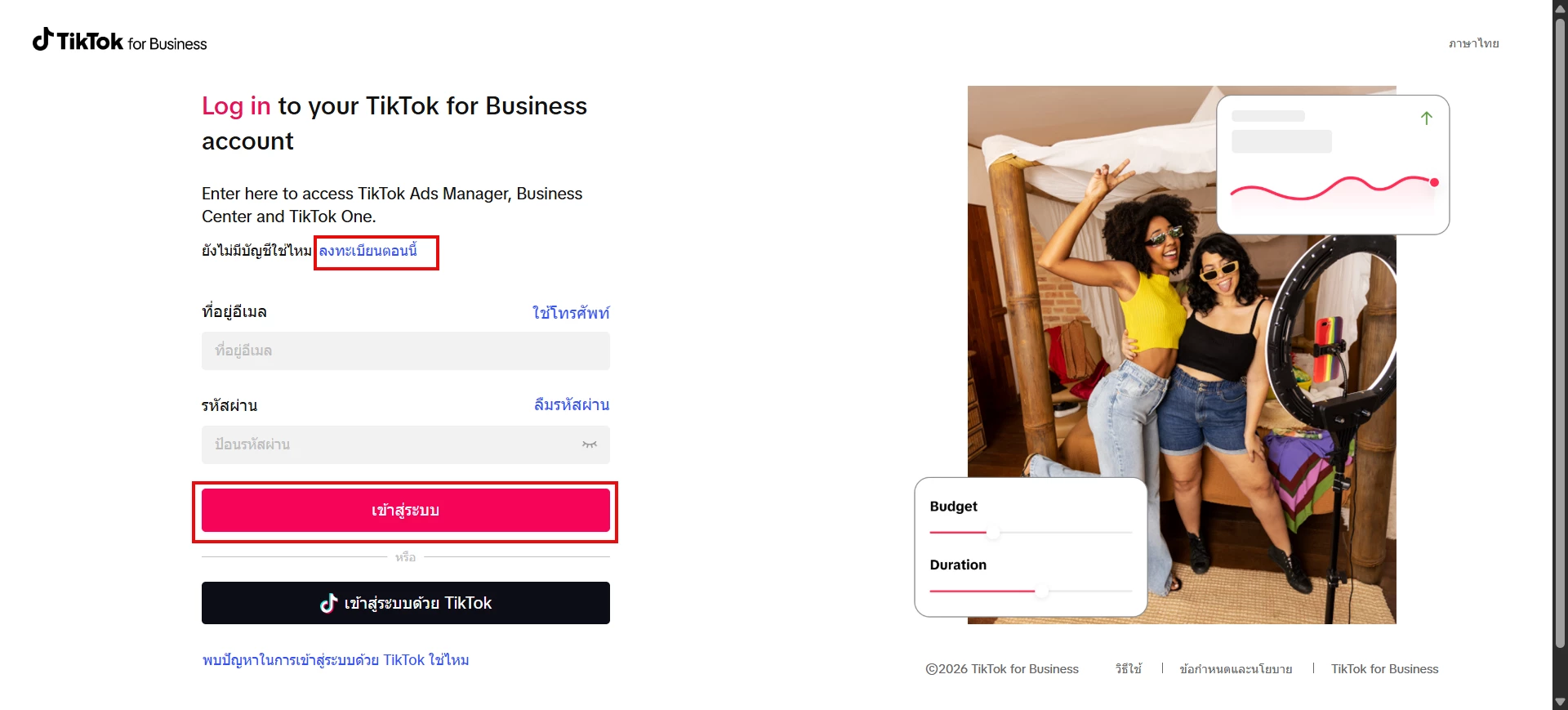
ขั้นตอนที่ 1: เข้าไปที่ลิงก์ https://ads.tiktok.com/ และเลือก "เข้าสู่ระบบด้วย TikTok" หรือ "ลงทะเบียนใหม่"
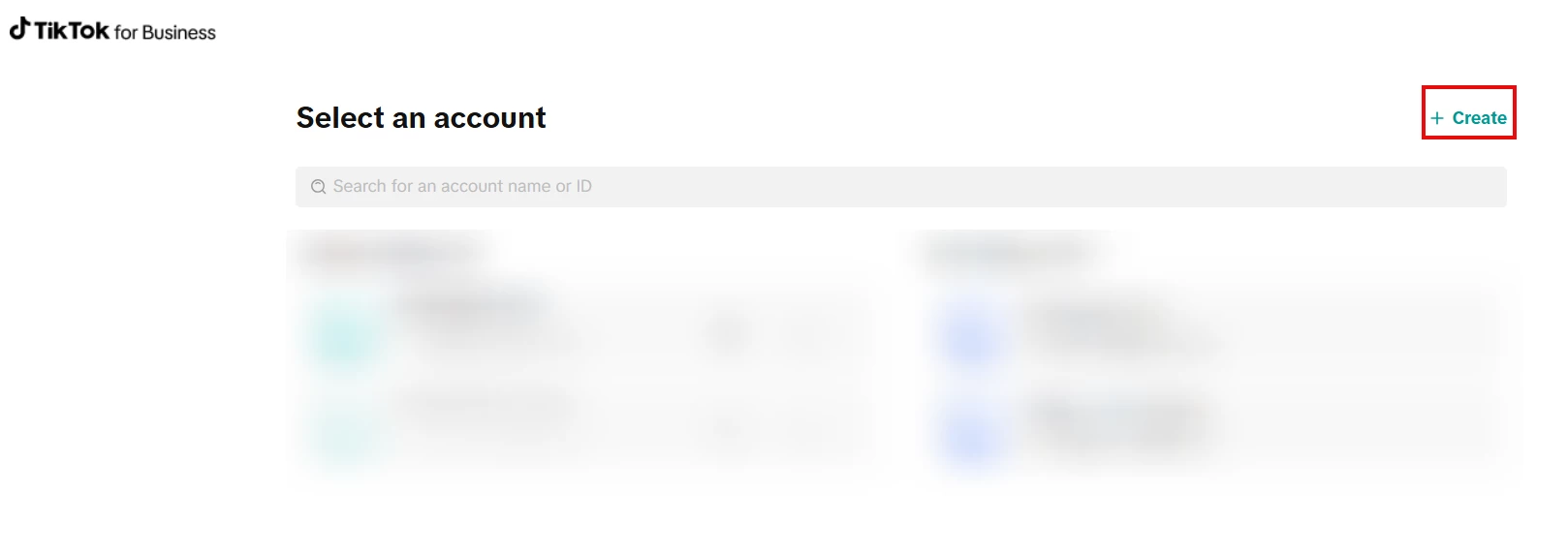
ขั้นตอนที่ 2: หลังจากเข้าสู่ระบบมาแล้ว ให้คลิกที่ปุ่ม + Create
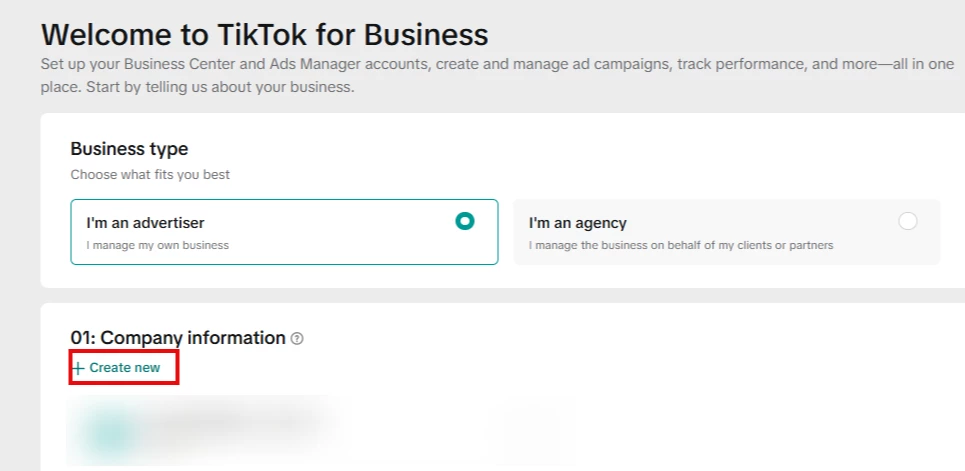
3.ระบบจะพาไปที่อีกหน้านึง ที่มีหัวข้อ 01: Company infoemation หลังจากนั้นให้ คลิกที่ + Create new
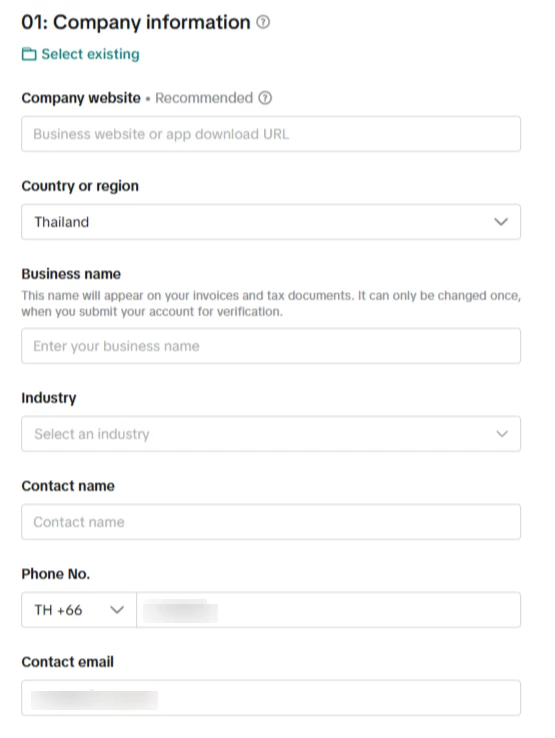
จะขึ้นให้กรอกข้อมูลในช่อง แนะนำให้กรอกให้ครบ จนถึงหัวข้อที่ 02: Business Center information
และ 03: Advertiser Account information -> หลังจากนั้นให้ คลิกที่ "Comfirm"
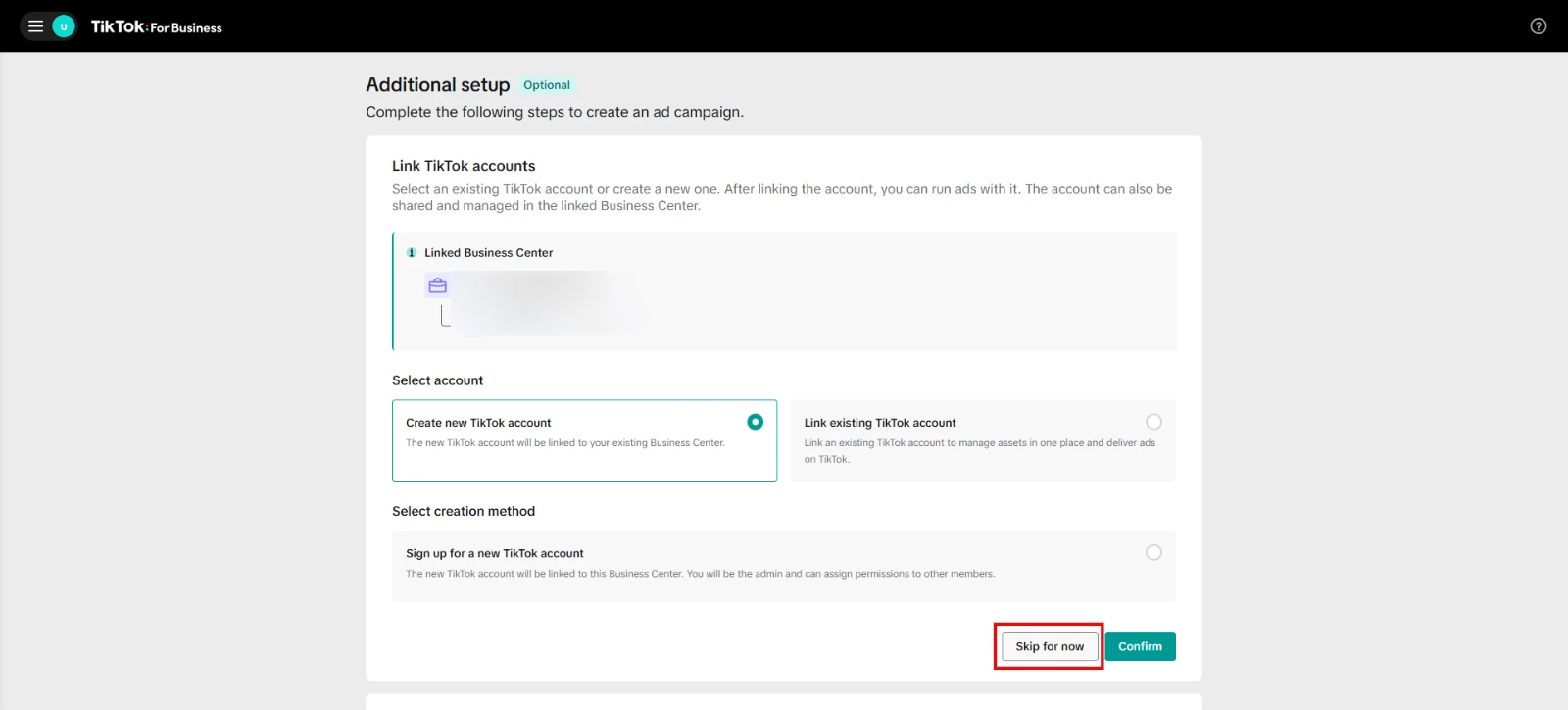
4. ระบบจะพาไปที่หน้า Setup ให้คลิกที่ "Skip for now"
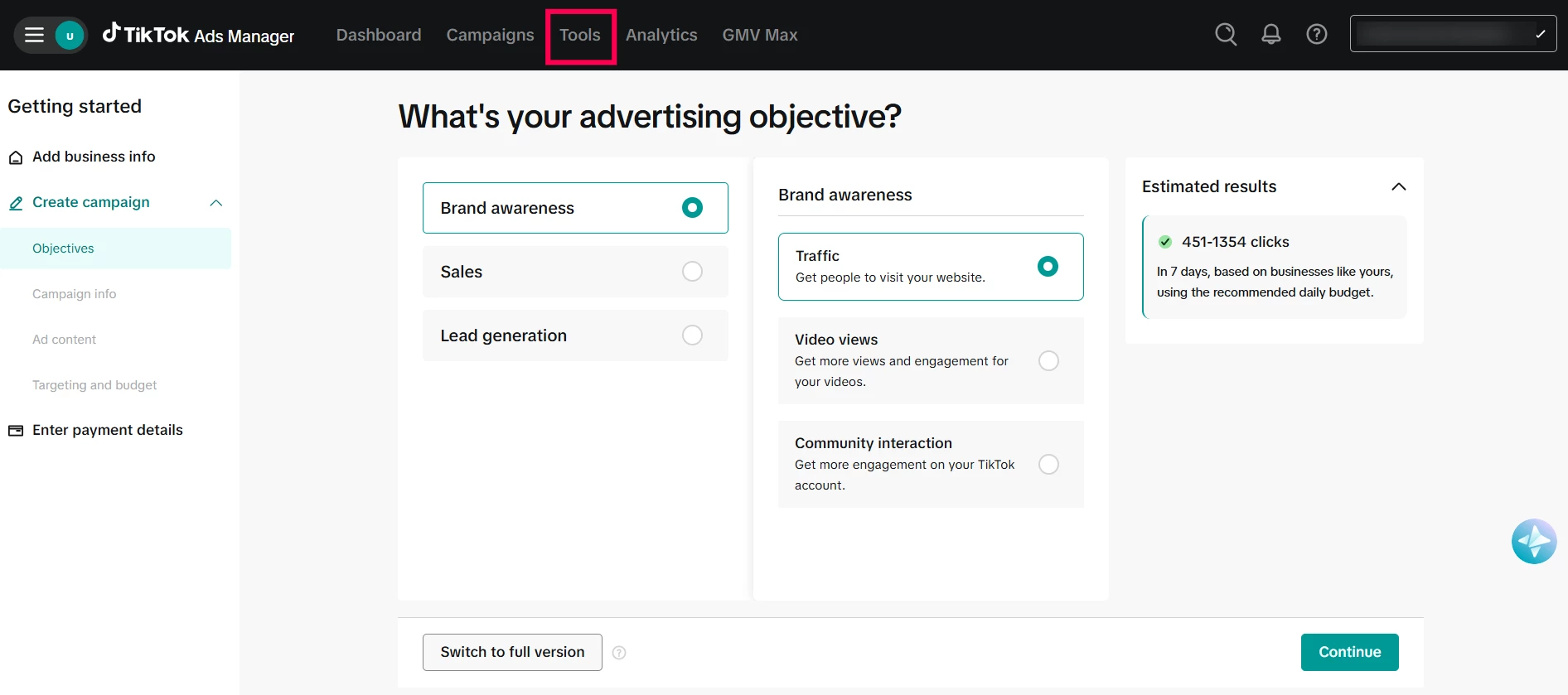
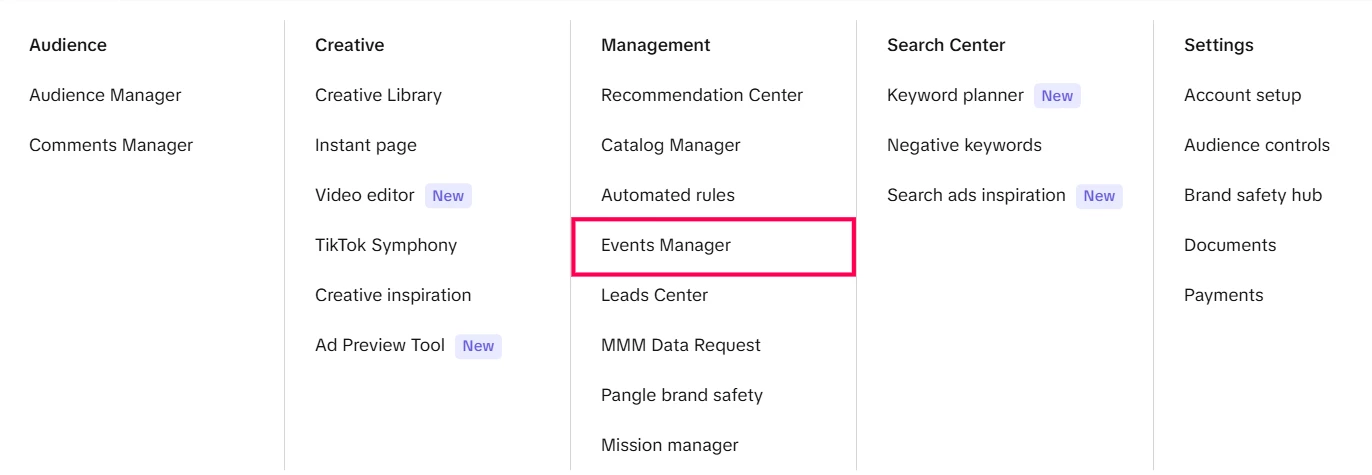
5. หลังจากนั้นจะไปที่หน้าเลือกโหมดโฆษณา ให้มองที่แถบเมนูด้านบน เลือกที่ "Tools" และ "Events Manager"
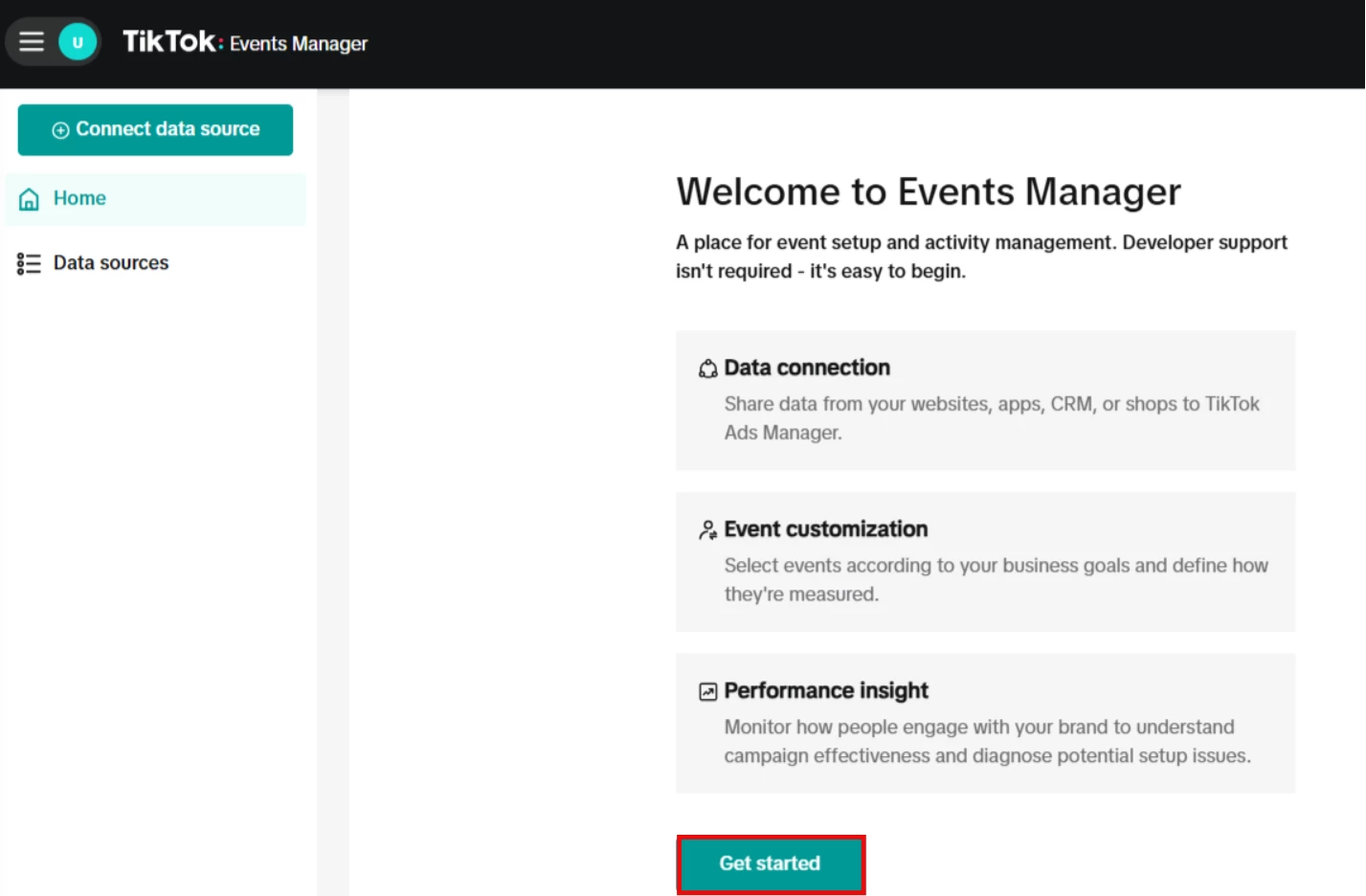
6. ระบบจะพาไปที่หน้า "Events Manager" และให้คลิกที่ปุ่ม "Get Started"
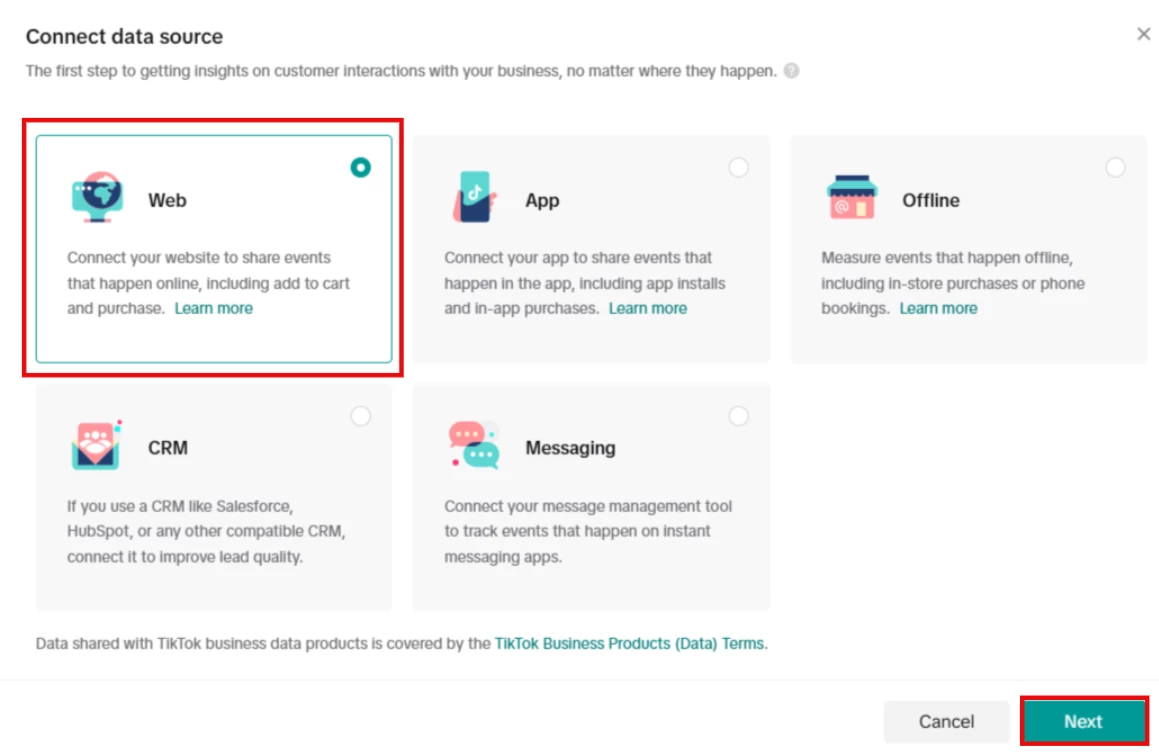
7. เลือกเชื่อมต่อผ่าน "Web" และคลิกที่ Next
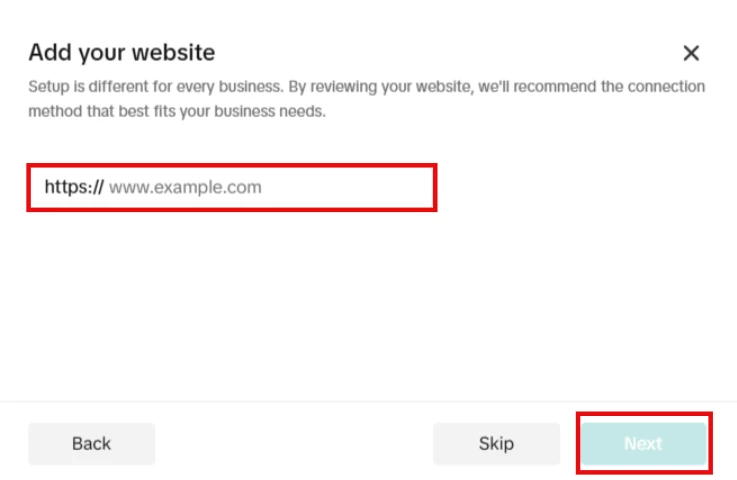
8. "กรอกชื่อโดเมนเว็บไซต์" และคลิกที่ Next
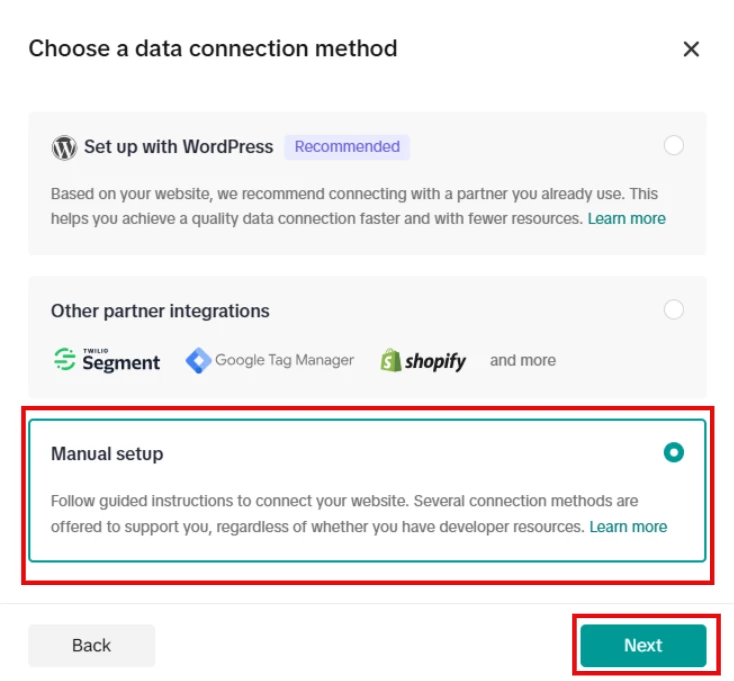
9. เลือกที่หัวข้อ "Manual Setup" และคลิกที่ Next
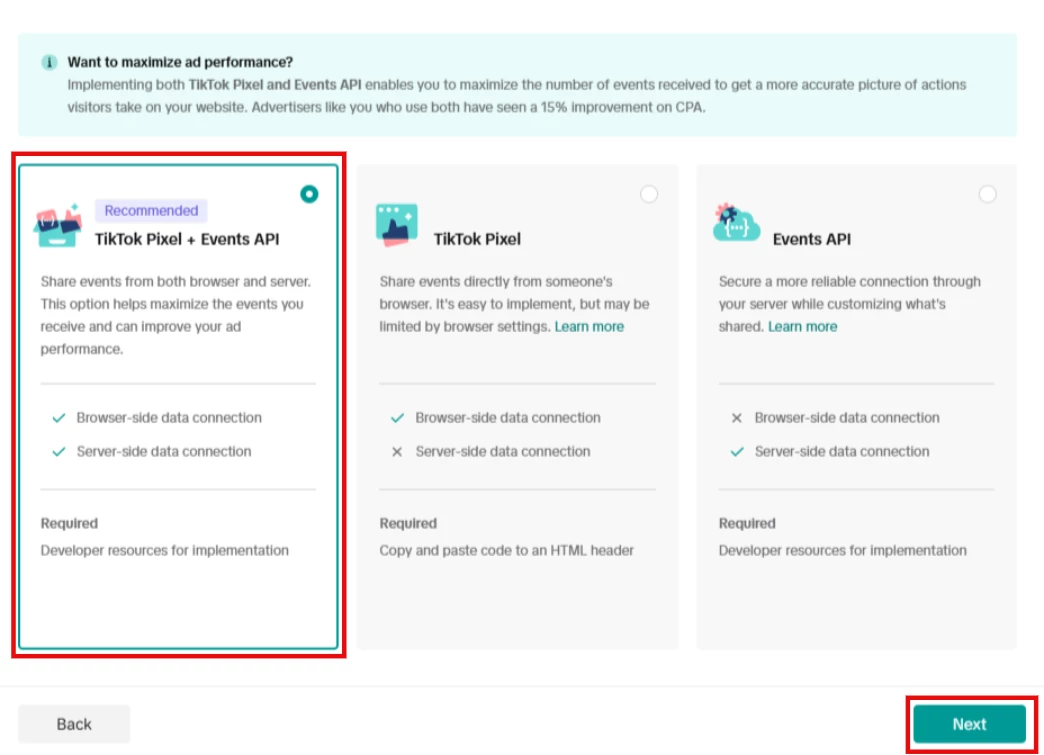
10. เลือกที่หัวข้อ "Tiktok Pixel + Events API" และ Next
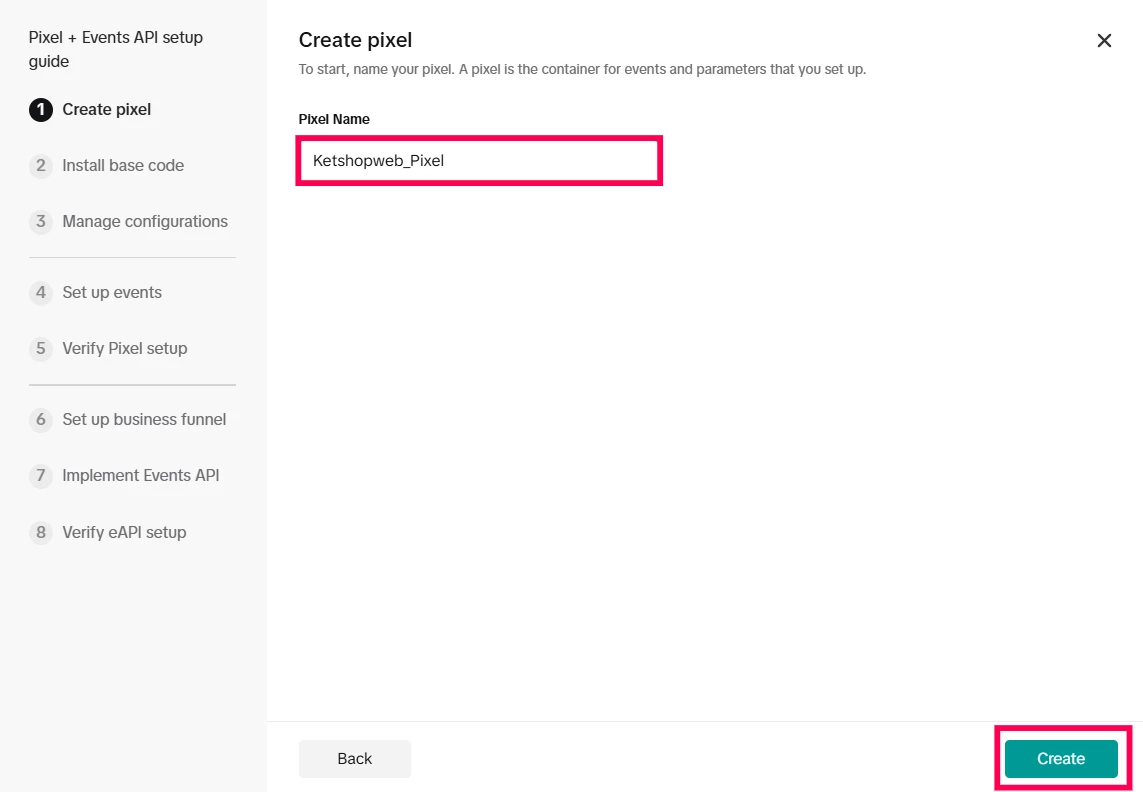
11. กรอก "Pixel Name" (ตามภาพตัวอย่าง) และคลิกที่ Create
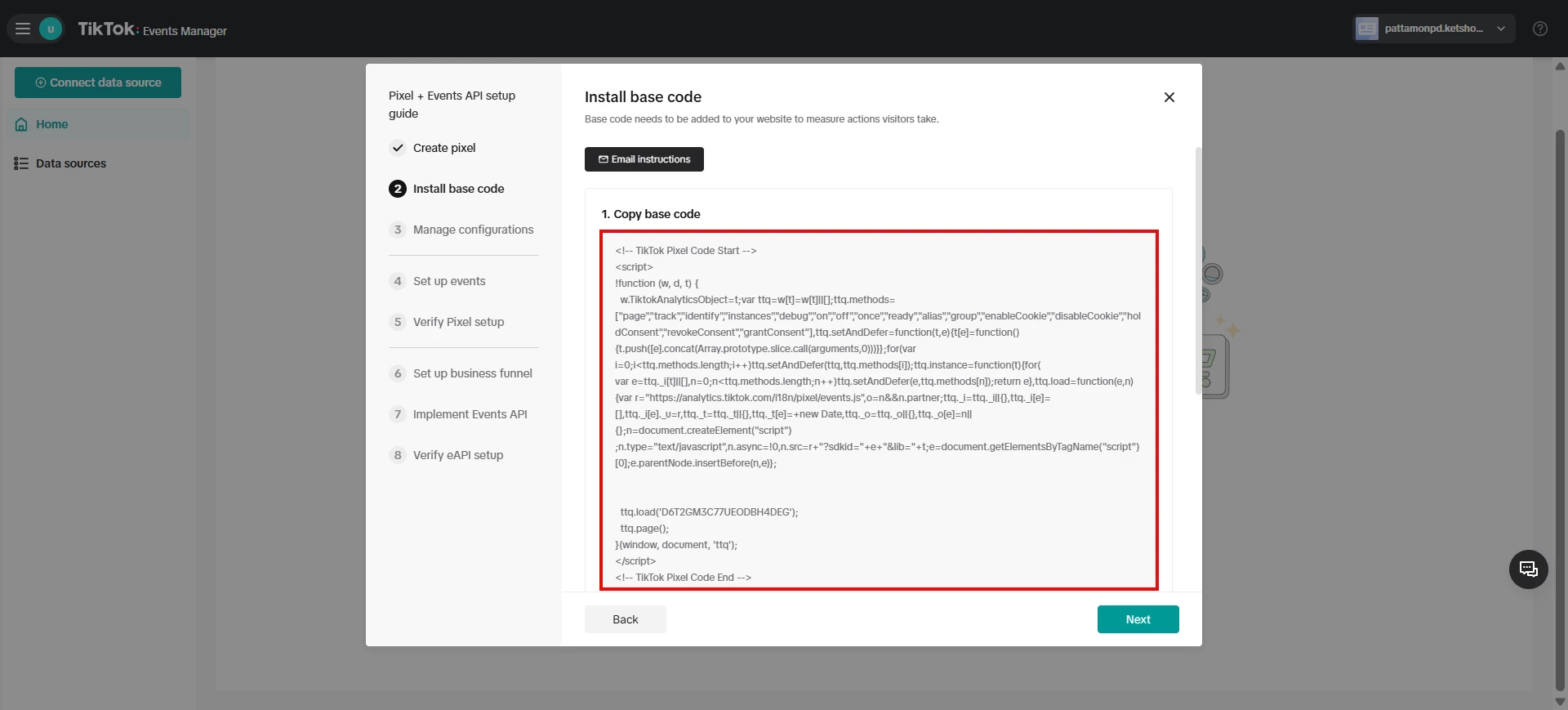
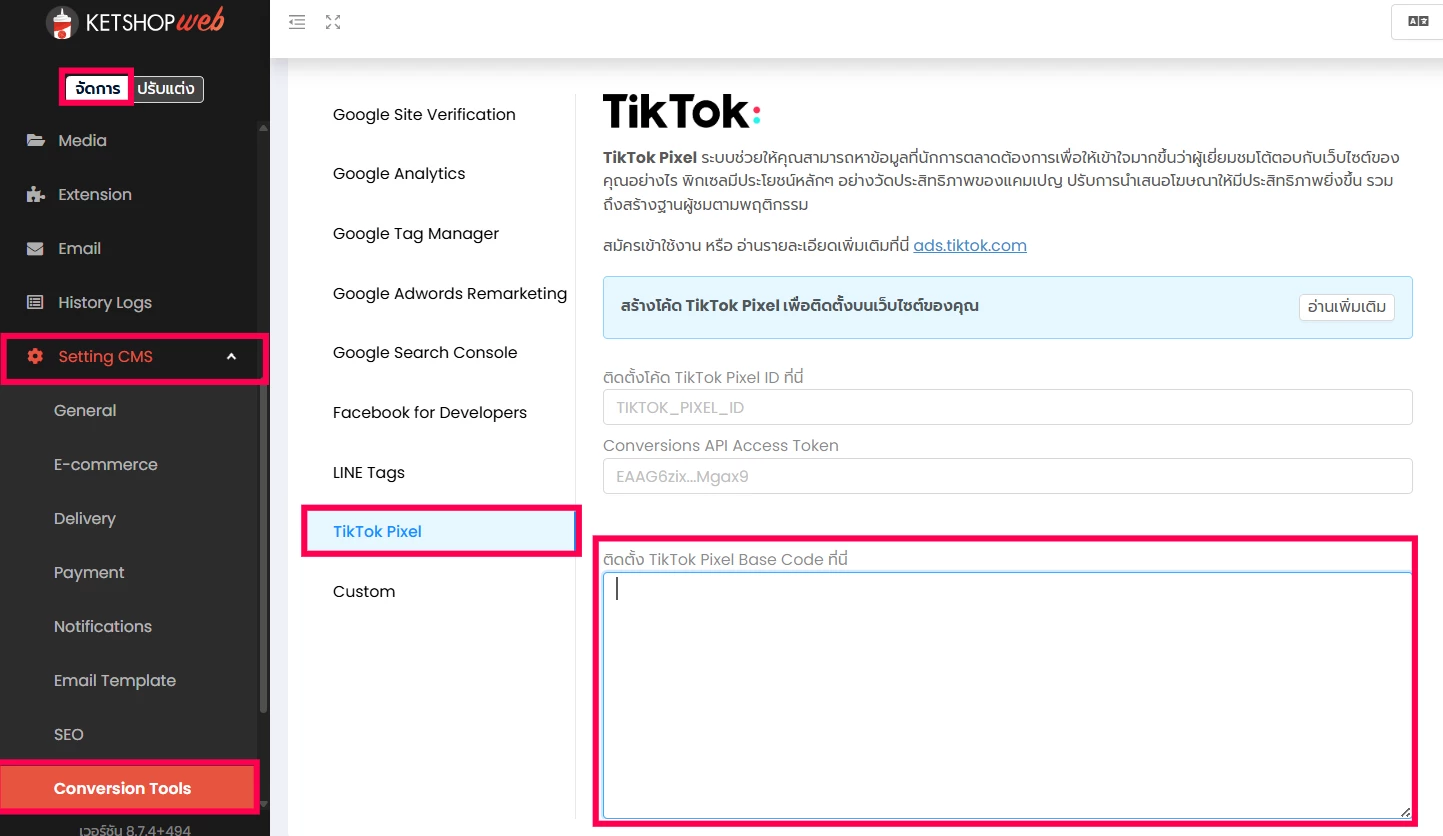
12. ให้ "Coppy Base Code" ในช่อง ไปวางที่หลังบ้าน Ketshopweb และกด Save
หลังจากนั้นให้กลับมาที่หน้า TikTok และคลิกที่ Next
13. ส่วนในช่อง "TikTok Pixel ID" ให้ดูจาก Copy base code ที่เดียวกัน
จะอยู่ด้านล่าง -> คือ ภาษาอังกฤษผสมตัวเลข (ตามภาพตัวอย่าง) ให้คัดลอกไว้ก่อน
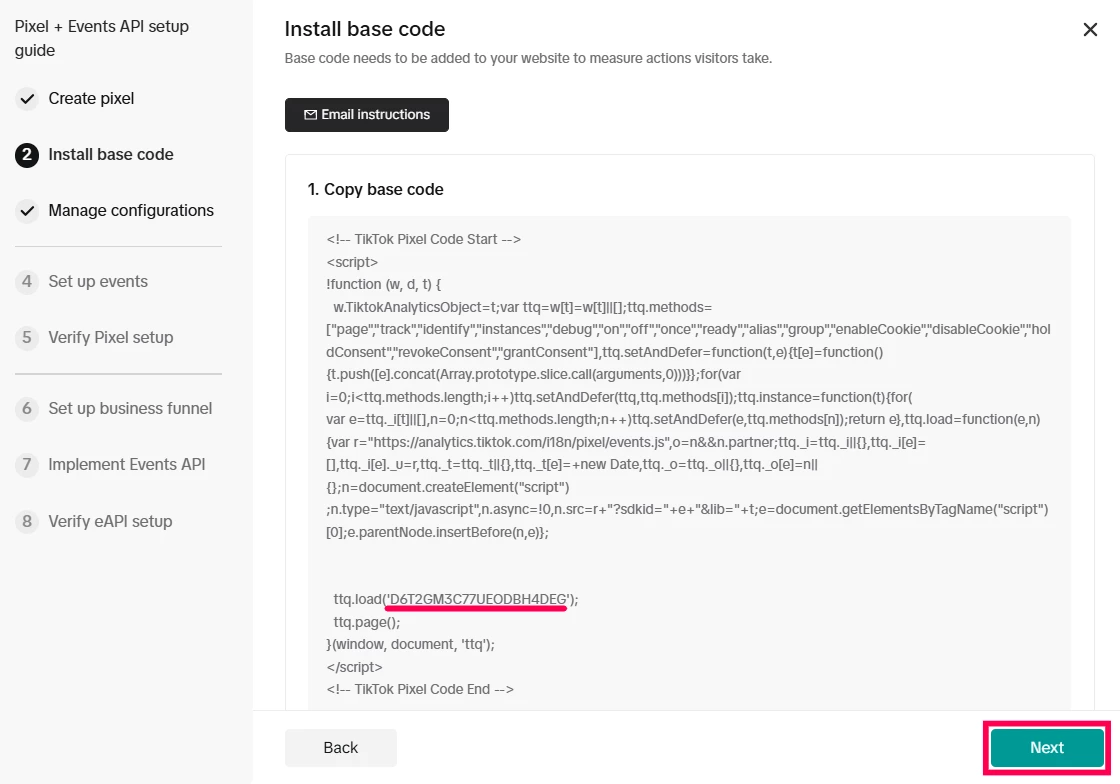
และนำโค้ด "TikTok Pixel ID" มาวางในหลังบ้าน และกด Save

14. หลังจากนั้นให้กลับมาที่หน้าตั้งค่า TikTok และคลิกที่ Next ตั้งแต่ข้อ 3 ไปจนถึงข้อ 8
พอถึงข้อ 8 ให้คลิกที่ Finish เพื่อเป็นการยืนยันว่าเราตั้งค่าขั้นตอนพื้นฐานครบแล้ว
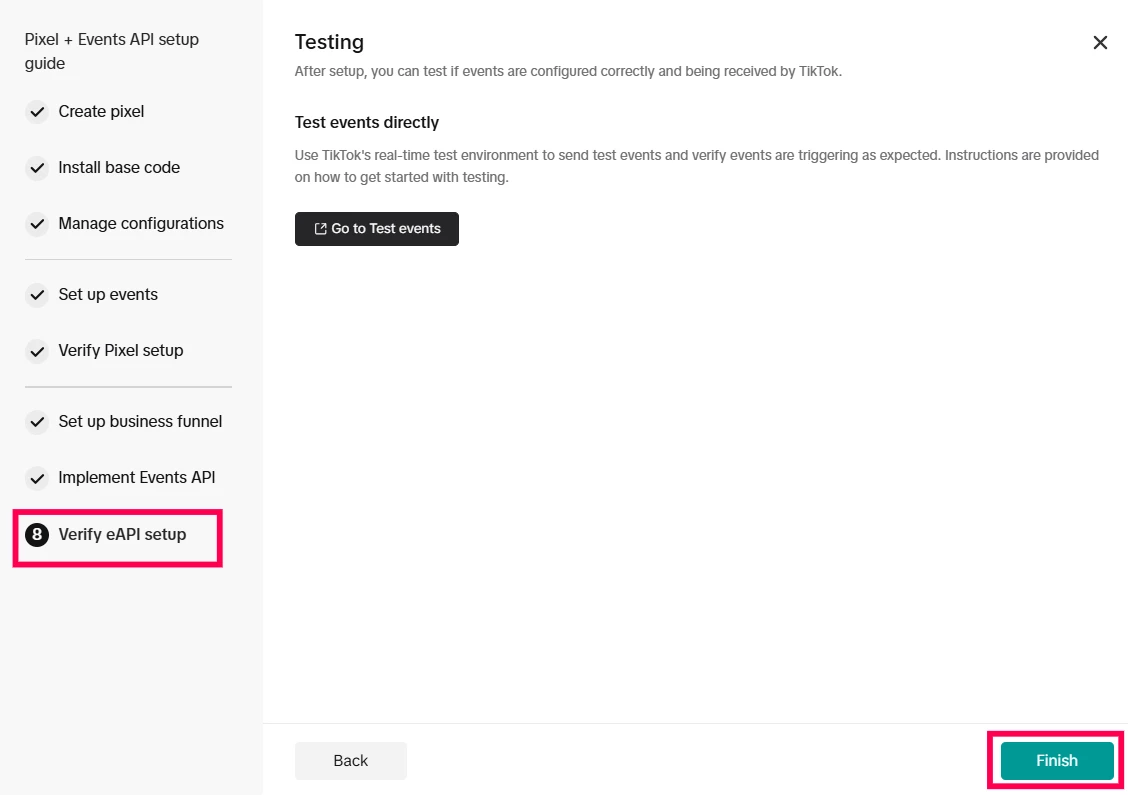
15. หลังจากนั้นระบบจะพากลับมาที่หน้า "Dashboard" หลักของ Pixel ตัวนี้
ให้ดูที่แท็บเมนูแถวบน: Overview / Test Events / Settings / History ให้เลือกที่ "Settings"

16. เลื่อนลงมาด้านล่าง หัวข้อ "Events API" และคลิกที่ "Generate access token"
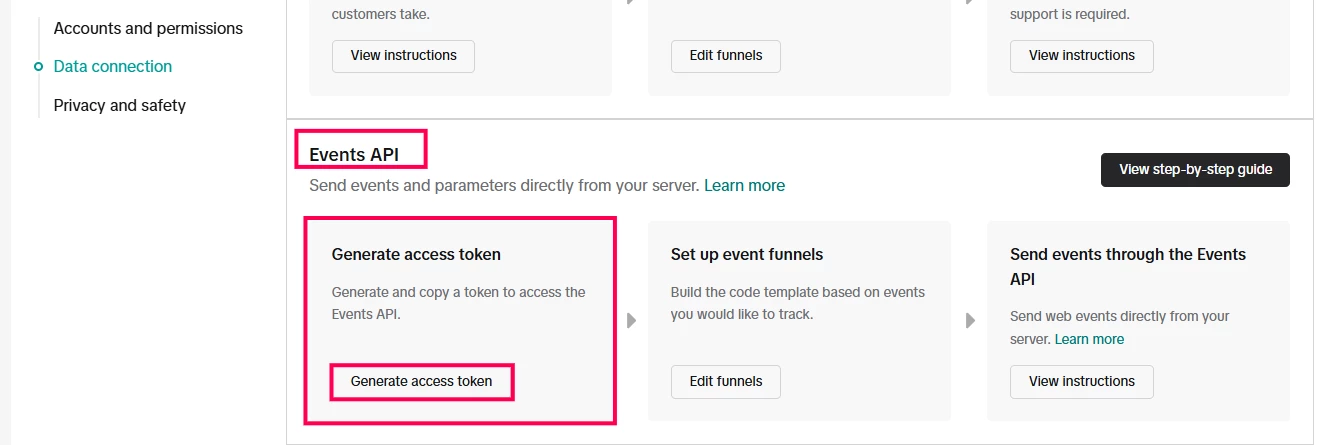
จะขึ้นแสดงหน้าต่างขึ้นมา ให้เราคลิกที่ "Copy token" เพื่อนำมาวางในลังบ้านตรงหัวข้อ
"Conversions API Access Token"
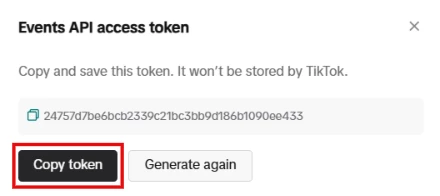
นำโค้ดที่คัดลอกมาวาง และ Save

*หากนำโค้ดทั้ง 3 มาวางในหลังบ้าน Ketshopweb แล้ว เป็นอันติดตั้งเสร็จสมบูรณ์ค่ะ
วิธีตรวจสอบว่า Tiktok Pixel ทำงานหรือไม่ !
แนะนำให้ติดตั้ง "TikTok Pixel Helper" นะคะ คือเครื่องมือเสริม (Extension) บน Chrome
จะช่วยตรวจสอบว่า TikTok Pixel บนหน้าเว็บไซต์ของเรา ว่าทำการติดตั้งถูกต้องและทำงานเป็นปกติหรือไม่ค่ะ
1. เปิด Google Chrome: ไปที่เบราว์เซอร์ Google Chrome บนคอมพิวเตอร์ (ตัว Extension นี้ไม่รองรับบนมือถือค่ะ)
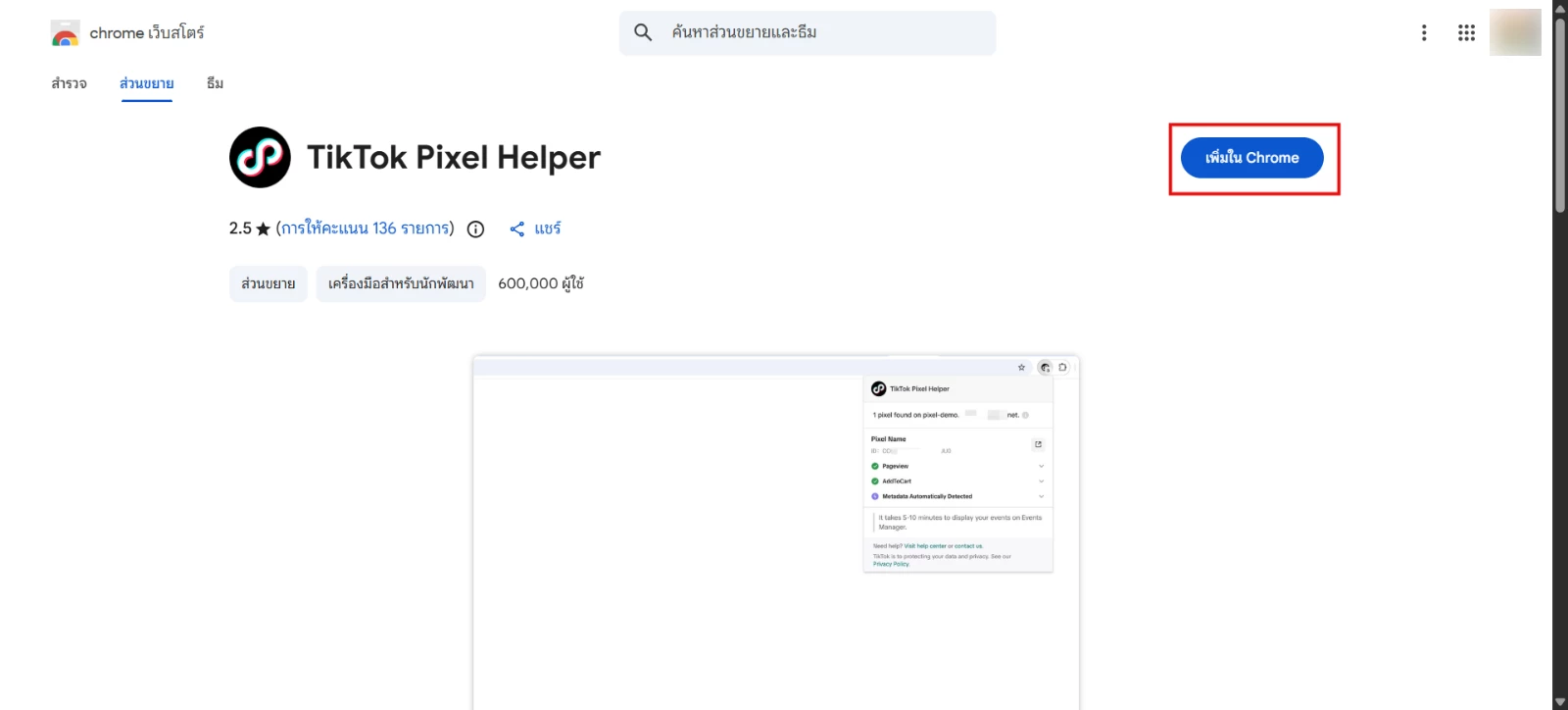
2. ไปที่ Chrome Web Store ค้นหาคำว่า "TikTok Pixel Helper" และ คลิก ที่ลิงก์นี้เพื่อไปหน้านั้นโดยตรง
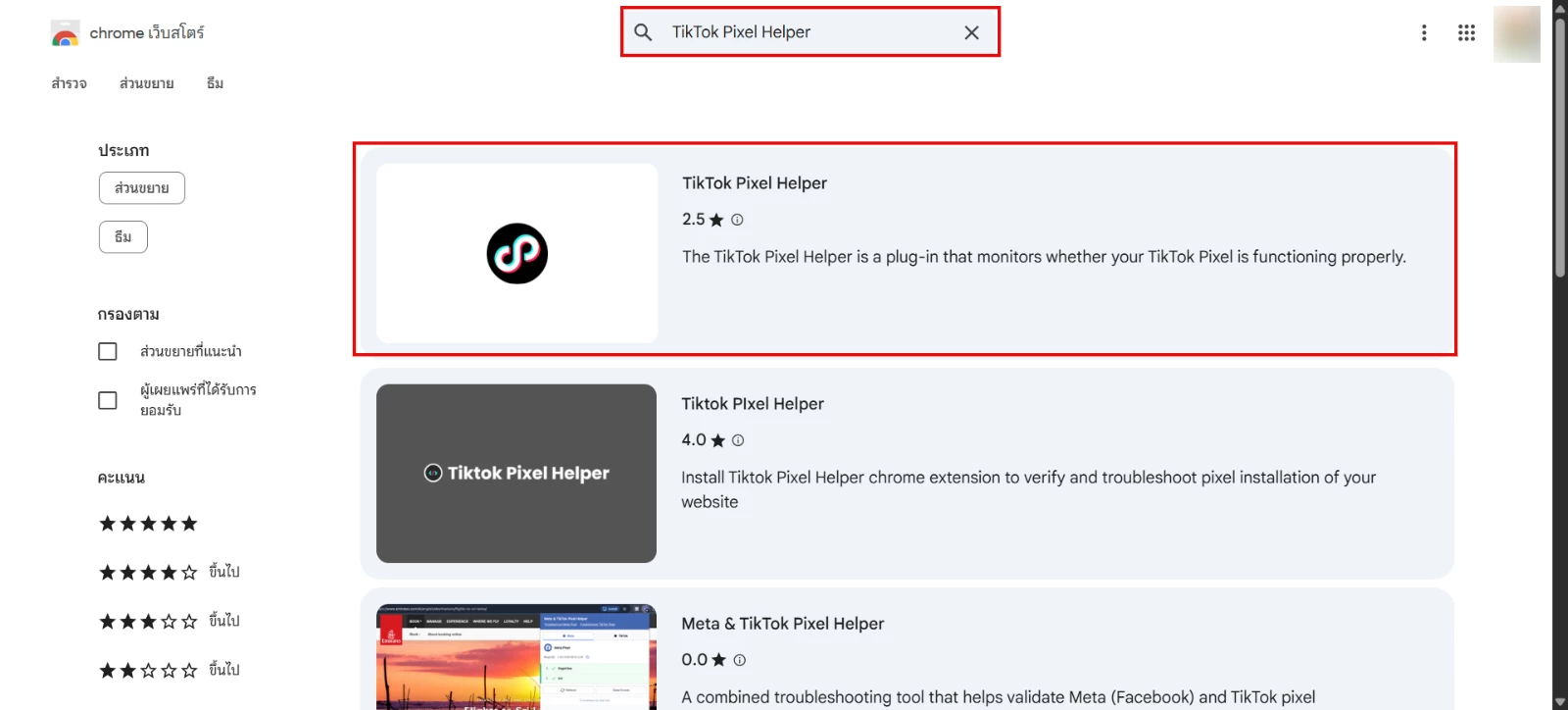
3. คลิกปุ่ม "Add to Chrome" (เพิ่มใน Chrome) เพื่อเริ่มการดาวน์โหลด
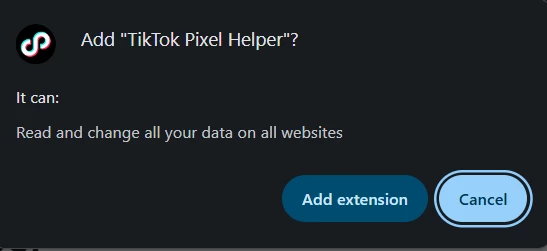
4. ยืนยันการติดตั้ง: จะมีป็อปอัพเด้งขึ้นมาถาม ให้กด "Add extension" (เพิ่มส่วนขยาย)
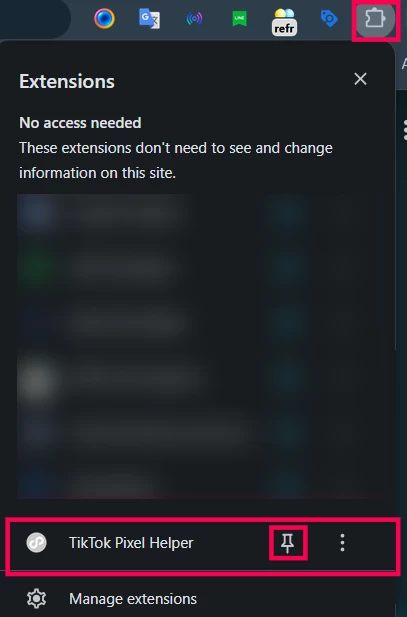
5. แนะนำให้ปักหมุดเพื่อให้ใช้งานง่าย:
มองไปที่มุมขวาบนของ Chrome คลิกไอคอนรูป "จิ๊กซอว์"
หาชื่อ TikTok Pixel Helper แล้ว -> และคลิกที่ เข็มหมุด (Pin) เพื่อให้ไอคอนแสดงอยู่บนแถบเครื่องมือตลอดเวลา
วิธีการใช้งานเบื้องต้น
1. เข้าไปที่หน้าเว็บไซต์ของเรา และต้องกดปุ่ม "ยอมรับ" (Accept/Allow All) ในแถบคุกกี้ของเว็บไซต์
และลอง Refesh หน้าเว็บไซต์ 1 ครั้ง (เพื่อให้ชัวร์ว่า Script เริ่มทำงานใหม่พร้อมสิทธิ์การเข้าถึงคุกกี้ค่ะ)
2. หลังจากนั้นให้ คลิกที่ไอคอน TikTok Pixel Helper: ถ้า Pixel ทำงานปกติ จะเห็น Event ต่างๆ
เช่น Page View เด้งขึ้นมาเป็นสีฟ้าค่ะ
3. เช็กรายละเอียด: เมื่อกดเข้าไปดู มันจะบอกว่า Pixel ID ตรงไหม และมีการส่งข้อมูล
(เช่น ViewContent, AddToCart) สำเร็จหรือไม่ค่ะ
RELATED ARTICLES

 ทดลองใช้งานฟรี ไม่มีค่าใช้จ่าย
เพื่อต่อยอดการขาย และขยายฐานลูกค้า ฟรี! ไม่มีค่าใช้จ่าย


