
วิธีการติดตั้ง Tracking ผ่าน GTAG ทำยังไง มาดูกัน !
การติดตั้ง Tracking ผ่าน GTAG คือ อะไร ?
การติดตั้ง Tracking ผ่าน Google Tag Manager (GTAG) คือ การใส่โค้ดของ Google ลงบนเว็บไซต์ เพื่อเก็บข้อมูลพฤติกรรมผู้ใช้งาน และวัดผลการใช้งานหรือการตลาด เช่น การเข้าชม การคลิก และการซื้อสินค้า โดยข้อมูลที่ได้จะช่วยวัดผล การติดต่อจากเว็บไซต์ และนำไปใช้วิเคราะห์ประสิทธิภาพทางการตลาดต่อไป
ขั้นตอนแรกให้ทำการสร้างบัญชี Google Tag Manager
เข้าไปที่หน้าเว็บไซต์ https://tagmanager.google.com จากนั้นเข้าสู่ระบบด้วย Gmail
(ตำแหน่งที่ 1) คลิก "สร้างบัญชี" 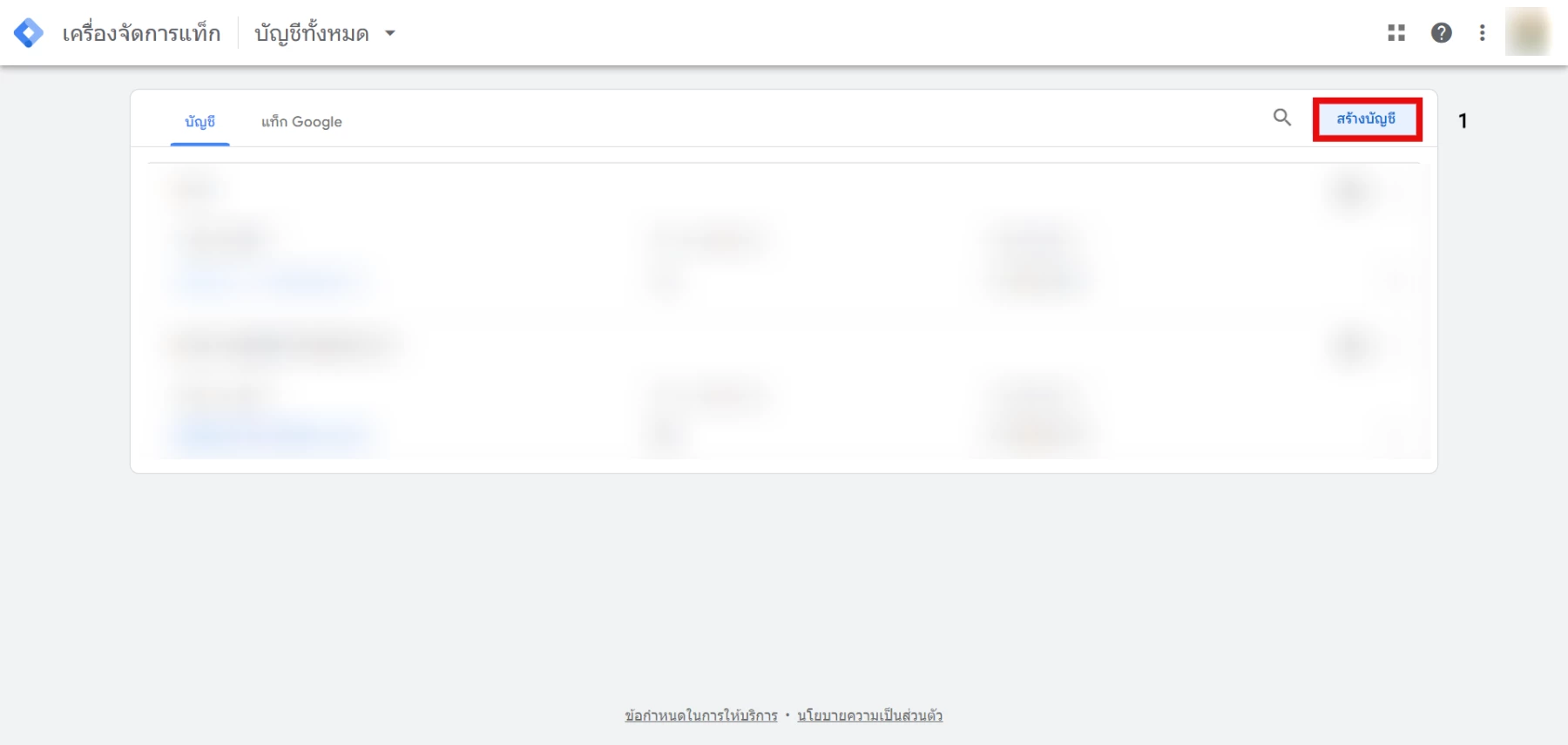
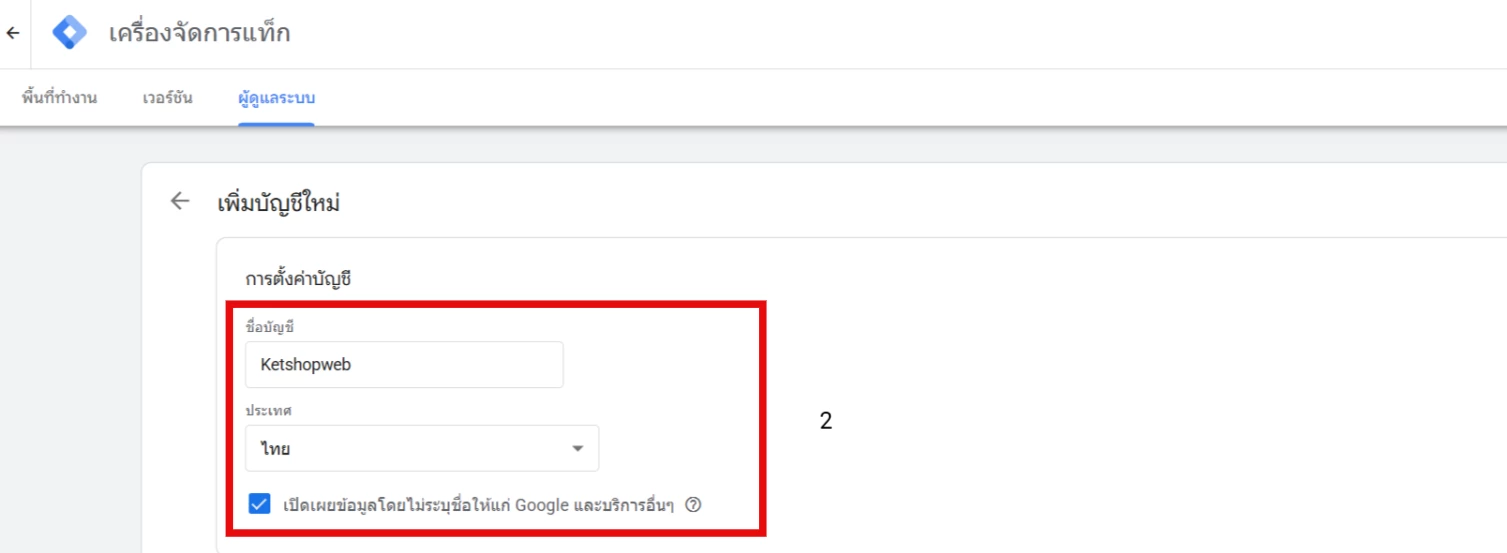
(ตำแหน่งที่ 2) จากนั้นจะต้องทำการ เพิ่มบัญชีใหม่ ให้กรอกข้อมูลชื่อบัญชี เลือกประเทศ จากนั้นทำเครื่องหมายถูกหน้าช่อง "เปิดเผยข้อมูลโดยไม่ระบุชื่อให้แก่ Google และบริการอื่นๆ"
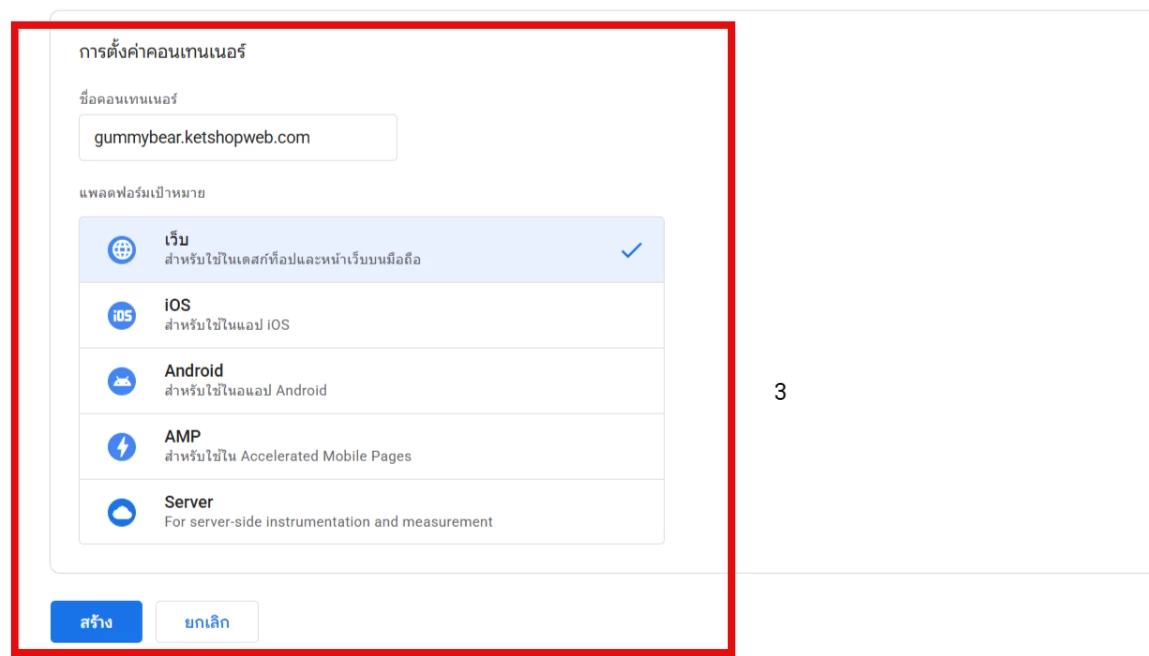
(ตำแหน่งที่ 3) ในส่วนการตั้งค่าคอนเทนเนอร์ให้กรอกชื่อโดเมนในช่อง "ชื่อคอนเทนเนอร์"
แพลตฟอร์มเป้าหมาย เลือก "เว็บ" และ คลิก "สร้าง"
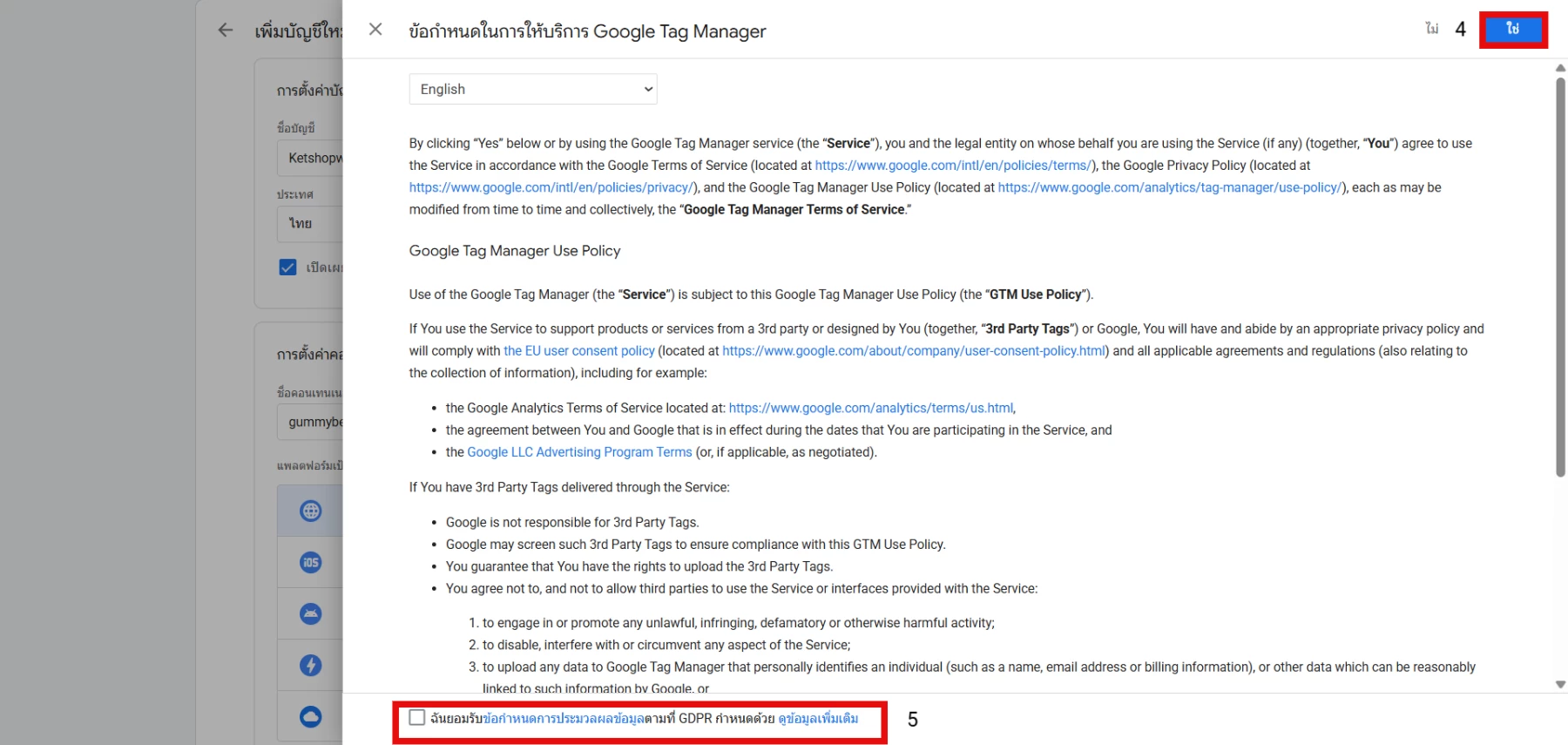
ระบบแสดงหน้าต่างข้อกำหนดในการให้บริการ
(ตำแหน่งที่ 4) ทำเครื่องหมายถูกในช่องยอมรับข้อกำหนด
(ตำแหน่งที่ 5) คลิก "ใช่"
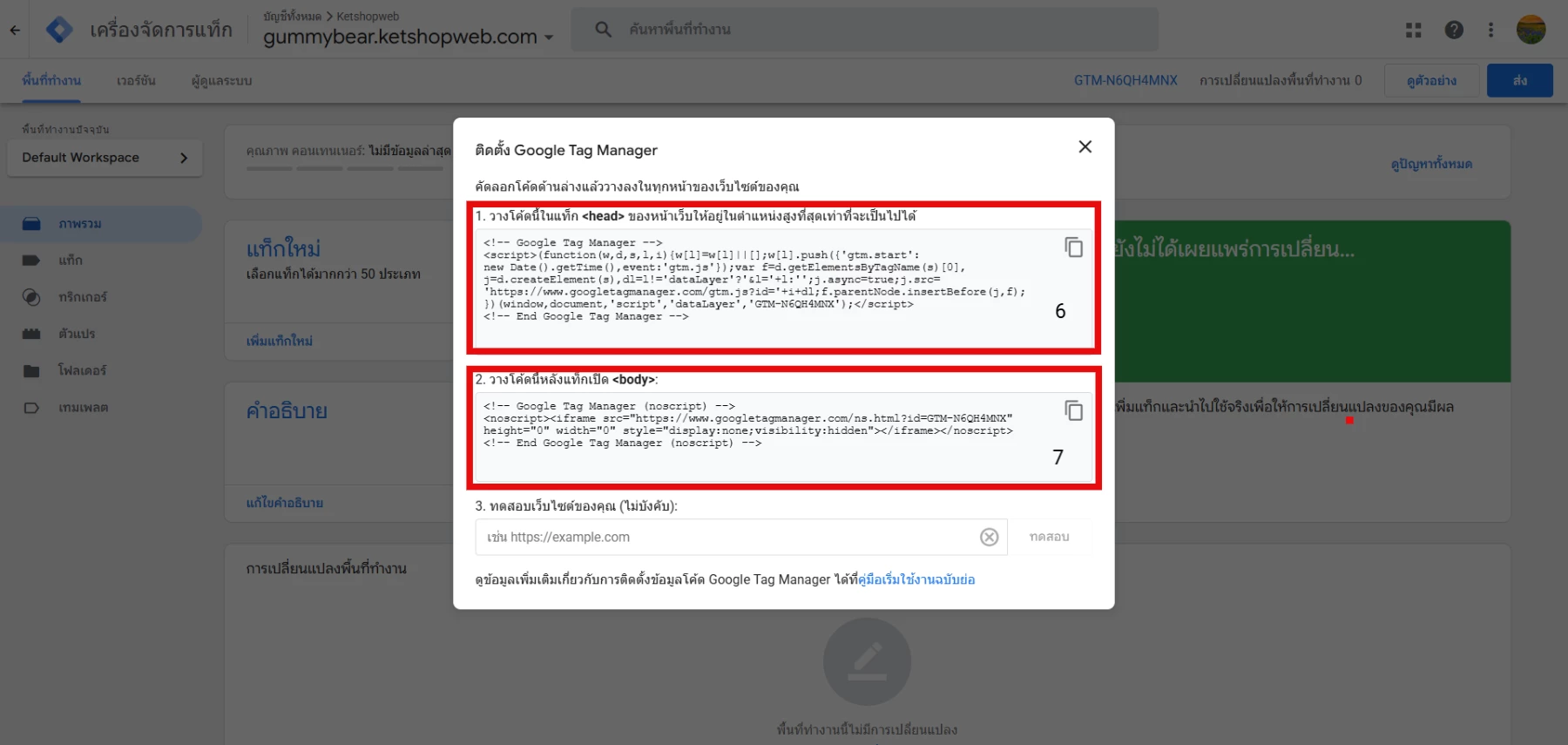
จากนั้นระบบแสดงหน้าต่างโค้ด Google Tag Manager ขึ้นมา
(ตำแหน่งที่ 6) คัดลอกโค้ดในตำแหน่ง "head"
(ตำแหน่งที่ 7) คัดลอกโค้ดในตำแหน่ง "body" จากนั้นคลิก "ตกลง"
การติดตั้งโค้ด Google Tag Manager เข้าสู่ระบบจัดการเว็บไซต์ Ketshopweb
(ตำแหน่งที่ 1) คลิก "จัดการ"
(ตำแหน่งที่ 2) คลิก "Setting CMS"
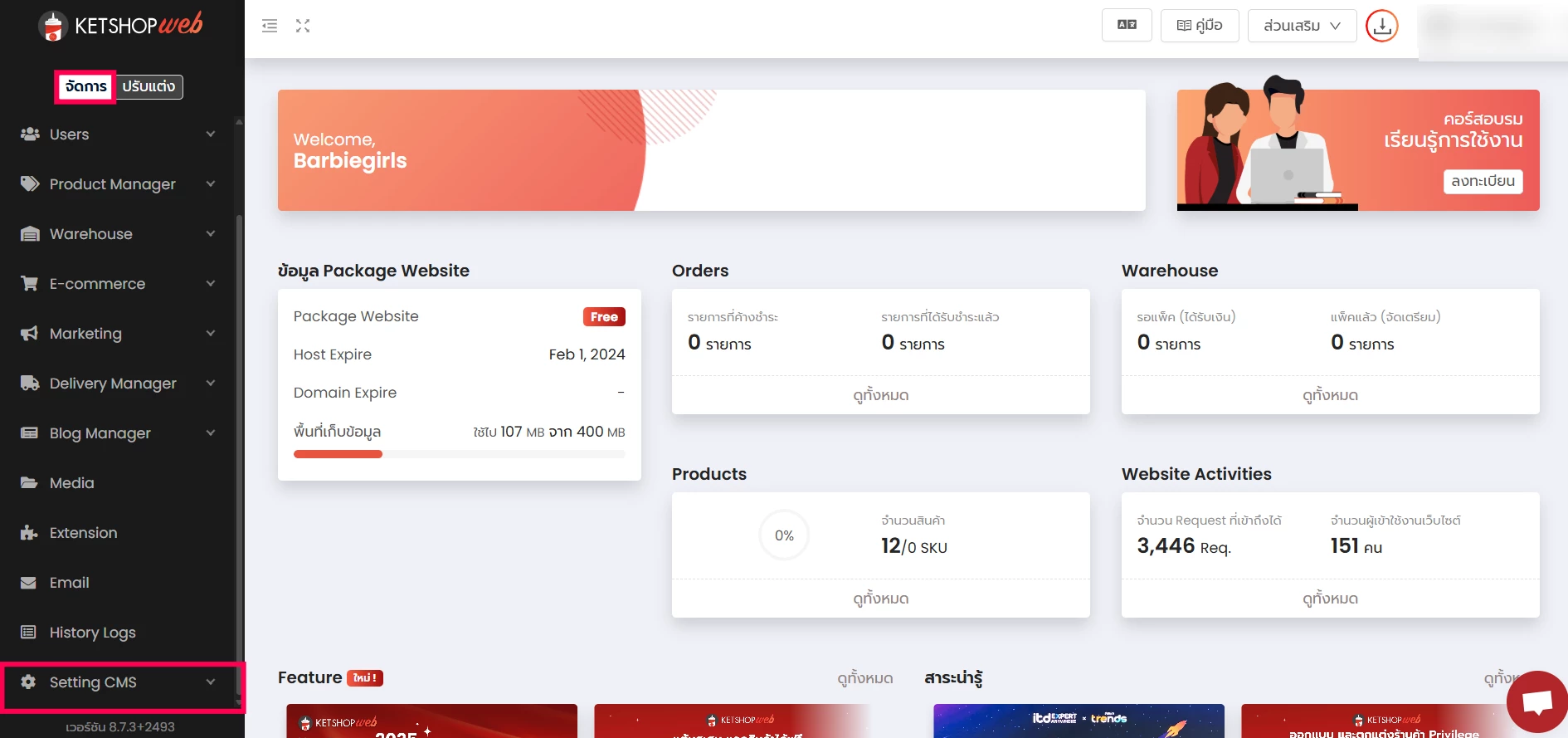
(ตำแหน่งที่ 3) คลิก "Conversion Tools"
(ตำแหน่งที่ 4) เลือกเมนู "Google Tag Manager"
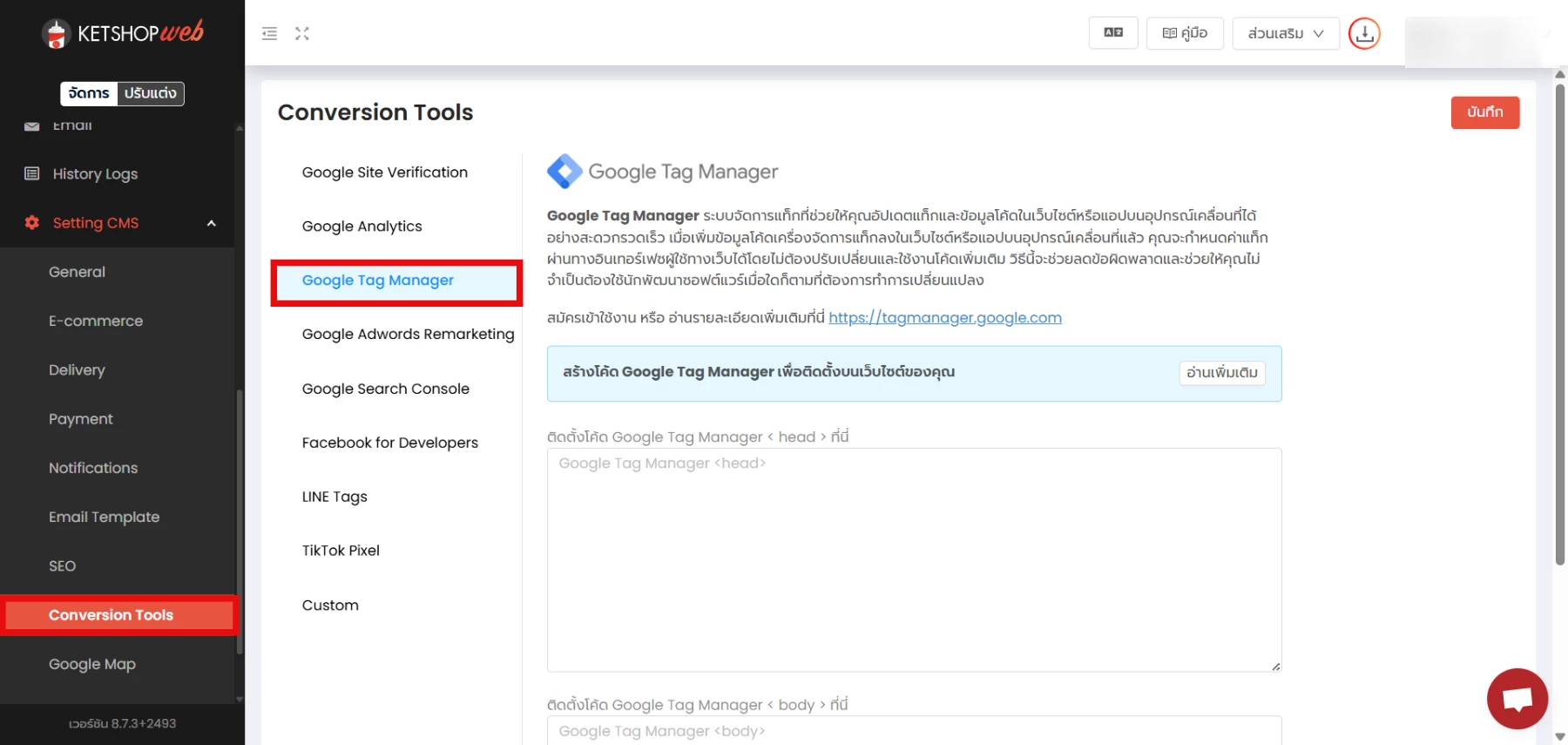
(ตำแหน่งที่ 5) ใส่โค้ดในตำแหน่ง "head"
(ตำแหน่งที่ 6) ใส่โค้ดในตำแหน่ง "Body"
(ตำแหน่งที่ 7) คลิก "บันทึก" หลังจากใส่โค้ดเรียบร้อยเพื่อบันทึกการตั้งค่า
การติดตั้ง Tracking LINE Click ผ่าน GTAG
การติดตั้ง Tracking LINE Click ผ่าน GTAG นั้น คือการบันทึกข้อมูลการคลิกปุ่ม LINE บนเว็บไซต์ เพื่อใช้วิเคราะห์จำนวนและประสิทธิภาพของการติดต่อจากผู้ใช้งาน ผ่านช่องทาง LINE
(ขั้นตอนที่ 1) "สร้างปุ่ม Line" บนหน้าเว็บไซต์ รูปแบบ Link Click (ตามภาพตัวอย่างด้านล่าง)
ซึ่งทางร้านค้าจะต้องนำ URL ที่เป็น QR CODE หน้าเพิ่มเพื่อนของ Line มาแทรกลิงก์ไว้กับปุ่ม Line ที่สร้างไว้ก่อนหน้านี้
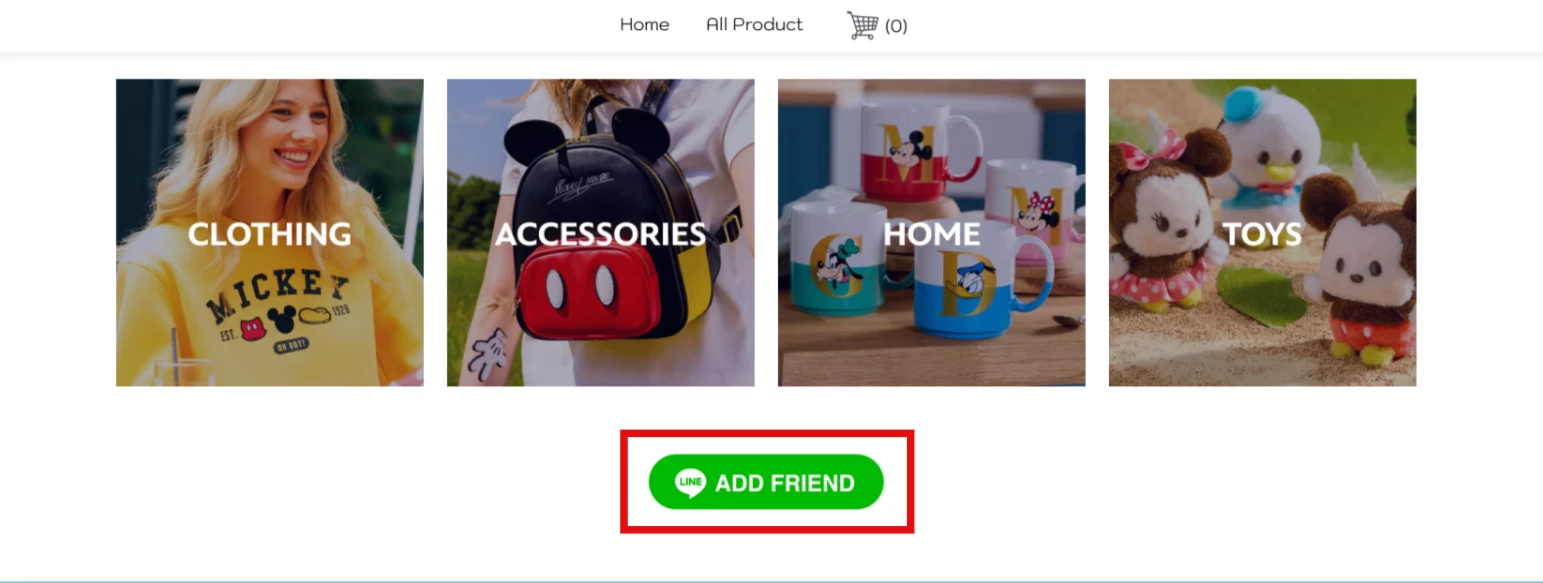
เมื่อทำการ คลิกไปที่ปุ่ม Line บนหน้าเว็บไซต์ จะถูกเปลี่ยนไปหน้าที่เป็น QR เพื่อเพิ่มเพื่อน
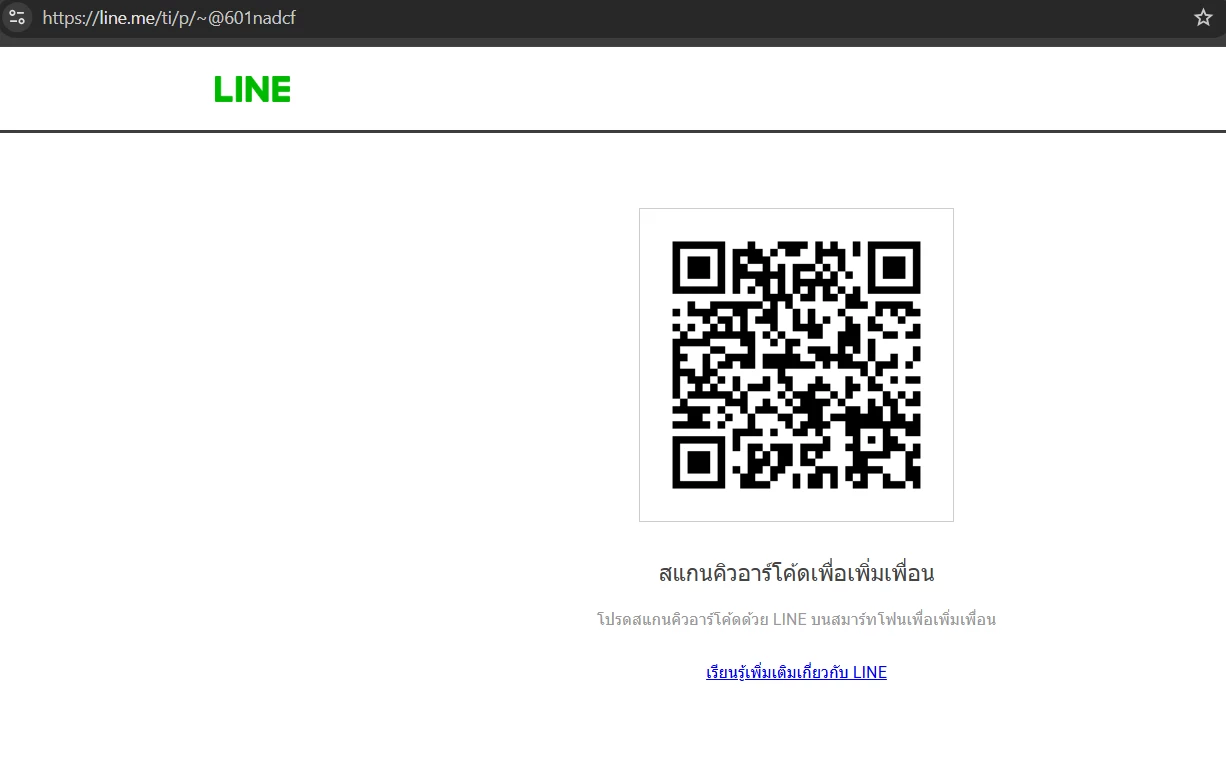
(ขั้นตอนที่ 2) ทำการเชื่อม Tag ไปที่ Google Analytics (GA4) เพื่อให้ส่งข้อมูลไปแจ้งเตือนว่ามีคน คลิกที่ Line แล้วกี่คน
(ขั้นตอนที่ 3) ไปที่หน้า Google Tag Manager และคลิกที่ปุ่ม "แท็ก" และ คลิกที่ปุม "สร้าง"
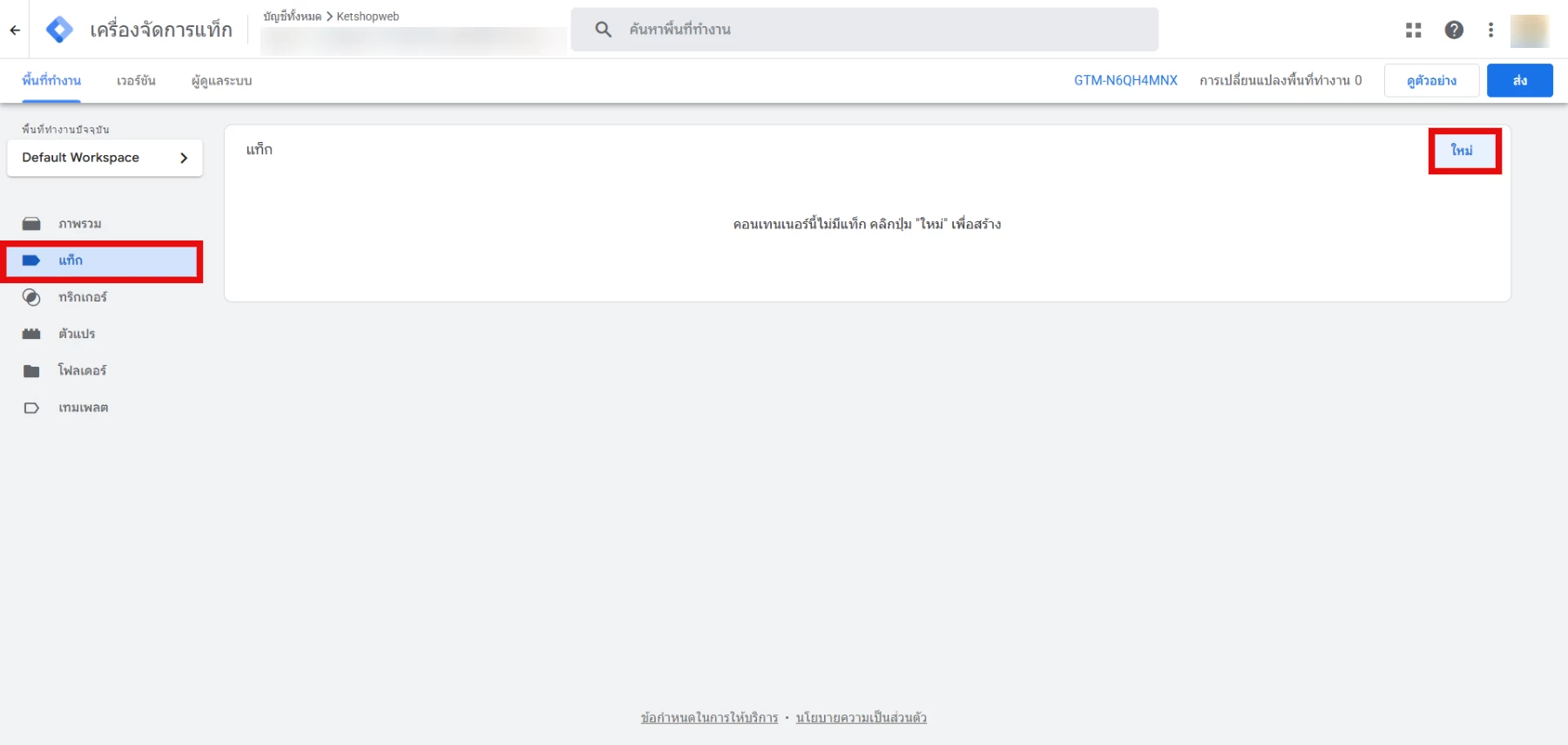
ระบบจะไปที่หน้าการสร้าง Tag ให้
(ขั้นตอนที่ 4) ตั้งค่า "Naming Convention" ยกตัวอย่าง GA4 event - line_Click เพื่อให้ทางร้านค้ารับรู้ว่า จะส่งข้อมูลไปที่ GA4 event ที่มีชื่อว่า line_click เป็นต้น
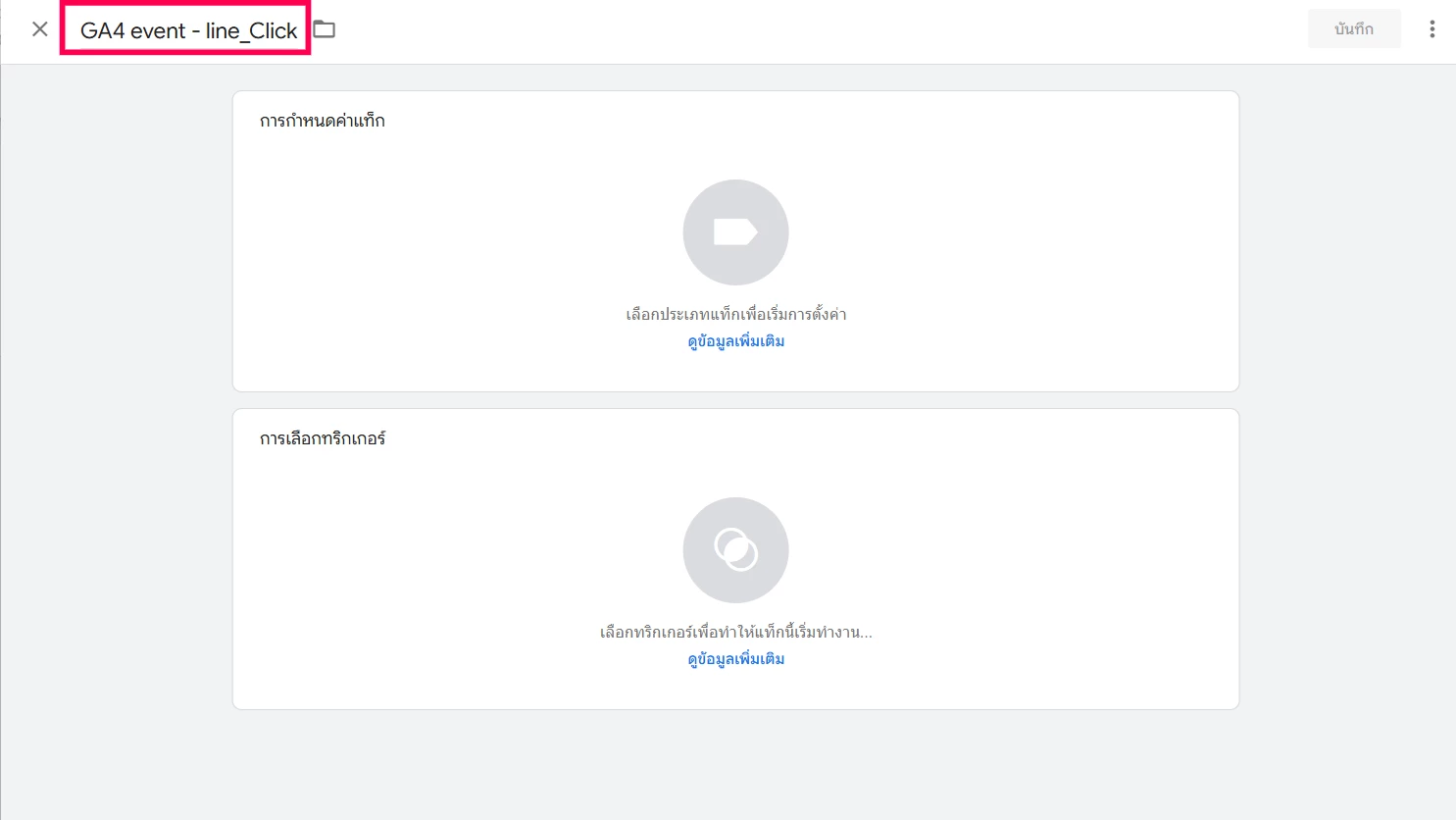
(ขั้นตอนที่ 5) คลิกที่ "การกำหนดค่าแท็ก"
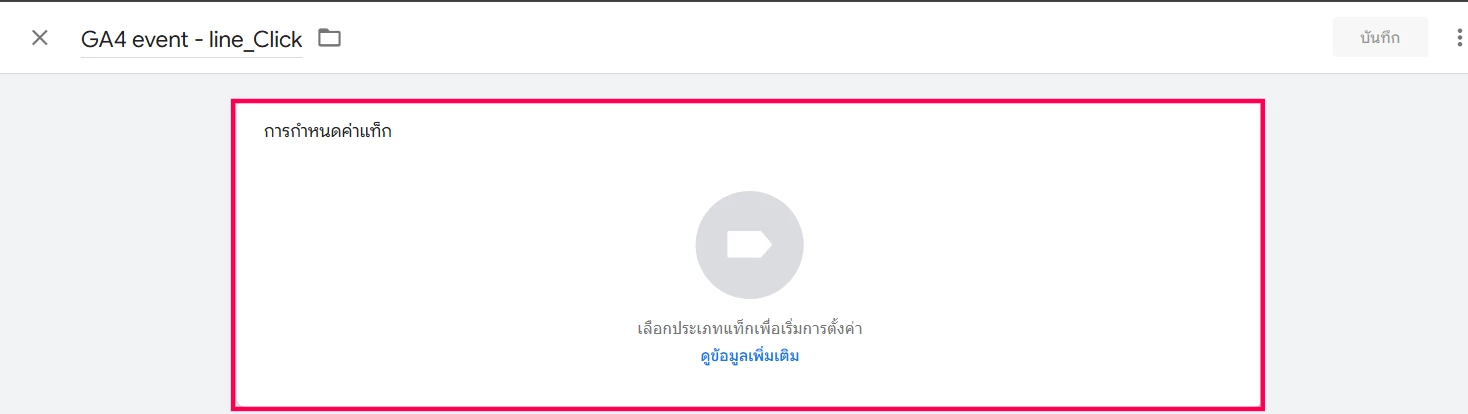
และเลือกแท็ก "Google Analytics"
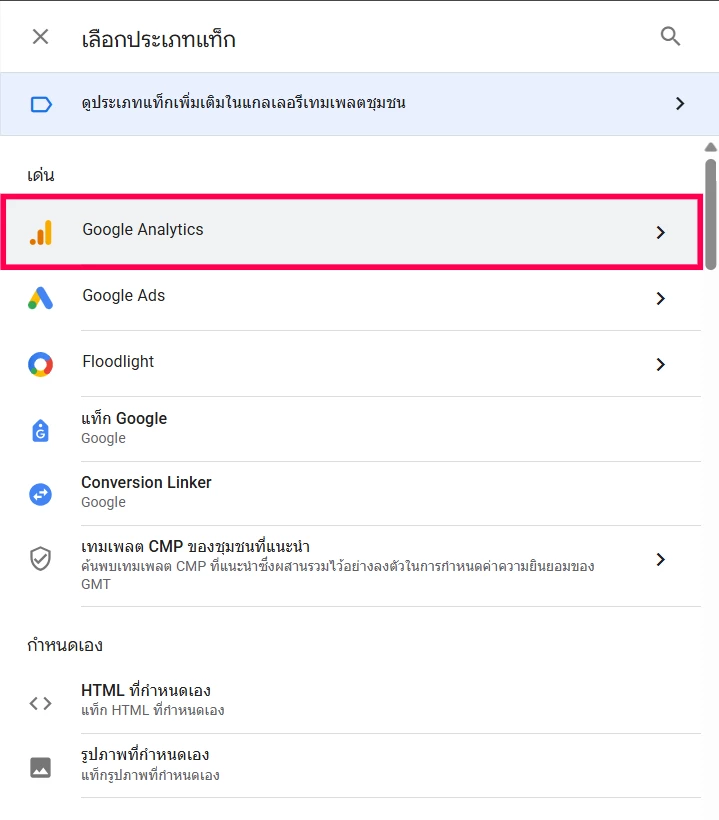
หลังจากนั้นจะเจอหน้าด้านใน ให้เลือกแท็ก " Event GA4"
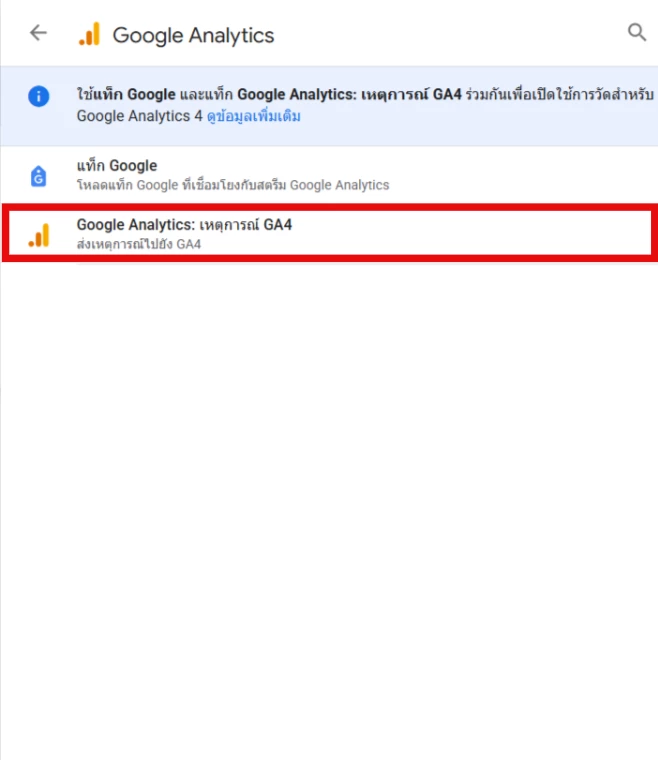
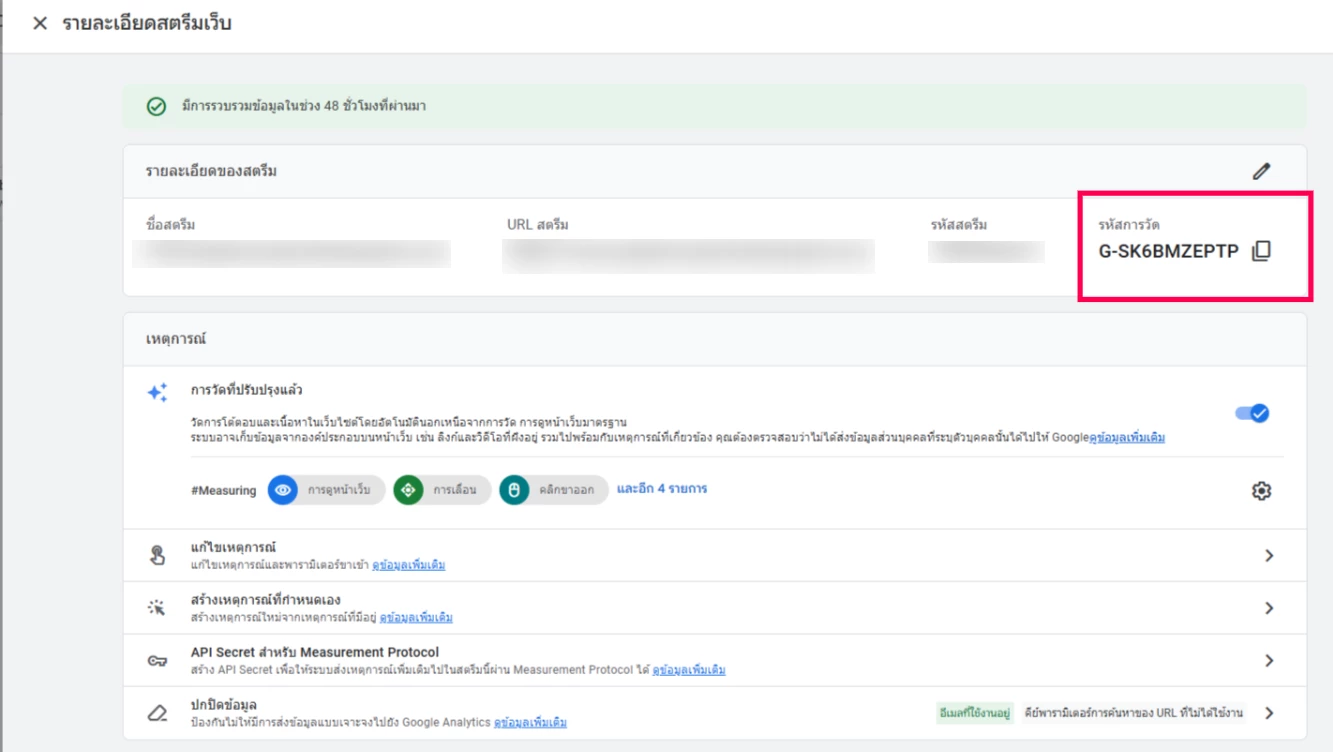
ตรง "Measurement ID" (รหัสเฉพาะที่ GA4 ใช้เพื่อระบุและเชื่อมโยงสตรีมข้อมูลเว็บไซต์)
ให้เข้าไปที่หน้า GA4 ของร้านค้า และไปที่เมนู "ผู้ดูแลระบบ" (Admin)
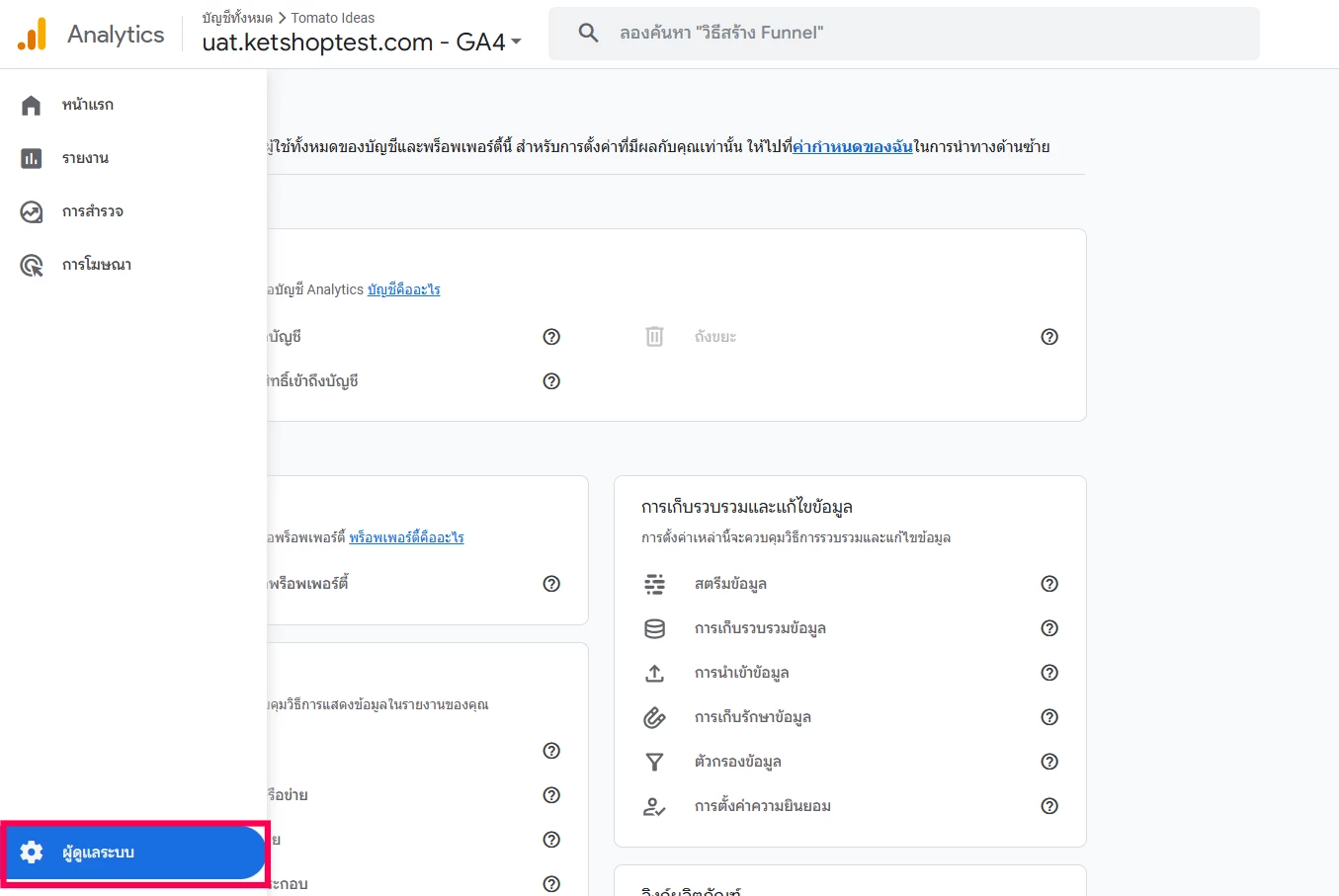
และคลิกที่ "สตรีมข้อมูล" (Data Stream)
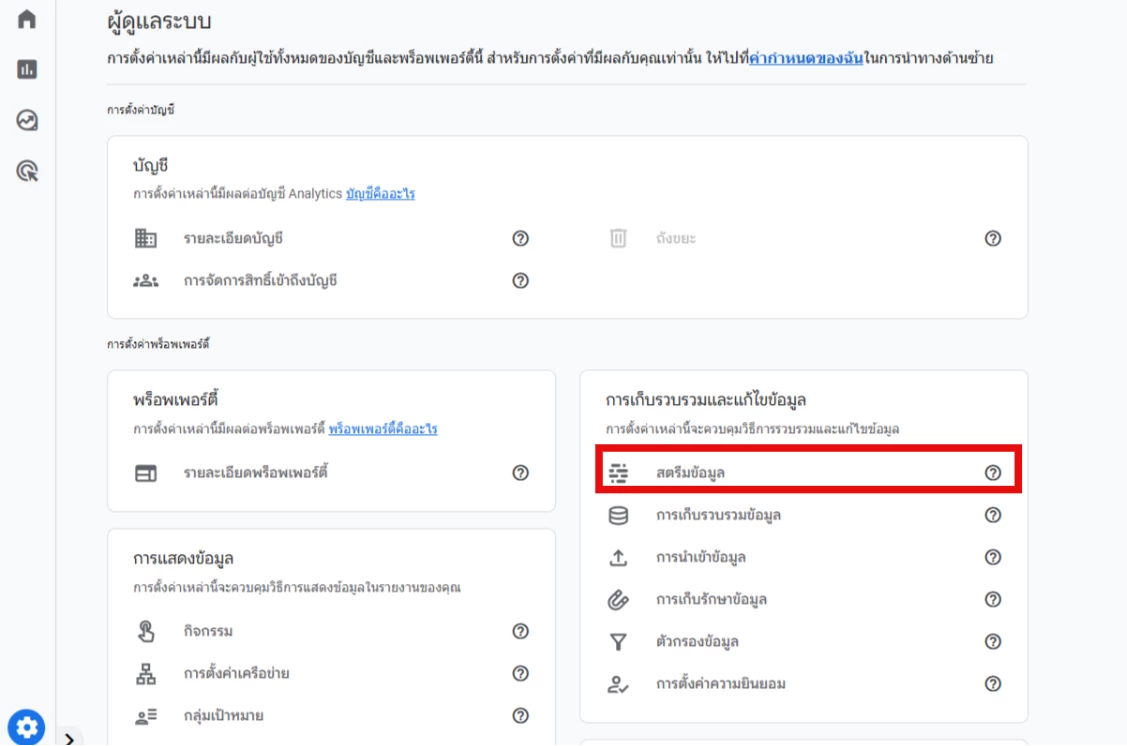
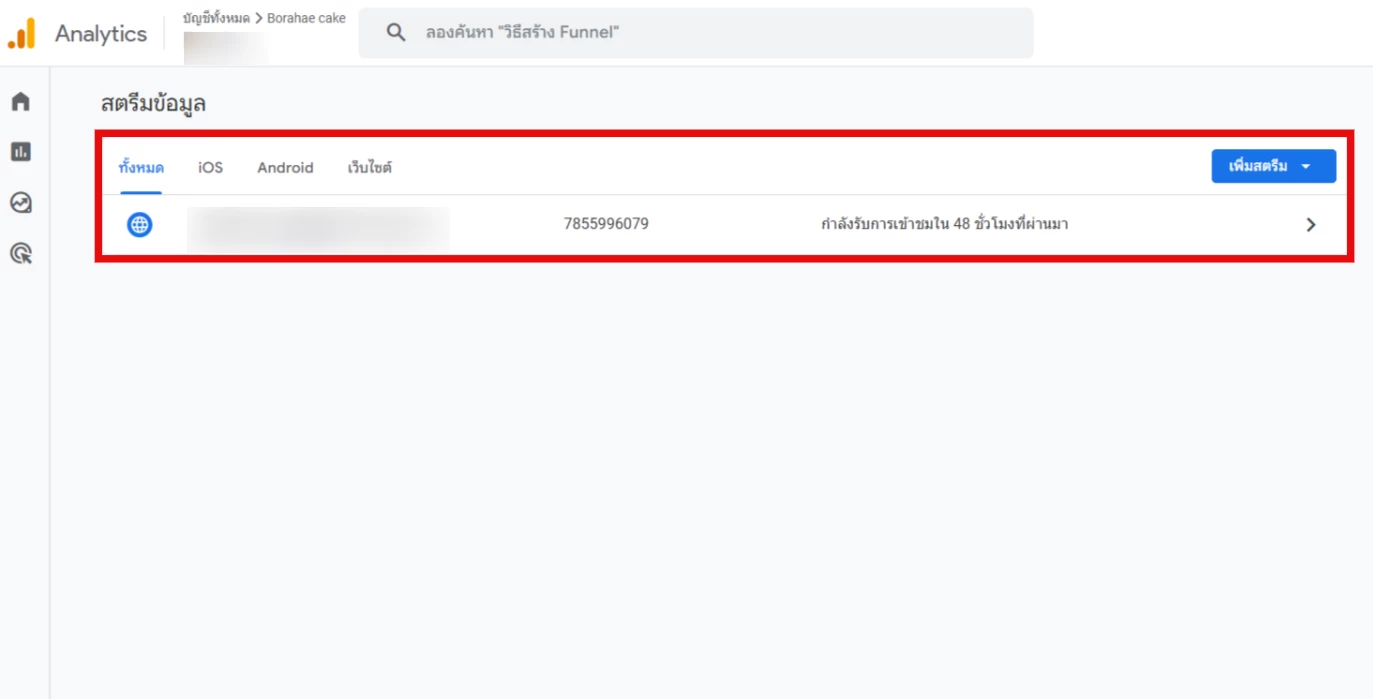
คลิกที่ "สตรีมข้อมูล" ของร้านค้า
คัดลอก "Measurement ID" และนำมาวางในหน้า Google Tag Manager
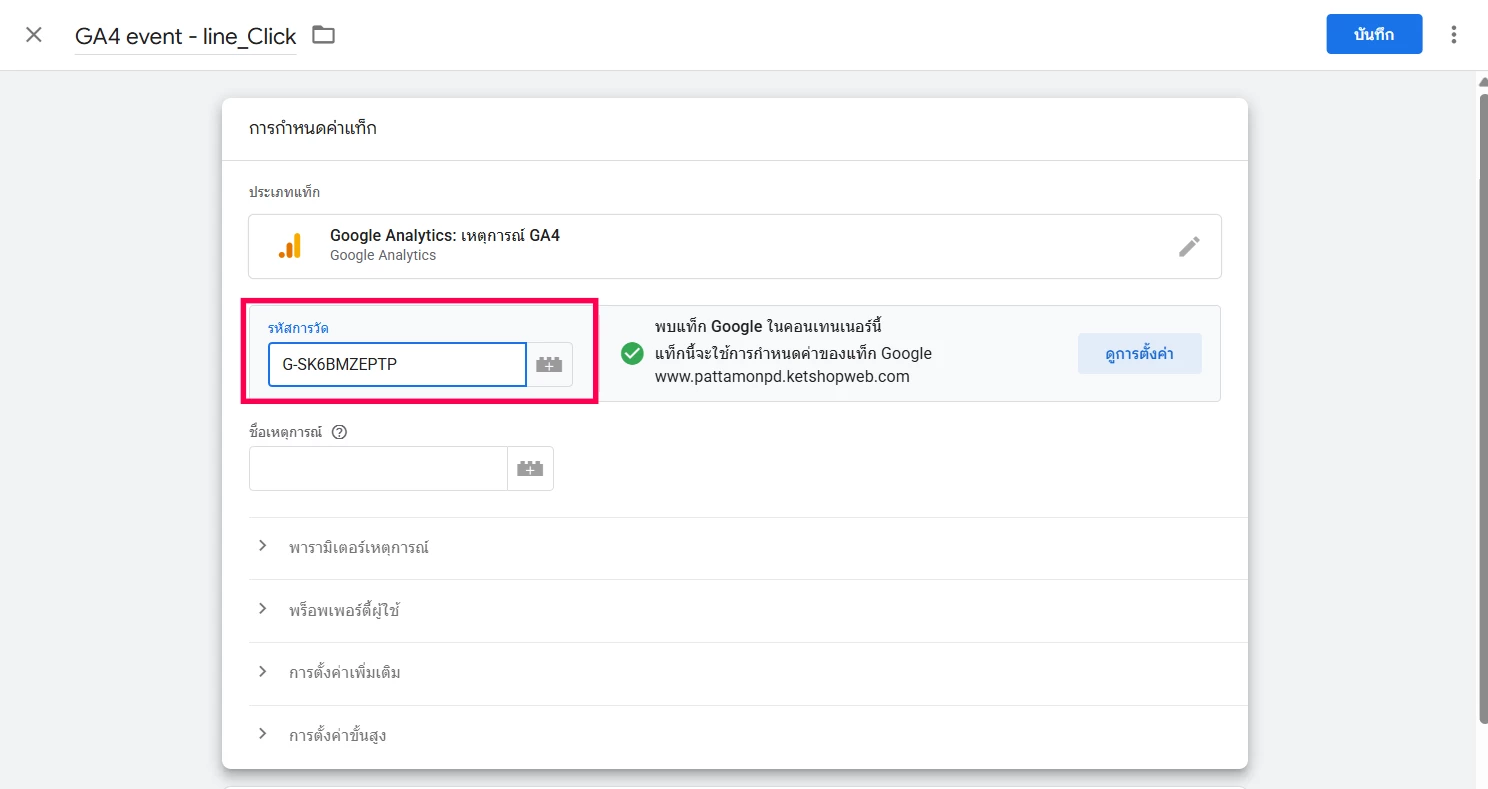
ตรง "ชื่อเหตุการณ์" (Event Name) ให้กรอกเป็นภาษาอังกฤษ ตัวพิมพ์เล็กทั้งหมด ห้ามมีเว้นวรรค เช่น line_click เป็นต้น
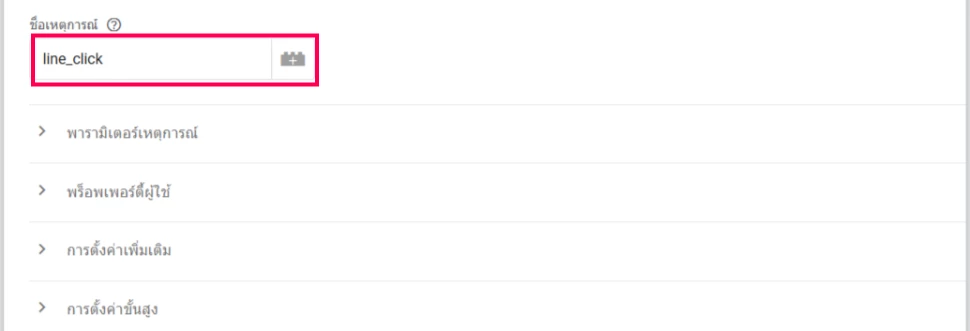
หลังจากนั้นให้ คลิก ที่หัวข้อ "การเลือกทริกเกอร์" (Triggering)
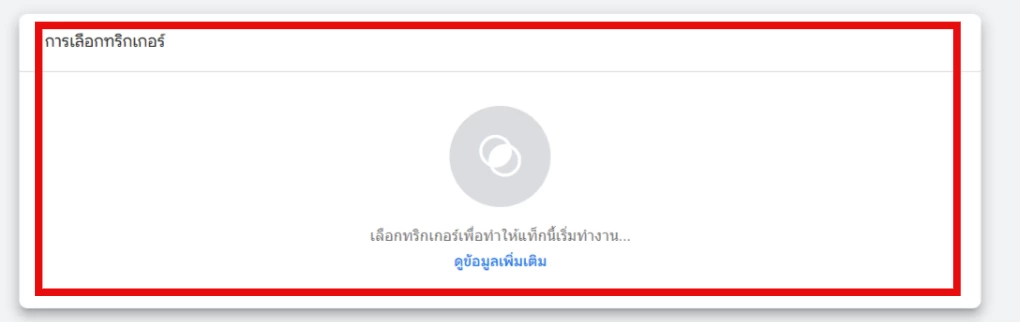
ซึ่งทริกเกอร์ คือการบอก Google Tag Manager ว่า Action ที่เกิดขึ้นมีอะไรบ้าง
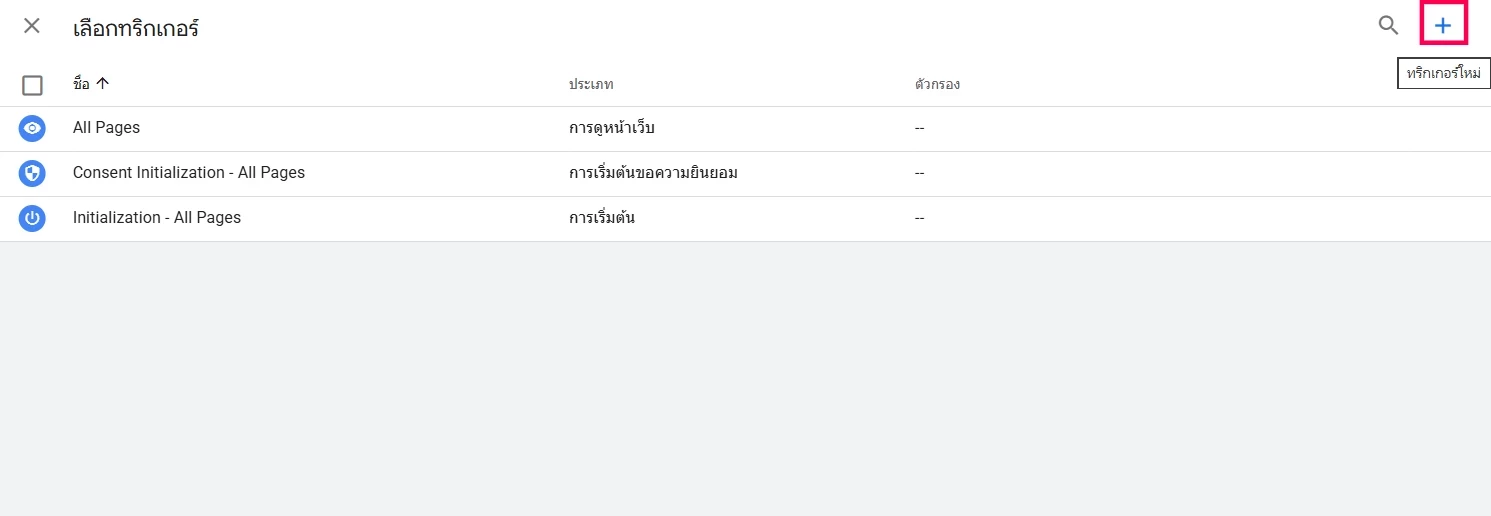
เช่น คลิกไปที่ "การเลือกทริกเกอร์" และ คลิกที่ปุ่ม + "ทริกเกอร์ใหม่"
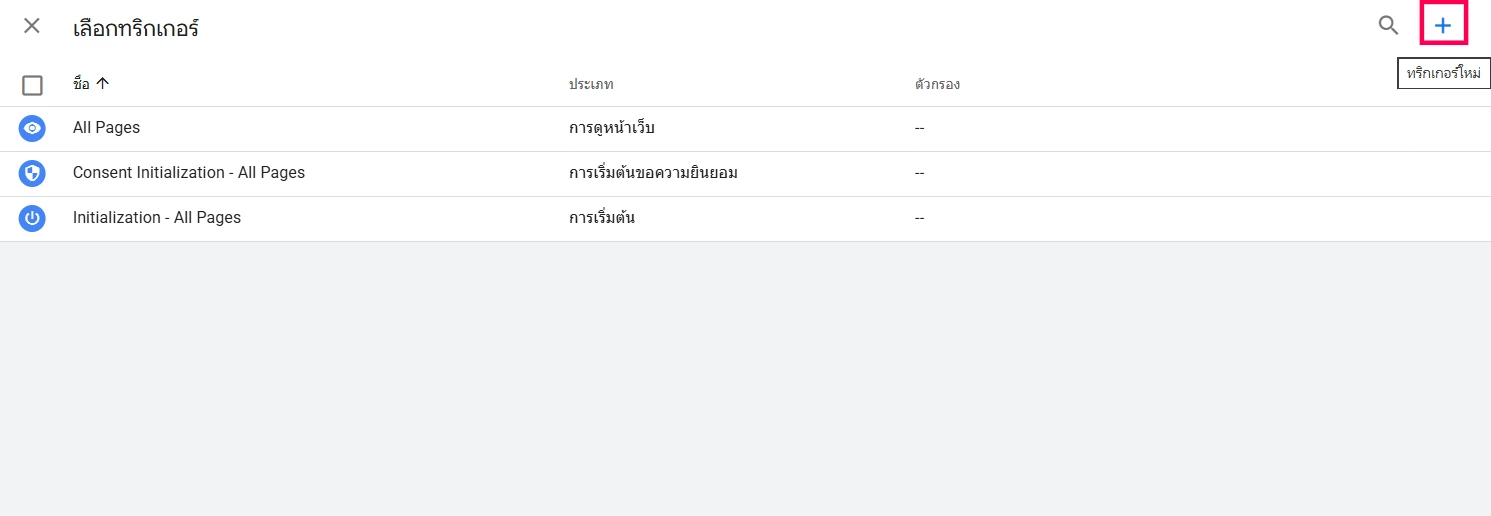
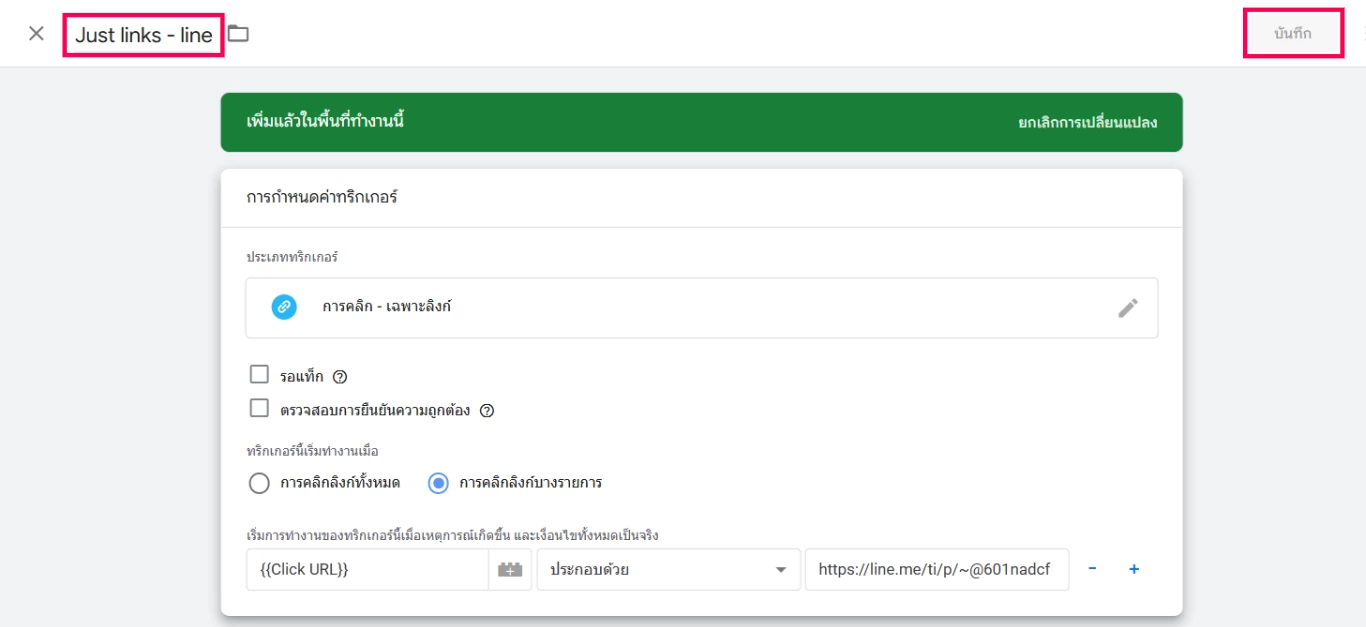
ให้เลือกทริกเกอร์ที่เป็น "เฉพาะลิงก์" (Just Link)
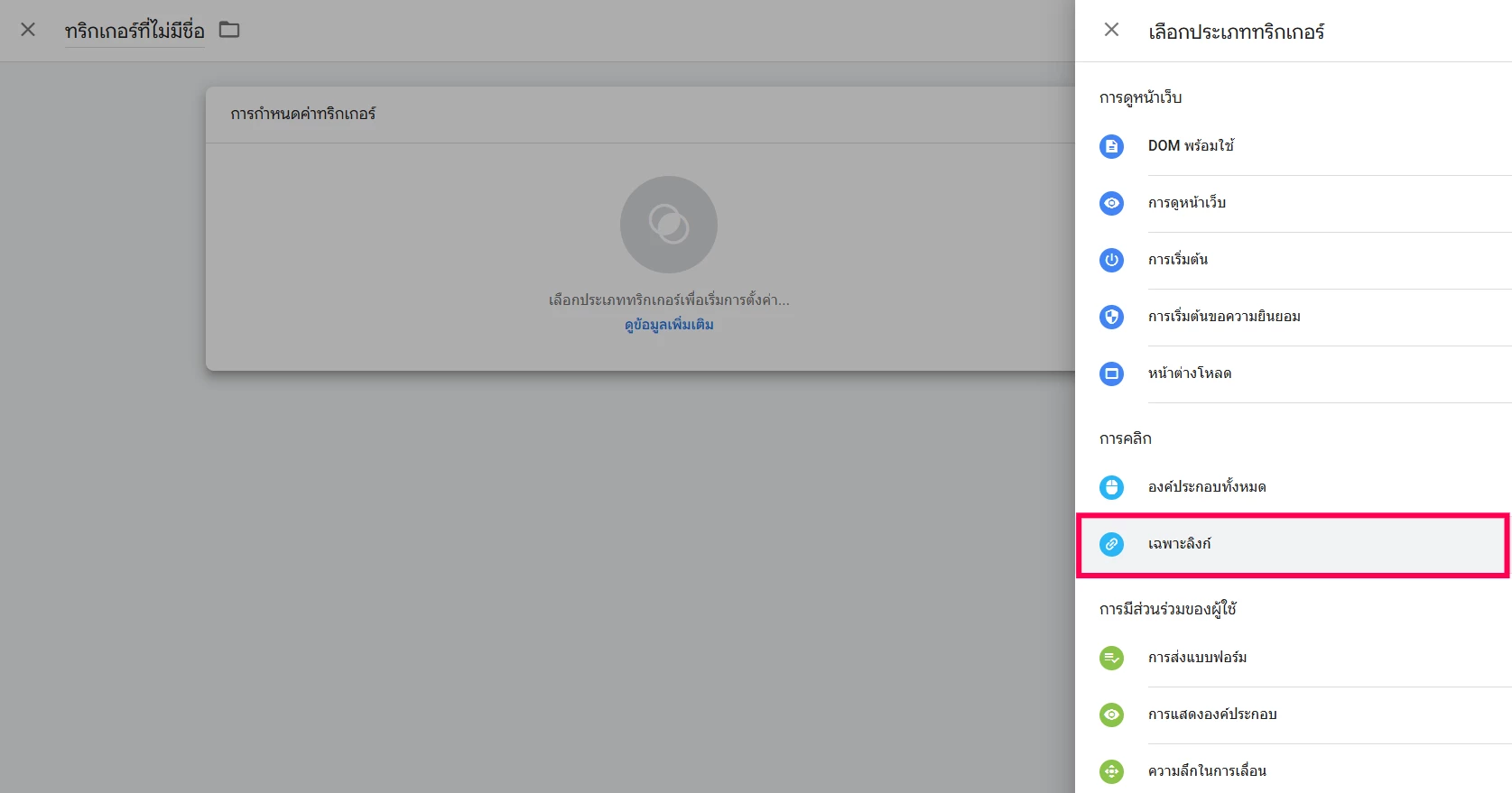
เลือก "การคลิกลิงก์บางรายการ" (Some Link Click)
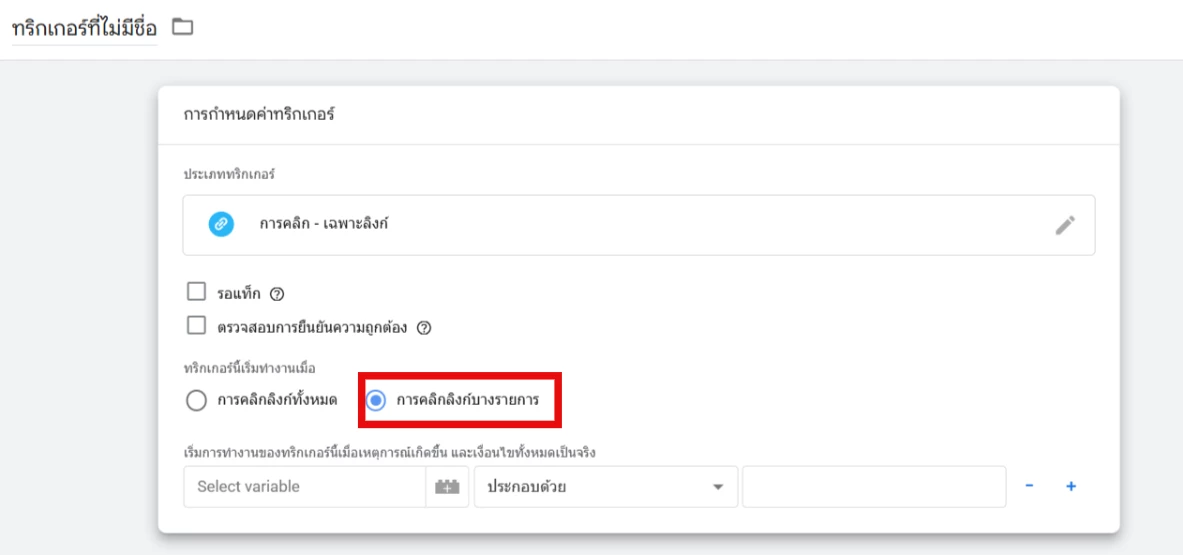
ส่วนตรง Select variable เลือกที่ "ตัวแปรในตัว" (Built-in Variables)
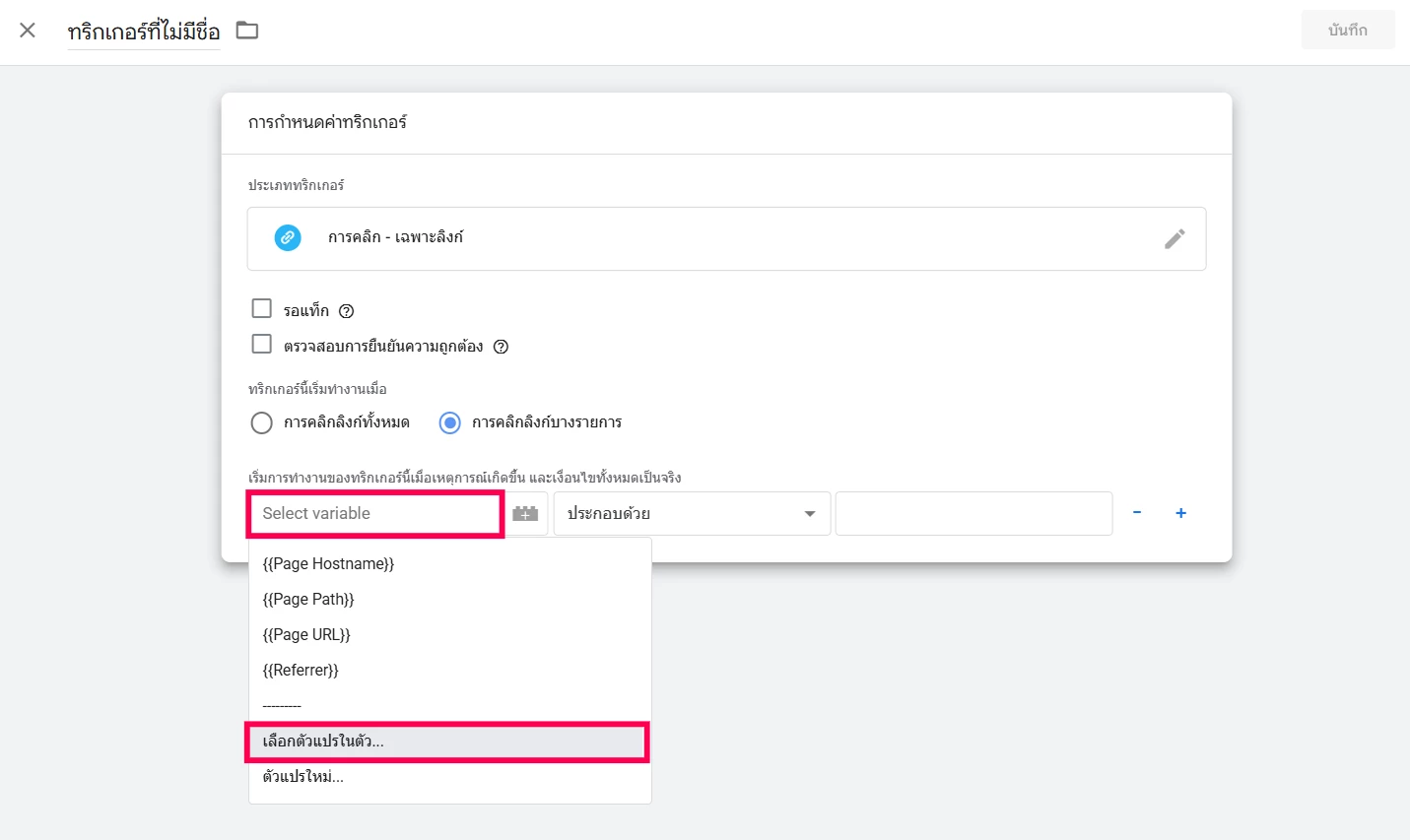
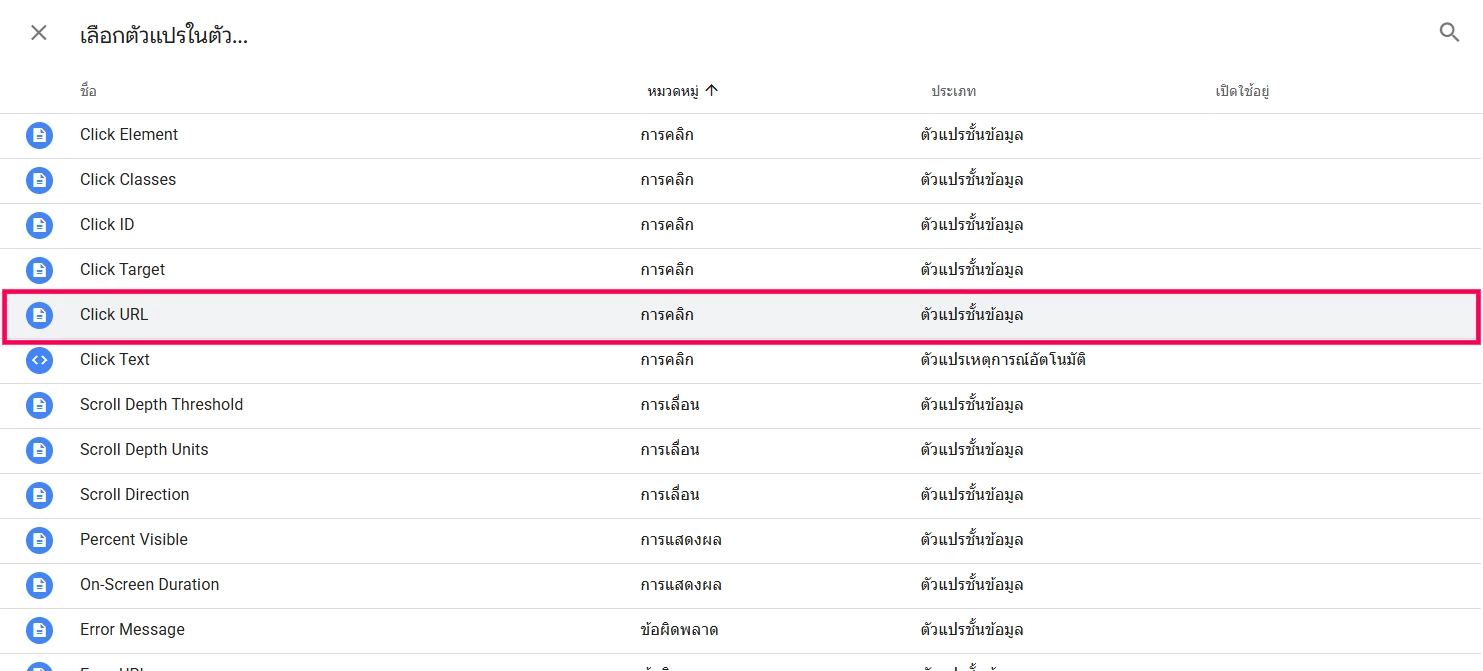
หลังจากนั้นให้เลือกที่ "Click URL"
นำ URL ที่เป็น Address Line มาวางในช่องขวาสุด
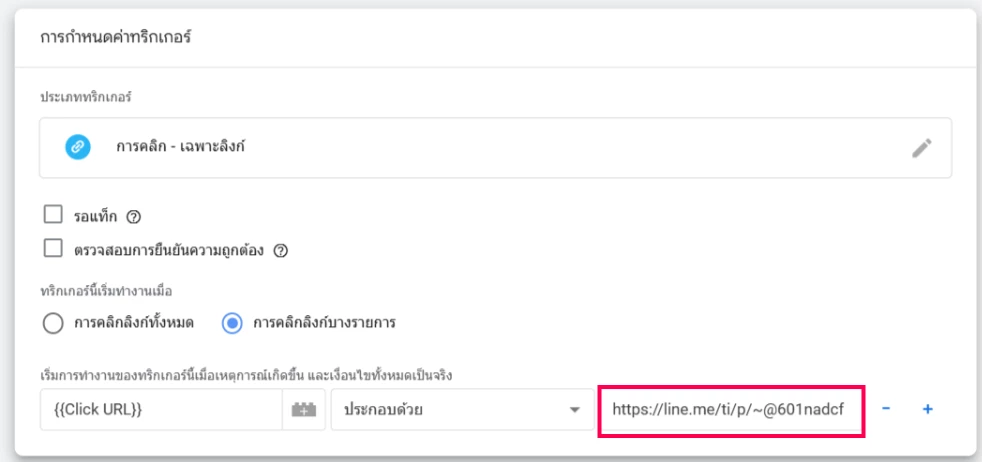
หลังจากนั้นให้ทำการ "ตั้งชื่อทริกเกอร์" และกดบันทึก
วิธีการตรวจสอบว่าแท็กที่ติดตั้ง ทำงานโดยสมบูรณ์
คลิกที่ ดูตัวอย่าง (Preview) เพื่อตรวจสอบแท็กทำงานถูกต้องหรือไม่
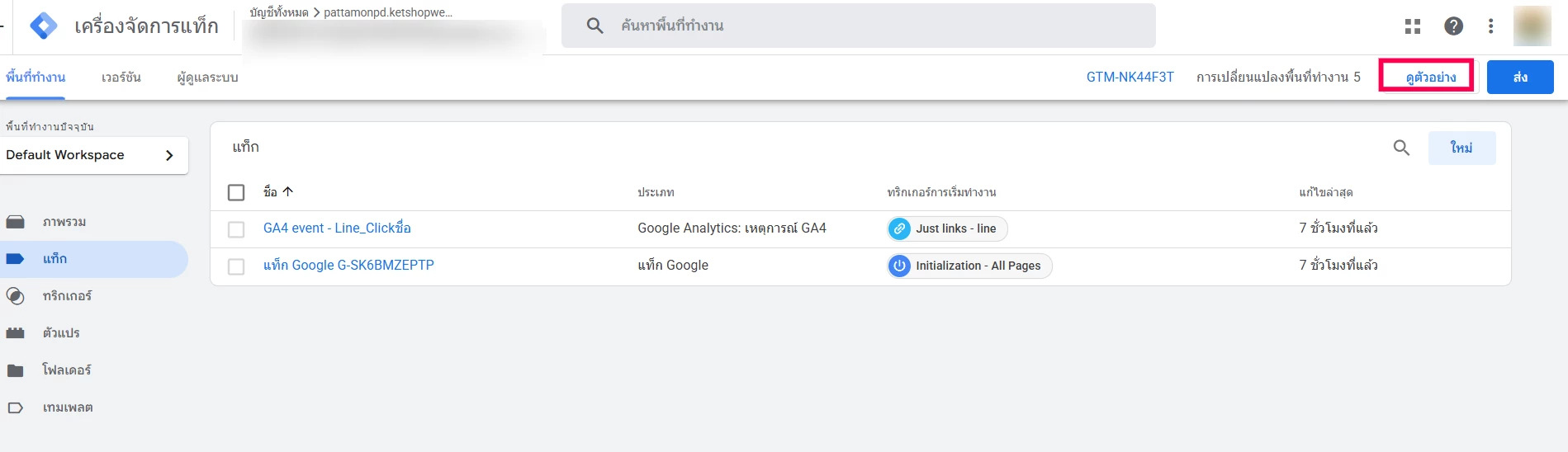
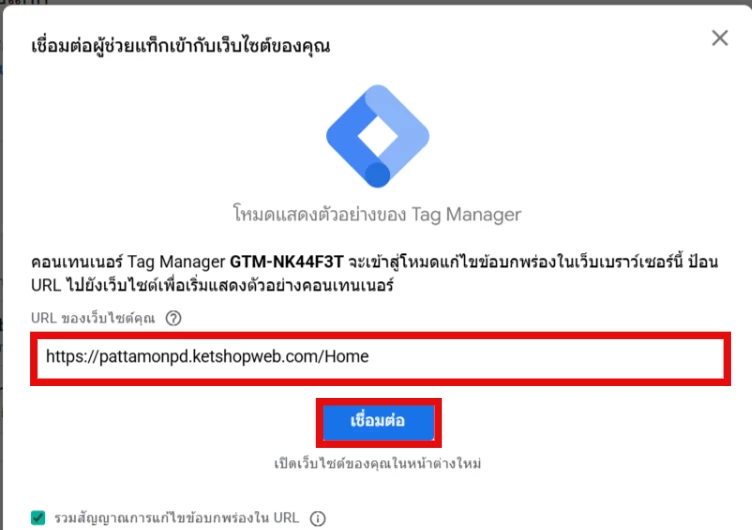
ให้นำ URL เว็บไซต์ ที่ติดตั้งปุ่ม Line มาวางในช่องว่าง และคลิกที่ เชื่อมต่อ (Connect)
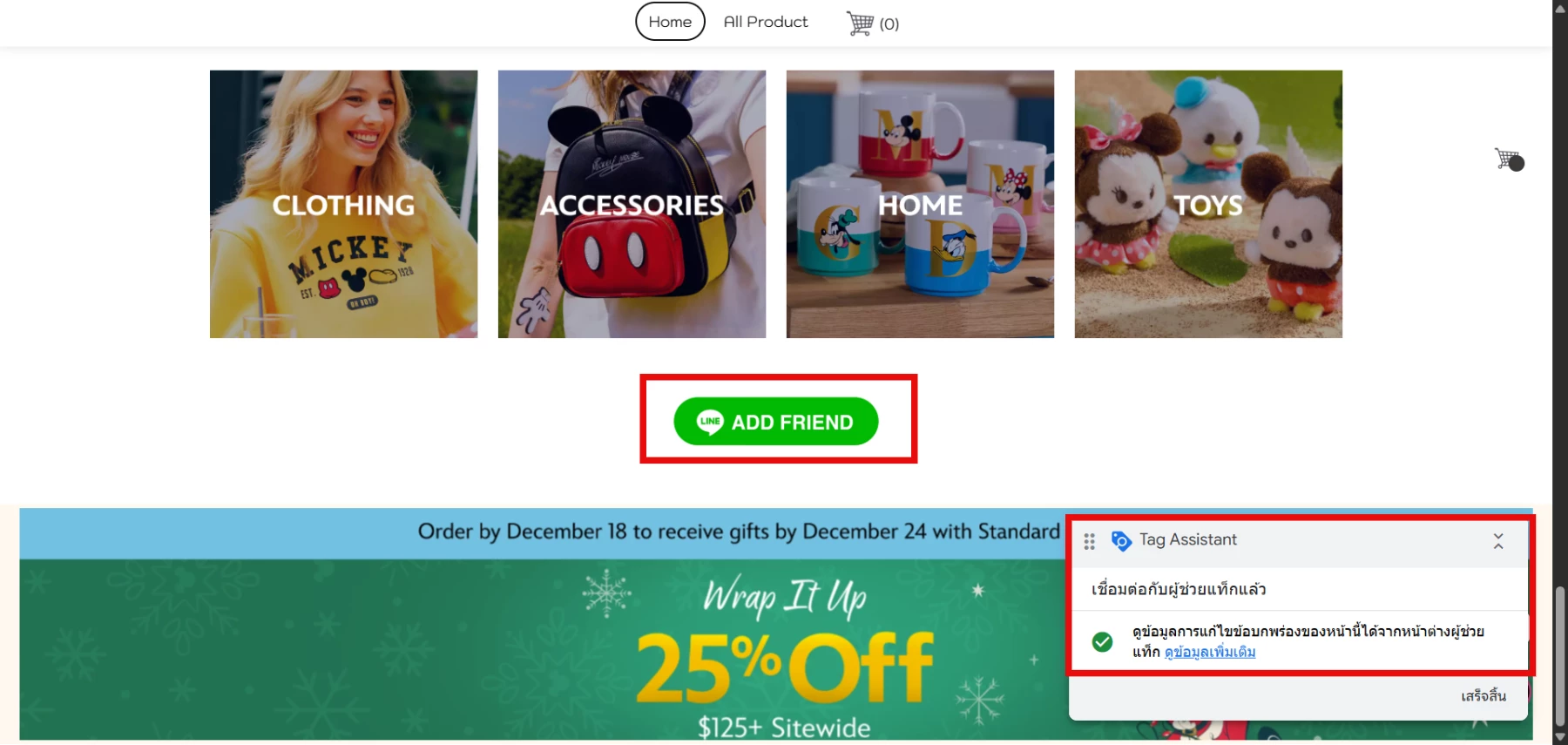
หน้าที่ทำการ Tace Action ที่มี Popup Tag Assistant เท่านั้น ถึงจะขึ้น Preview Tag (ตามภาพด้านล่าง) ให้ทดสอบด้วยคลิกที่ปุ่ม Line
และกลับไปที่หน้า Preview Tag และรีเฟรชหน้าจอ 1 ครั้ง
จะเห็นว่าแท็กที่เราสร้างไว้ เริ่มทำงาน 1 ครั้ง หมายความว่าการติดตั้งแท็กเป็นอันสมบูรณ์
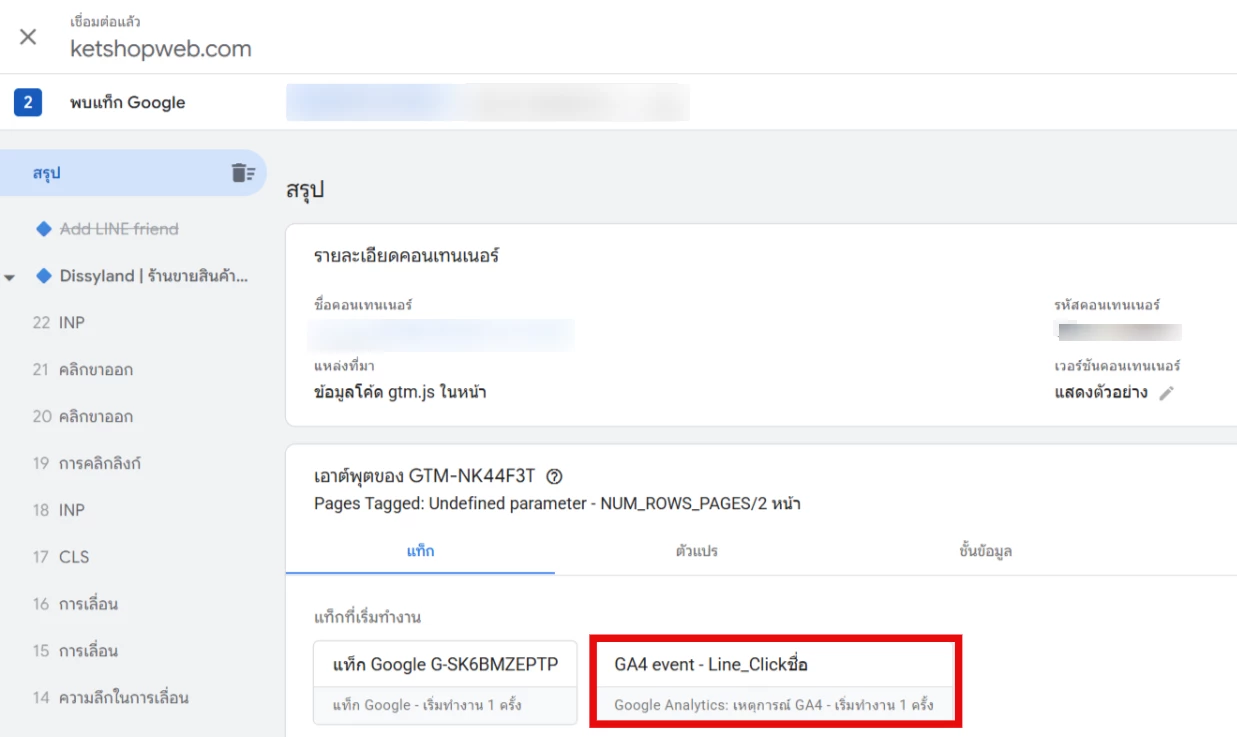
สามารถคลิกเพื่อดูรายละเอียดด้านในแท็กได้
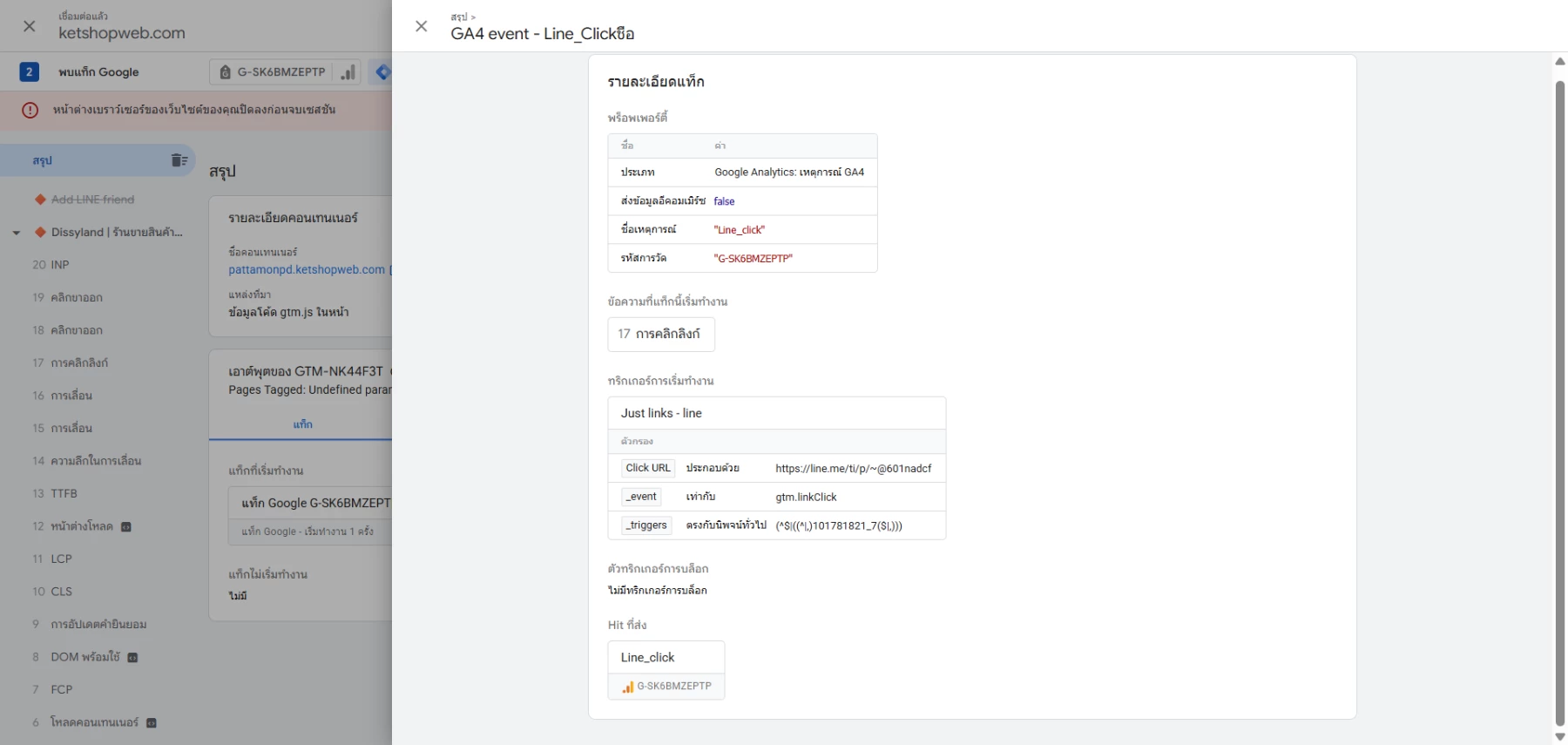
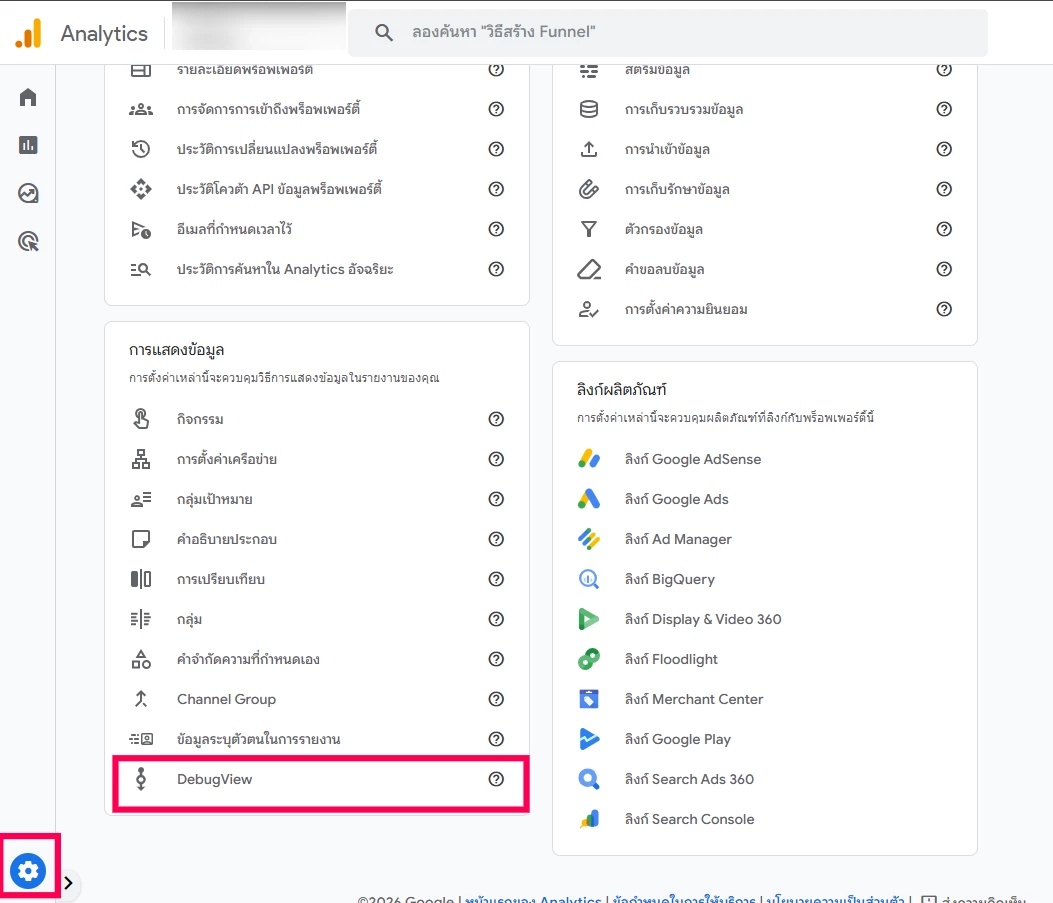
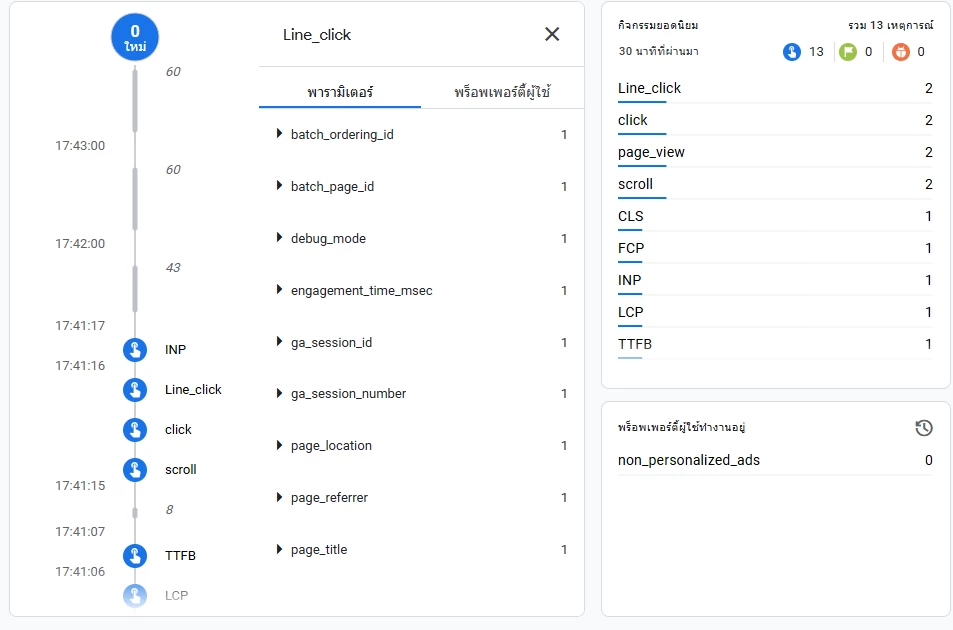
วิธีการตรวจสอบแท็กที่ติดตั้งใน GA4 แท็กที่ติดตั้ง
1. ไปที่ "ผู้ดูแลระบบ" (Admin)
2. คลิกที่ Debug view
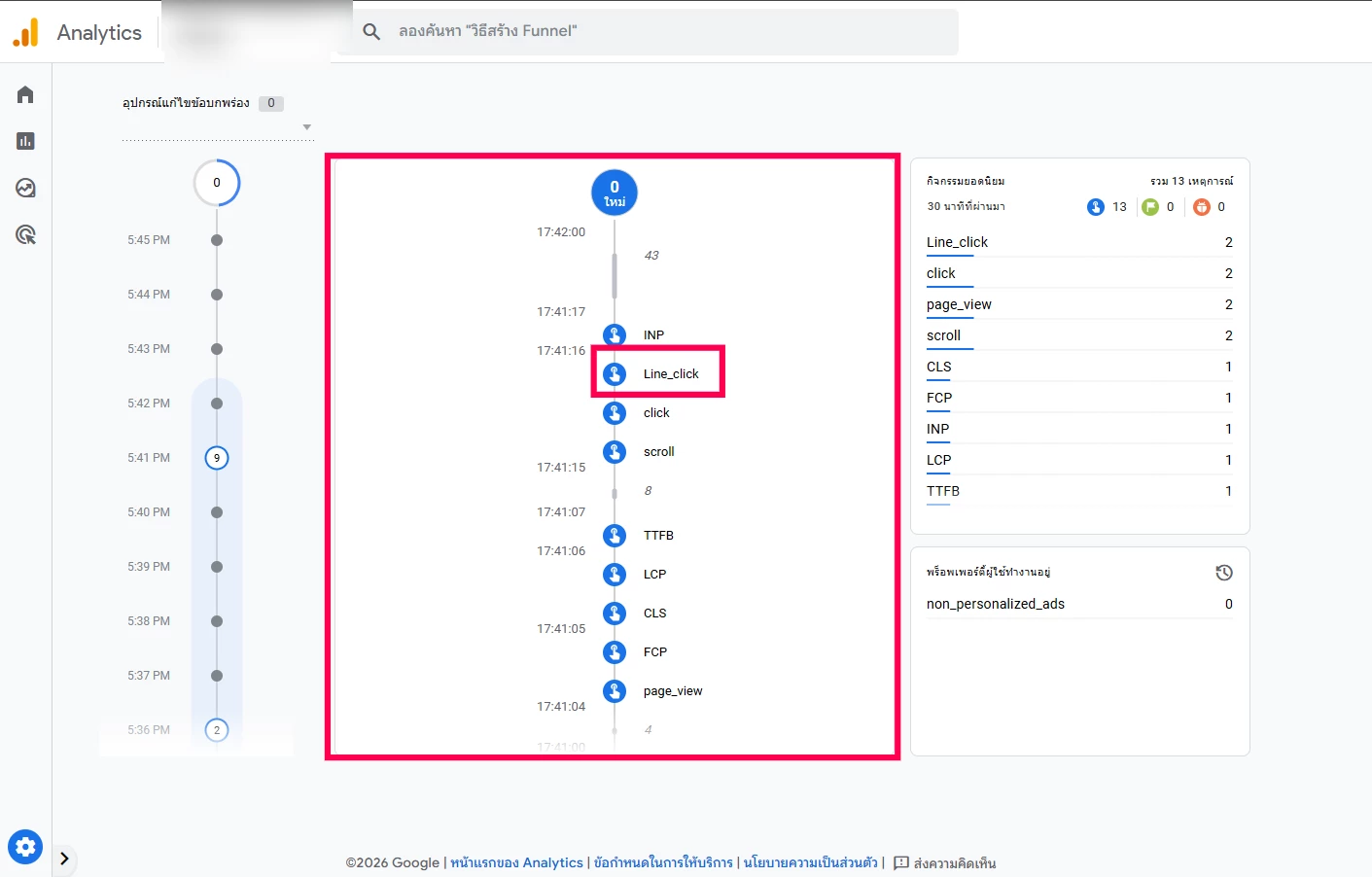
ซึ่งสามารถตรวจสอบข้อมูล รูปแบบ Real Time ที่เกิดขึ้นได้ (ตามภาพตัวอย่าง)
การติดตั้ง Tracking Event Purchase ผ่าน GTAG
คือ การตั้งค่าให้เว็บไซต์ส่งข้อมูลการสั่งซื้อไปยัง Google Analytics (GA4) เมื่อมีการซื้อสำเร็จ เพื่อใช้ติดตามและวิเคราะห์ยอดขายได้อย่างถูกต้องค่ะ
(ขั้นตอนที่ 1) ไปที่ Google Tag Manager และเลือก Account → Container ของเว็บไซต์
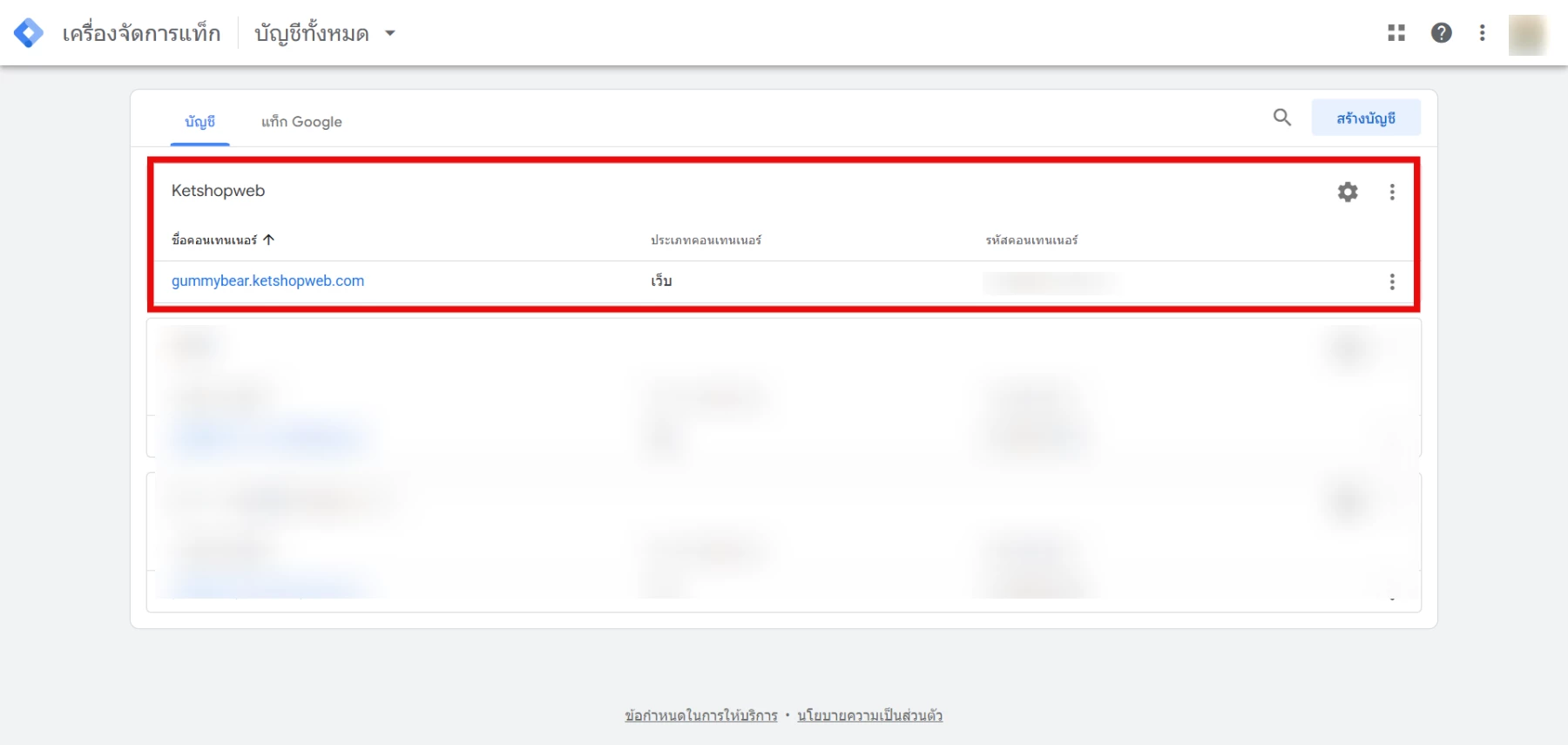
(ขั้นตอนที่ 2) คลิกที่ปุ่ม "แท็ก" และ คลิกที่ปุม "สร้าง"
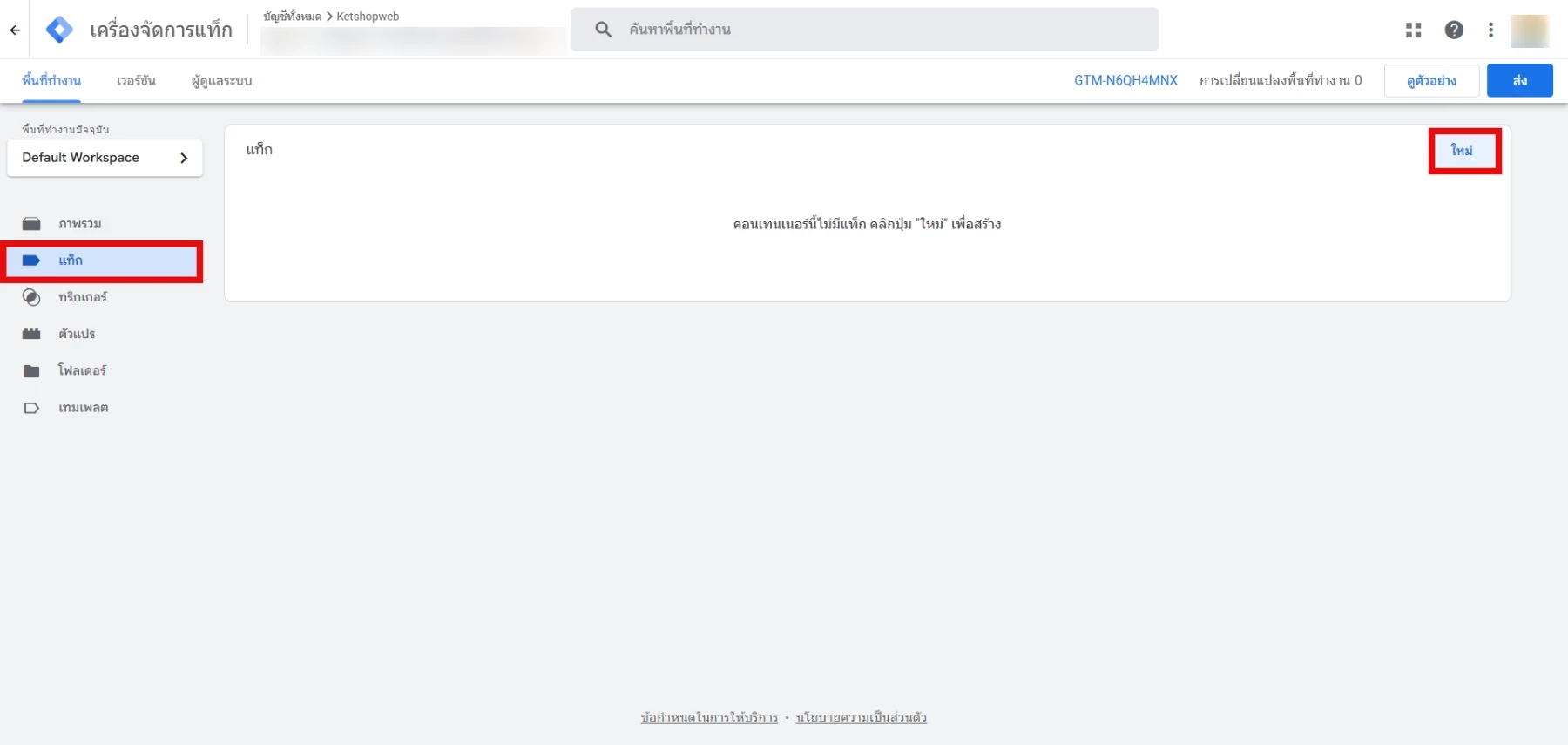
จะไปที่หน้าการสร้าง Tag ให้
(ขั้นตอนที่ 3) ตั้งค่า "Naming Convention" ยกตัวอย่าง GA4 event - Purchase
เพื่อให้ทางร้านค้ารับรู้ว่า จะส่งข้อมูลไปที่ GA4 event ที่มีชื่อว่า event - Purchase เป็นต้นค่ะ
หลังจากตั้งชื่อเรียบร้อยแล้ว ให้คลิกที่ "การกำหนดค่าแท็ก" และเลือก "Google Analytics"
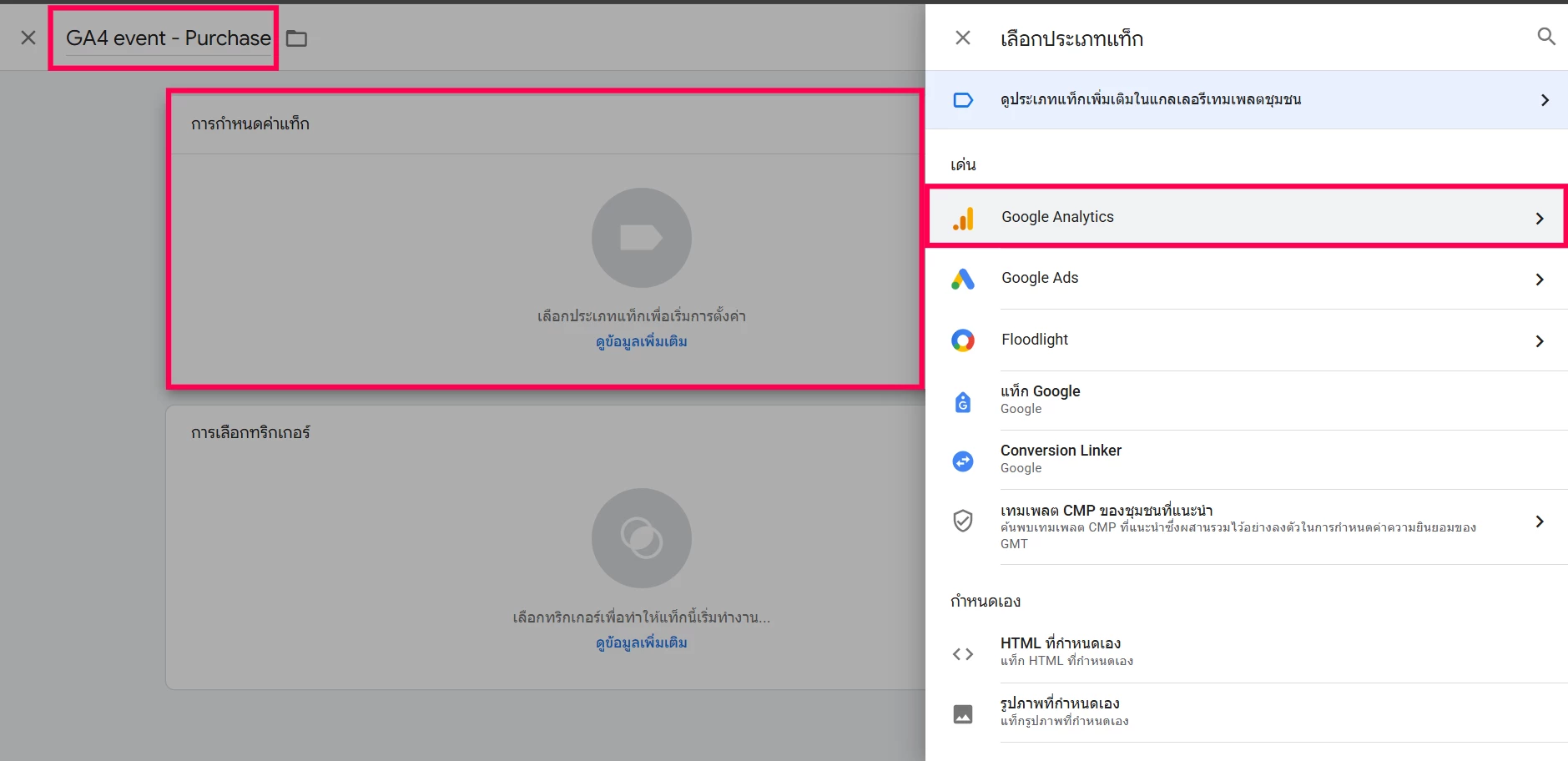
หลังจากนั้นจะเจอหน้าด้านใน ให้เลือกแท็ก " Event GA4"
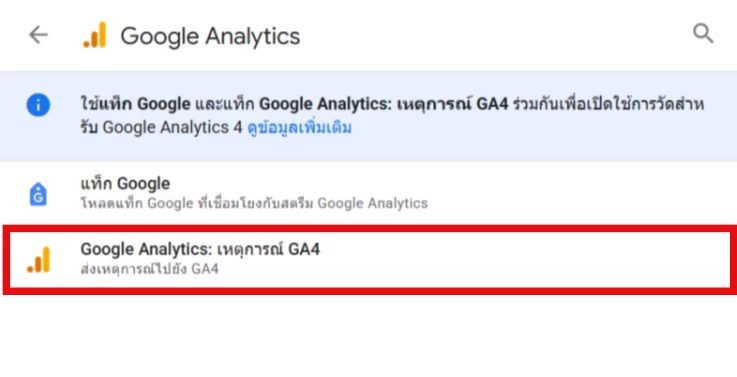
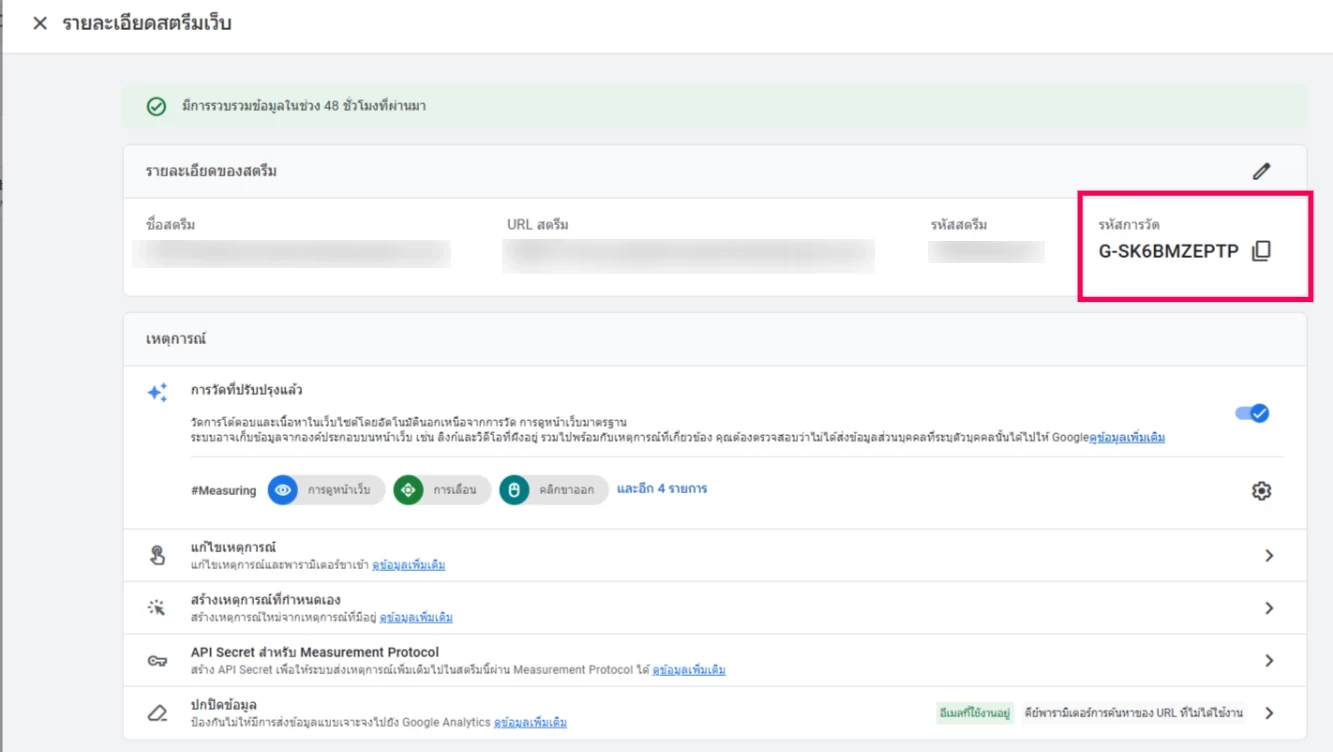
ตรง "Measurement ID" (รหัสเฉพาะที่ GA4 ใช้เพื่อระบุและเชื่อมโยงสตรีมข้อมูลเว็บไซต์)
ให้เข้าไปที่หน้า GA4 ของร้านค้า และไปที่เมนู "ผู้ดูแลระบบ" (Admin)
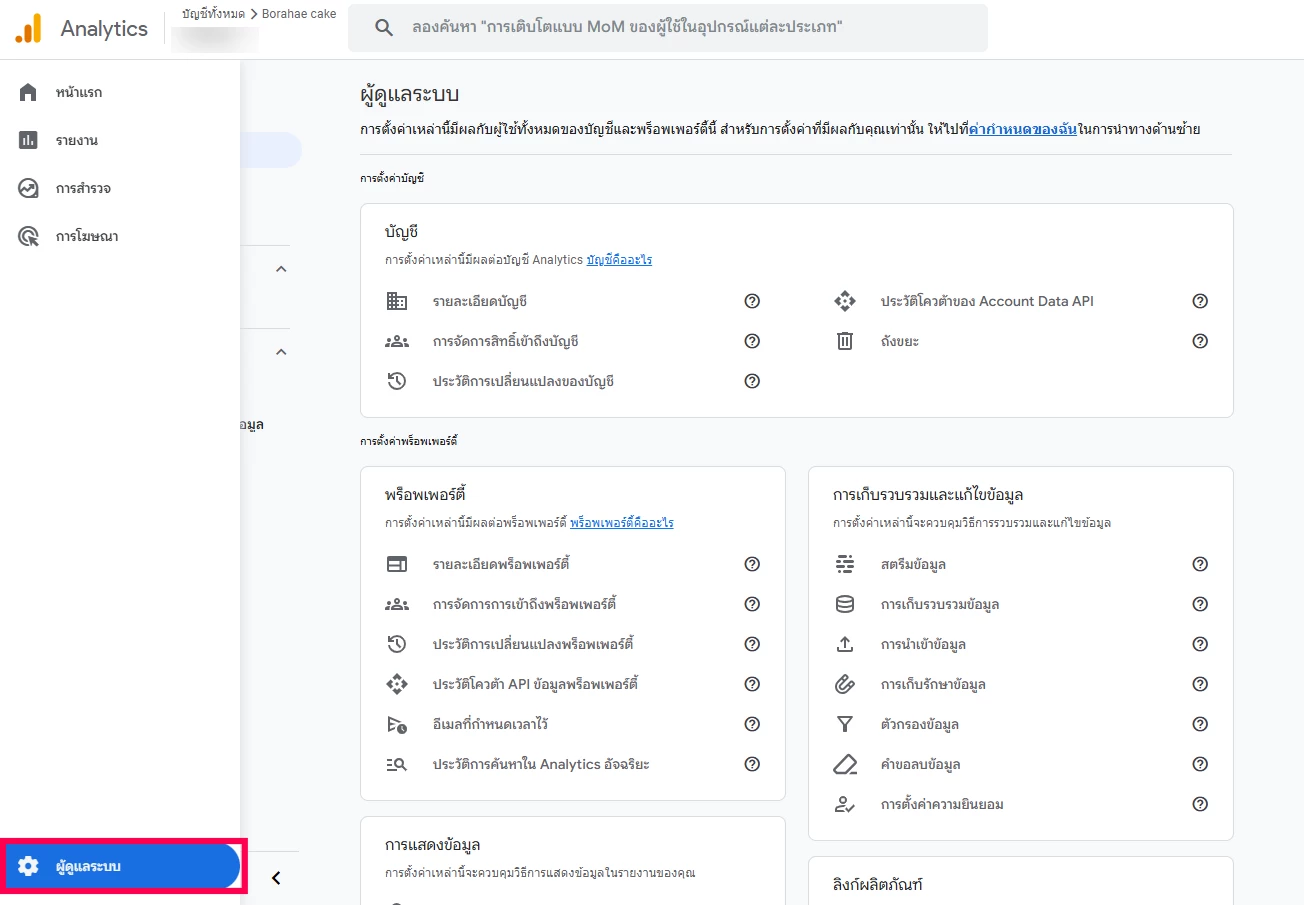
และคลิกที่ และคลิกที่ "สตรีมข้อมูล" (Data Stream)
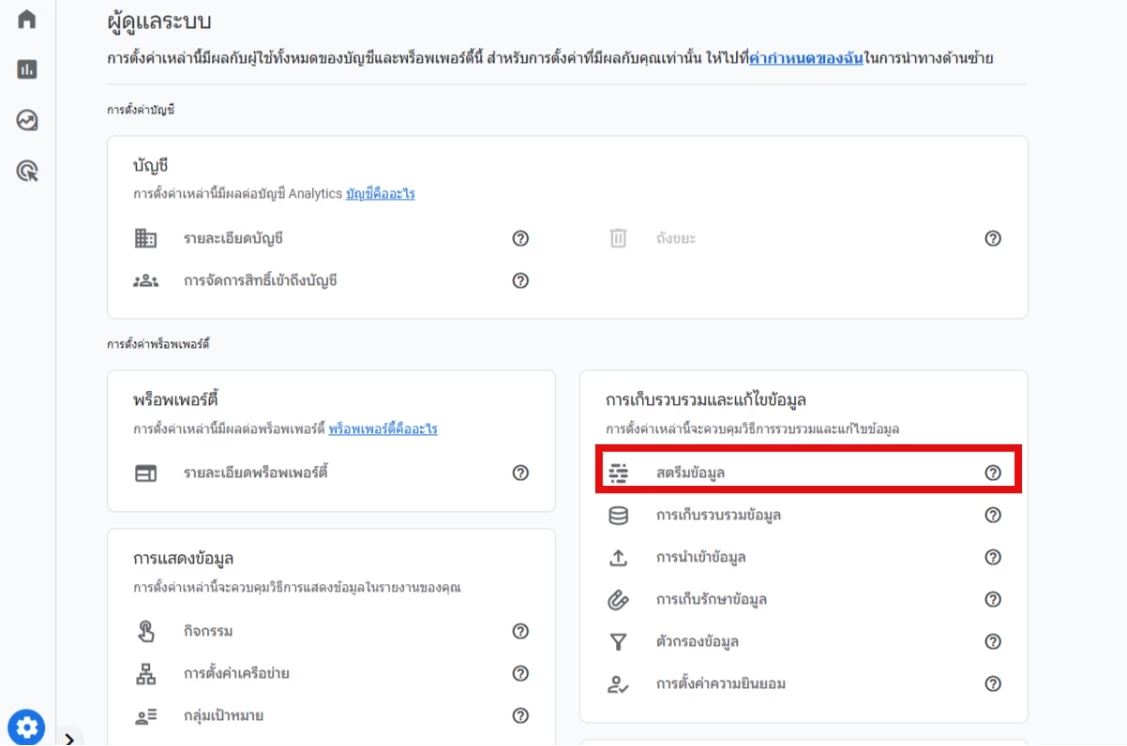
คลิกที่ "สตรีมข้อมูล" ของร้านค้า
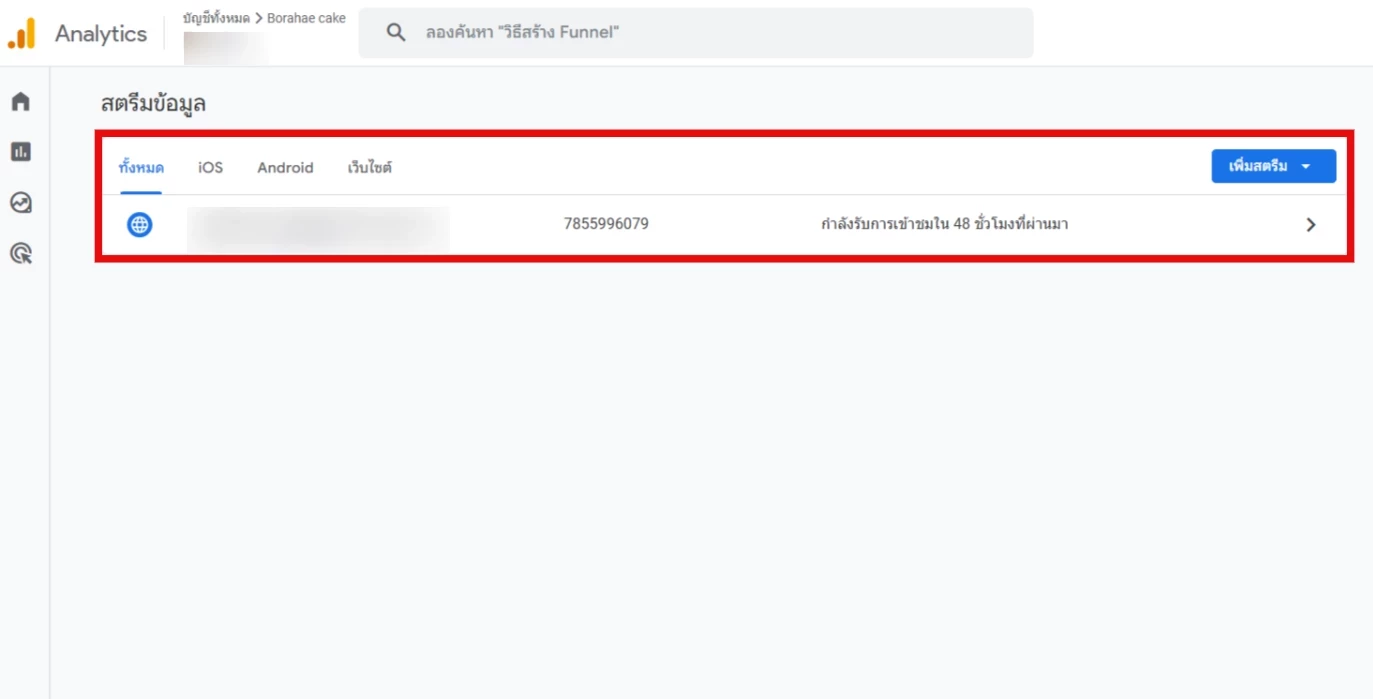
คัดลอก "Measurement ID" และนำมาวางในหน้า Google Tag Manager
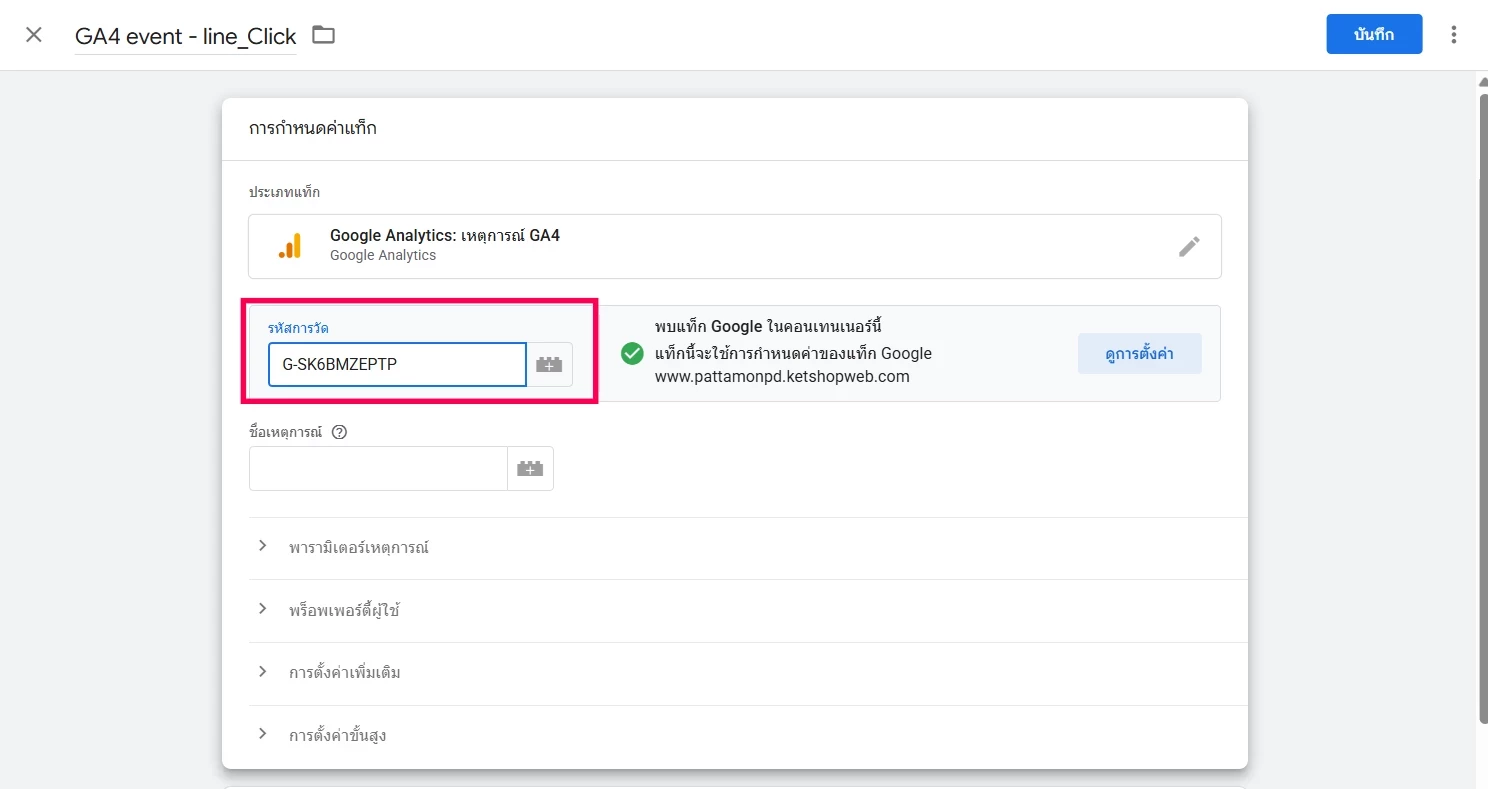
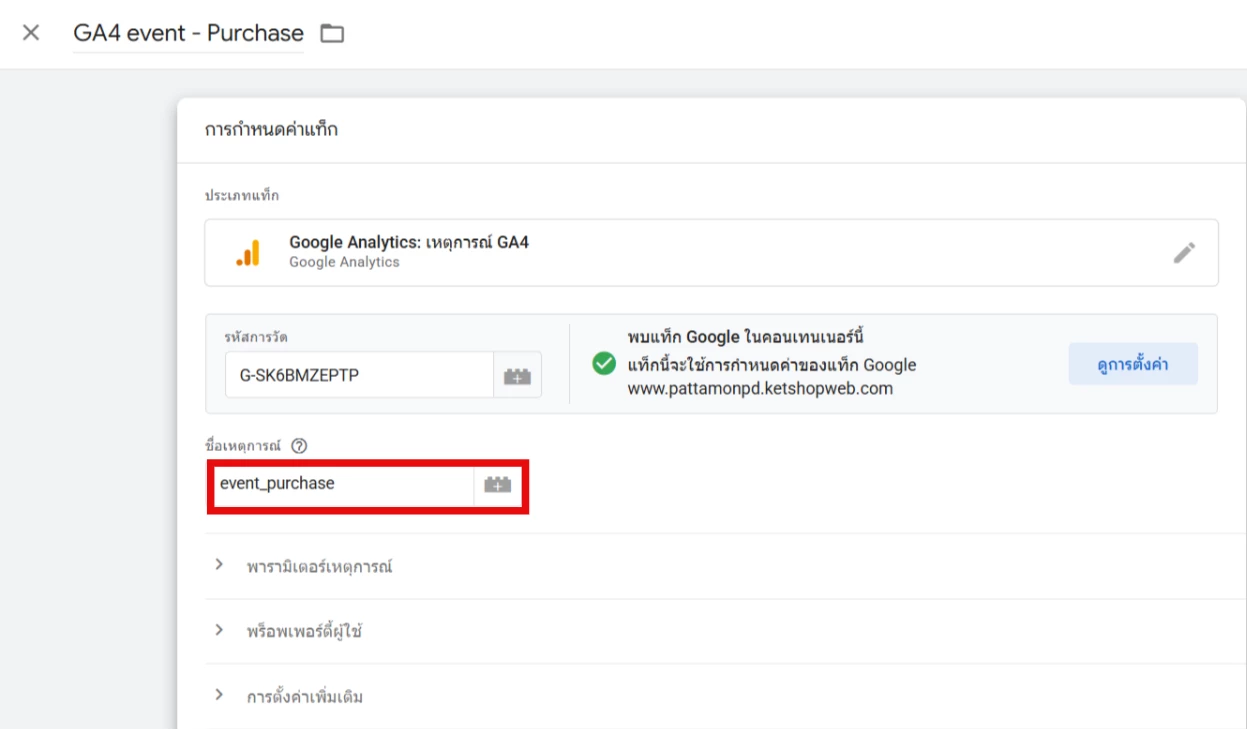
ตรง "ชื่อเหตุการณ์" (Event Name) ให้กรอกเป็นภาษาอังกฤษ ตัวพิมพ์เล็กทั้งหมด ห้ามมีเว้นวรรค
เช่น event_purchase เป็นต้น
หลังจากนั้นให้ คลิก ที่หัวข้อ "การเลือกทริกเกอร์" (Triggering)
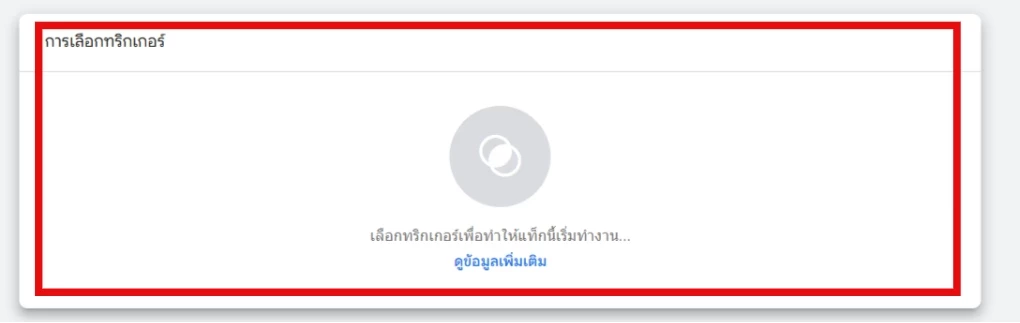
ซึ่งทริกเกอร์ คือการบอก Google Tag Manager ว่า Action ที่เกิดขึ้นมีอะไรบ้าง
เช่น คลิกไปที่ "การเลือกทริกเกอร์" และ คลิกที่ปุ่ม + ทริกเกอร์ใหม่
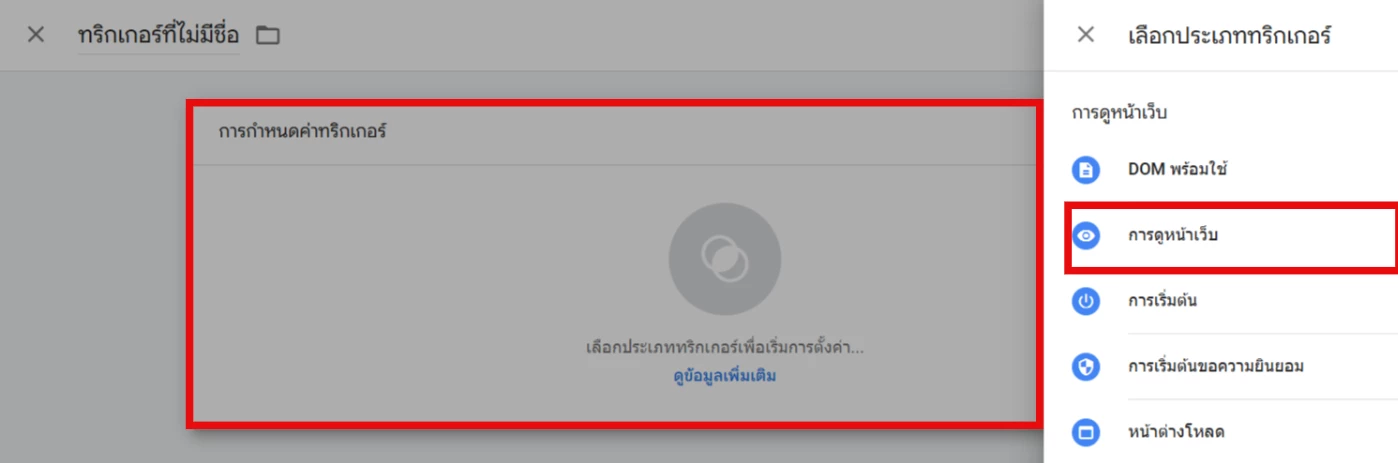
ให้เลือกทริกเกอร์ที่เป็น "การดูหน้าเว็บ" (Page View)
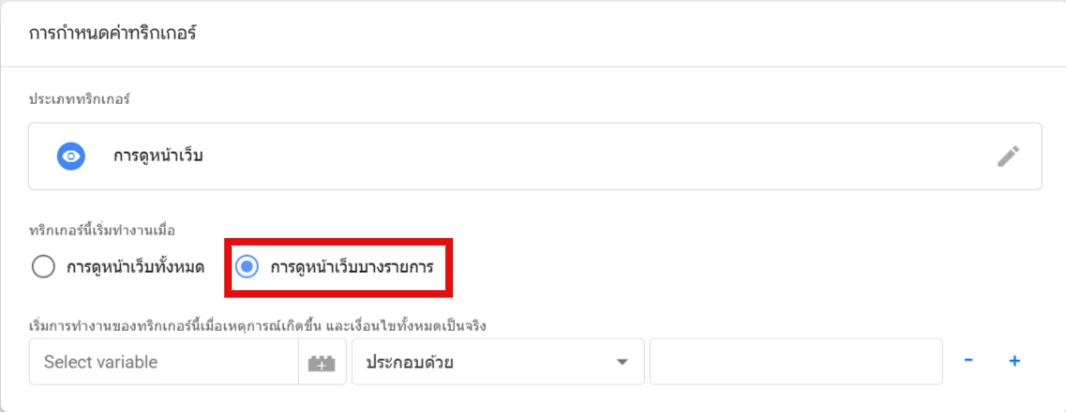
เลือก "การคลิกลิงก์บางรายการ" (Some Link Click)
ส่วนตรง Select variable เลือกที่ "ตัวแปรในตัว" (Built-in Variables)
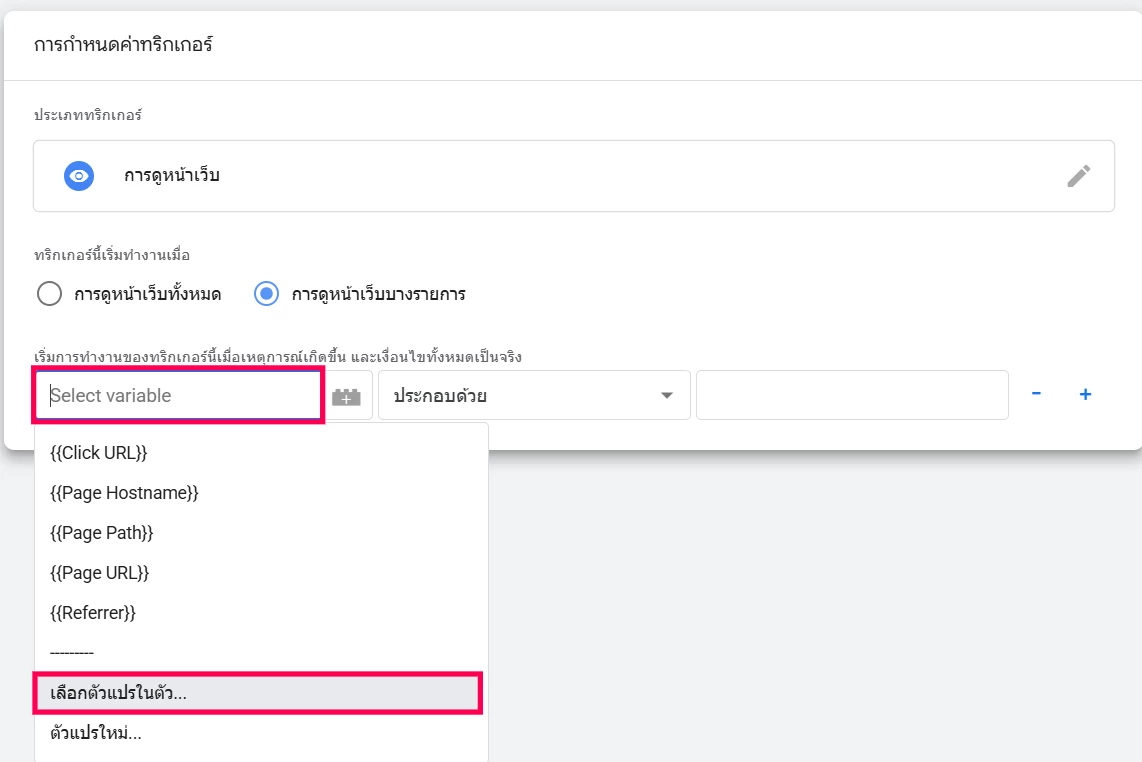
หลังจากนั้นให้เลือกที่ "Page URL"
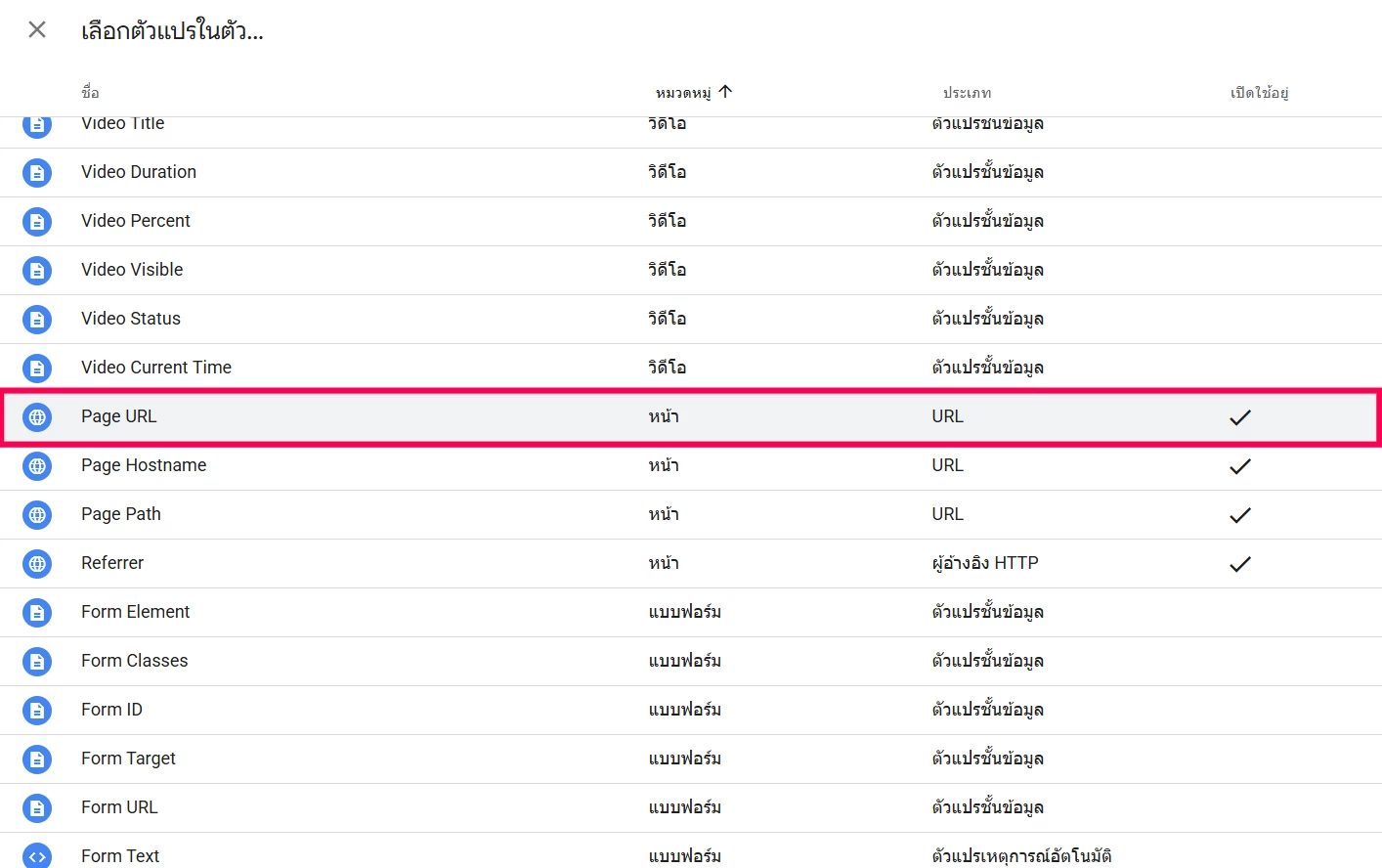
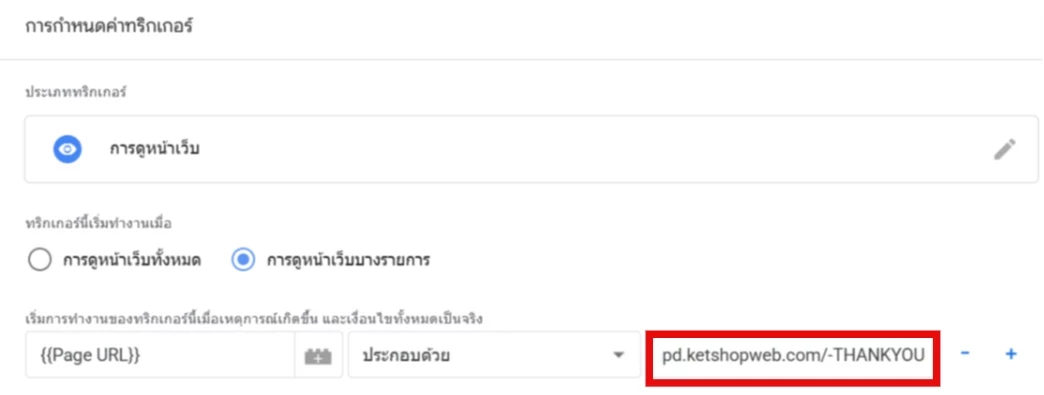
ให้นำรูปแบบ Page URL contains /thank มาวางในช่องว่างด้านขวา
จะเป็นการกำหนดเงื่อนไขเพื่อตรวจสอบว่าผู้ใช้งานเข้าถึงหน้า Thank You Page หรือไม่
โดยอ้างอิงจาก URL ของเว็บไซต์ที่มีคำว่า /thank ซึ่งมักเป็นหน้าที่แสดงหลังจากทำรายการสำเร็จ
เช่น การสั่งซื้อสินค้า
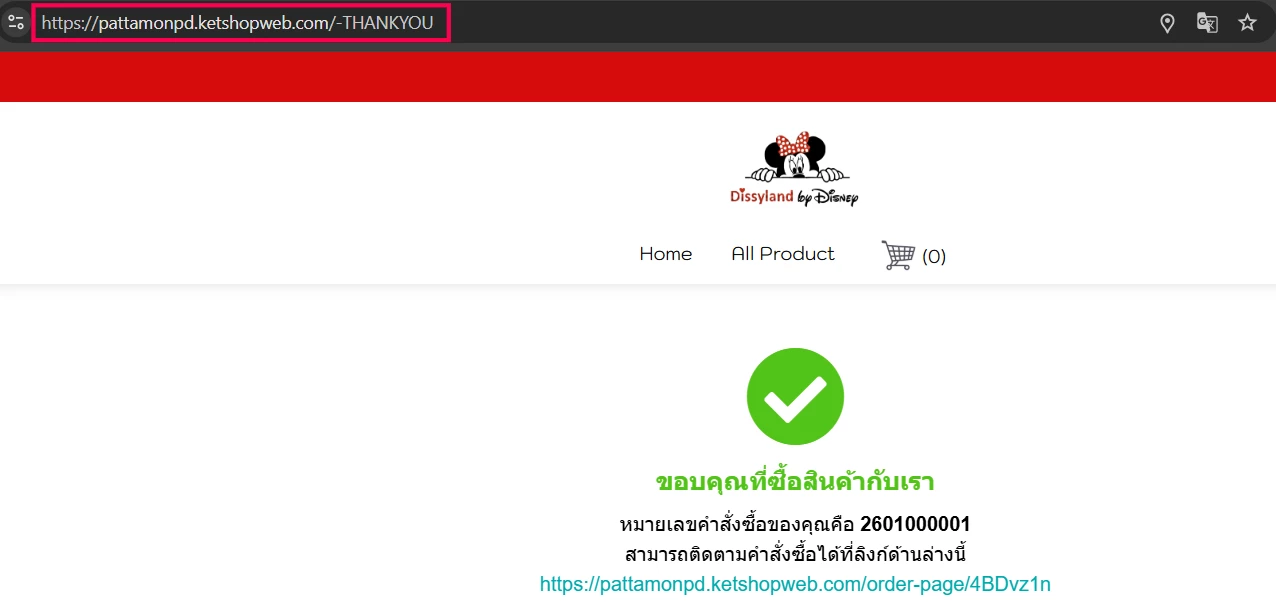
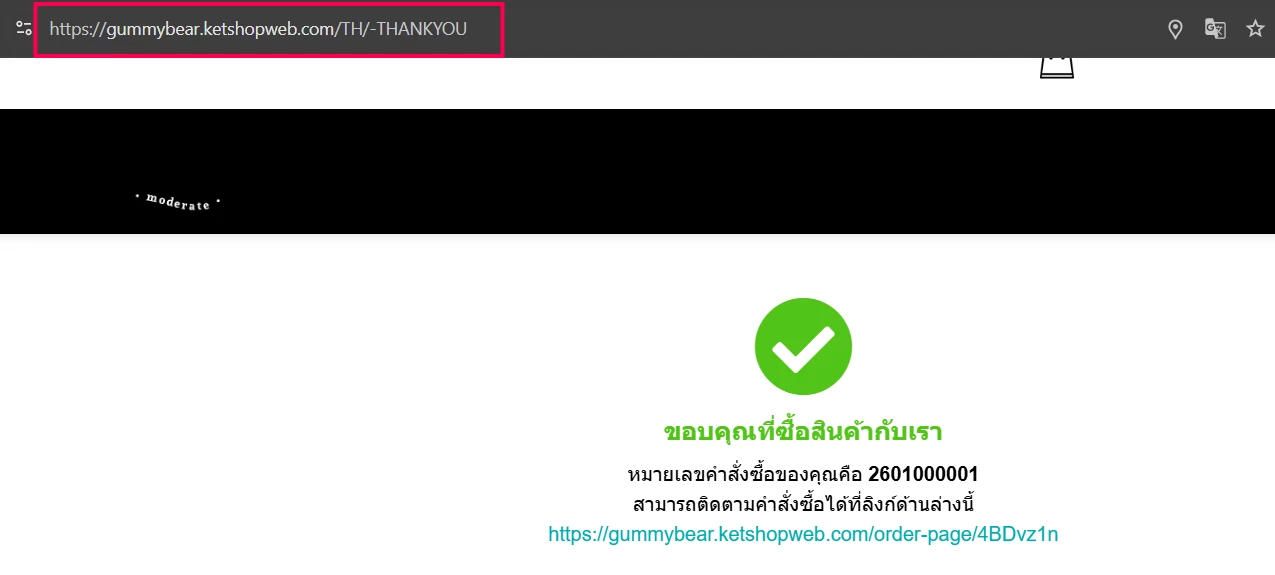
ภาพตัวอย่าง URL หน้าที่ทำรายการสั่งซื้อสำเร็จ คัดลอก URL ไว้ เพื่อนำมาวางช่องขวาสุด (ภาพด้านล่าง)
และคลิก บันทึก
วิธีการตรวจสอบว่าแท็กที่ติดตั้ง ทำงานโดยสมบูรณ์
คลิกที่ ดูตัวอย่าง (Preview) เพื่อตรวจสอบแท็กทำงานถูกต้องหรือไม่
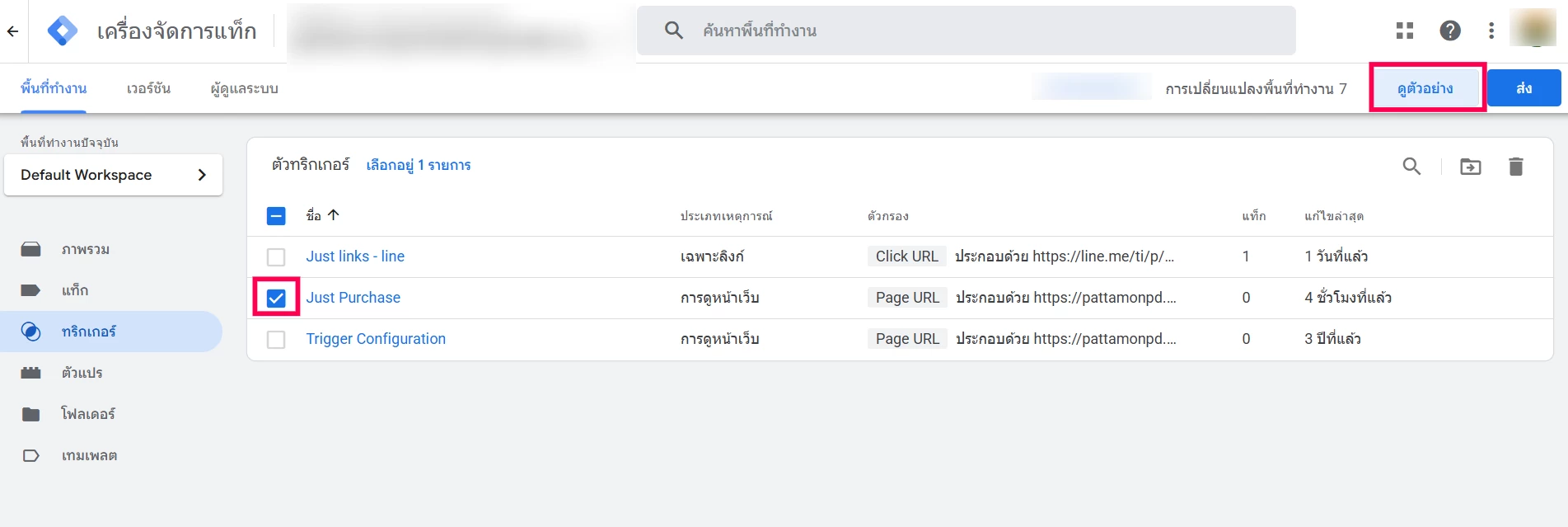
ให้นำ URL หน้าที่ทำรายการสั่งซื้อสำเร็จ มาวางในช่องว่าง และคลิกที่ เชื่อมต่อ (Connect)
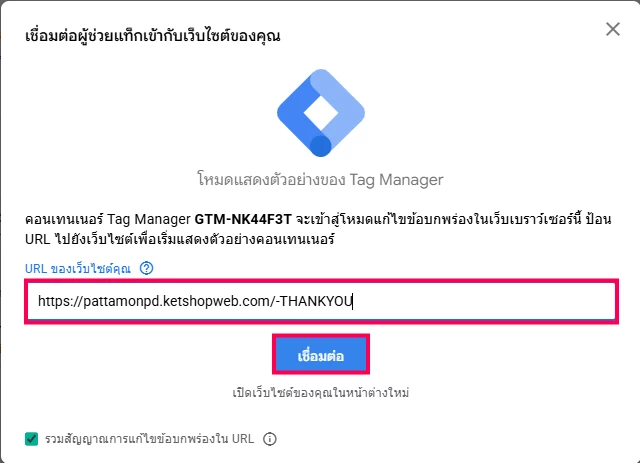
และกลับไปที่หน้า Preview Tag และรีเฟรชหน้าจอ 1 ครั้ง
จะเห็นว่าแท็กที่เราสร้างไว้ เริ่มทำงาน 1 ครั้ง หมายความว่าการติดตั้งแท็กเป็นอันสมบูรณ์
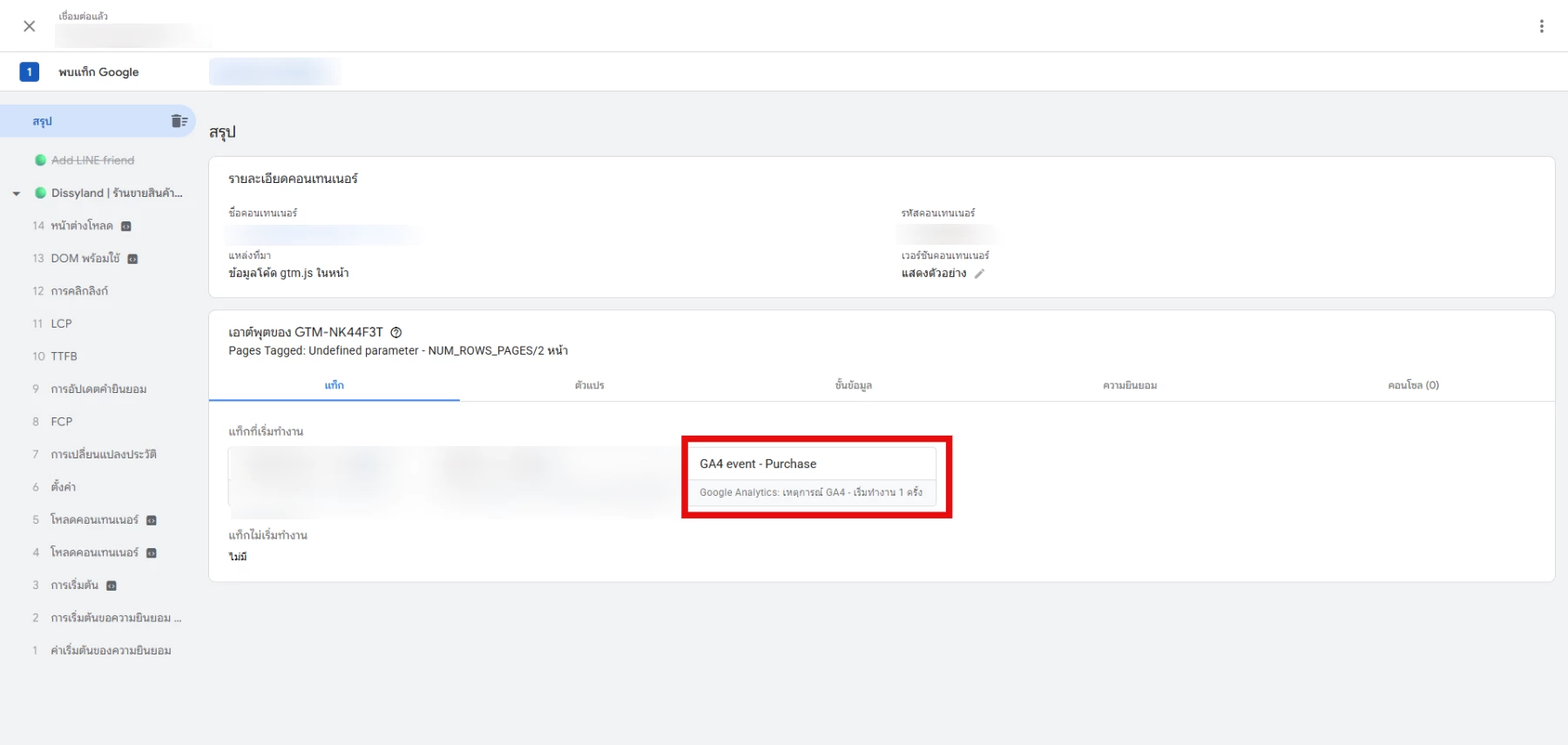
สามารถคลิกเพื่อดูรายละเอียดด้านในแท็กได้
วิธีการตรวจสอบแท็กที่ติดตั้งใน GA4 แท็กที่ติดตั้ง
1. ไปที่ "ผู้ดูแลระบบ" (Admin)
2. คลิกที่ Debug view
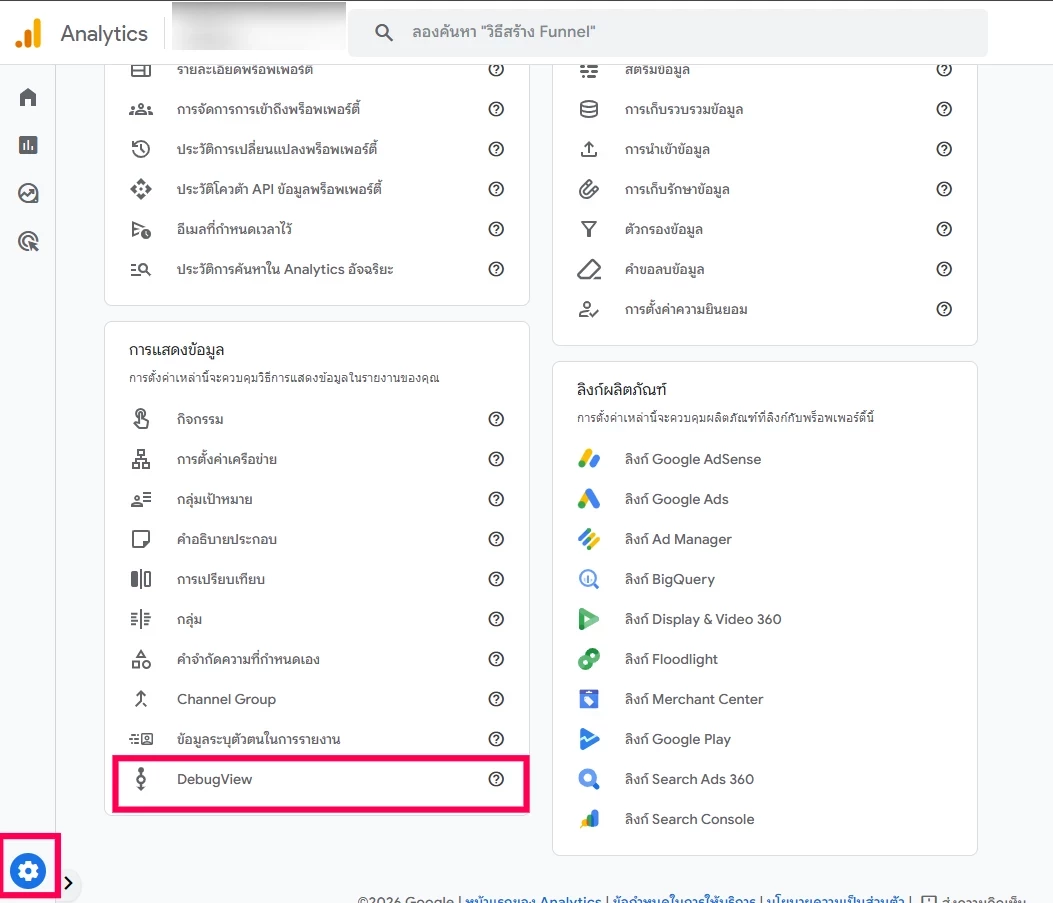
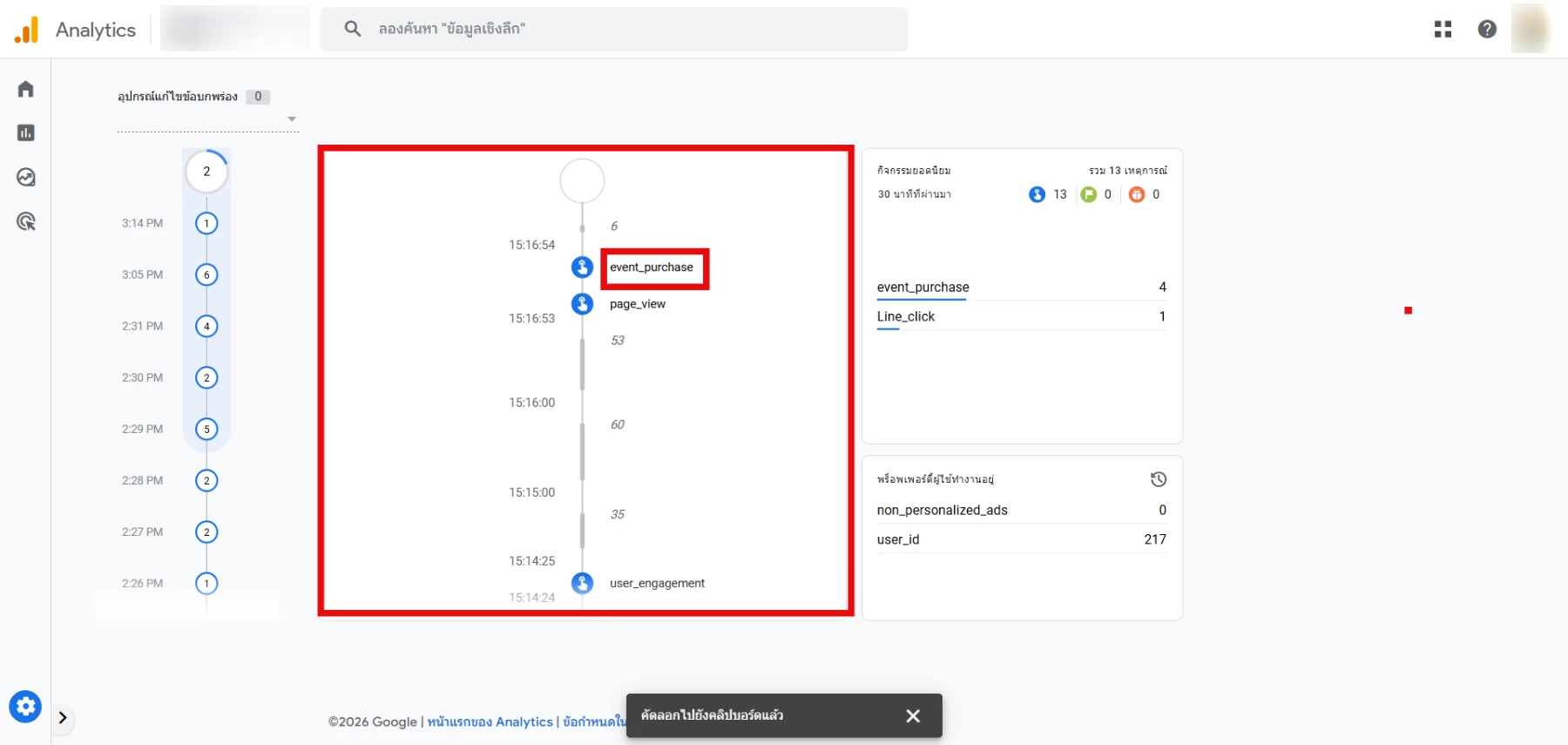
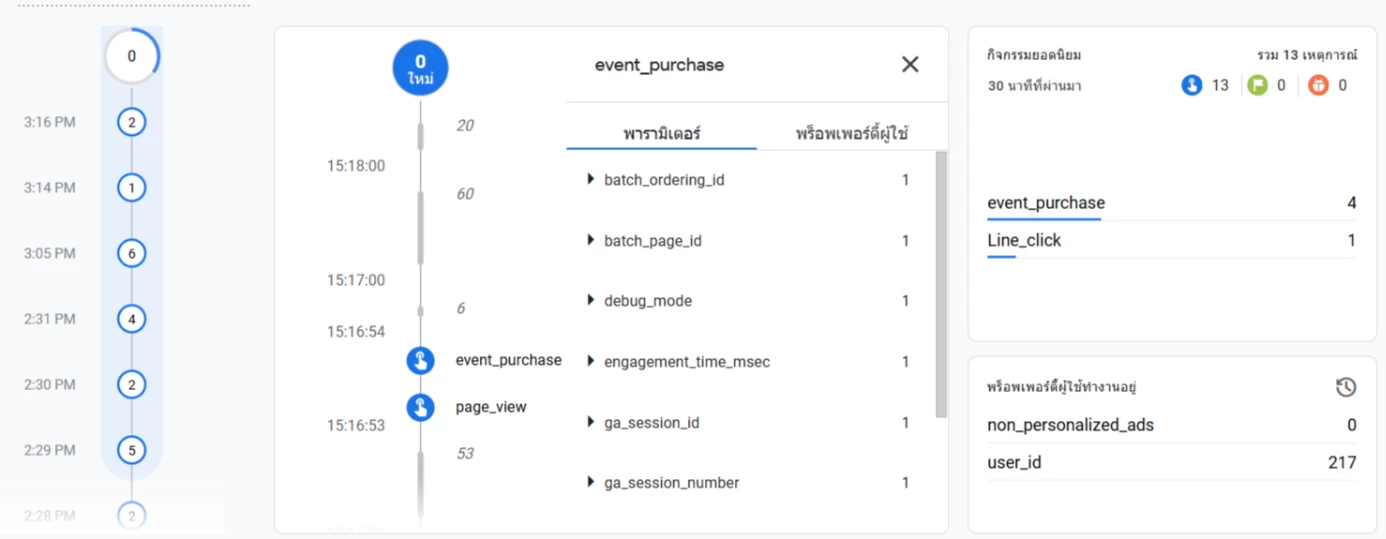
ซึ่งสามารถตรวจสอบข้อมูล รูปแบบ Real Time ที่เกิดขึ้นได้ (ตามภาพตัวอย่าง)
Ketshopweb | เครื่องมือร้านค้าออนไลน์ ขายคล่อง ส่งสะดวก ครบในที่เดียว
เรายินดีให้คำปรึกษาการทำเว็บไซต์ฟรี ไม่มีค่าใช้จ่าย
ติดต่อมาที่ 02-038-5588 , email : sales@ketshopweb.com
RELATED ARTICLES



 ทดลองใช้งานฟรี ไม่มีค่าใช้จ่าย
เพื่อต่อยอดการขาย และขยายฐานลูกค้า ฟรี! ไม่มีค่าใช้จ่าย


