
การยืนยันตัวตนบัญชี Verify Account
การใช้งานระบบการยืนยันตัวตนบัญชี Verify Account
นอกเหนือจากการควบคุมสิทธิ์การแสดงหน้าเว็บโดยอิงเมนู หรือตามระดับ Member level แล้ว หากเปิดใช้งาน Account Verification ร่วมด้วย ผู้ใช้งานที่ได้รับสิทธิ์ในการเข้าถึงหน้าเพจ จะยังไม่สามารถมองเห็นเมนูได้ทันที โดยจะต้องทำการอัปโหลดเอกสาร (ตามที่ร้านกำหนด) เพื่อยืนยันตัวตนบัญชี จึงจะสามารถมองเห็นเมนูดังกล่าวได้
การใช้งานระบบยืนยันตัวตนบัญชีเป็นการใช้งานร่วมกับการควบคุมสิทธิ์การแสดงหน้าเว็บ ต้องดำเนินการเปิดใช้งานควบคุมสิทธิ์การแสดงหน้าเว็บก่อนจึงจะสามารถใช้งานระบบยืนยันตัวบัญชี Verify Account ได้
สามารถดูคู่มือการควบคุมสิทธิ์การแสดงหน้าเว็บเพิ่มเติมได้ที่นี่ > คู่มือการเปิดใช้งานควบคุมสิทธิ์การแสดงหน้าเว็บ Hide/Show Page
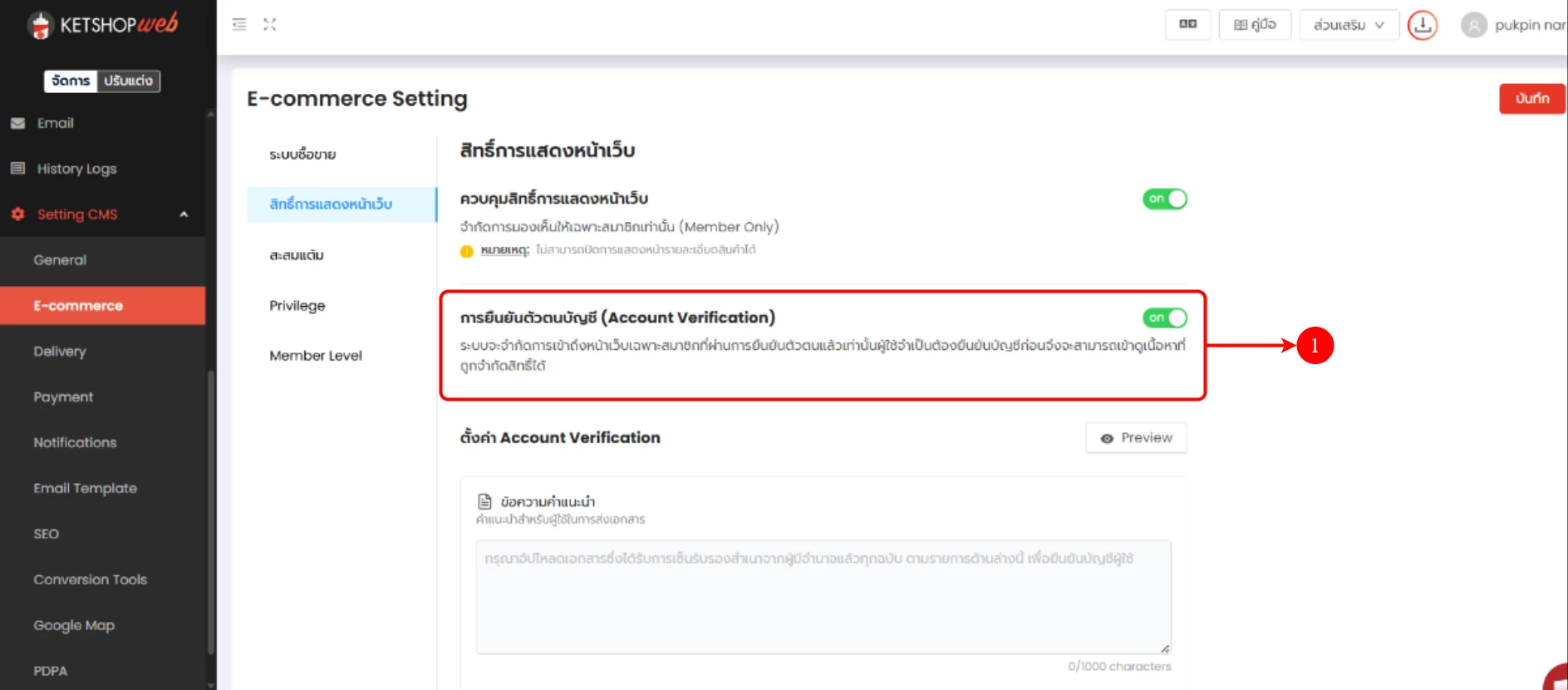
ตั้งค่าเปิดใช้งาน Account Verification
( ตำแหน่งที่ 1) สามารถตั้งค่าได้ที่ จัดการ → Setting CMS→ E-commerce → สิทธิ์การแสดงหน้าเว็บ → การยืนยันตัวตนบัญชี
ตั้งค่าข้อมูลสำหรับยืนยันตัวตนบัญชี Account Verification
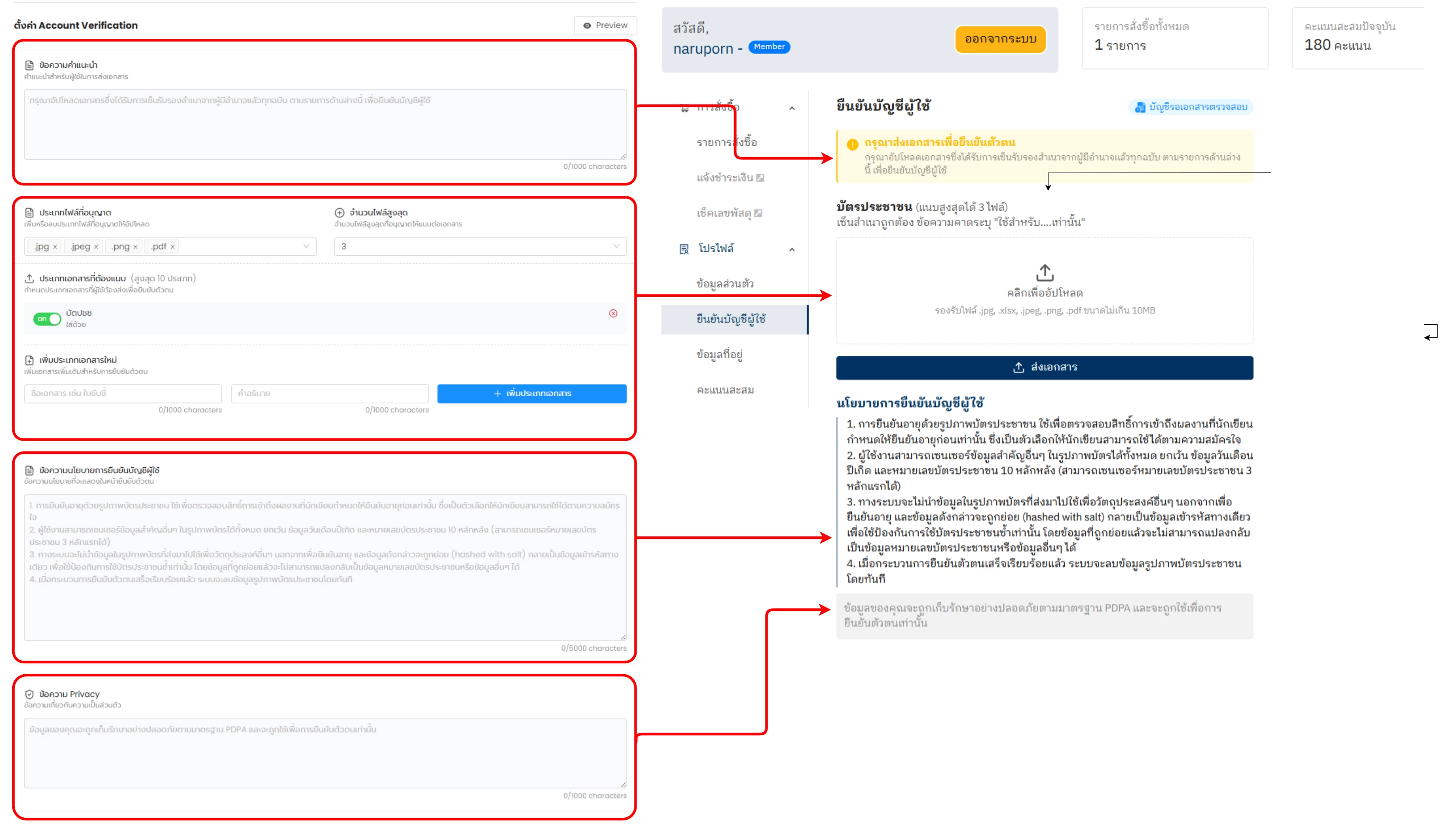
1. ข้อความแนะนำ (หากไม่ระบุจะเป็นข้อความ Default จากระบบ)
2. ประเภทไฟล์ที่อนุญาต ( ประเภทไฟล์รองรับ jpg , jpeg , png และ pdf )
3. จำนวนไฟล์สูงสุด
4. ประเภทเอกสารที่ต้องแนบ
5. ข้อความนโยบายการยืนยันบัญชีผู้ใช้ (หากไม่ระบุจะเป็นข้อความ Default จากระบบ)
6. ข้อความ Privacy (หากไม่ระบุจะเป็นข้อความ Default จากระบบ)
การอัปโหลดเอกสารยืนยันตัวตนบัญชี (ฝั่งลูกค้า)
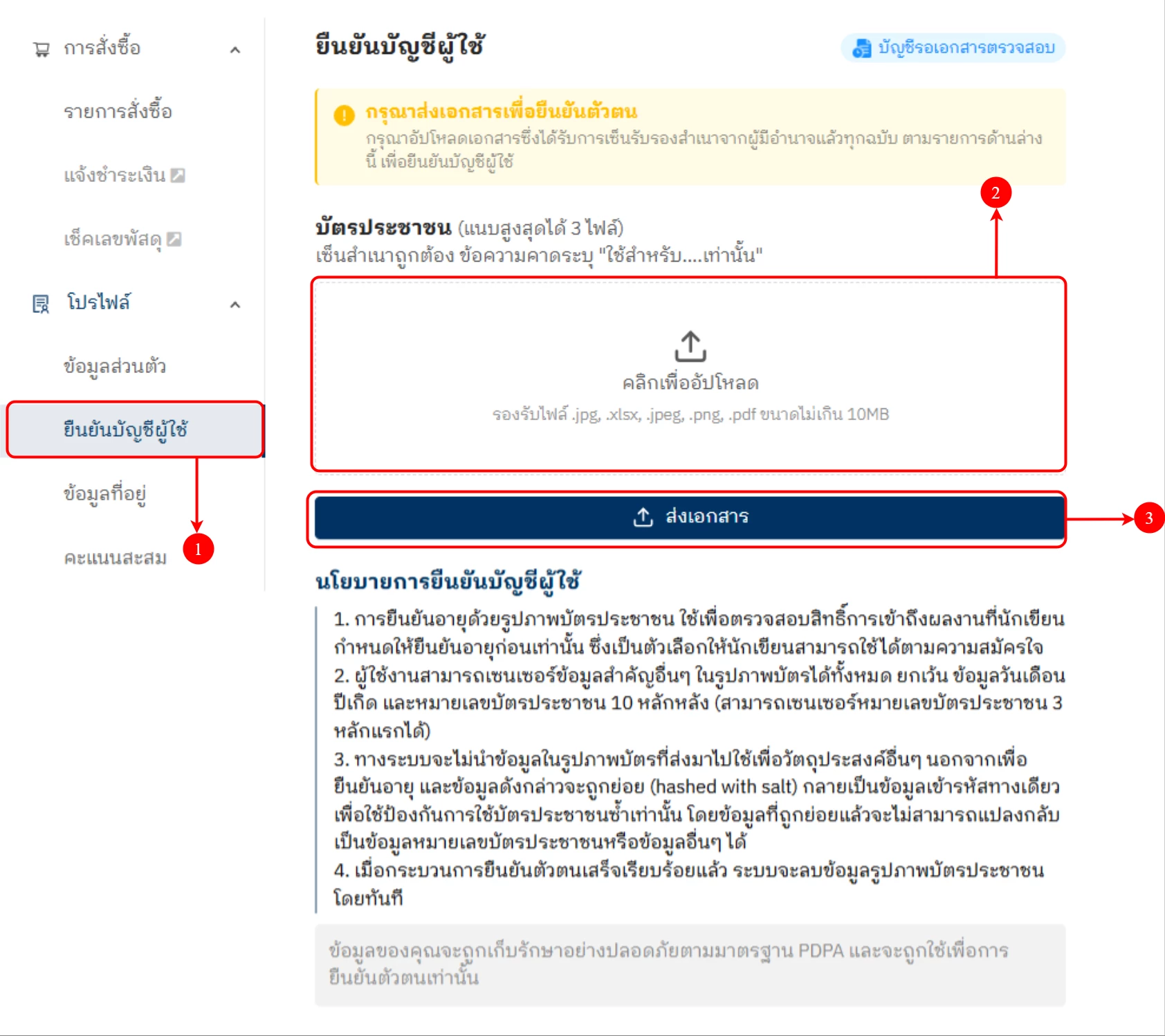
หลังจากที่ร้านค้าทำการเปิดใช้งานควบคุมสิทธิ์การแสดงหน้าเว็บ และเปิดใช้งานยืนตัวตนบัญชี
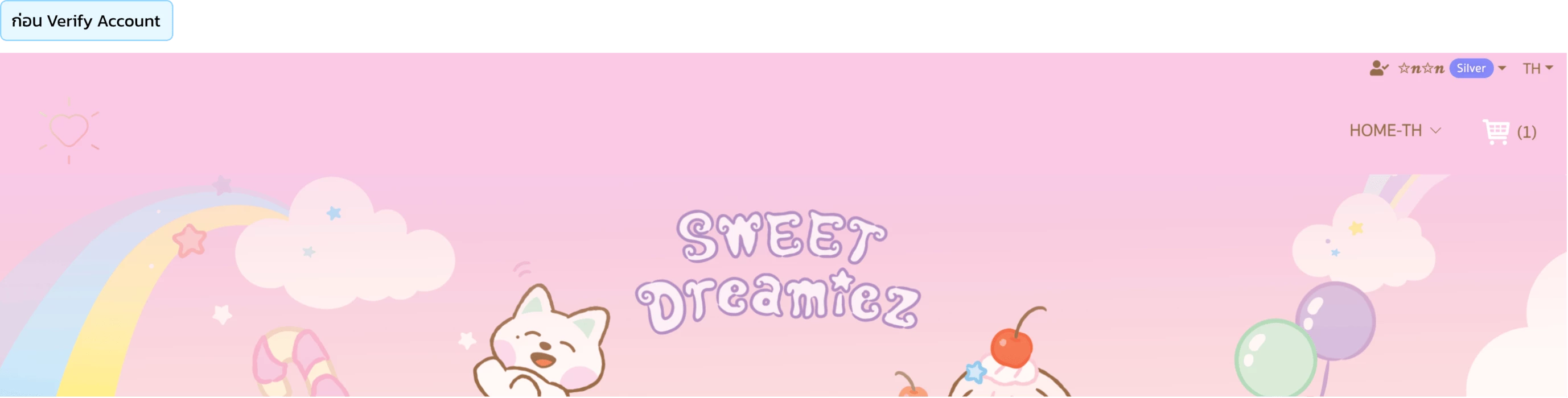
( ตำแหน่งที่ 1 ) หน้าโปรไฟล์ของผู้ใช้งานจะมีแถบ " ยืนยันบัญชีผู้ใช้ "
( ตำแหน่งที่ 2) คลิกเพื่ออัปโหลดเอกสาร
( ตำแหน่งที่ 3 ) คลิกเพื่อทำการส่งเอกสาร
หมายเหตุ
ผู้ใช้งานจะต้องอัปโหลดเอกสารให้ครบถ้วนตามรายชื่อเอกสารที่ร้านค้ากำหนดจะจึงสามารถส่งเอกสารได้
การอัปโหลดเอกสารยืนยันตัวตนบัญชี และ ตรวจสอบเอกสาร(ฝั่งร้านค้า)
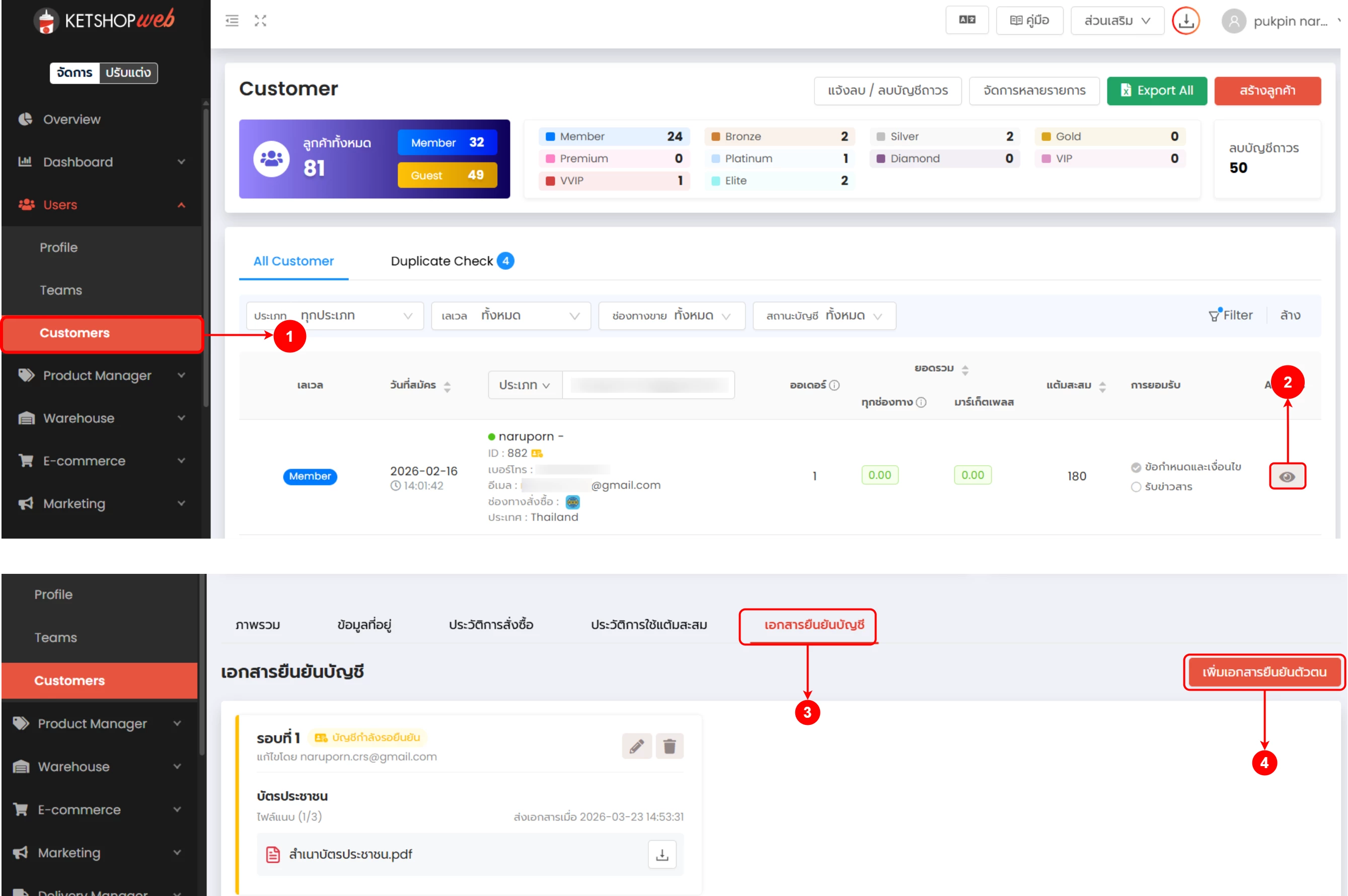
(ตำแหน่งที่ 1 ) จัดการ → Customer เลือกรายชื่อลูกค้าที่ต้องการเพิ่มเอกสารยืนยันตัวตน
(ตำแหน่งที่ 2 ) คลิกที่ icon ดวงตา เพื่อเข้าไปยัง Customer Detail
(ตำแหน่งที่ 3 ) คลิกแถบ "เอกสารยืนยันบัญชี"
(ตำแหน่งที่ 4 ) คลิกปุ่ม "เพิ่มเอกสารยืนยันตัวตน"
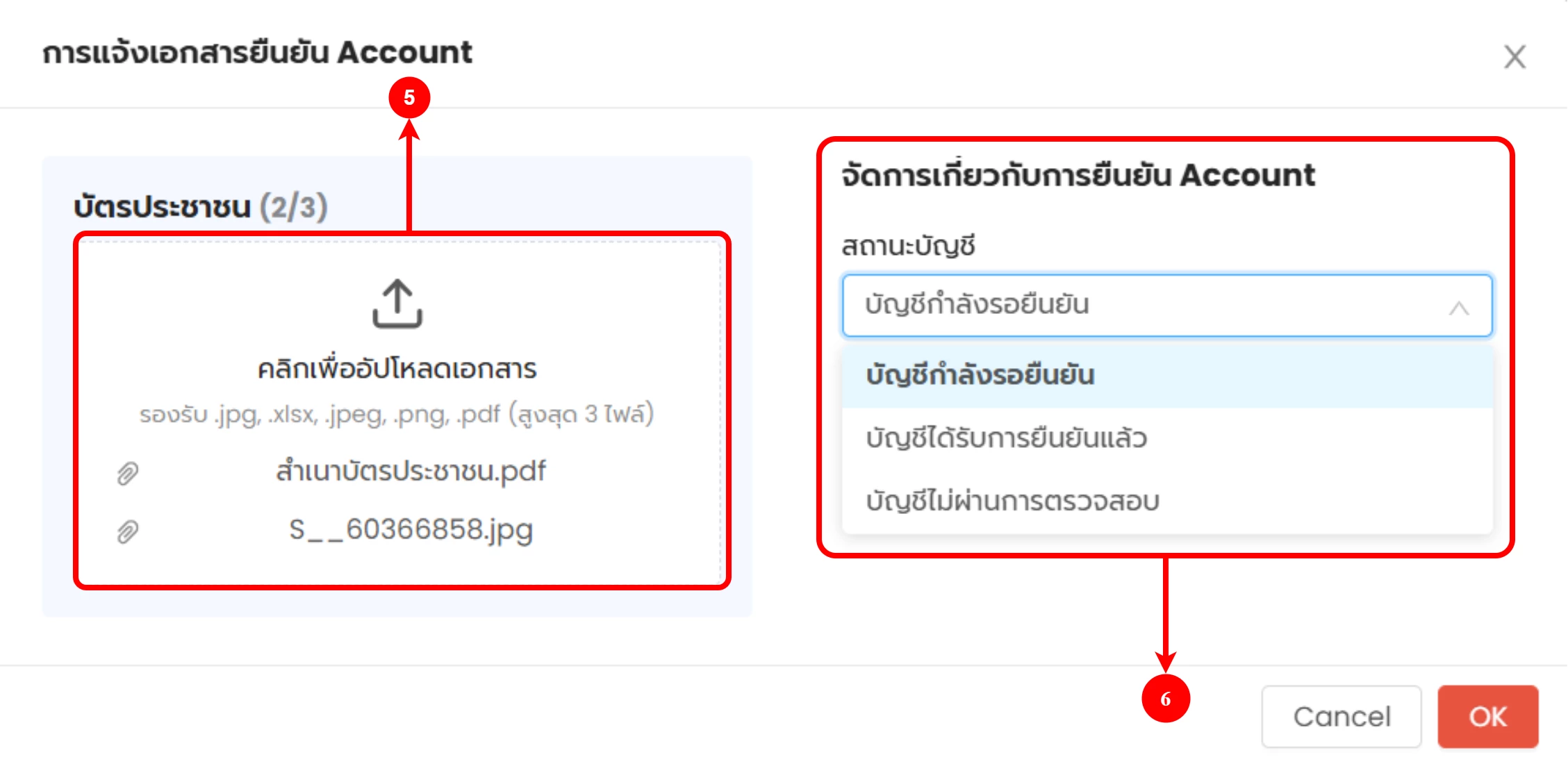
(ตำแหน่งที่ 5) คลิก "อัปโหลดเอกสาร"
หมายเหตุ
รอบเอกสารสามารถเก็บสูงสุดได้ 5 รอบ กรณีที่มีการอัปโหลดมากกว่า 5 รอบ เอกสารรอบที่ 1 จะไม่อยู่ในระบบ และรอบเอกสารจะเปลี่ยนเป็นรอบใหม่ทั้งหมด
(ตำแหน่งที่ 6 ) เลือกสถานะบัญชี หากเอกสารครบถ้วนไม่ต้องทำการแนบเอกสาร ตรวจสอบ และเปลี่ยนสถานะบัญชีได้เลย
- ยืนยันตัวตนสำเร็จ = เอกสารผ่านการตรวจสอบ ลูกค้าสามารถเห็นเมนู และเข้าหน้าเพจที่ได้รับสิทธิ์ได้
- ไม่ผ่านการตรวจสอบ = เอกสารไม่ผ่านการตรวจสอบ ลูกค้าต้องทำการอัปโหลดเอกสารใหม่

Ketshopweb | เครื่องมือร้านค้าออนไลน์ ขายคล่อง ส่งสะดวก ครบในที่เดียว
เรายินดีให้คำปรึกษาการทำเว็บไซต์ฟรี ไม่มีค่าใช้จ่าย
ติดต่อมาที่ 02-038-5588 , email : sales@ketshopweb.com
RELATED ARTICLES

 ทดลองใช้งานฟรี ไม่มีค่าใช้จ่าย
เพื่อต่อยอดการขาย และขยายฐานลูกค้า ฟรี! ไม่มีค่าใช้จ่าย


