
Customers จัดการหลายรายการ: ปรับแต้ม + Level ลูกค้าทีละหลายคน ในคลิกเดียว
การปรับแต้มสะสมหรืออัปเกรดระดับสมาชิกทีละคน เหมาะกับร้านที่มีลูกค้าไม่กี่สิบราย — แต่ถ้ามีสมาชิกหลักร้อยหรือพันคน การคลิกทีละคนจะกินเวลามหาศาล ฟีเจอร์ Customers จัดการหลายรายการ ออกแบบมาเพื่อให้แอดมินจัดการข้อมูลลูกค้าแบบ bulk ได้ในหน้าจอเดียว ลดขั้นตอนและลดความผิดพลาดจากการทำซ้ำ
1. เข้าหน้าจัดการหลายรายการและทำความรู้จัก UI
หน้านี้รวมการจัดการลูกค้าแบบ bulk ไว้ในจอเดียว ทั้ง filter ค้นหา, ตารางสมาชิก และเครื่องมือจัดการ — เริ่มจากการเข้าหน้านี้ก่อน
ตำแหน่งที่ 1: คลิก จัดการ → User → Customers
ตำแหน่งที่ 2: คลิกปุ่ม "จัดการหลายรายการ"
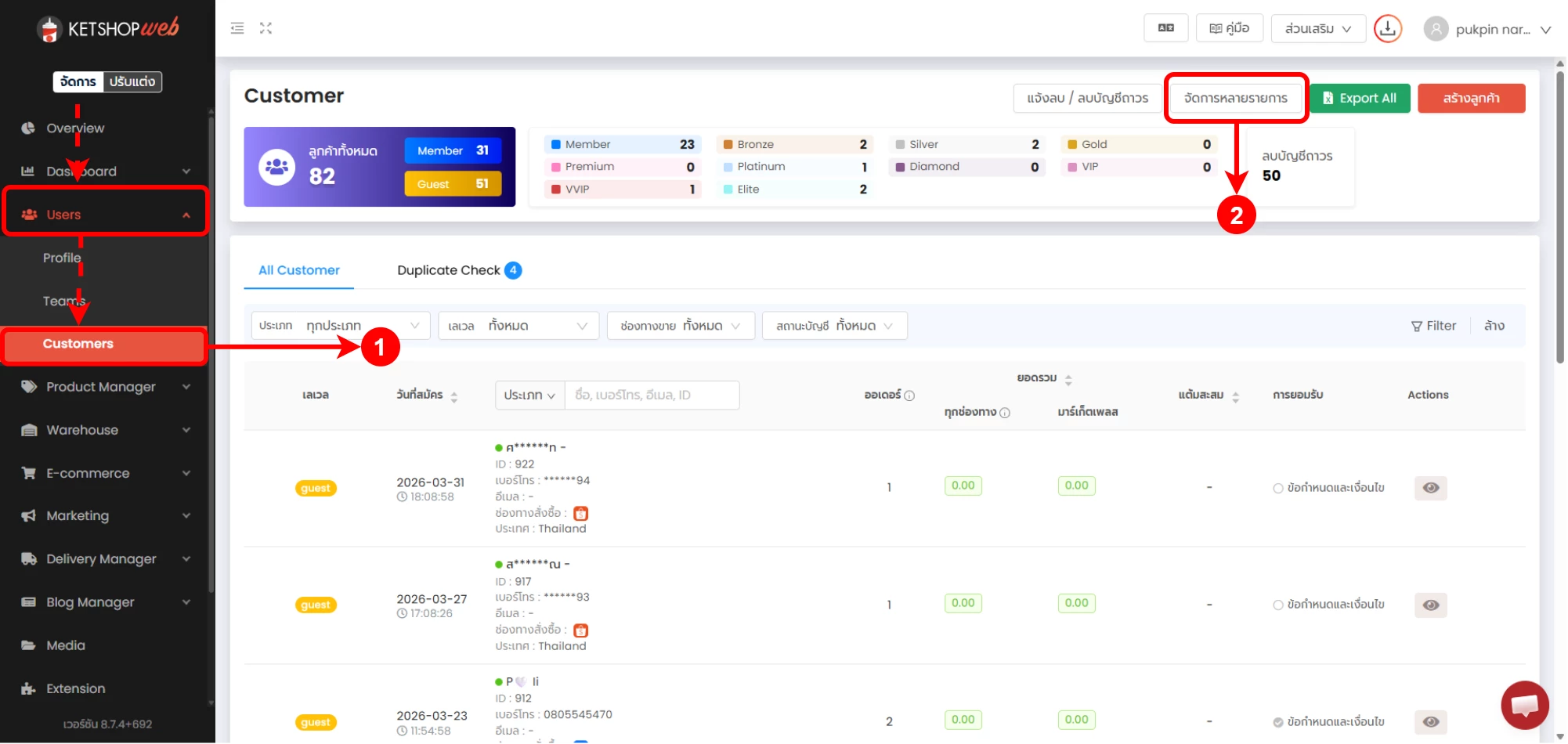
องค์ประกอบของหน้าจัดการหลายรายการ
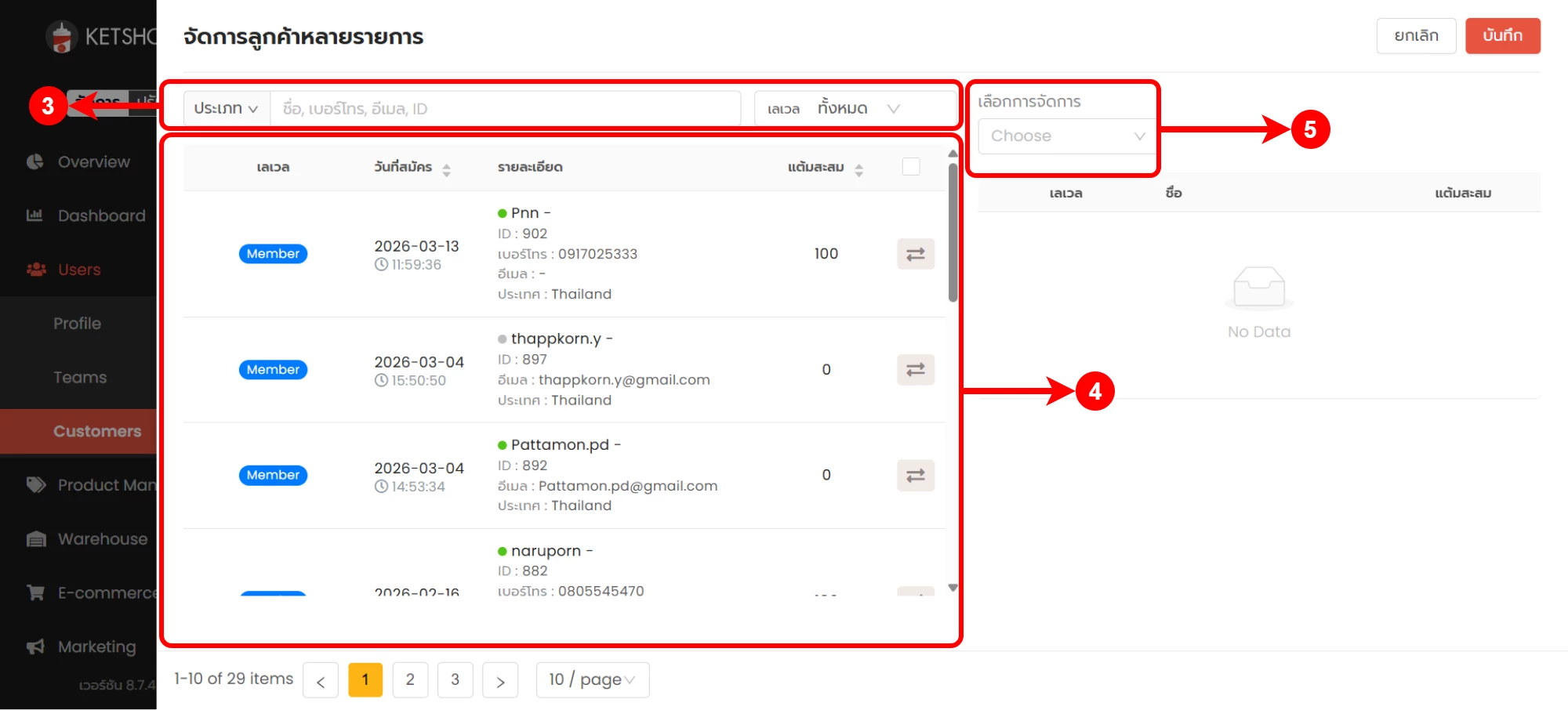
เมื่อเข้ามาแล้ว ระบบจะแสดง 3 ส่วนหลักที่ใช้ทำงานร่วมกัน:
- 3 Filter ค้นหา: ค้นหาลูกค้าจาก ชื่อ, เบอร์โทร, อีเมล, ID หรือกรองตาม Member Level — ใช้สำหรับ narrow รายชื่อก่อนจัดการ
- 4 รายการลูกค้า (เฉพาะ Member): ตารางรายชื่อสมาชิกที่ผ่าน filter — Guest จะไม่แสดงที่นี่
- 5 เลือกประเภทการจัดการ: เลือกได้ว่าจะทำ ปรับ Point หรือ ปรับ Member Level
2. ปรับ Member Level หลายคนพร้อมกัน
เหมาะกับกรณีต้องการอัปเกรดสมาชิกหลายคนเป็น Tier ใหม่พร้อมกัน เช่น โปรโมตสมาชิกที่ซื้อตามเงื่อนไขในแคมเปญ หรือปรับ Level แบบ batch หลังจบไตรมาส
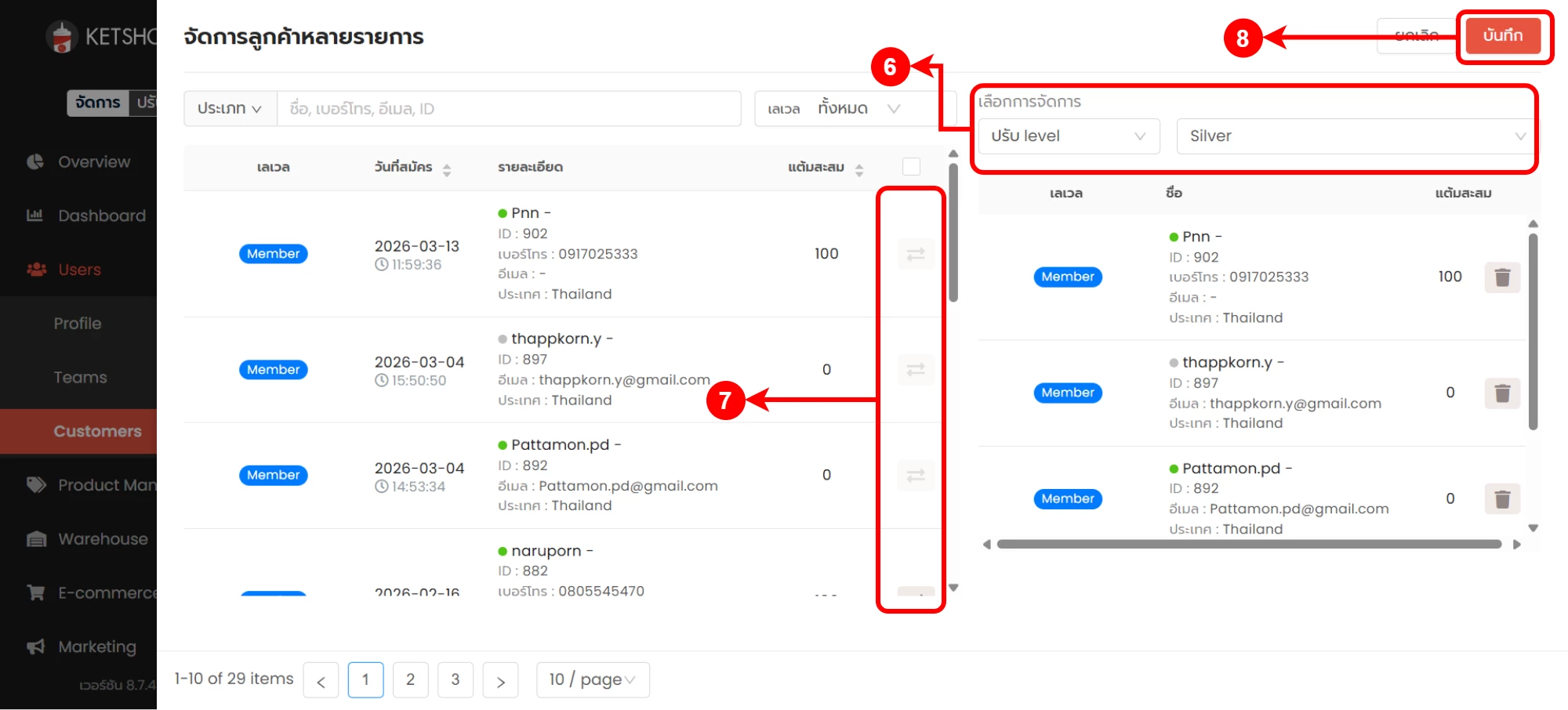
- 6 เลือกการจัดการ "ปรับ Level": เลือก Level ปลายทางที่ต้องการให้ลูกค้ากลุ่มนี้เป็น
- 7 เลือกลูกค้าที่ต้องการปรับ Level: ติ๊กในตารางทีละคน หรือเลือกทั้งหมดด้วย checkbox ที่หัวตาราง
- 8 คลิก "บันทึก": ระบบจะอัปเดต Member Level ของลูกค้าที่เลือกทั้งหมดทันที
ต้อง เปิดใช้งานระบบ Member Level ในระบบหลังบ้านก่อน จึงจะเห็นเมนู "ปรับ Level" — หากยังไม่เปิด ให้ไปตั้งค่าที่หน้า Member Level Settings ก่อน
3. ปรับแต้มสะสมหลายคนพร้อมกัน
ใช้สำหรับให้แต้มพิเศษช่วงโปรโมชัน, ชดเชยแต้มจากระบบที่ผิดพลาด, หรือปรับ balance แต้มของกลุ่มลูกค้าโดยไม่ต้องเปิดประวัติทีละคน — ระบบรองรับ 3 รูปแบบการปรับ
3 ประเภทการปรับแต้ม
- ✓ เพิ่ม: บวกแต้มเข้าไปจากยอดเดิม (เช่น เดิม 100 + เพิ่ม 50 = 150)
- ✓ ลด: หักแต้มออกจากยอดเดิม (เช่น เดิม 100 - ลด 30 = 70)
- ✓ ปรับเป็น: override ยอดเก่าทั้งหมด ตั้งค่าใหม่ตรงๆ (เช่น ปรับเป็น 200 — ไม่ว่าก่อนหน้าจะมีเท่าไร)
ขั้นตอนการปรับแต้ม
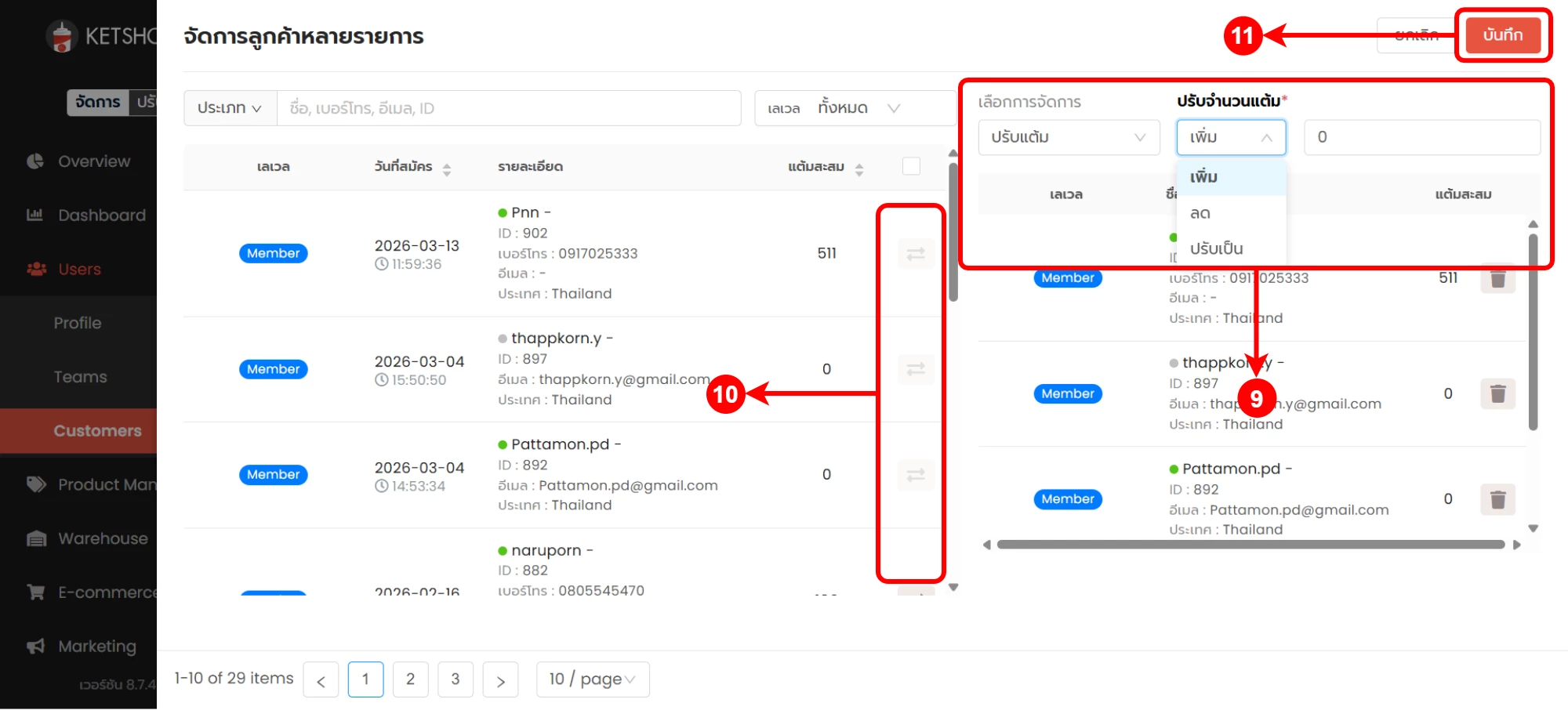
- 9 เลือกการจัดการ "ปรับแต้ม": เลือกประเภท (เพิ่ม/ลด/ปรับเป็น) และระบุจำนวนแต้ม
- 10 เลือกลูกค้าที่ต้องการปรับแต้ม: ติ๊กในตาราง หรือเลือกทั้งหมด
- 11 คลิก "บันทึก": ระบบจะอัปเดตแต้มของลูกค้าที่เลือกทั้งหมด พร้อม เก็บ Log การปรับแต้มในประวัติลูกค้า (audit trail ตรวจสอบย้อนหลังได้)
1. เปิดระบบสะสมแต้ม: ต้อง เปิดใช้งาน "ระบบสะสมแต้ม" ในระบบหลังบ้านก่อน
2. สิทธิ์ User Team: Account ของทีมต้องมีสิทธิ์ "ปรับจำนวนแต้มสะสม Member" หากไม่มีสิทธิ์ เมนู "ปรับแต้ม" จะไม่แสดง
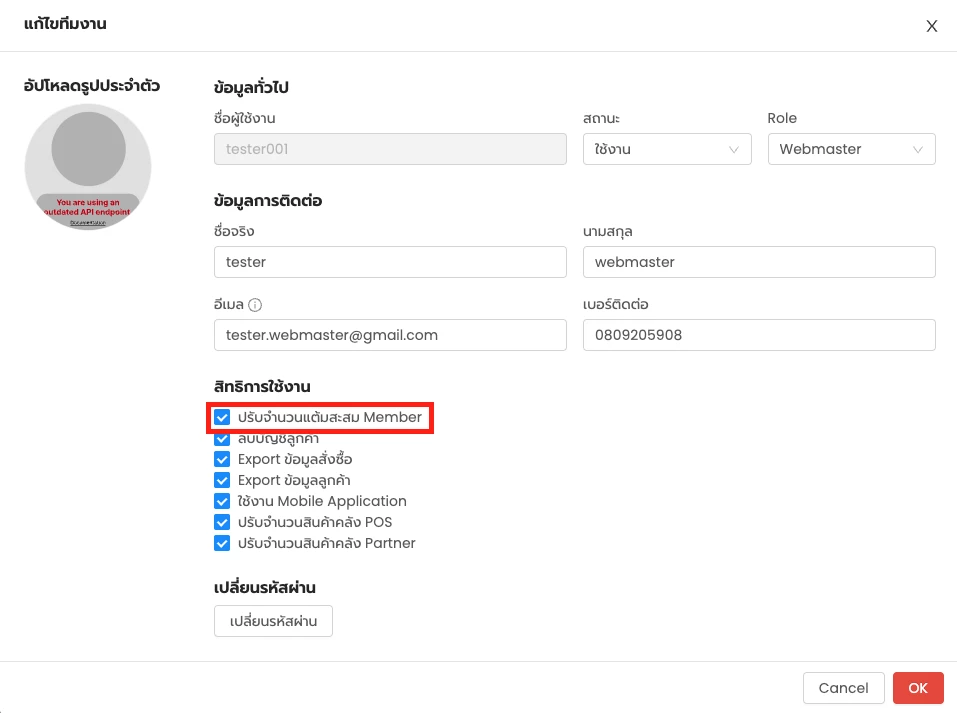
หากระบบหลังบ้านไม่ได้เปิดทั้ง Member Level และระบบสะสมแต้ม หรือ User Team ไม่ได้รับสิทธิ์การปรับแต้ม ปุ่ม "จัดการหลายรายการ" จะไม่แสดงเลย — ต้องตรวจสอบ 2 จุดนี้ก่อนเป็นอันดับแรก
4. ใช้ฟีเจอร์นี้ตอนไหนได้ผลดีที่สุด
ฟีเจอร์ Bulk Management นี้คุ้มค่าที่สุดเมื่อใช้ในสถานการณ์ที่ต้องจัดการลูกค้าจำนวนมากพร้อมกัน นี่คือ 4 use case ที่ทีมงานควรเก็บไว้:
- ✓ อัปเกรด Tier ตามผลรายไตรมาส: ใช้ filter หา Member Level ปัจจุบัน แล้ว bulk upgrade ทุกคนที่ผ่านเกณฑ์
- ✓ แจกแต้มชดเชยกรณีระบบผิดพลาด: เมื่อแคมเปญหรือระบบมีปัญหา ปรับเพิ่มแต้มชดเชยให้ลูกค้าที่ได้รับผลกระทบพร้อมกัน
- ✓ แต้มต้อนรับสำหรับสมาชิกใหม่ batch: import ลูกค้าจาก marketplace หรือ event แล้วแจกแต้ม welcome ทีเดียวจบ
- ✓ Reset แต้มหมดอายุ: ใช้ "ปรับเป็น" set ค่าใหม่ของลูกค้ากลุ่มที่แต้มหมดอายุ โดยมี Log บันทึกไว้ตรวจสอบย้อนหลังได้
บริหารฐานลูกค้าให้คล่อง ด้วย Ketshopweb
Customer Management แบบ bulk คือหนึ่งในหลายฟีเจอร์ที่ช่วยให้ทีมขายและทีม CRM ทำงานเร็วขึ้นเป็นเท่าตัว — มาดูว่าระบบ Ketshopweb ช่วยทำให้ฐานลูกค้าของคุณเป็น asset ที่ใช้งานได้จริงอย่างไร
Unified Commerce Platform · OMS + CRM + CDP for Thai Businesses


