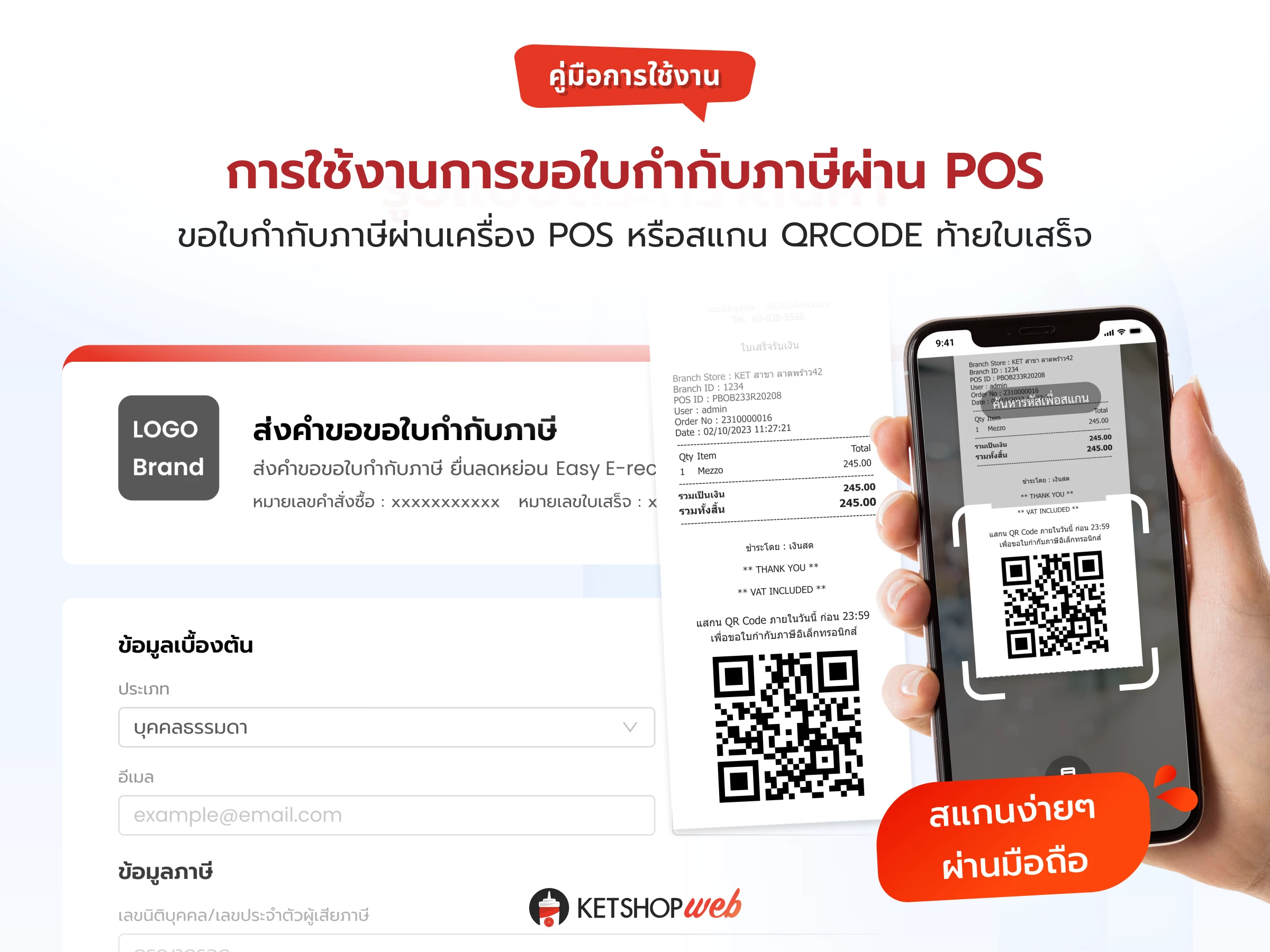
การขอใบกำกับภาษีผ่านเครื่อง POS
คู่มือการใช้งาน · ระบบ Ketshopweb · อัปเดตล่าสุด พฤษภาคม 2026
ระบบ Ketshopweb รองรับการขอใบกำกับภาษีผ่านเครื่อง POS ได้ 2 วิธี ให้เลือกตามความเหมาะสมของร้านค้า
วิธีที่ 1
สแกน QR Code จากใบเสร็จ
ลูกค้าสแกน QR Code ท้ายใบเสร็จเพื่อกรอกข้อมูลขอใบกำกับภาษีด้วยตัวเอง
วิธีที่ 2
กรอกข้อมูลตอนสร้างออเดอร์
กรอกข้อมูลใบกำกับภาษีพร้อมกับการสร้างออเดอร์ (เฉพาะเมื่อเชื่อมระบบบัญชี TRCLOUD เท่านั้น)
วิธีที่ 1 — สแกน QR Code ขอใบกำกับภาษีจากใบเสร็จ
การตั้งค่าเปิดใช้งาน QR Code ขอใบกำกับภาษี
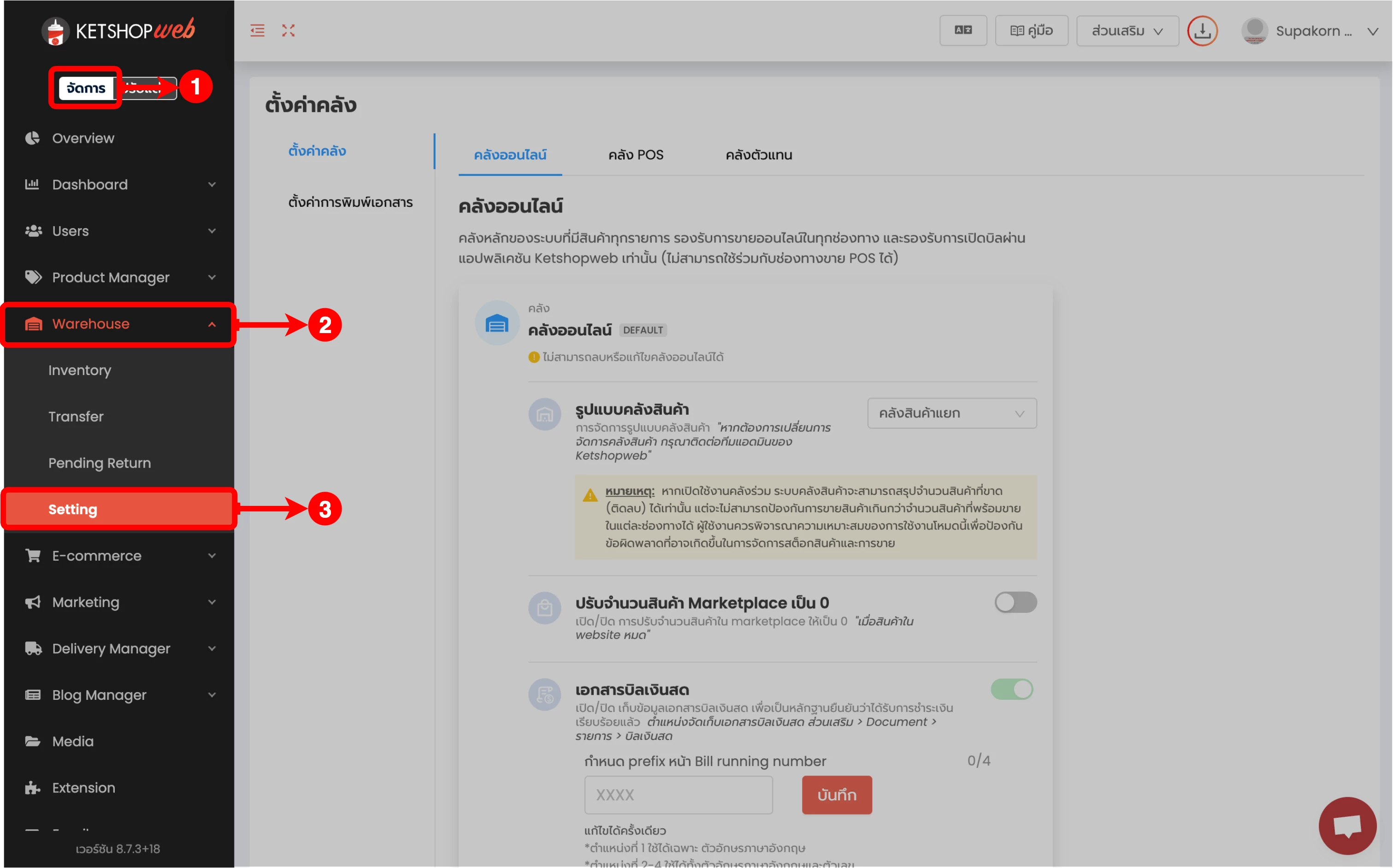
เข้าสู่ระบบจัดการเว็บไซต์ Ketshopweb
1 คลิก 'จัดการ'
2 เลือกเมนู 'Warehouse'
3 เลือกเมนูย่อย 'Setting'
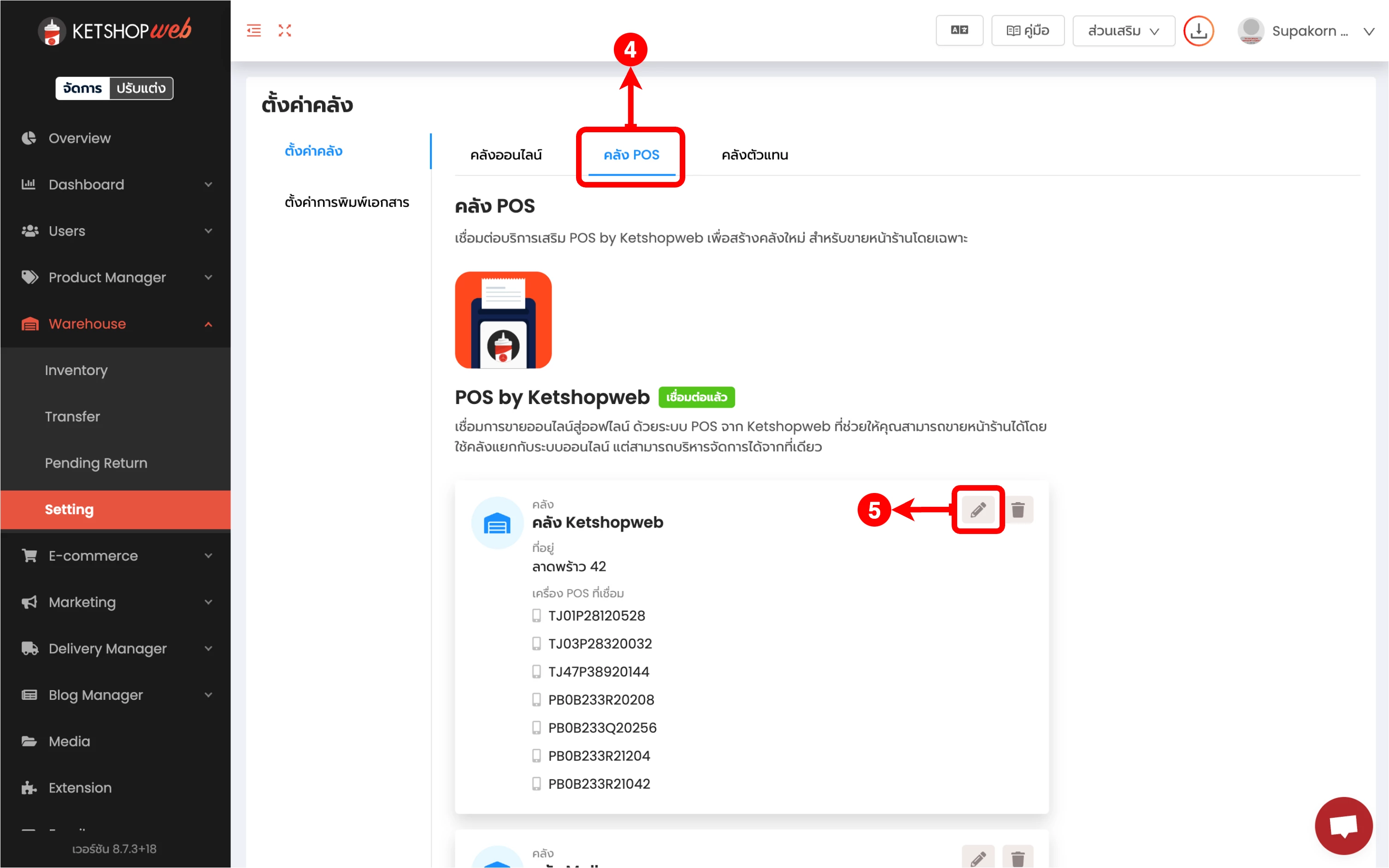
4 คลิกแท็บ 'คลัง POS'
5 คลิกปุ่มไอคอนดินสอ เพื่อตั้งค่าคลัง
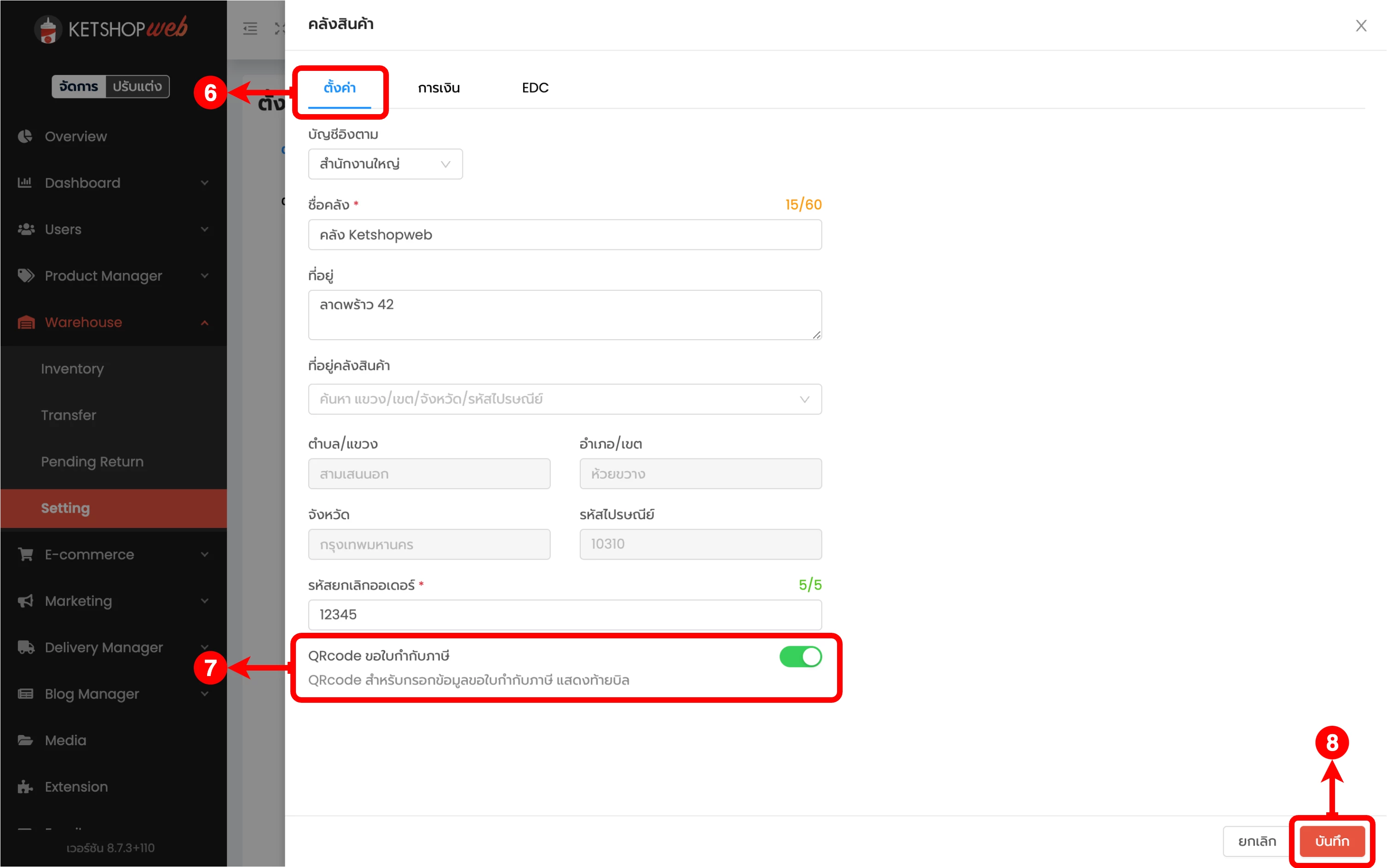
6 เลือกแท็บ 'ตั้งค่า'
7 คลิกเพื่อ เปิดใช้งาน QR Code ขอใบกำกับภาษี
8 คลิกปุ่ม 'บันทึก'
การใช้งาน การสแกน QR Code ขอใบกำกับภาษี
เข้าสู่ระบบการขายหน้าร้านผ่านเครื่อง POS Sunmi
1 เลือก ลูกค้า ที่ต้องการ
2 เลือก รายการสินค้า
3 เลือก วิธีการชำระเงิน
4 คลิกปุ่ม 'ชำระเงิน'
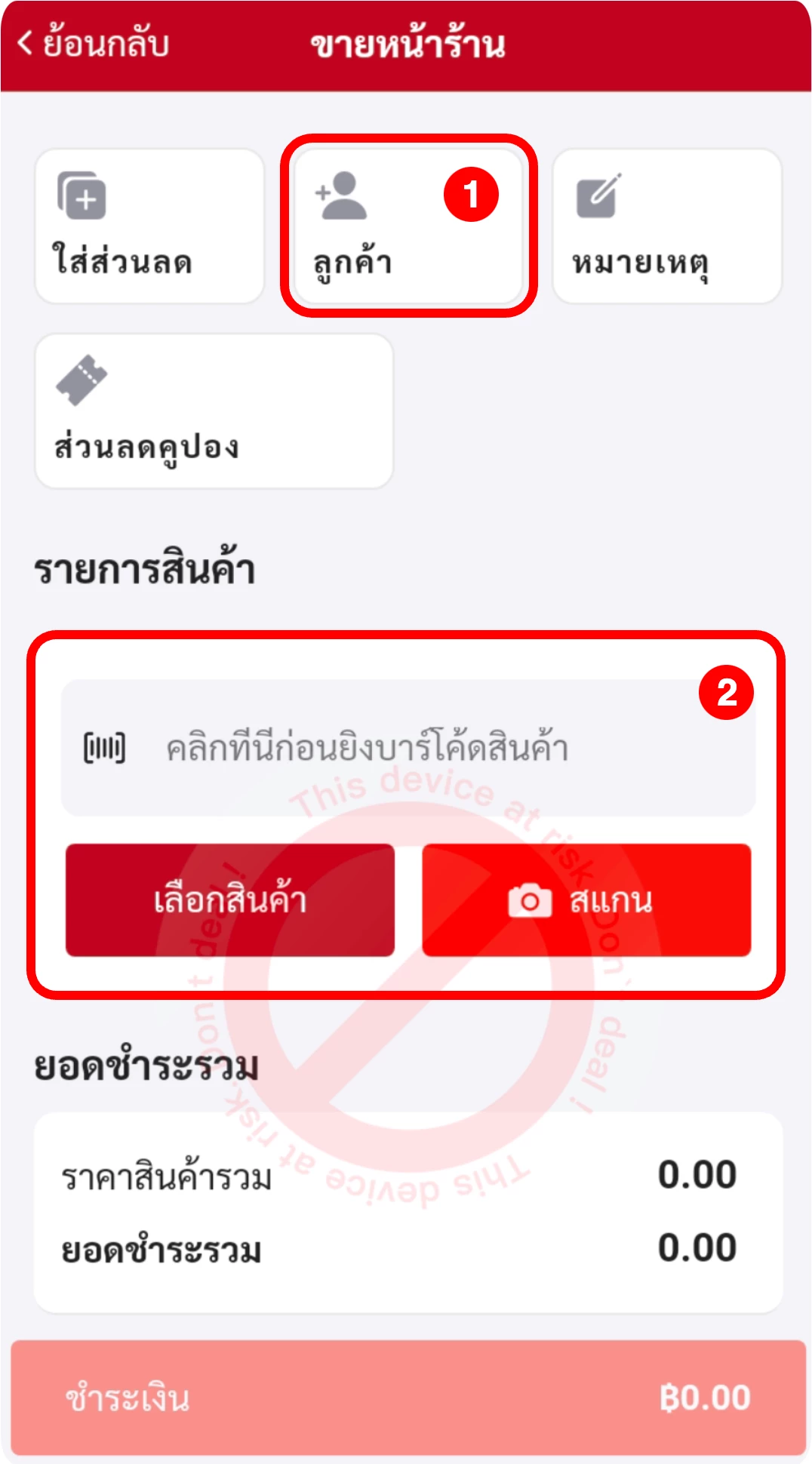
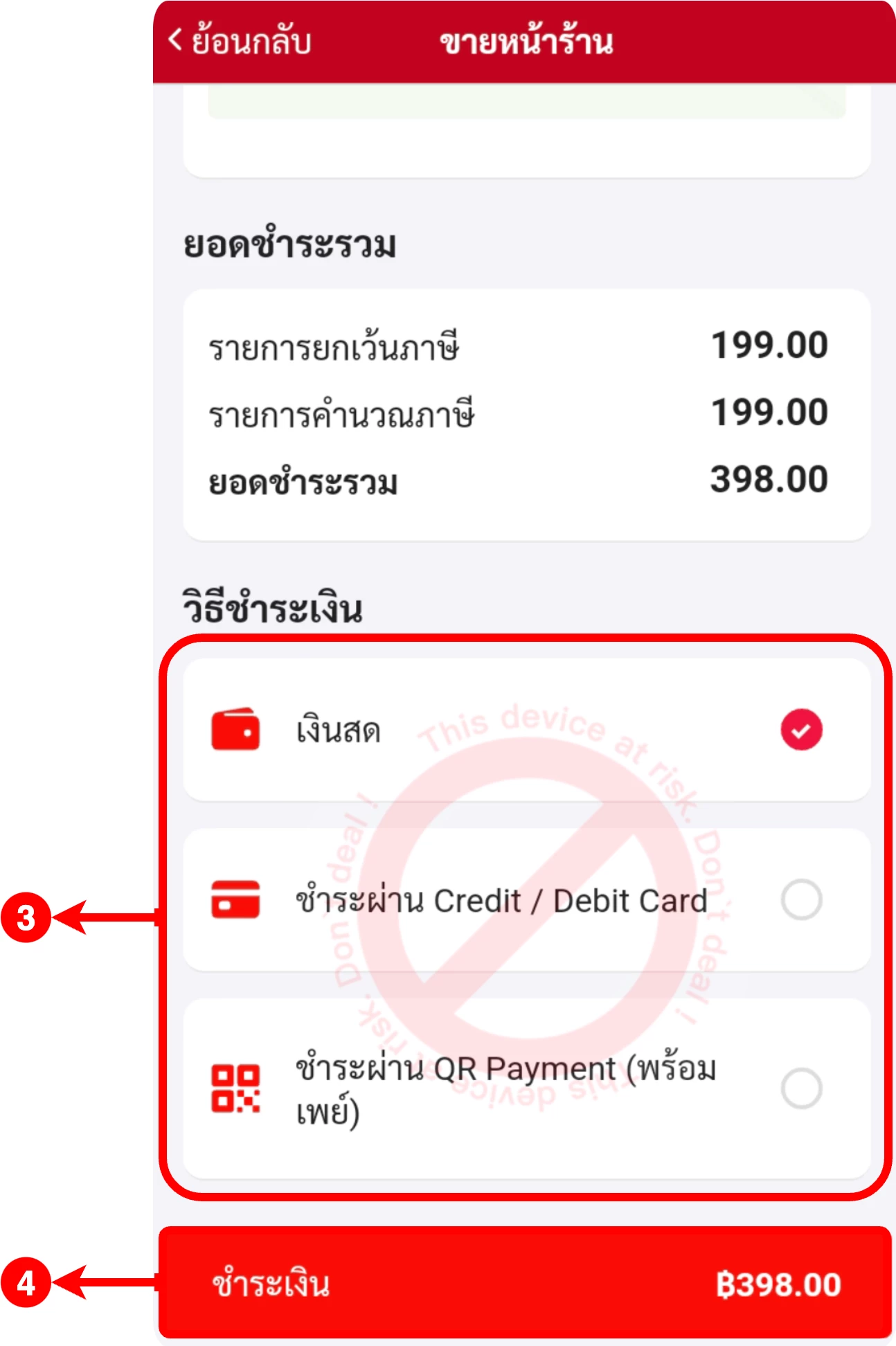
ขั้นตอนที่ 1-4 — เลือกลูกค้า สินค้า วิธีชำระ และชำระเงิน
5 ทำการ ชำระเงิน ตามขั้นตอนให้เรียบร้อย
6 คลิกปุ่ม 'พิมพ์ใบเสร็จ'
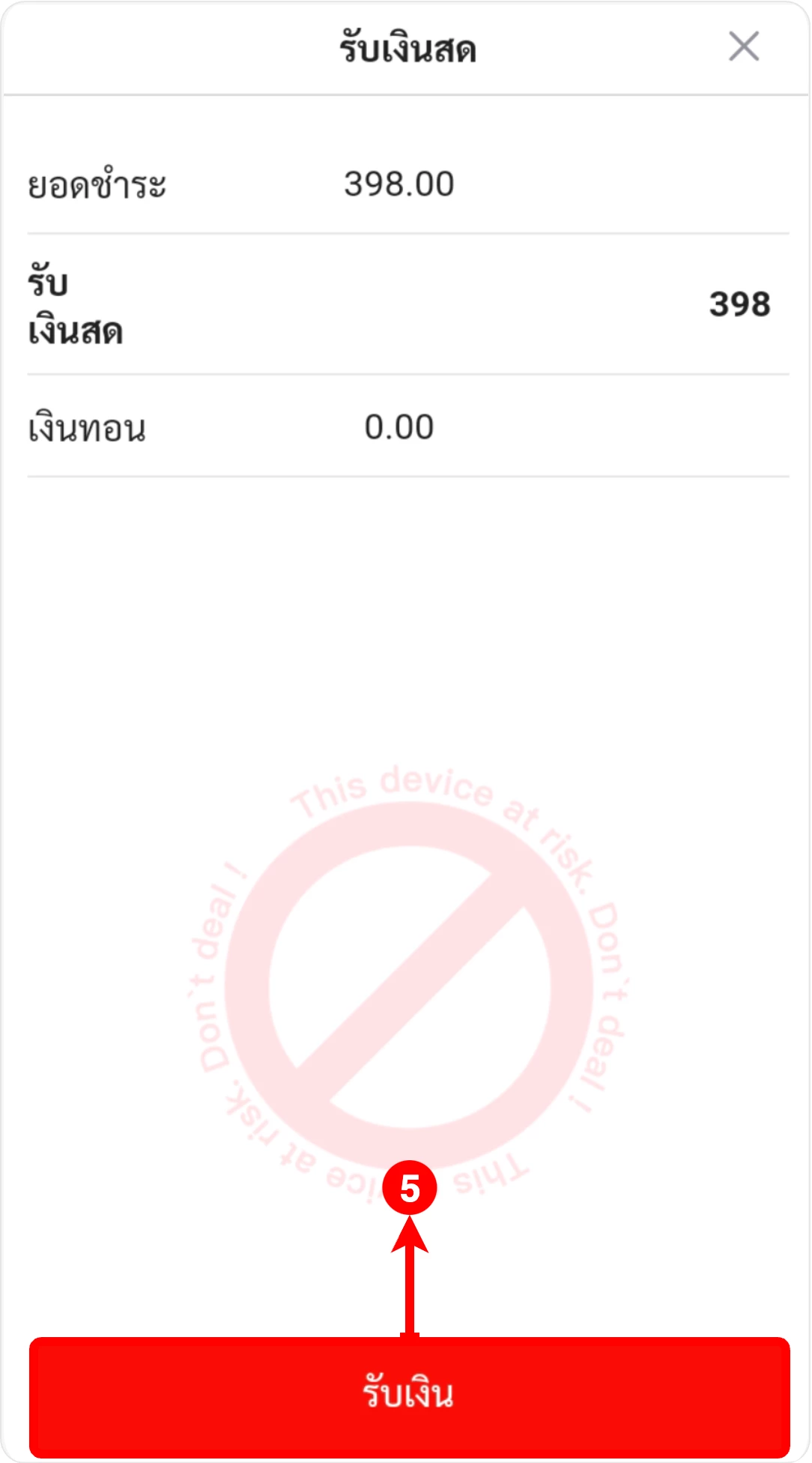
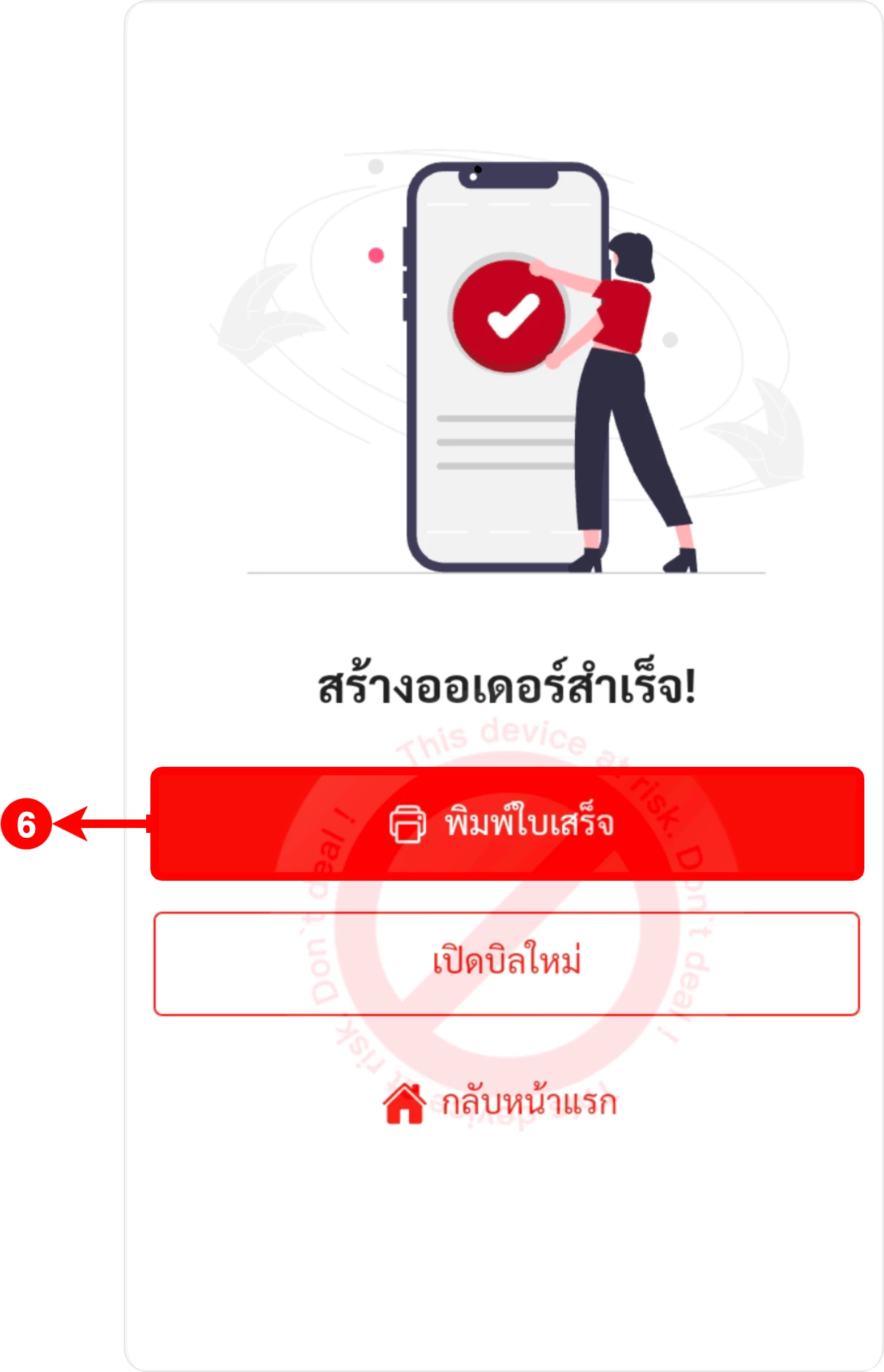
ขั้นตอนที่ 5-6 — ชำระเงินและพิมพ์ใบเสร็จ
7 ลูกค้าสามารถ สแกน QR Code ที่ท้ายใบเสร็จเพื่อส่งคำขอใบกำกับภาษี
8 กรอก ข้อมูล เพื่อขอใบกำกับภาษีให้ครบถ้วน
9 คลิกปุ่ม 'ยืนยันส่งคำขอ'
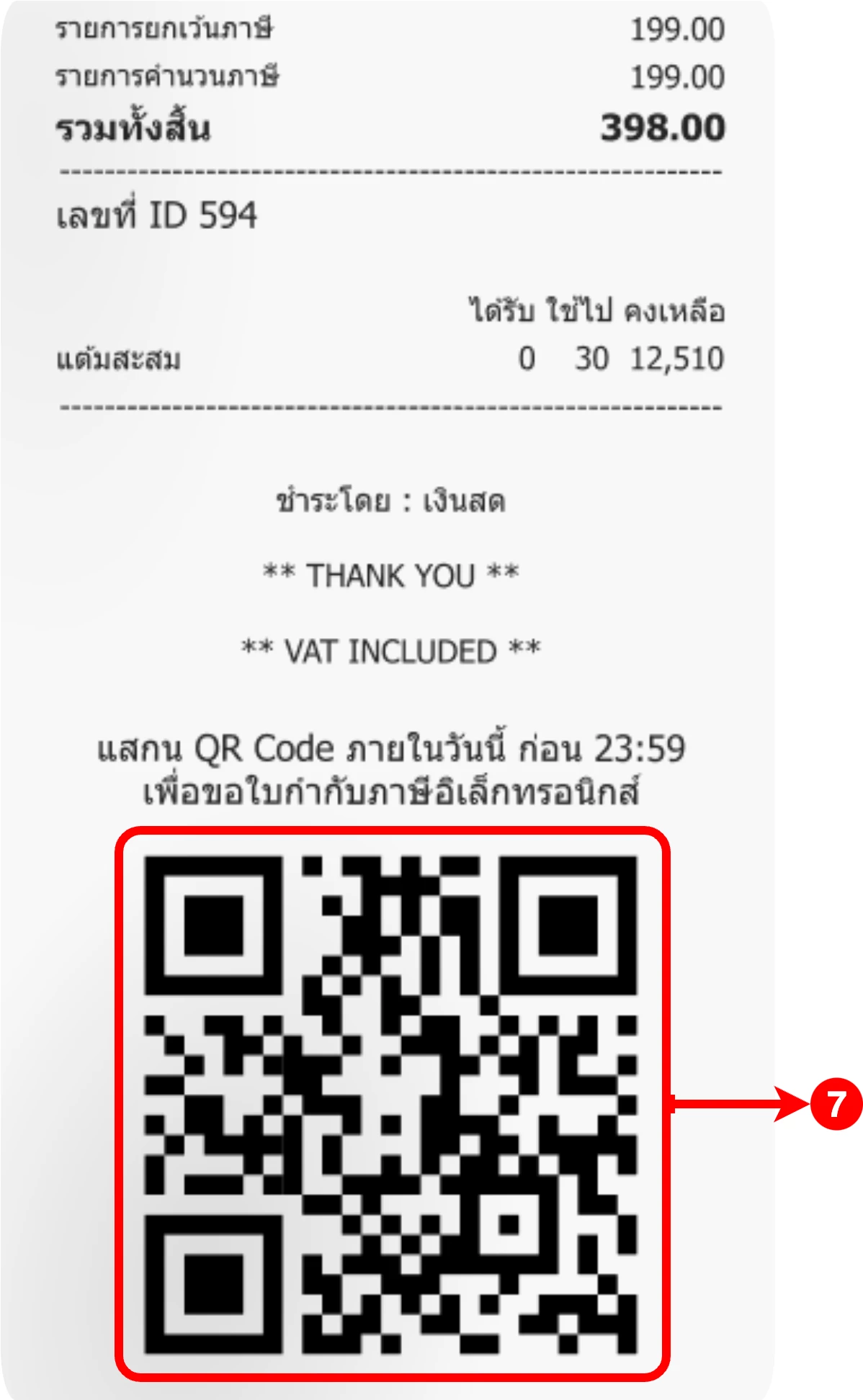
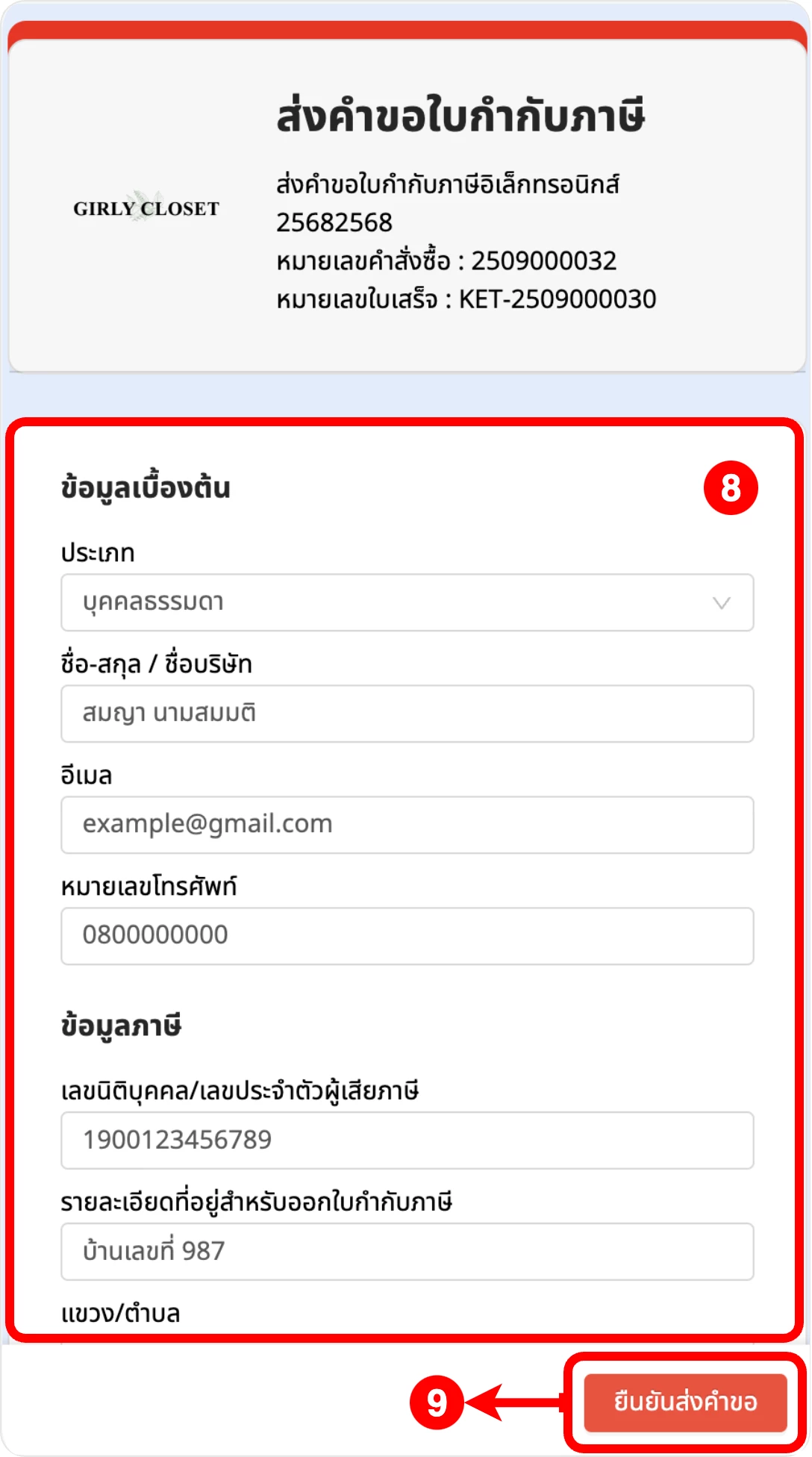
ขั้นตอนที่ 7-9 — สแกน QR Code กรอกข้อมูล และยืนยันส่งคำขอ
วิธีที่ 2 — กรอกข้อมูลรับใบกำกับภาษีตอนสร้างออเดอร์
⚠️ วิธีนี้สามารถใช้งานได้เฉพาะเมื่อ เชื่อมระบบบัญชี TRCLOUD เท่านั้น
เข้าสู่ระบบการขายหน้าร้านผ่านเครื่อง POS Sunmi
1 เลือก ลูกค้า ที่ต้องการ
2 เลือก รายการสินค้า
3 คลิกปุ่ม 'รับใบกำกับภาษี'
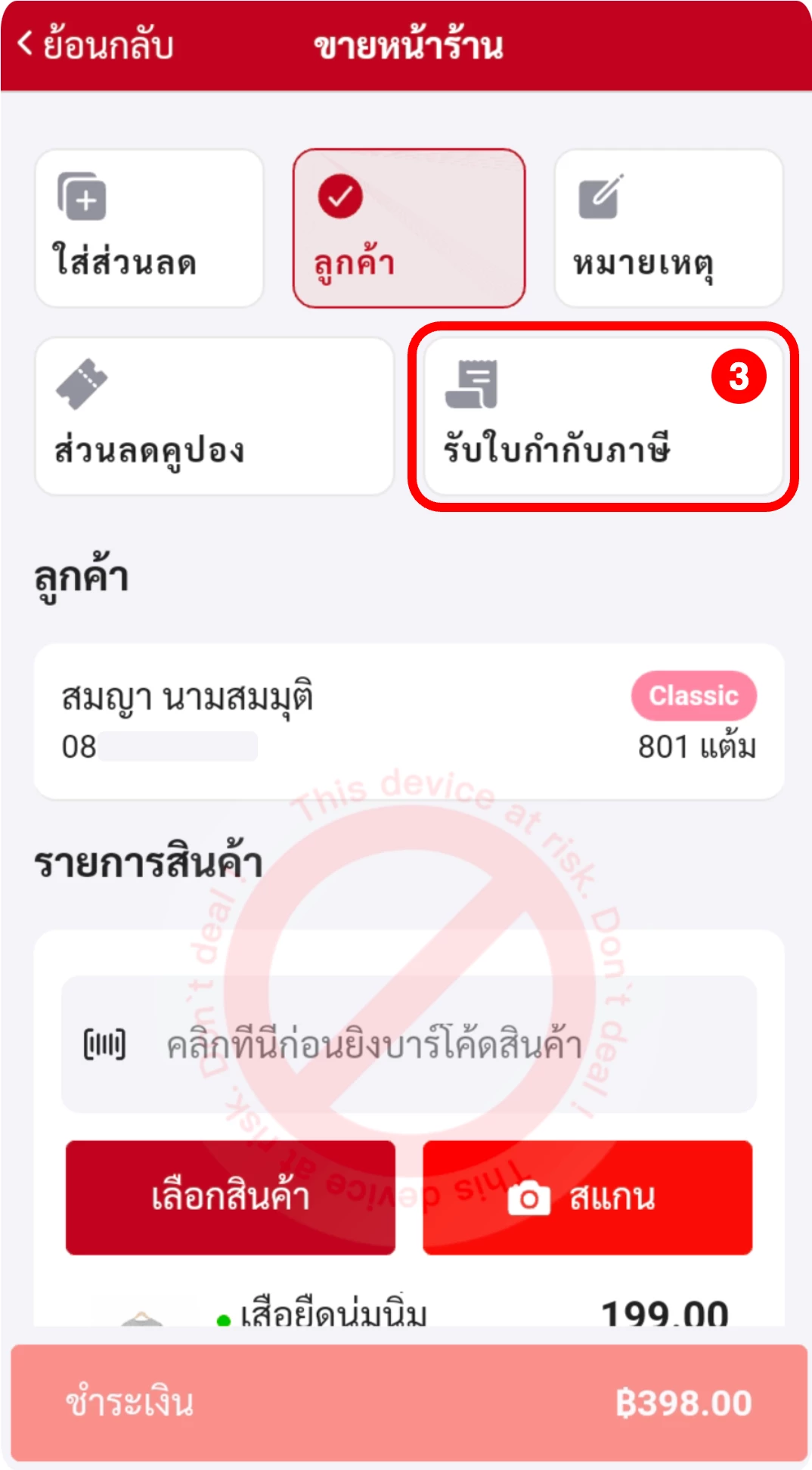
ขั้นตอนที่ 1-3 — เลือกลูกค้า สินค้า และกดรับใบกำกับภาษี
กรอกข้อมูลสำหรับขอใบกำกับภาษีให้ถูกต้องครบถ้วน
4 คลิกปุ่ม 'บันทึก'
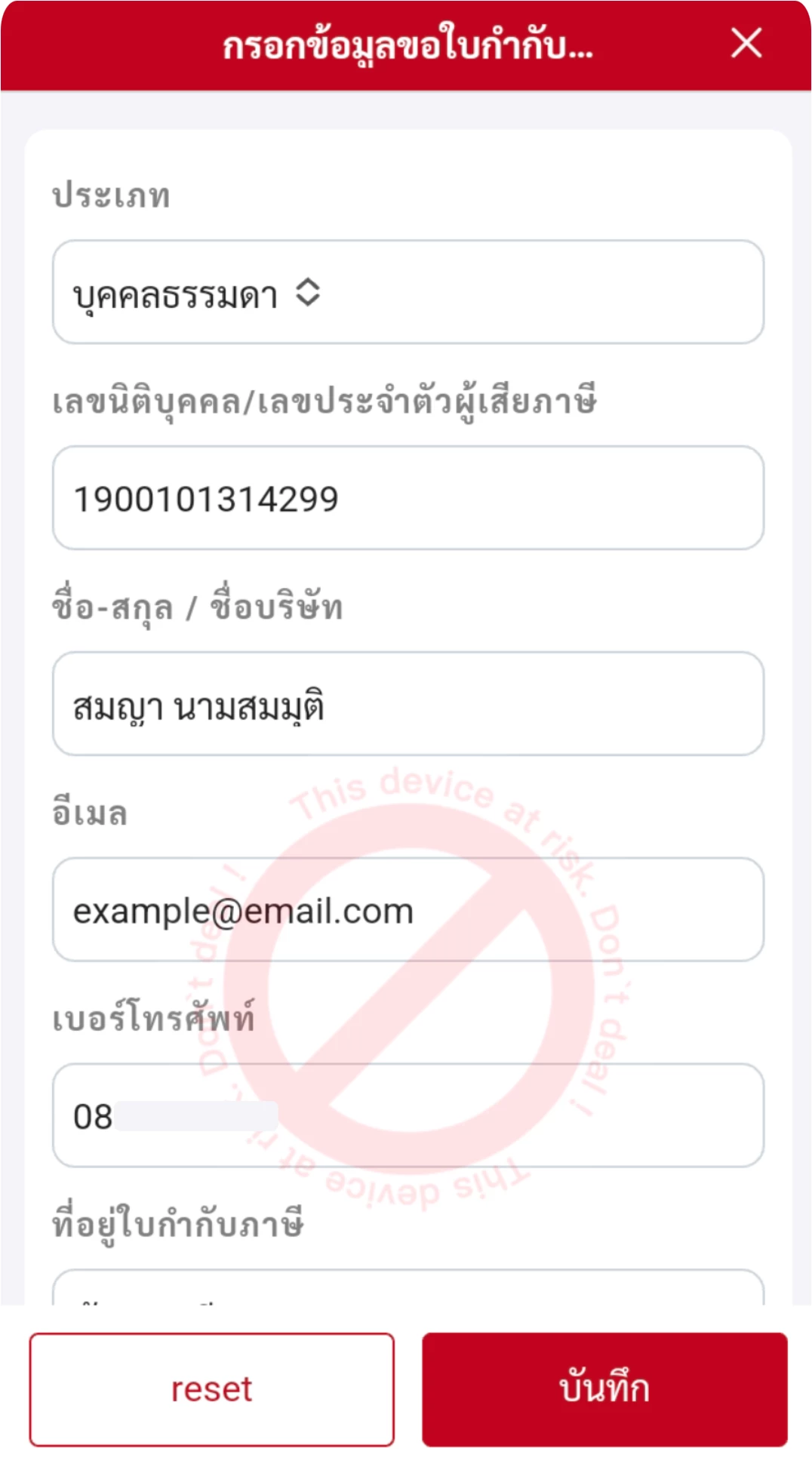
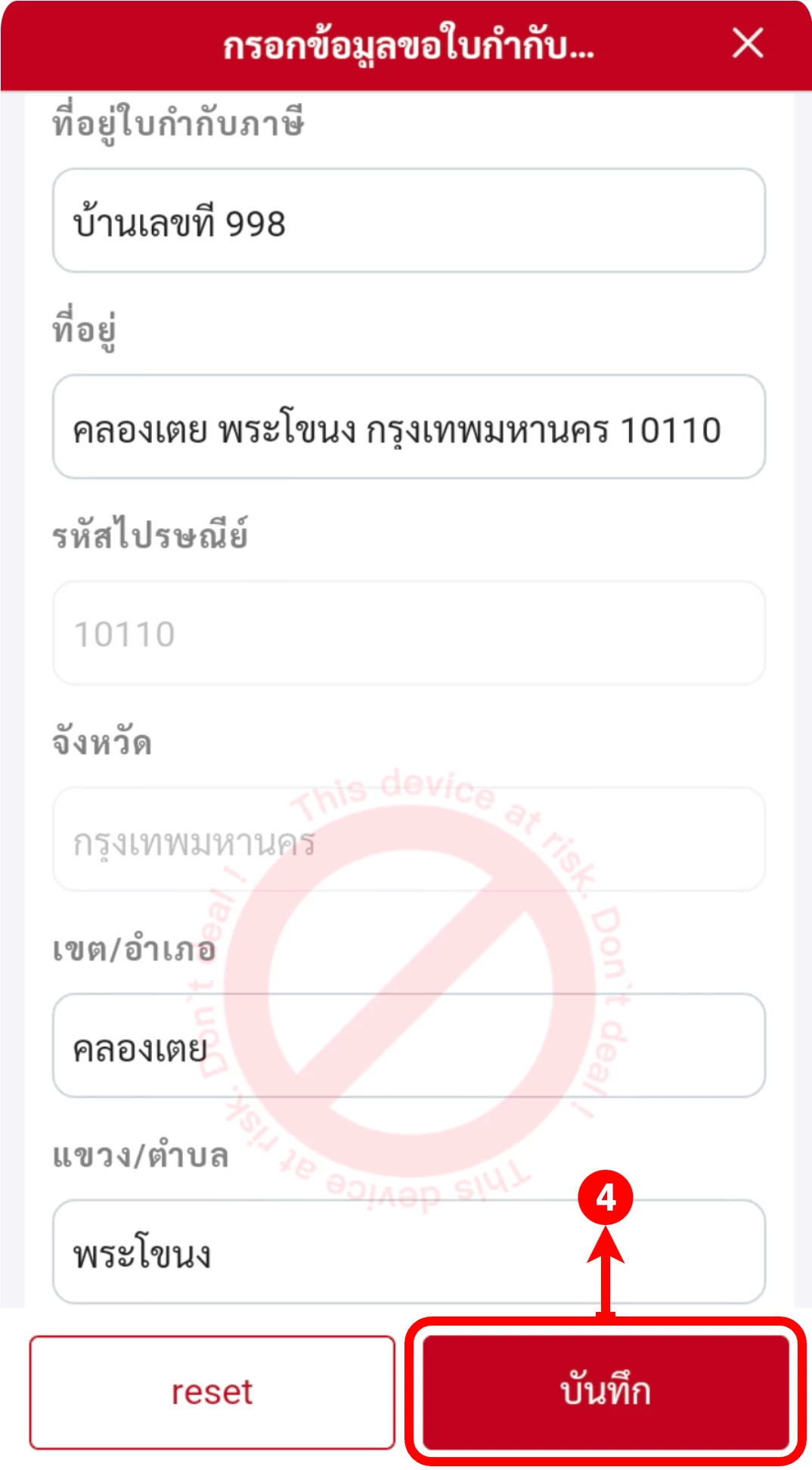
ขั้นตอนที่ 4 — กรอกข้อมูลและบันทึก
5 รายละเอียดข้อมูลขอใบกำกับภาษีจะ แสดงต่อจากข้อมูลลูกค้า
6 เลือก วิธีการชำระเงิน
7 คลิกปุ่ม 'ชำระเงิน'
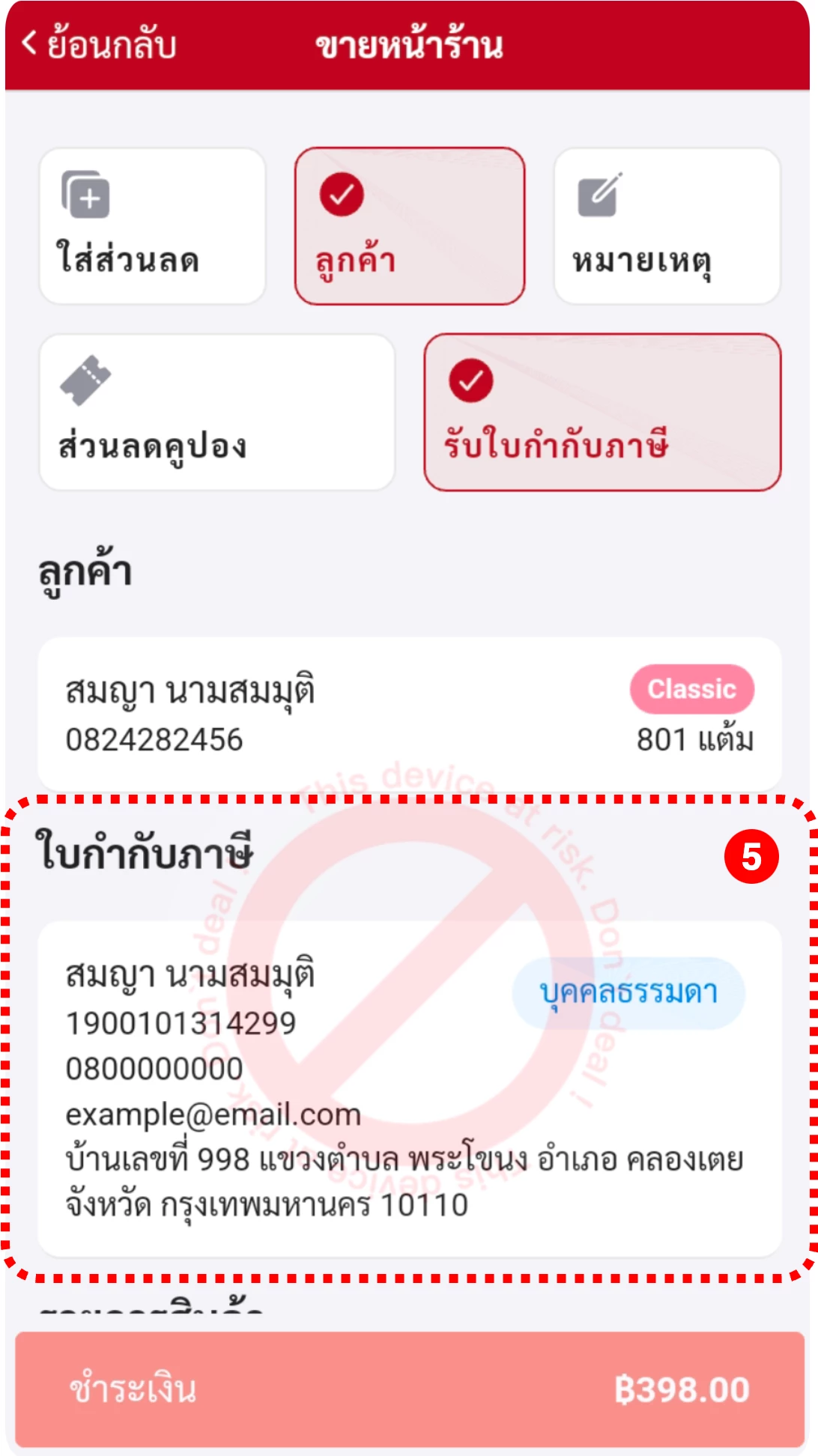
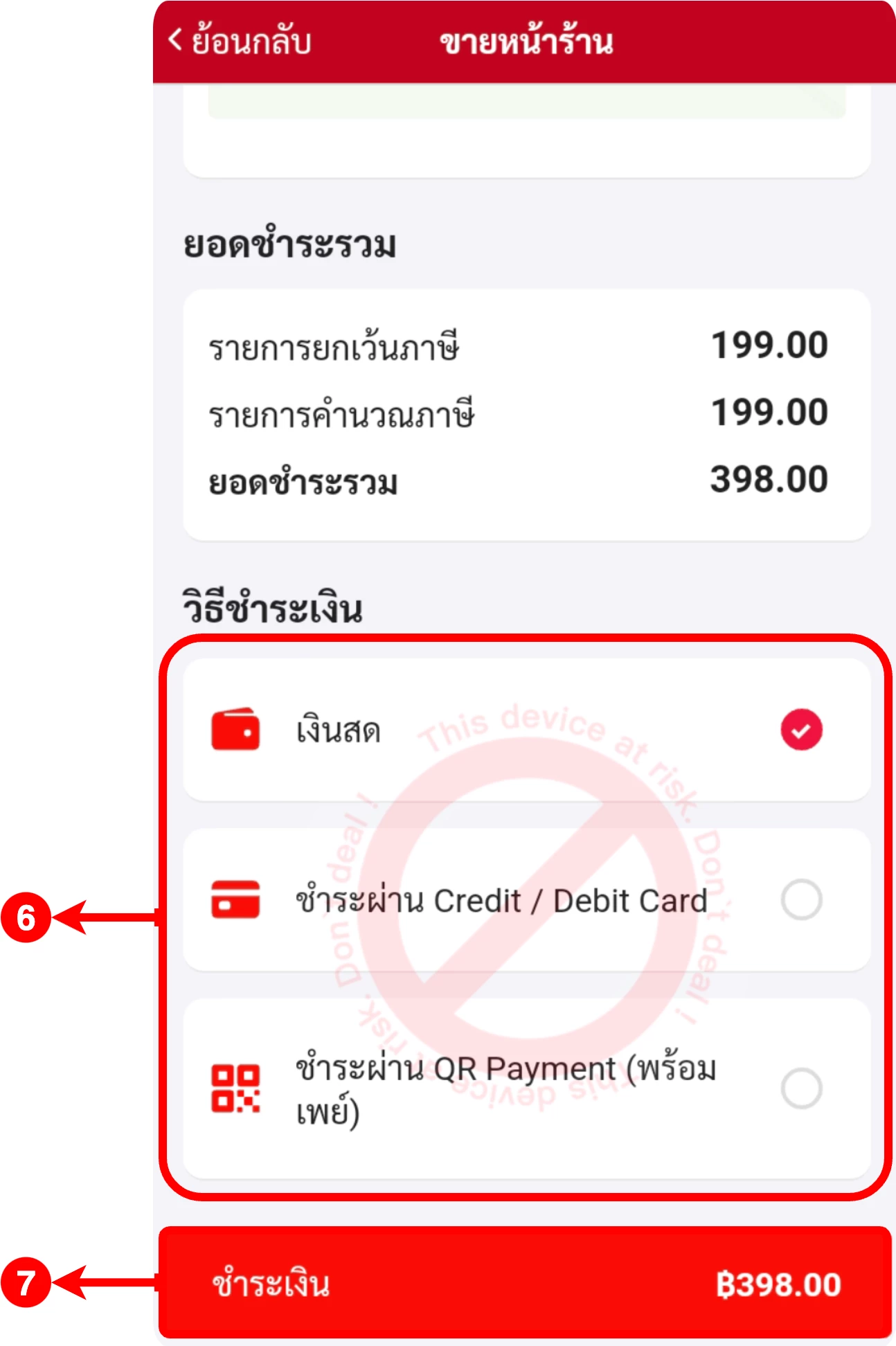
ขั้นตอนที่ 5-7 — ตรวจสอบข้อมูล เลือกวิธีชำระ และชำระเงิน
8 ทำการ ชำระเงิน ตามขั้นตอนให้เรียบร้อย
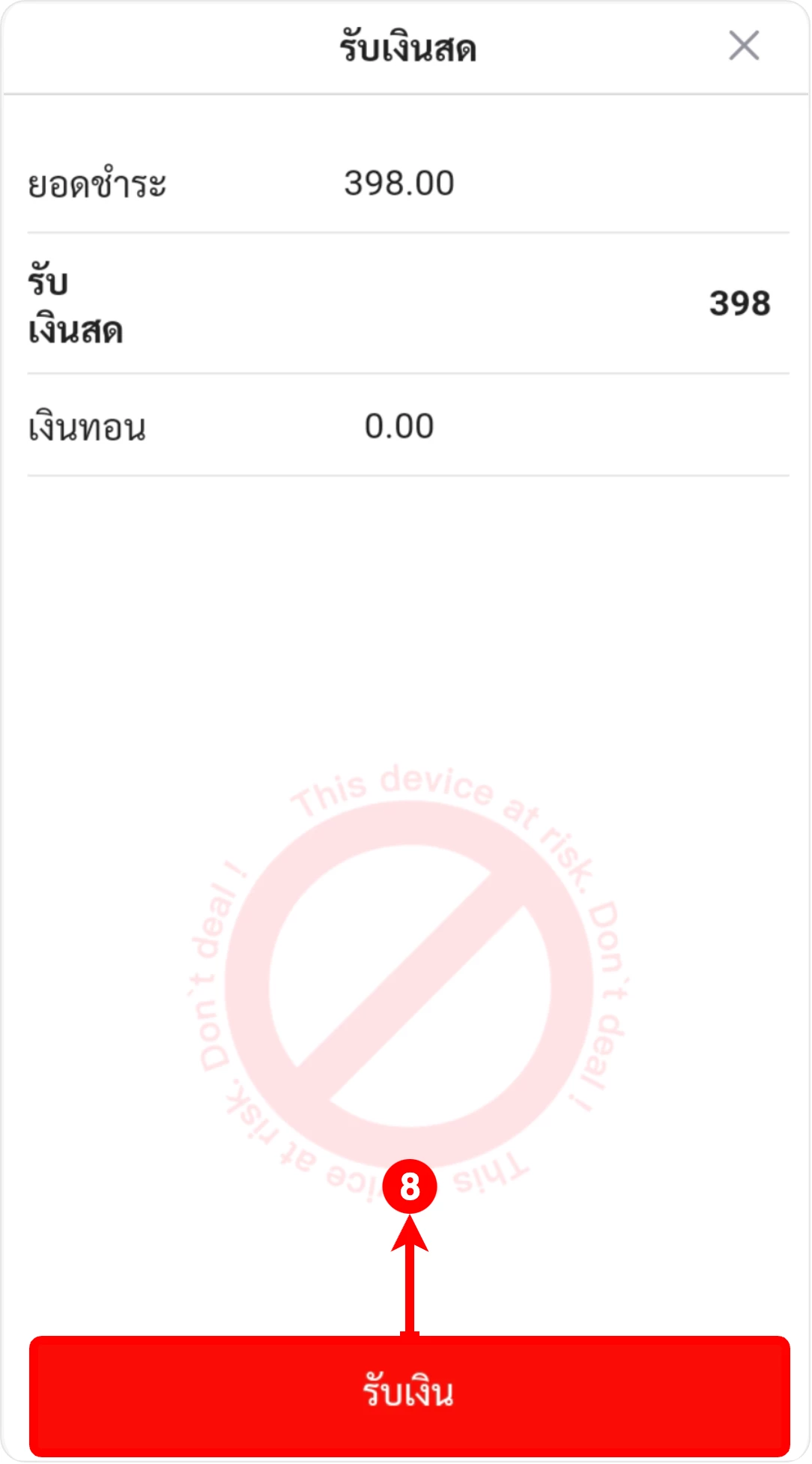
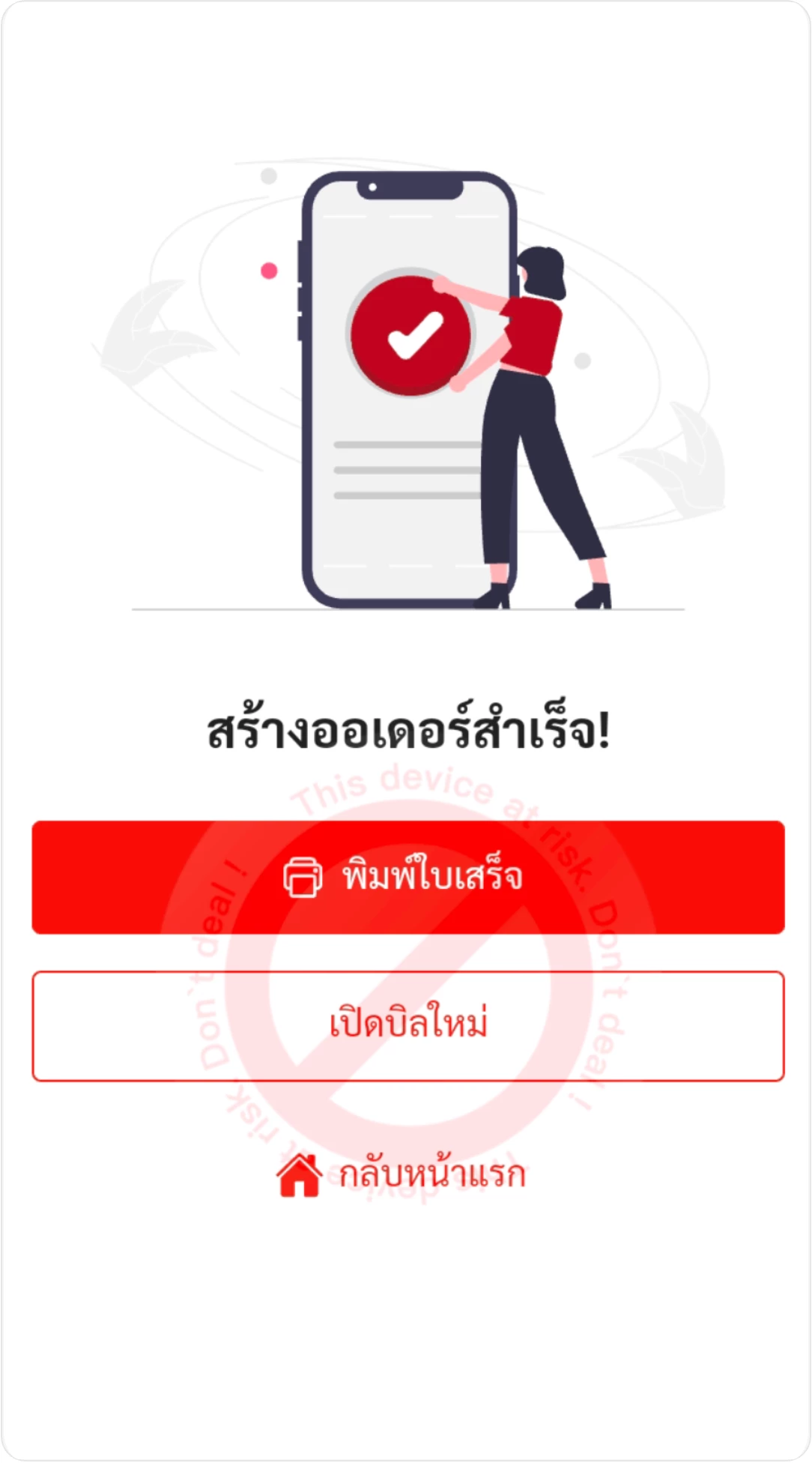
ขั้นตอนที่ 8 — ชำระเงินให้เสร็จสิ้น
ระบบ POS ครบวงจรสำหรับหน้าร้าน
Ketshopweb รองรับการขายหน้าร้าน ออนไลน์ และออมนิแชนแนลในที่เดียว ทดลองใช้ฟรีหรือให้ทีมงานช่วยแนะนำได้เลย
บทความโดยทีม Ketshopweb · เครื่องมือร้านค้าออนไลน์ ขายคล่อง ส่งสะดวก ครบในที่เดียว
https://ketshopweb.com · sales@ketshopweb.com · 02-038-5588
https://ketshopweb.com · sales@ketshopweb.com · 02-038-5588


