การตั้งค่า Category Element จัดแสดงหมวดหมู่บนเว็บไซต์ให้เป็นระบบ
คู่มือการใช้งาน · ระบบ Ketshopweb · อัปเดตล่าสุด กรกฎาคม 2026
Category Element ช่วยให้เจ้าของร้านนำ หมวดหมู่สินค้าหรือหมวดหมู่บทความ มาแสดงบนหน้าเว็บไซต์ได้อย่างเป็นระบบ พร้อมปรับแต่งรูปแบบการแสดงผล สีสัน และตัวอักษรให้ตรงกับดีไซน์ของร้านค้าได้ตามต้องการ
เส้นทางเข้าใช้งาน
หากยังไม่ได้เปิดใช้งาน Category Element สามารถดูวิธีเปิดใช้งานได้ที่ บทความวิธีการเปิดใช้งาน Category Element
ขั้นตอนการตั้งค่า Category Element
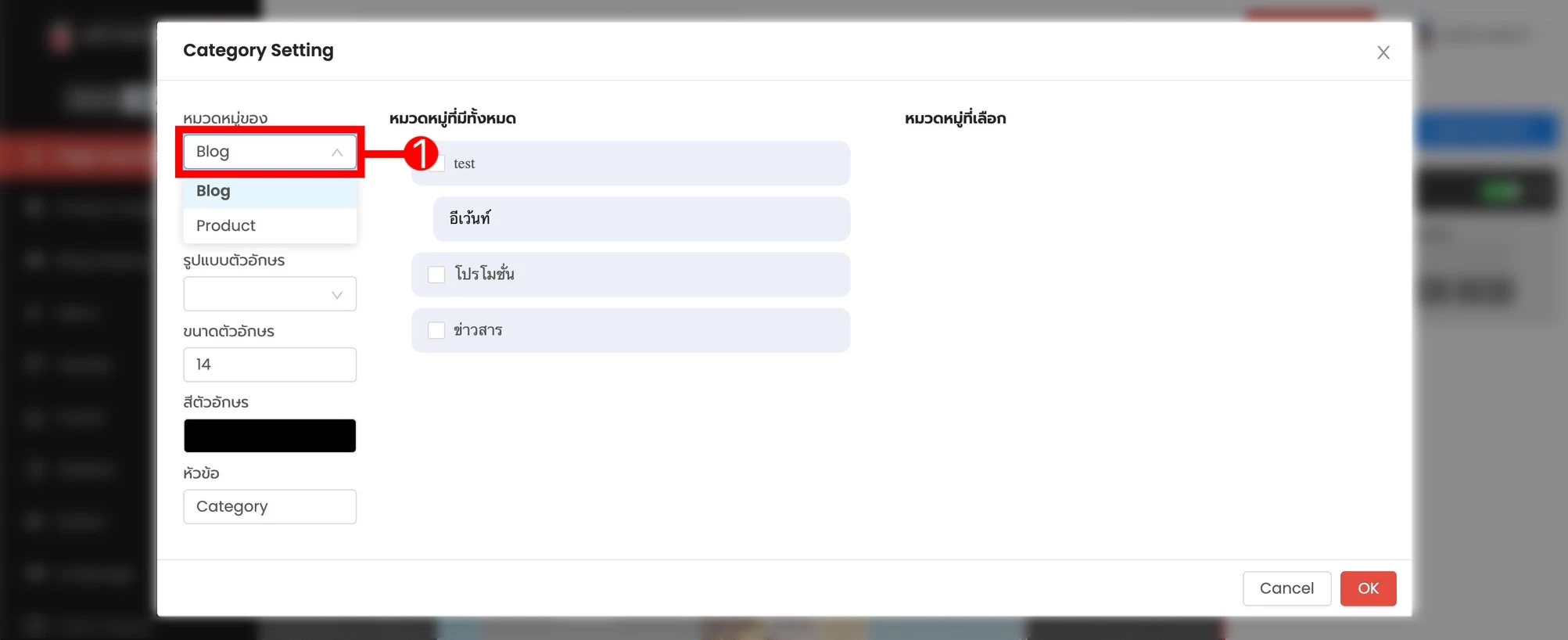
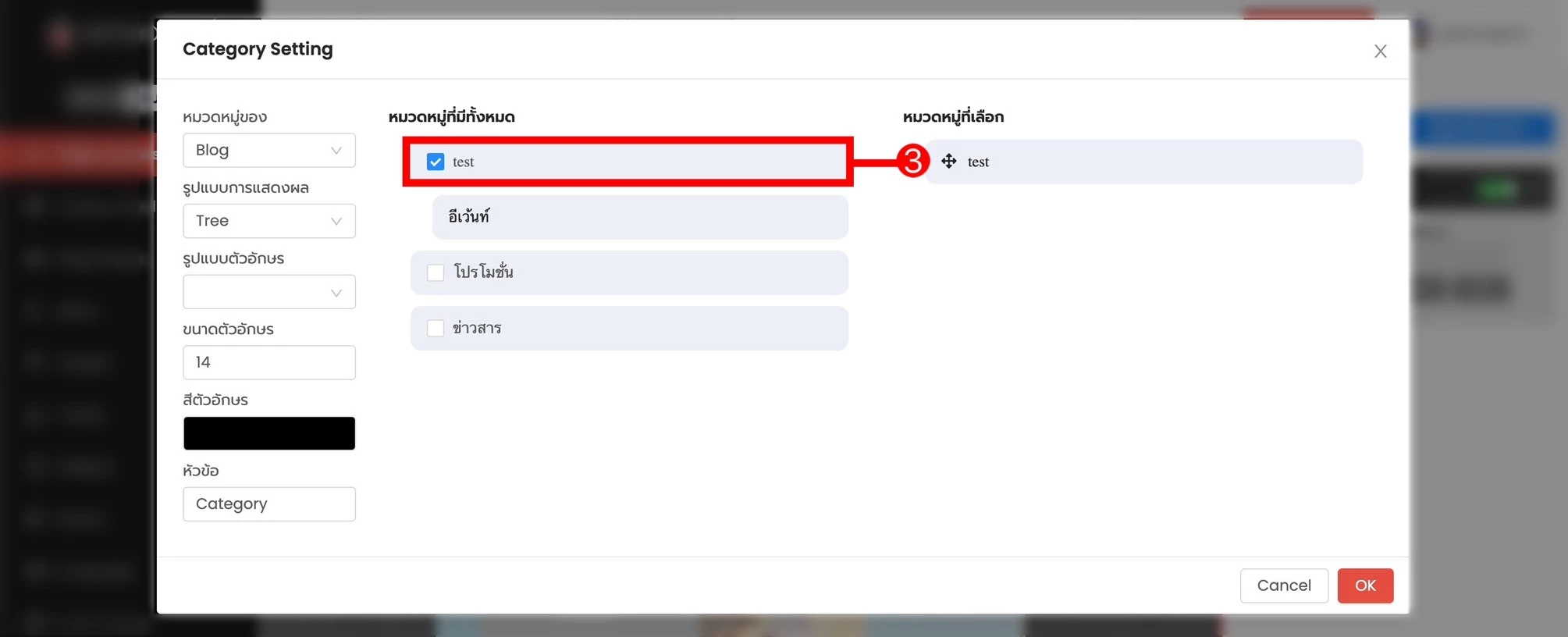
เมื่อเข้าสู่การตั้งค่า จะแสดงข้อมูลดังภาพ
- 1 เลือกประเภทของหมวดหมู่ ได้แก่ หมวดหมู่ของบทความ และหมวดหมู่ของสินค้า
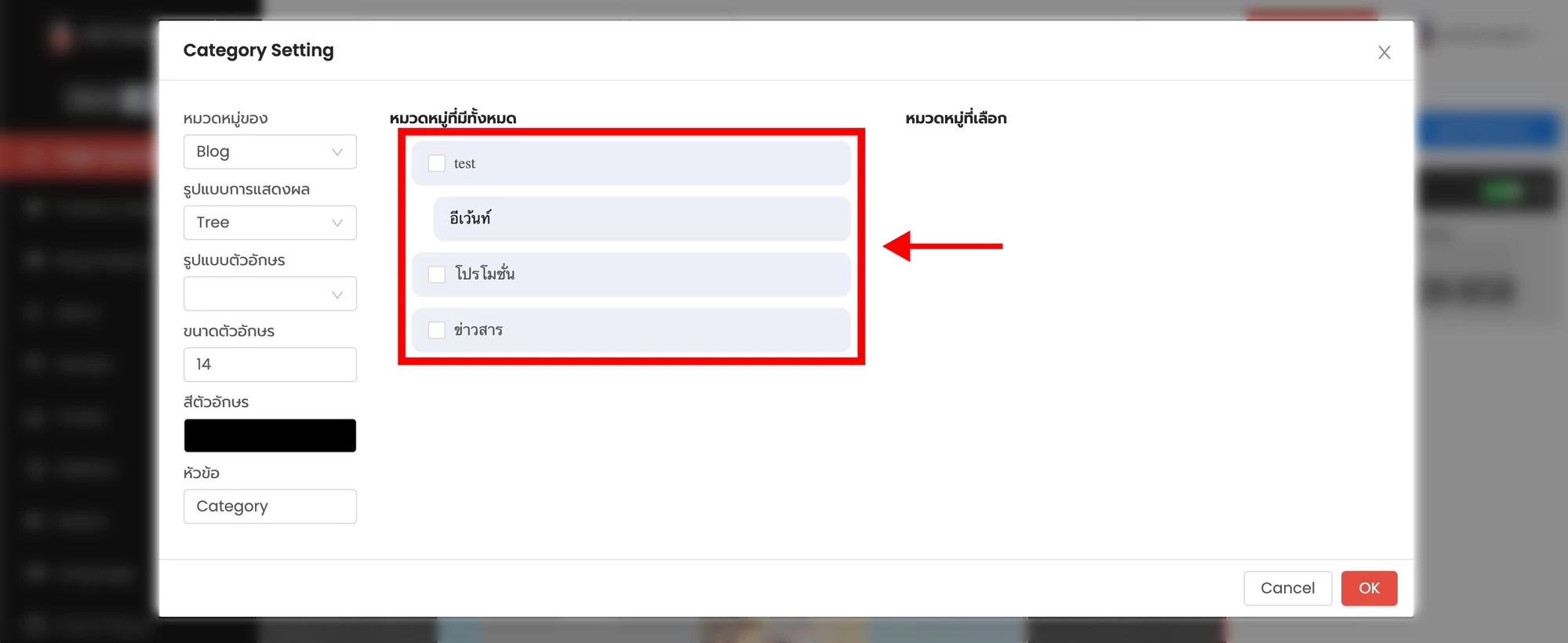
จะแสดงหมวดหมู่ทั้งหมด ที่อยู่ในประเภทที่เลือก ให้ทำการเลือกได้เลย
- 2 เลือกรูปแบบการแสดงผล
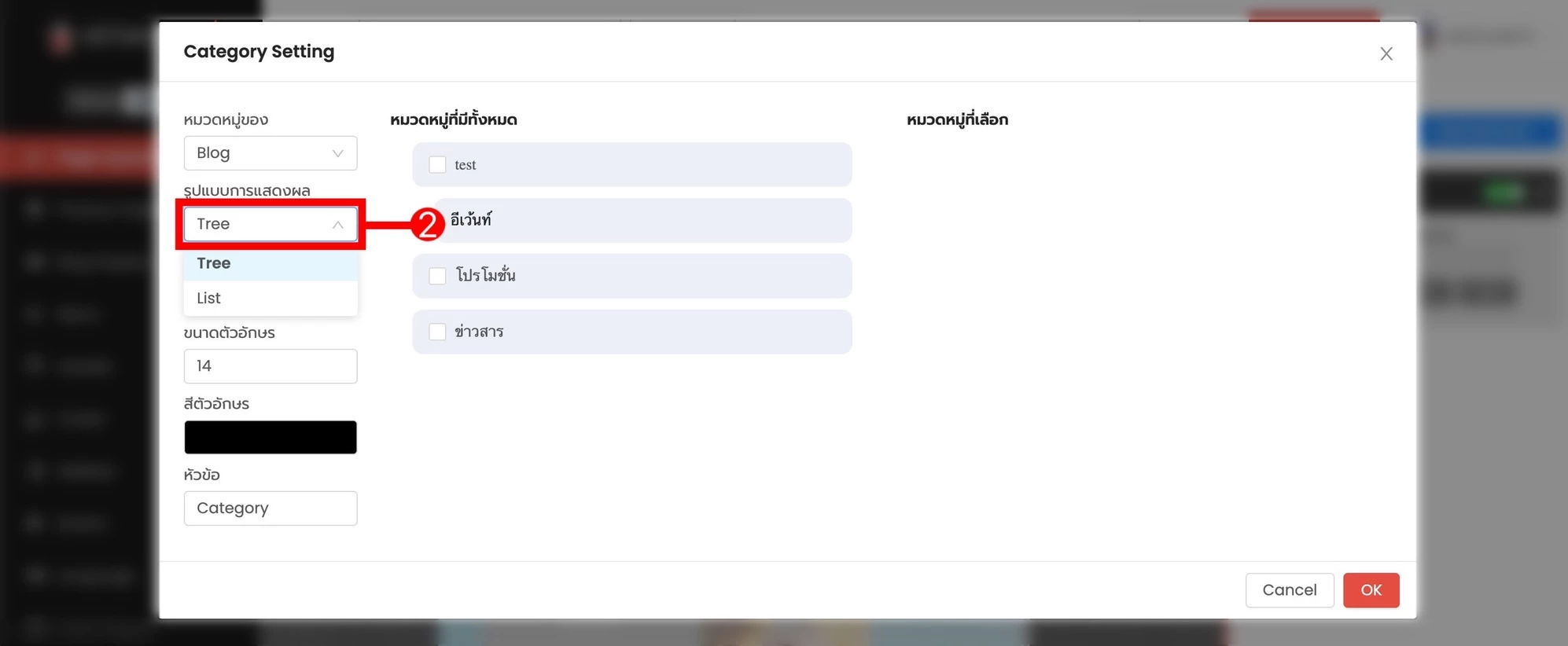
รูปแบบการแสดงผล
1. แบบ Tree คือการแสดงผลเป็นลำดับขั้น เหมาะกับหมวดหมู่ที่มีหลายชั้น

2. แบบ List คือการแสดงผลเป็นรายการ

- 3 เลือกหมวดหมู่ที่ต้องการแสดง โดยการติ๊กในช่อง
- 4 ตั้งค่ารูปแบบตัวอักษร
- 5 กำหนดขนาดตัวอักษร
- 6 กำหนดสีตัวอักษร
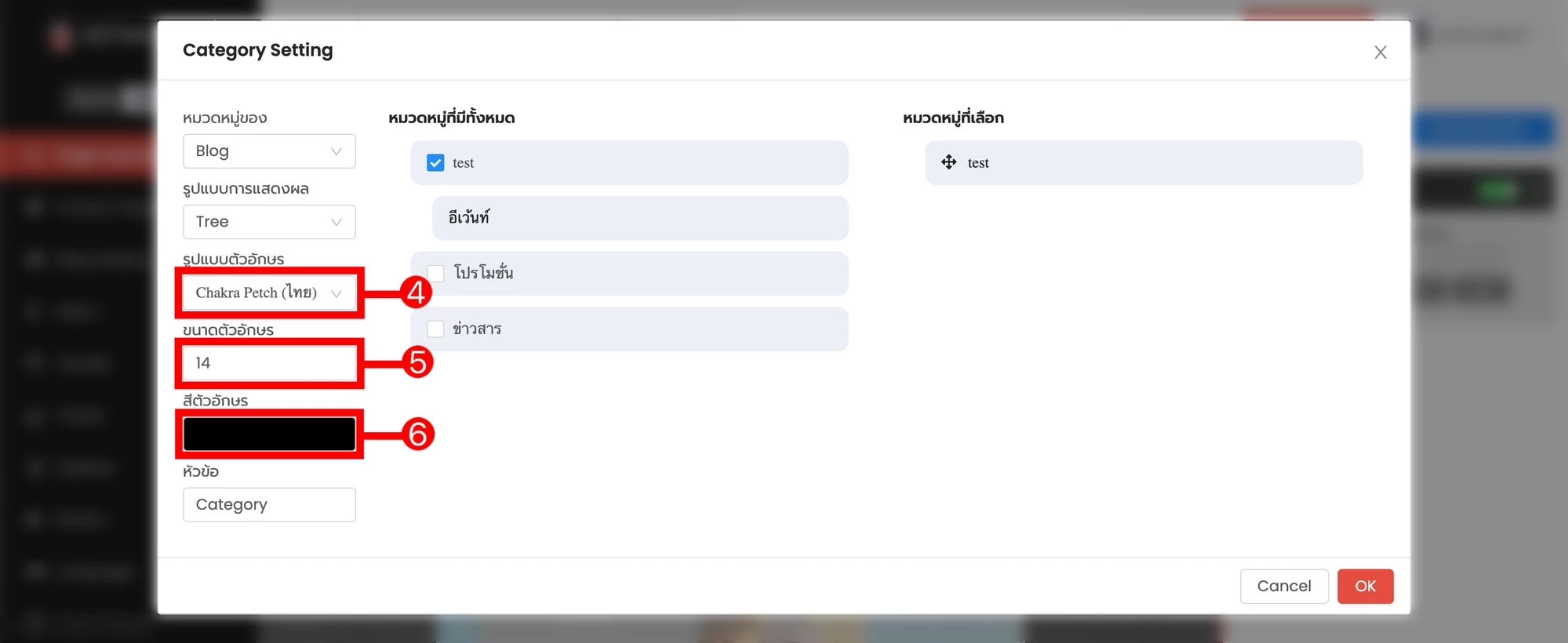
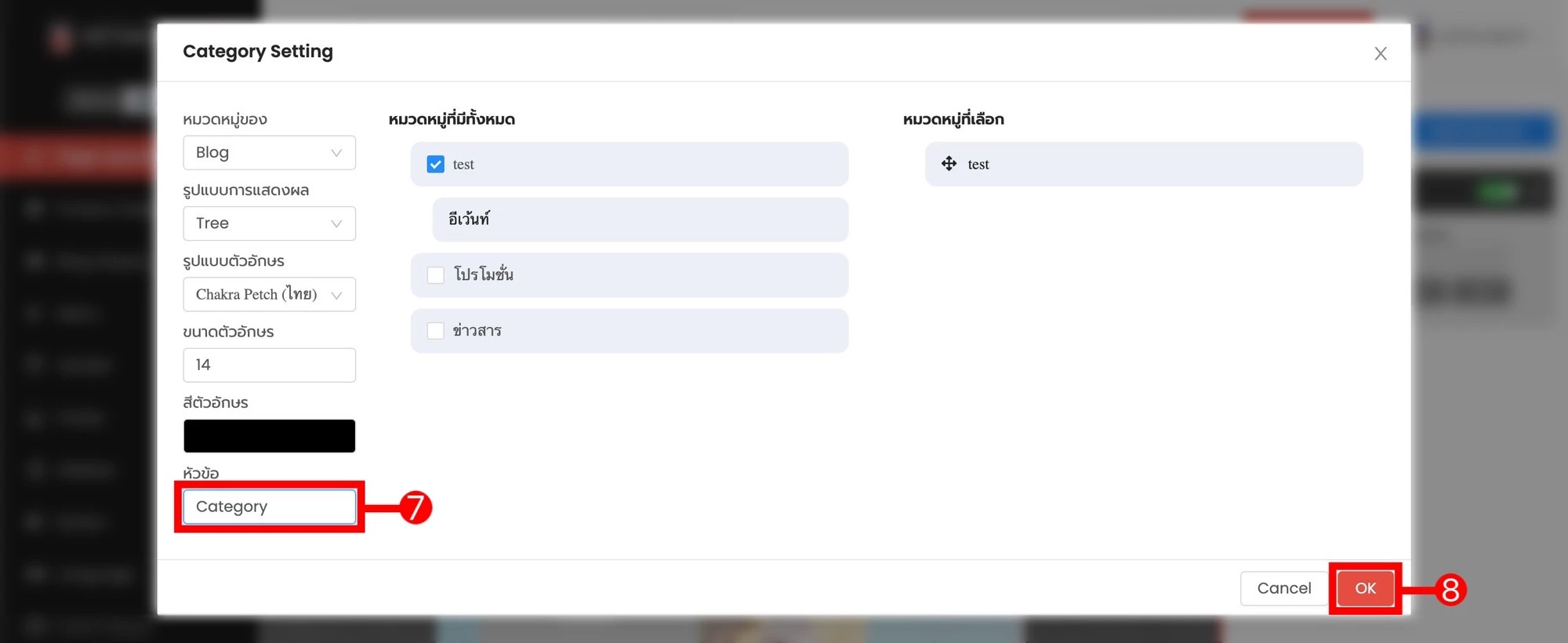
- 7 กรอกชื่อหัวข้อ
- 8 คลิก "OK" เมื่อตั้งค่าข้อมูลครบทุกส่วนแล้ว
พร้อมจัดหมวดหมู่บนเว็บไซต์ให้เป็นระบบแล้วหรือยัง?
ตั้งค่า Category Element วันนี้ เพื่อให้ลูกค้าเรียกดูสินค้าและบทความตามหมวดหมู่ได้ง่ายและสวยงามยิ่งขึ้น
บทความโดยทีม Ketshopweb · ระบบจัดการร้านค้าออนไลน์หลายช่องทางแบบครบวงจร
Unified Commerce Platform · OMS + CRM + CDP for Thai Businesses
Unified Commerce Platform · OMS + CRM + CDP for Thai Businesses


