วิธีรีเซ็ตรหัสผ่านสำหรับลูกค้า ผ่านอีเมลด้วยตนเอง
ระบบ Ketshopweb รองรับให้ลูกค้า รีเซ็ตรหัสผ่านได้ด้วยตนเองผ่านอีเมล โดยไม่ต้องรอติดต่อร้านค้า ช่วยลดภาระงานของแอดมินและให้ลูกค้ากลับเข้าใช้บัญชีได้ทันทีตลอด 24 ชั่วโมง บทความนี้สรุปขั้นตอนทั้งหมดในมุมของลูกค้า ตั้งแต่หน้าล็อกอินจนถึงการตั้งรหัสผ่านใหม่สำเร็จ
ขั้นตอนที่ 1: แจ้งคำขอรีเซ็ตรหัสผ่าน
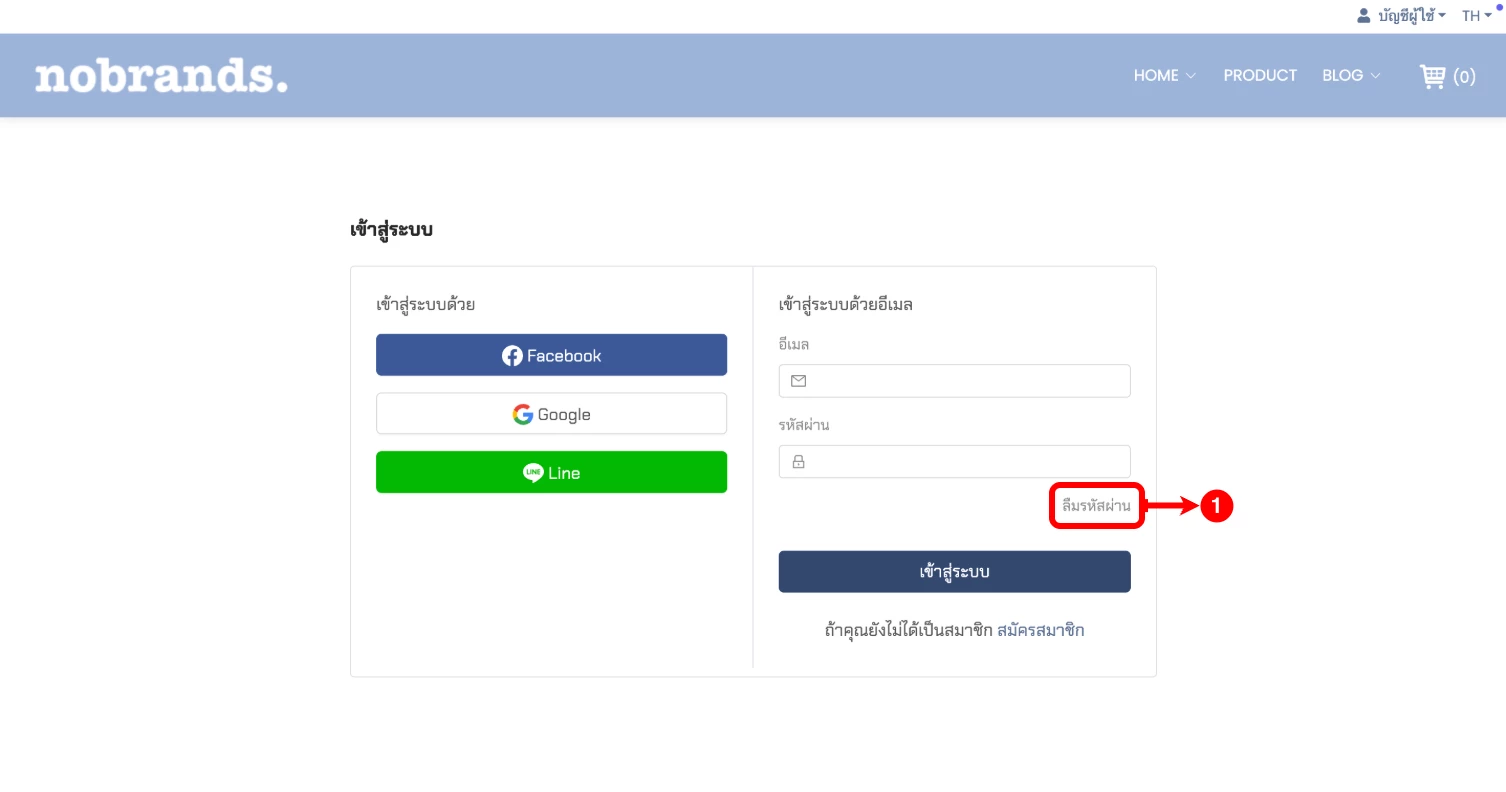
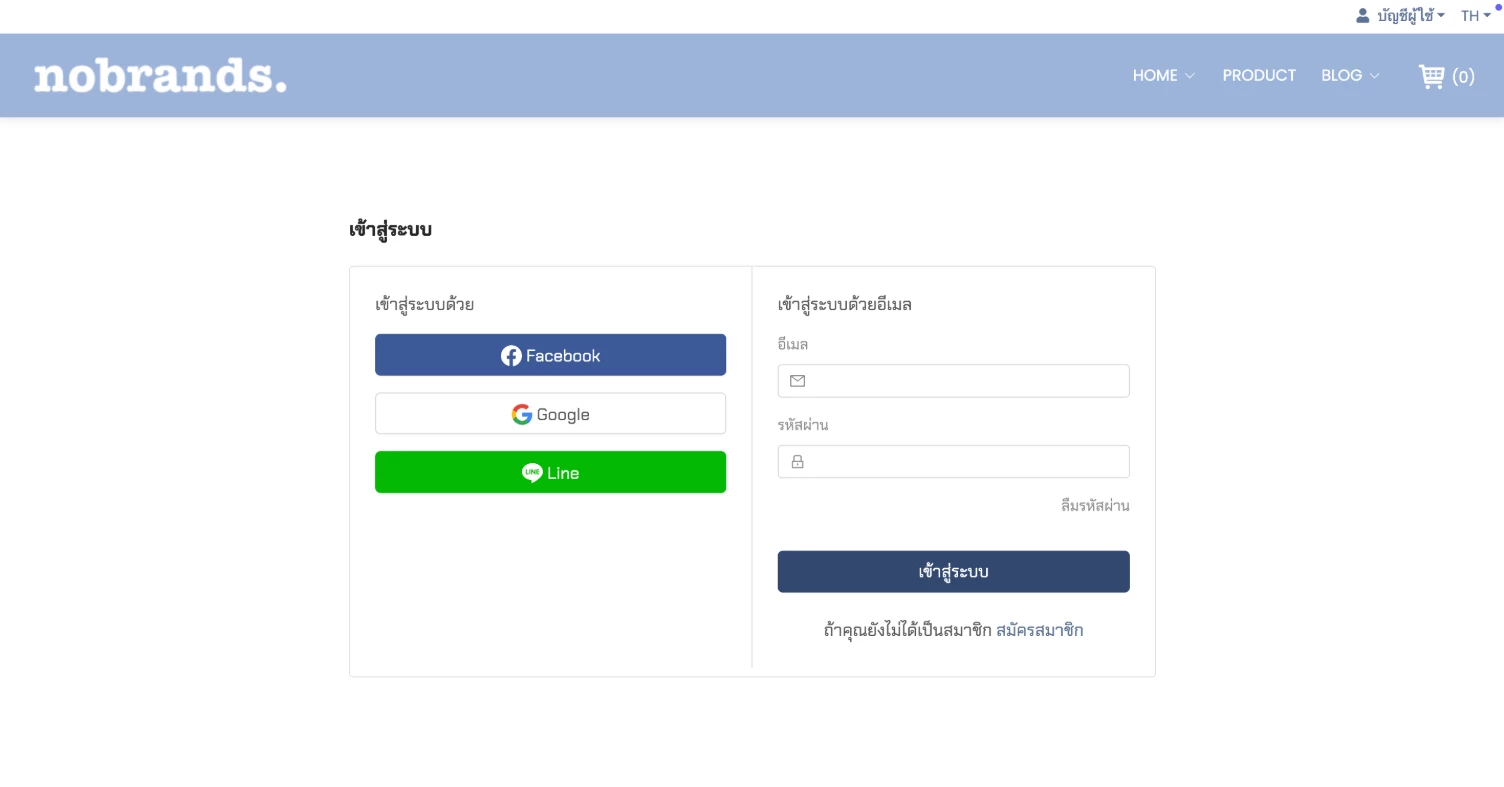
เริ่มต้นที่หน้าเข้าสู่ระบบของเว็บไซต์ร้านค้า เมื่อลูกค้าจำรหัสผ่านไม่ได้ สามารถเริ่มกระบวนการได้จากลิงก์ใต้ฟอร์มล็อกอินทันที
- 1 คลิก ‘ลืมรหัสผ่าน’ ที่หน้าเข้าสู่ระบบ
ขั้นตอนที่ 2: กรอกอีเมลและรอรับลิงก์
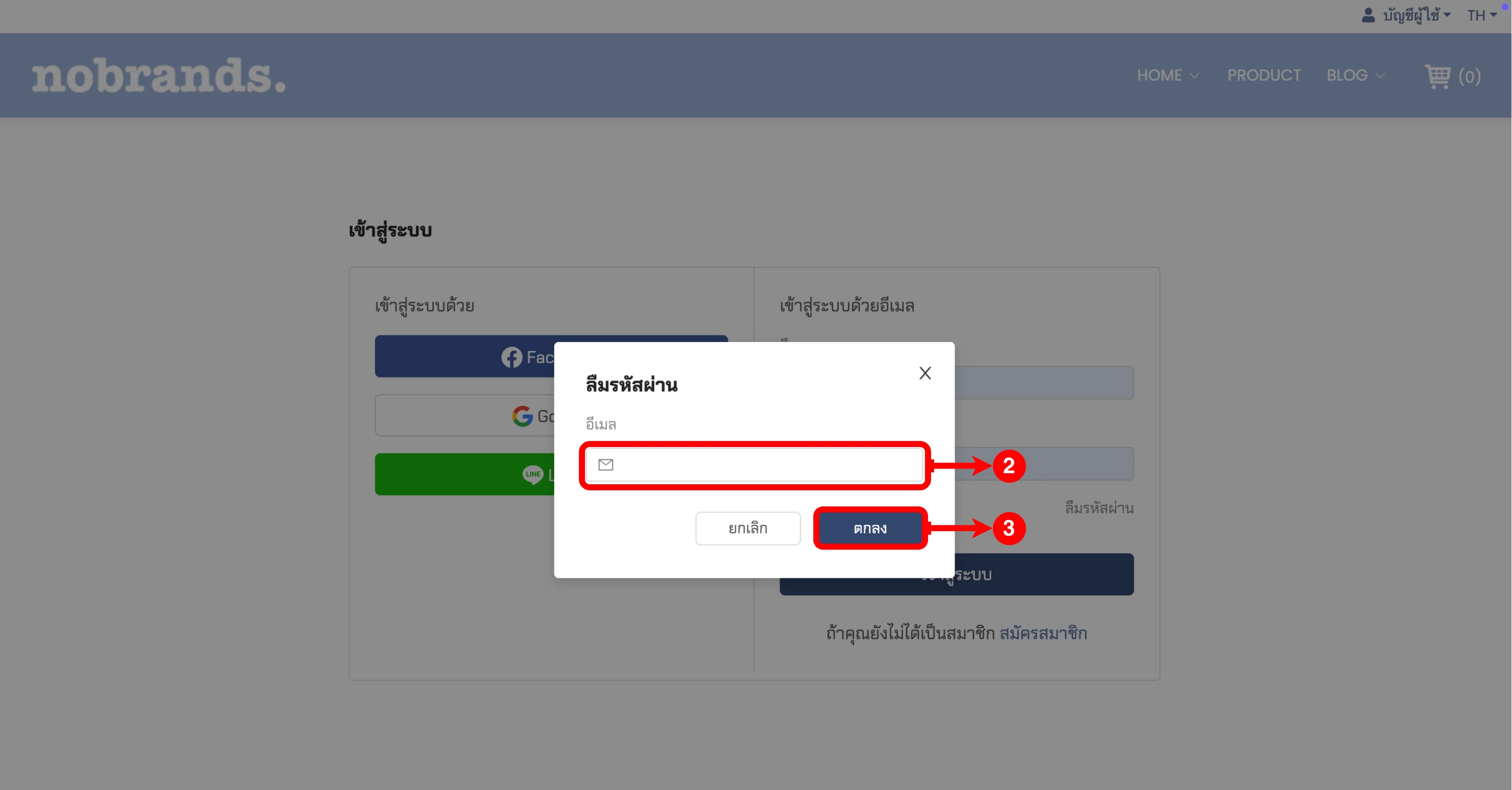
ระบบจะส่งลิงก์สำหรับตั้งรหัสผ่านใหม่ไปยังอีเมลที่ลูกค้าลงทะเบียนไว้ ต้องเป็น อีเมลเดียวกับที่ใช้สมัครสมาชิก เท่านั้น
- 2 ระบุอีเมล ที่ใช้สมัครสมาชิกกับร้านค้า
- 3 กด ‘ตกลง’ เพื่อส่งคำขอรีเซ็ตรหัสผ่าน
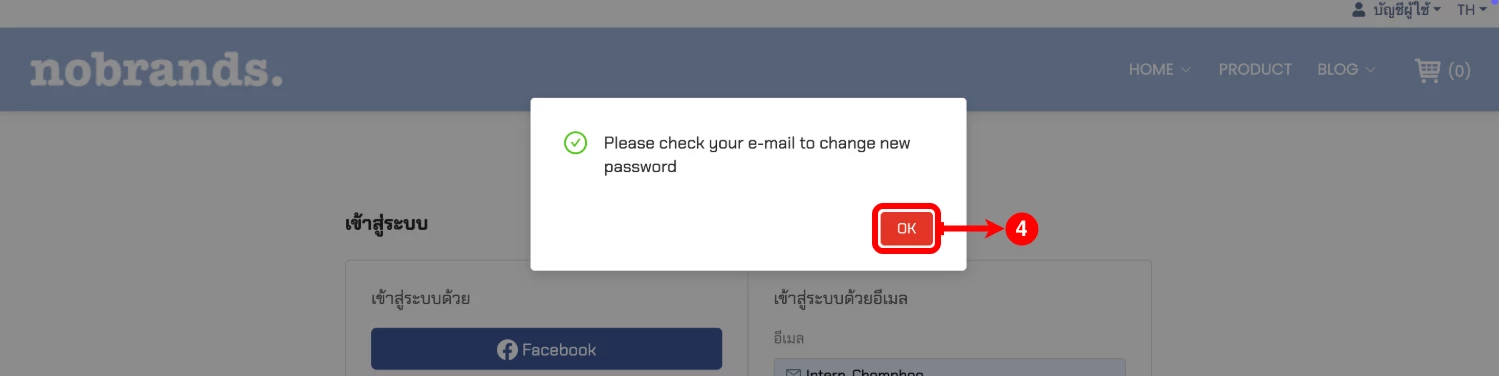
- 4 คลิก ‘OK’ เพื่อยืนยัน จากนั้นไปเช็คกล่องข้อความในอีเมล
- 5 คลิกปุ่ม ‘ตั้งรหัสผ่านใหม่’ ในอีเมลที่ได้รับจากระบบ
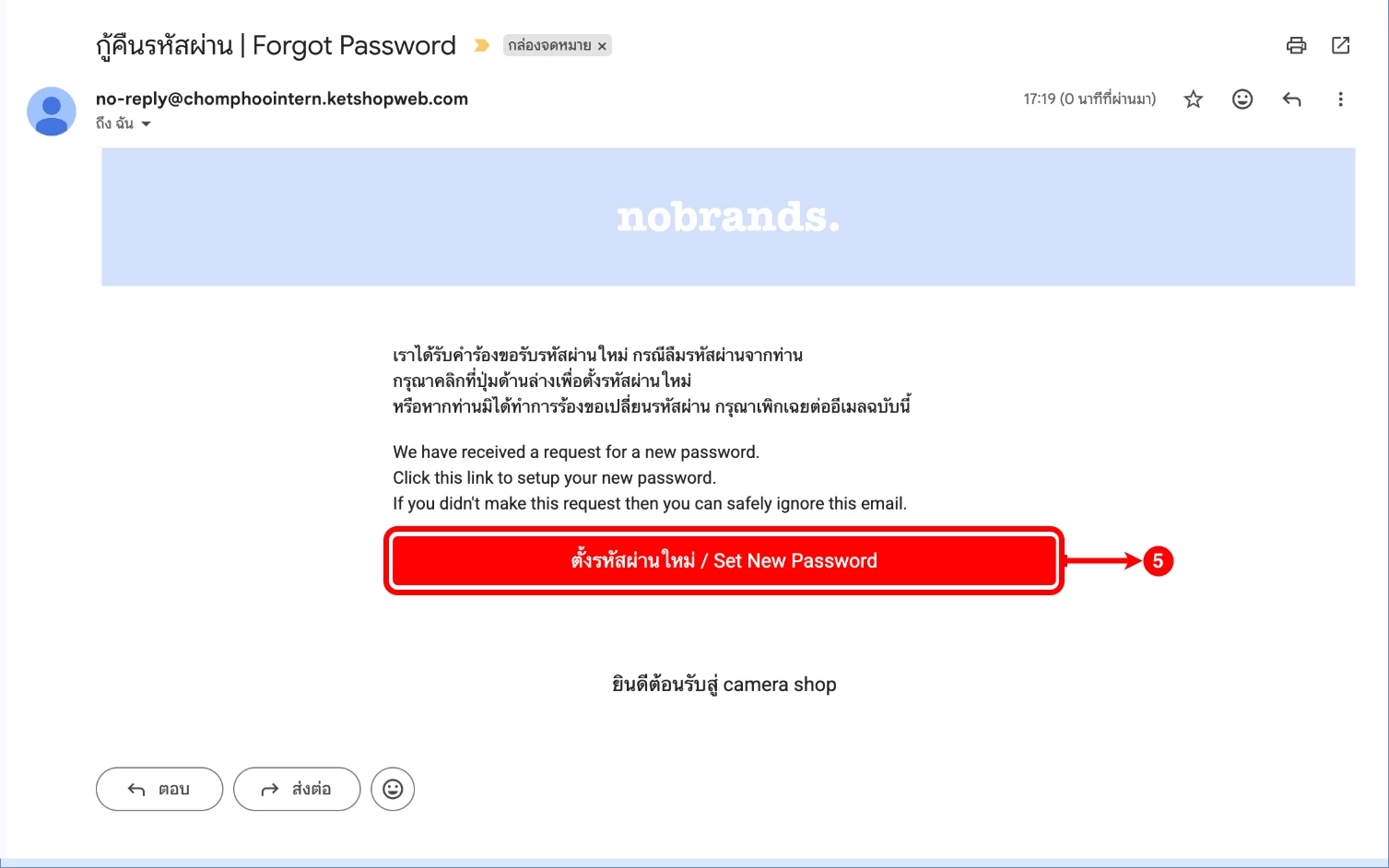
หากไม่ได้รับอีเมลภายใน 5 นาที ให้ตรวจสอบที่ โฟลเดอร์ Spam / Junk หรือ Promotions (สำหรับ Gmail) เพราะอีเมลอัตโนมัติอาจถูกกรองโดยระบบ หากยังไม่พบ ให้ตรวจสอบว่ากรอกอีเมลตรงกับที่ลงทะเบียนไว้หรือไม่ แล้วลองส่งคำขอใหม่อีกครั้ง
ขั้นตอนที่ 3: ตั้งรหัสผ่านใหม่และเข้าสู่ระบบ
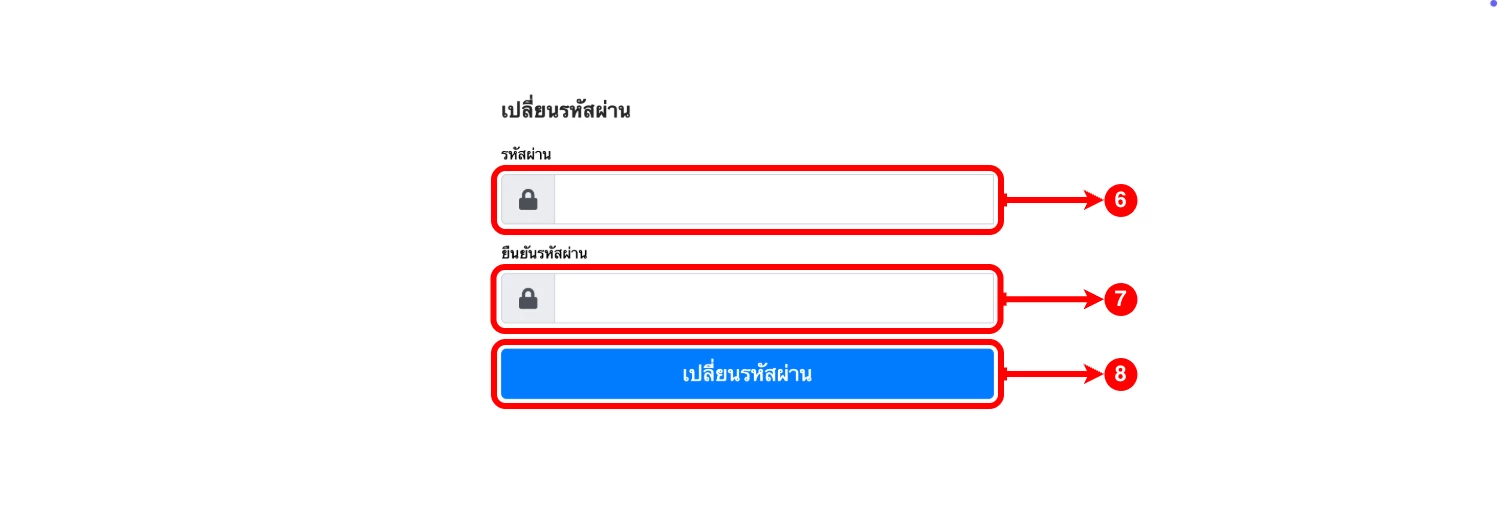
เมื่อคลิกลิงก์ในอีเมล ระบบจะพาไปยังหน้าตั้งรหัสผ่านใหม่ ลูกค้าสามารถกำหนดรหัสผ่านที่ต้องการและยืนยันได้ในหน้าเดียว
- 6 ระบุรหัสผ่าน ที่ต้องการตั้งใหม่
- 7 ยืนยันรหัสผ่านอีกครั้ง ให้ตรงกับช่องแรก
- 8 คลิกปุ่ม ‘เปลี่ยนรหัสผ่าน’ เพื่อบันทึก
หลังเปลี่ยนรหัสผ่านสำเร็จ ลูกค้าสามารถ เข้าสู่ระบบด้วยรหัสผ่านใหม่ ได้ทันที โดยไม่ต้องดำเนินการอะไรเพิ่มเติม
ข้อแนะนำเพื่อความปลอดภัย
- ✓ ตั้งรหัสผ่านยาวอย่างน้อย 8 ตัวอักษร ผสมตัวพิมพ์ใหญ่ ตัวพิมพ์เล็ก ตัวเลข และอักขระพิเศษ
- ✓ ไม่ใช้รหัสผ่านซ้ำกับเว็บไซต์อื่น เพื่อป้องกันบัญชีถูกแฮกข้ามแพลตฟอร์ม
- ✓ ใช้ลิงก์รีเซ็ตภายใน 24 ชั่วโมง หลังจากนั้นลิงก์จะหมดอายุและต้องขอใหม่
ระบบสมาชิกที่ดูแลลูกค้าได้ครบทุกขั้น
เปิดร้านออนไลน์กับ Ketshopweb พร้อมระบบสมาชิก รีเซ็ตรหัสผ่าน อีเมลอัตโนมัติ และจัดการลูกค้าครบในที่เดียว
Unified Commerce Platform · OMS + CRM + CDP for Thai Businesses


