
ระบบซื้อขายด้วยบัญชีบริษัท: การสร้าง และการใช้งาน (ในฝั่งลูกค้า)
Ketshopweb รองรับการสร้างลูกค้าประเภทบริษัท และทำรายการซื้อขายในนามบริษัทได้ — แยกกลุ่ม "บุคคลธรรมดา" และ "นิติบุคคล" ออกจากกันเพื่อจัดการลูกค้าอย่างเป็นระบบ พร้อมเก็บชื่อบริษัท เลขประจำตัวผู้เสียภาษี ที่อยู่ออกเอกสาร และข้อมูลผู้ติดต่อให้พร้อมออกใบกำกับและติดตามประวัติการซื้อได้ครบถ้วน
📌 คู่มือนี้ครอบคลุม 3 กรณี: สมัครบัญชีบริษัทตั้งแต่ต้น · เพิ่มบัญชีบริษัทบนบัญชีบุคคลที่มีอยู่ · เพิ่มสมาชิกในทีมเข้าบริษัท
กรณีที่ 1: สมัครบัญชีใหม่เป็นนิติบุคคล
สำหรับลูกค้าที่ยังไม่มีบัญชีกับเว็บไซต์ สามารถสมัครเป็นนิติบุคคลได้ตั้งแต่หน้าสมัครสมาชิกเลย
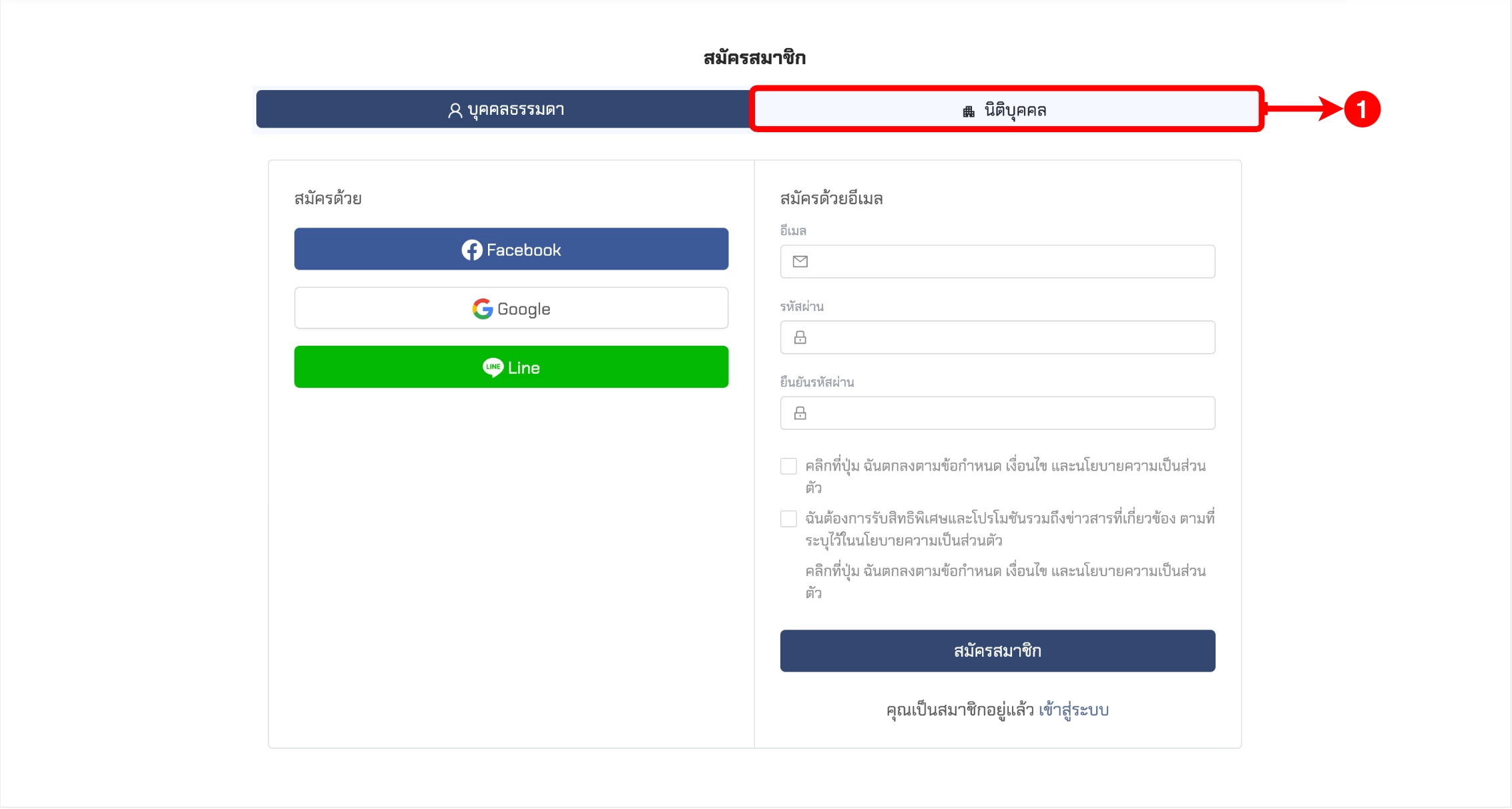
ขั้นที่ 1: เลือกแท็บ "นิติบุคคล"
- 1 ที่หน้าสมัครสมาชิก — คลิกเลือกแท็บ "นิติบุคคล" (ตำแหน่งที่ 1)
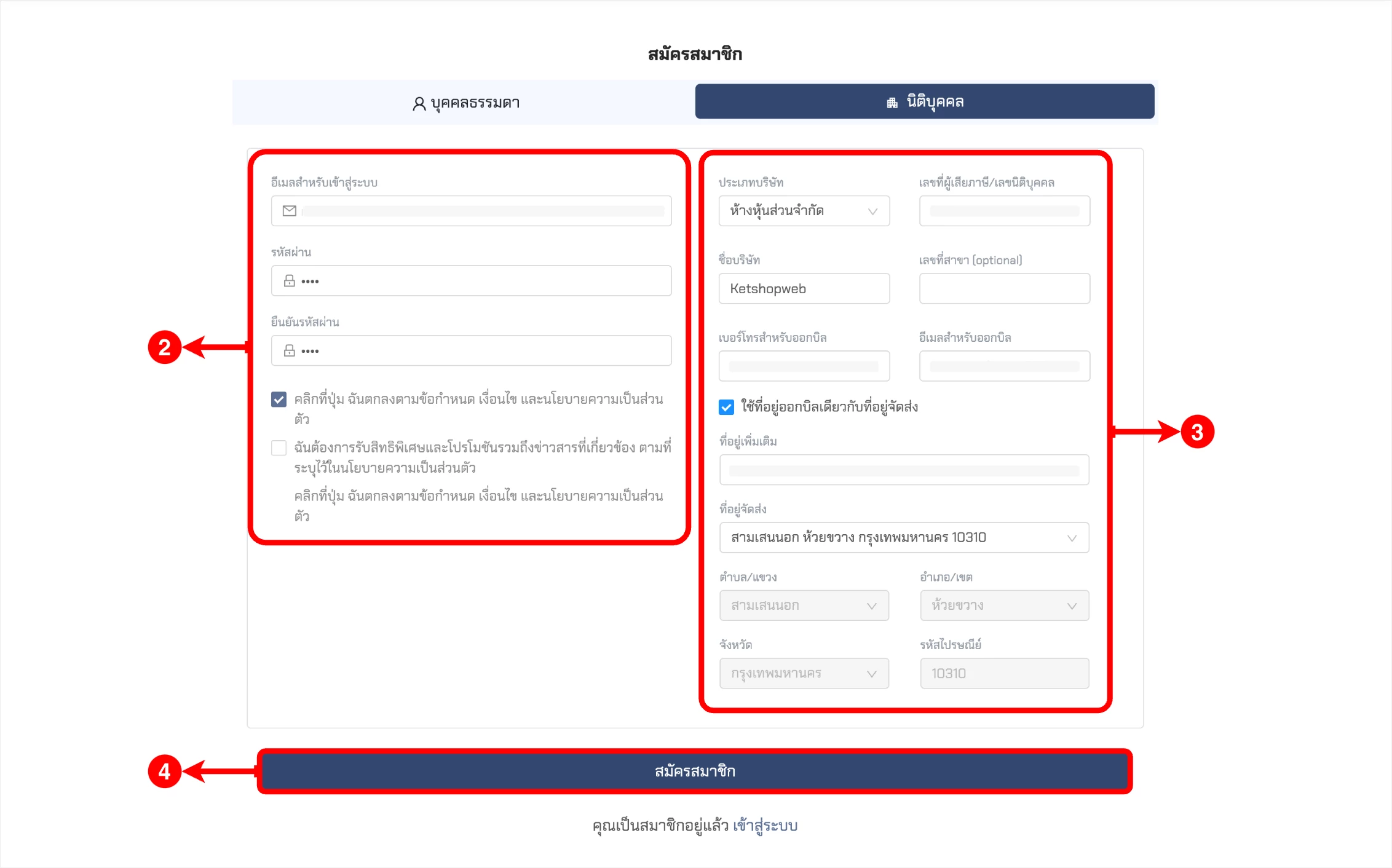
ขั้นที่ 2: กรอกข้อมูลและสมัคร
- 2 กรอกข้อมูลสำหรับเข้าสู่ระบบ (อีเมล รหัสผ่าน) (ตำแหน่งที่ 2)
- 3 กรอกข้อมูลเกี่ยวกับบริษัทให้ครบถ้วน (ชื่อบริษัท เลขประจำตัวผู้เสียภาษี ที่อยู่ ผู้ติดต่อ) (ตำแหน่งที่ 3)
- 4 คลิกปุ่ม "สมัครสมาชิก" (ตำแหน่งที่ 4)
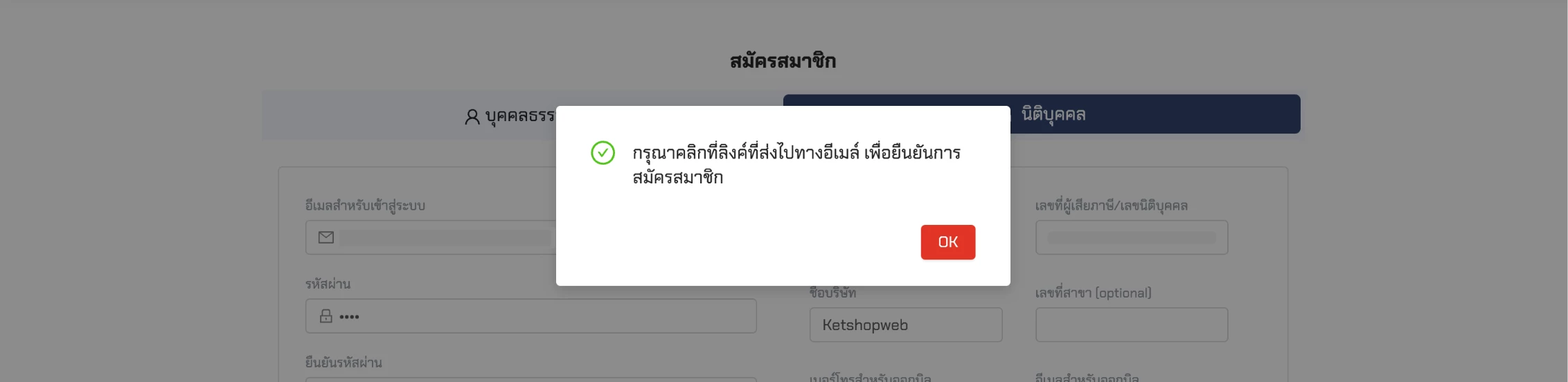
ขั้นที่ 3: ยืนยันอีเมล
ระบบจะส่งอีเมลยืนยันไปยังที่อยู่ที่ลงทะเบียน — คลิกลิงก์ในอีเมลเพื่อยืนยันก่อนเข้าสู่ระบบ
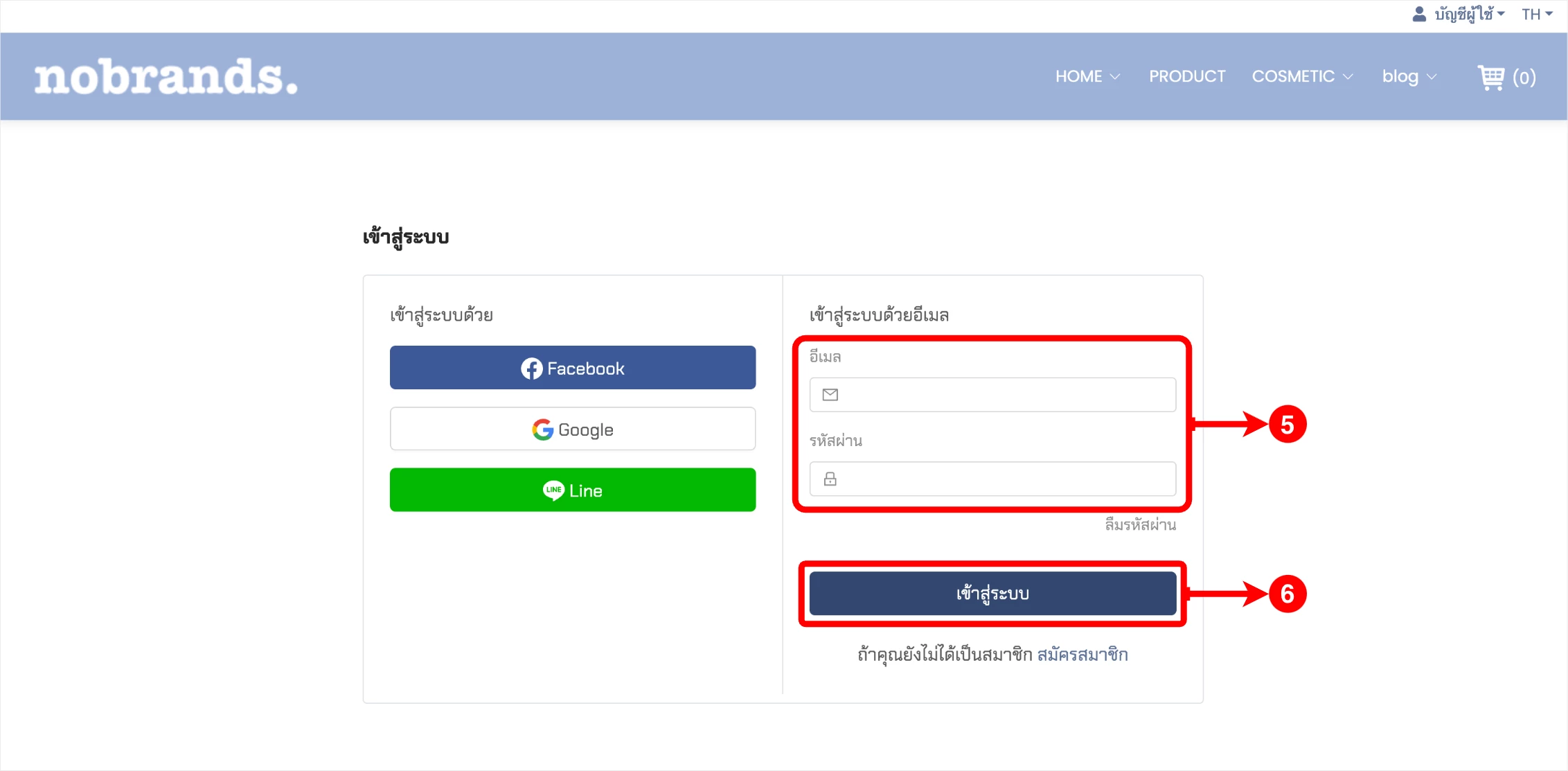
ขั้นที่ 4: เข้าสู่ระบบ
- 5 กรอกอีเมลและรหัสผ่านสำหรับเข้าสู่ระบบ (ตำแหน่งที่ 5)
- 6 คลิกปุ่ม "เข้าสู่ระบบ" (ตำแหน่งที่ 6)
ขั้นที่ 5: เลือกบัญชีบริษัทที่จะใช้งาน
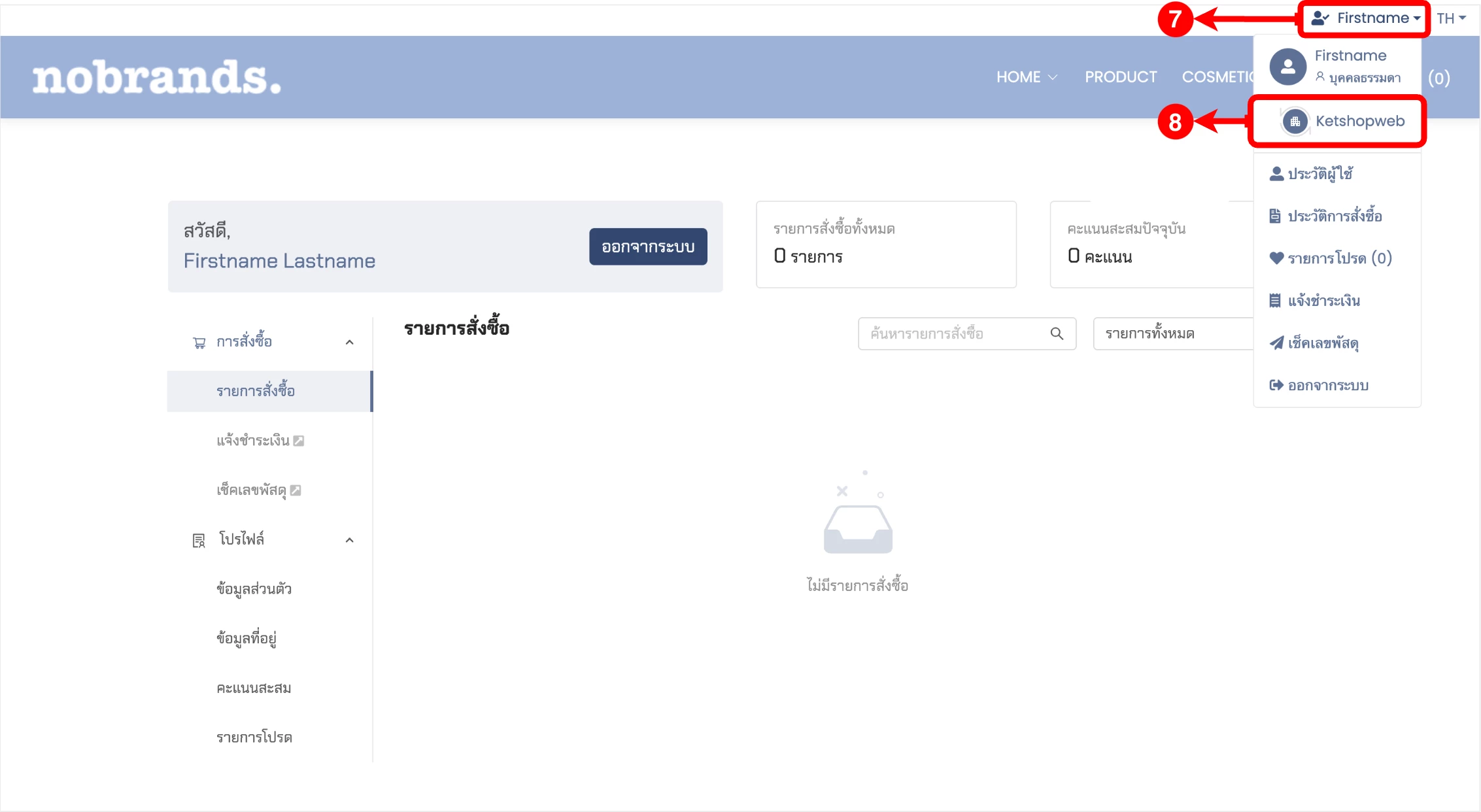
หลังเข้าสู่ระบบ ผู้ใช้คนเดียวจะมีทั้งบัญชีบุคคลธรรมดาและบัญชีบริษัท — เลือกบัญชีที่ต้องการใช้งานในแต่ละครั้ง
- 7 ที่มุมขวาบน คลิกที่โปรไฟล์ (ตำแหน่งที่ 7)
- 8 คลิกที่บัญชีบริษัทที่ต้องการใช้งาน (ตำแหน่งที่ 8)
กรณีที่ 2: เพิ่มบัญชีบริษัทบนบัญชีบุคคลที่มีอยู่
สำหรับลูกค้าที่มีบัญชีบุคคลธรรมดาอยู่แล้ว และต้องการเพิ่มบัญชีในนามบริษัทเข้าไปอีก ไม่ต้องสมัครบัญชีใหม่
ขั้นที่ 1: เข้าหน้าประวัติผู้ใช้
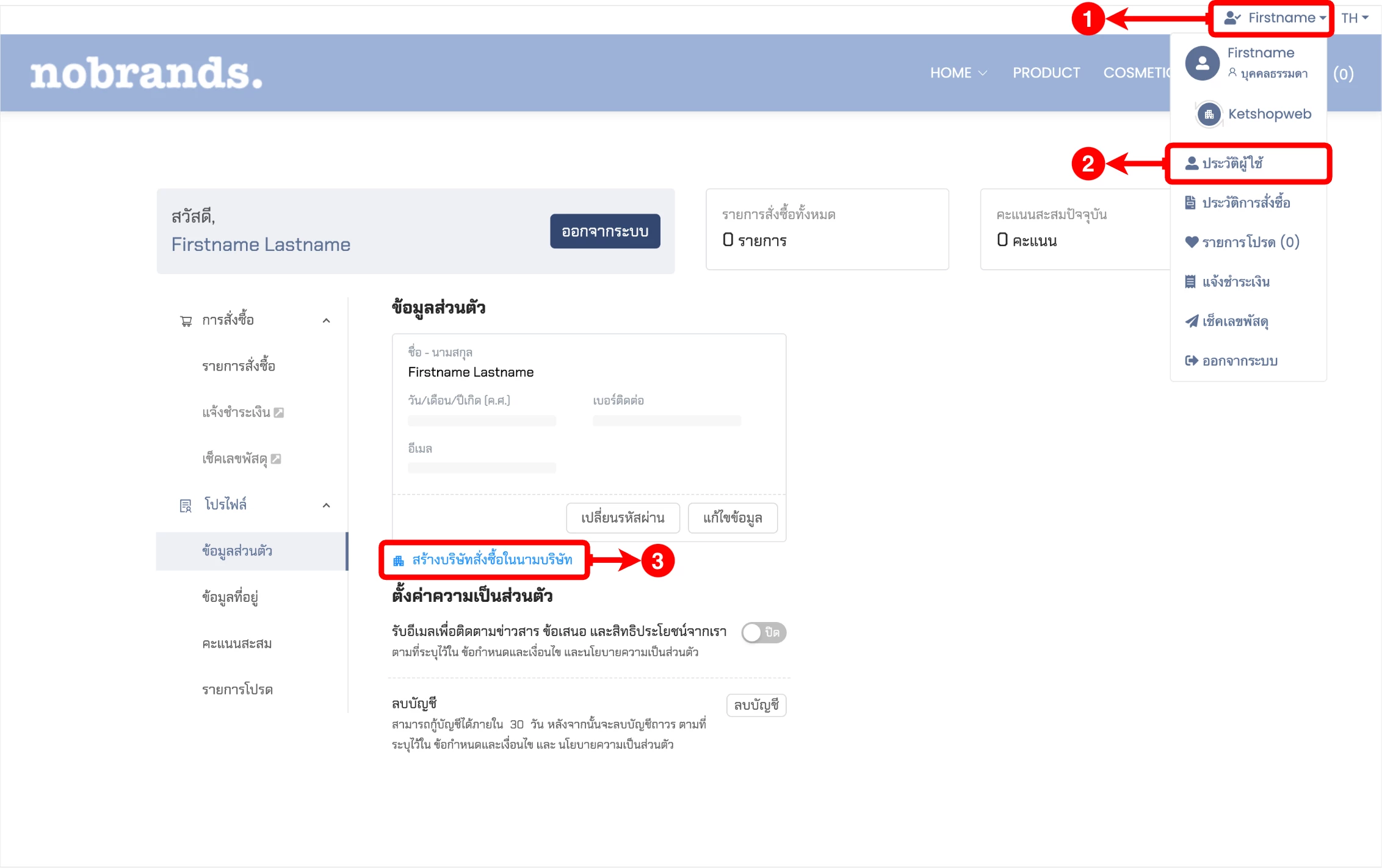
- 1 เข้าสู่ระบบบัญชีบุคคลธรรมดา → คลิกโปรไฟล์มุมขวาบน (ตำแหน่งที่ 1)
- 2 เลือก "ประวัติผู้ใช้" (ตำแหน่งที่ 2)
- 3 คลิก "สร้างบริษัทสั่งซื้อในนามบริษัท" (ตำแหน่งที่ 3)
ขั้นที่ 2: กรอกข้อมูลและบันทึก
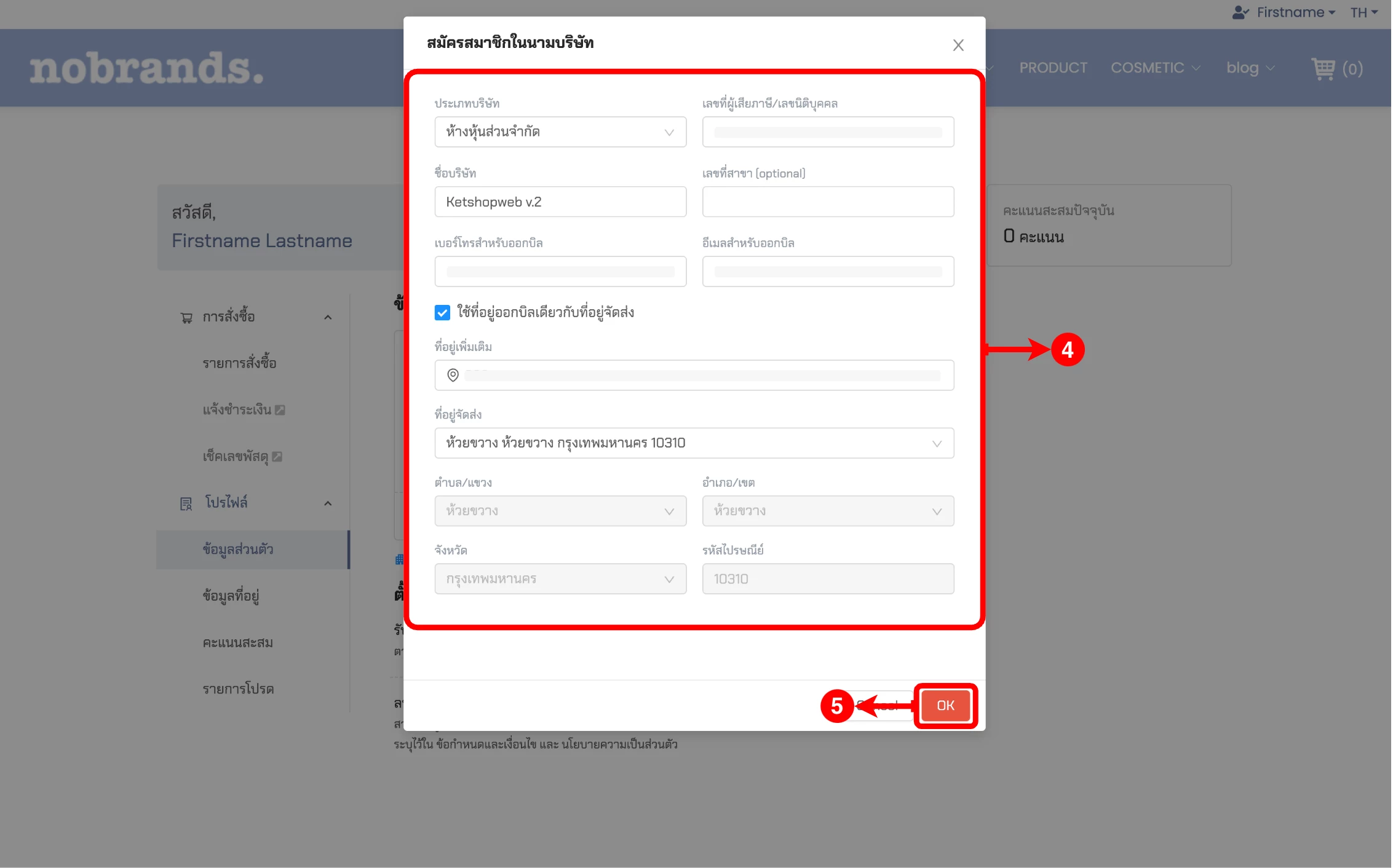
- 4 กรอกข้อมูลเกี่ยวกับบริษัทให้ครบถ้วน (ตำแหน่งที่ 4)
- 5 คลิกปุ่ม "OK" เพื่อยืนยัน (ตำแหน่งที่ 5)
ขั้นที่ 3: เลือกใช้บัญชีบริษัท
- 6 เมื่อสร้างบัญชีบริษัทเสร็จสิ้น — คลิกที่โปรไฟล์มุมขวาบน (ตำแหน่งที่ 6) — ระบบจะแสดงบัญชีบริษัทขึ้นมา
- 7 คลิกที่บัญชีบริษัทเพื่อเข้าไปใช้งาน (ตำแหน่งที่ 7)

กรณีที่ 3: เพิ่มสมาชิกในบริษัท
เมื่อมีบัญชีบริษัทแล้ว สามารถเชิญพนักงานคนอื่นในบริษัทเข้ามาใช้งานร่วมกันได้ — สมาชิกที่เพิ่มจะสามารถสั่งซื้อในนามบริษัทเดียวกัน
เฉพาะคนที่เป็น Host เท่านั้น ที่สามารถเพิ่มสมาชิกในบริษัทได้ — โดยปกติคือคนที่สมัครบัญชีบริษัทคนแรก
ขั้นที่ 1: เข้าหน้าประวัติผู้ใช้
- 1 เข้าใช้งานบัญชีบริษัท → คลิกโปรไฟล์มุมขวาบน (ตำแหน่งที่ 1)
- 2 เลือก "ประวัติผู้ใช้" (ตำแหน่งที่ 2)

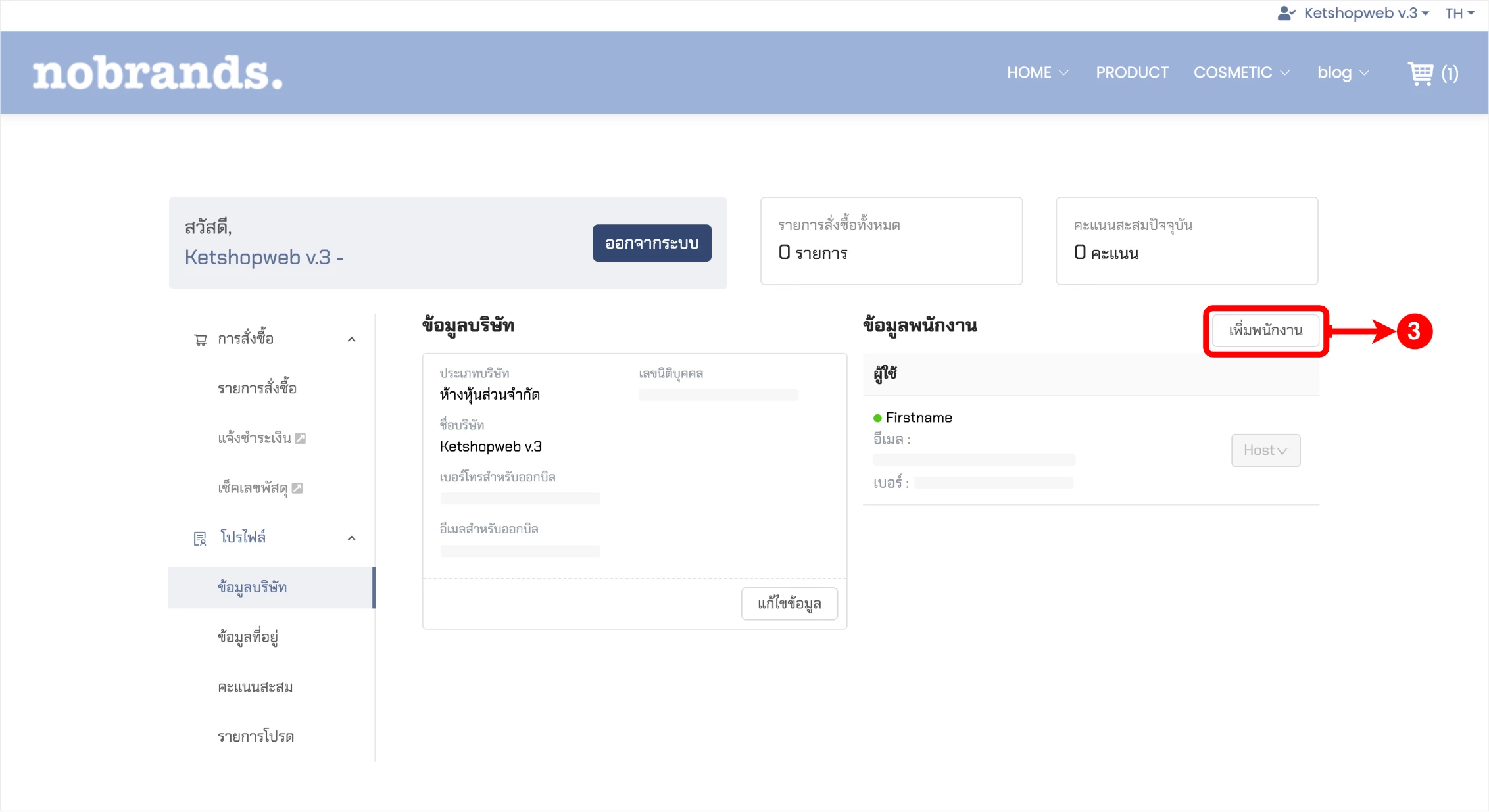
ขั้นที่ 2: กดเพิ่มพนักงาน
- 3 คลิกปุ่ม "เพิ่มพนักงาน" (ตำแหน่งที่ 3)
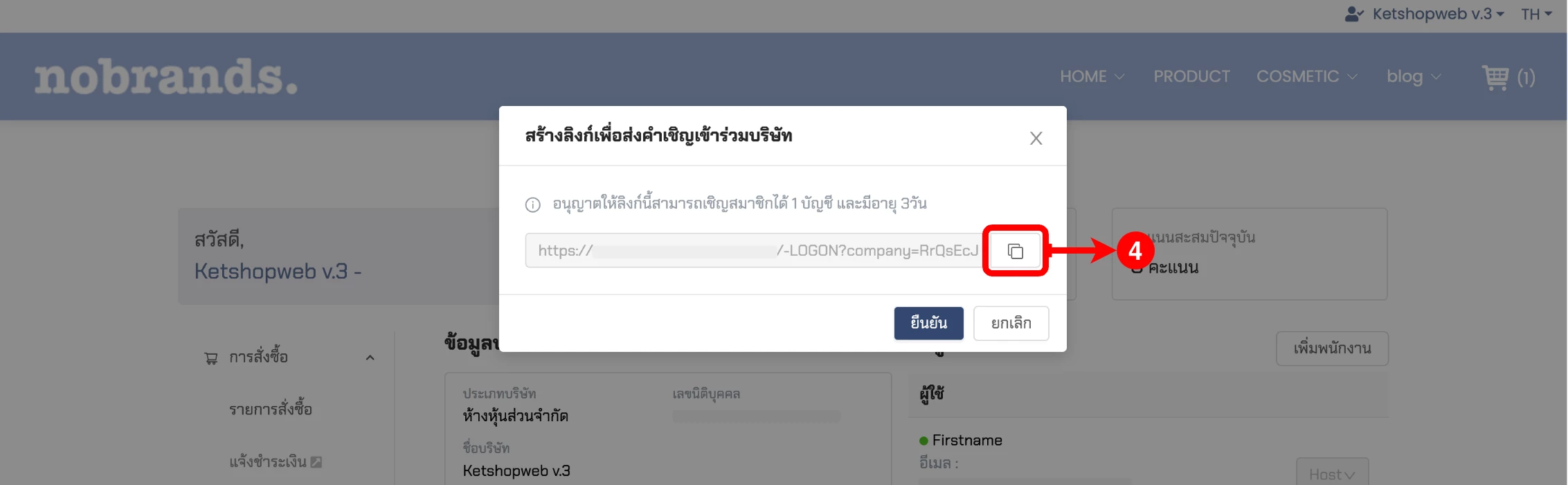
ขั้นที่ 3: คัดลอกลิงก์คำเชิญ
- 4 คลิกคัดลอกลิงก์คำเชิญเข้าร่วมบริษัท แล้วส่งให้สมาชิกที่ต้องการเพิ่มเข้าบริษัท (ตำแหน่งที่ 4)
หลังจากตั้งค่าเสร็จ: ใช้งานได้เหมือนบัญชีบุคคล
เมื่อมีบัญชีบริษัทแล้ว ร้านค้าสามารถสร้างออเดอร์ให้ลูกค้าในนามบัญชีบริษัทได้ทันที โดยบัญชีบริษัทจะใช้สิทธิ์ต่าง ๆ ได้เหมือนบัญชีบุคคลธรรมดาทุกประการ
- ✓ แต้มสะสม: สะสมและแลกใช้ได้เหมือนบัญชีบุคคล
- ✓ คูปองส่วนลด: ใช้กับออเดอร์ของบริษัทได้
- ✓ โปรโมชั่นทุกประเภท: เข้าร่วมแคมเปญที่ร้านค้าจัดได้
- ✓ ออกใบกำกับภาษีอัตโนมัติ: ใช้ข้อมูลบริษัทออกเอกสารและส่งเข้าระบบบัญชี (เช่น Peak) ได้
ขั้นตอนต่อไป: ตั้งค่าฝั่งร้านค้า
ฝั่งร้านค้ามีการตั้งค่าเพิ่มเติมสำหรับรองรับการขายในนามบริษัท (เช่น ประเภทบริษัท การออกใบกำกับ การเชื่อม Peak)
เช็คลิสต์สำหรับลูกค้านิติบุคคล
- ✓ เลือกวิธีสมัครให้ถูก: ถ้ายังไม่มีบัญชี → สมัครเป็นนิติบุคคลเลย / ถ้ามีบัญชีบุคคลแล้ว → ใช้เมนู "สร้างบริษัทสั่งซื้อในนามบริษัท"
- ✓ กรอกเลขผู้เสียภาษีให้ถูกต้อง: 13 หลัก ตรงตามที่จดทะเบียน — ใช้ในการออกใบกำกับภาษี
- ✓ ยืนยันอีเมลก่อนเข้าใช้: ระบบส่งลิงก์ยืนยันไปยังอีเมล ถ้าไม่เจอให้เช็คใน Spam
- ✓ สลับบัญชีเมื่อเปลี่ยนสภาพการซื้อ: ซื้อในนามตัวเอง → ใช้บัญชีบุคคล / ซื้อในนามบริษัท → สลับเป็นบัญชีบริษัท
- ✓ เชิญพนักงานผ่านลิงก์เท่านั้น: Host เท่านั้นที่เพิ่มสมาชิกได้ — ส่งลิงก์คำเชิญผ่านอีเมล/แชทที่น่าเชื่อถือ
ต้องการที่ปรึกษาด้านการเปิดร้าน B2B?
ทีมงาน Ketshopweb พร้อมแนะนำการเปิดร้าน B2B ตั้งแต่การจัดประเภทลูกค้า การออกใบกำกับภาษี ไปจนถึงเชื่อม Peak Account ครบจบในที่เดียว
https://ketshopweb.com · sales@ketshopweb.com · 02-038-5588


