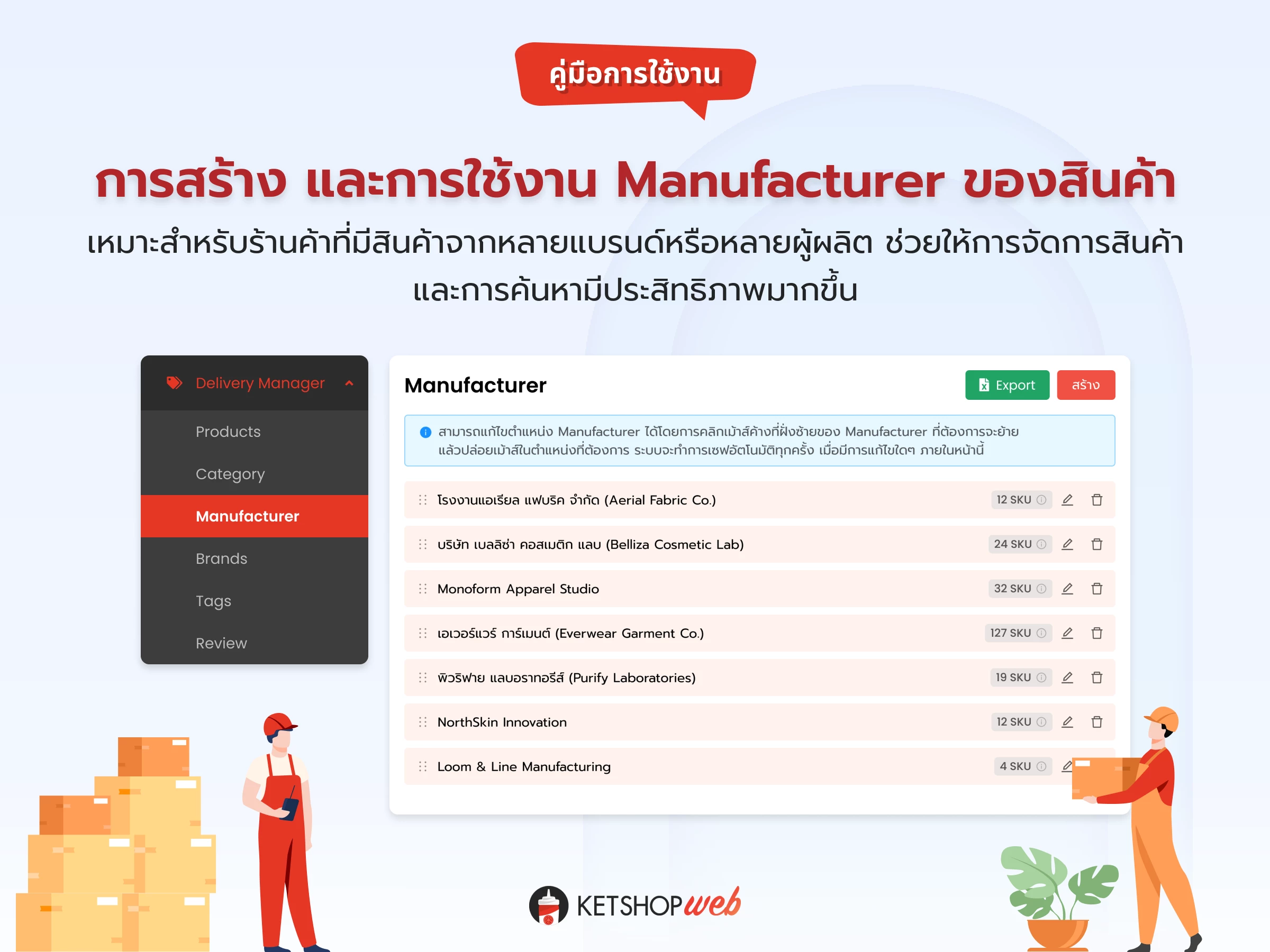
สร้างและจัดการผู้ผลิต (Manufacturer): แยกผู้ผลิตและแบรนด์ให้ลูกค้าซื้อง่ายขึ้น
ฟีเจอร์ Manufacturer ช่วยจัดการผู้ผลิตสินค้าอย่างเป็นระบบ แสดงชื่อผู้ผลิตในหน้ารายละเอียดสินค้า และรองรับการค้นหาสินค้าตามผู้ผลิต — เหมาะมากสำหรับร้านที่เป็นตัวแทนจำหน่ายหรือมีผู้ผลิตหลายเจ้าใน category เดียวกัน เพราะลูกค้ามักค้นหาจากชื่อผู้ผลิตที่ไว้ใจ
💡 Manufacturer vs Brand: ผู้ผลิต = บริษัทที่ผลิตสินค้าจริง (เช่น Foxconn, Quanta) · แบรนด์ = ชื่อที่ติดบนสินค้าและที่ลูกค้ารู้จัก (เช่น Apple, HP) — ของบางอย่างมีผู้ผลิตและแบรนด์ที่ต่างกัน
การสร้างผู้ผลิต (Manufacturer)
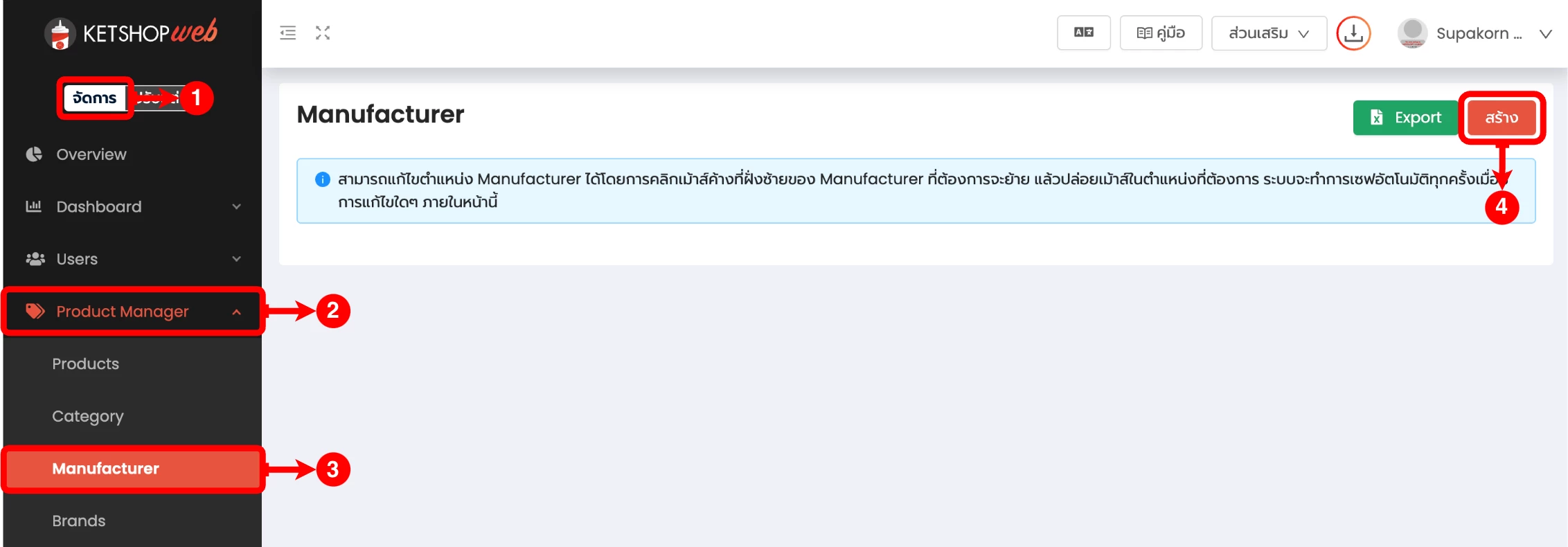
เข้าระบบจัดการเว็บไซต์ Ketshopweb → จัดการ → Product Manager → Manufacturer
ขั้นที่ 1: เข้าหน้า Manufacturer
- 1 คลิก "จัดการ" ที่เมนูด้านซ้าย (ตำแหน่งที่ 1)
- 2 คลิกเมนู "Product Manager" (ตำแหน่งที่ 2)
- 3 เลือกเมนูย่อย "Manufacturer" (ตำแหน่งที่ 3)
- 4 คลิกปุ่ม "สร้าง" (ตำแหน่งที่ 4)
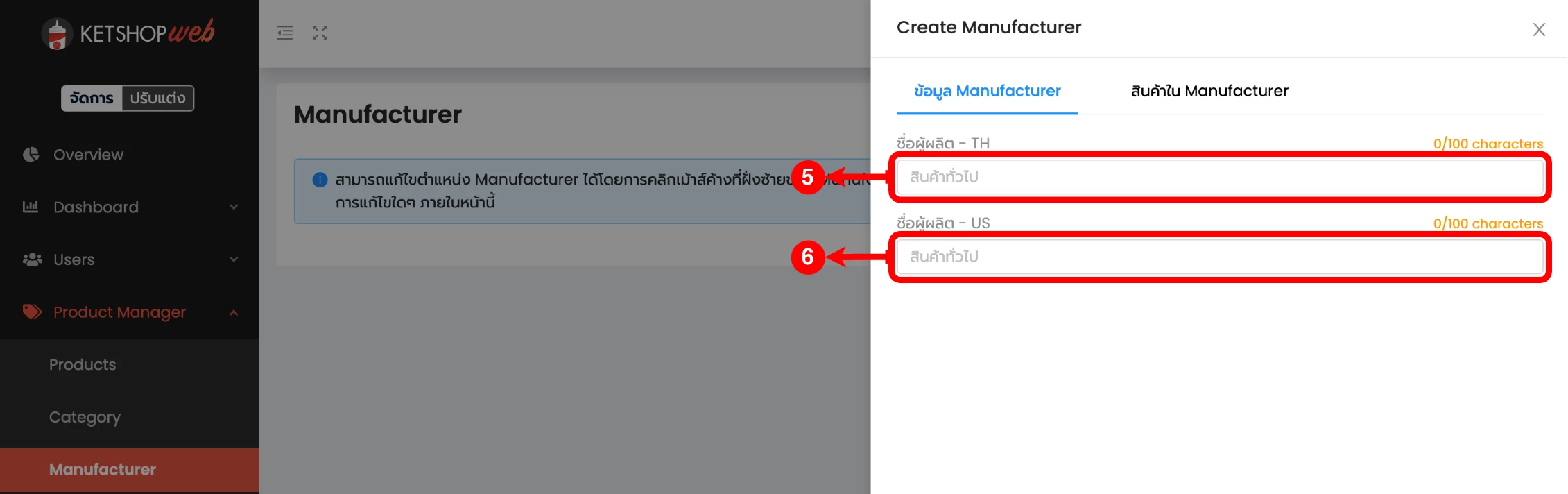
ขั้นที่ 2: กรอกชื่อผู้ผลิต
- 5 ระบุชื่อผู้ผลิตภาษาไทย (TH) ในช่องที่กำหนด
- 6 ระบุชื่อผู้ผลิตภาษาอังกฤษ (EN) เพื่อรองรับเว็บไซต์เวอร์ชันภาษาอังกฤษและการทำ SEO
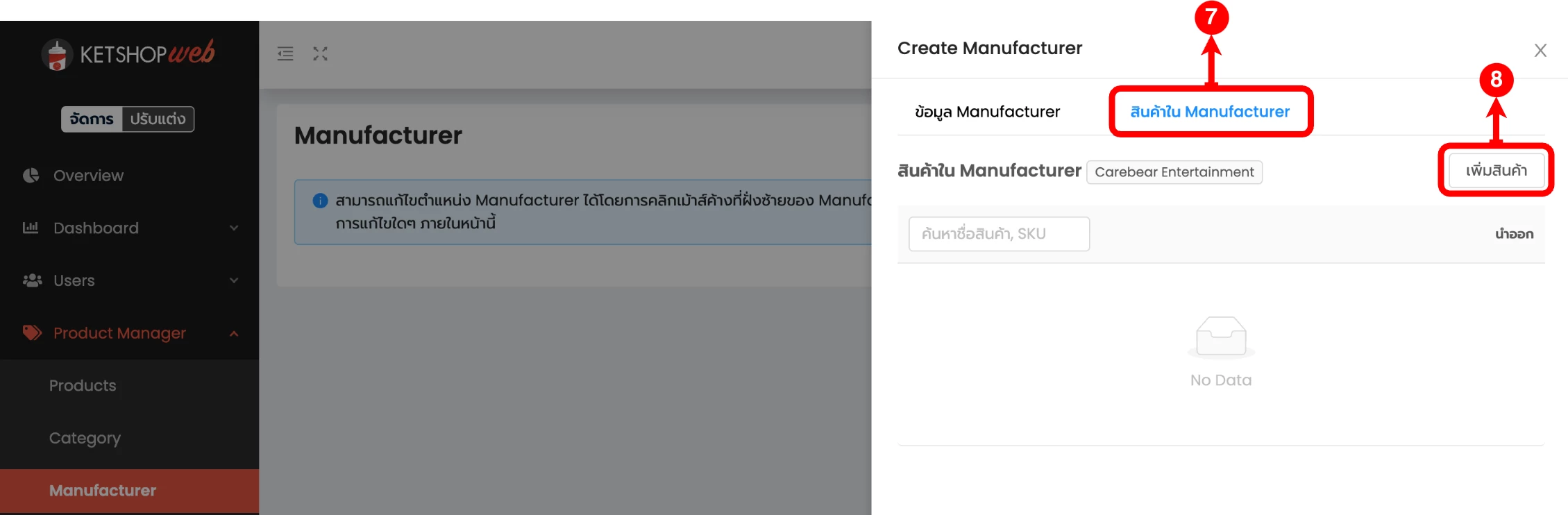
ขั้นที่ 3: เพิ่มสินค้าเข้าผู้ผลิต
- 7 คลิกที่แท็บ "สินค้าใน Manufacturer"
- 8 คลิกปุ่ม "เพิ่มสินค้า" เพื่อเปิดหน้าต่างเลือกสินค้า
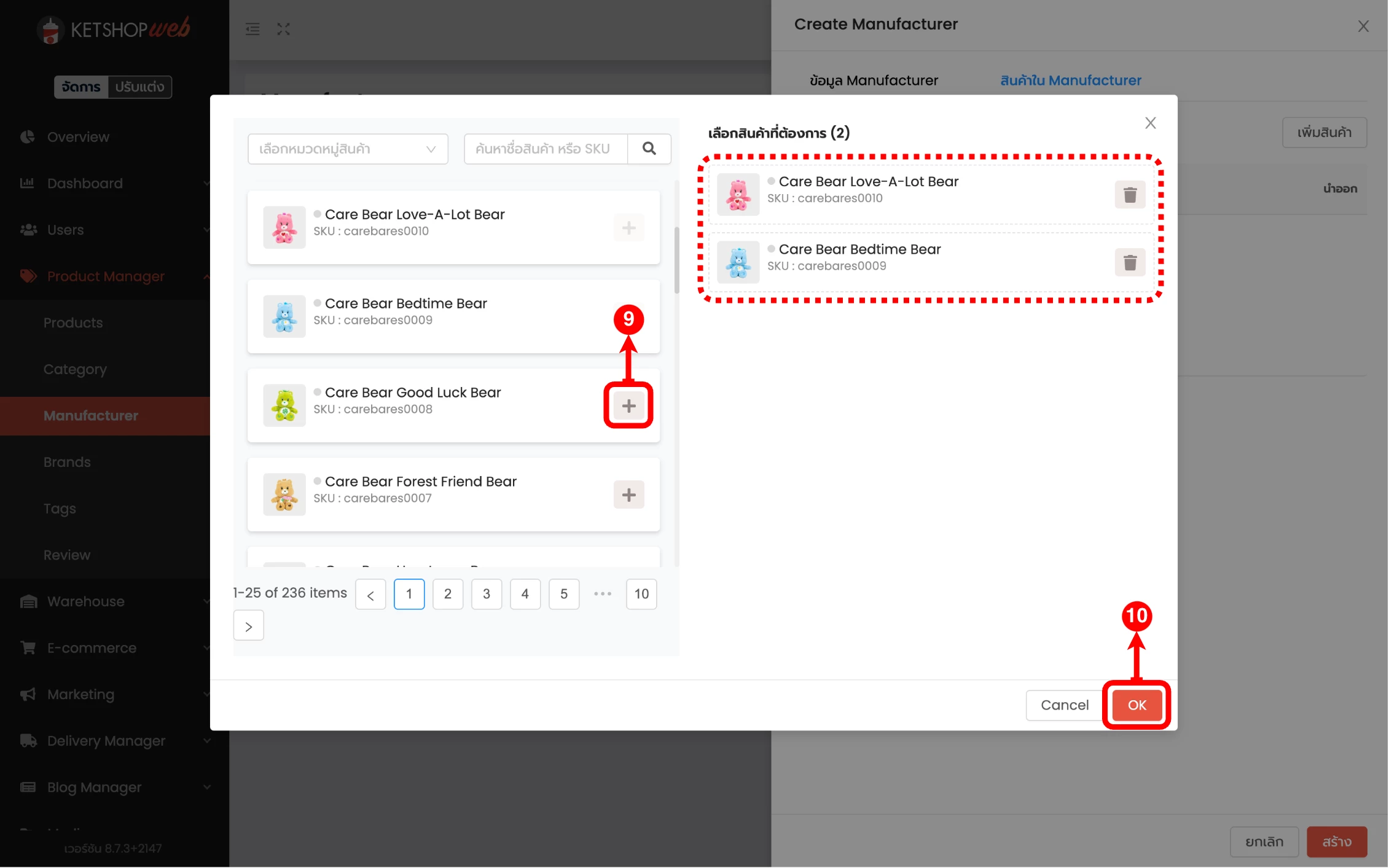
- 9 คลิก ไอคอน + ของสินค้าที่ต้องการเพิ่มเข้าผู้ผลิต — สินค้าที่เลือกจะแสดงอยู่ทางด้านขวามือ
- 10 เมื่อเลือกครบแล้ว คลิกปุ่ม "OK"
ขั้นที่ 4: บันทึก
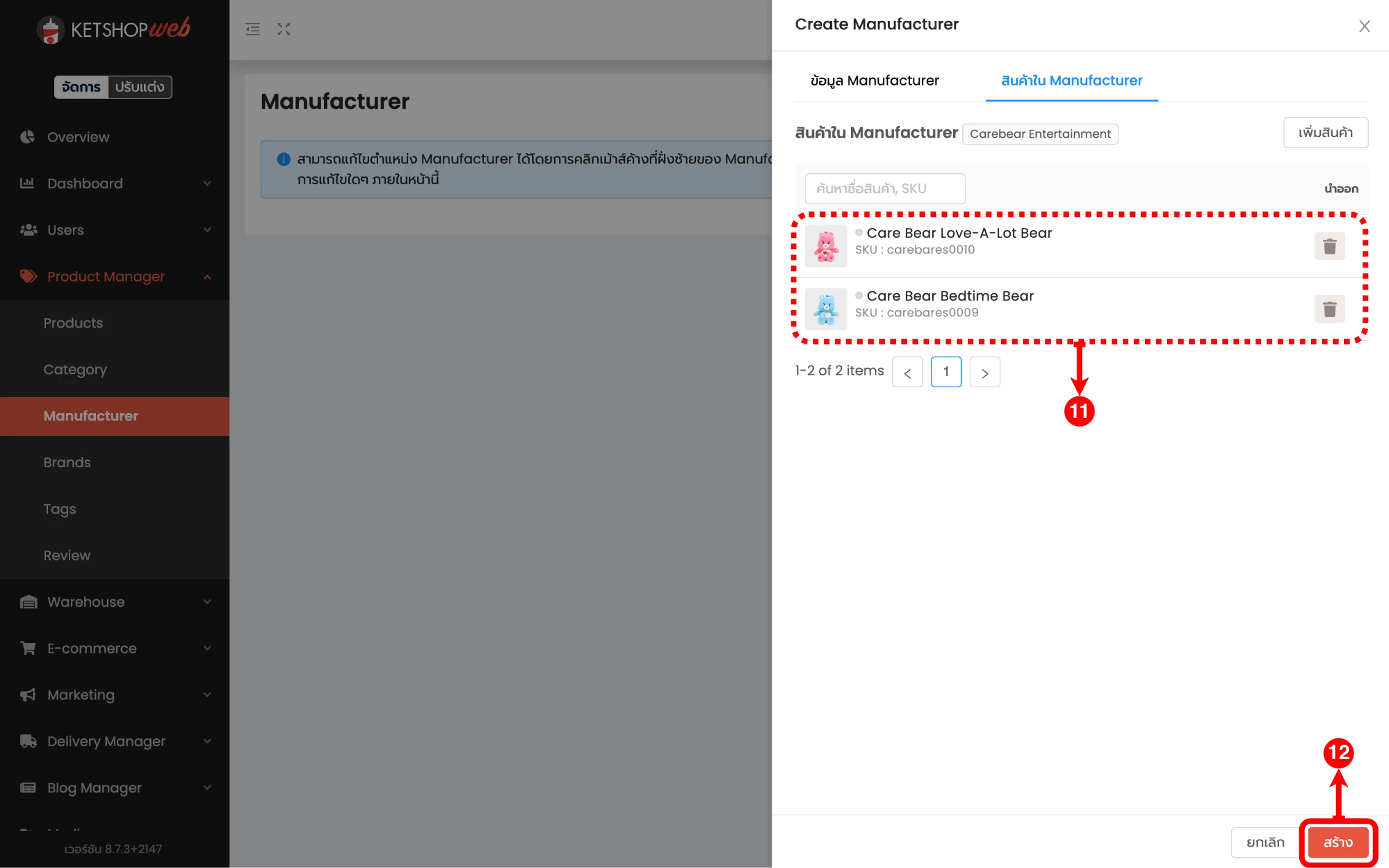
- 11 สินค้าที่เลือกจะแสดงอยู่ในรายการด้านหน้าของแท็บ
- 12 เมื่อเพิ่มสินค้าครบ คลิกปุ่ม "บันทึก"
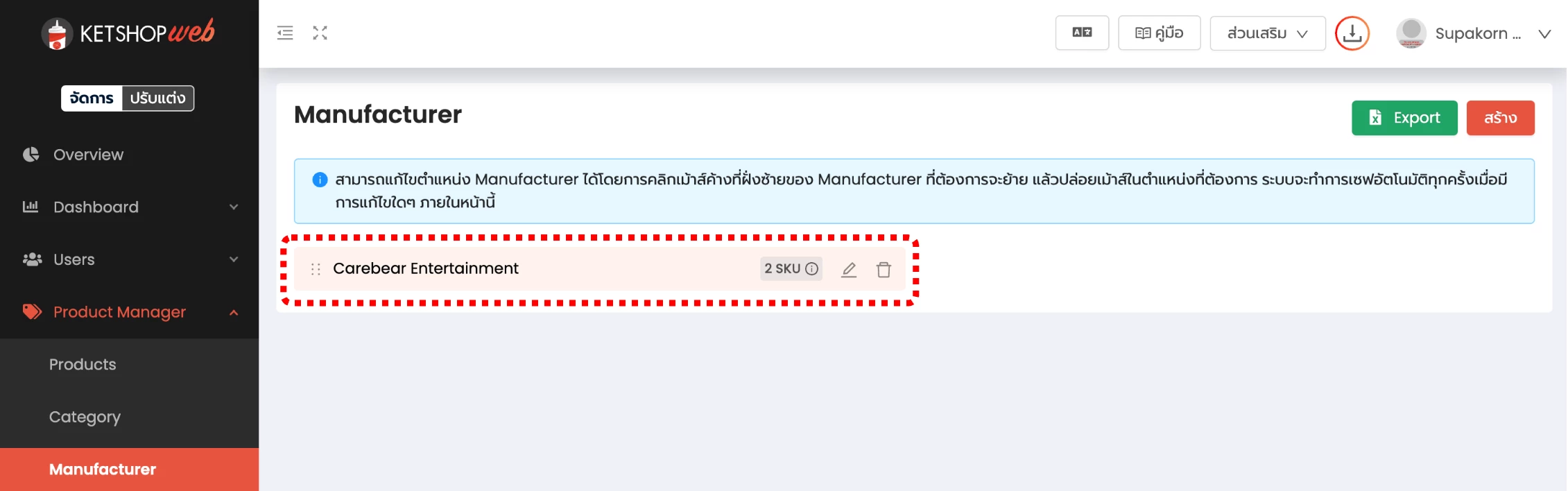
เมื่อบันทึกแล้ว ผู้ผลิต (Manufacturer) ที่สร้างเสร็จสิ้นจะปรากฏในเมนู Manufacturer พร้อมใช้งานทันที
การแก้ไขผู้ผลิต (Manufacturer)
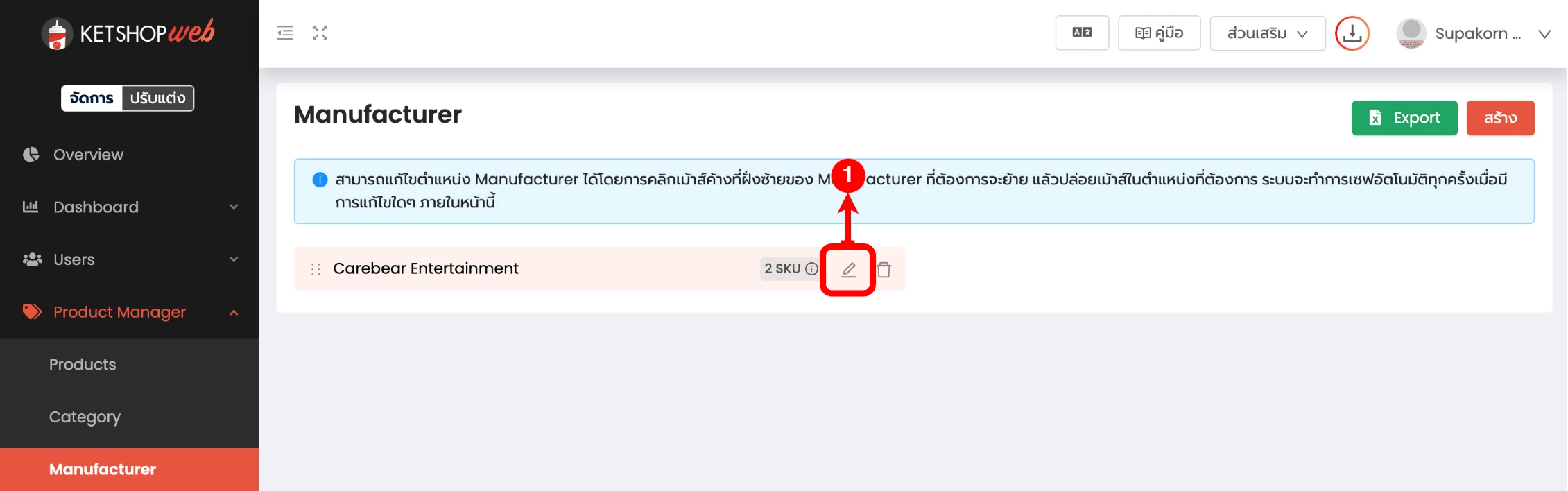
หากต้องการเปลี่ยนชื่อผู้ผลิต หรือเพิ่ม/ลบสินค้าในผู้ผลิตที่มีอยู่แล้ว สามารถแก้ไขได้ตลอดเวลา
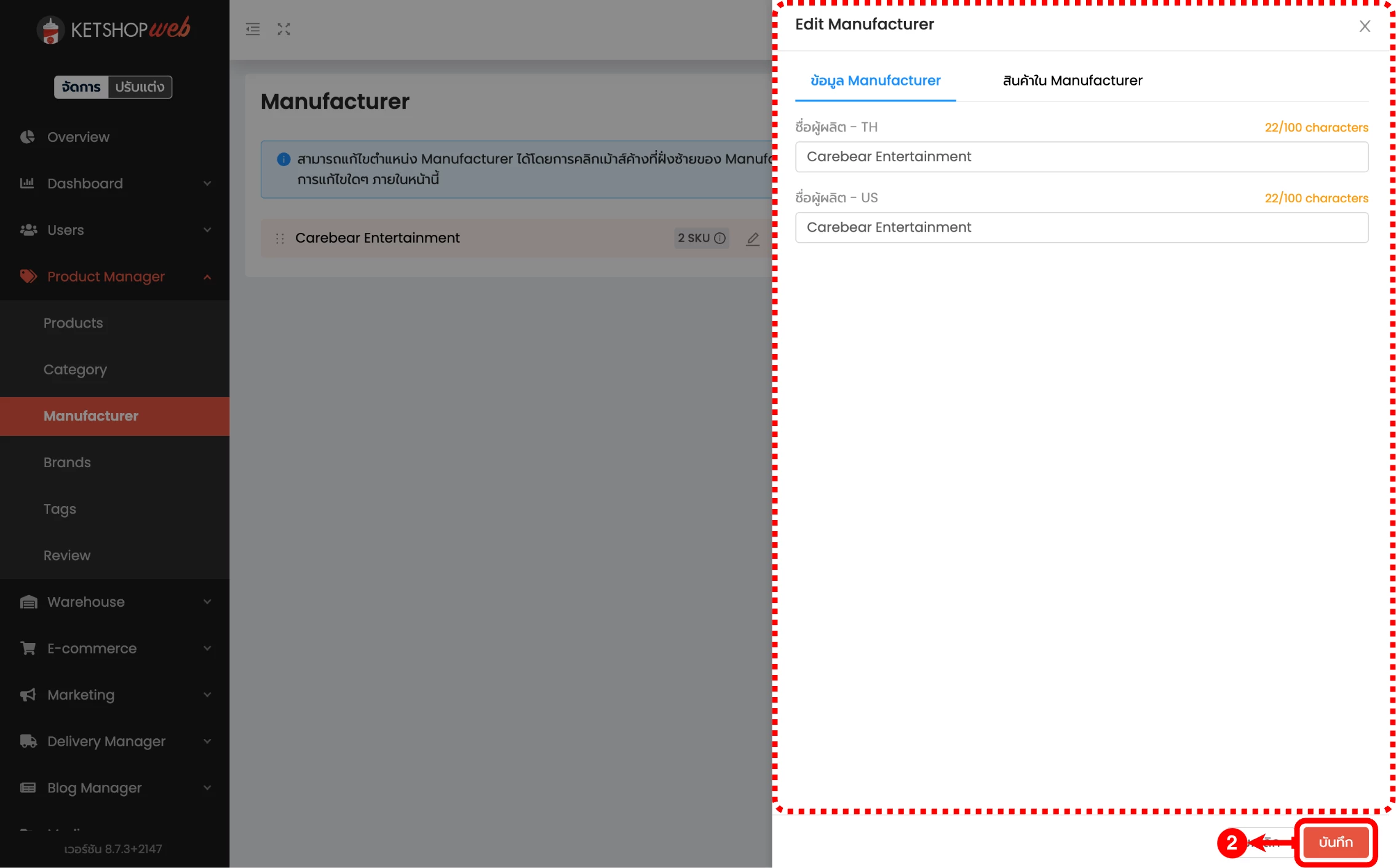
- 1 ที่หน้ารายการ Manufacturer — คลิก ไอคอนดินสอ ของผู้ผลิตที่ต้องการแก้ไข (ตำแหน่งที่ 1)
เมื่อแก้ไขข้อมูล Manufacturerหรือสินค้าใน Manufacturerตามต้องการแล้ว
- 2 คลิกปุ่ม "บันทึก" เพื่อยืนยันการแก้ไข (ตำแหน่งที่ 2)
การลบผู้ผลิต (Manufacturer)
หากผู้ผลิตใดเลิกใช้งานแล้ว สามารถลบออกจากระบบได้
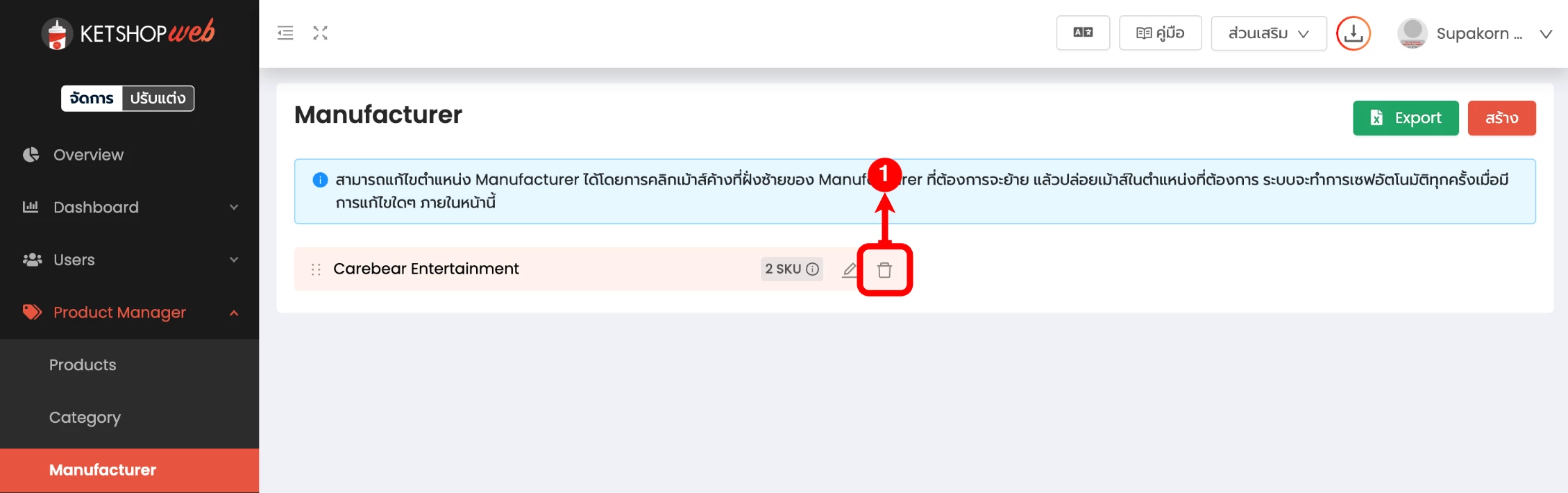
- 1 ที่หน้ารายการ Manufacturer — คลิก ไอคอนถังขยะ ของผู้ผลิตที่ต้องการลบ (ตำแหน่งที่ 1)
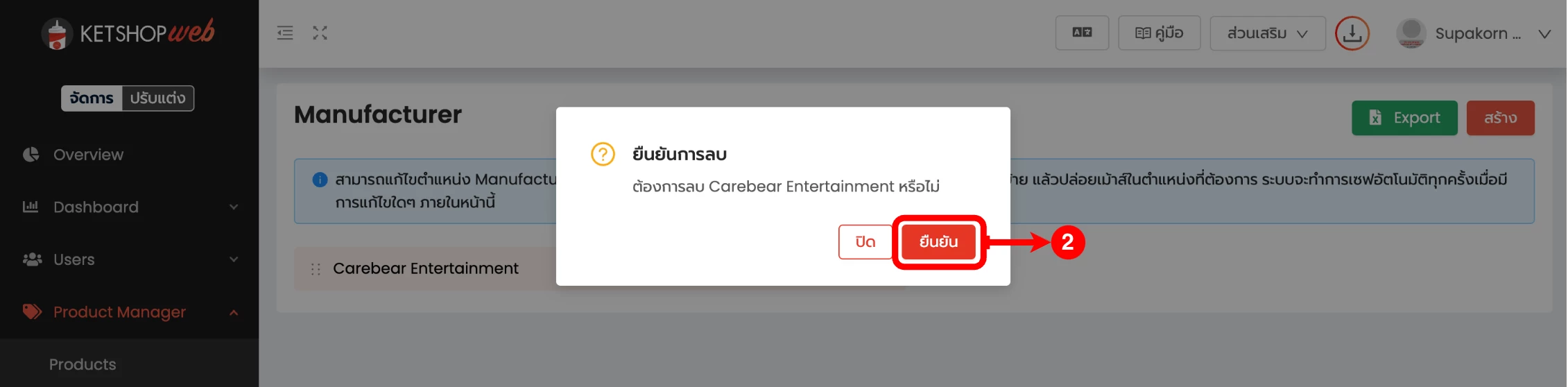
- 2 ระบบจะแสดง popup ยืนยัน — คลิกปุ่ม "ยืนยัน" เพื่อลบ
ผู้ผลิต (Manufacturer) จะถูกลบทันทีที่กดยืนยัน — การกระทำนี้ไม่สามารถย้อนกลับได้ ตรวจสอบให้แน่ใจว่าไม่ได้ใช้ผู้ผลิตนี้กับสินค้าใดบ้างก่อนลบ
เปรียบเทียบ Manufacturer และ Brand
หลายคนสับสนระหว่างผู้ผลิตกับแบรนด์ — ทั้งสองอย่างสร้างและจัดการแยกกันใน Ketshopweb แต่ทำงานร่วมกันบนหน้าสินค้า
ขั้นตอนต่อไป: เปิดการแสดงผลในหน้าสินค้า
การสร้างผู้ผลิตแล้ว ยังไม่ทำให้หน้าเว็บไซต์แสดงชื่อผู้ผลิตทันที — ต้องไปเปิดการแสดงผลที่หน้า Product Display เพิ่มอีกขั้นตอน
เช็คลิสต์ก่อนสร้างผู้ผลิต
- ✓ แยก Manufacturer กับ Brand ให้ชัด: อย่ายัดทั้งสองเข้าฟิลด์เดียวกัน — ผู้ผลิตเดียวอาจผลิตให้หลายแบรนด์
- ✓ ใช้ชื่อตามจริง: ใช้ชื่อทางการของผู้ผลิตเพื่อความน่าเชื่อถือและประโยชน์ทาง SEO
- ✓ ใส่ทั้ง TH และ EN: รองรับเว็บไซต์สองภาษาและช่วย SEO ทั้งสองภาษา
- ✓ ผูกสินค้าให้ครบ: สินค้าที่ไม่ได้ผูกผู้ผลิตจะไม่ปรากฏเมื่อลูกค้าฟิลเตอร์ตามผู้ผลิต
- ✓ เปิดการแสดงผลในหน้าสินค้า: อย่าลืมไปตั้งค่าที่ Product Display → Product Detail เพื่อให้ลูกค้าเห็นผู้ผลิต
- ✓ ทบทวนก่อนลบ: ตรวจสอบให้แน่ใจว่าไม่มีสินค้าที่ยังต้องอ้างอิงผู้ผลิตนี้
ต้องการที่ปรึกษาด้านการจัดโครงสร้างสินค้า?
ทีมงาน Ketshopweb พร้อมให้คำปรึกษาฟรี ตั้งแต่การวางโครงสร้าง Manufacturer / Brand / Category ไปจนถึงการตั้ง SEO ให้สินค้าค้นเจอง่ายขึ้น
https://ketshopweb.com · sales@ketshopweb.com · 02-038-5588


