Inventory Warehouse จัดการคลังออนไลน์
คู่มือการใช้งาน · ระบบ Ketshopweb · อัปเดตล่าสุด มิถุนายน 2026
เมนู Inventory สำหรับจัดการคลังสินค้า ดูรายงานความเคลื่อนไหว ดูรายละเอียดการขาย และปรับสต๊อกสินค้าทั้ง Online และ Offline ได้ในที่เดียว
รายละเอียดหน้าจัดการคลังออนไลน์
เข้าสู่ระบบจัดการเว็บไซต์ Ketshopweb แล้วทำตามขั้นตอนต่อไปนี้
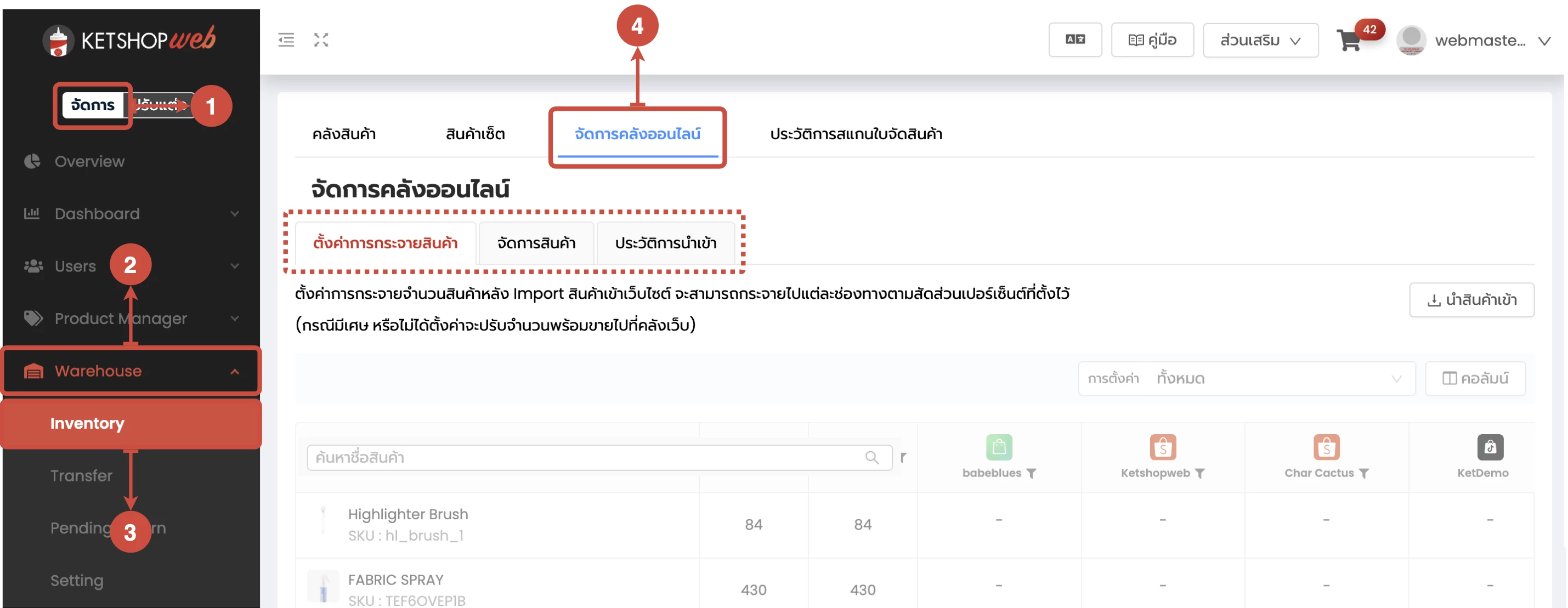
เส้นทางเข้าใช้งาน
จัดการ → Warehouse → Inventory → จัดการคลังออนไลน์
โดยจะมีแท็บย่อย 3 แท็บ ดังนี้
- ตั้งค่าการกระจายสินค้า — ปรับสต๊อกสินค้าเป็นเปอร์เซ็นต์ กระจายเพิ่มสต๊อกตามช่องทางที่ตั้งค่า
- จัดการสินค้า — เพิ่ม / ลด / ปรับจำนวนสินค้าในแต่ละช่อง
- ประวัติการนำเข้า — แสดงประวัติการนำเข้าสินค้า การจัดการด้วย Excel
ตั้งค่าการกระจายสินค้า
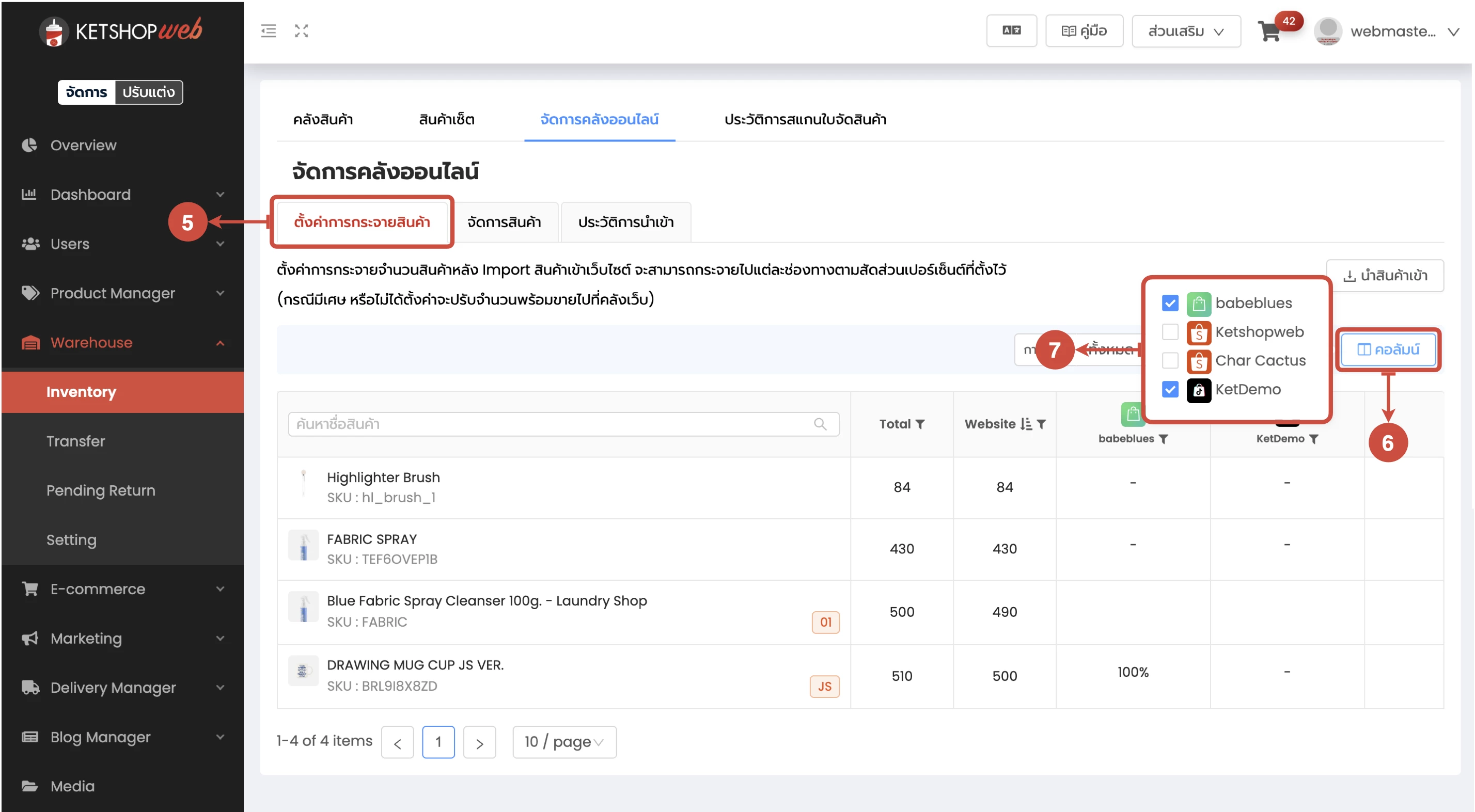
- 1 เลือก 'ตั้งค่าการกระจายสินค้า'
- 2 คลิกปุ่ม 'คอลัมน์' เพื่อเลือกช่องทาง หรือร้านค้าที่จะตั้งค่าการกระจายสินค้า
- 3 ทำเครื่องหมายถูกหน้าช่องทาง หรือร้านค้าที่ต้องการเลือก
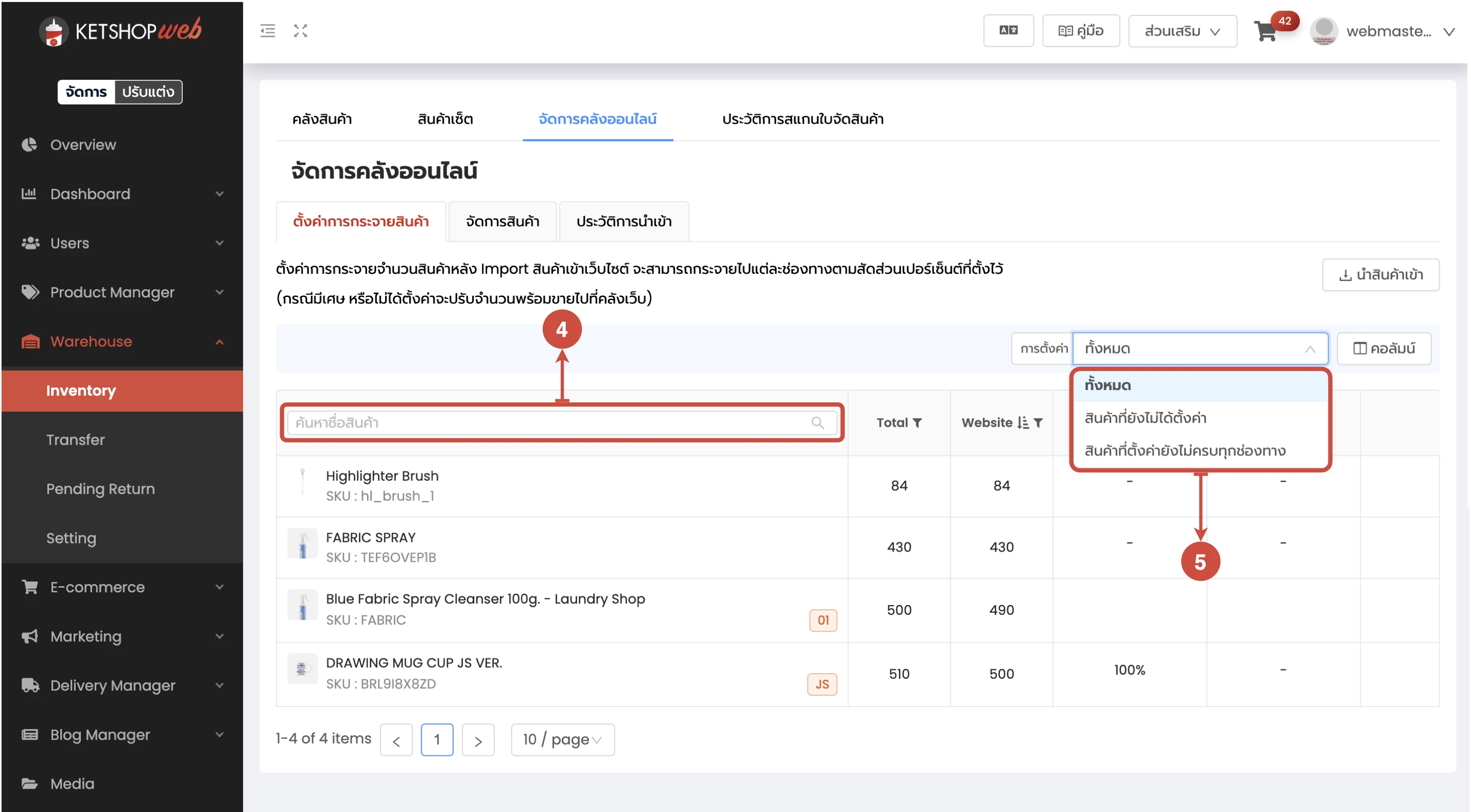
- 4ช่องค้นหาสินค้าด้วยชื่อ หรือ SKU
- 5 ค้นหาสินค้าด้วย Filter การตั้งค่าการกระจายสินค้า มีทั้งหมด 3 ตัวเลือก
| ตัวเลือก Filter | ความหมาย |
|---|---|
| ทั้งหมด | ดูรายการสินค้าทั้งหมด |
| สินค้าที่ยังไม่ได้ตั้งค่า | ดูเฉพาะสินค้าที่ยังไม่ได้ตั้งค่าเปอร์เซ็นต์กระจายสินค้า |
| สินค้าที่ตั้งค่ายังไม่ครบทุกช่องทาง | ดูเฉพาะสินค้าที่ตั้งค่าแล้ว แต่ยังไม่ครบทุกช่องทางหรือร้านค้าที่เชื่อม |
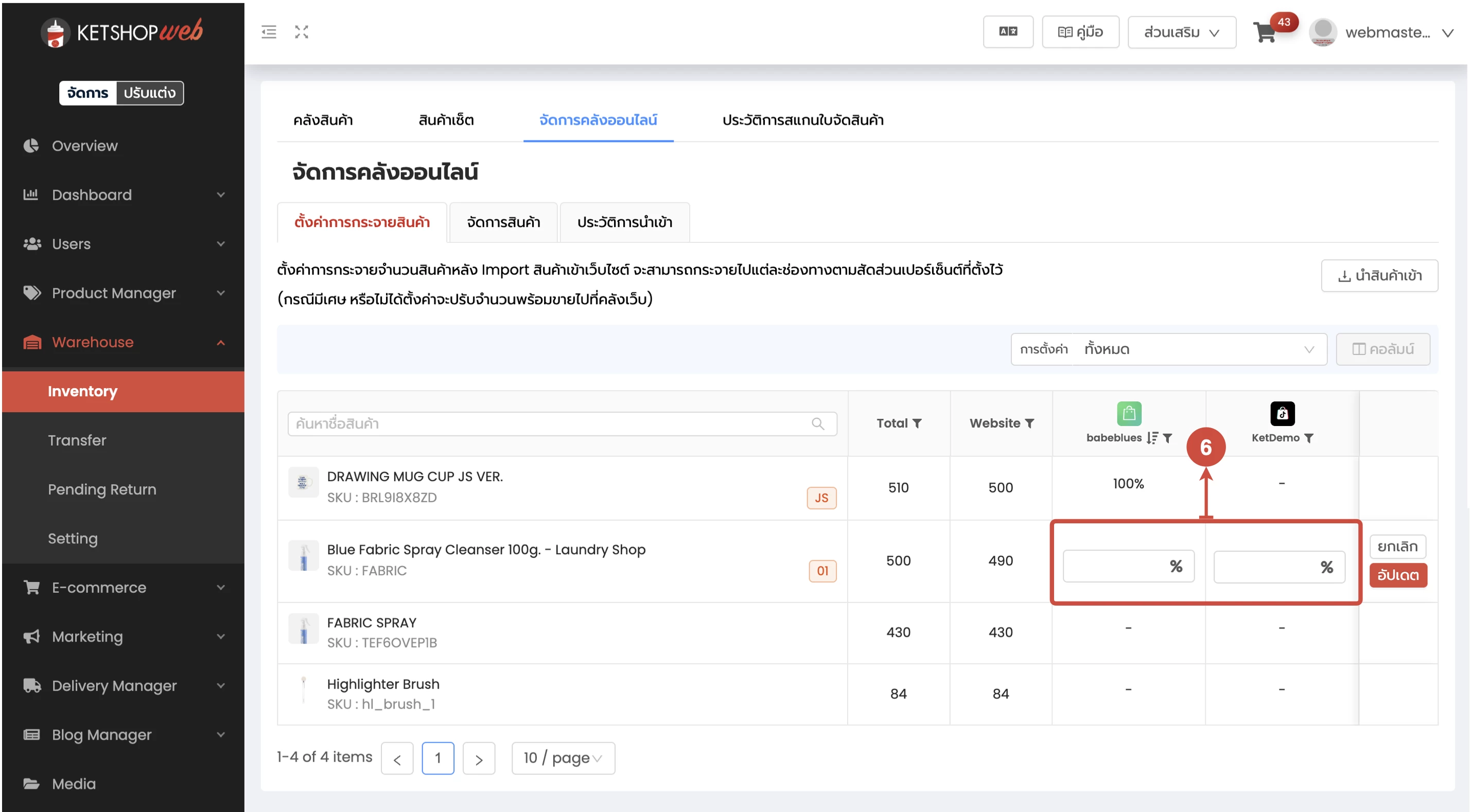
- 6 Double Click เพื่อตั้งค่าเปอร์เซ็นต์การกระจายสินค้า
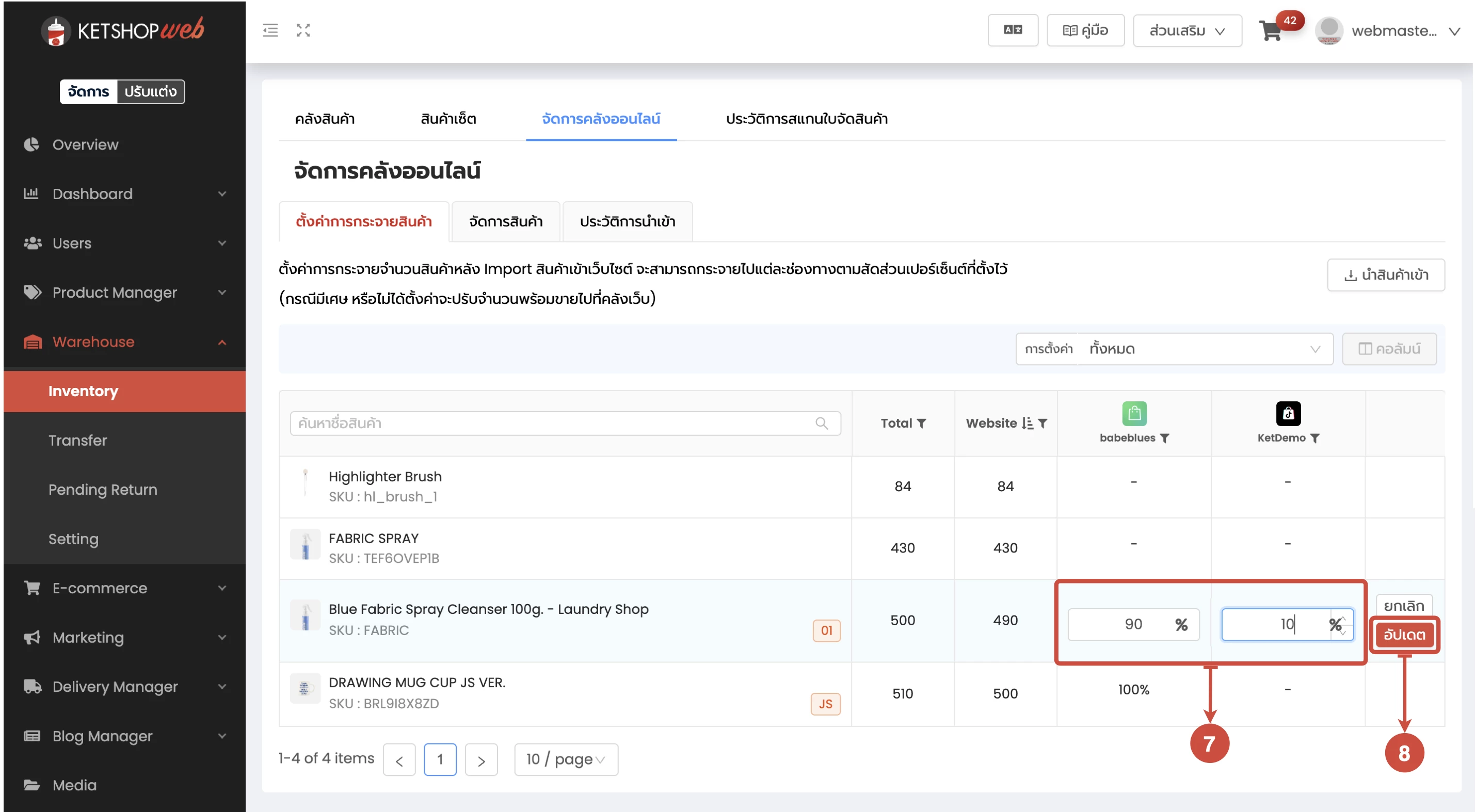
- 7 ระบุเปอร์เซ็นต์ที่ต้องการกระจายในแต่ละช่องทาง หรือร้านค้า ** % รวมทุกช่องทางต้องไม่เกิน 100%
- 8 คลิกปุ่ม 'อัปเดต' เพื่อบันทึกการตั้งค่า
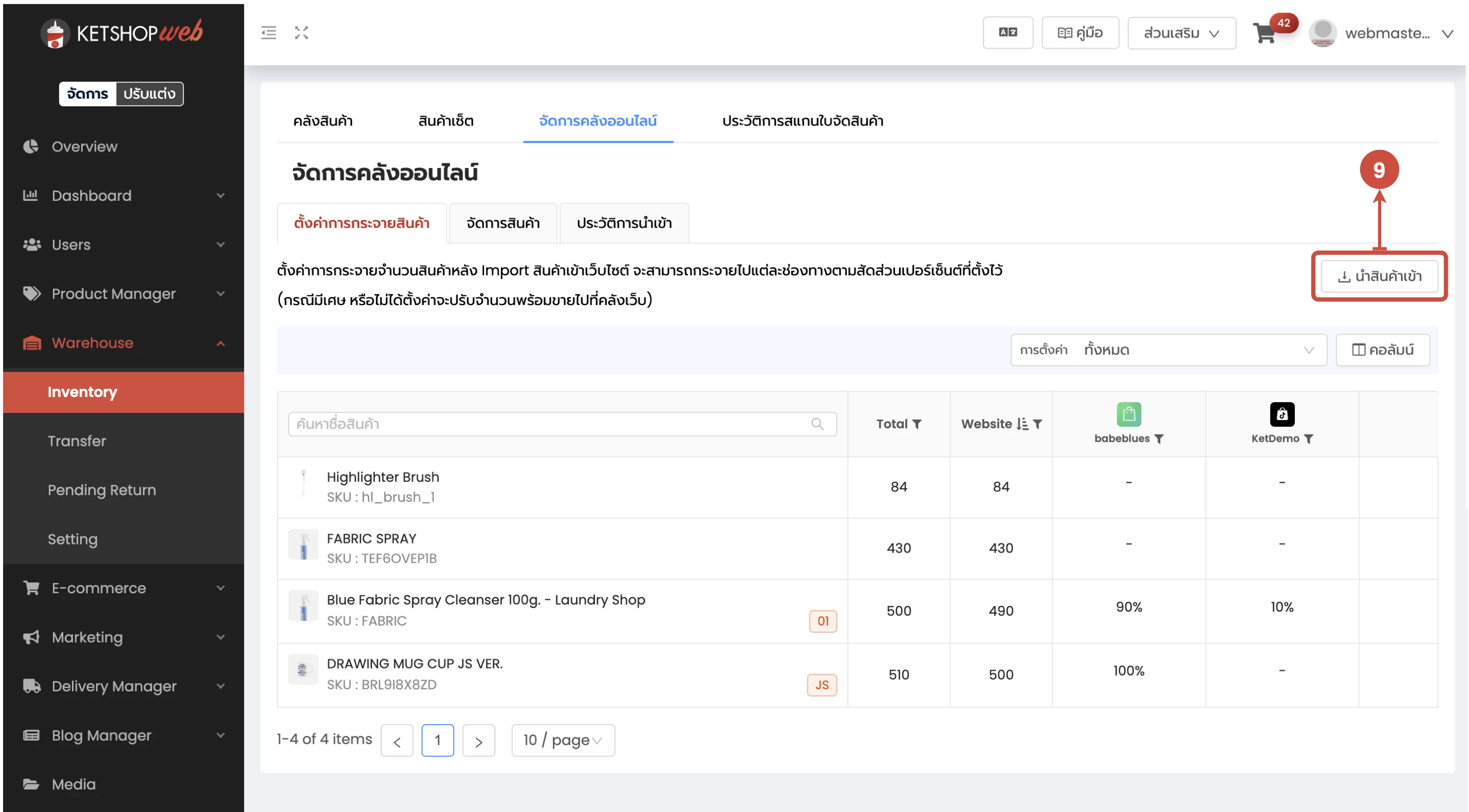
- 9 คลิกปุ่ม 'นำเข้าสินค้า' เพื่อนำเข้าไฟล์เพิ่มสต๊อกสินค้า
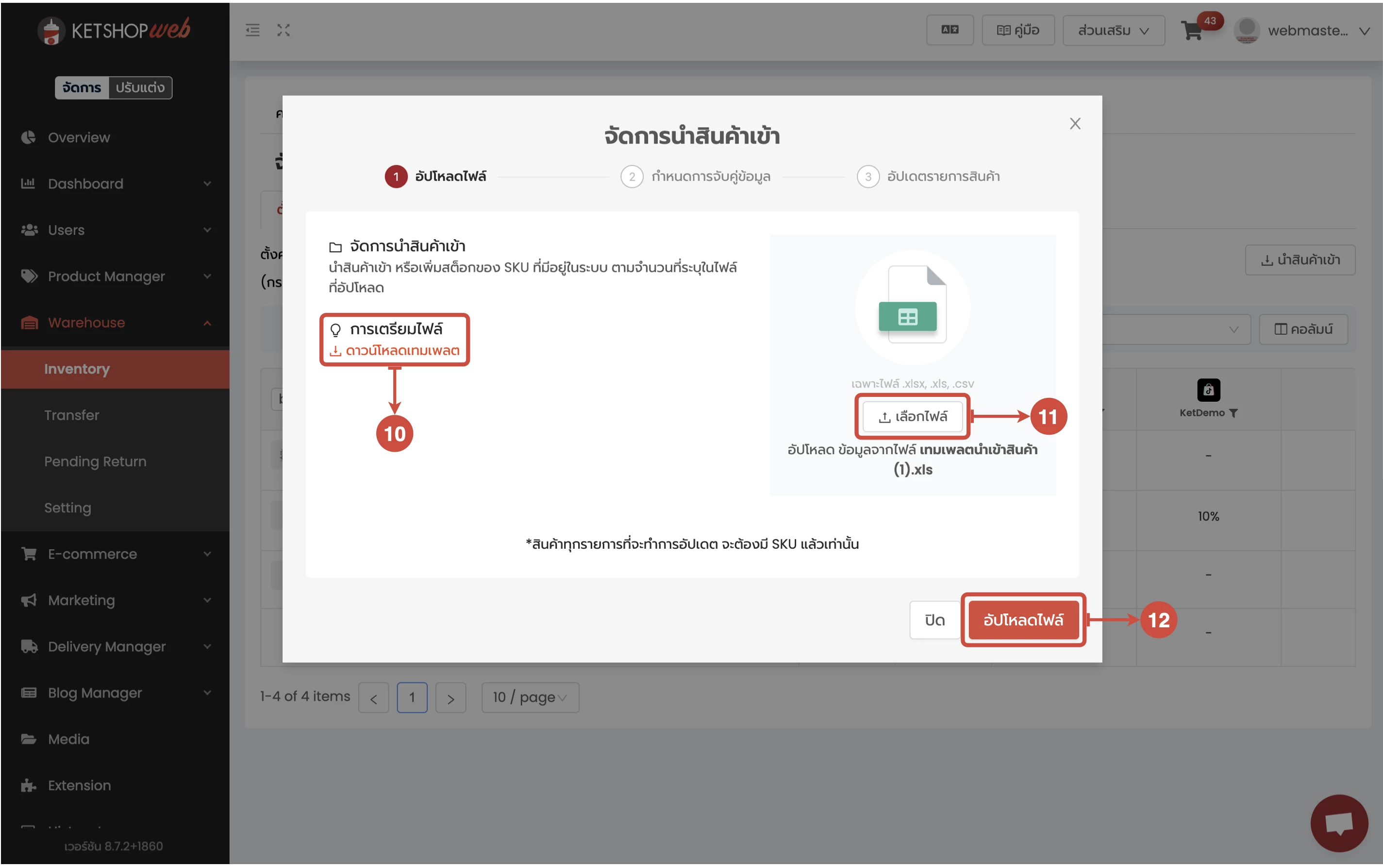
- 10 คลิก 'ดาวน์โหลดเทมเพลต'
- 11 คลิกปุ่ม 'เลือกไฟล์' แล้วเลือกไฟล์ที่ต้องการอัปโหลด
- 12 เมื่อเลือกไฟล์เรียบร้อยแล้ว คลิกปุ่ม 'อัปโหลดไฟล์'
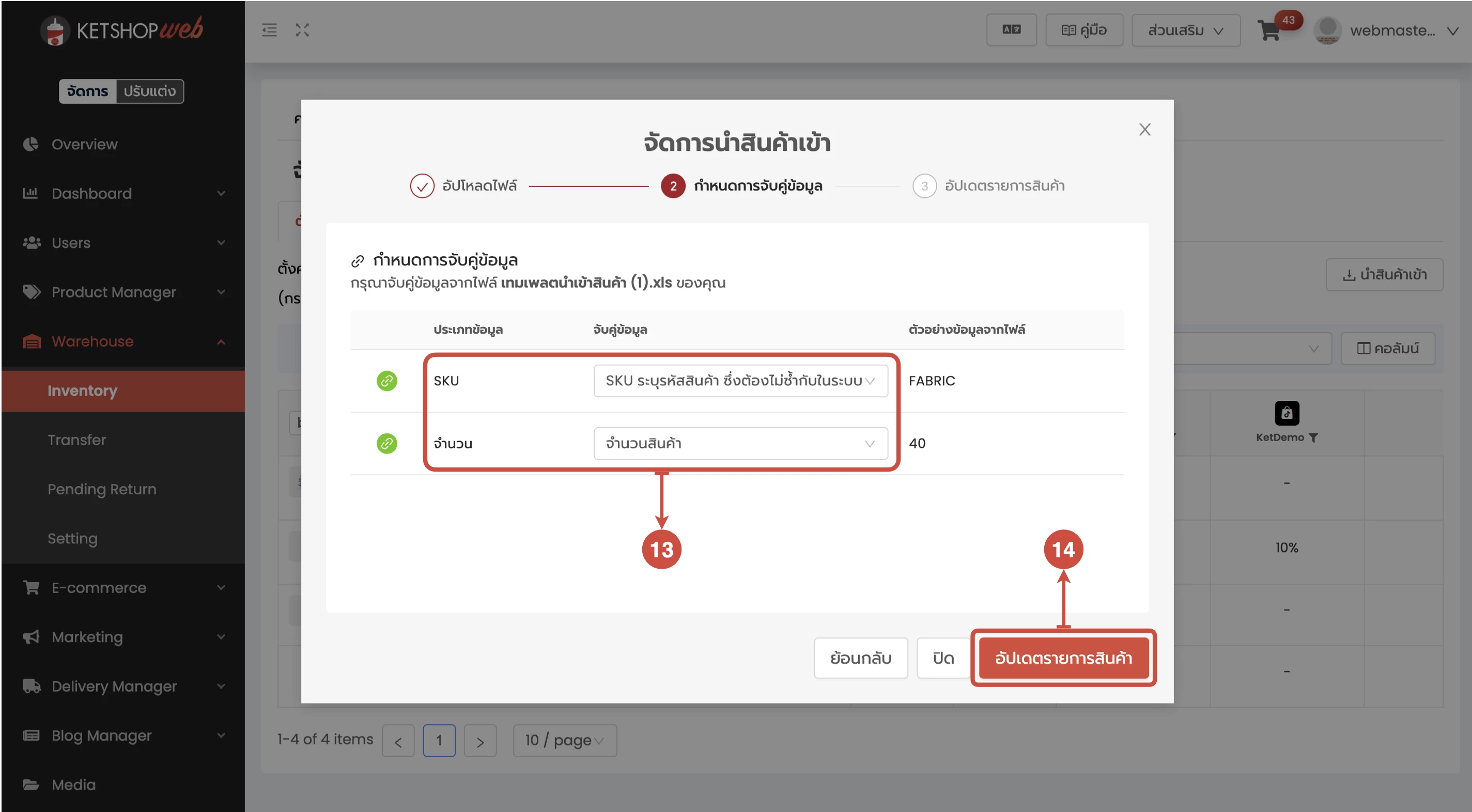
- 13 เลือกจับคู่ข้อมูล
- 14 คลิกปุ่ม 'อัปเดตรายการสินค้า' — เมื่อเสร็จสิ้น จำนวนสินค้าจะถูกเพิ่มสต็อกแต่ละช่องทางตามเปอร์เซ็นต์ที่ตั้งค่าไว้
จัดการสินค้า
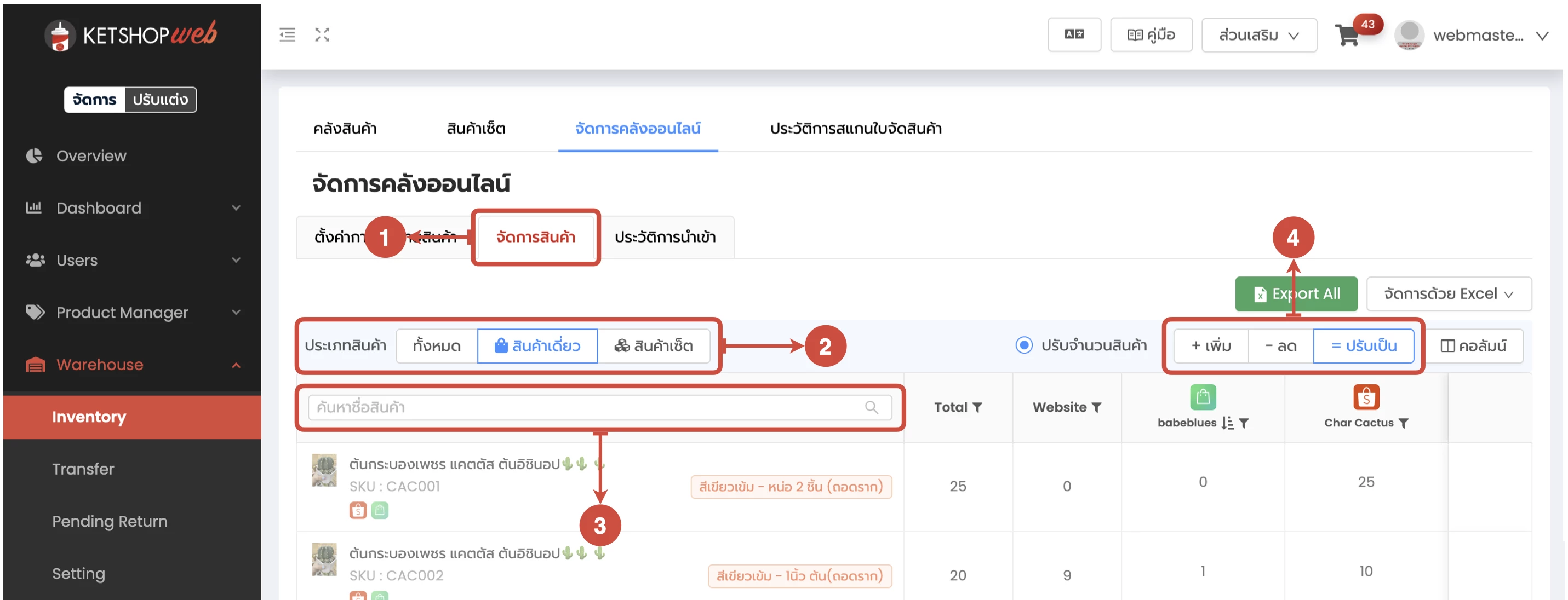
- 1 เลือก 'จัดการสินค้า'
- 2 ค้นหาสินค้าด้วยประเภทของสินค้า
- 3 ค้นหาสินค้าด้วยชื่อ หรือ SKU
- 4 เลือกประเภทการปรับจำนวนสินค้า มีทั้งหมด 3 ประเภท
| ประเภท | การทำงาน |
|---|---|
| เพิ่ม | เพิ่มจำนวนสินค้าจากเดิมที่มีอยู่ |
| ลด | ลดจากจำนวนสินค้าที่มีอยู่ |
| ปรับเป็น | ปรับเป็นจำนวนตามที่ระบุทันที |
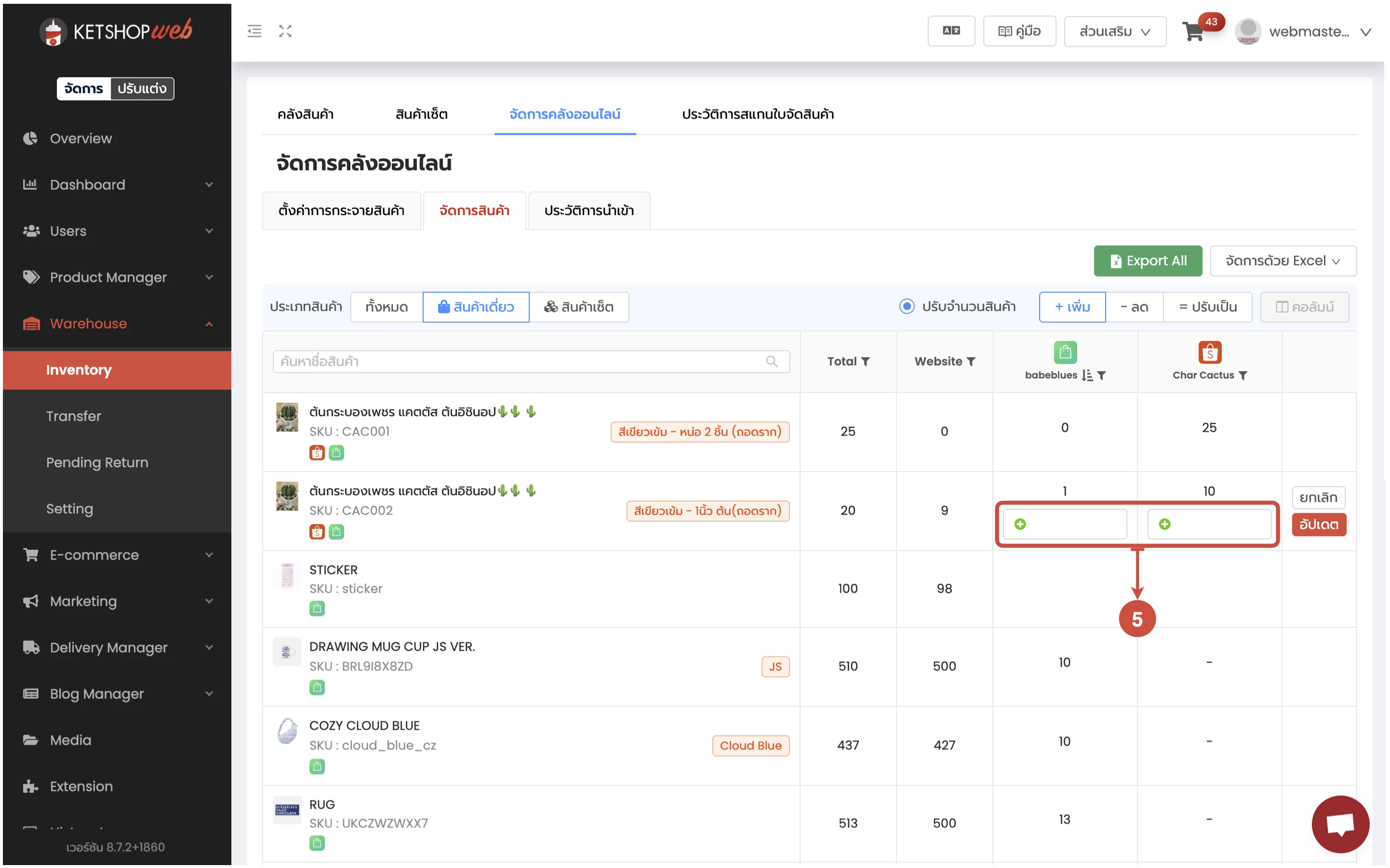
- 5 เลือก 'จัดการสินค้า' ที่ต้องการปรับ
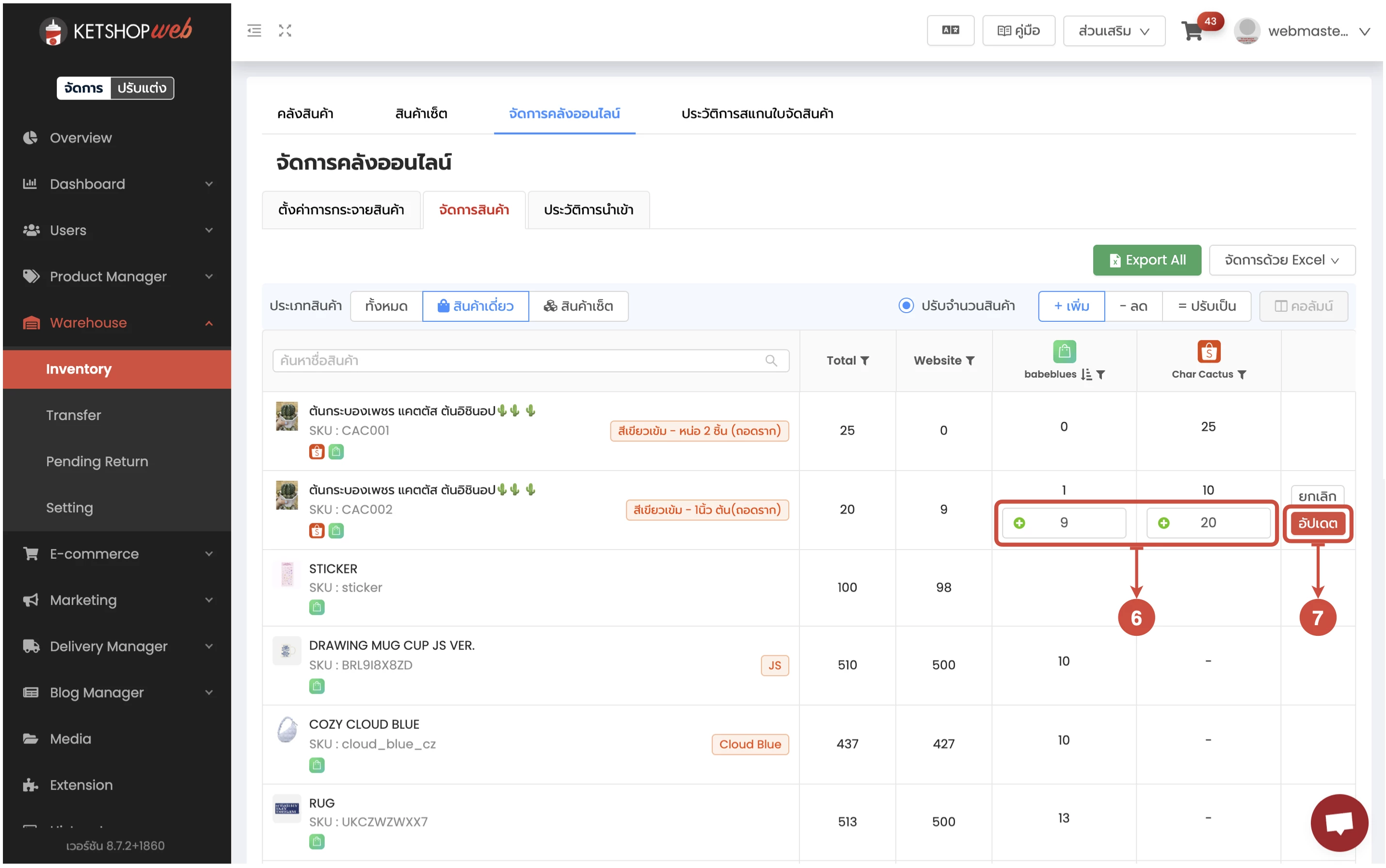
- 6 ระบุจำนวนที่ต้องการเพิ่ม ลด หรือปรับเป็น
- 7 คลิกปุ่ม 'อัปเดต'
จัดการสินค้าด้วย Excel
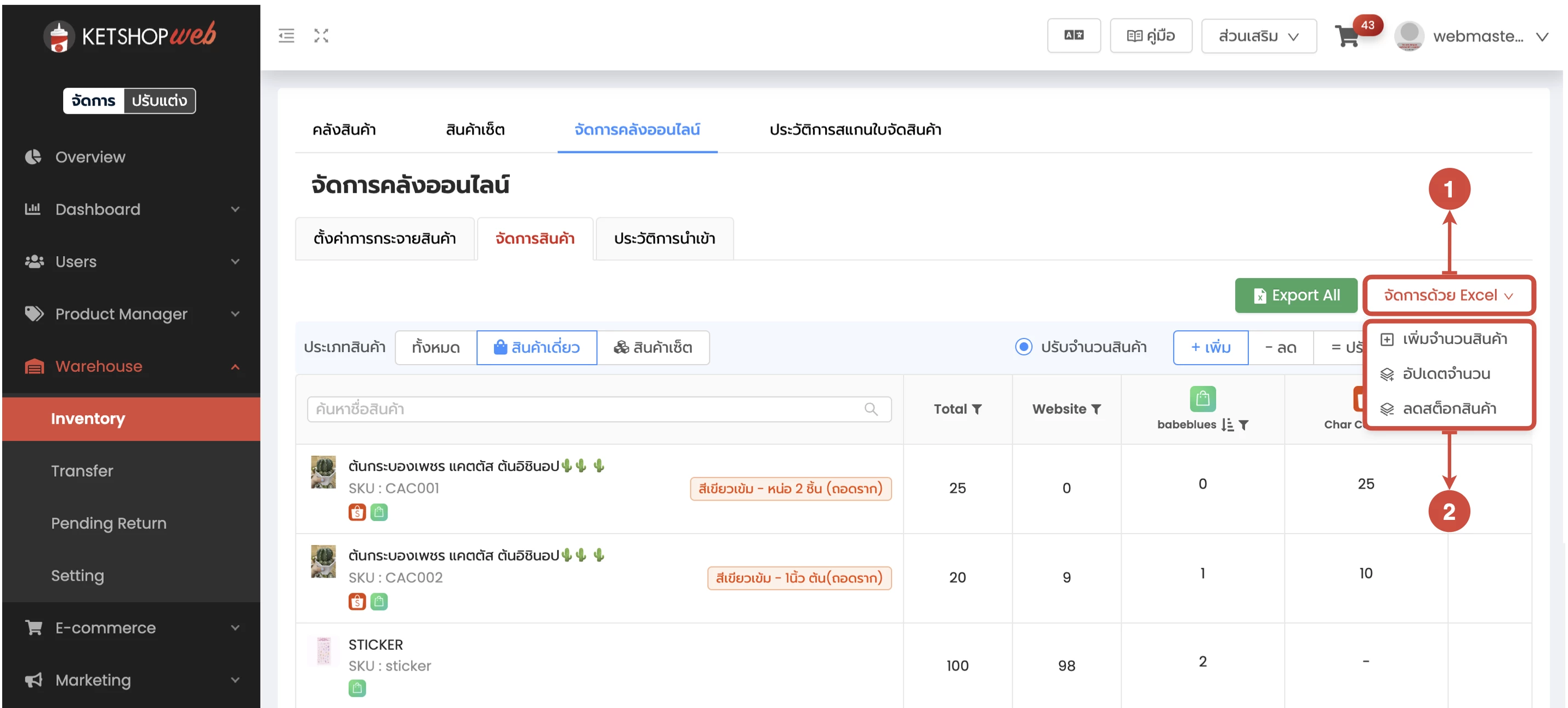
- 1 คลิกปุ่ม 'จัดการด้วย Excel'
- 2 เลือกประเภทการปรับที่ต้องการ
| ประเภท | การทำงาน |
|---|---|
| เพิ่มจำนวน | เพิ่มจำนวนสินค้าจากเดิมที่มีอยู่ |
| อัปเดตจำนวน | ปรับเป็นจำนวนตามที่ระบุทันที |
| ลดสต็อกสินค้า | ลดจากจำนวนสินค้าที่มีอยู่ |
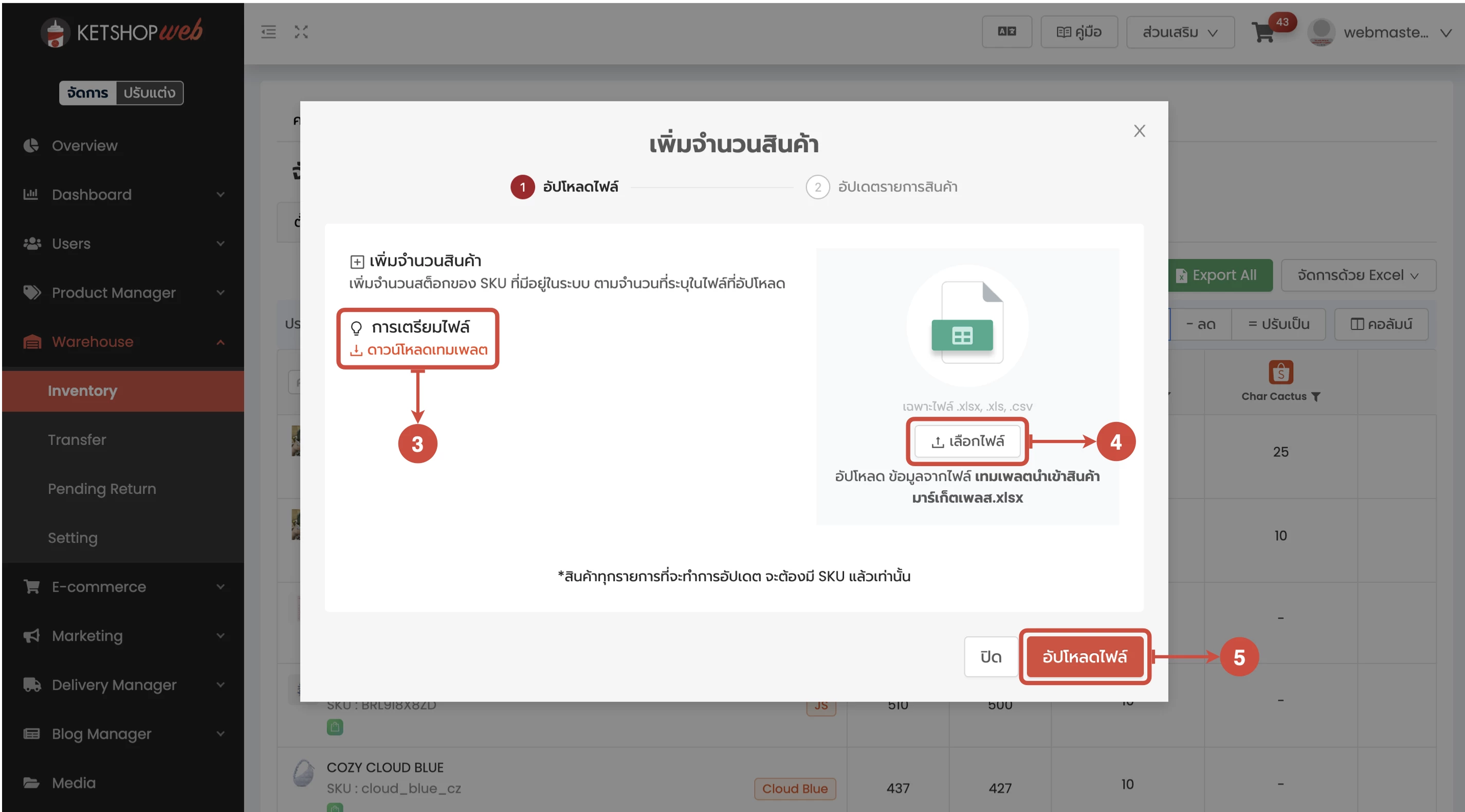
- 3 คลิก 'ดาวน์โหลดเทมเพลต'
- 4 คลิกปุ่ม 'เลือกไฟล์' แล้วเลือกไฟล์ที่ต้องการอัปโหลด
- 5 เมื่อเลือกไฟล์เรียบร้อยแล้ว คลิกปุ่ม 'อัปโหลดไฟล์' — เมื่อเสร็จสิ้น จำนวนสินค้าจะถูกเพิ่ม ลด หรือปรับสต๊อกตามจำนวนที่ระบุในไฟล์
ประวัติการนำเข้า
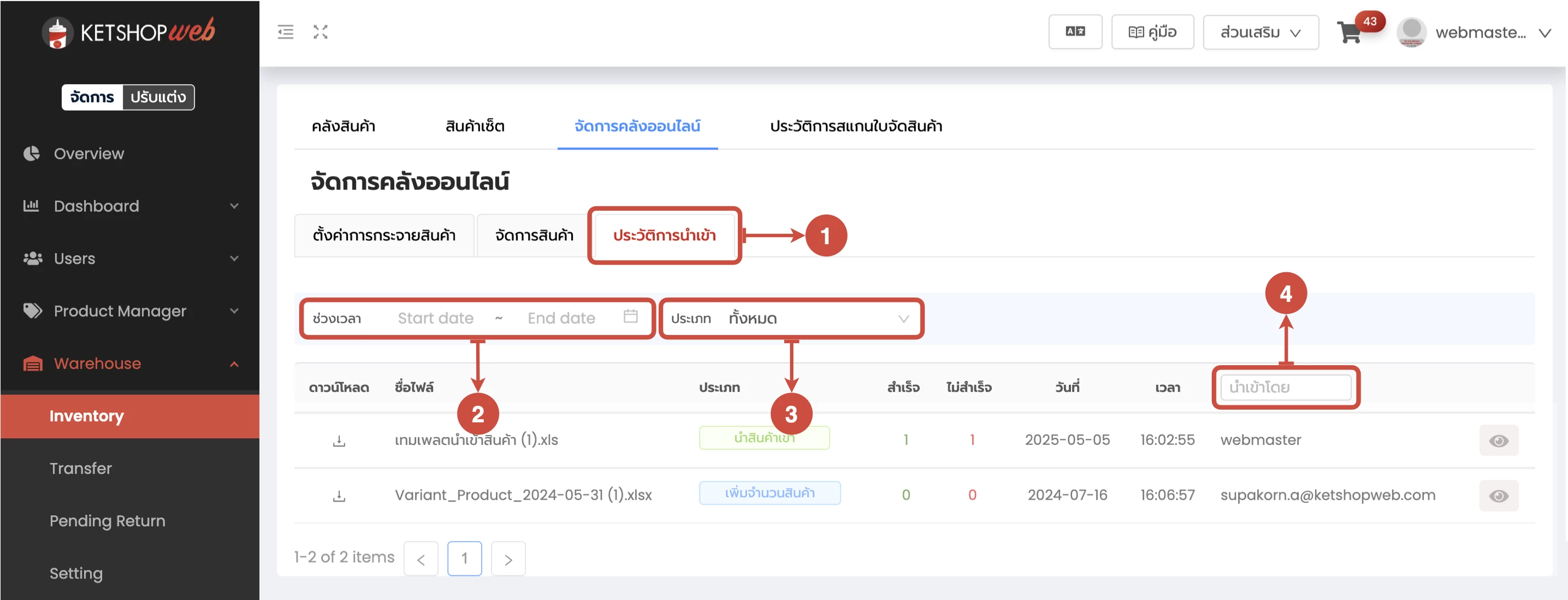
- 1 เลือก "ประวัติการนำเข้า"
- 2 ค้นหาประวัติจากช่วงเวลาที่นำเข้าไฟล์
- 3 ค้นหาประวัติด้วยประเภทการนำเข้า
- 4 ค้นหาด้วยชื่อผู้นำเข้า
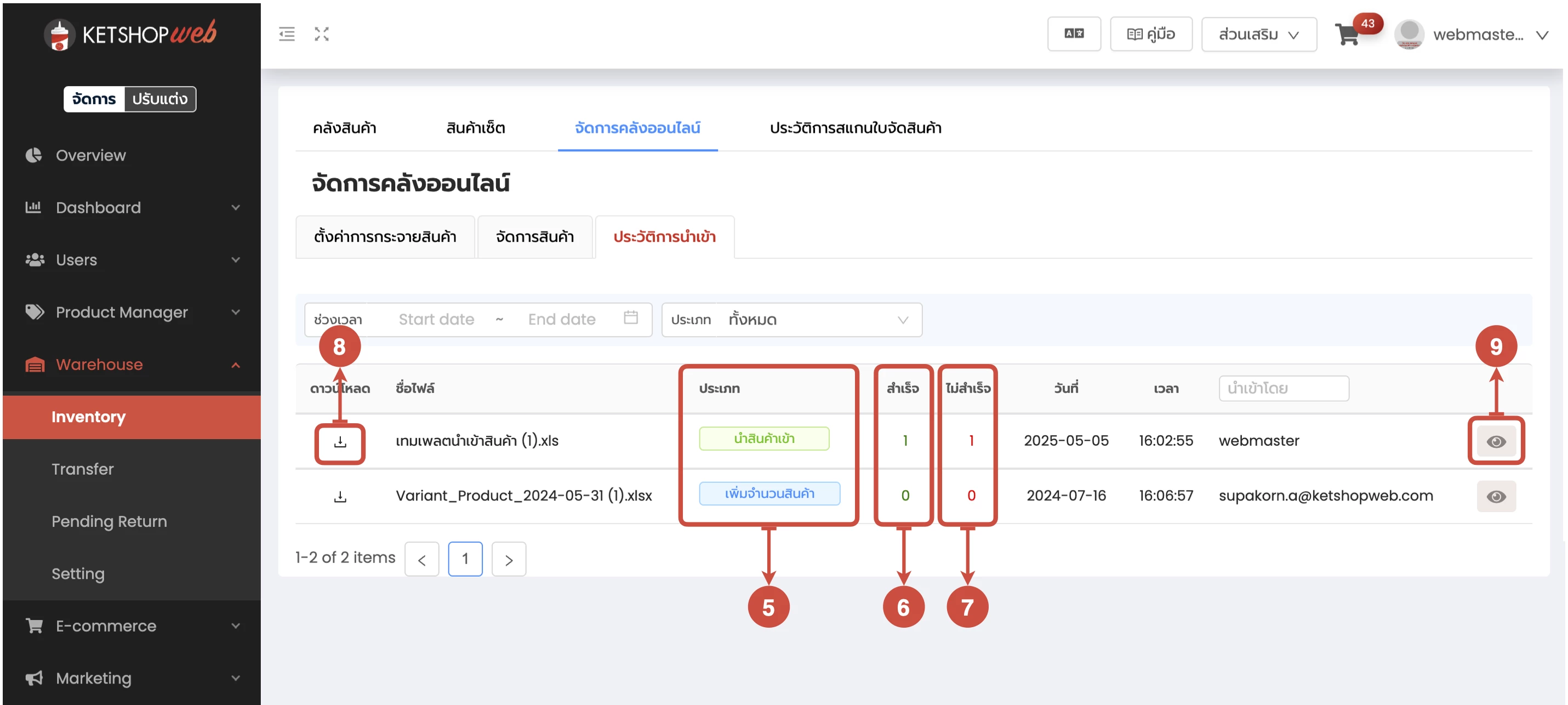
- 5 แสดงประเภทการนำเข้าไฟล์
- 6 แสดงจำนวนรายการสินค้าที่นำเข้า เพิ่ม ลด หรือปรับสต๊อกสำเร็จของไฟล์นั้น ๆ
- 7 แสดงจำนวนรายการสินค้าที่นำเข้า เพิ่ม ลด หรือปรับสต็อกไม่สำเร็จของไฟล์นั้น ๆ
- 8 ดาวน์โหลดไฟล์ที่เคยอัปโหลด
- 9 คลิกไอคอนรูปตา เพื่อดูรายละเอียดการอัปโหลดไฟล์
จัดการคลังสินค้าได้ครบในที่เดียว
ใช้ Inventory Warehouse บน Ketshopweb กระจายสต็อก ปรับจำนวน และดูประวัติการนำเข้าได้ทุกช่องทางในที่เดียว
บทความโดยทีม Ketshopweb · เครื่องมือร้านค้าออนไลน์ ขายคล่อง ส่งสะดวก ครบในที่เดียว
ติดต่อ 02-038-5588 · sales@ketshopweb.com · ketshopweb.com
ติดต่อ 02-038-5588 · sales@ketshopweb.com · ketshopweb.com
