
การใช้งาน Slide Image Element แบบที่ 2 ใน Privilege
คู่มือการใช้งาน · ระบบ Ketshopweb · อัปเดตล่าสุด มกราคม 2025
เรียนรู้วิธีเพิ่ม Slide Image Element แบบที่ 2 เข้าสู่หน้า Privilege บนเว็บไซต์ Ketshopweb เพื่อแสดงรูปภาพสไลด์ที่สวยงาม พร้อมตั้งค่า Bullet, Navigation และลิงก์ได้อย่างอิสระ
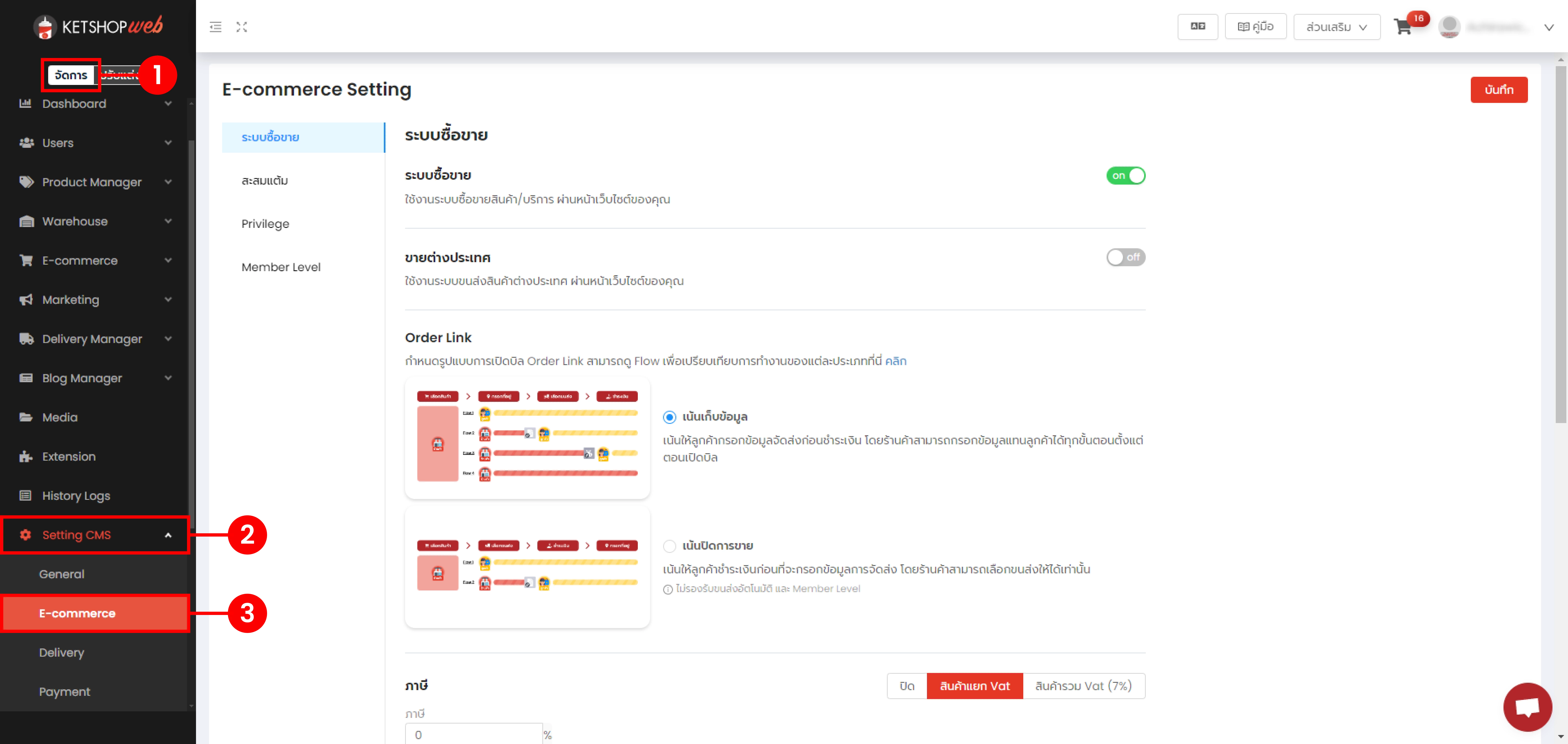
เข้าสู่หน้าตั้งค่า E-commerce
เข้าระบบจัดการเว็บไซต์ Ketshopweb แล้วไปยังส่วน E-commerce ตามลำดับดังนี้
- 1 คลิก 'จัดการ'
- 2 เลือกเมนู 'Setting CMS'
- 3 เลือกเมนูย่อย 'E-commerce'
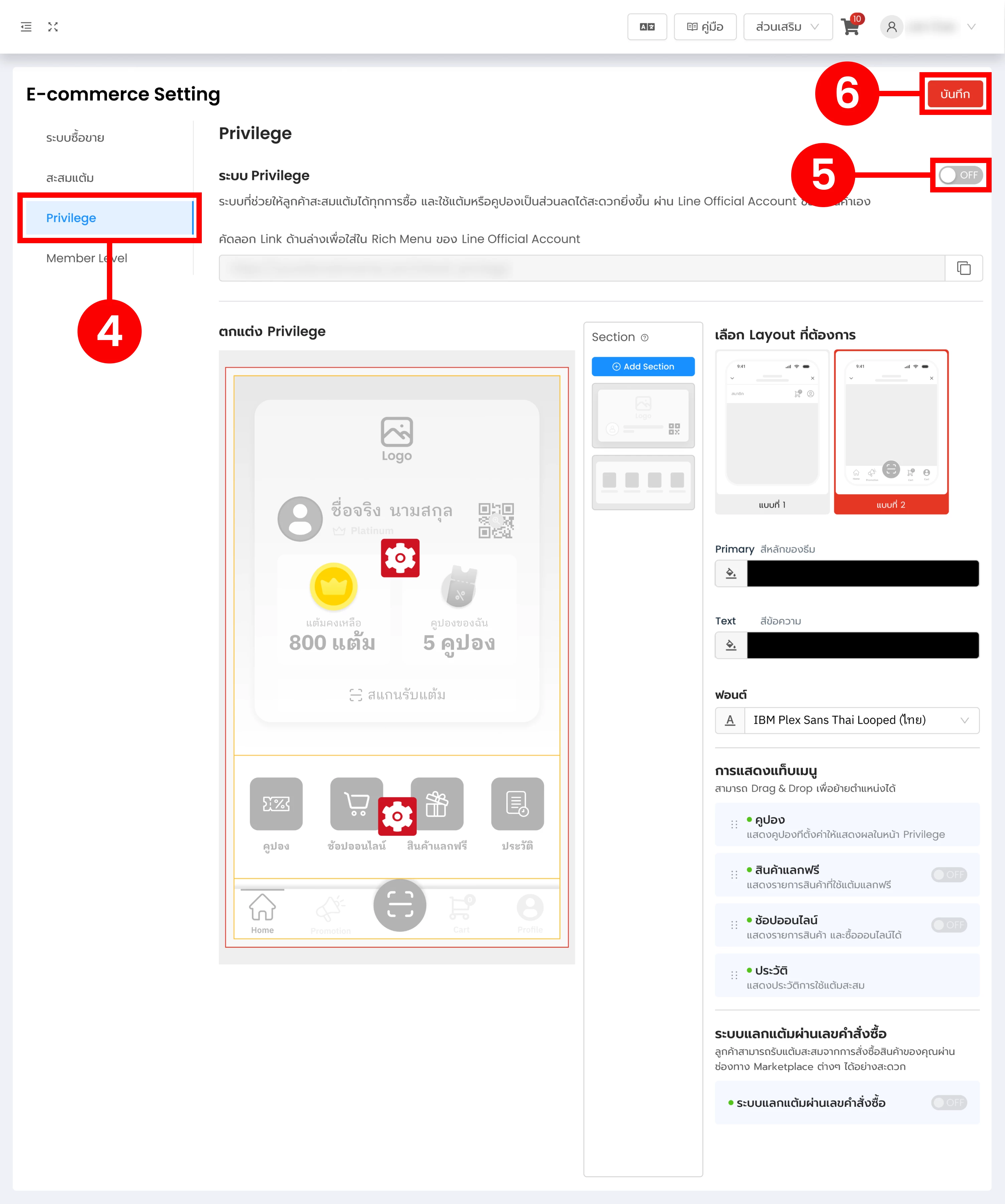
เปิดใช้งานระบบ Privilege
- 4 เลือกเมนู 'Privilege'
- 5 เปิดระบบ Privilege โดยคลิกที่ปุ่มให้เป็น 'On'
- 6 คลิก 'บันทึก'
💡 ต้องการข้อมูลเพิ่มเติม?
ดูคู่มือการตั้งค่าและการใช้งาน Privilege แบบละเอียดได้ที่ การตั้งค่า การใช้งาน Privilege
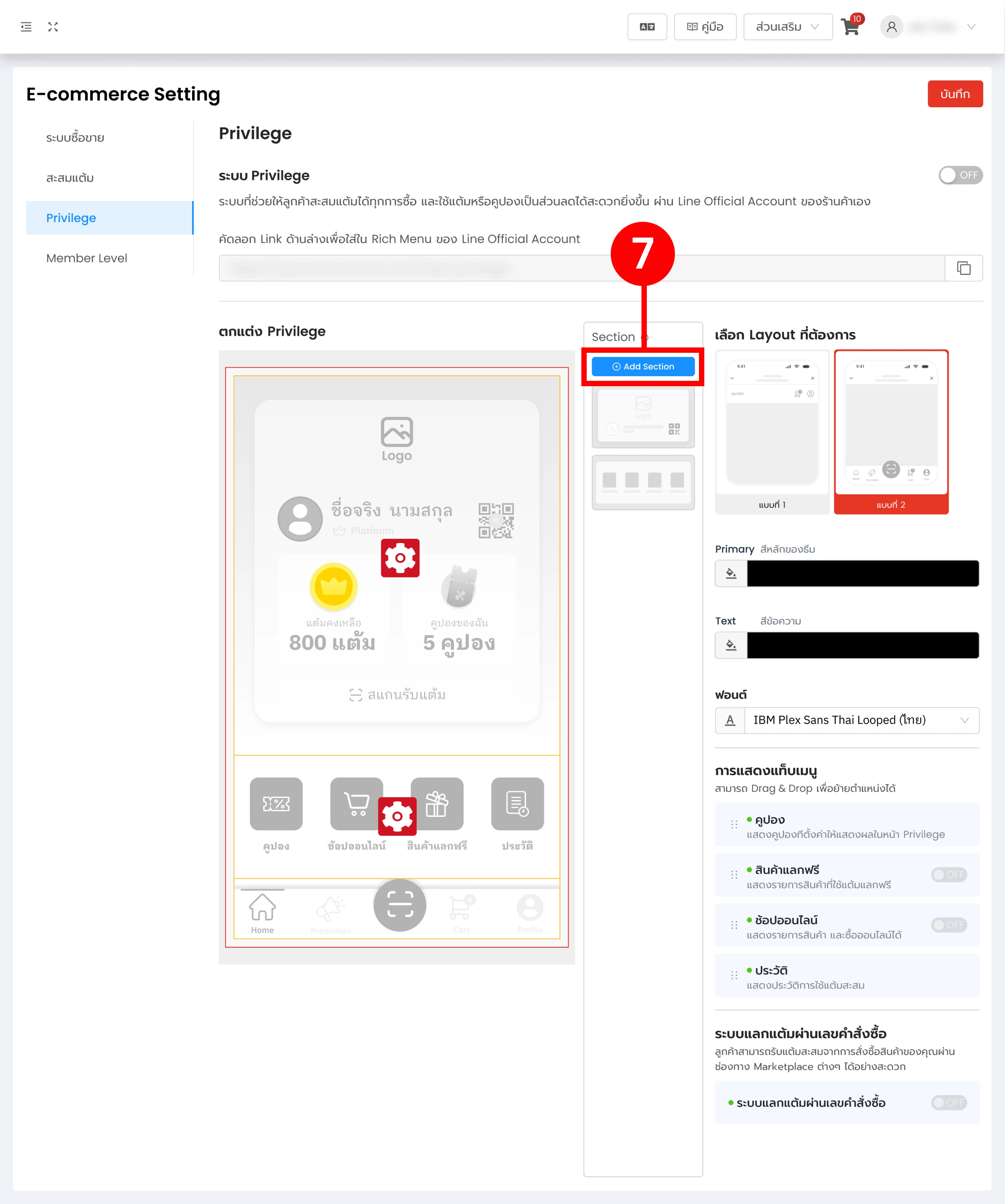
เพิ่ม Slide Image Element แบบที่ 2
- 7 คลิก 'Add Section' เพื่อเพิ่ม Section ใหม่ในหน้า Privilege
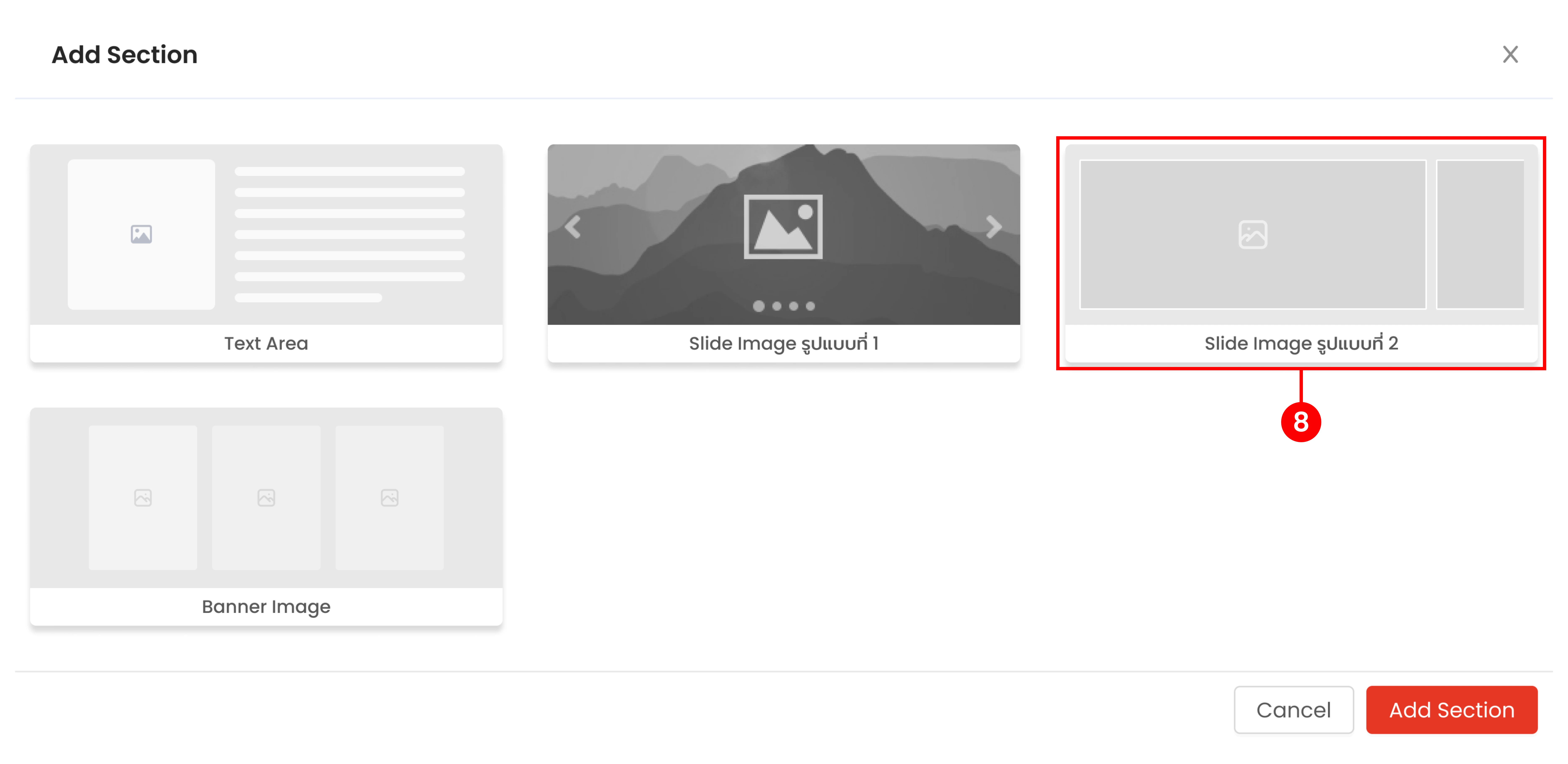
- 8 คลิกเลือก Section 'Slide Image รูปแบบที่ 2' จากรายการ Section ที่มีให้เลือก
- 9 Slide Image Element แบบที่ 2 จะแสดงอยู่ที่ ท้ายสุดของ Section โดยอัตโนมัติ
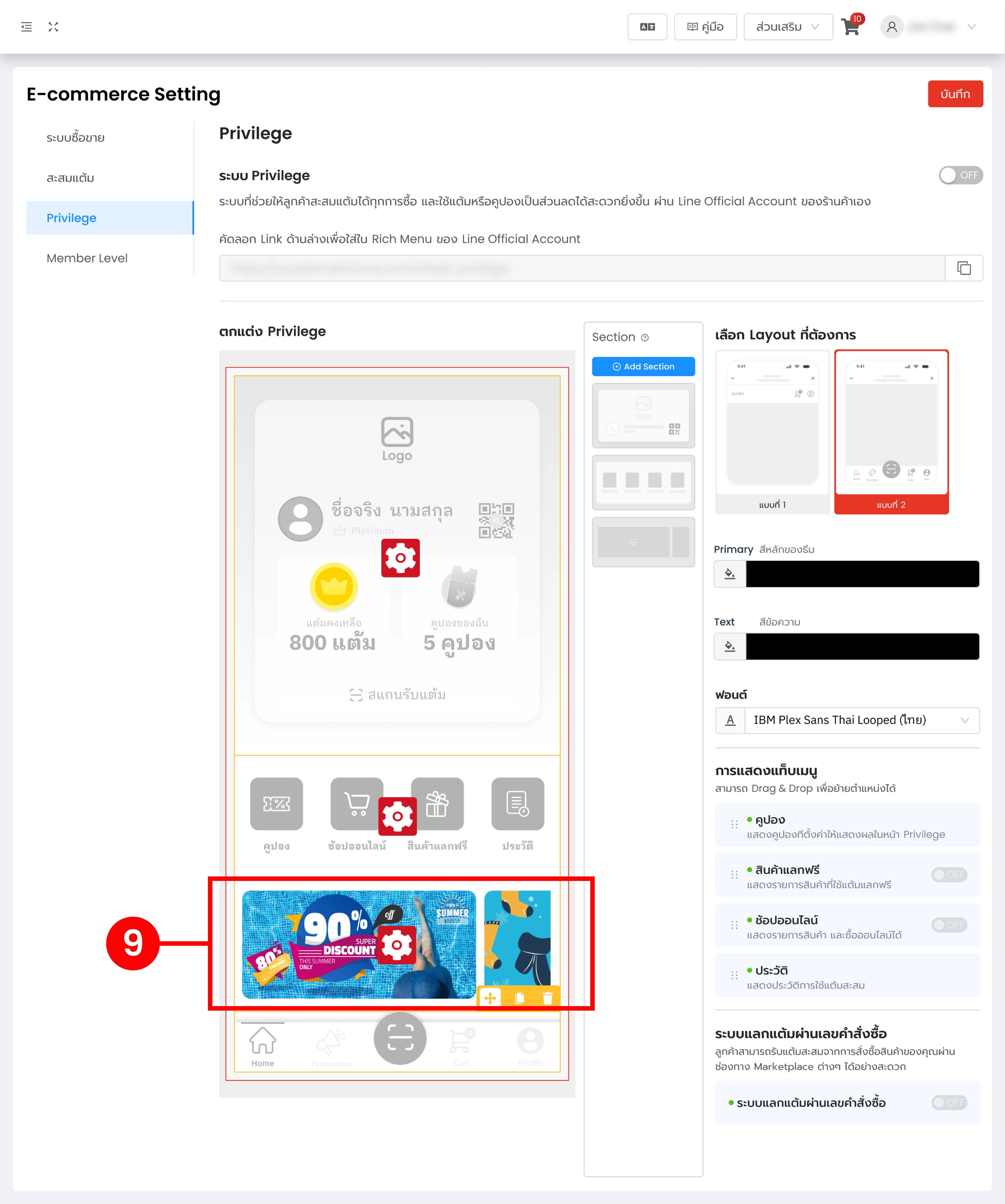
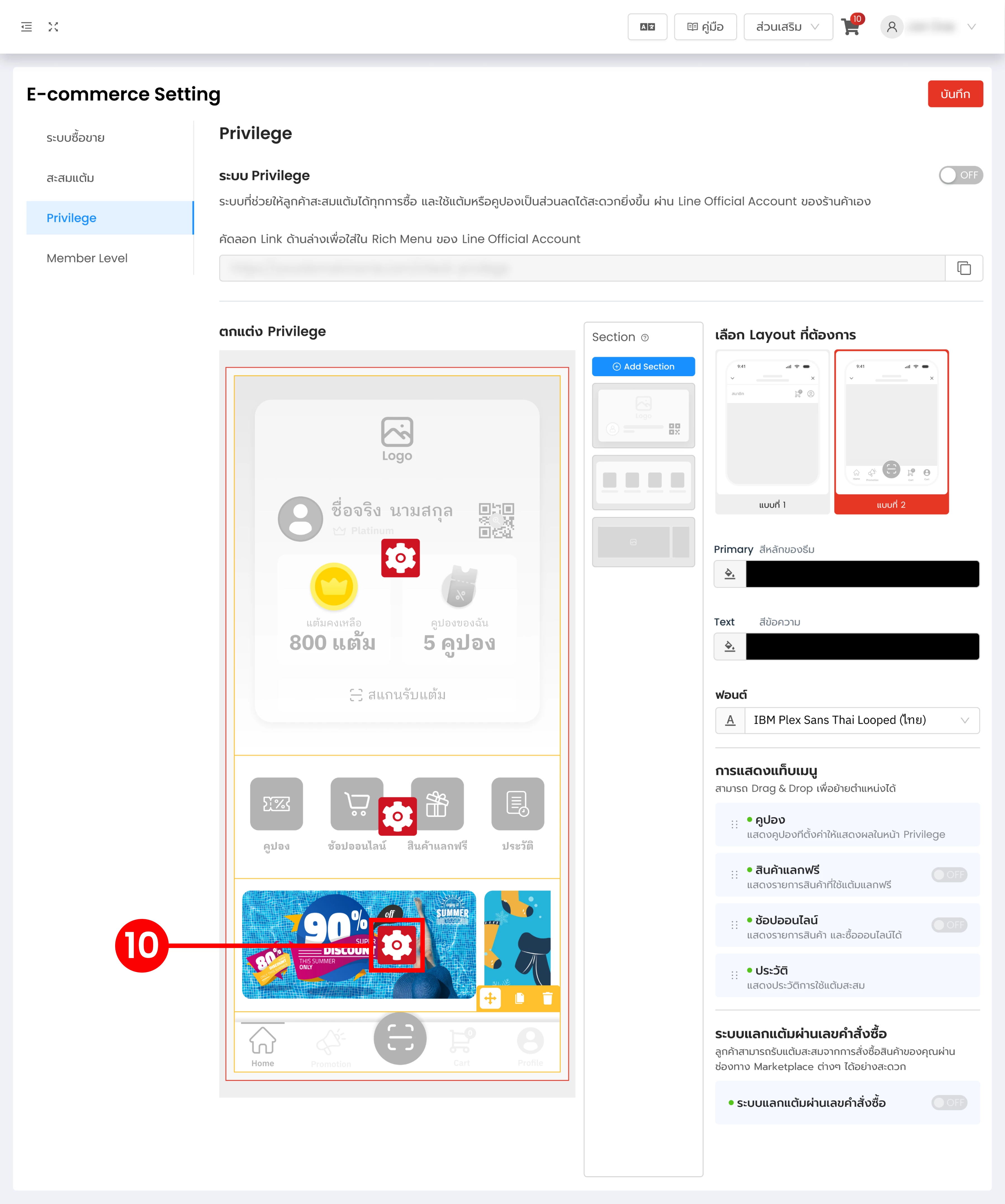
- 10 คลิกที่ไอคอน "ฟันเฟือง" เพื่อเข้าสู่หน้าตั้งค่าของ Slide Image Element
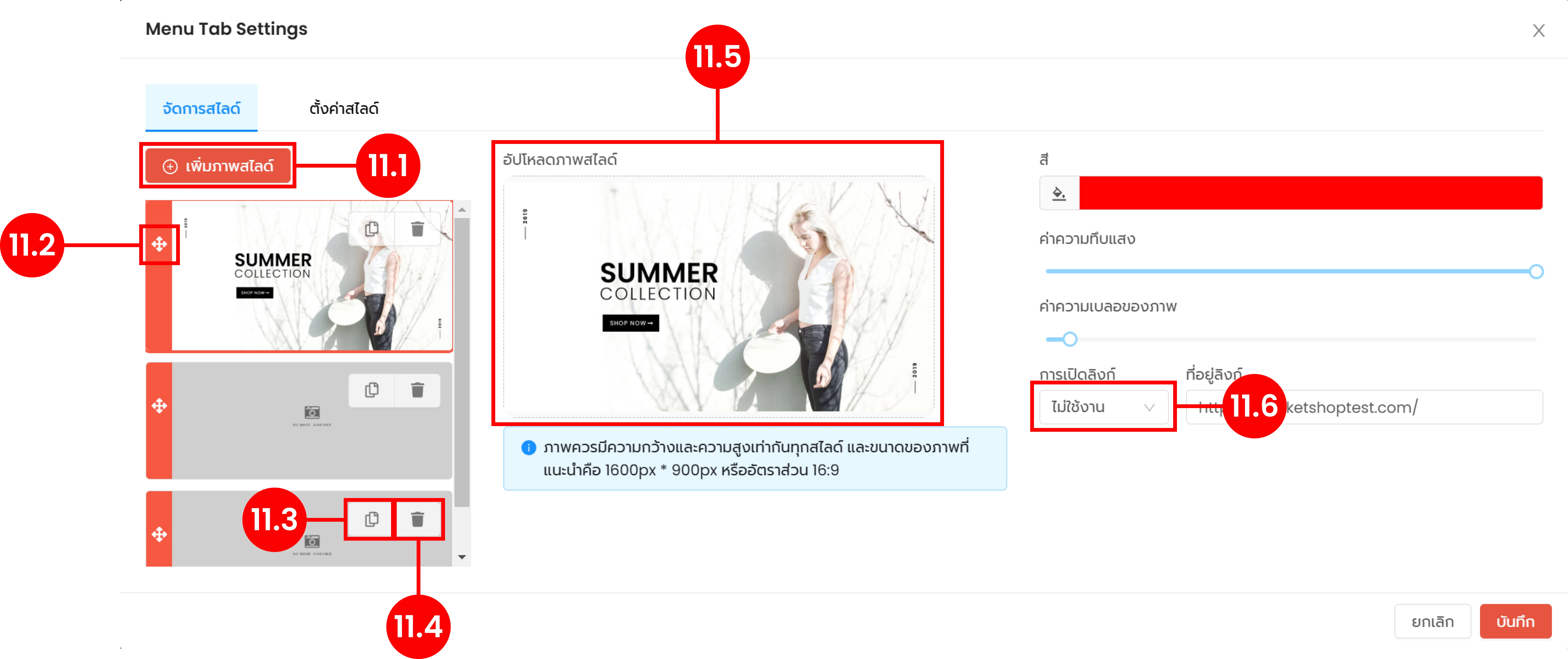
หน้า Slide Image Setting — จัดการรูปภาพ
- 11.1 เพิ่มรูปภาพ — คลิกเพื่อเพิ่มรูปภาพใหม่บนสไลด์
- 11.2 เปลี่ยนลำดับ — คลิกค้างแล้วลากไปปล่อยในลำดับที่ต้องการ
- 11.3 โคลนภาพ — คัดลอกรูปภาพที่มีอยู่
- 11.4 ลบภาพ — นำรูปภาพออกจากสไลด์
- 11.5 อัปโหลดภาพสไลด์ — เลือกไฟล์รูปภาพจากเครื่อง
- 11.6 เปิดใช้งานลิงก์ — ให้รูปภาพในสไลด์สามารถคลิกแล้วลิงก์ไปยังหน้าเพจอื่นได้
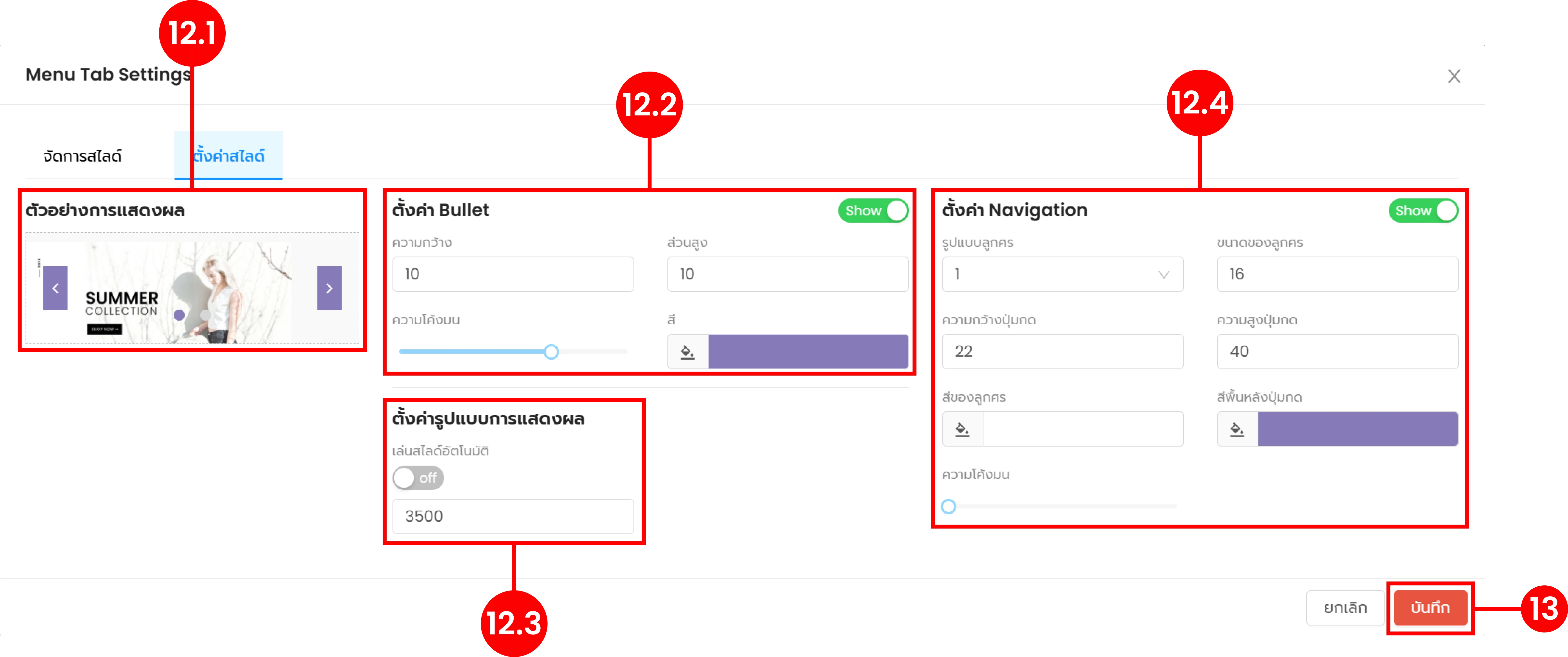
การตั้งค่าสไลด์
- 12.1 ตัวอย่างการแสดงผล — Preview สไลด์แบบ Real-time
- 12.2 ตั้งค่า Bullet — กำหนดรูปแบบจุดนำทางของสไลด์
- 12.3 ตั้งค่ารูปแบบการแสดงผล — เลือก Layout และขนาดของสไลด์
- 12.4 ตั้งค่า Navigation — กำหนดปุ่มเลื่อนซ้าย/ขวาของสไลด์
- 13 เมื่อตั้งค่าเสร็จเรียบร้อย คลิก "OK" เพื่อยืนยัน
สร้างหน้า Privilege ที่โดดเด่นด้วย Slide Image
เริ่มต้นใช้งาน Ketshopweb วันนี้ — ครบทุกเครื่องมือขายออนไลน์ในที่เดียว ปรึกษาฟรี ไม่มีค่าใช้จ่าย
บทความโดยทีม Ketshopweb · ระบบจัดการร้านค้าออนไลน์หลายช่องทางแบบครบวงจร
Unified Commerce Platform · OMS + CRM + CDP for Thai Businesses
sales@ketshopweb.com · 02-038-5588
Unified Commerce Platform · OMS + CRM + CDP for Thai Businesses
sales@ketshopweb.com · 02-038-5588


