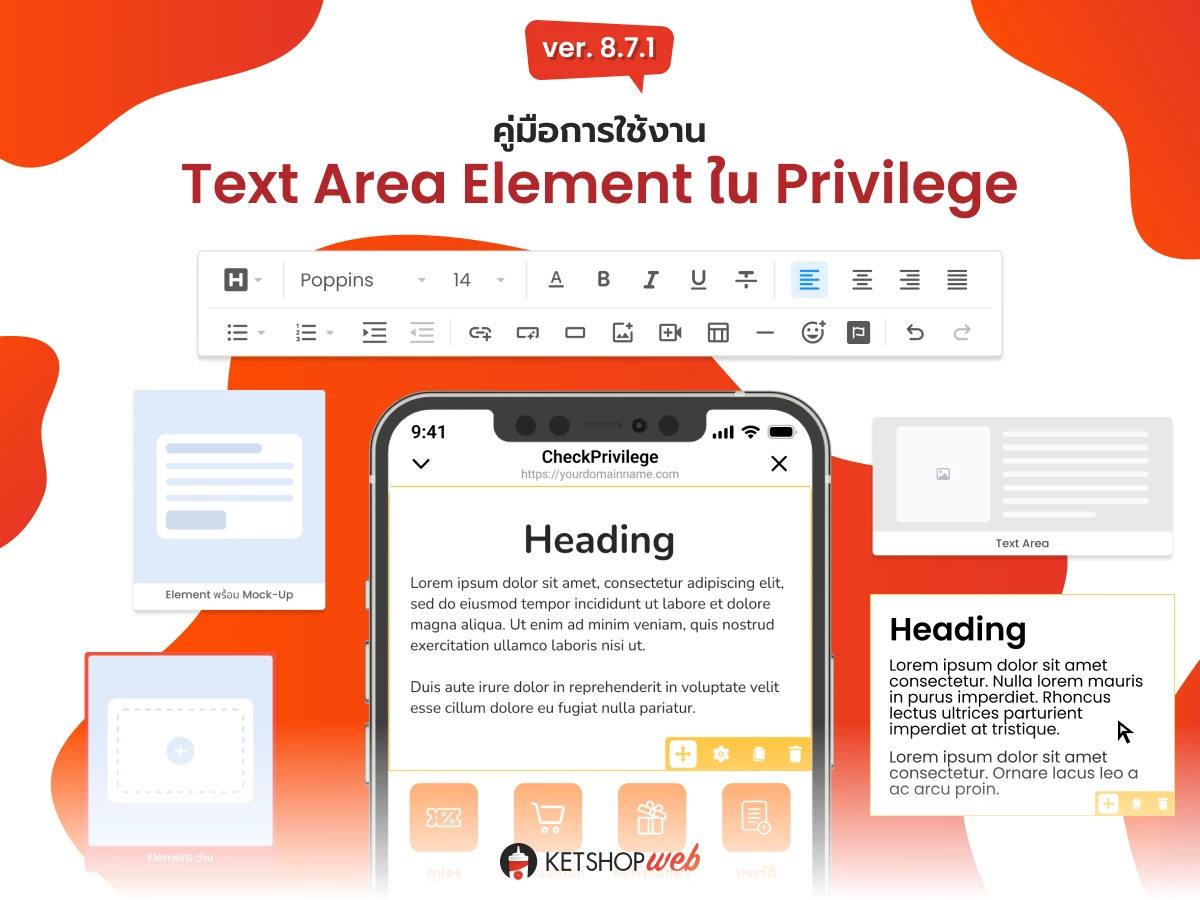
การใช้งาน Text Area ใน Privilege
คู่มือการใช้งาน · ระบบ Ketshopweb · อัปเดตล่าสุด มกราคม 2025
เรียนรู้วิธีเพิ่ม Text Area Element เข้าสู่หน้า Privilege บนเว็บไซต์ Ketshopweb เพื่อแสดงข้อความสิทธิพิเศษหรือรายละเอียดต่างๆ ให้ลูกค้าได้อย่างง่ายดาย
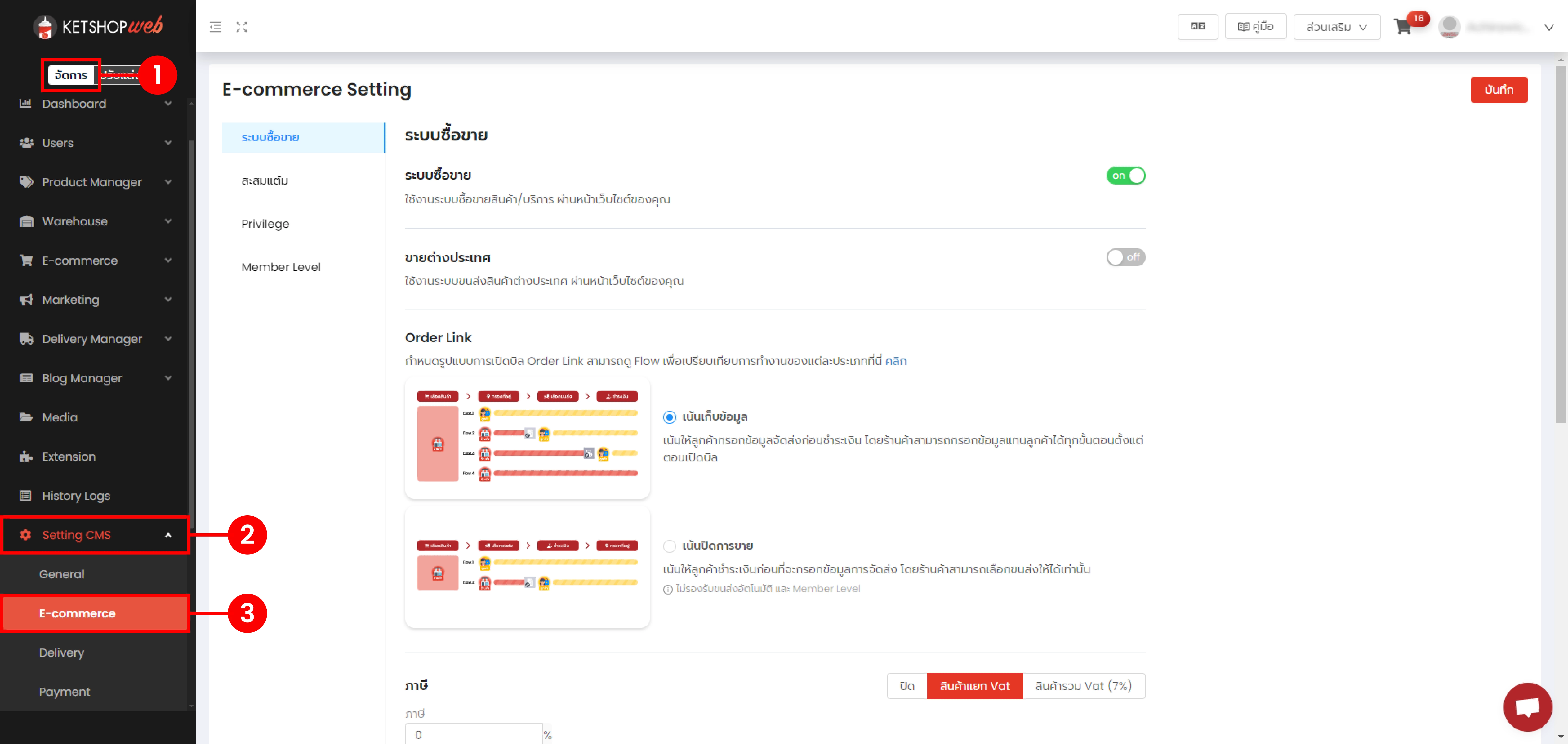
เข้าสู่หน้าตั้งค่า E-commerce
เข้าสู่ระบบจัดการเว็บไซต์ Ketshopweb แล้วไปยังส่วน E-commerce ตามลำดับดังนี้
- 1 คลิก 'จัดการ'
- 2 เลือกเมนู 'Setting CMS'
- 3 เลือกเมนูย่อย 'E-commerce'
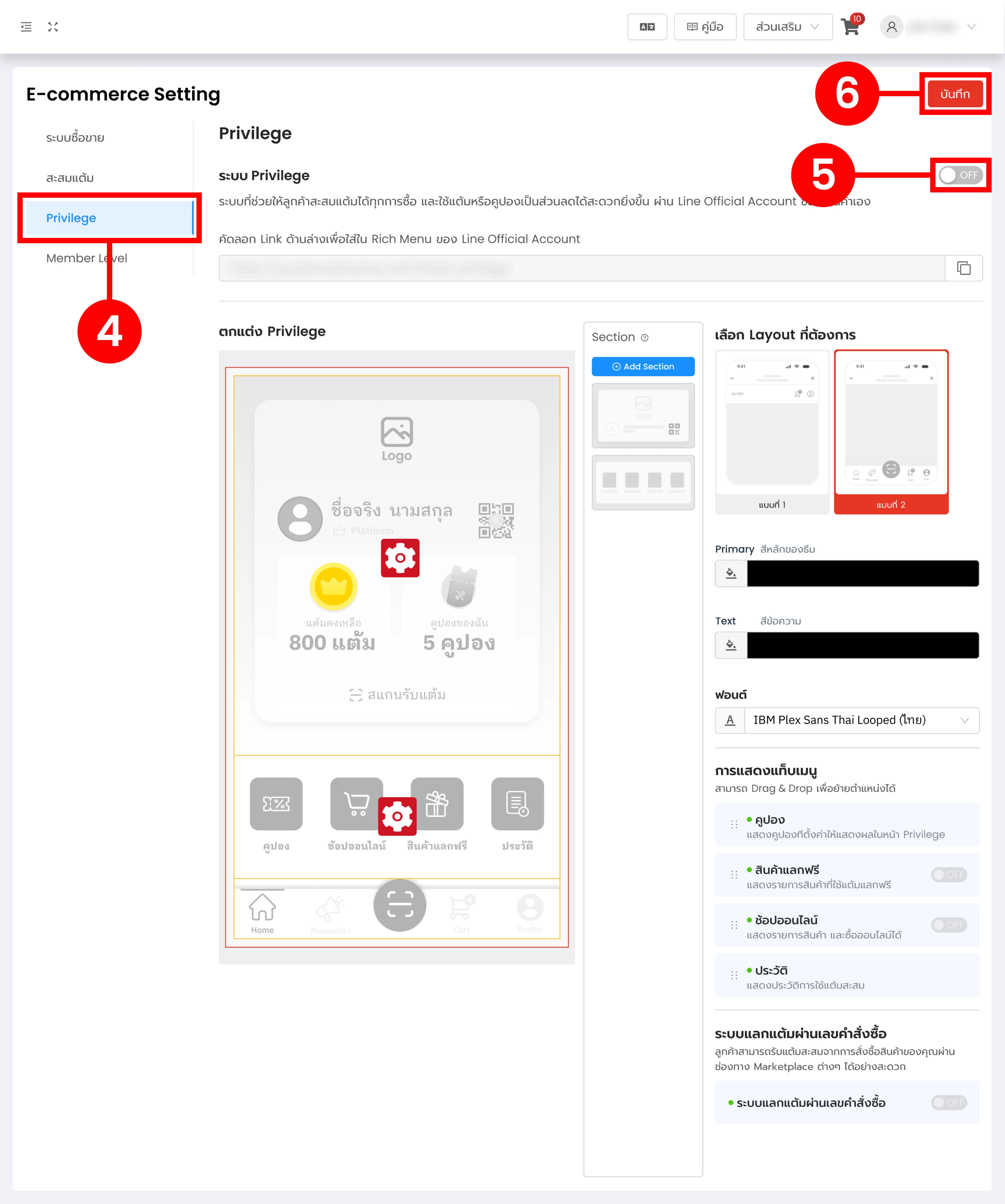
เปิดใช้งานระบบ Privilege
- 4 เลือกเมนู 'Privilege'
- 5 เปิดใช้งานระบบ Privilege โดยคลิกที่ปุ่มให้เป็น 'On'
- 6 คลิก 'บันทึก'
💡 ต้องการข้อมูลเพิ่มเติม?
ดูคู่มือการตั้งค่าและการใช้งาน Privilege แบบละเอียดได้ที่ การตั้งค่า การใช้งาน Privilege
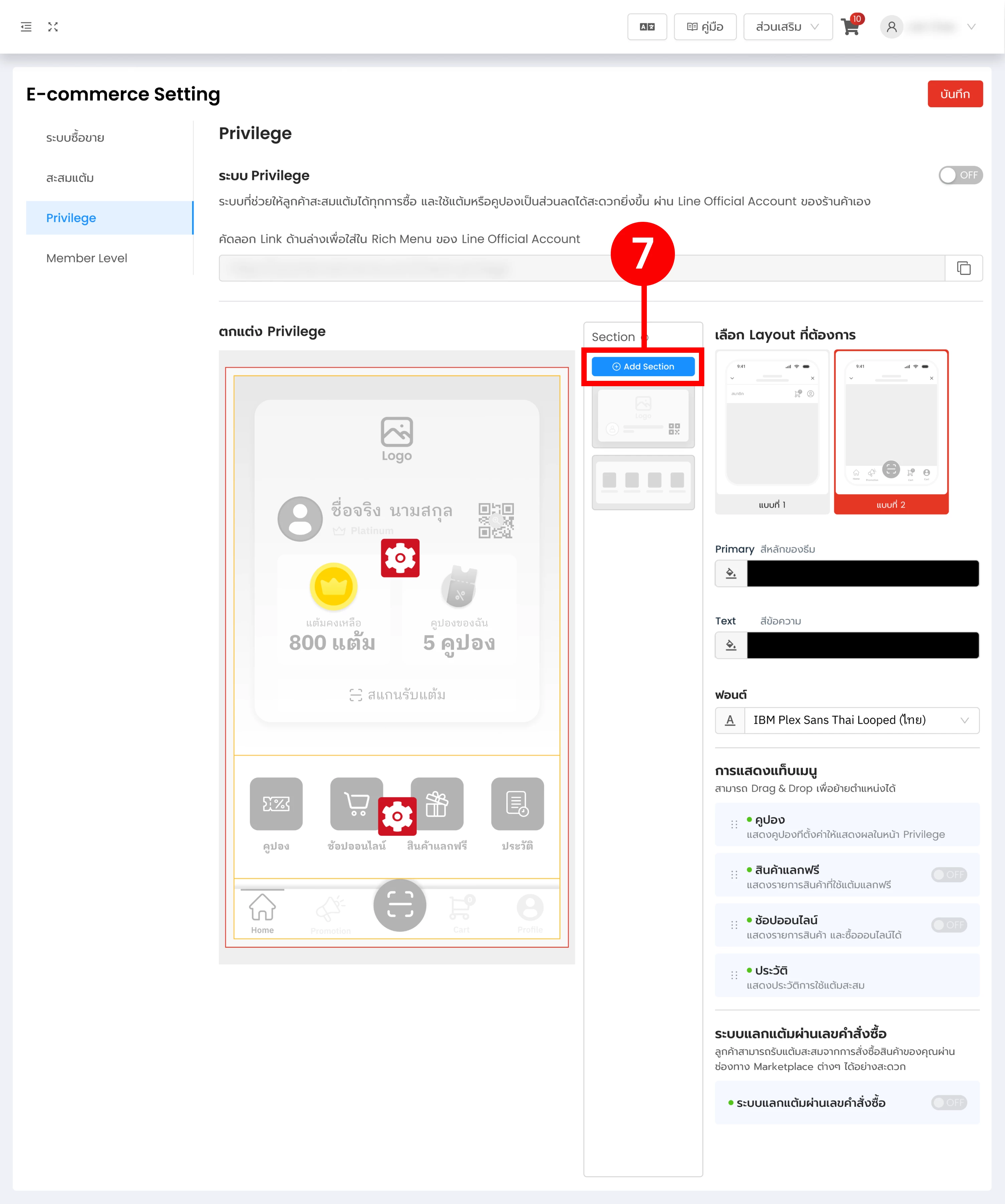
เพิ่ม Text Area Section
- 7 คลิก 'Add Section' เพื่อเพิ่ม Section ใหม่ในหน้า Privilege
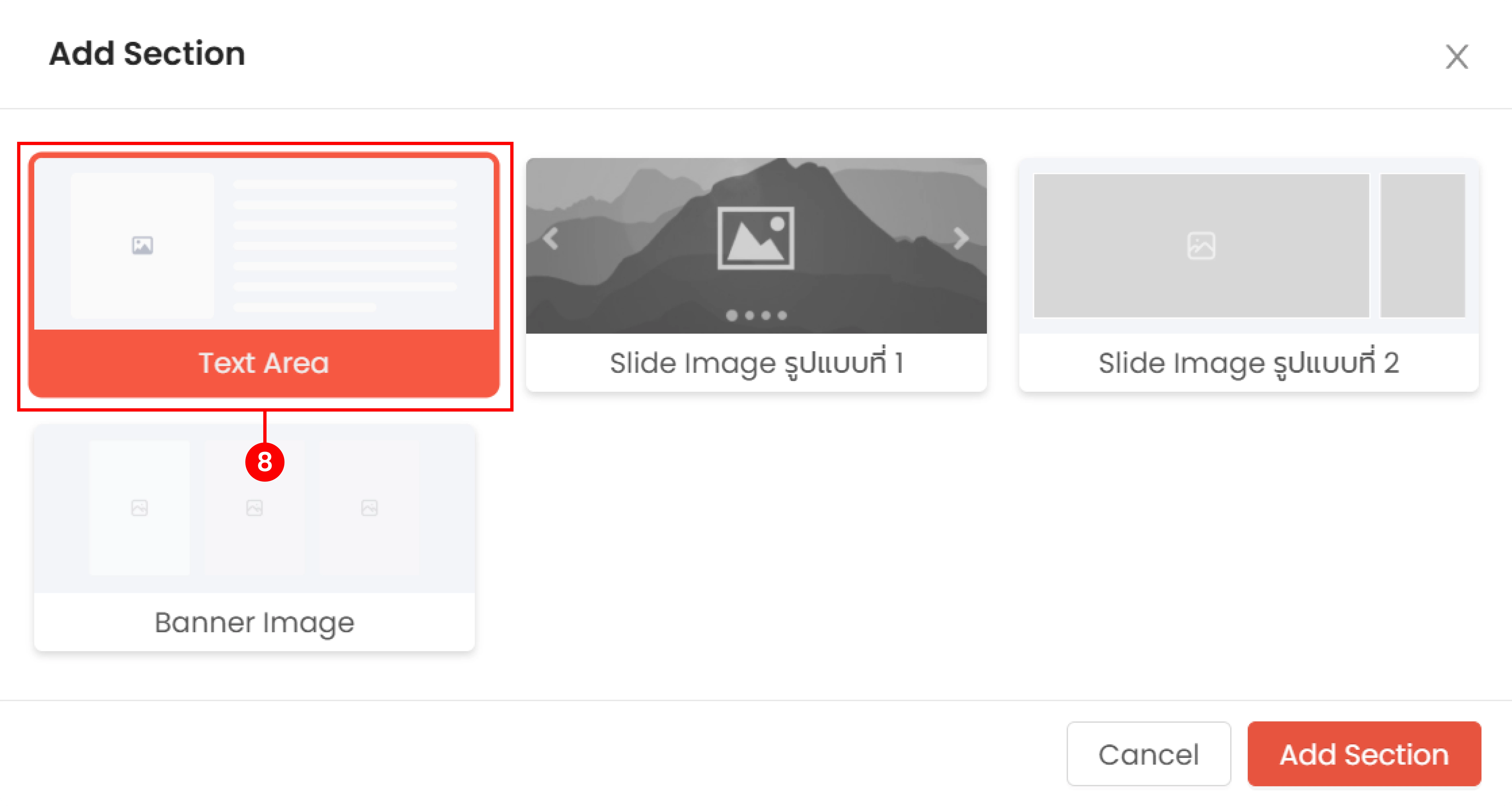
- 8 คลิกเลือก Section 'Text Area' จากรายการ Section ที่มีให้เลือก
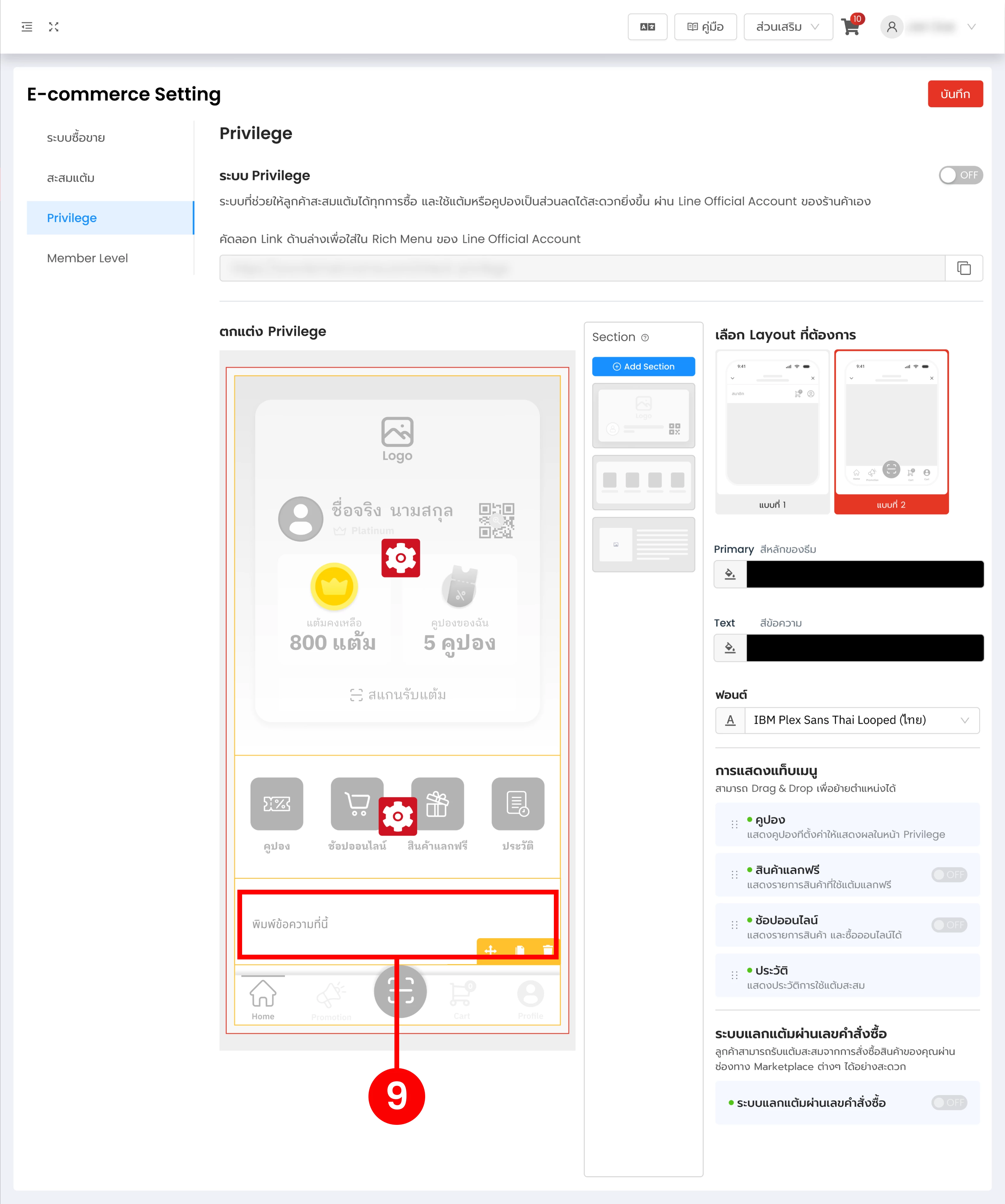
- 9 Text Area ที่เพิ่มขึ้นมาจะแสดงอยู่ที่ ท้ายสุดของ Section — คลิกที่ข้อความเพื่อพิมพ์ข้อความที่ต้องการ
สร้างหน้า Privilege ที่โดดเด่นด้วย Text Area
เริ่มต้นใช้งาน Ketshopweb วันนี้ — ครบทุกเครื่องมือขายออนไลน์ในที่เดียว ปรึกษาฟรี ไม่มีค่าใช้จ่าย
บทความโดยทีม Ketshopweb · ระบบจัดการร้านค้าออนไลน์หลายช่องทางแบบครบวงจร
Unified Commerce Platform · OMS + CRM + CDP for Thai Businesses
sales@ketshopweb.com · 02-038-5588
Unified Commerce Platform · OMS + CRM + CDP for Thai Businesses
sales@ketshopweb.com · 02-038-5588


