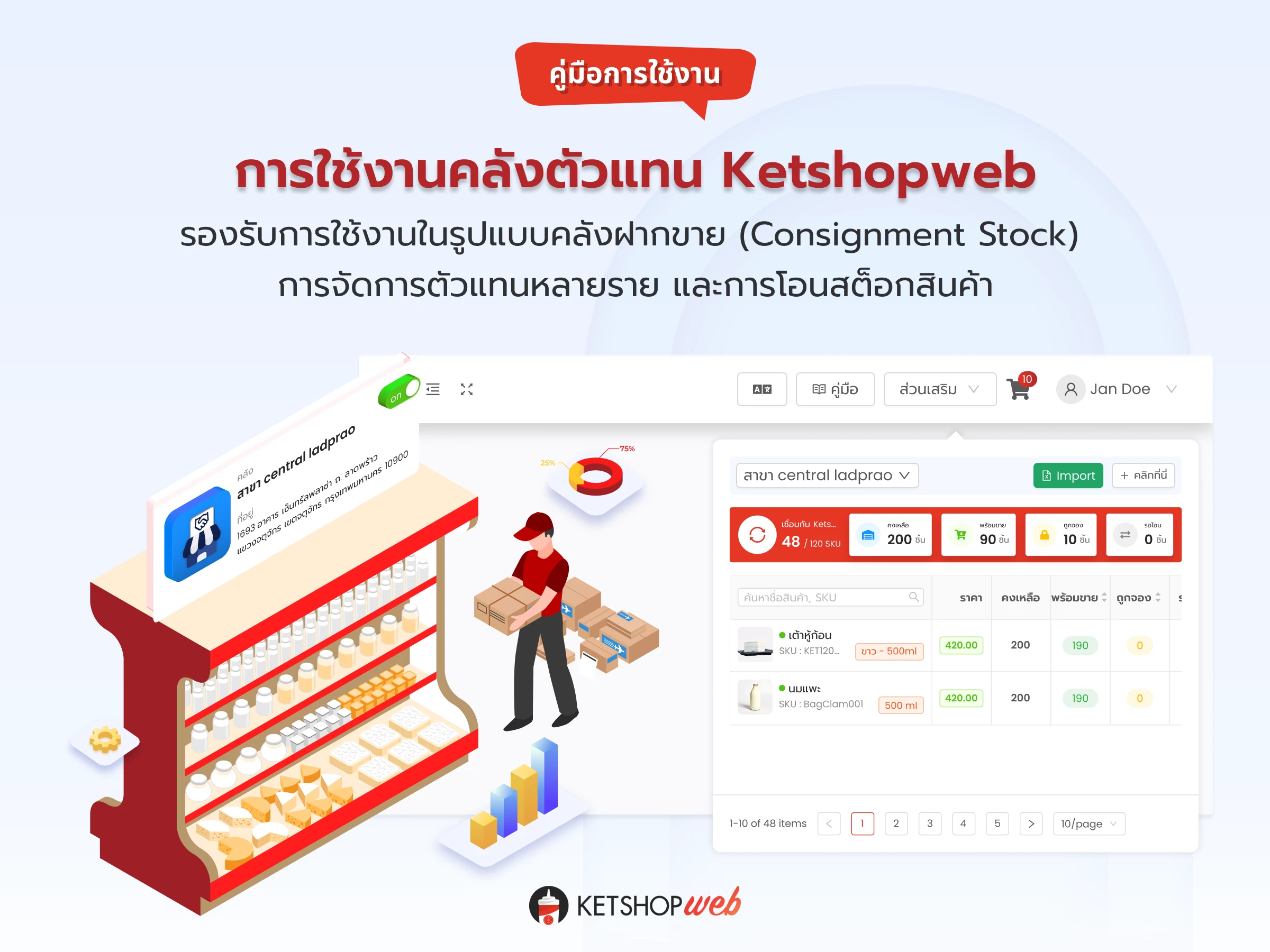
การตั้งค่าและใช้งานคลังตัวแทน Partner Stock บน Ketshopweb
คลังตัวแทน (Partner Stock) คือระบบที่ให้ร้านค้าสามารถจัดการสต็อกสินค้าแยกตามแต่ละตัวแทน พร้อมปรับราคา ปรับจำนวน และเปิดออเดอร์ได้แบบอิสระ — ทั้งหมดนี้อยู่ในระบบ Ketshopweb เดียว
การสร้างคลังตัวแทน
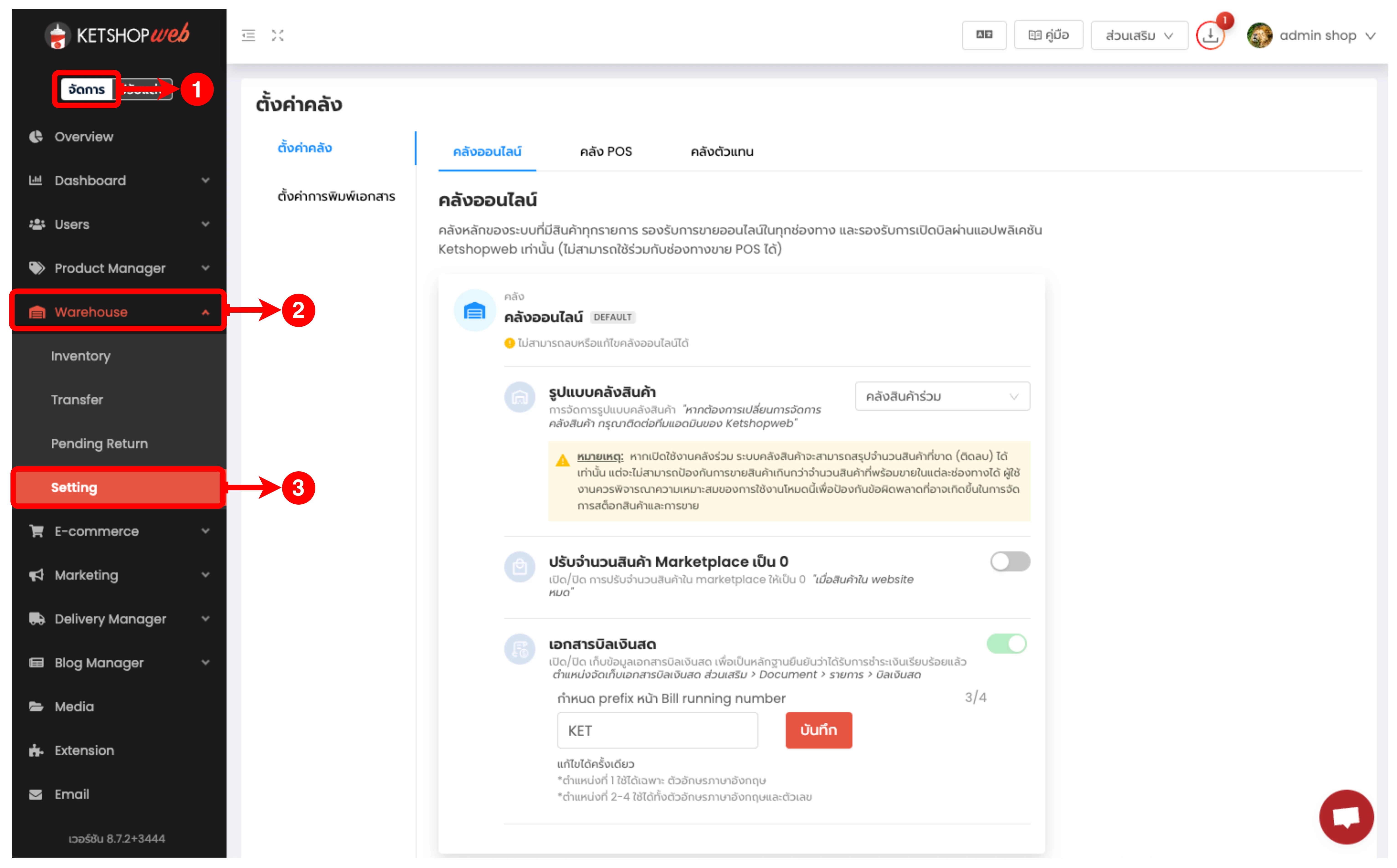
เริ่มต้นด้วยการเข้าสู่ระบบจัดการเว็บไซต์ Ketshopweb แล้วนำทางตามขั้นตอนต่อไปนี้เพื่อสร้างคลังตัวแทนของคุณ
(ตำแหน่งที่ 1) คลิก จัดการ → (ตำแหน่งที่ 2) คลิก Warehouse → (ตำแหน่งที่ 3) คลิก Setting
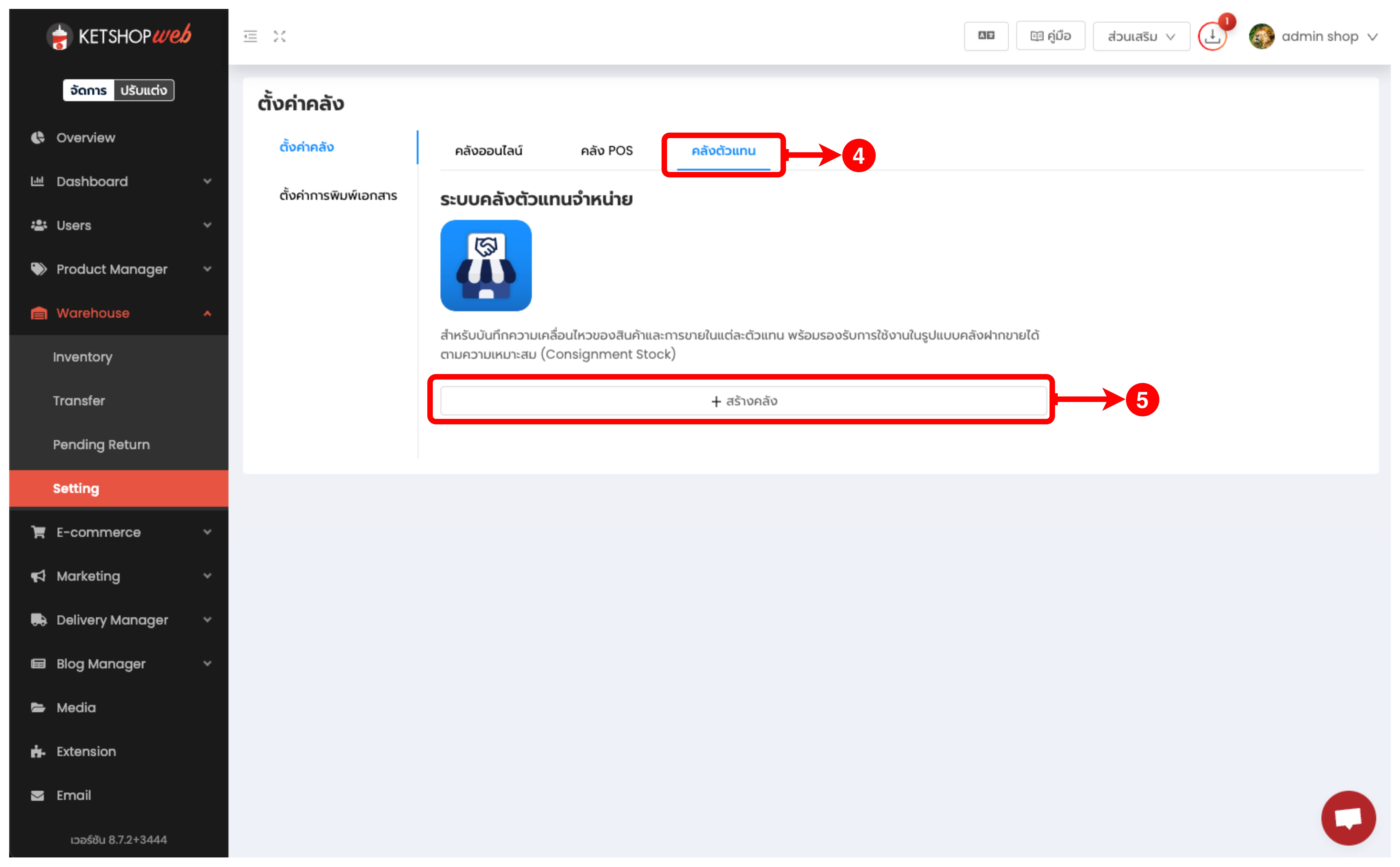
(ตำแหน่งที่ 4) คลิกแถบ คลังตัวแทน → (ตำแหน่งที่ 5) คลิกปุ่ม สร้างคลัง
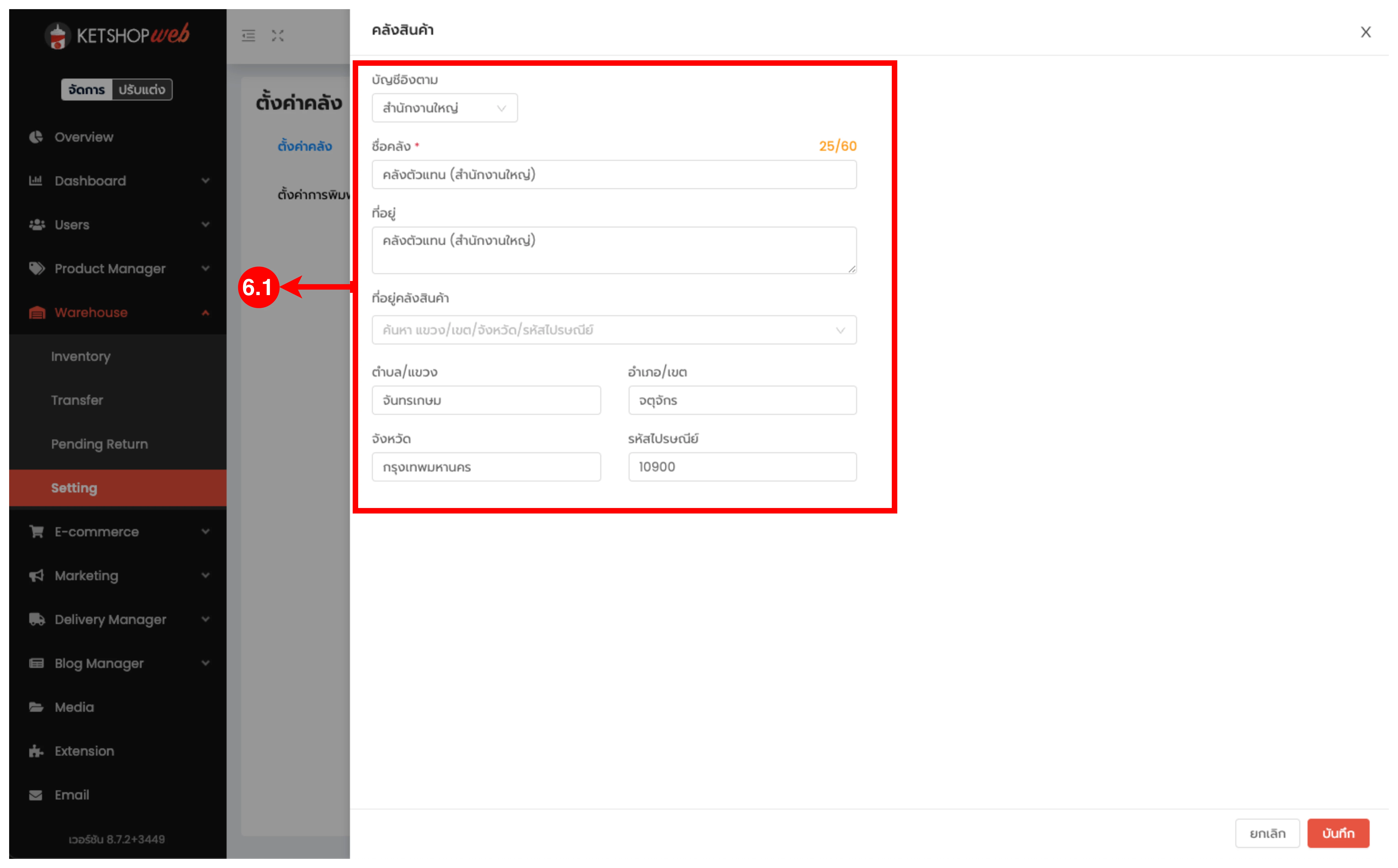
รูปแบบบัญชีคลังตัวแทน
การสร้างคลังตัวแทนมีบัญชีอยู่ 2 รูปแบบ เลือกให้ตรงกับโครงสร้างธุรกิจของคุณ
รูปแบบที่ 1 — อิงตามสำนักงานใหญ่
รูปแบบที่ 2 — แยกบัญชี
รูปแบบแยกบัญชีรองรับ 2 ประเภทย่อย ได้แก่ ประเภทสาขา และ ประเภทนิติบุคคล
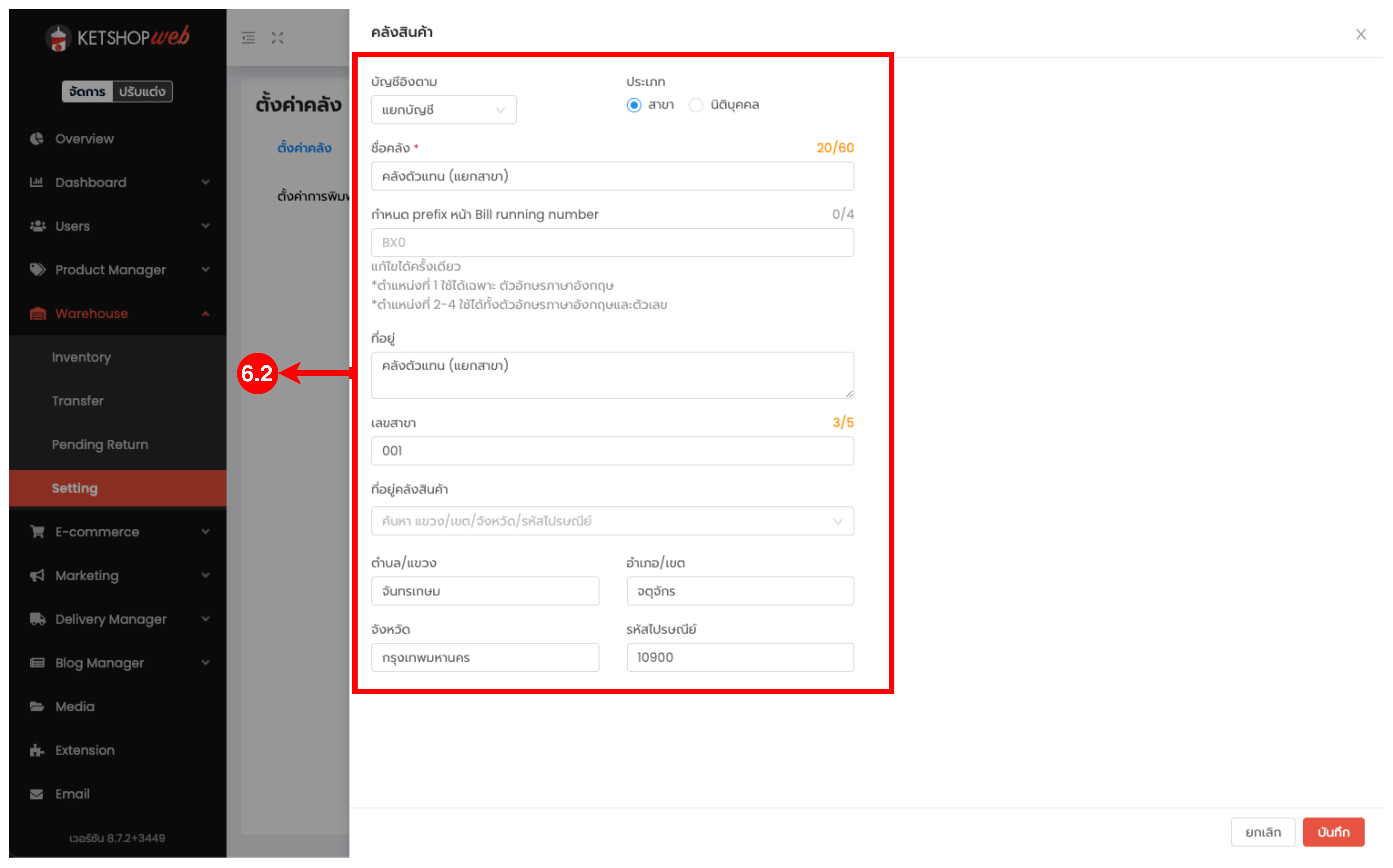
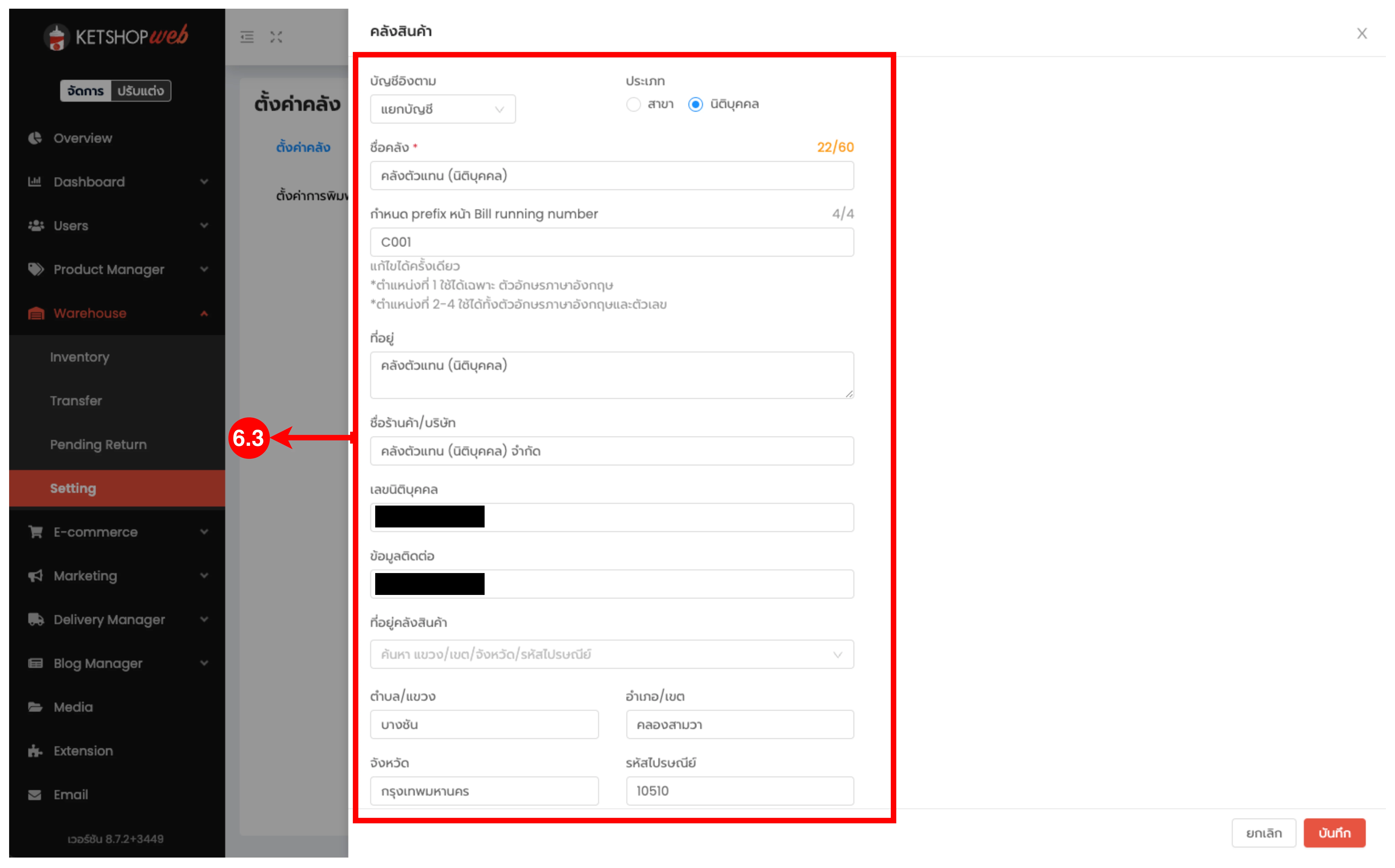
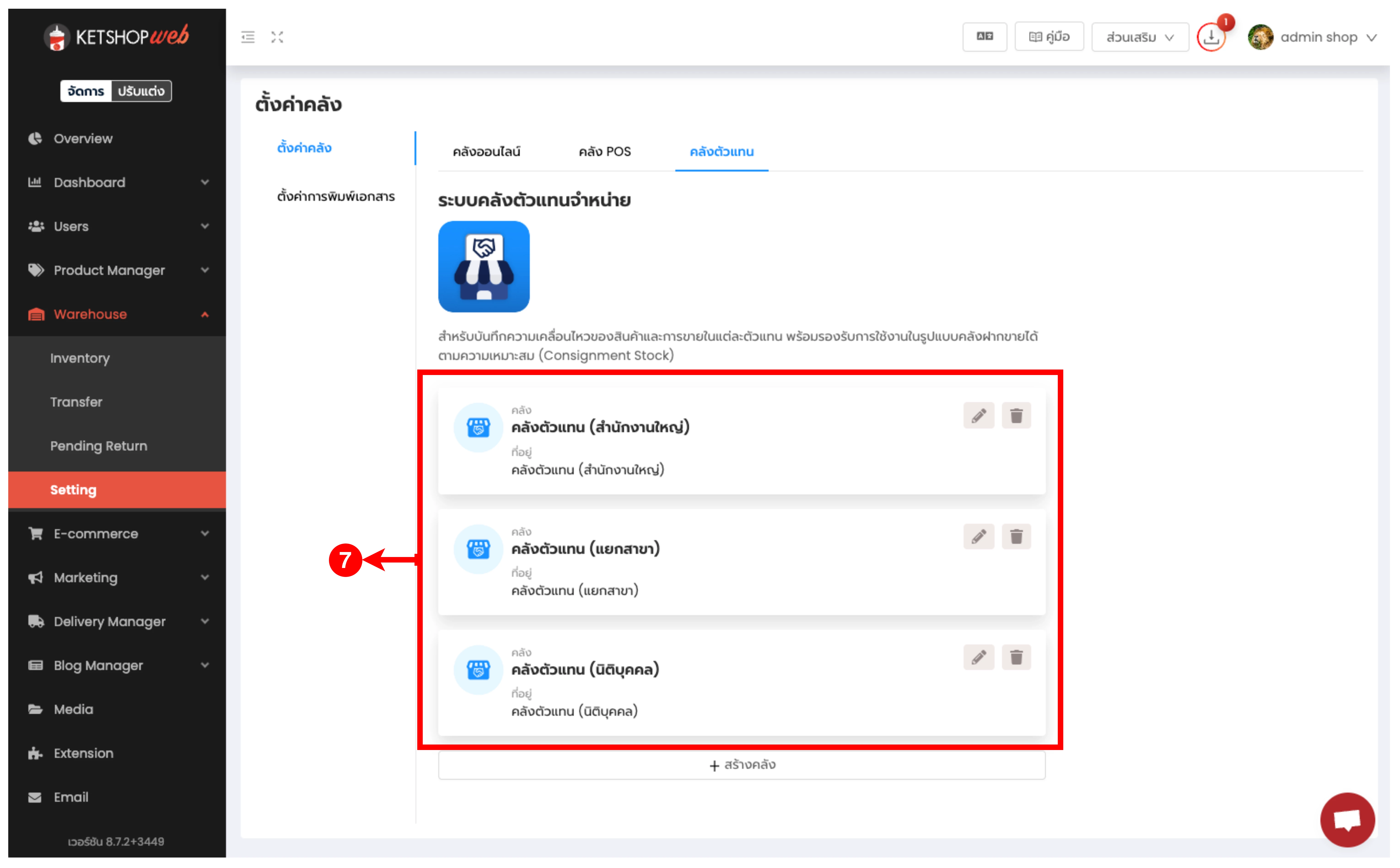
(ตำแหน่งที่ 7) เมื่อสร้างคลังตัวแทนเรียบร้อยแล้ว ระบบจะแสดงการ์ดคลังตัวแทนสร้างสำเร็จขึ้นมา
การใช้งาน Transfer ของคลังตัวแทน
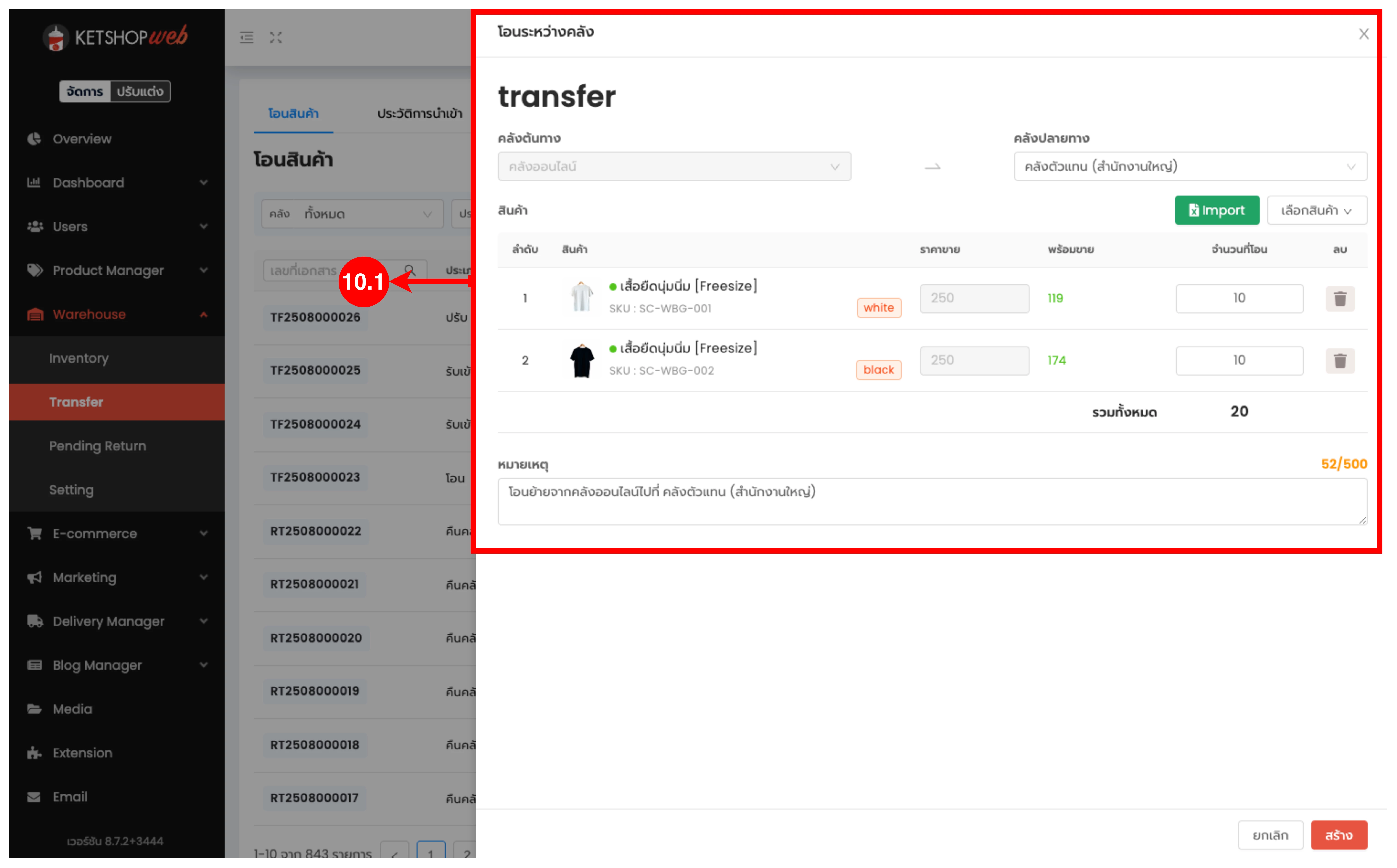
เมนู Transfer ช่วยให้คุณจัดการการเคลื่อนไหวของสินค้าระหว่างคลังได้อย่างมีระเบียบ ครอบคลุม 4 ประเภทเอกสาร
(ตำแหน่งที่ 8) คลิกเมนูย่อย Transfer → (ตำแหน่งที่ 9) คลิกปุ่ม สร้างรายการ

4 ประเภทเอกสาร Transfer
- 1 โอนระหว่างคลัง: ย้ายสต็อกสินค้าจากคลังหนึ่งไปยังอีกคลังหนึ่ง
- 2 รับเข้าคลัง: บันทึกการรับสินค้าเข้าสู่คลังตัวแทน
- 3 เบิกออกจากคลัง: บันทึกการนำสินค้าออกจากคลังตัวแทน
- 4 ปรับจำนวน: ปรับจำนวนสต็อกโดยตรง เพื่อแก้ไขความคลาดเคลื่อน
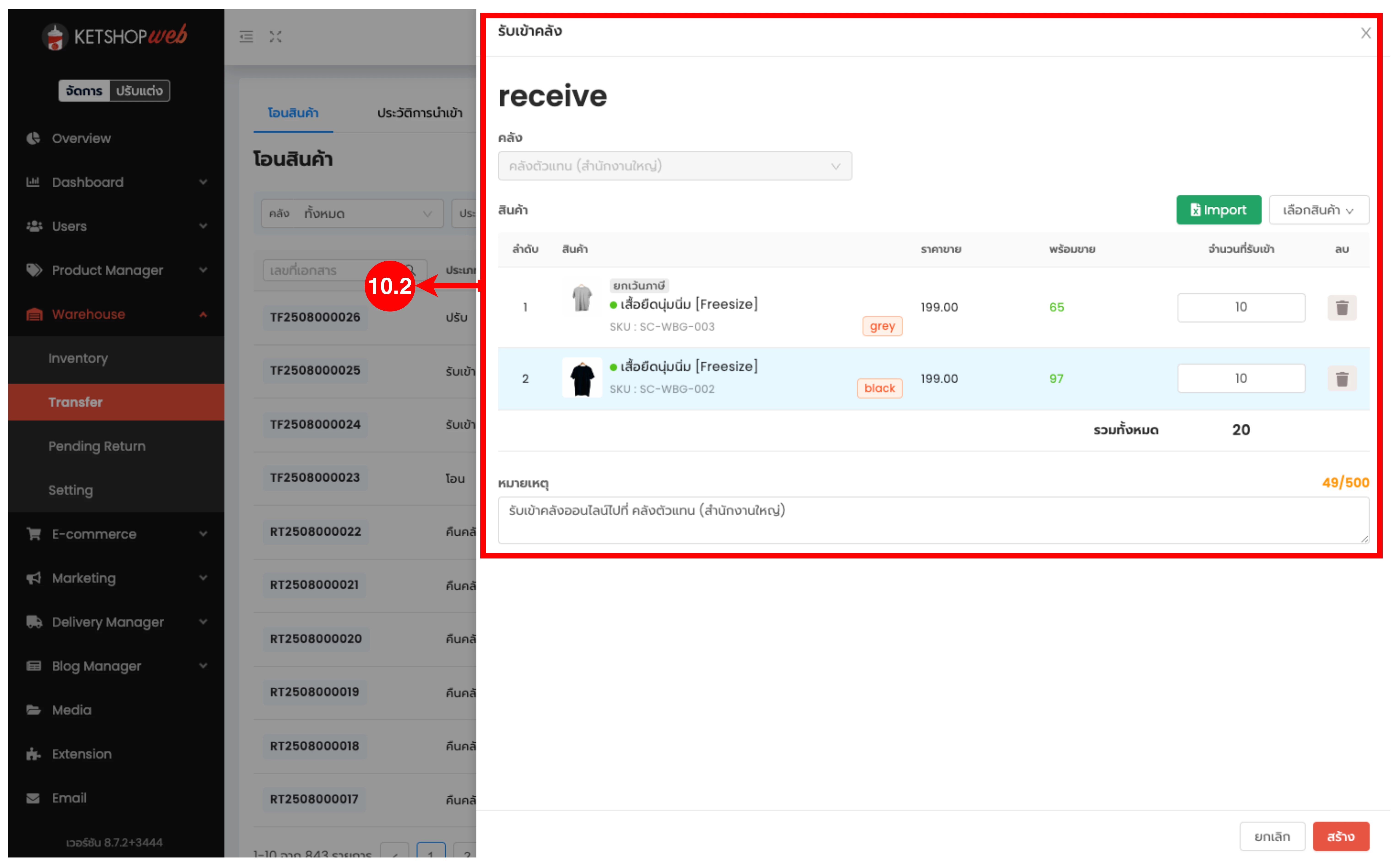
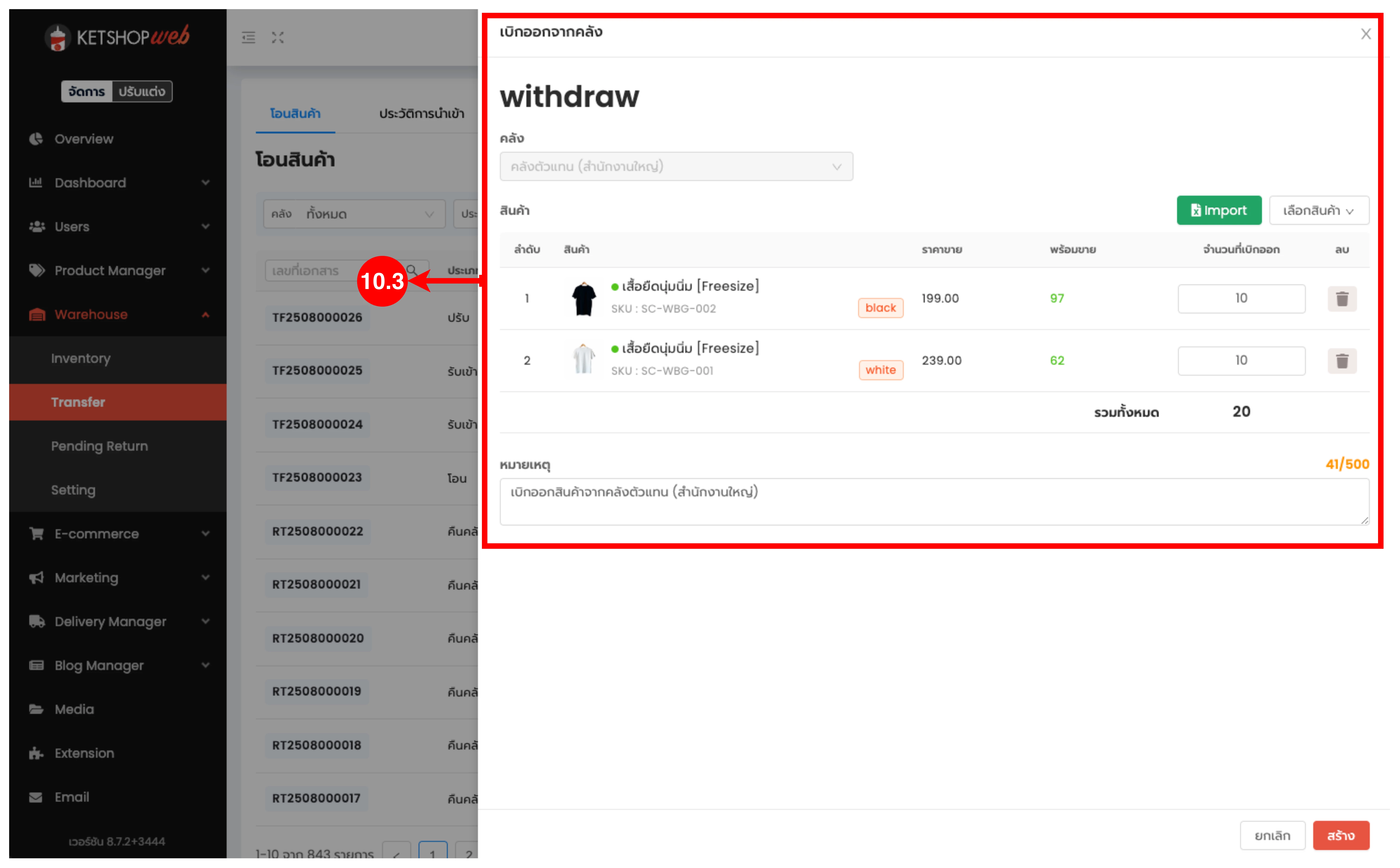
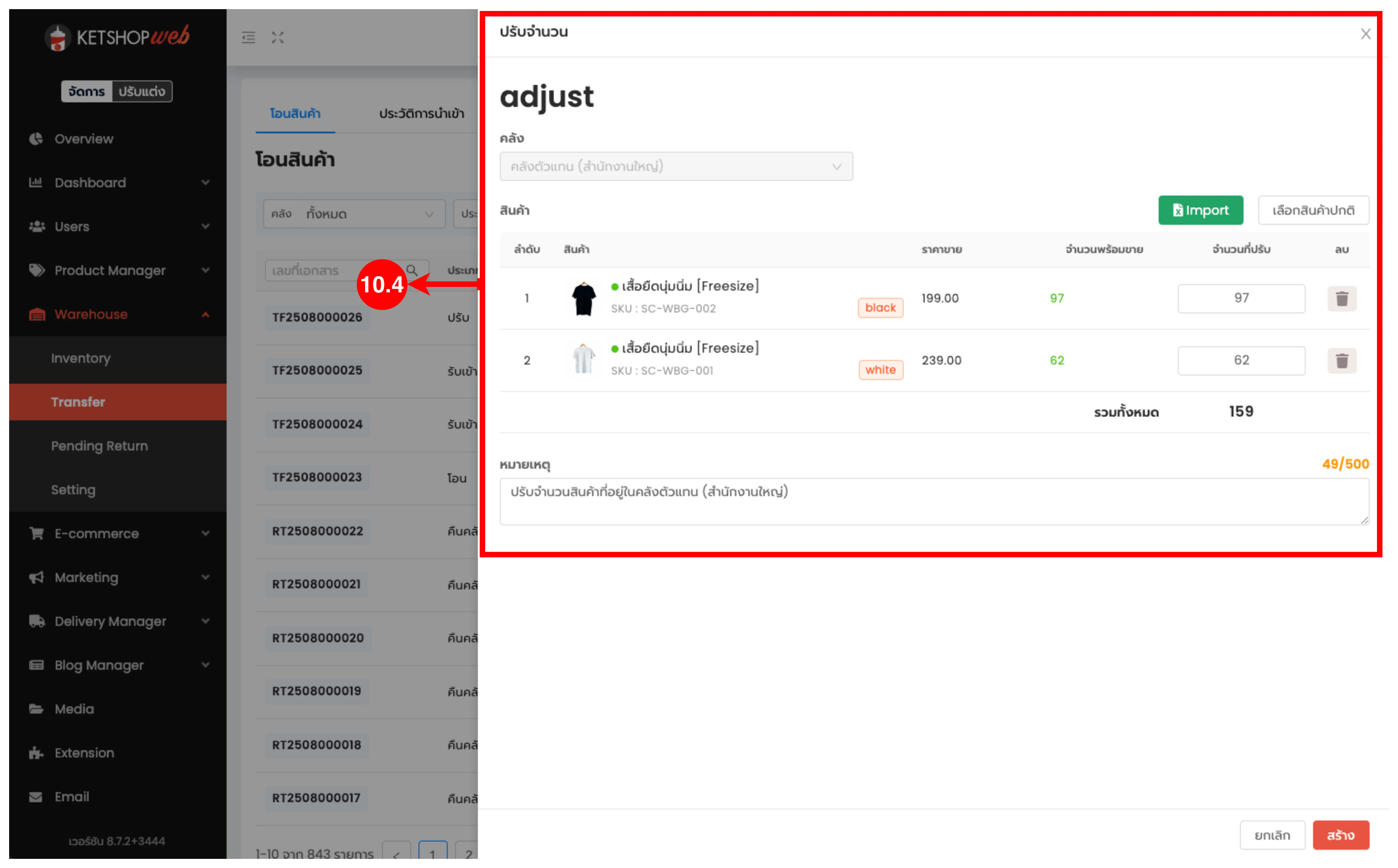
การปรับจำนวนสินค้าของคลังตัวแทน
นอกจากการ Transfer แล้ว ยังสามารถปรับจำนวนสต็อกผ่านเมนู Inventory ได้โดยตรง เหมาะสำหรับการนับสต็อกประจำงวดหรือแก้ไขข้อมูลเร่งด่วน
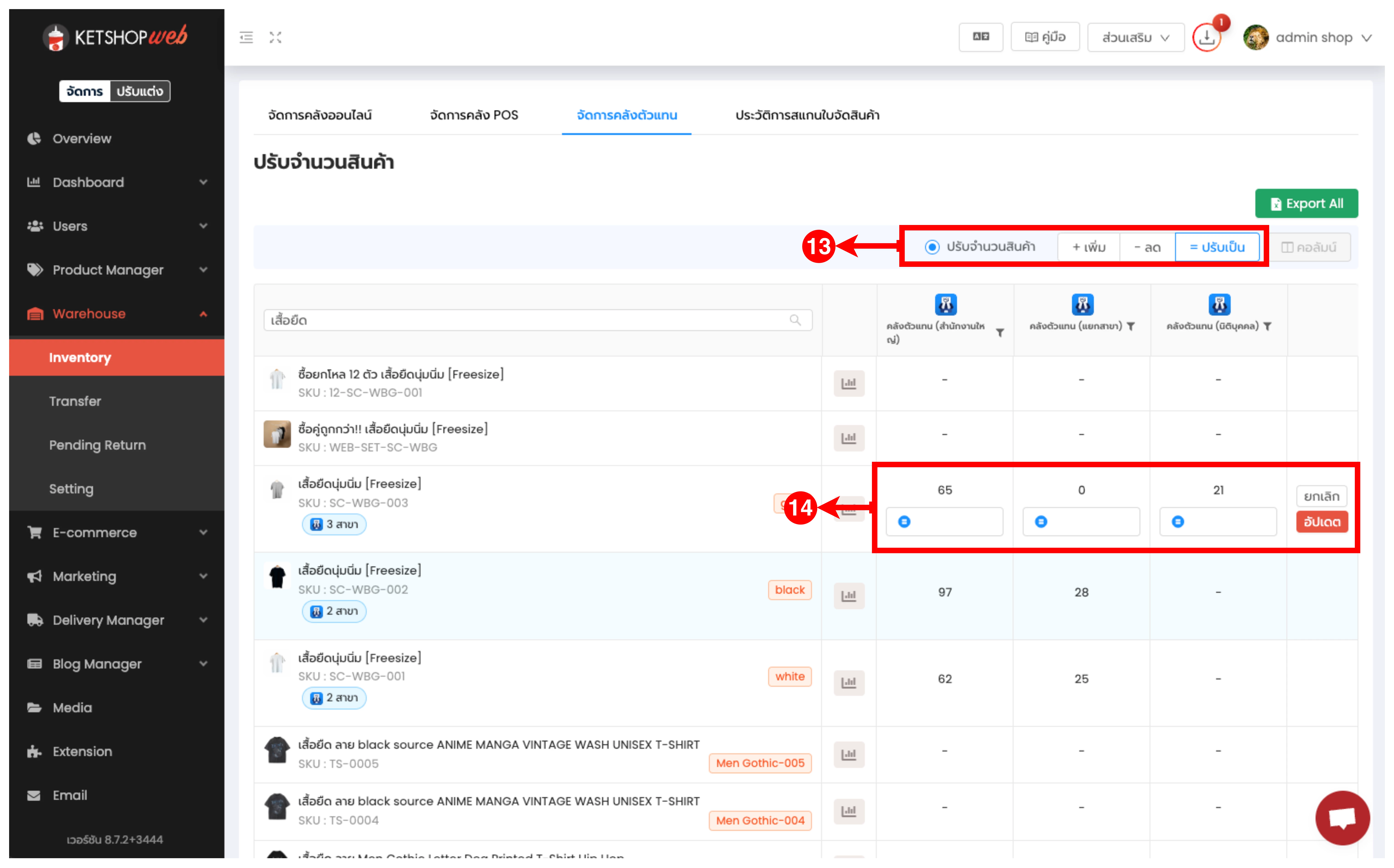
(ตำแหน่งที่ 11) คลิกเมนูย่อย Inventory → (ตำแหน่งที่ 12) คลิกแถบ จัดการคลังตัวแทน
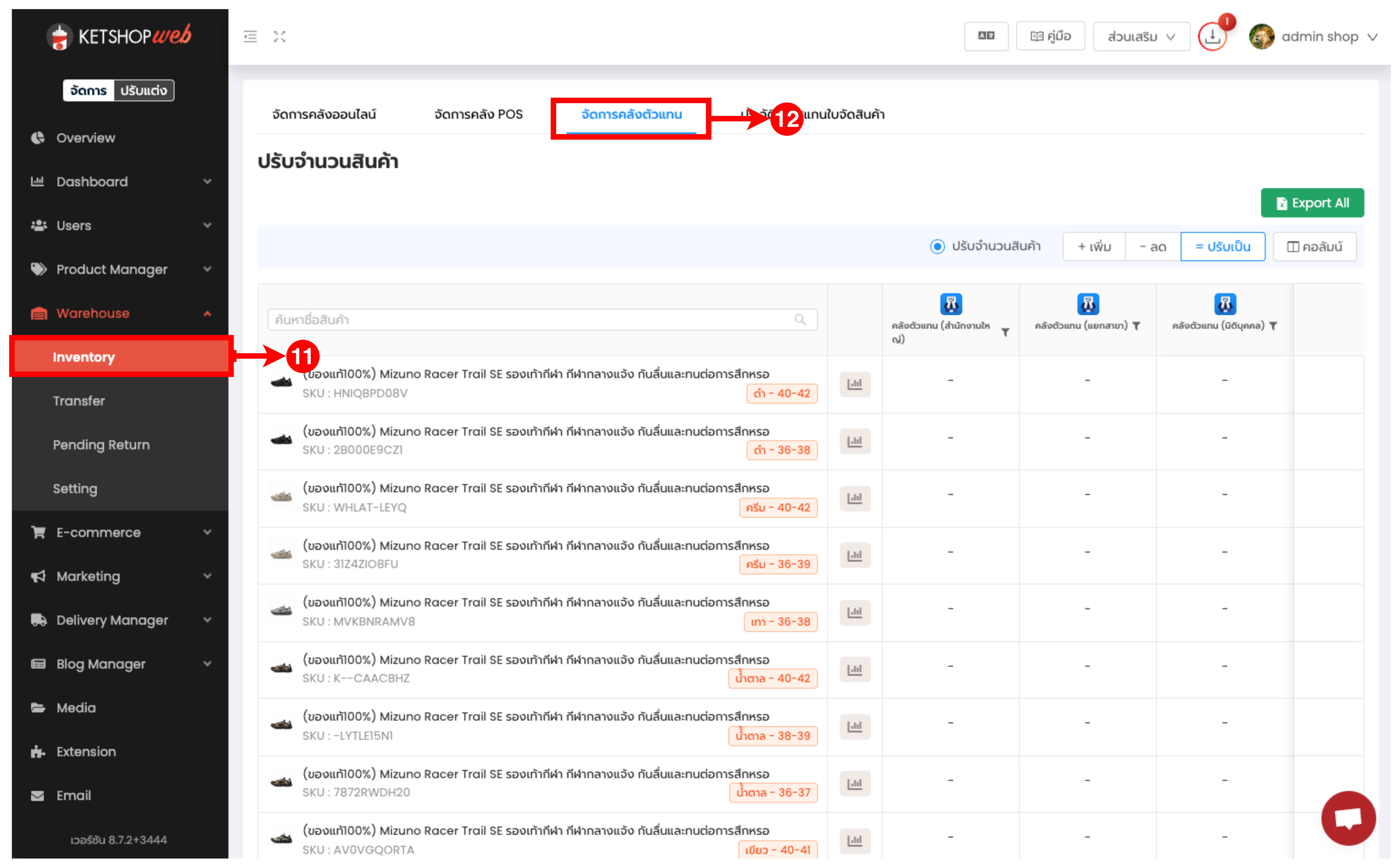
3 ประเภทการปรับจำนวน
(ตำแหน่งที่ 13) เลือกประเภทการปรับที่ต้องการปรับ
- ✓ เพิ่ม: เพิ่มจำนวนจากที่มีอยู่เดิม (เช่น รับสินค้าเพิ่ม 50 ชิ้น)
- ✓ ลด: ลดจำนวนจากที่มีอยู่เดิม (เช่น สินค้าเสียหาย ตัดออก 5 ชิ้น)
- ✓ ปรับเป็น: กำหนดจำนวนใหม่ทันที โดยไม่สนใจจำนวนเดิม (ใช้ตอนนับสต็อกรอบงวด)
(ตำแหน่งที่ 14) จากนั้นดับเบิลคลิกที่สินค้าและคลังตัวแทนที่ต้องการปรับ แล้วระบุจำนวนที่ต้องการ
การใช้งานคลังตัวแทนผ่าน Partner Stock
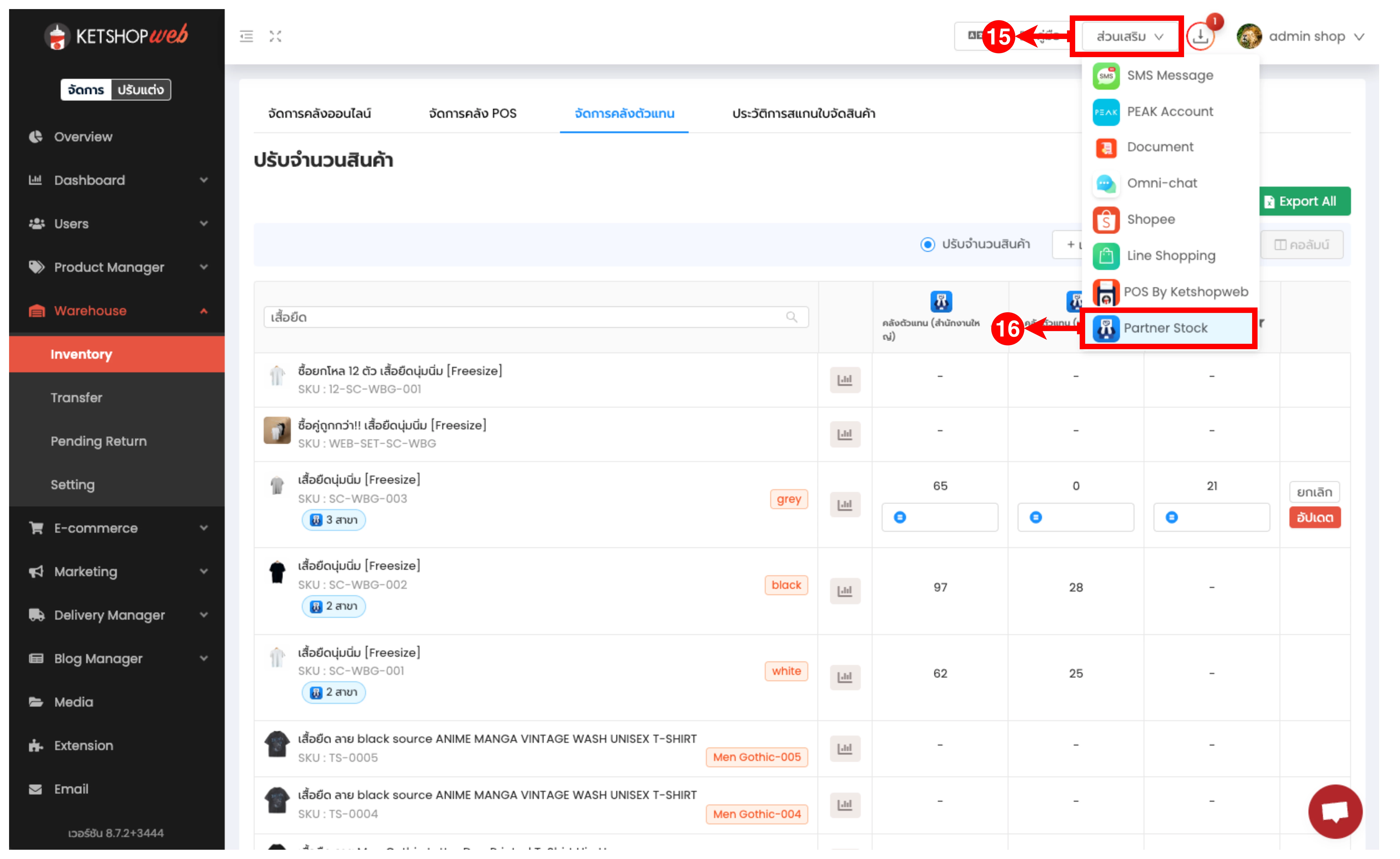
(ตำแหน่งที่ 15) คลิกปุ่ม ส่วนเสริม ที่แถบด้านบน → (ตำแหน่งที่ 16) เลือกเมนู Partner Stock
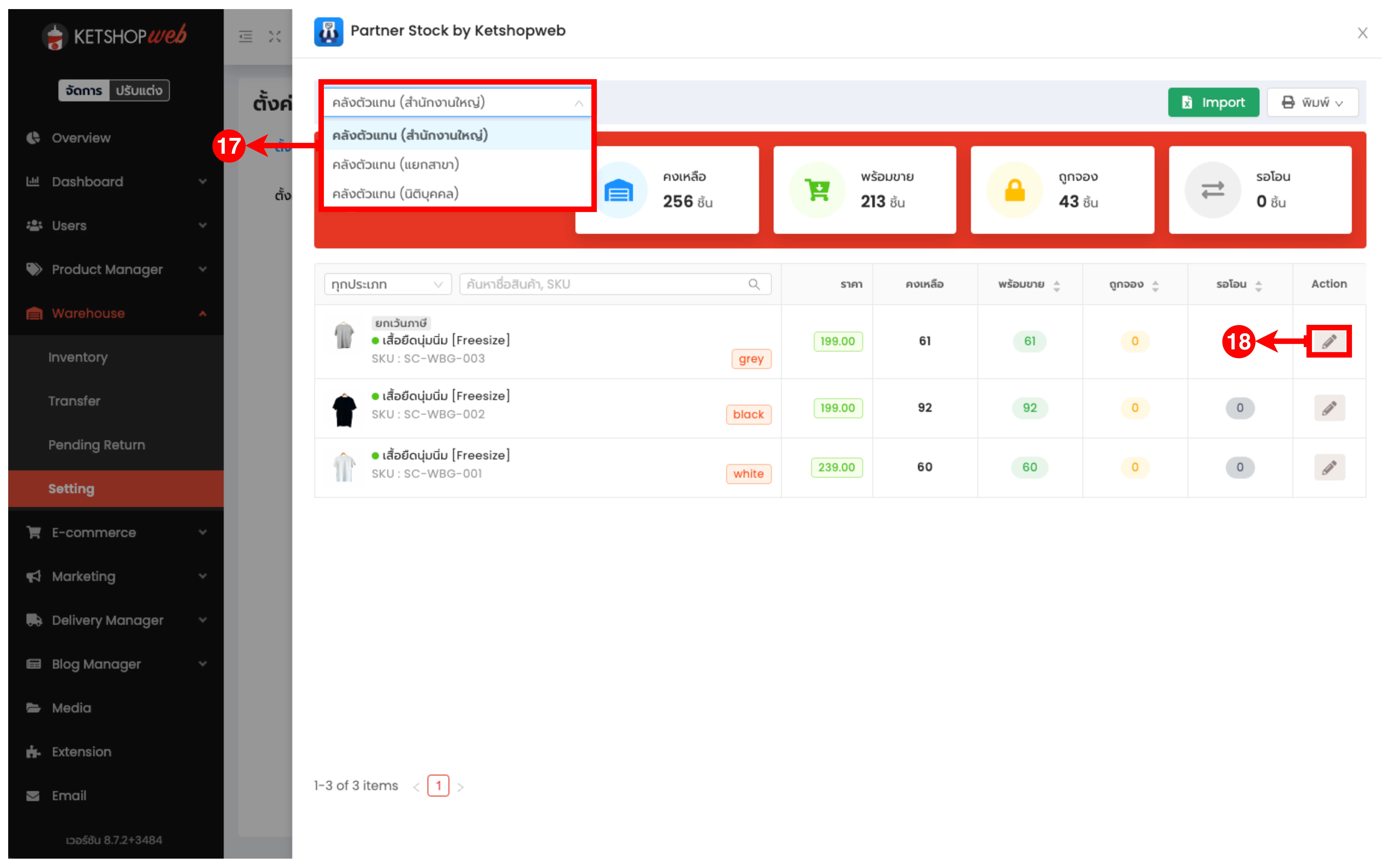
ในหน้า Partner Stock by Ketshopweb
(ตำแหน่งที่ 17) เลือกคลังที่ต้องการจัดการ
(ตำแหน่งที่ 18) คลิกไอคอนดินสอ เพื่อปรับราคาสินค้าและปรับจำนวนพร้อมขาย
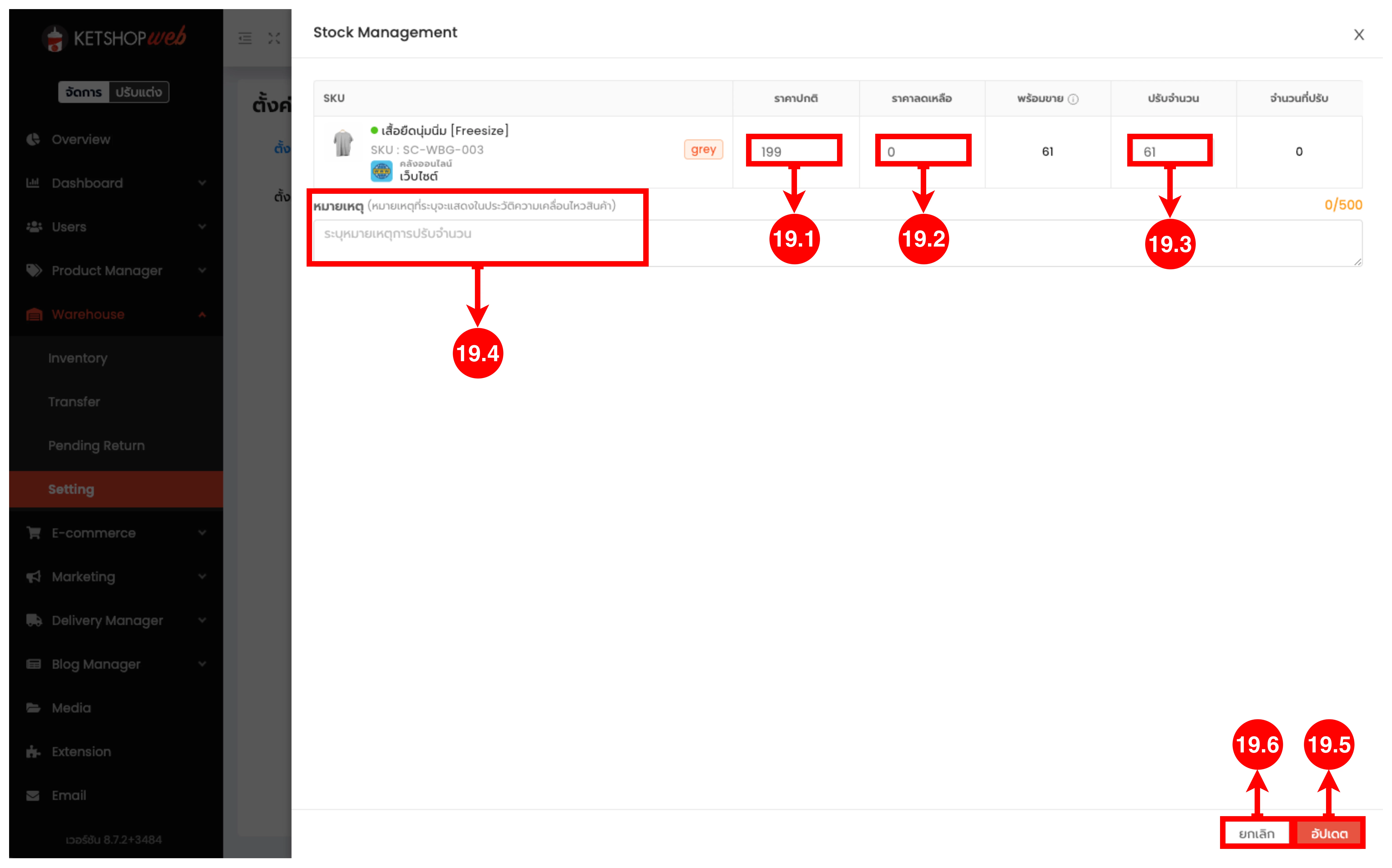
สิ่งที่จัดการได้ในหน้า Partner Stock
- ✓ ราคาปกติ — ปรับราคาตั้งต้นของสินค้าในคลังตัวแทนนี้
- ✓ ราคาลดเหลือ — กำหนดราคาโปรโมชันเฉพาะคลังนี้
- ✓ ปรับจำนวน — ปรับจำนวนพร้อมขาย พร้อมใส่หมายเหตุการปรับ
เมื่อแก้ไขเรียบร้อยแล้ว กดปุ่ม "อัปเดต" เพื่อบันทึก หรือกดปุ่ม "ยกเลิก" หากไม่ต้องการบันทึก
การเปิดออเดอร์ของคลังตัวแทนในระบบ
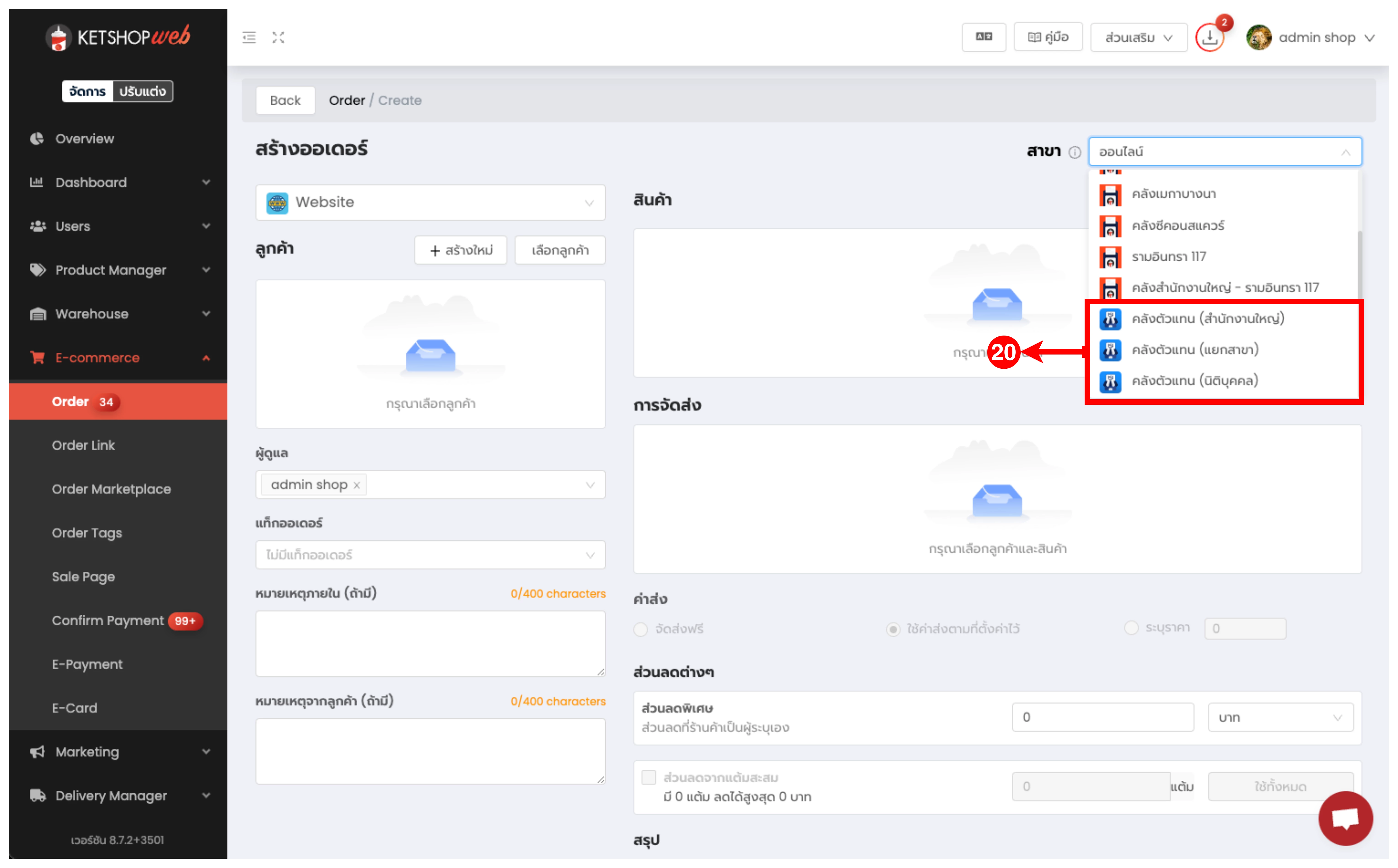
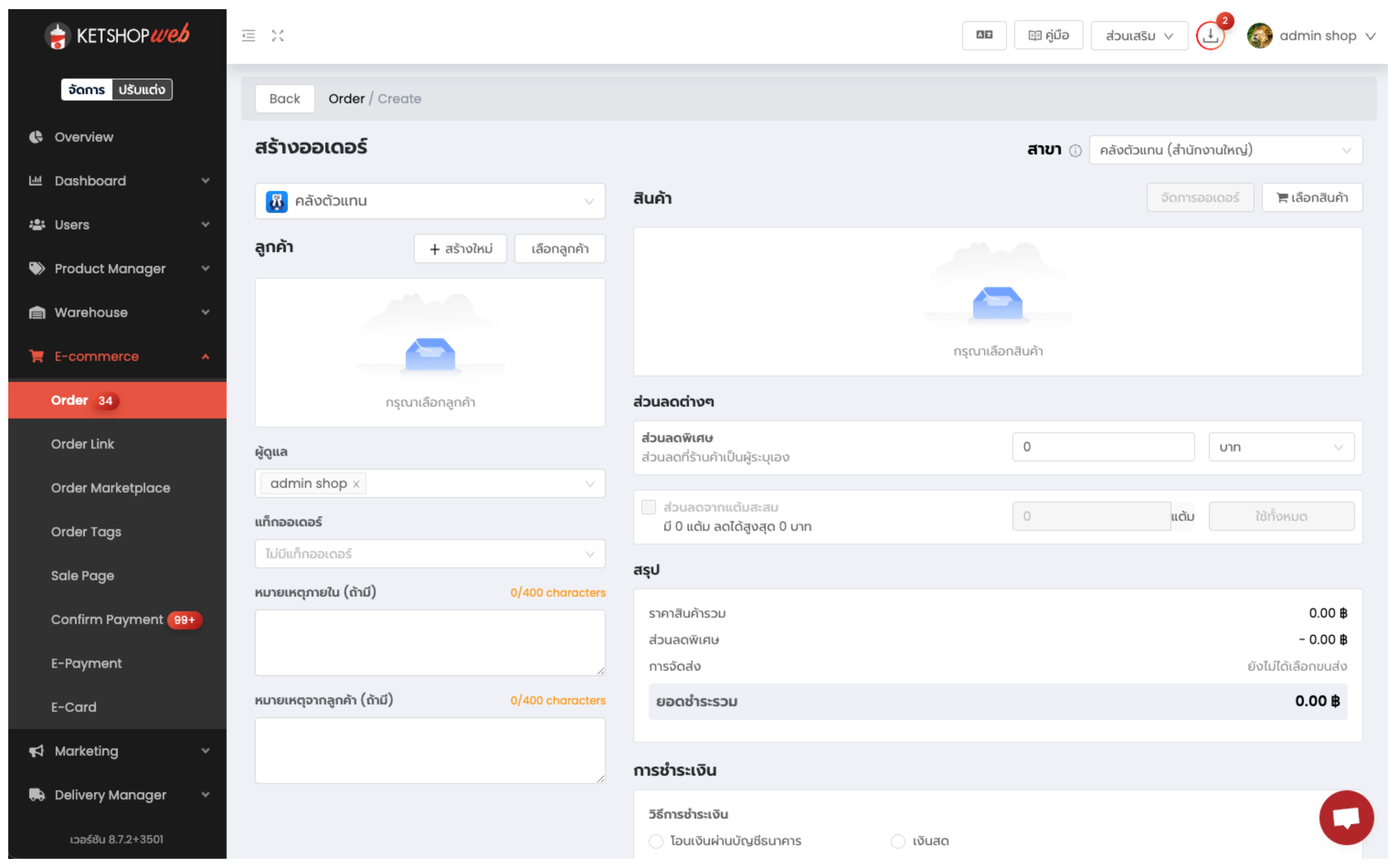
เมื่อต้องการสร้างออเดอร์จากคลังตัวแทน ให้กดปุ่ม "สร้างออเดอร์" ตามปกติ จากนั้น (ตำแหน่งที่ 20) ที่สาขา ให้เลือกคลังตัวแทนที่ต้องการเปิดออเดอร์
หาก Account ของผู้ใช้งานมี Role เป็น Partner ระบบจะแสดงเฉพาะคลังที่ตนรับผิดชอบเท่านั้น ไม่สามารถเข้าถึงคลังอื่นได้
พร้อมจัดการคลังตัวแทนอย่างมืออาชีพ?
เริ่มต้นใช้งาน Partner Stock บน Ketshopweb ได้เลยวันนี้ หรือติดต่อทีมงานเพื่อรับคำแนะนำเพิ่มเติม
Unified Commerce Platform · OMS + CRM + CDP for Thai Businesses


