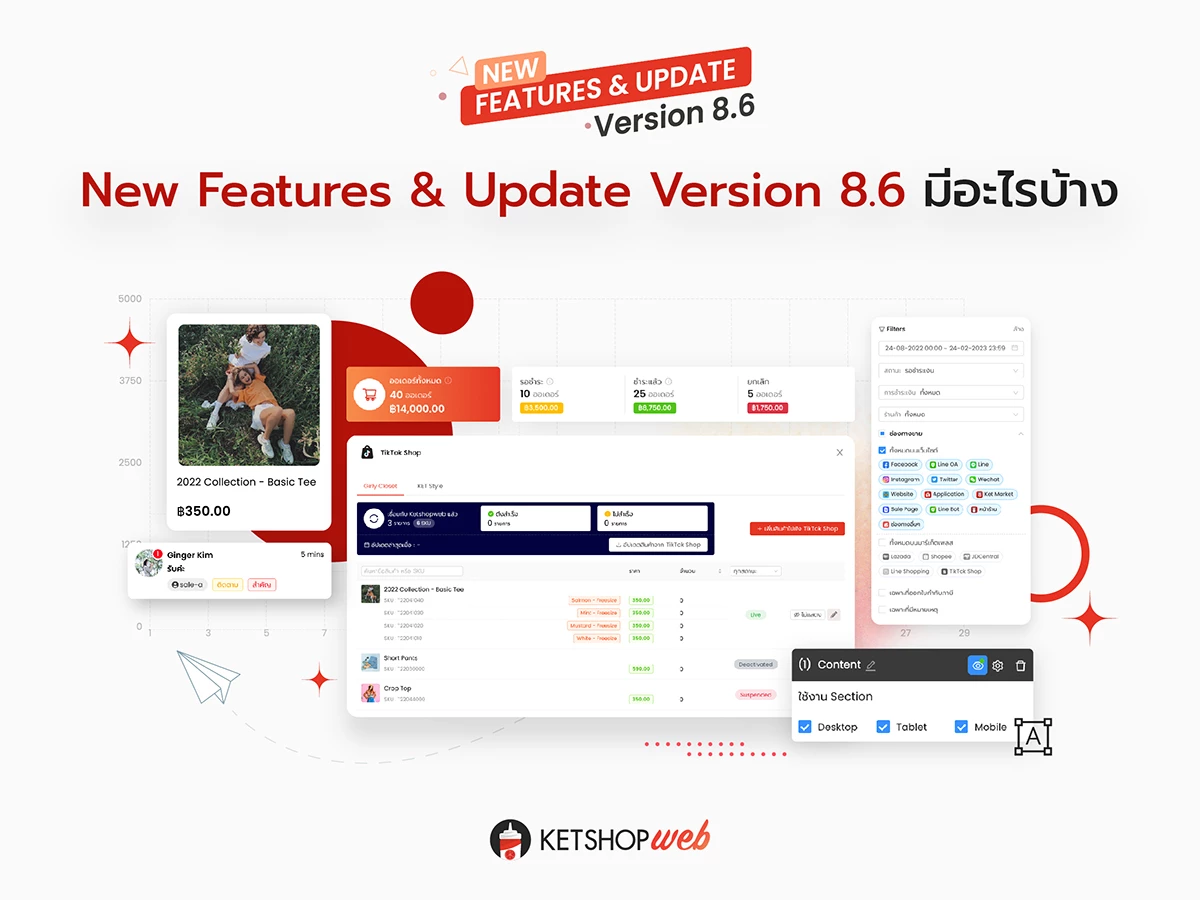
ปรับปรุงรูปแบบ Web Editor ใหม่ เปลี่ยนชื่อ Section ได้แล้ว จัดการเว็บง่ายขึ้นกว่าเดิม
คู่มือการใช้งาน · ระบบ Ketshopweb · อัปเดตล่าสุด กรกฎาคม 2026
Web Editor เวอร์ชันใหม่รองรับให้ Section สามารถเปลี่ยนชื่อได้แล้ว ช่วยให้จดจำและจัดการหน้าเว็บไซต์ได้ง่ายขึ้น เพราะสามารถตั้งชื่อ Section ตามลักษณะการปรับแต่งจริง แทนที่จะต้องขึ้นชื่อตามค่าเริ่มต้นของ Section หรือ Element ที่เลือกใช้งานเหมือนเดิม
วิธีเปลี่ยนชื่อ Section
เข้าสู่ระบบจัดการเว็บไซต์ Ketshopweb แล้วทำตามขั้นตอนดังนี้
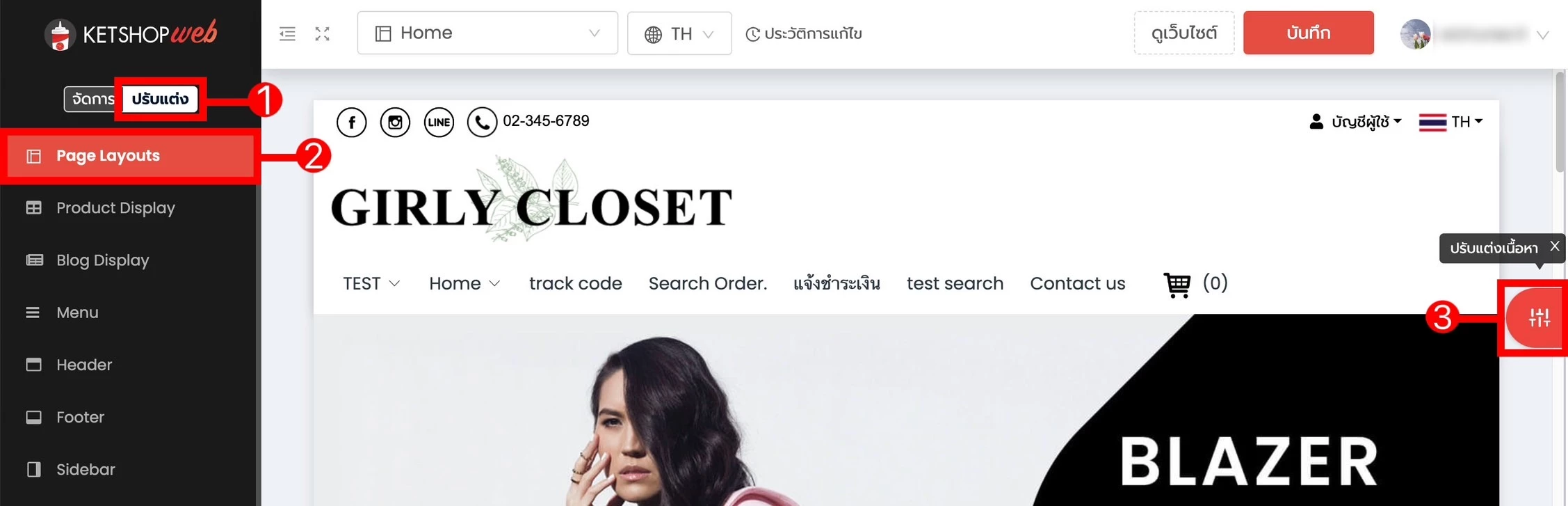
- 1 คลิก "ปรับแต่ง"
- 2 เลือกเมนู "Page Layouts"
- 3 เลือกเมนู "ปรับแต่งเนื้อหา"
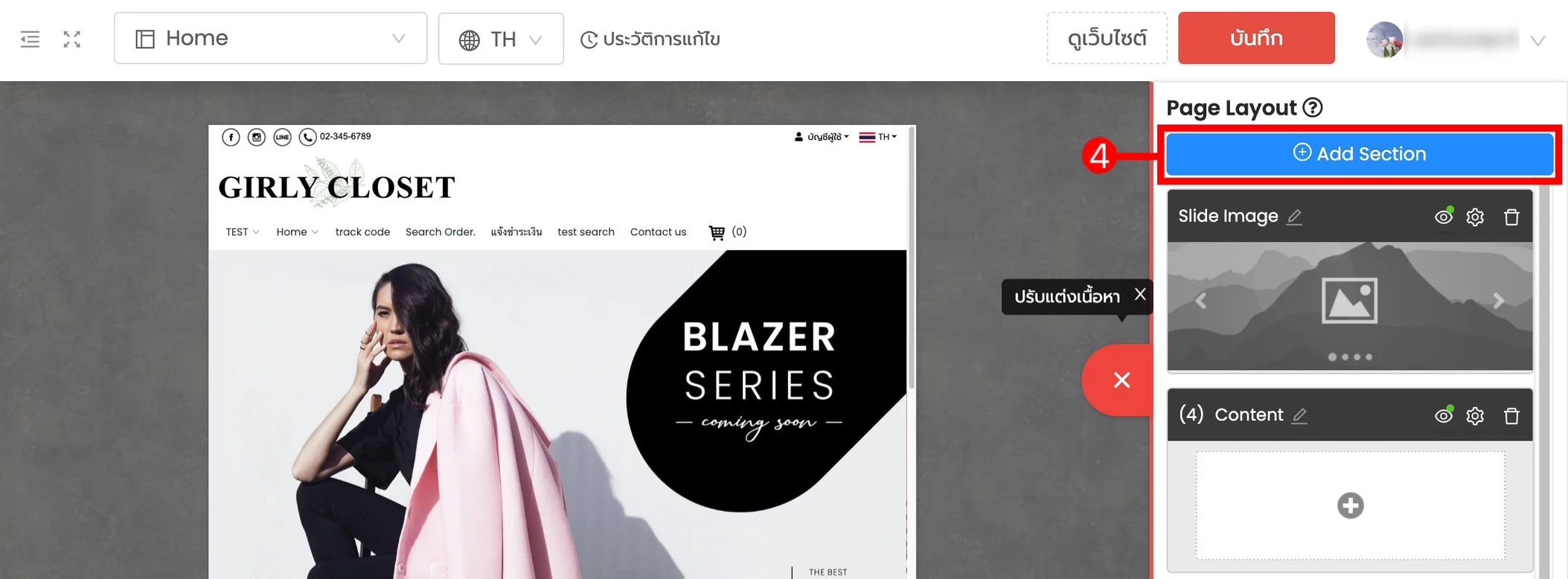
- 4 คลิก "Add Section"
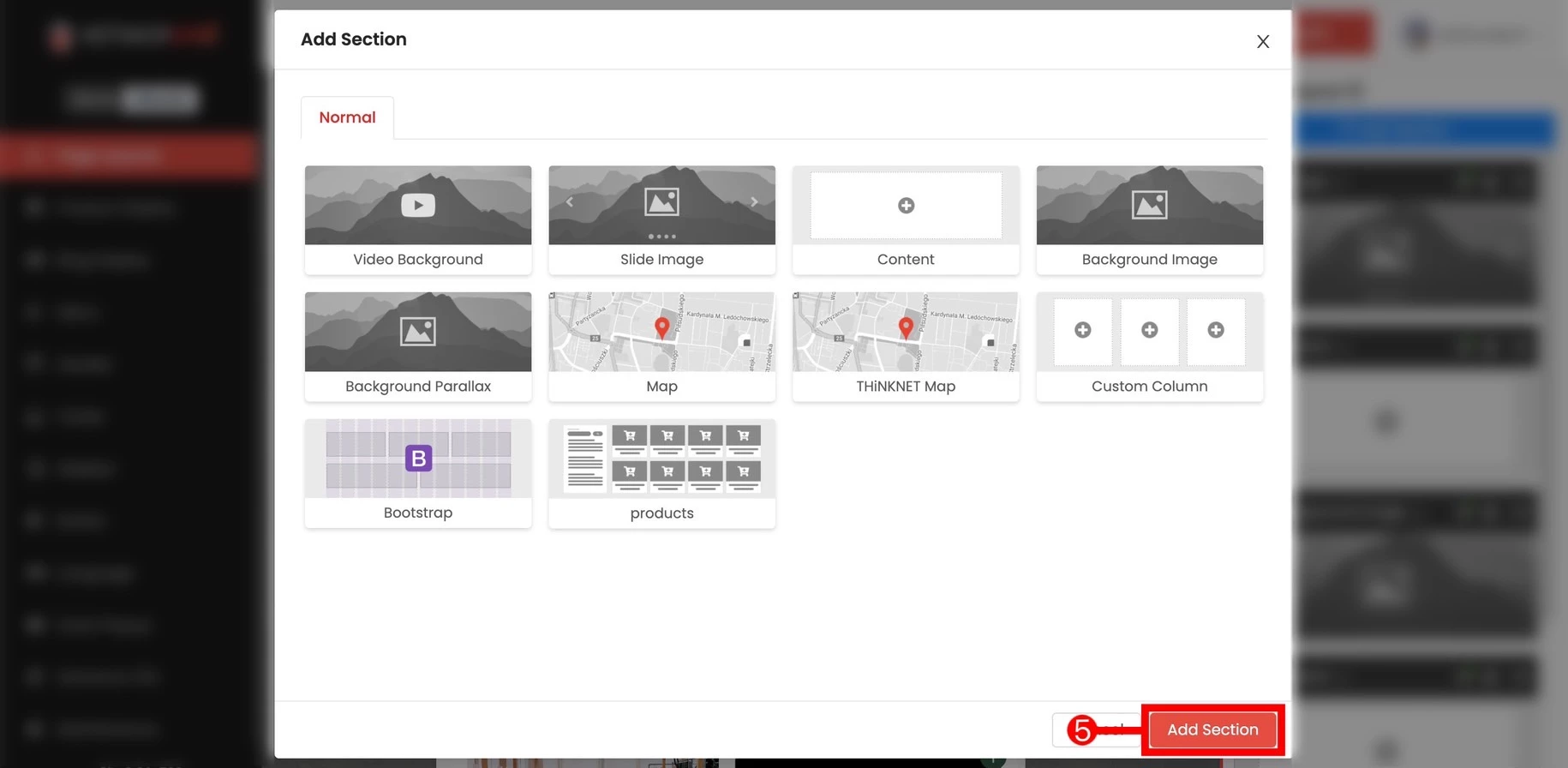
- 5 คลิก "Add Section" หลังจากเลือก Section ที่ต้องการ
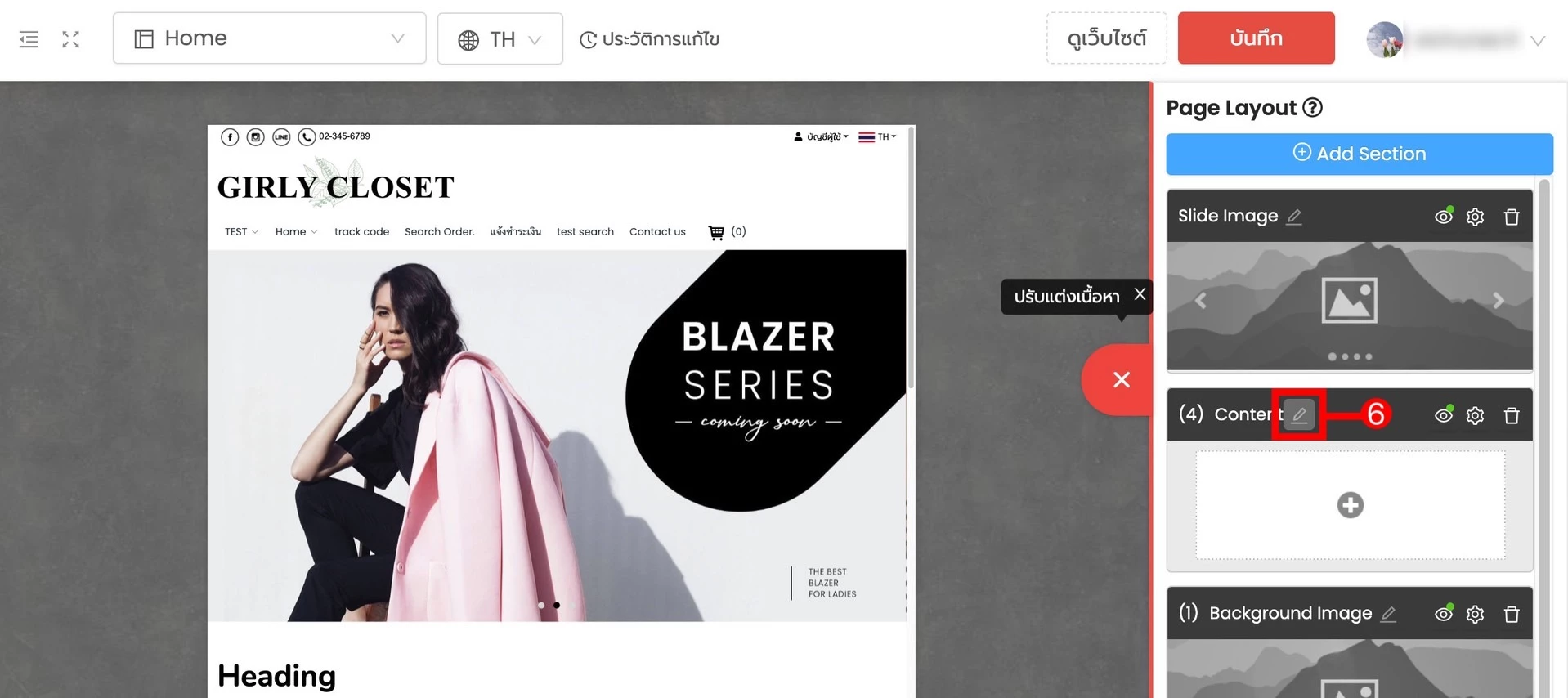
เมื่อเพิ่ม Section แล้วจะแสดงอยู่ฝั่งขวามือ
- 6 คลิก ไอคอนรูปดินสอเพื่อเปลี่ยนชื่อ "Section"
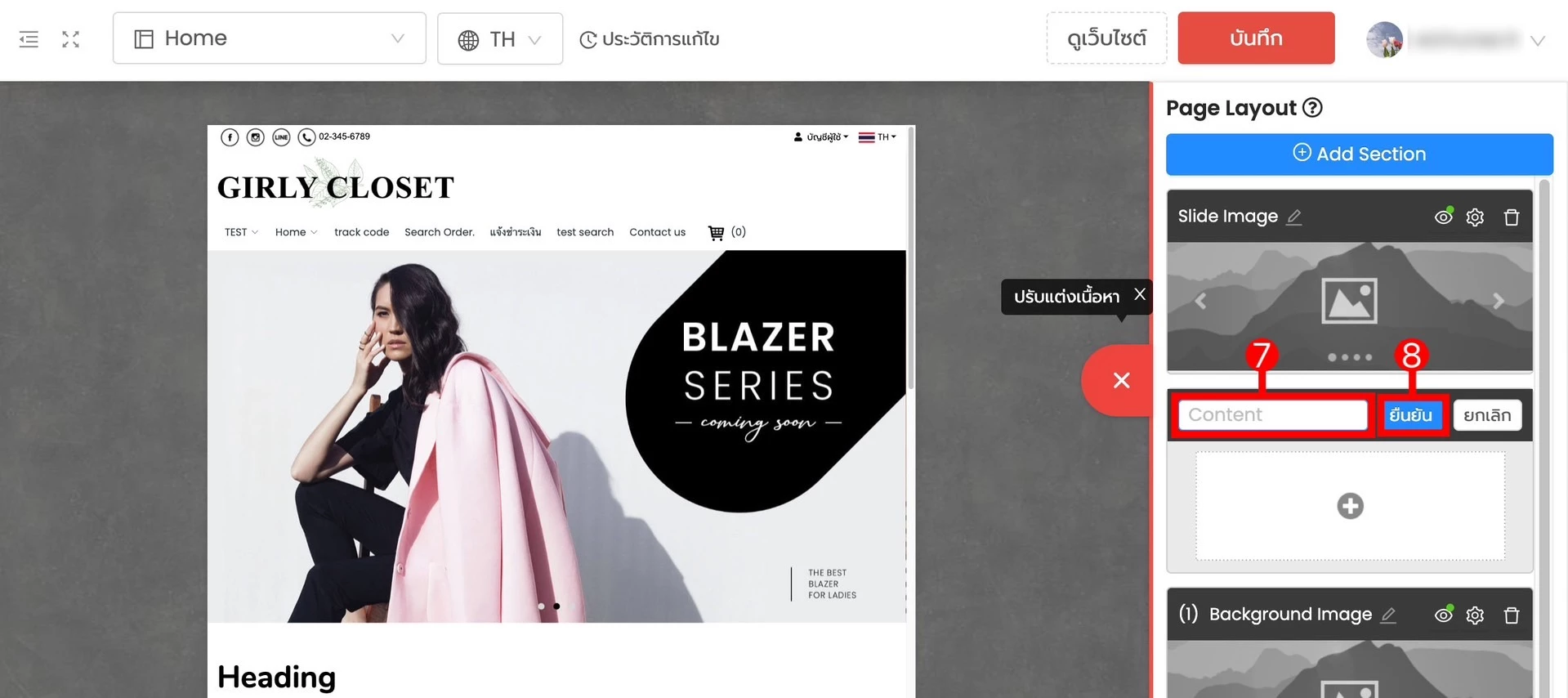
- 7 กรอกชื่อ "Section" ที่ต้องการ
- 8 คลิก "ยืนยัน" หลังจากกรอกชื่อแล้ว
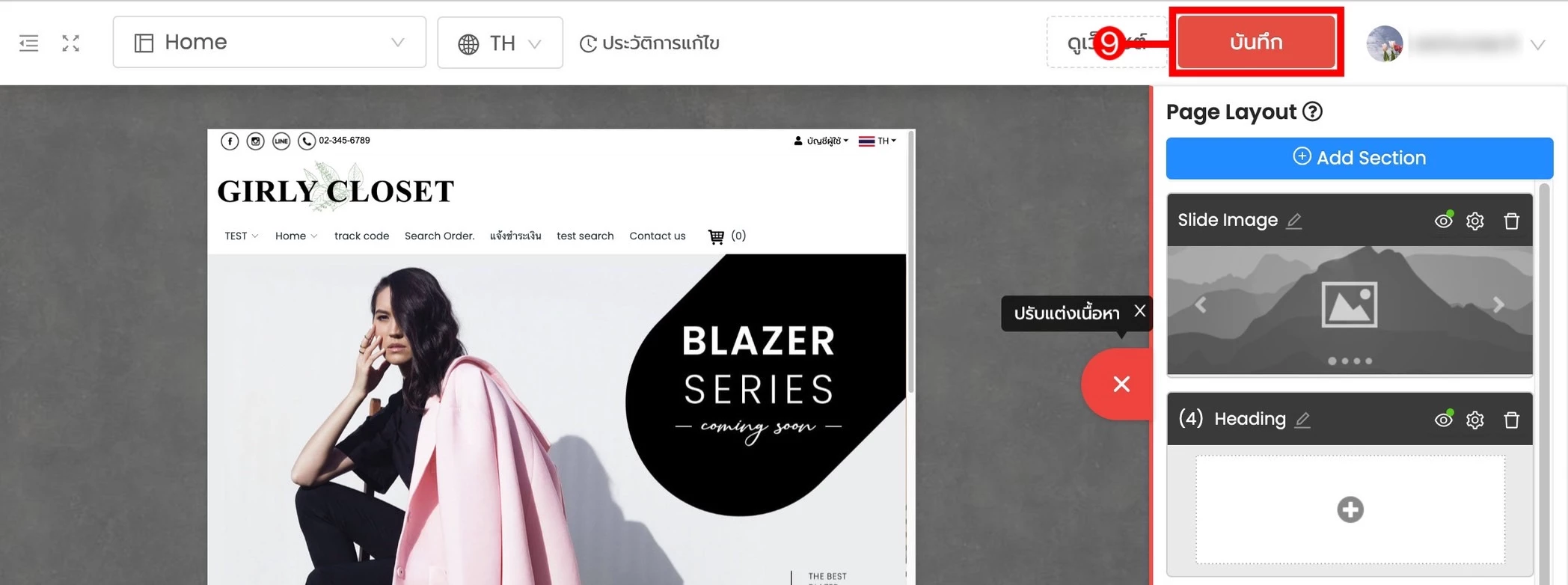
- 9 คลิก "Save" หลังจากเปลี่ยนชื่อ Section ตามที่ต้องการแล้ว
💡 เคล็ดลับ
ตั้งชื่อ Section ให้สื่อถึงเนื้อหาหรือตำแหน่งที่ใช้งานจริง เช่น "แบนเนอร์หน้าแรก" หรือ "โปรโมชั่นเดือนนี้" จะช่วยให้ทีมงานที่ดูแลเว็บไซต์ร่วมกันค้นหาและแก้ไข Section ที่ต้องการได้เร็วขึ้นมาก โดยไม่ต้องเปิดดูทีละ Section
พร้อมจัดการเว็บไซต์ได้ง่ายขึ้นแล้วหรือยัง?
ลองใช้ Web Editor เวอร์ชันใหม่วันนี้ พร้อมฟีเจอร์เปลี่ยนชื่อ Section ที่ช่วยให้ทีมงานทำงานร่วมกันได้อย่างเป็นระบบมากขึ้น
บทความโดยทีม Ketshopweb · ระบบจัดการร้านค้าออนไลน์หลายช่องทางแบบครบวงจร
Unified Commerce Platform · OMS + CRM + CDP for Thai Businesses
Unified Commerce Platform · OMS + CRM + CDP for Thai Businesses


