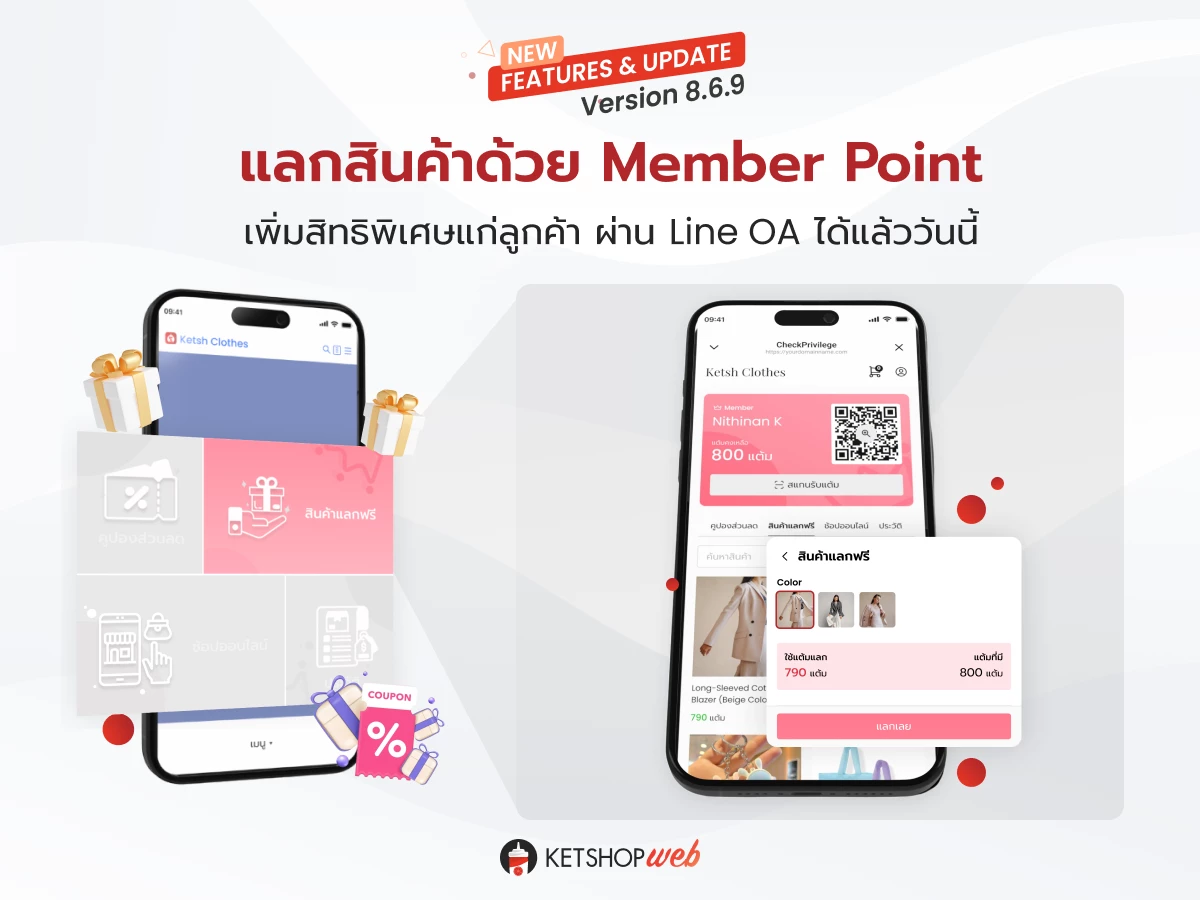
แลกสินค้าด้วย Point ใน LINE OA
คู่มือการใช้งาน · ระบบ Ketshopweb · อัปเดตล่าสุด กันยายน 2024
เรียนรู้วิธีเปิดใช้งานฟีเจอร์แลกสินค้าด้วยแต้มสะสมผ่าน LINE OA บน Ketshopweb ตั้งแต่ตั้งค่าระบบในหลังบ้าน จนถึงขั้นตอนการแลกสินค้าของลูกค้า
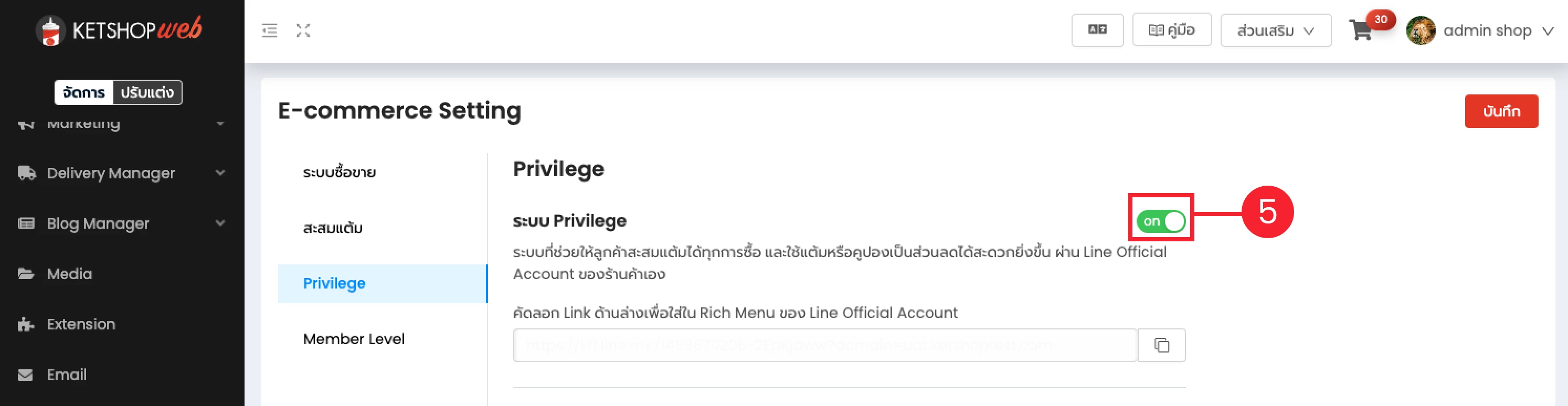
1. ตั้งค่าระบบ Privilege
เข้าสู่ระบบจัดการเว็บไซต์ Ketshopweb แล้วไปยังส่วนตั้งค่าตามลำดับดังนี้
- 1 คลิก "จัดการ"
- 2 เลือกเมนู "Setting CMS"
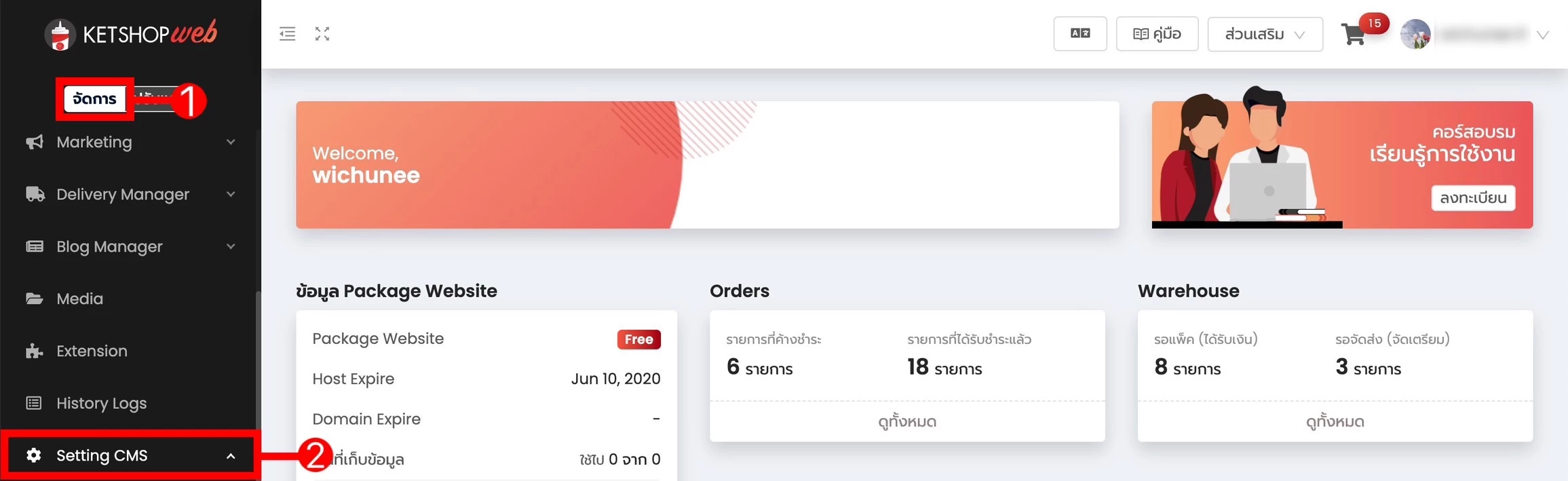
- 3 เลือกเมนูย่อย "E-commerce"
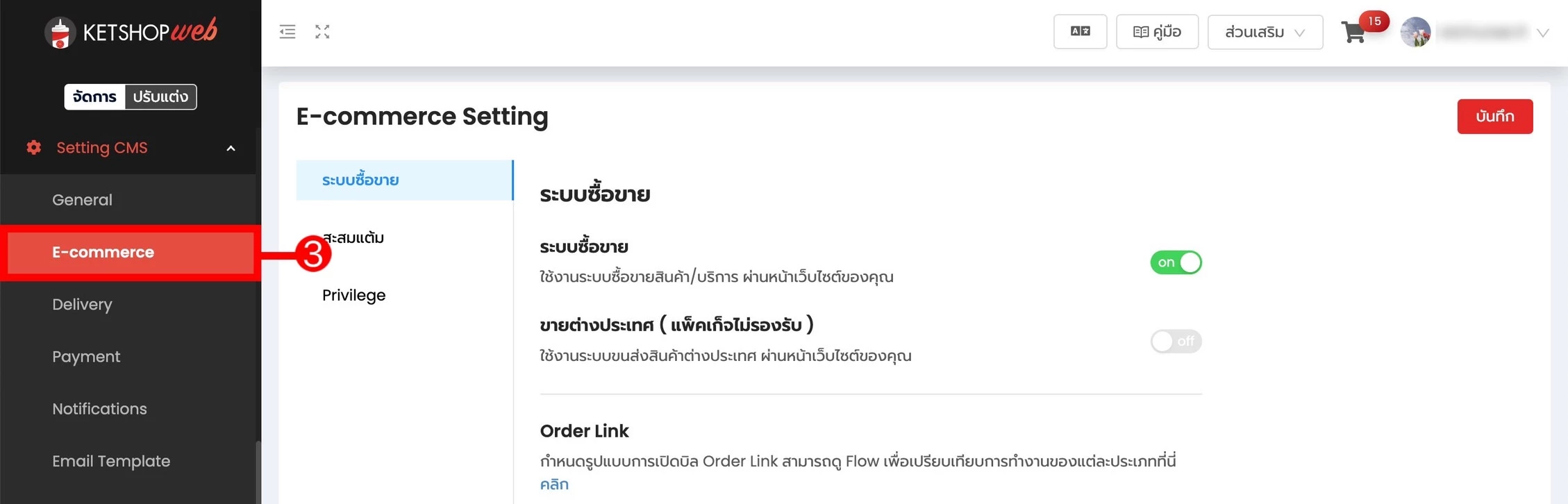
- 4 คลิกแท็บเมนู "Privilege"
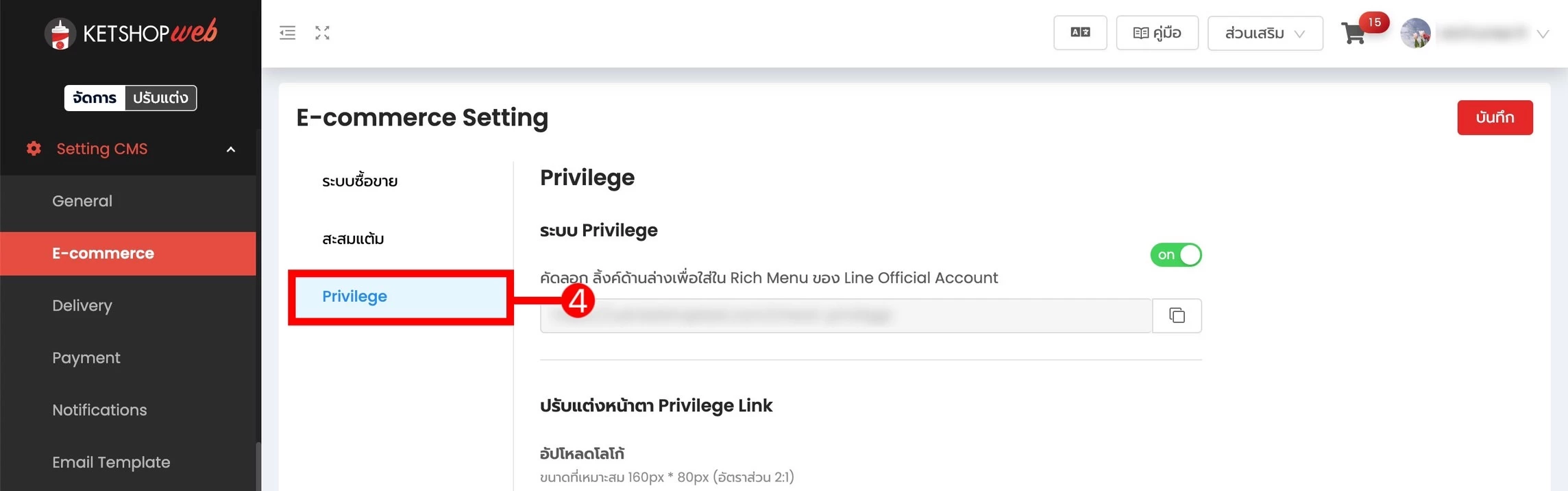
- 5 คลิกเปิดการใช้งาน "Privilege"
⚠️ หมายเหตุ
หากยังไม่ได้ตั้งค่า Rich Menu ใน LINE Official Account (LINE OA) กรุณาดำเนินการให้เรียบร้อยก่อนเข้าสู่ขั้นตอนถัดไป ดูได้ที่ → การตั้งค่า และติดตั้งระบบ Privilege (CRM) ผ่าน LINEOA Rich Menu
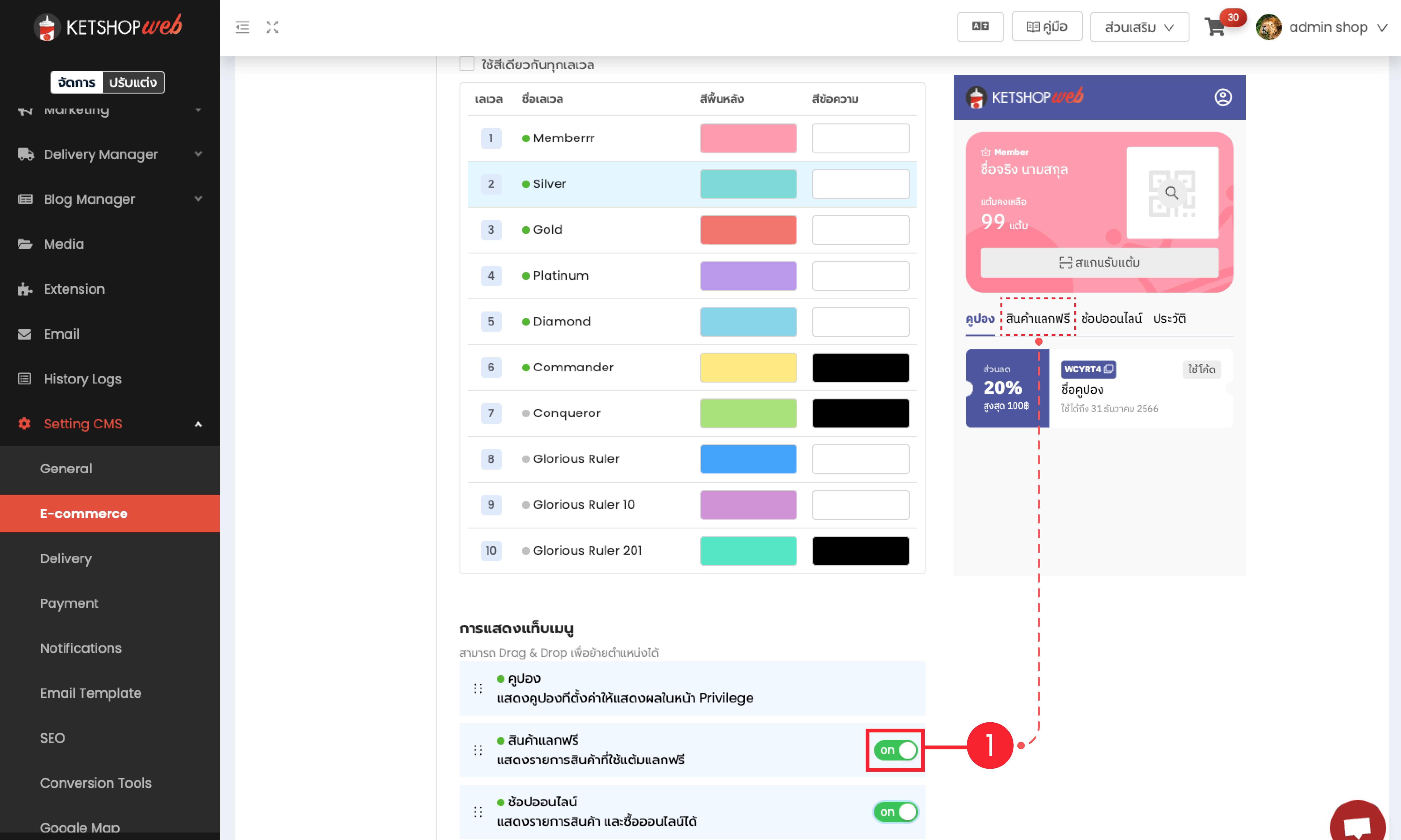
2. เปิดแสดงแท็บเมนู "สินค้าแลกฟรี"
เปิดการใช้งานแสดงแท็บเมนูสำหรับ "สินค้าแลกฟรี" เพื่อแสดงรายการสินค้าที่ใช้แต้มแลกฟรีได้
- 1 เลือกเปิดการใช้งาน "สินค้าแลกฟรี"
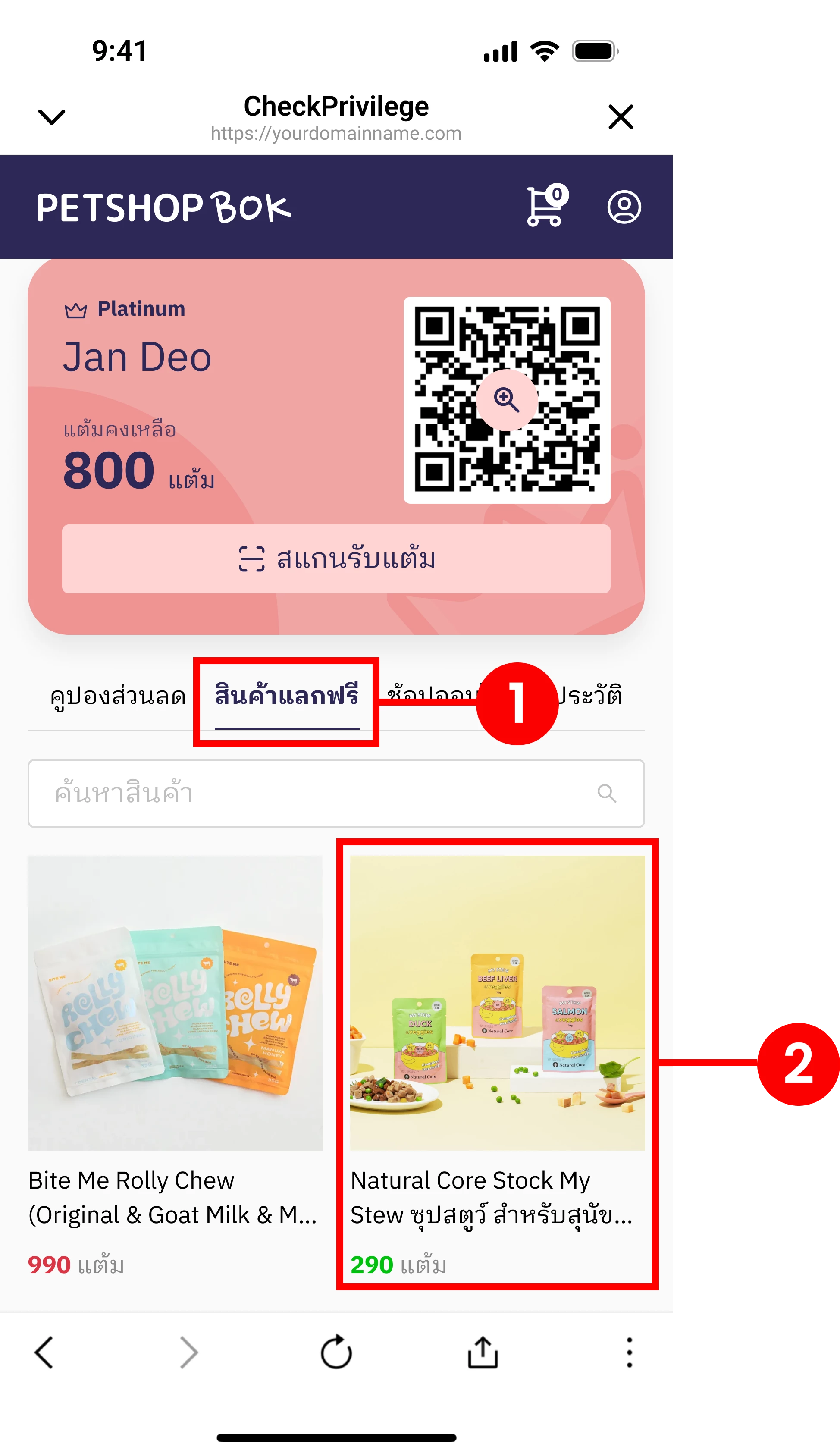
การใช้งานแลกสินค้าด้วย Point ใน LINE OA
- 1 เลือกแท็บเมนู "สินค้าแลกฟรี" เพื่อตรวจสอบสินค้าที่สามารถใช้แต้มสะสมแลกรับได้
- 2 เลือกสินค้าที่ต้องการแลก — สังเกตจากสีของแต้มสะสม: สีเขียว = แลกได้, สีแดง = แลกไม่ได้
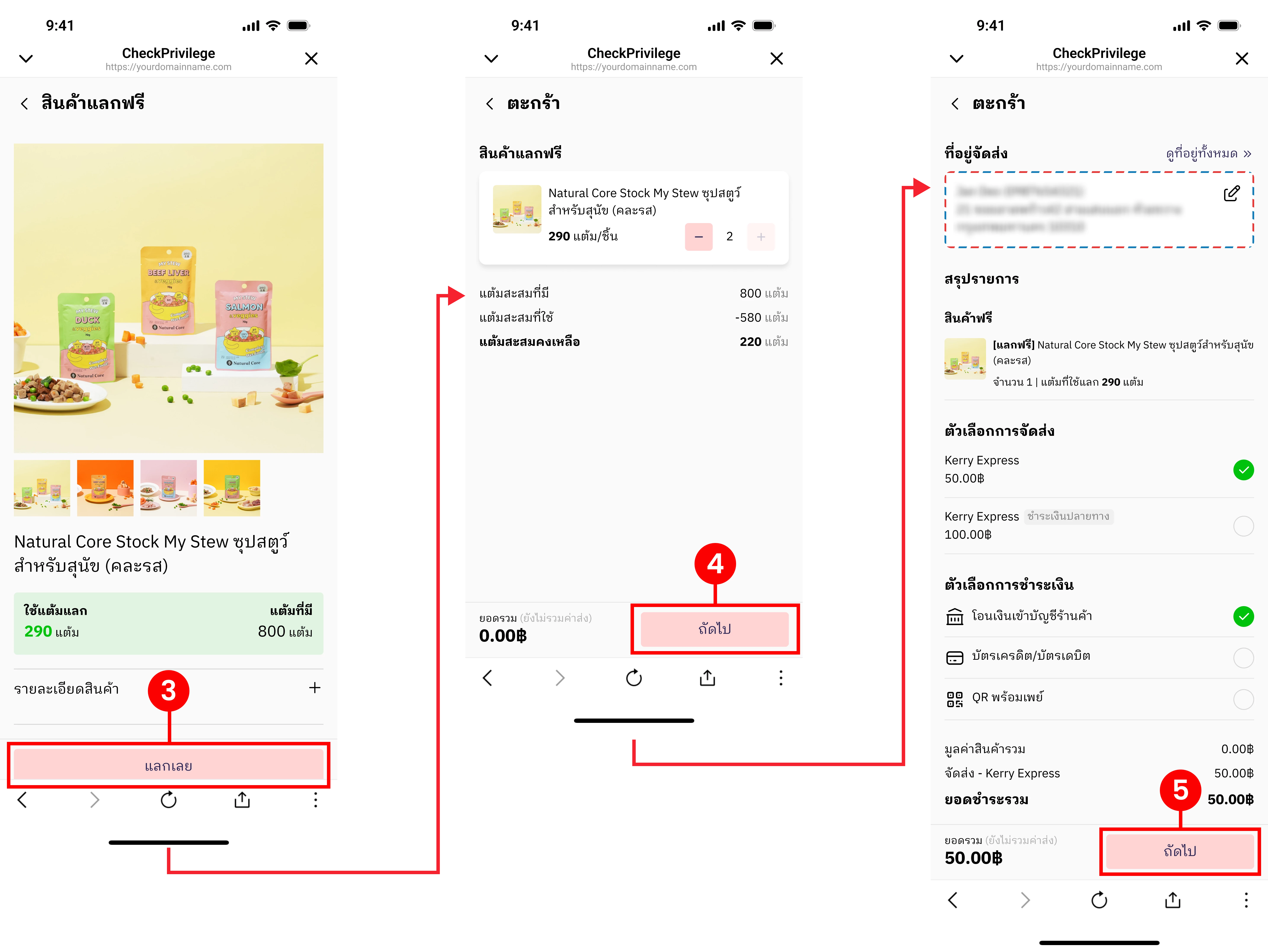
- 3 เลือกสินค้าที่ต้องการ จากนั้นกดปุ่ม "แลกเลย"
- 4 ระบบจะแสดงรายละเอียดแต้มสะสมที่จะถูกหัก ตรวจสอบให้เรียบร้อยแล้วกดปุ่ม "ถัดไป"
- 5 กรอกรายละเอียดข้อมูลการจัดส่งและวิธีการชำระเงินให้ครบถ้วน จากนั้นกดปุ่ม "ถัดไป"
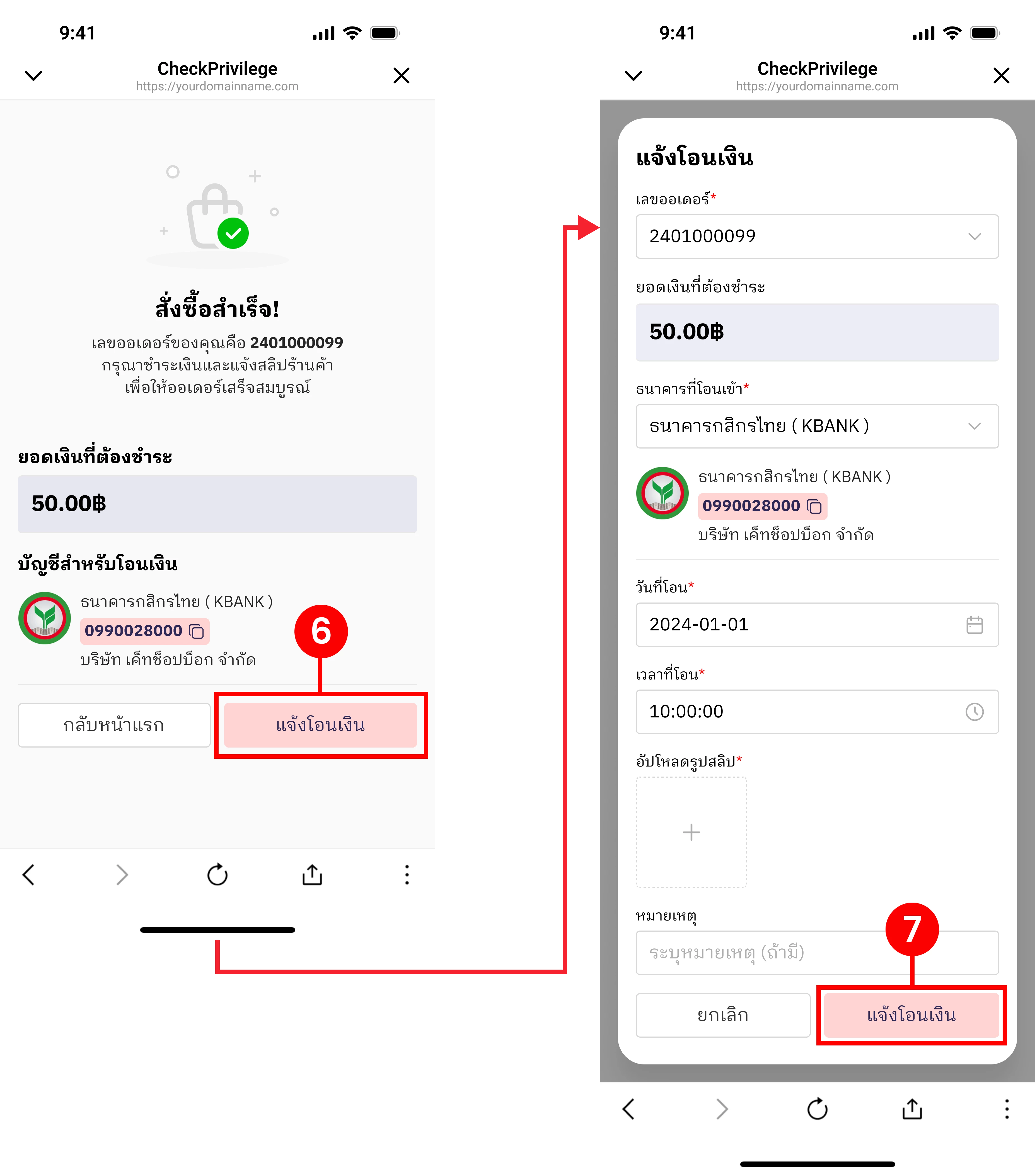
- 6 ระบบจะแสดงสถานะการสั่งซื้อสำเร็จ จากนั้นกดปุ่ม "แจ้งโอนเงิน"
- 7 กรอกข้อมูลการโอนเงินให้ครบถ้วน แล้วกดปุ่ม "แจ้งโอนเงิน" เพียงเท่านี้การสั่งซื้อก็เสร็จสมบูรณ์
เพิ่มความภักดีด้วยระบบ Point บน LINE OA
เริ่มต้นใช้งาน Ketshopweb วันนี้ — ครบทุกเครื่องมือขายออนไลน์ในที่เดียว ปรึกษาฟรี ไม่มีค่าใช้จ่าย
บทความโดยทีม Ketshopweb · ระบบจัดการร้านค้าออนไลน์หลายช่องทางแบบครบวงจร
Unified Commerce Platform · OMS + CRM + CDP for Thai Businesses
sales@ketshopweb.com · 02-038-5588
Unified Commerce Platform · OMS + CRM + CDP for Thai Businesses
sales@ketshopweb.com · 02-038-5588


