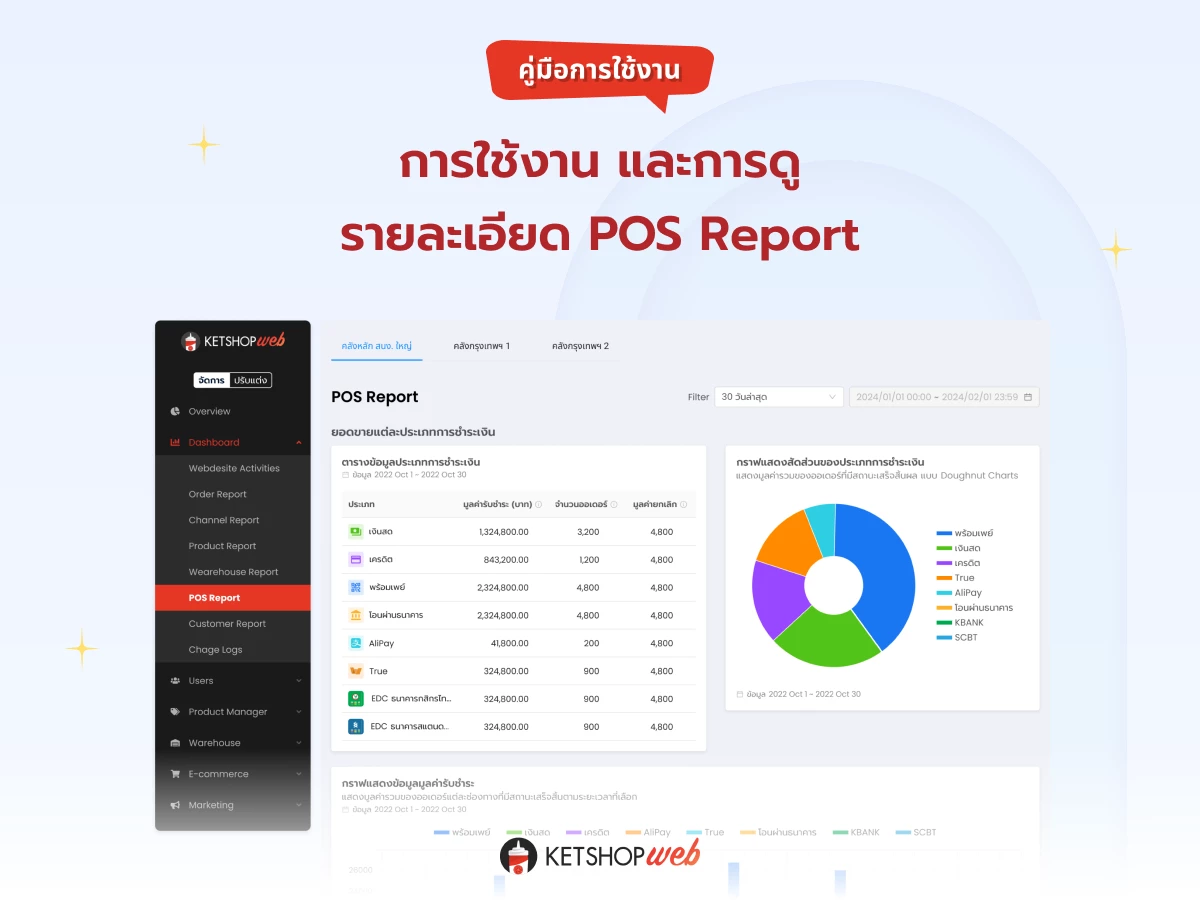
รายงานคลัง POS (POS Report)
คู่มือการใช้งาน · ระบบ Ketshopweb · อัปเดตล่าสุด พฤษภาคม 2026
POS Report คือหน้ารายงานสรุปข้อมูลการขายหน้าร้านจากเครื่อง POS ครอบคลุมยอดขายตามประเภทการชำระเงิน ข้อมูลส่วนลด และรายการโอนสินค้าตามสถานะ
หน้า POS Report
เข้าสู่ระบบจัดการเว็บไซต์ Ketshopweb แล้วทำตามขั้นตอนด้านล่างนี้
1 คลิก 'จัดการ'
2 เลือกเมนู 'Dashboard'
3 เลือกเมนูย่อย 'POS Report'
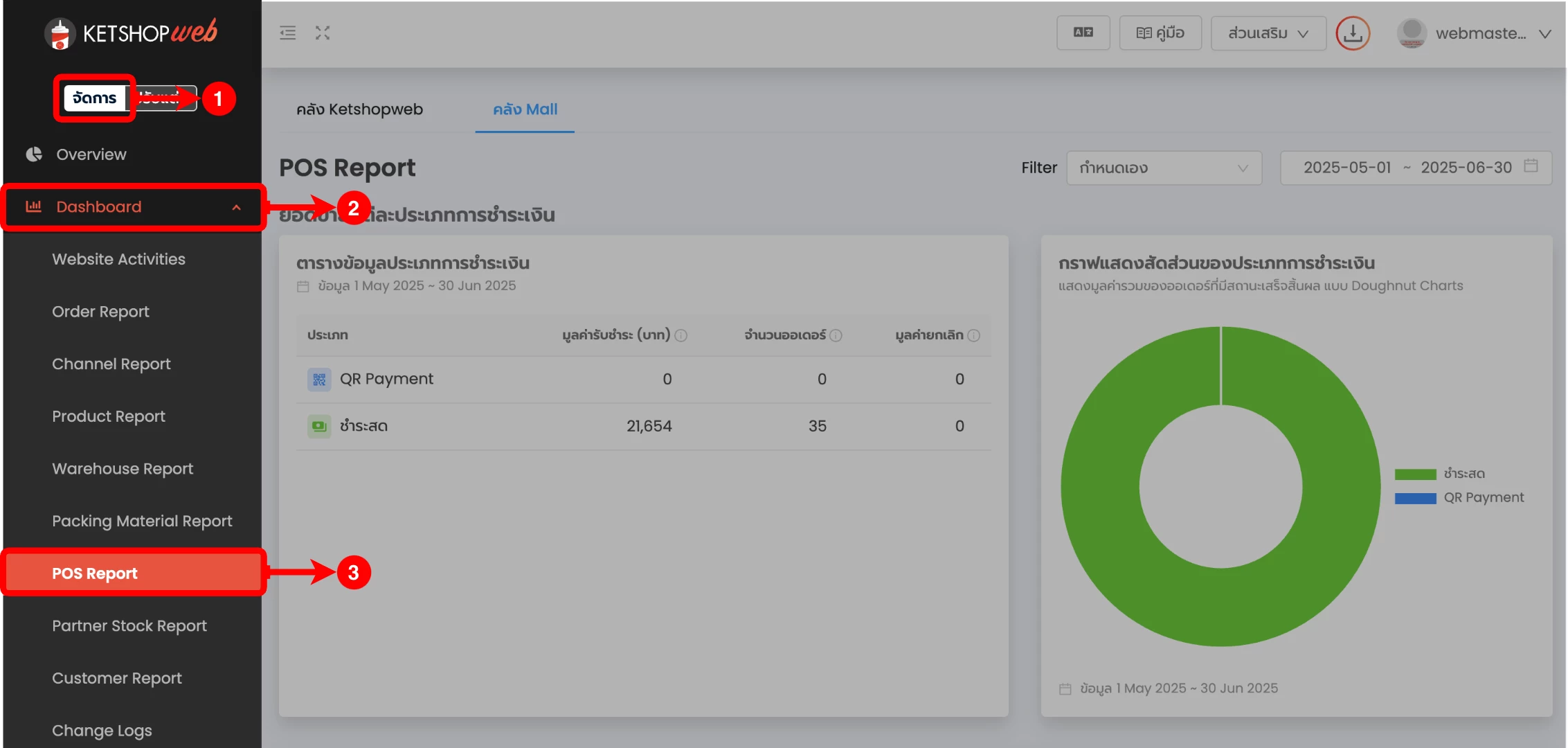
4 เลือก คลัง ที่ต้องการดูรายงาน
5 เลือก ช่วงเวลา ที่ต้องการดูรายงาน
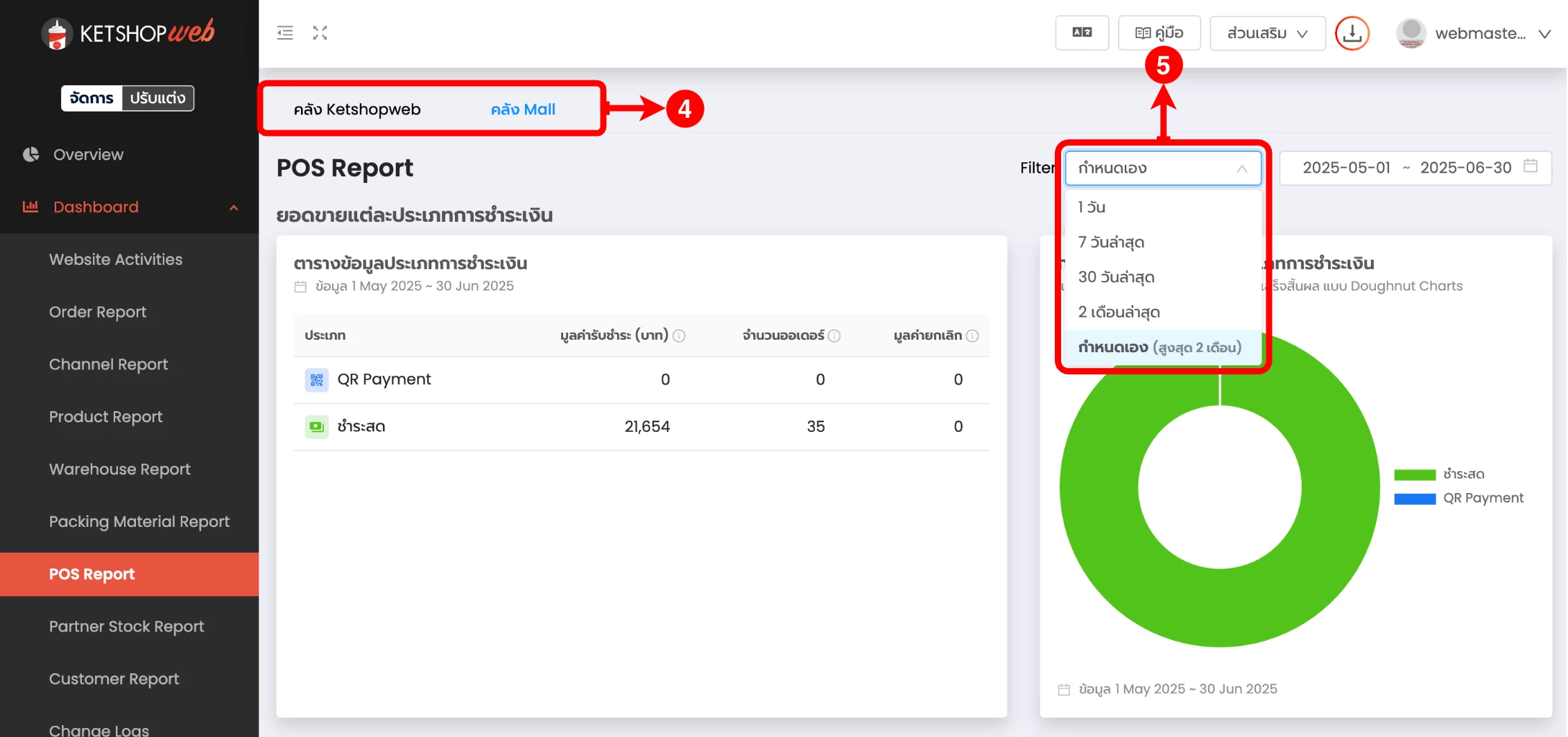
ส่วนที่ 1 — รายงานยอดขายแต่ละประเภทการชำระเงิน
6 ตารางแสดงข้อมูลตาม ประเภทการชำระเงิน
7 กราฟแสดงผล สัดส่วน ตามประเภทการชำระเงิน
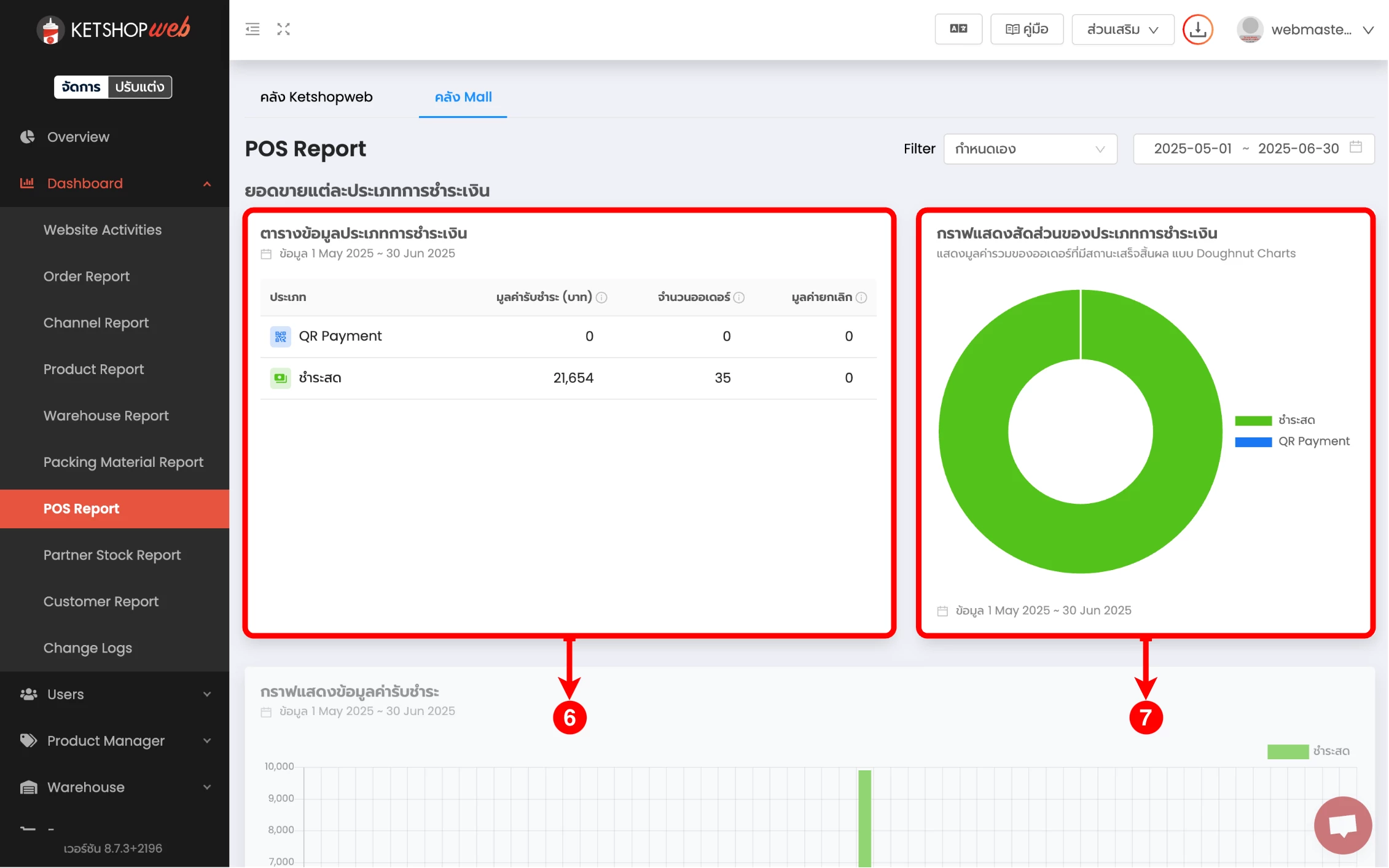
8 กราฟแสดงผล ข้อมูลค่ารับชำระ
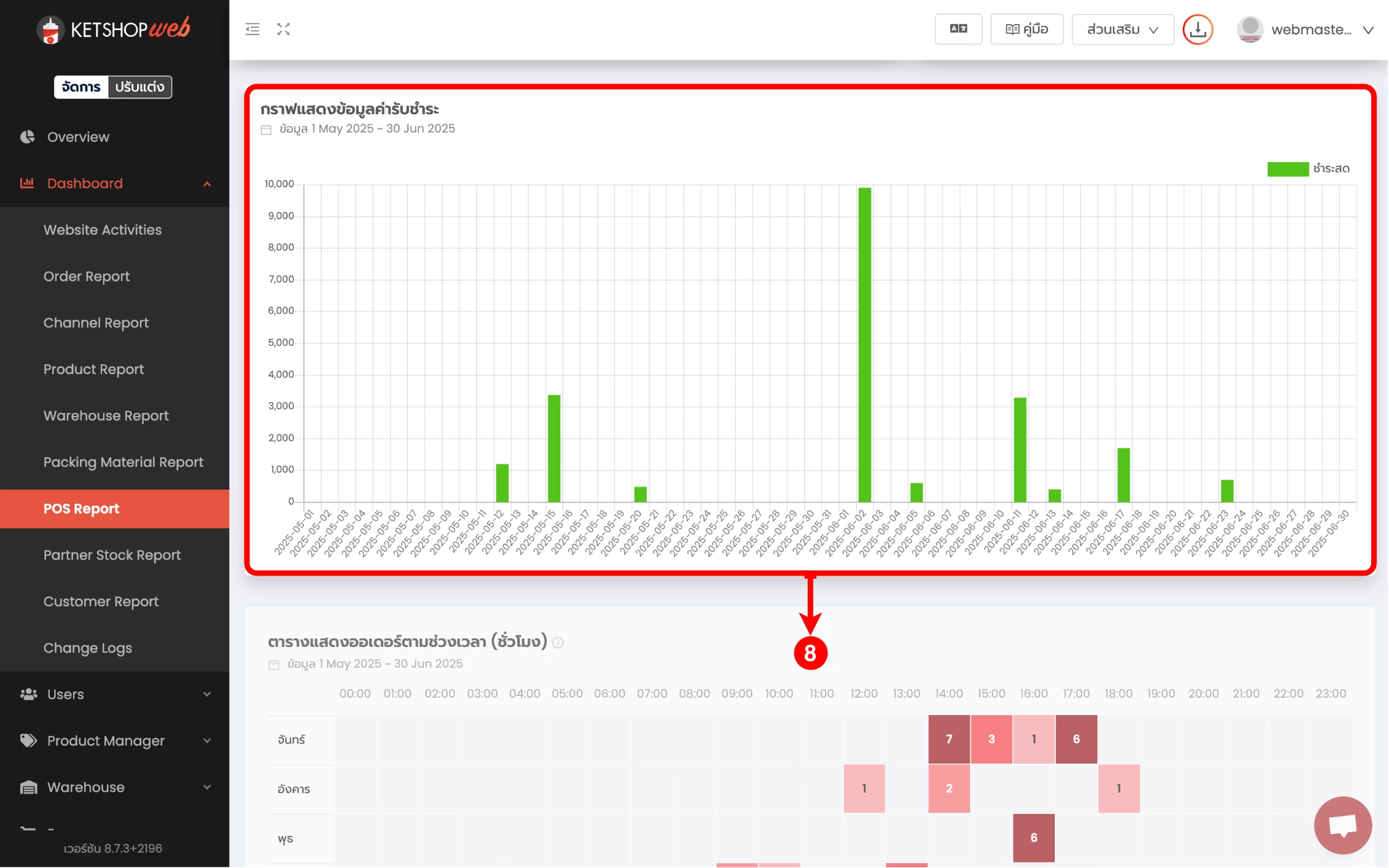
9 ตารางแสดง จำนวนออเดอร์ และ มูลค่ารายชั่วโมง
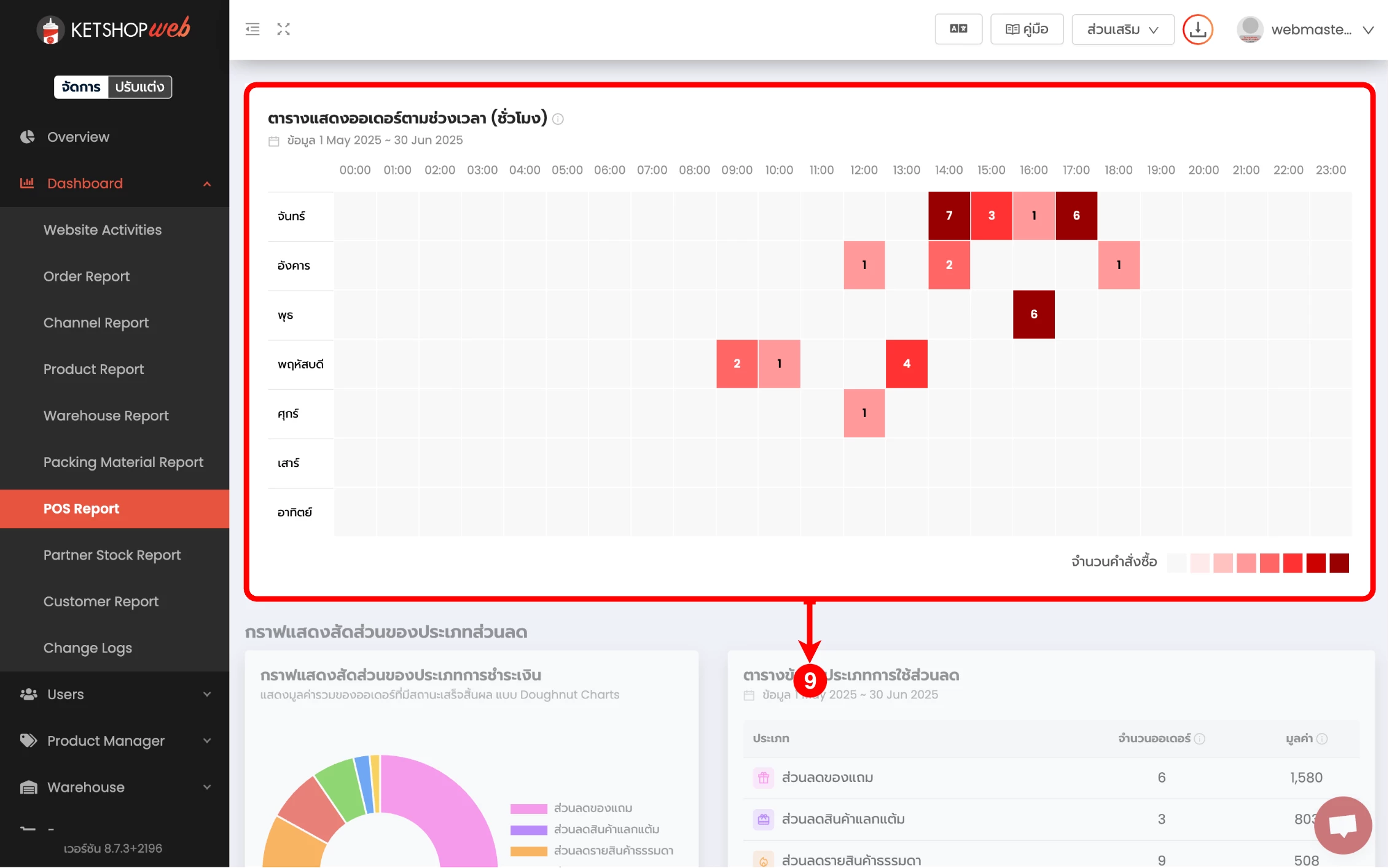
ส่วนที่ 2 — รายงานข้อมูลส่วนลดทั้งหมด
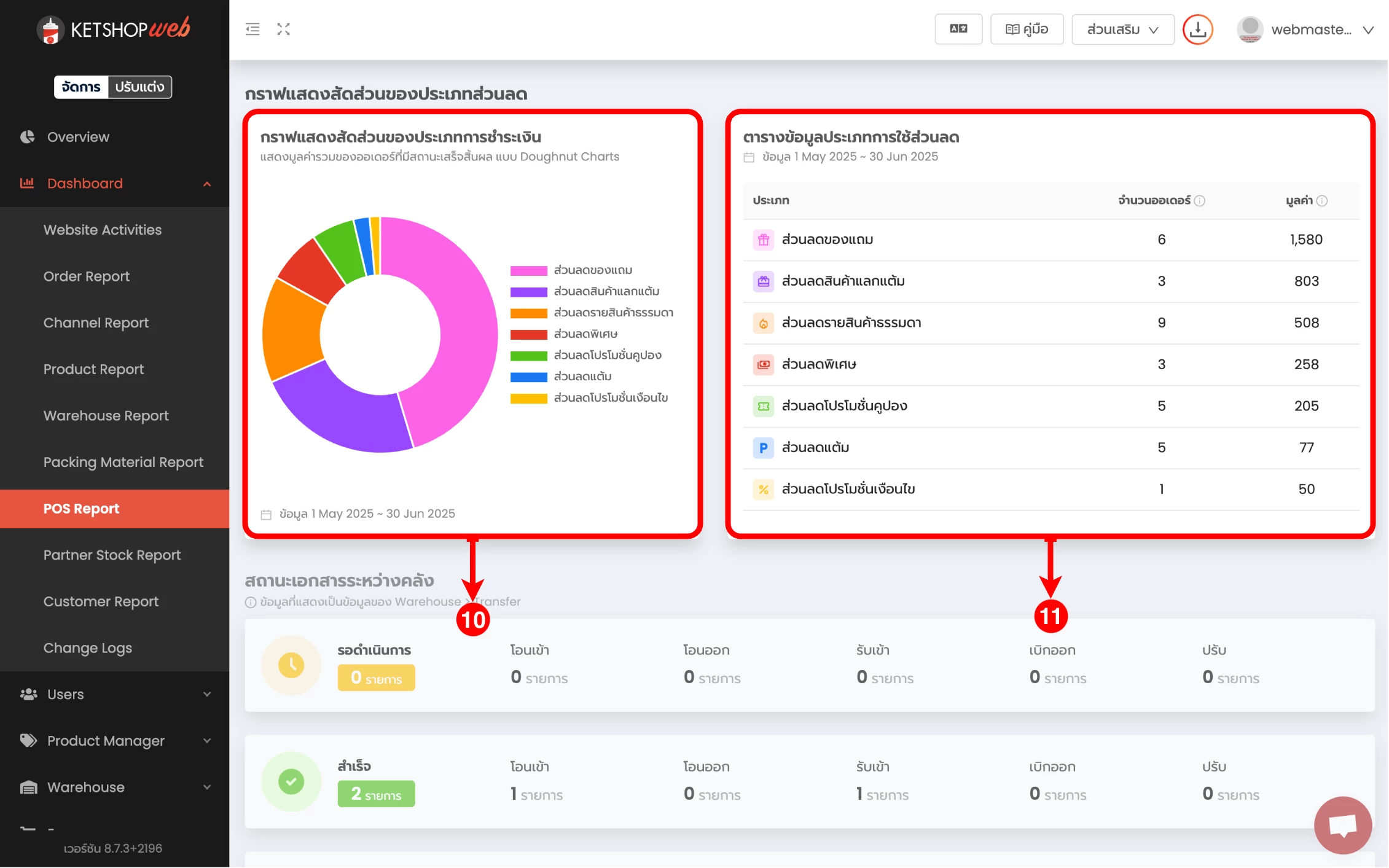
10 กราฟแสดงผล สัดส่วน ตามประเภทส่วนลด
11 ตารางแสดงข้อมูล ตามประเภทส่วนลด
ส่วนที่ 3 — รายงานข้อมูลรายการโอนสินค้าตามสถานะ
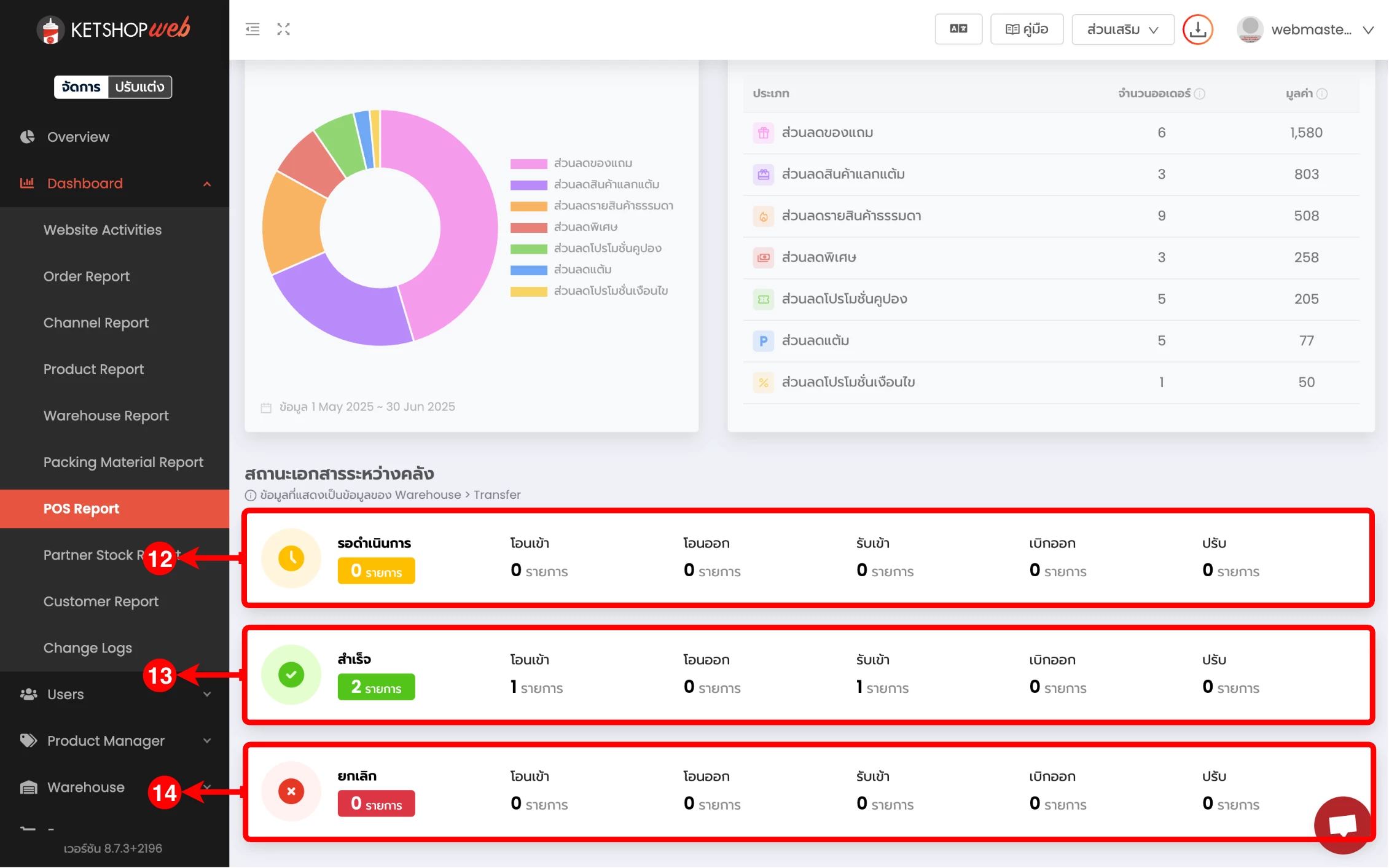
12 แสดงรายการโอนสินค้าสถานะ 'รอดำเนินการ'
13 แสดงรายการโอนสินค้าสถานะ 'สำเร็จ'
14 แสดงรายการโอนสินค้าสถานะ 'ยกเลิก'
ต้องการข้อมูลเพิ่มเติมเกี่ยวกับ POS?
ระบบ Ketshopweb รองรับการขายหน้าร้านและออนไลน์ในที่เดียว ทดลองใช้ฟรีหรือให้ทีมงานช่วยแนะนำได้เลย
บทความโดยทีม Ketshopweb · เครื่องมือร้านค้าออนไลน์ ขายคล่อง ส่งสะดวก ครบในที่เดียว
https://ketshopweb.com · sales@ketshopweb.com · 02-038-5588
https://ketshopweb.com · sales@ketshopweb.com · 02-038-5588


