
วิธีขอ Google Map API Key และติดตั้งใช้งานบนเว็บไซต์ Ketshopweb
คู่มือการใช้งาน · ระบบ Ketshopweb · อัปเดตล่าสุด กรกฎาคม 2026
Google Maps คือบริการด้านแผนที่ผ่านระบบออนไลน์ ปัจจุบันสามารถทำงานแบบออฟไลน์ได้ มีประสิทธิภาพสูง ใช้งานง่าย และให้ข้อมูลของธุรกิจในท้องถิ่น เช่น ที่ตั้งของธุรกิจ การขอ API Key จึงเป็นขั้นตอนแรกก่อนนำ Google Map มาใช้บนเว็บไซต์ของคุณ
วิธีการขอ Google Map API Key
เข้าสู่เว็บไซต์ https://mapsplatform.google.com/ จากนั้นเข้าสู่ระบบ Gmail
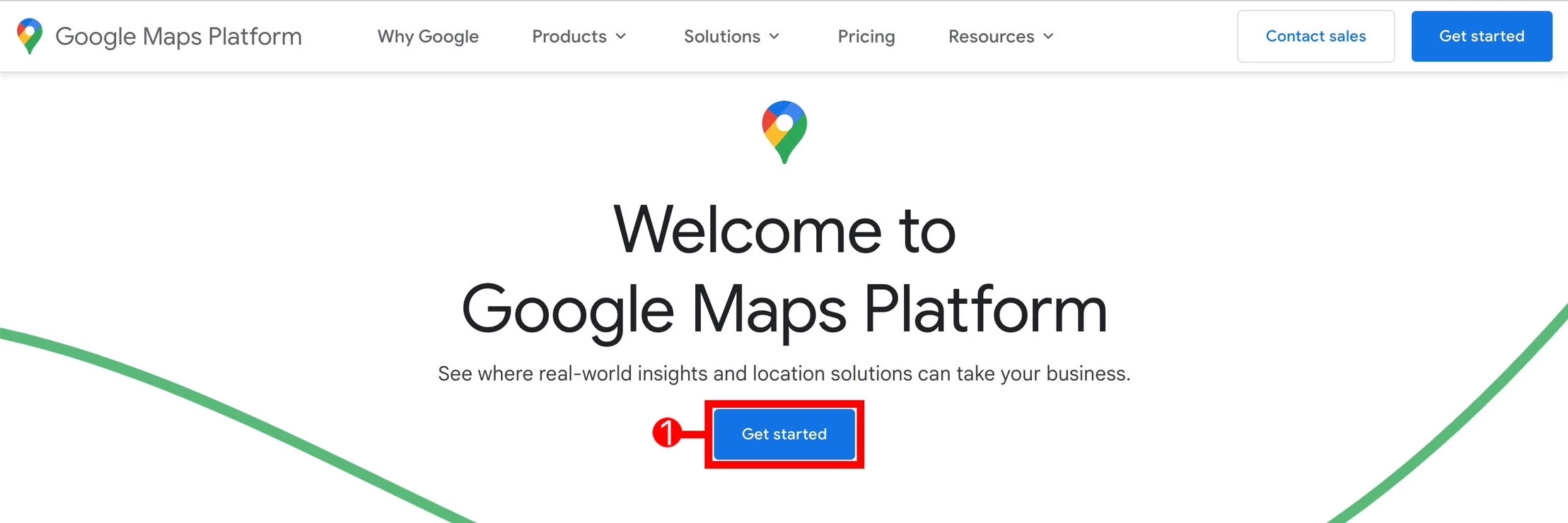
- 1 คลิก "Get started"
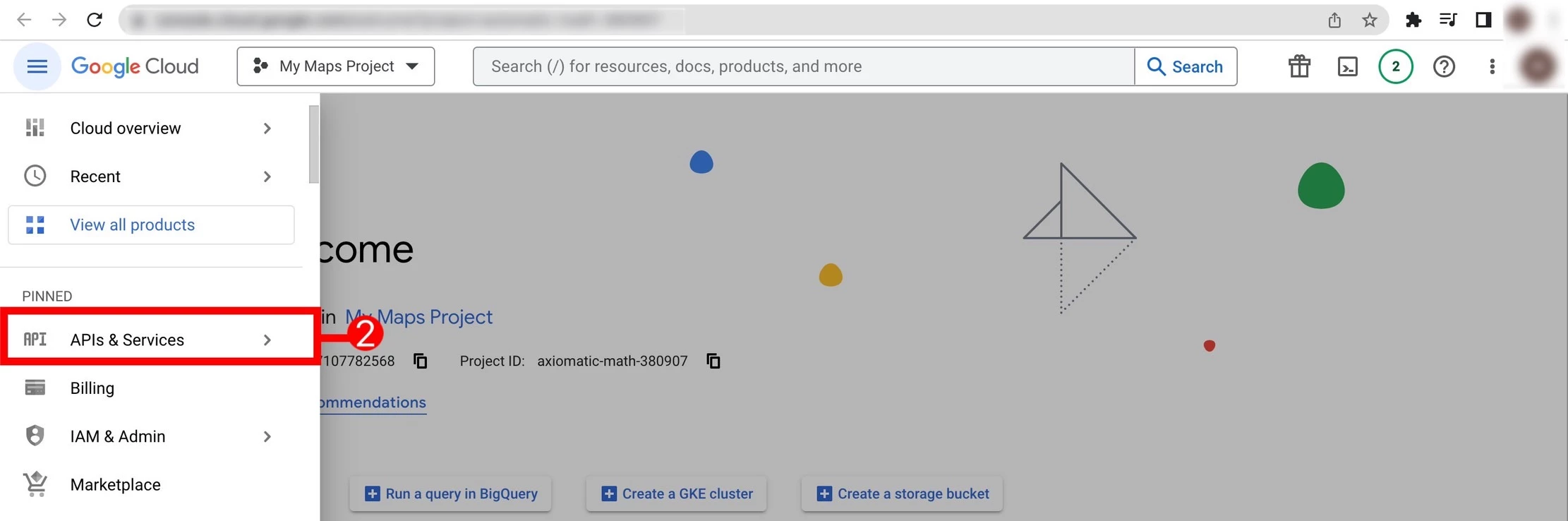
- 2 คลิก "ไอคอนสามขีด" จากนั้นคลิก "APIs & Services"
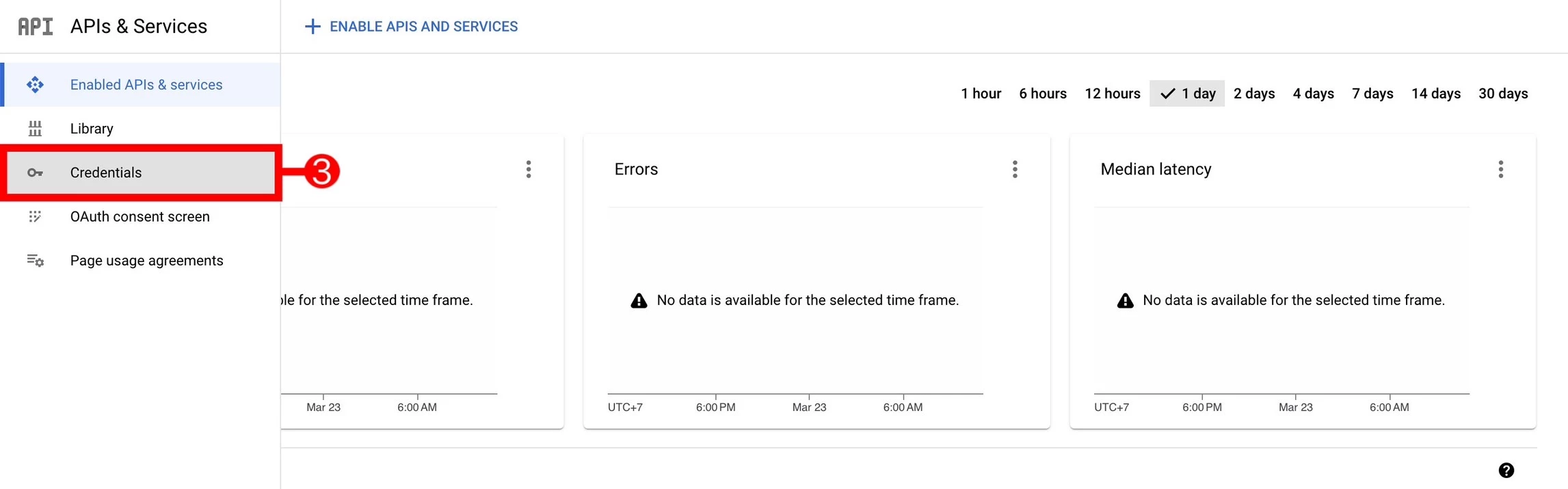
- 3 เลือกเมนู "Credentials"
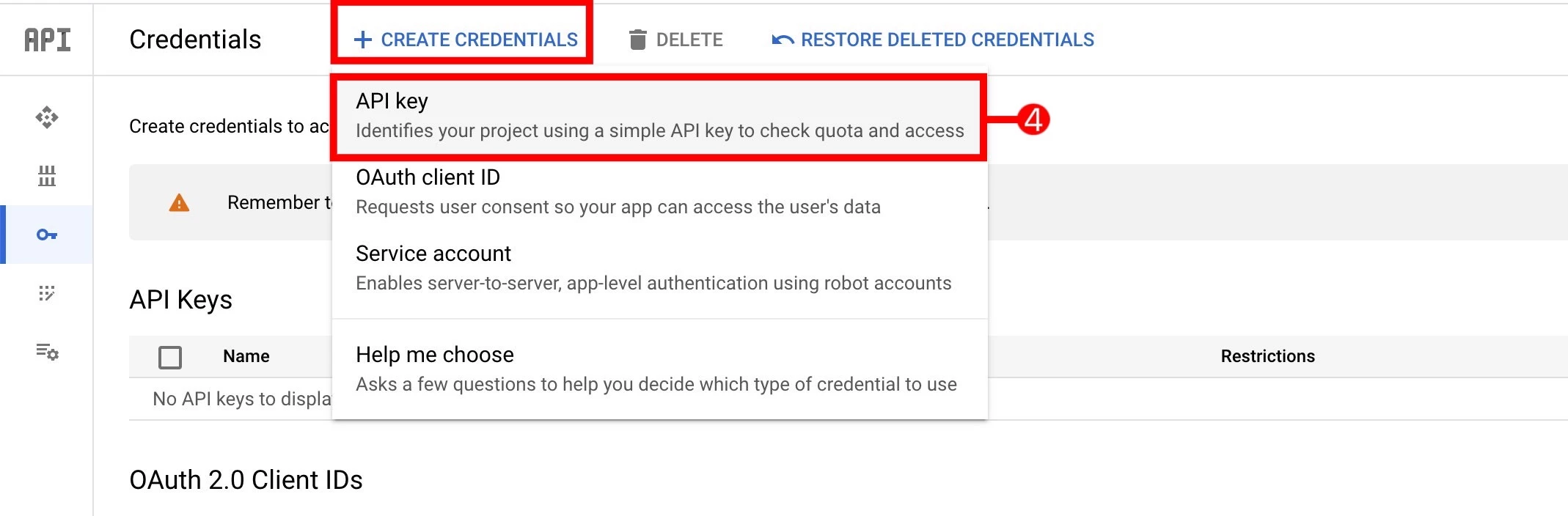
- 4 คลิก "CREATE CREDENTIALS" จากนั้นคลิก "API key"
- 5 จะแสดง API key created
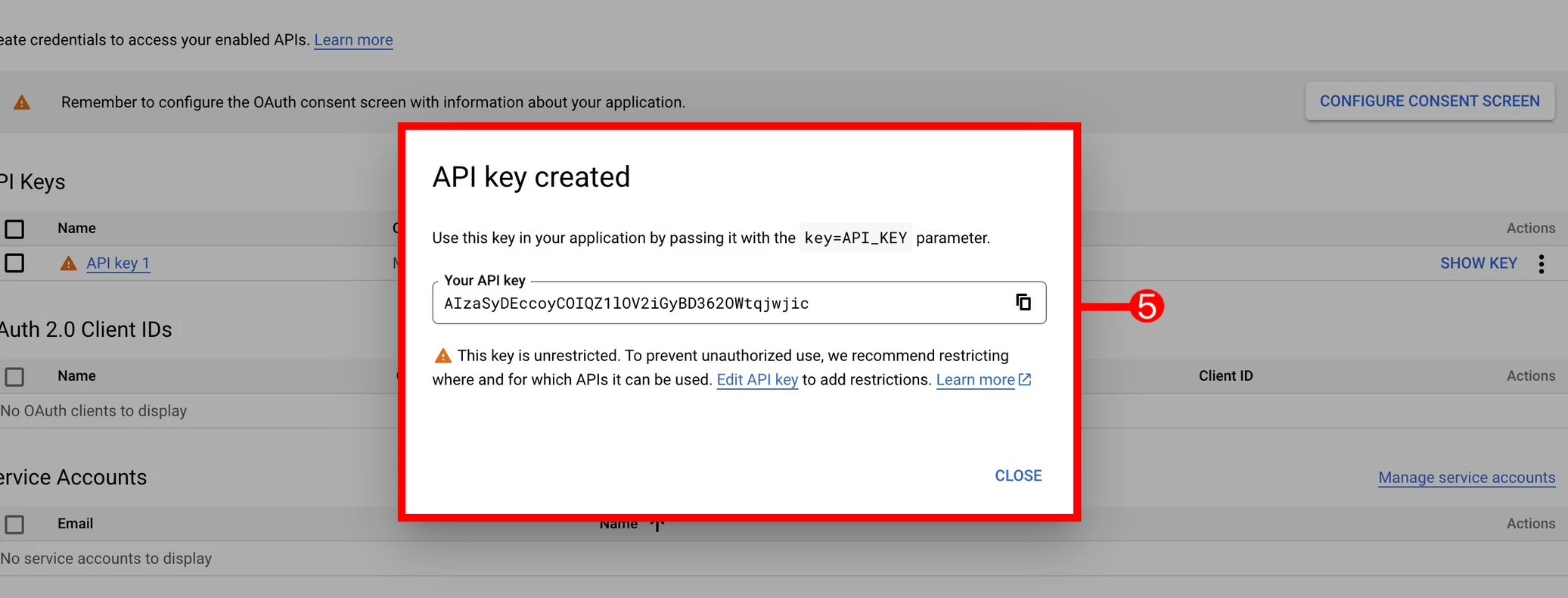
⚠️ ข้อจำกัดที่ควรรู้
หากมีเครื่องหมายสามเหลี่ยมปรากฏขึ้น ให้ทำการ Edit API key ก่อนนำไปใช้งาน
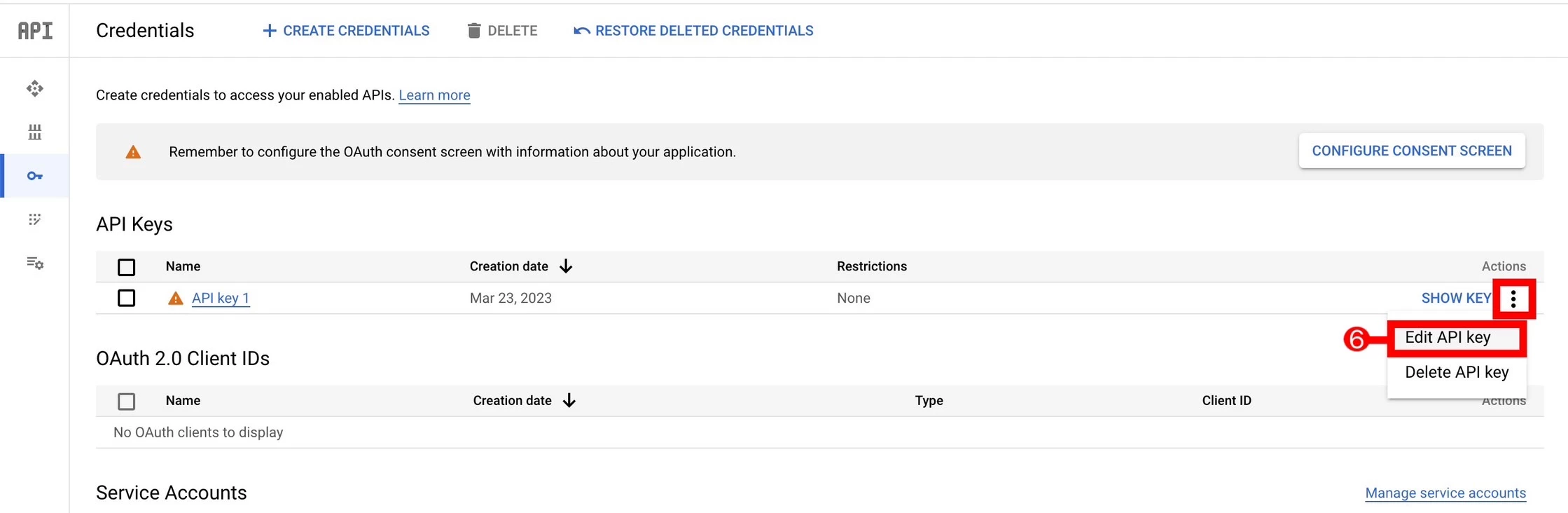
- 6 คลิกไอคอนสามจุด จากนั้นเลือกเมนู "Edit API key"
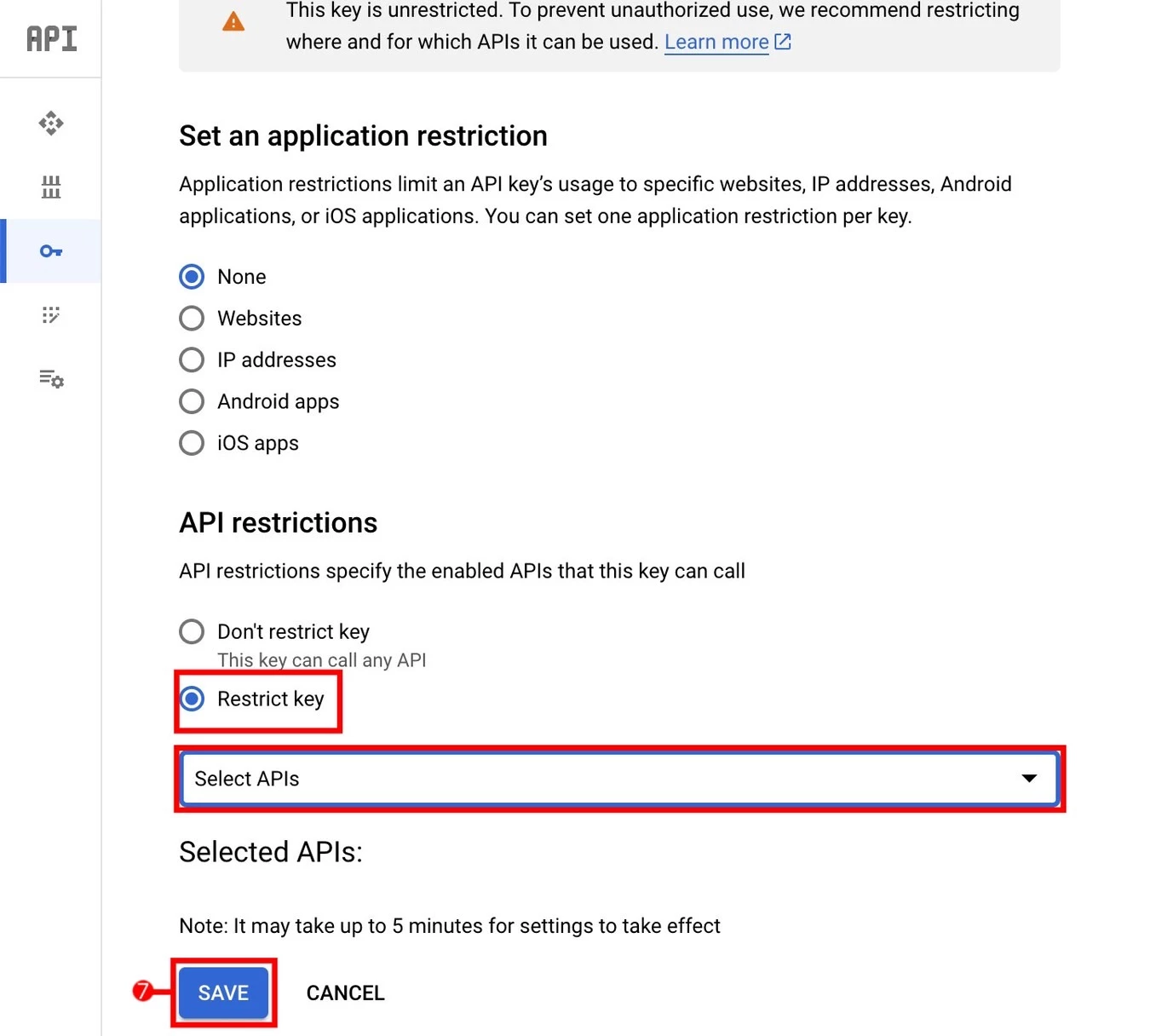
- 7 เลื่อนมาหัวข้อ API restrictions คลิกเลือก "Restrict key" เลือก APIs ที่ต้องการใช้ จากนั้นคลิก "SAVE"
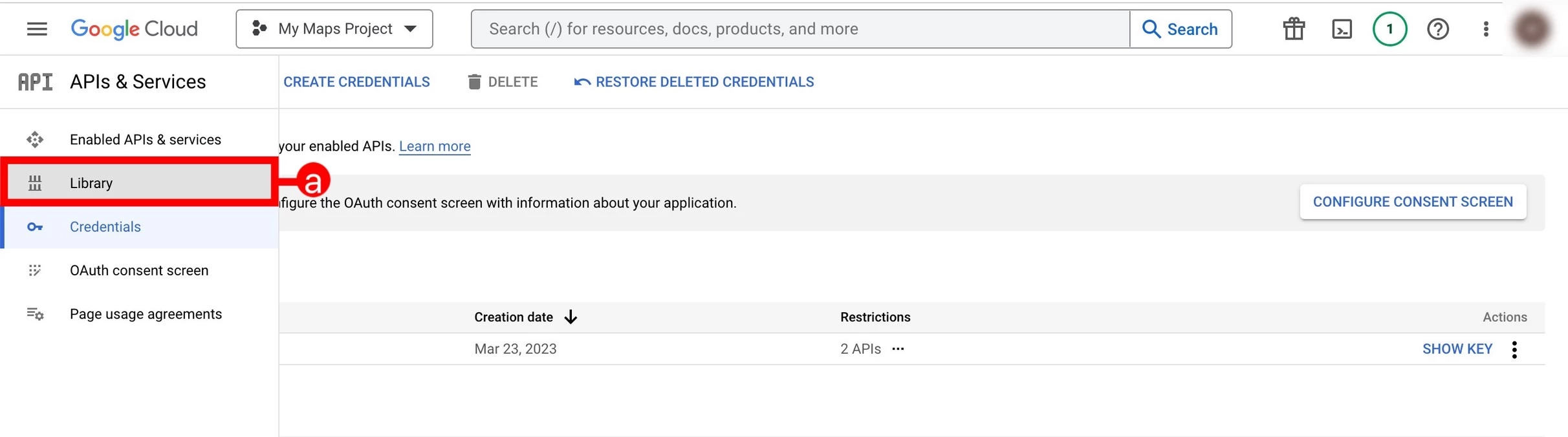
หากไม่มีเมนูที่ต้องการเลือก สามารถเปิดการใช้งานเพิ่มเติมได้ดังนี้
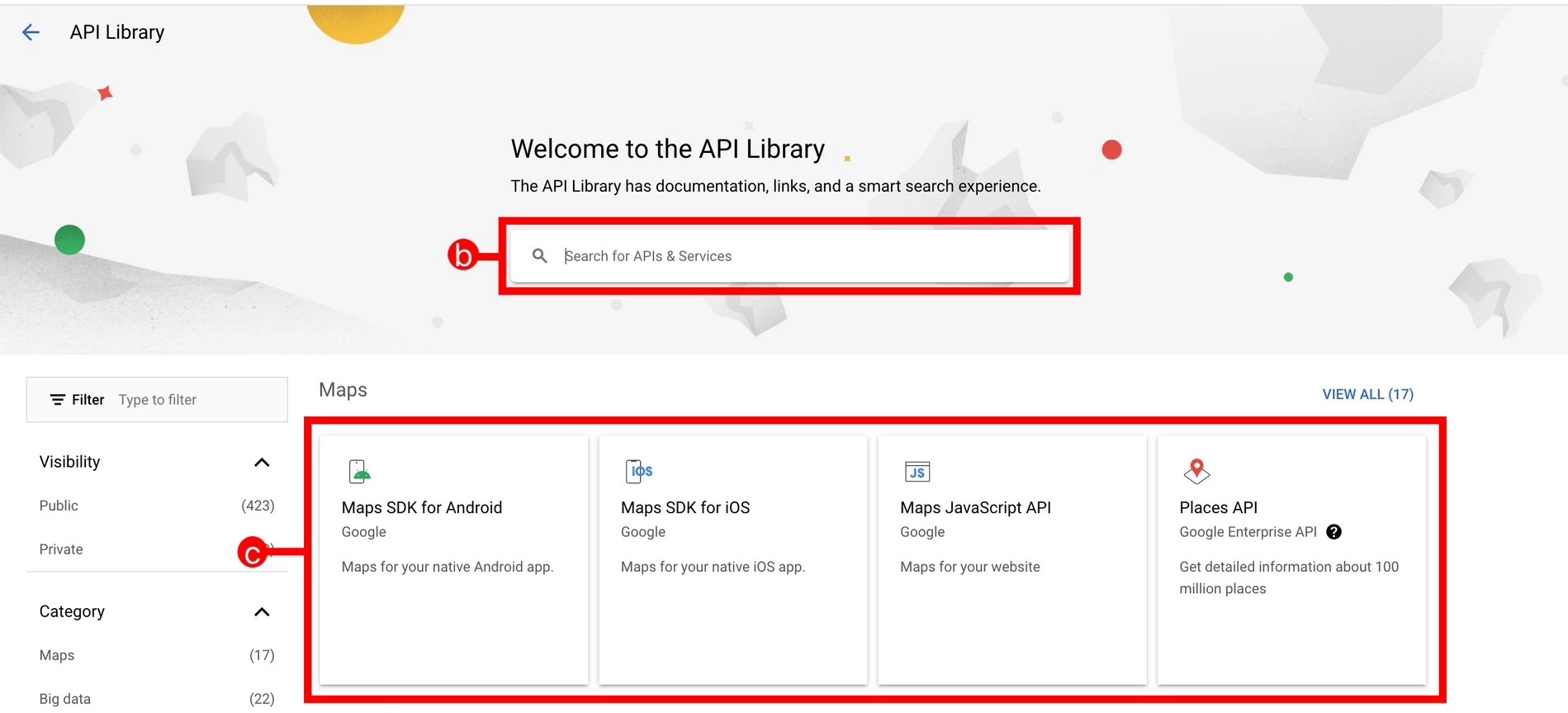
- a คลิก "Library"
- b ค้นหาเมนูที่ต้องการใช้
- c คลิกเมนูที่ต้องการเปิดใช้งาน
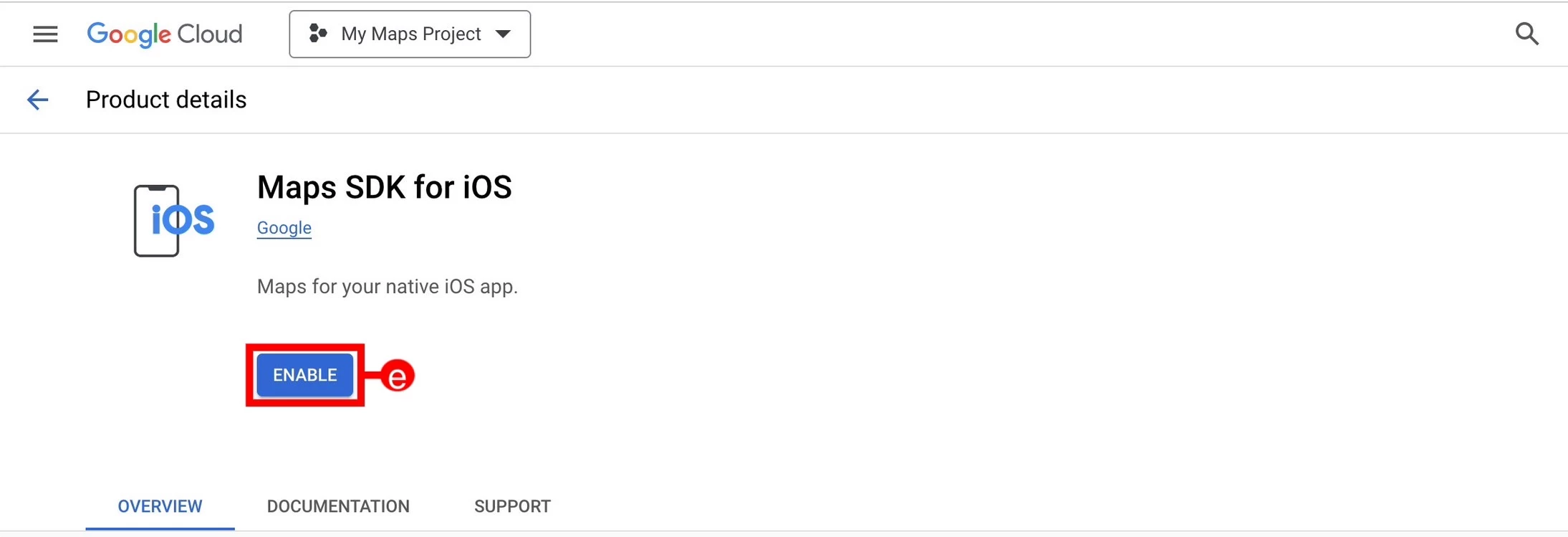
- e คลิก "ENABLE" เพื่อเปิดการใช้งาน จากนั้นให้ทำการ Edit API key ดังขั้นตอนด้านบน เพื่อคัดลอก API key ไปติดตั้งกับเว็บไซต์
การติดตั้ง Google Map API Key
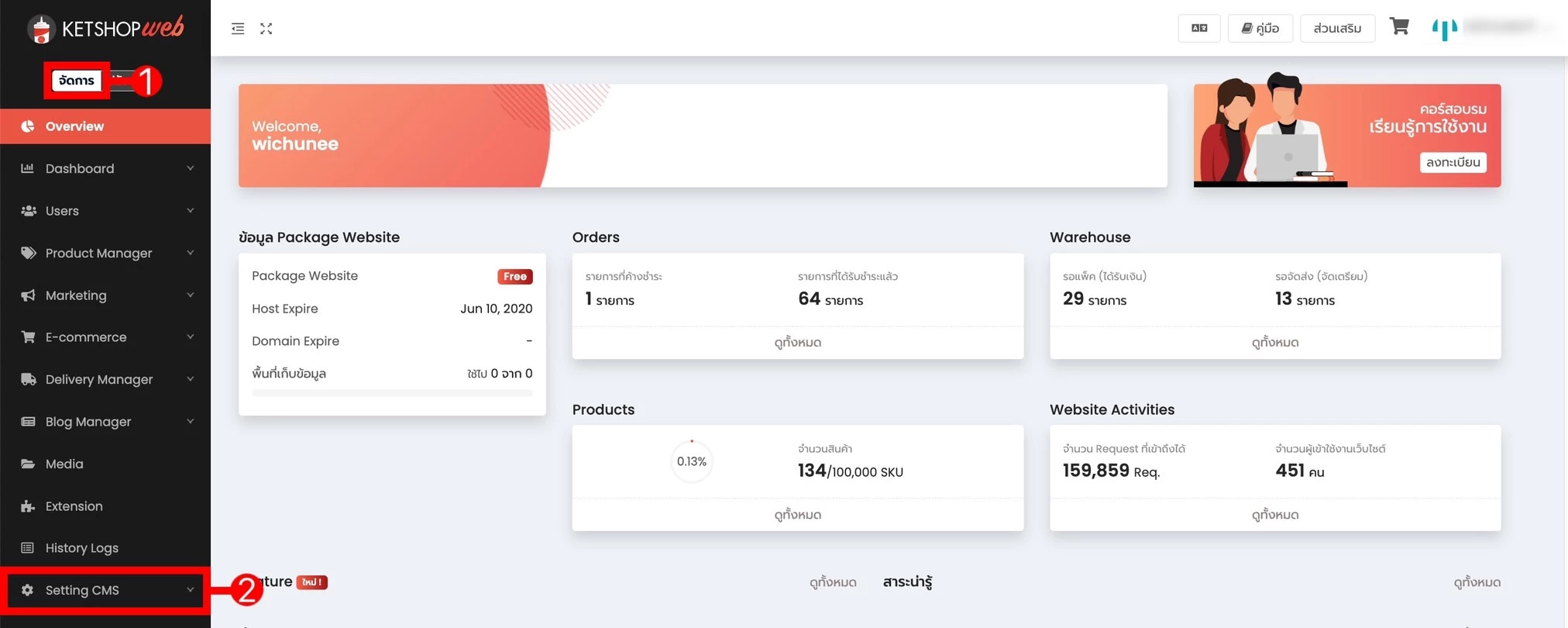
เข้าสู่ระบบจัดการเว็บไซต์ Ketshopweb แล้วทำตามขั้นตอนดังนี้
- 1 คลิก "จัดการ"
- 2 คลิก "Setting CMS"
- 3 เลือกเมนู "Google Map"
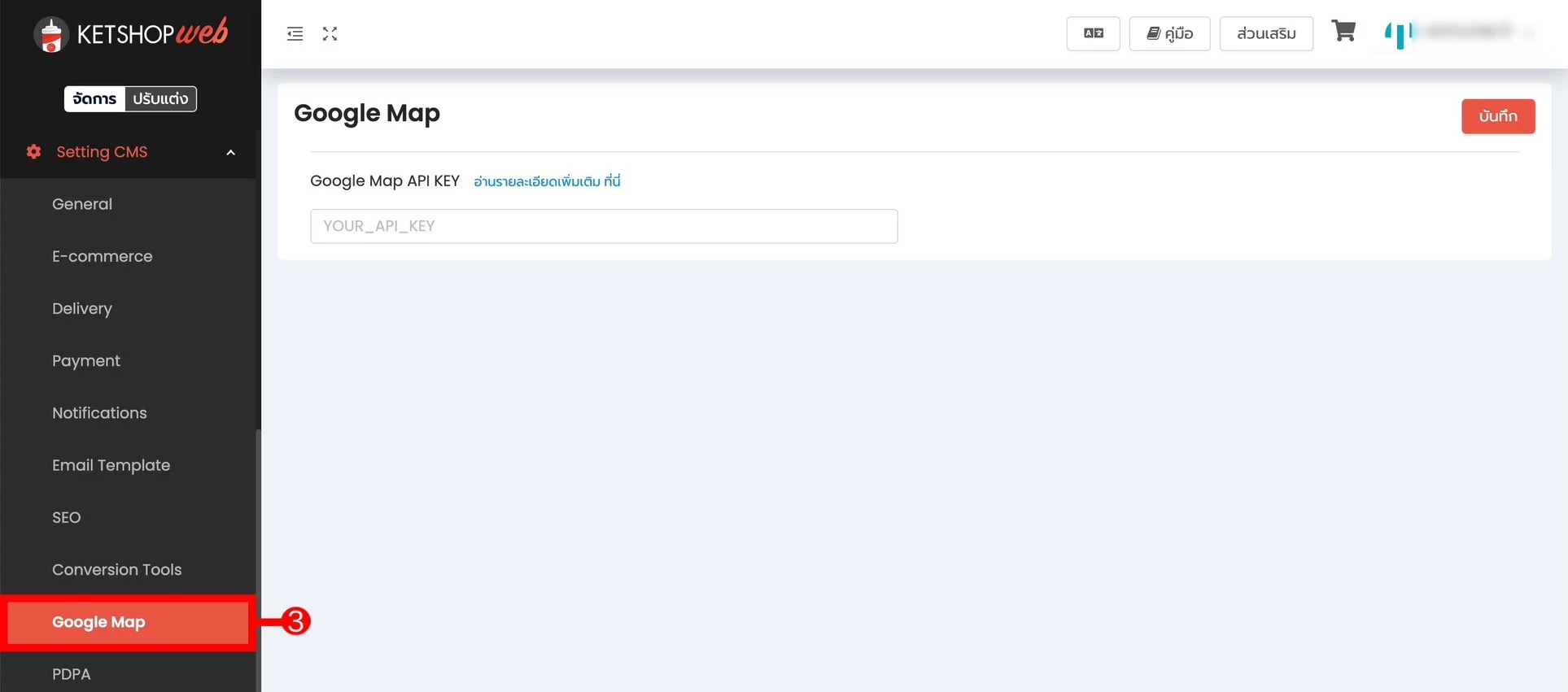
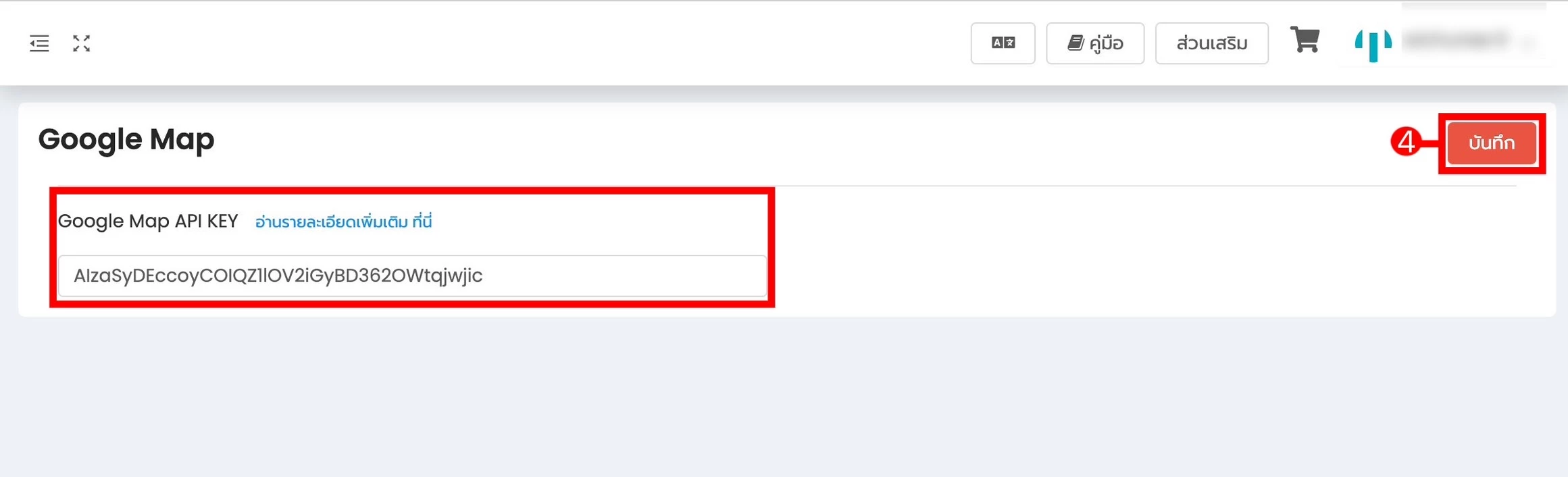
- 4 ใส่ API key จากนั้นคลิก "บันทึก"
พร้อมติดตั้ง Google Map บนเว็บไซต์แล้วหรือยัง?
ขอ API Key และติดตั้ง Google Map วันนี้ ให้ลูกค้าค้นหาตำแหน่งร้านค้าของคุณได้แม่นยำยิ่งขึ้น
บทความโดยทีม Ketshopweb · ระบบจัดการร้านค้าออนไลน์หลายช่องทางแบบครบวงจร
Unified Commerce Platform · OMS + CRM + CDP for Thai Businesses
Unified Commerce Platform · OMS + CRM + CDP for Thai Businesses


