Facebook Pixel คืออะไร และวิธีการติดตั้ง
คู่มือการใช้งาน · ระบบ Ketshopweb · อัปเดตล่าสุด เมษายน 2024
Facebook Pixel คืออะไร
Facebook Pixel คือชุดโค้ด (Code) พื้นฐานที่ Facebook ใช้ในการ Tracking หรือติดตามพฤติกรรมของผู้เข้าชมเว็บไซต์ และแสดงผลผ่านทาง Facebook รวมถึงใช้วัดผลลัพธ์ของการโฆษณาได้อีกด้วย
Facebook Pixel สามารถเก็บทุกการกระทำของคนที่เข้ามาในเว็บไซต์ นำข้อมูลเหล่านั้นไปสร้างโฆษณาต่อบน Facebook และกำหนดกลุ่มเป้าหมายได้อย่างแม่นยำมากขึ้น
วิธีการติดตั้ง Facebook Pixel
เข้าสู่เว็บไซต์ Business Suite (หากยังไม่ได้สร้างบัญชีธุรกิจ ให้สร้างบัญชีหรือเชื่อมบัญชีกับ Facebook ก่อน)
- 1 คลิก "การตั้งค่า"
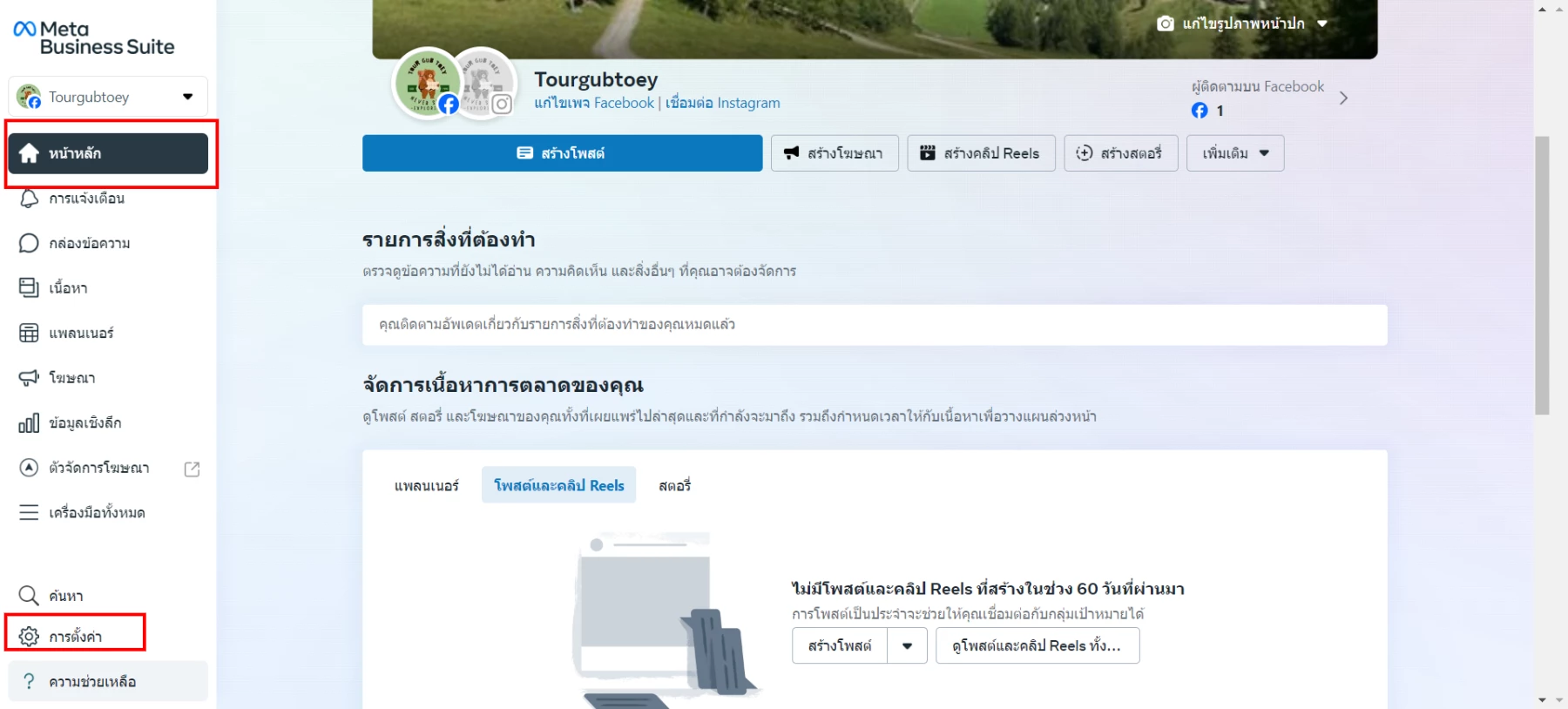
- 2 ไปที่ "เครื่องมือทั้งหมด" และคลิกที่ "ความปลอดภัยและความเหมาะสมของแบรนด์"
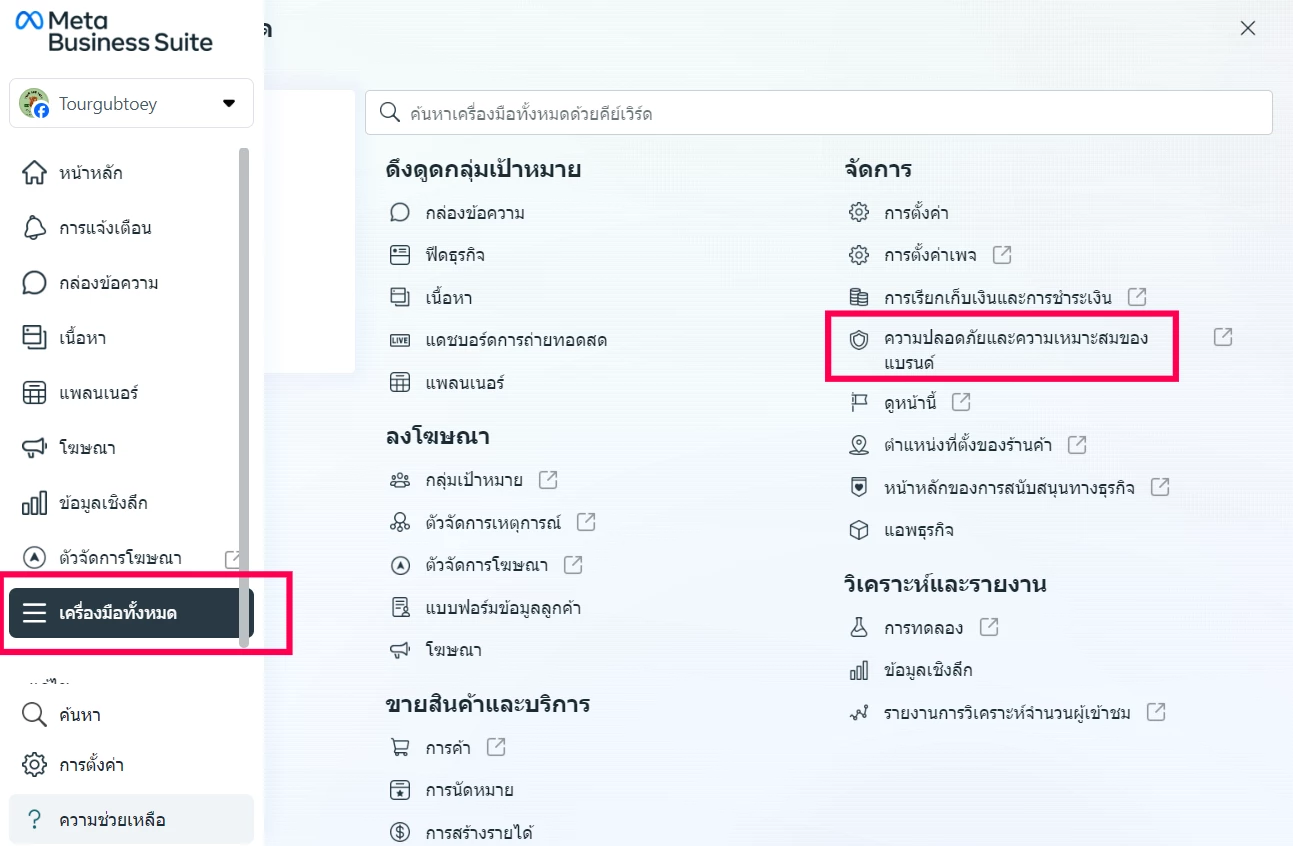
- 3 คลิกที่ Hamburger Menu "การตั้งค่าธุรกิจ"
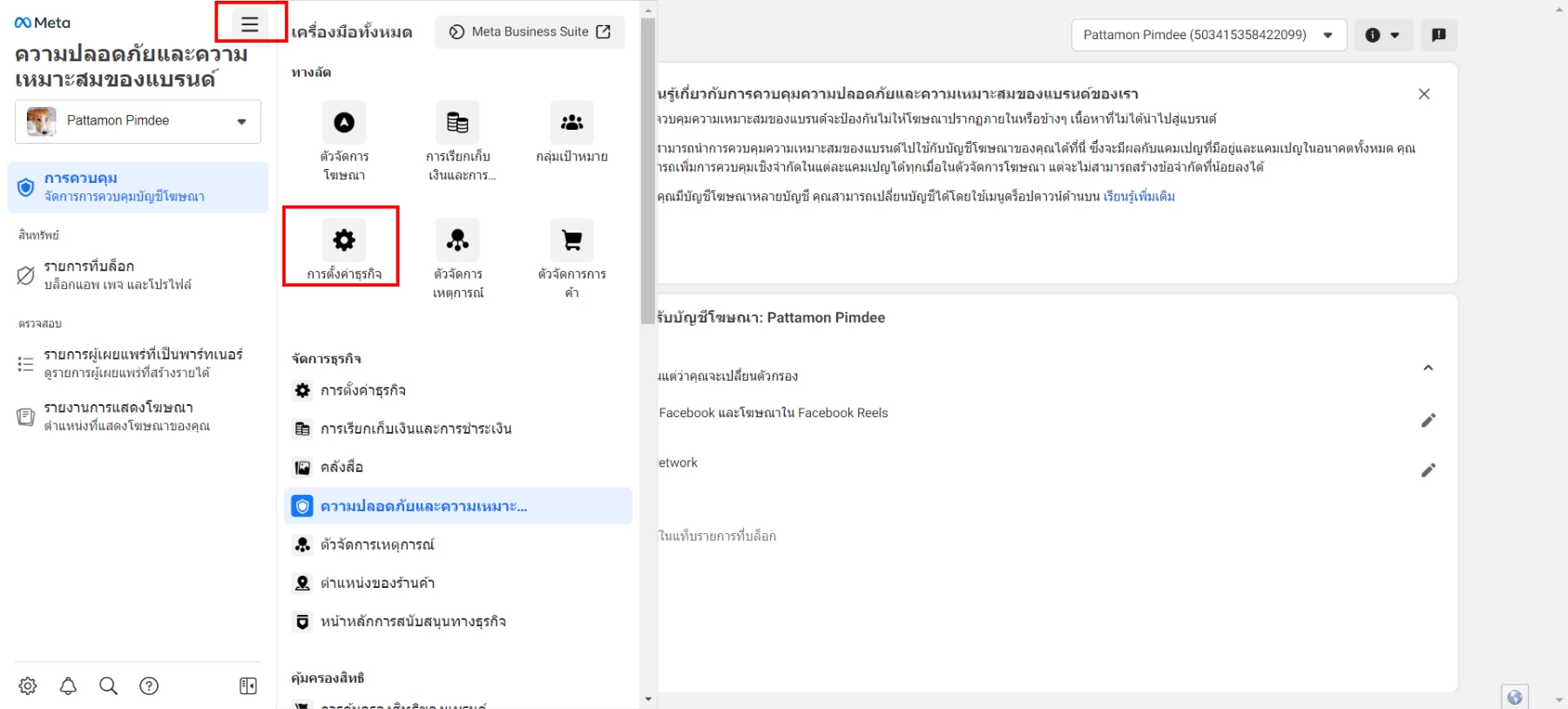
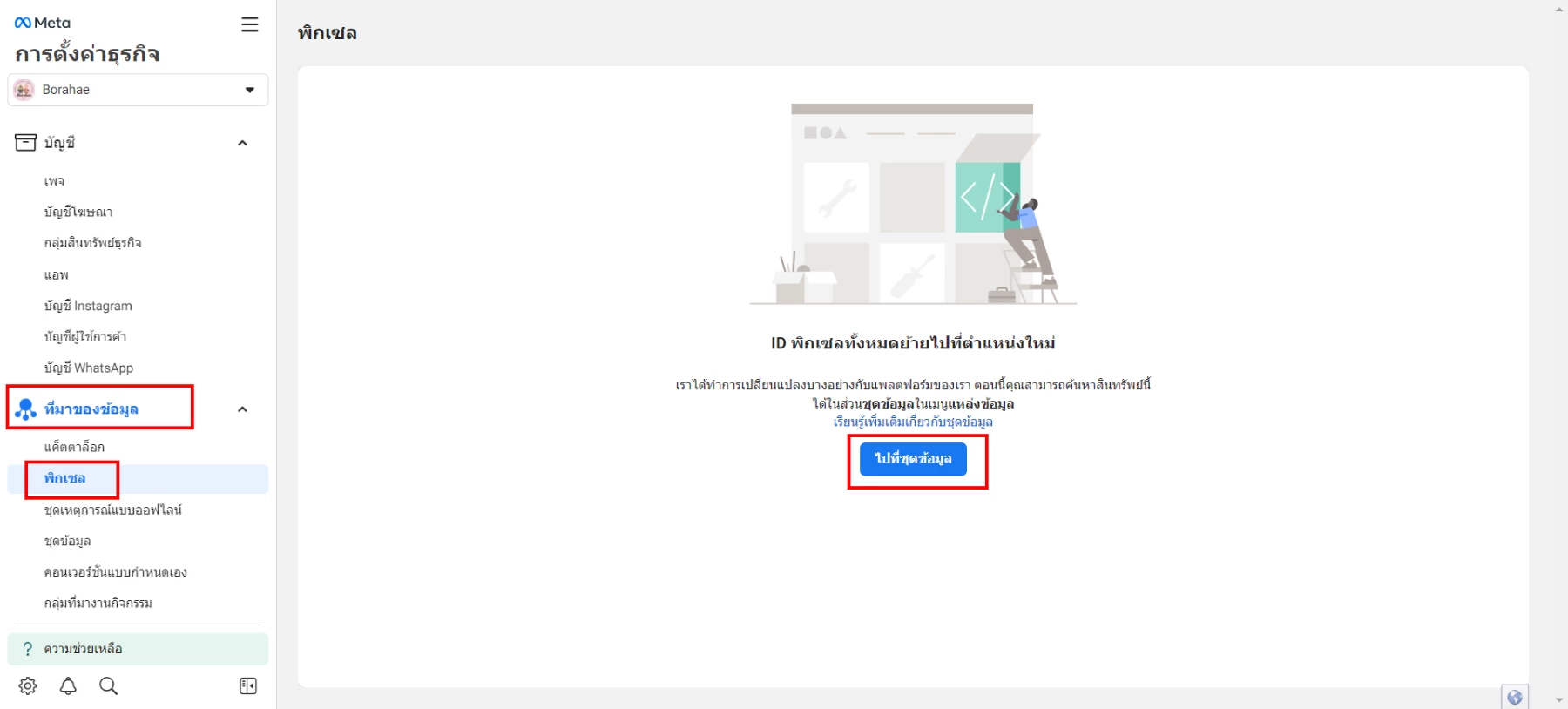
- 4 คลิกที่ "ที่มาของข้อมูล" และ "พิกเซล" จากนั้นเลือก "ไปที่ชุดข้อมูล"
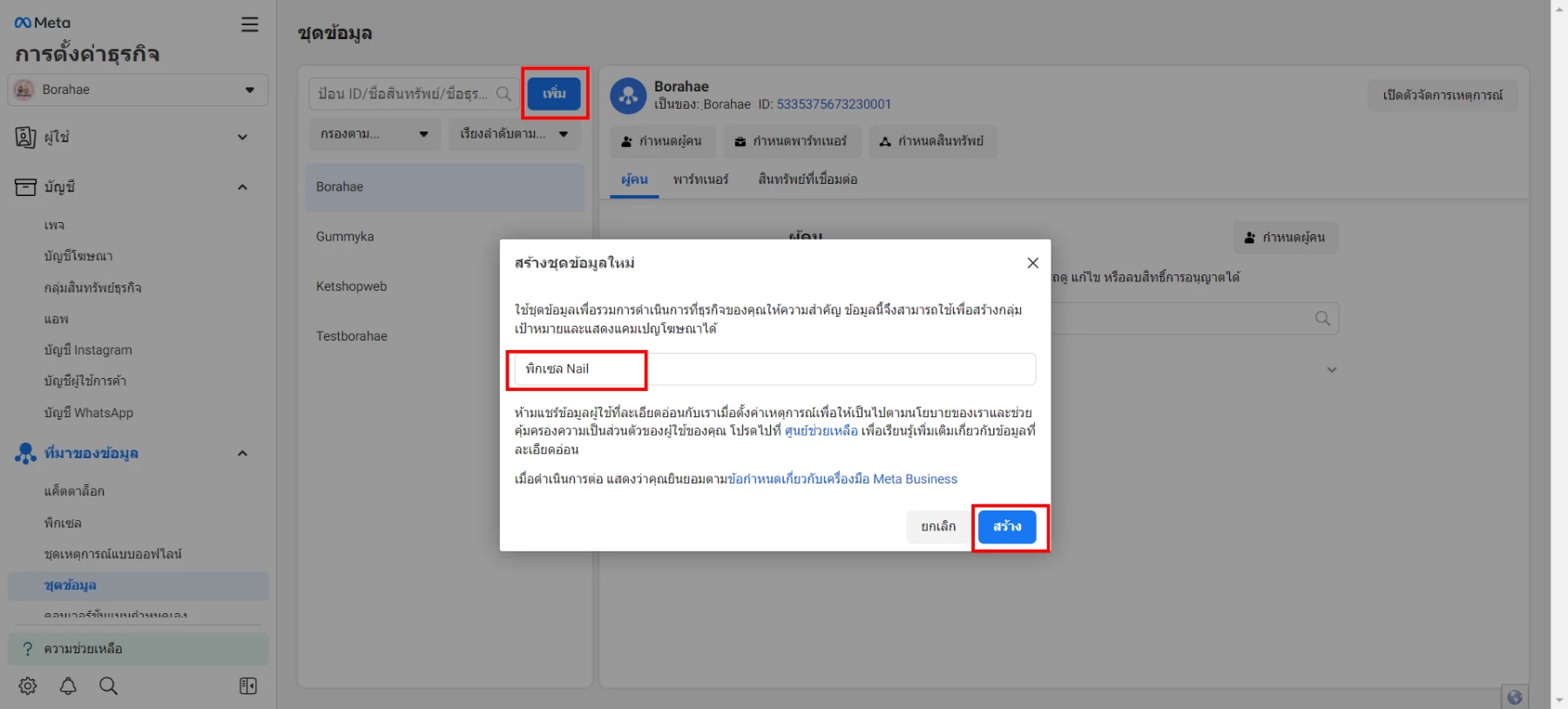
- 5 คลิก "เพิ่มชุดข้อมูล" จากนั้นใส่ชื่อ "ชุดข้อมูล" และคลิก "สร้าง"
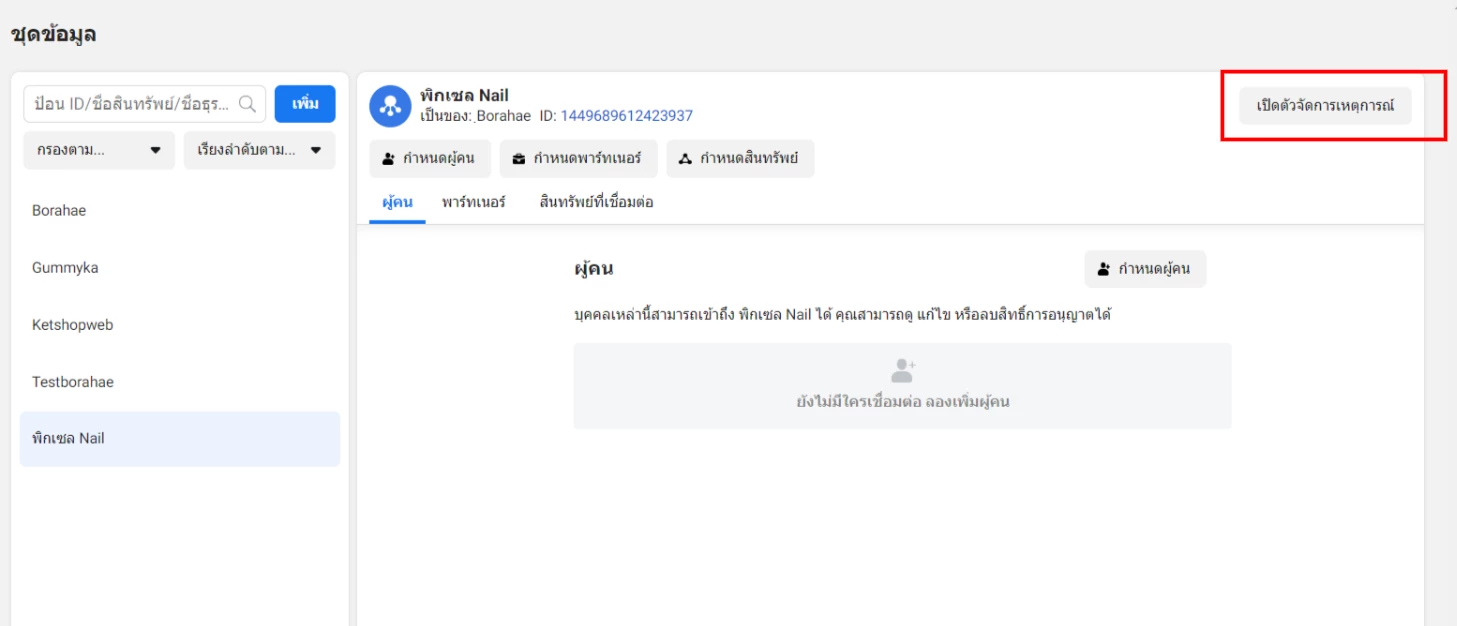
- 6 คลิกที่ "เปิดตัวจัดการเหตุการณ์"
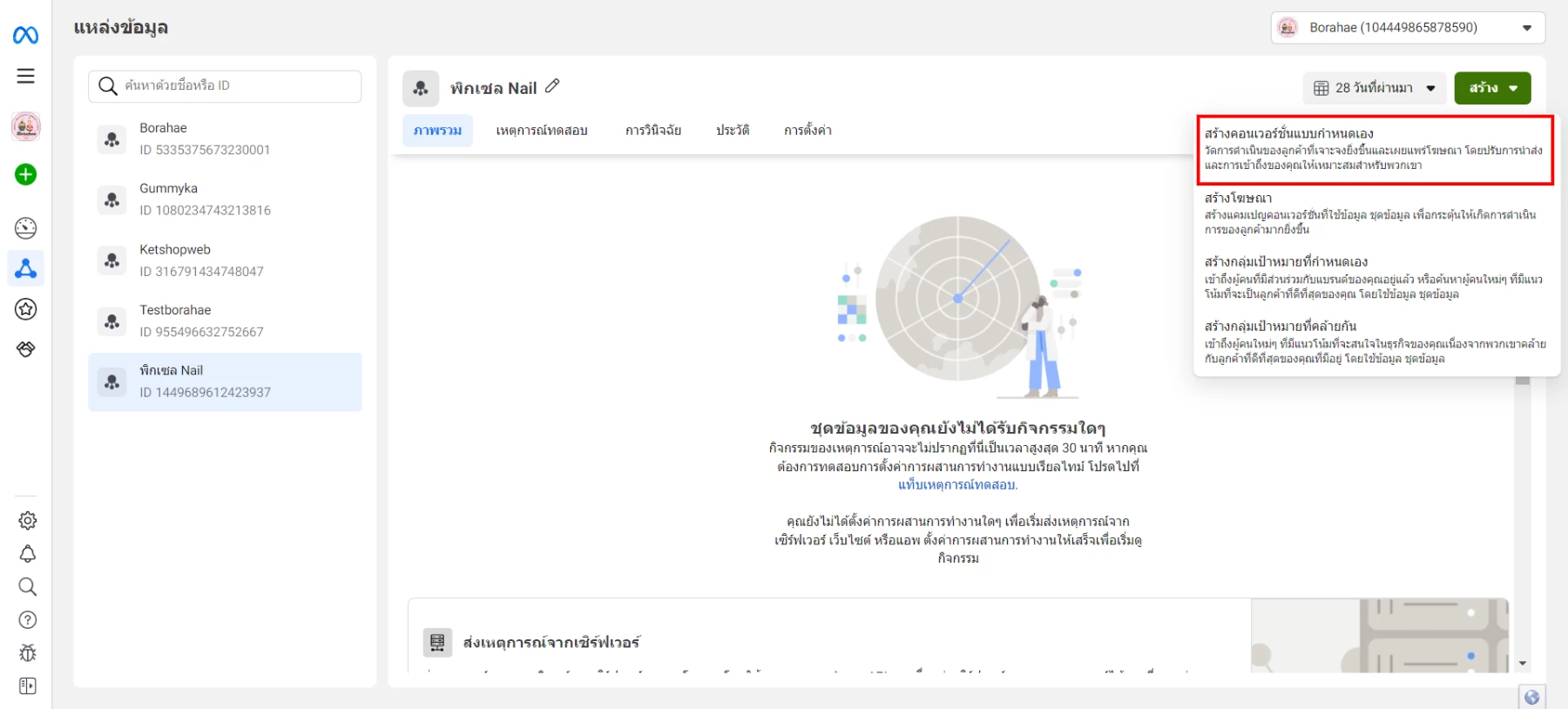
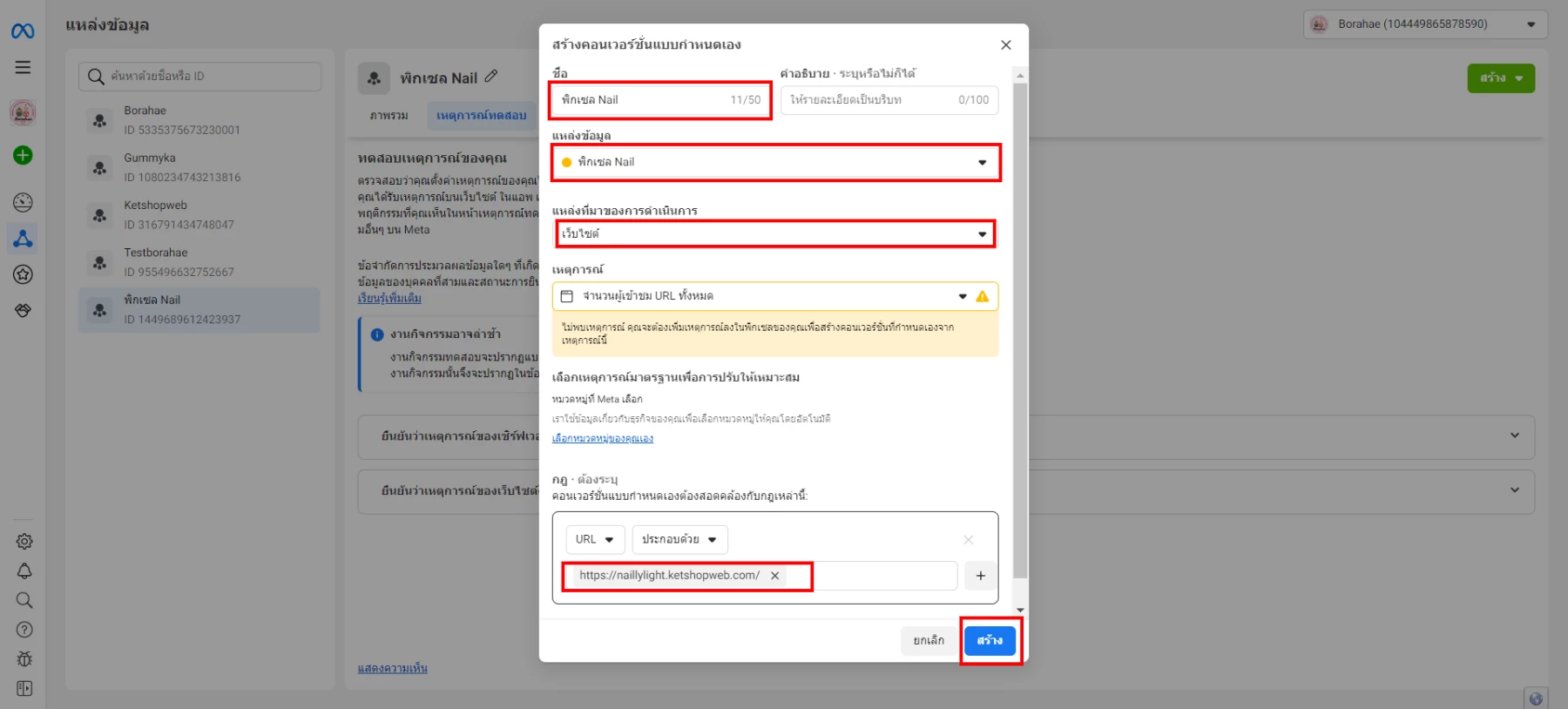
- 7 คลิก "สร้าง" และเลือก "สร้าง Conversion แบบกำหนดเอง"
- 8 กรอกข้อมูลและ URL Website จากนั้นคลิก "สร้าง"
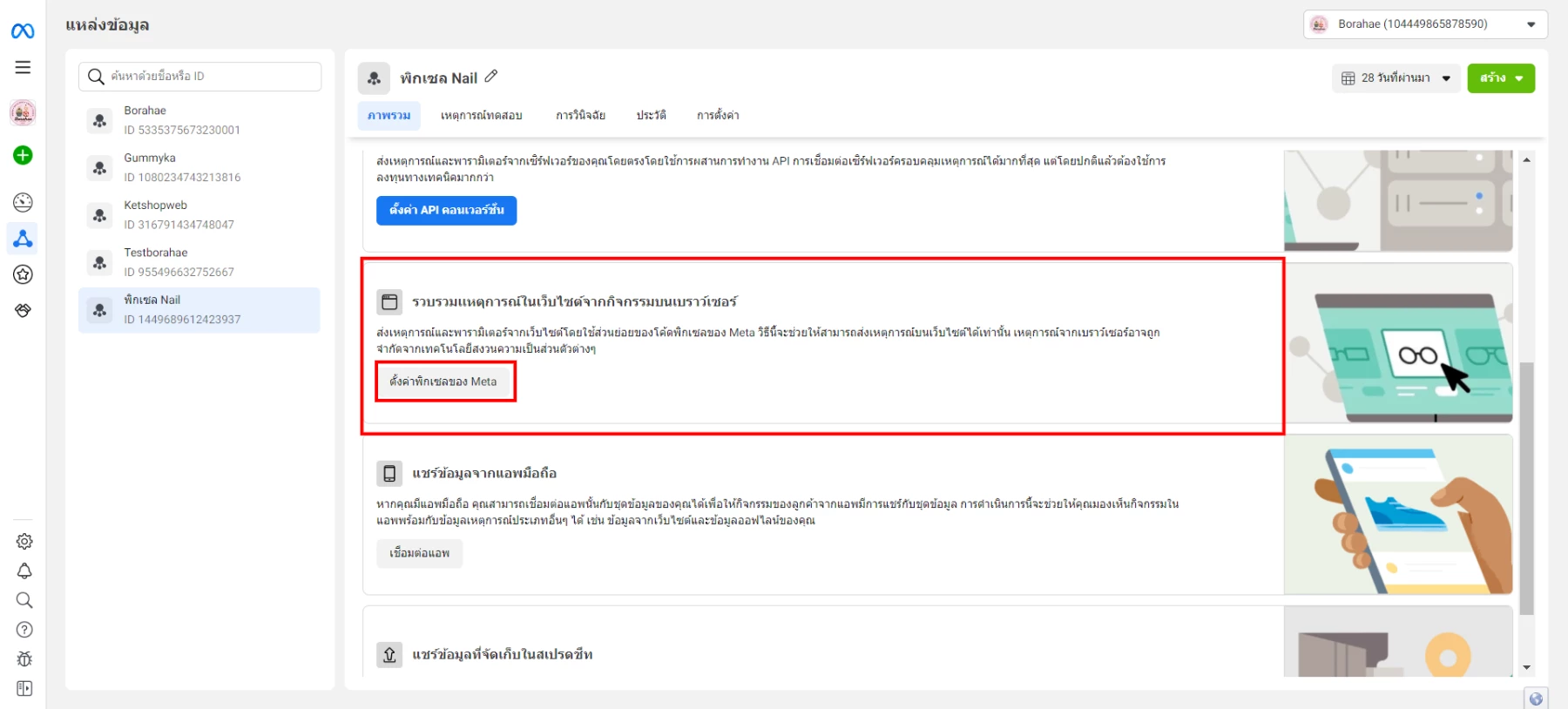
- 9 คลิก "ตั้งค่าพิกเซลของ Meta"
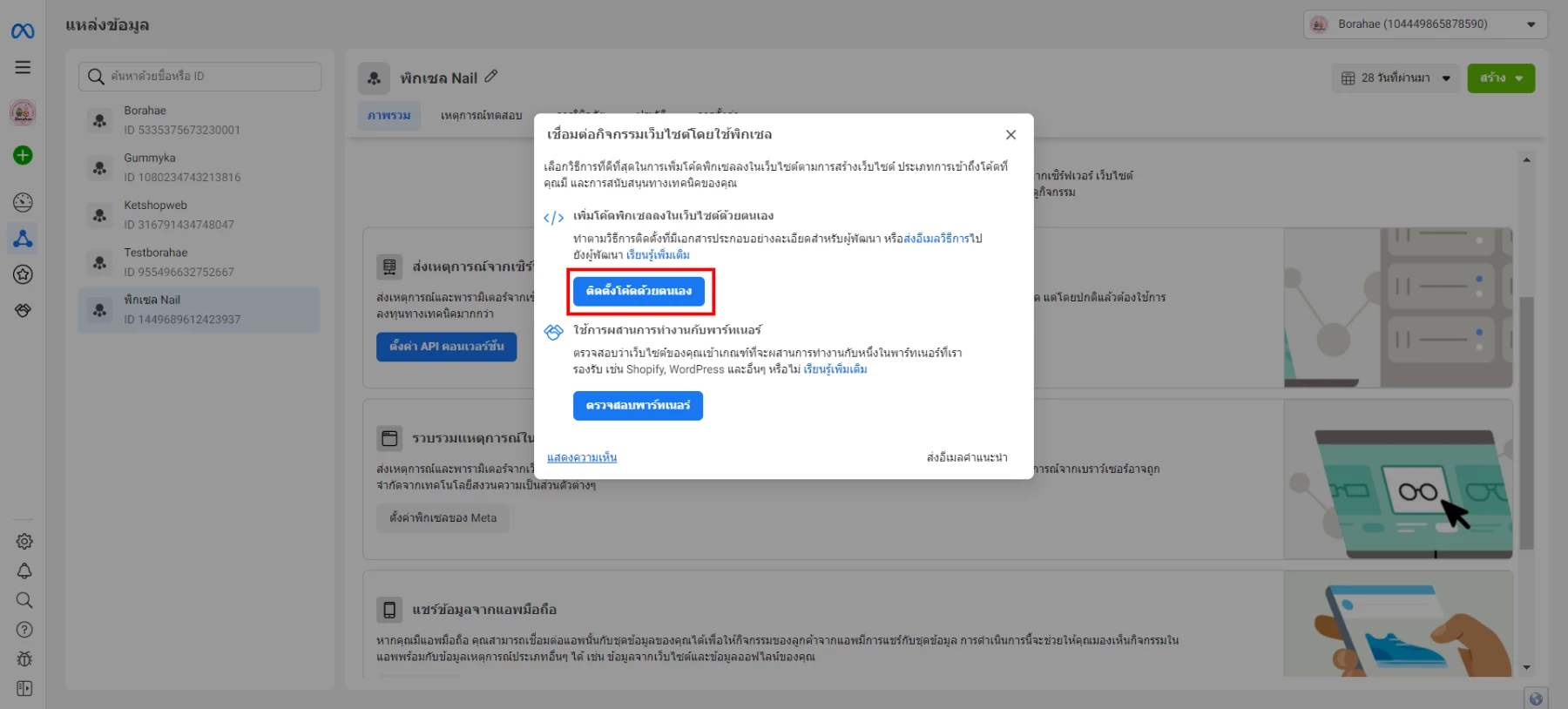
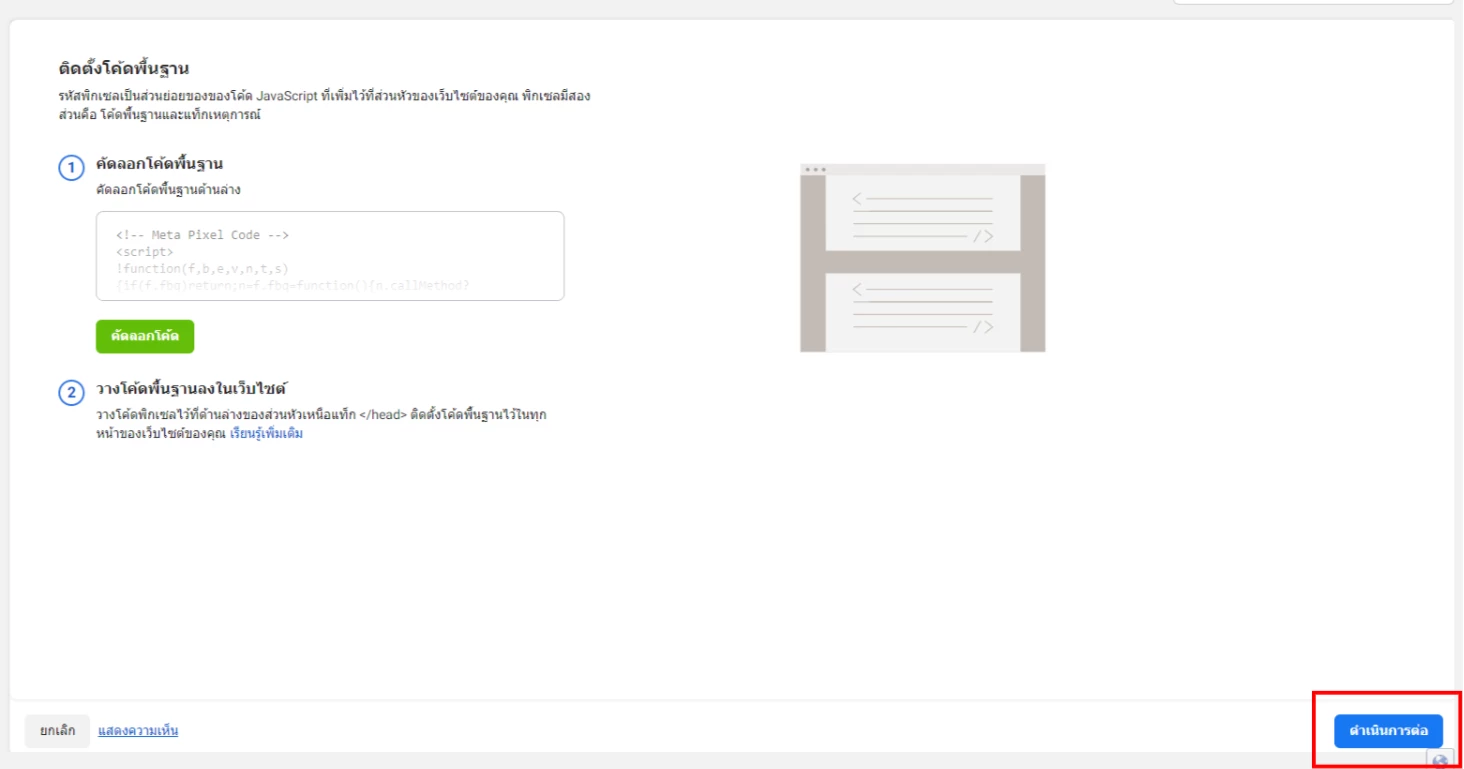
- 10 เลือก "ติดตั้งโค้ดด้วยตนเอง"
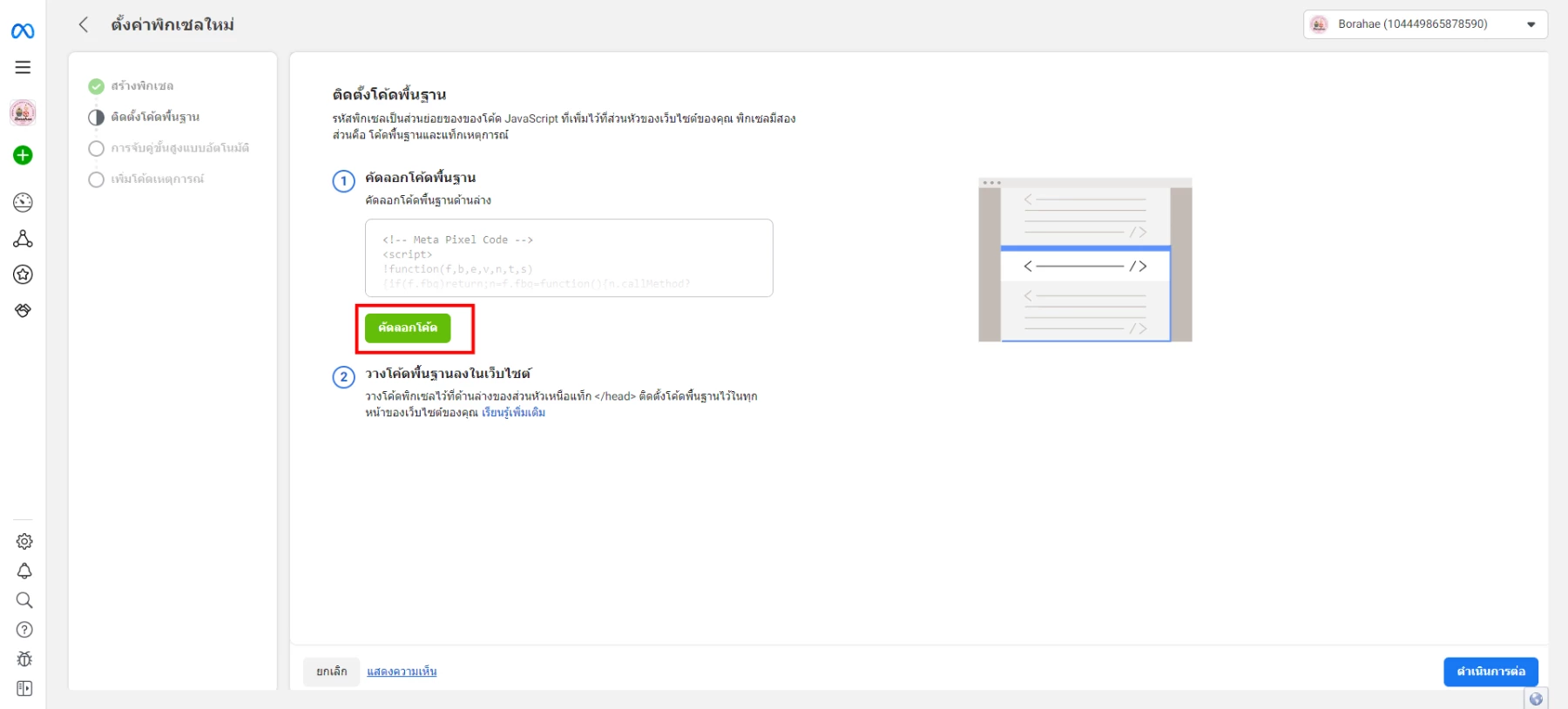
- 11 คัดลอกโค้ด เพื่อนำไปติดตั้งในเว็บไซต์
- 12 วางโค้ดลงในช่อง "ติดตั้งโค้ด Facebook Pixel ที่นี่" และ บันทึก
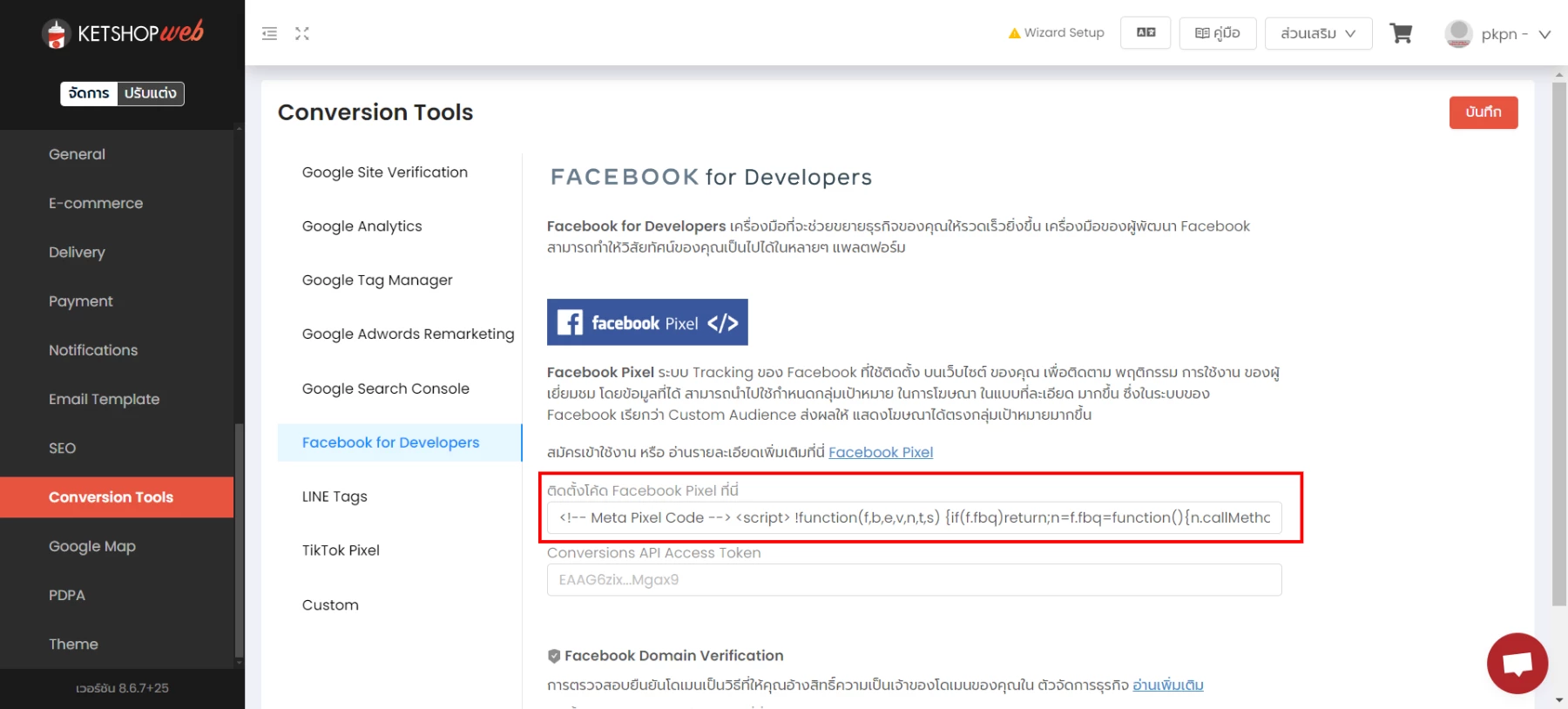
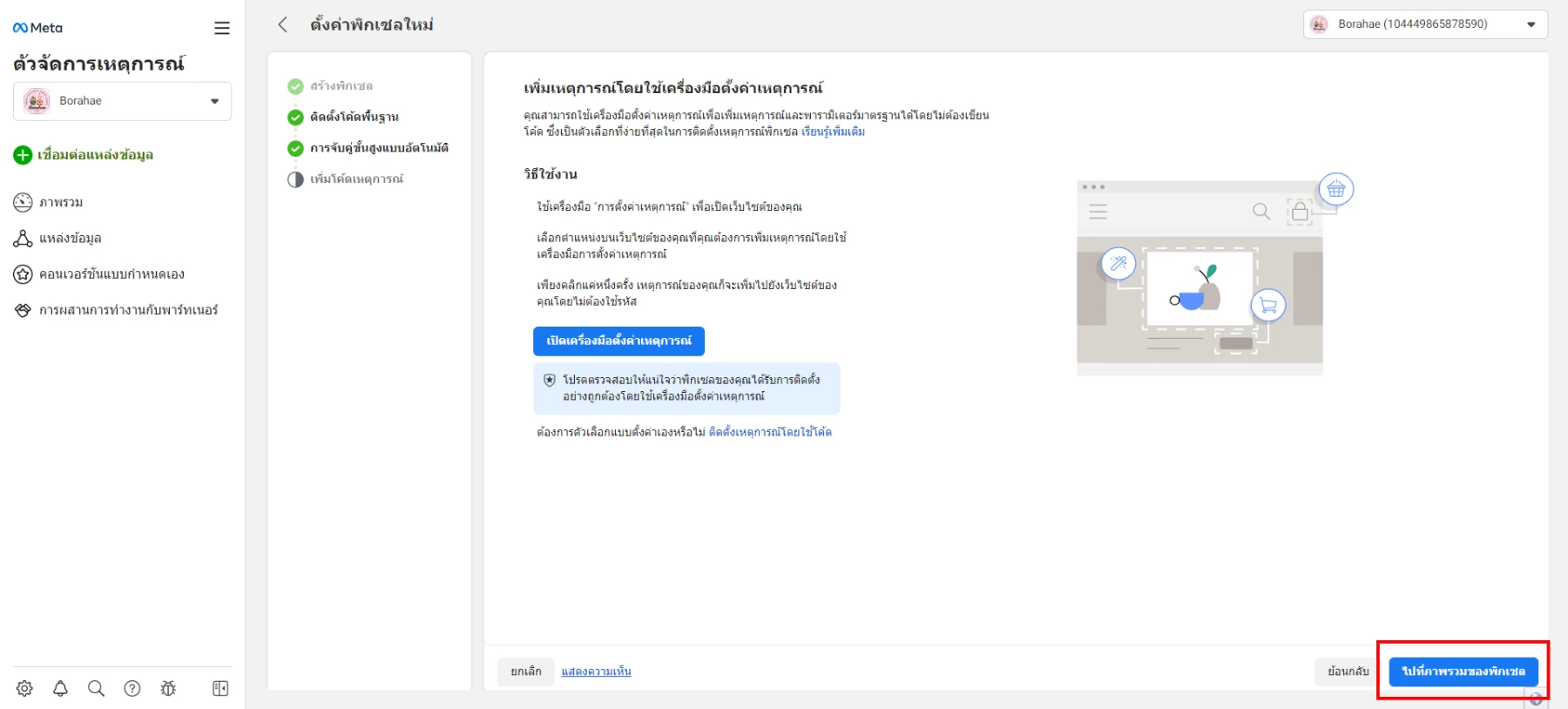
- 13 คลิก "ดำเนินการต่อ" จนพบปุ่ม "ไปที่ภาพรวมของพิกเซล"
การใช้งาน Conversions API Access Token
- 1 เลือก "เปิดตัวจัดการเหตุการณ์"
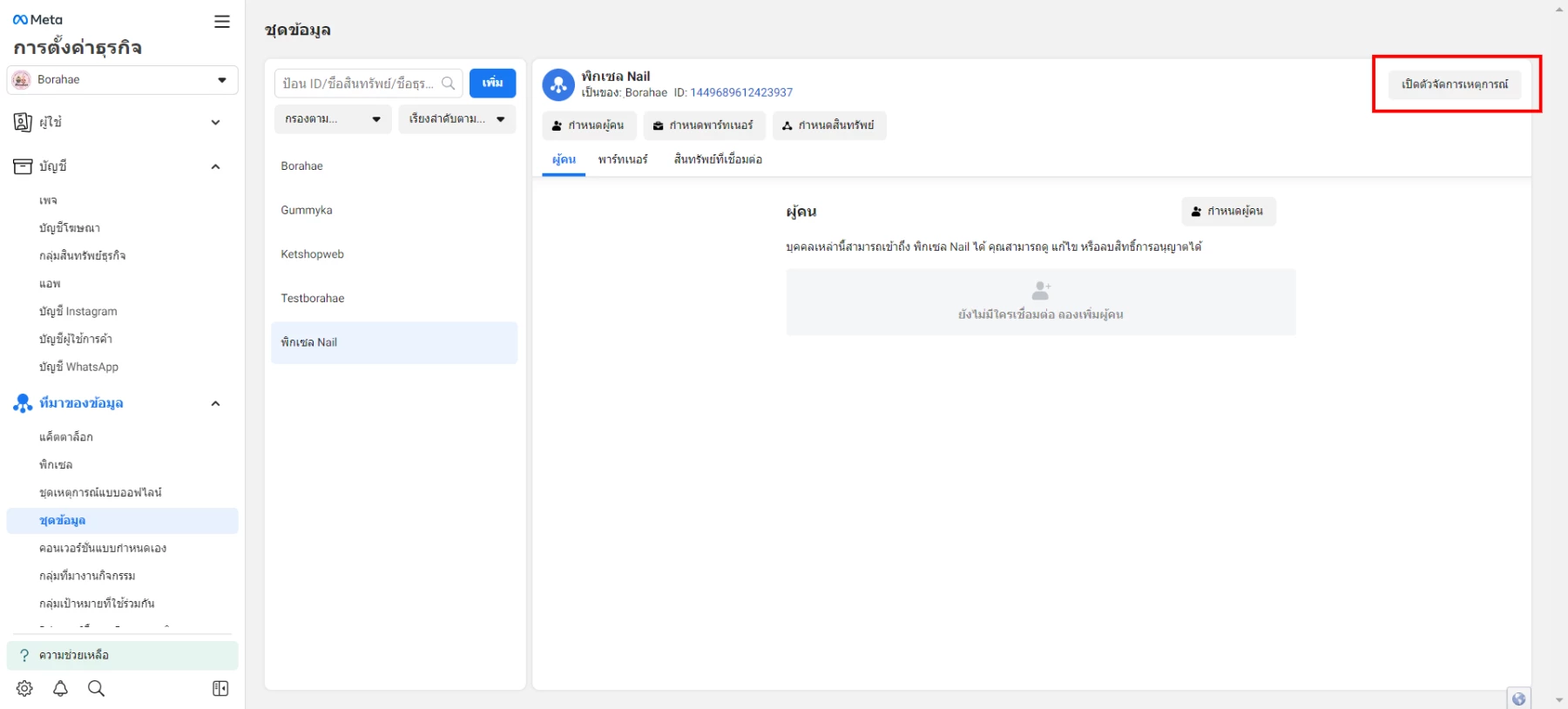
- 2 ไปที่ "การตั้งค่า" และเลือก "สร้างโทเค็นการเข้าถึง"
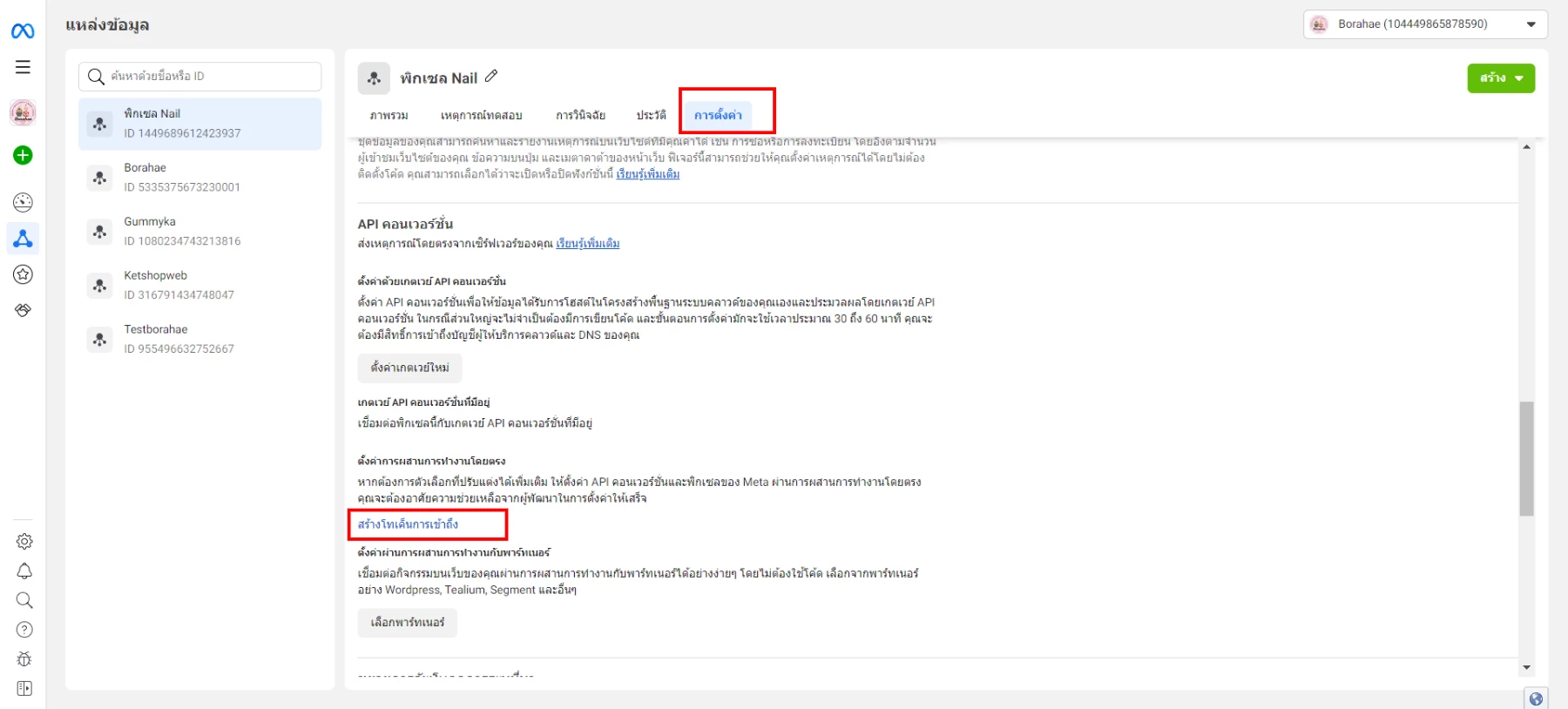
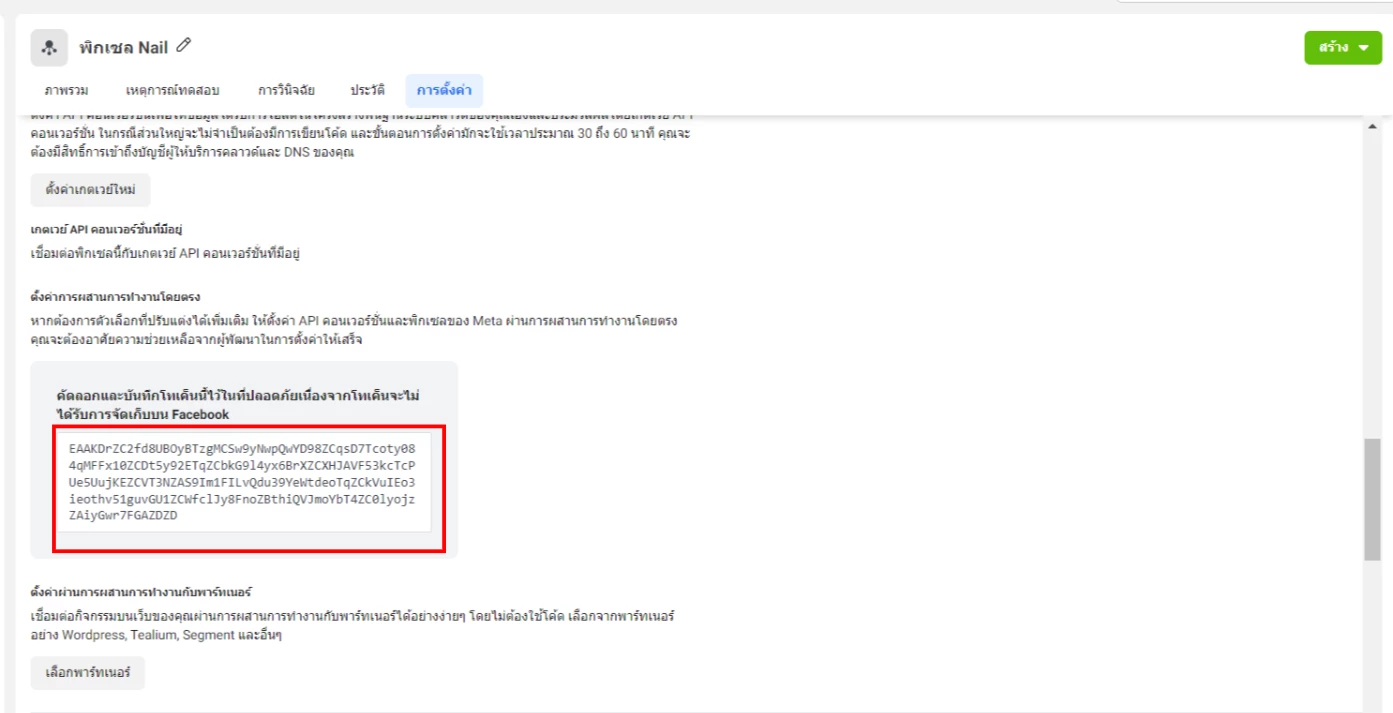
- 3 คัดลอก และบันทึกโทเค็น
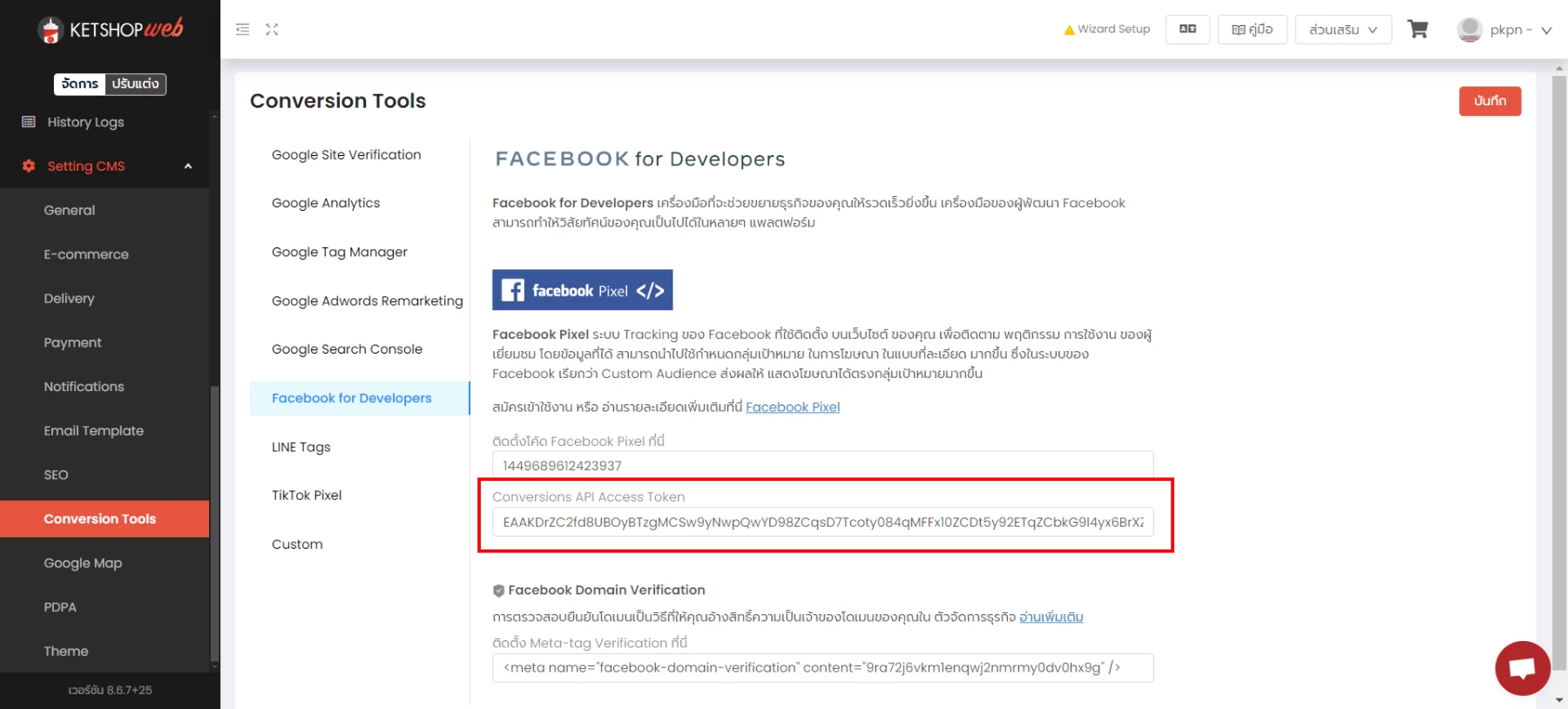
- 4 นำโค้ดที่คัดลอกไปวางที่เว็บไซต์ และ บันทึก
เพิ่มประสิทธิภาพโฆษณาด้วย Facebook Pixel
เริ่มต้นใช้งาน Ketshopweb วันนี้ — ครบทุกเครื่องมือขายออนไลน์ในที่เดียว ปรึกษาฟรี ไม่มีค่าใช้จ่าย
บทความโดยทีม Ketshopweb · ระบบจัดการร้านค้าออนไลน์หลายช่องทางแบบครบวงจร
Unified Commerce Platform · OMS + CRM + CDP for Thai Businesses
sales@ketshopweb.com · 02-038-5588
Unified Commerce Platform · OMS + CRM + CDP for Thai Businesses
sales@ketshopweb.com · 02-038-5588
