การใช้งาน Delivery จัดส่งรายออเดอร์ TikTok Shop
คู่มือการใช้งาน · ระบบ Ketshopweb · อัปเดตล่าสุด ตุลาคม 2024
Delivery จัดส่งรายออเดอร์ TikTok Shop บน Ketshopweb ช่วยให้ผู้ขายจัดการออเดอร์ได้อย่างรวดเร็ว ตั้งแต่การแพ็คสินค้า จองขนส่ง ไปจนถึงพิมพ์ใบปะหน้า ทุกขั้นตอนถูกรวมไว้ในระบบเดียว ช่วยเพิ่มประสิทธิภาพและความสะดวกในการจัดส่ง
เข้าสู่หน้า Delivery TikTok
เข้าสู่ระบบจัดการเว็บไซต์ Ketshopweb แล้วไปยังส่วน Delivery ตามลำดับดังนี้
- 1 คลิก "จัดการ"
- 2 คลิก "Delivery Manager"
- 3 เลือกเมนู "Delivery"
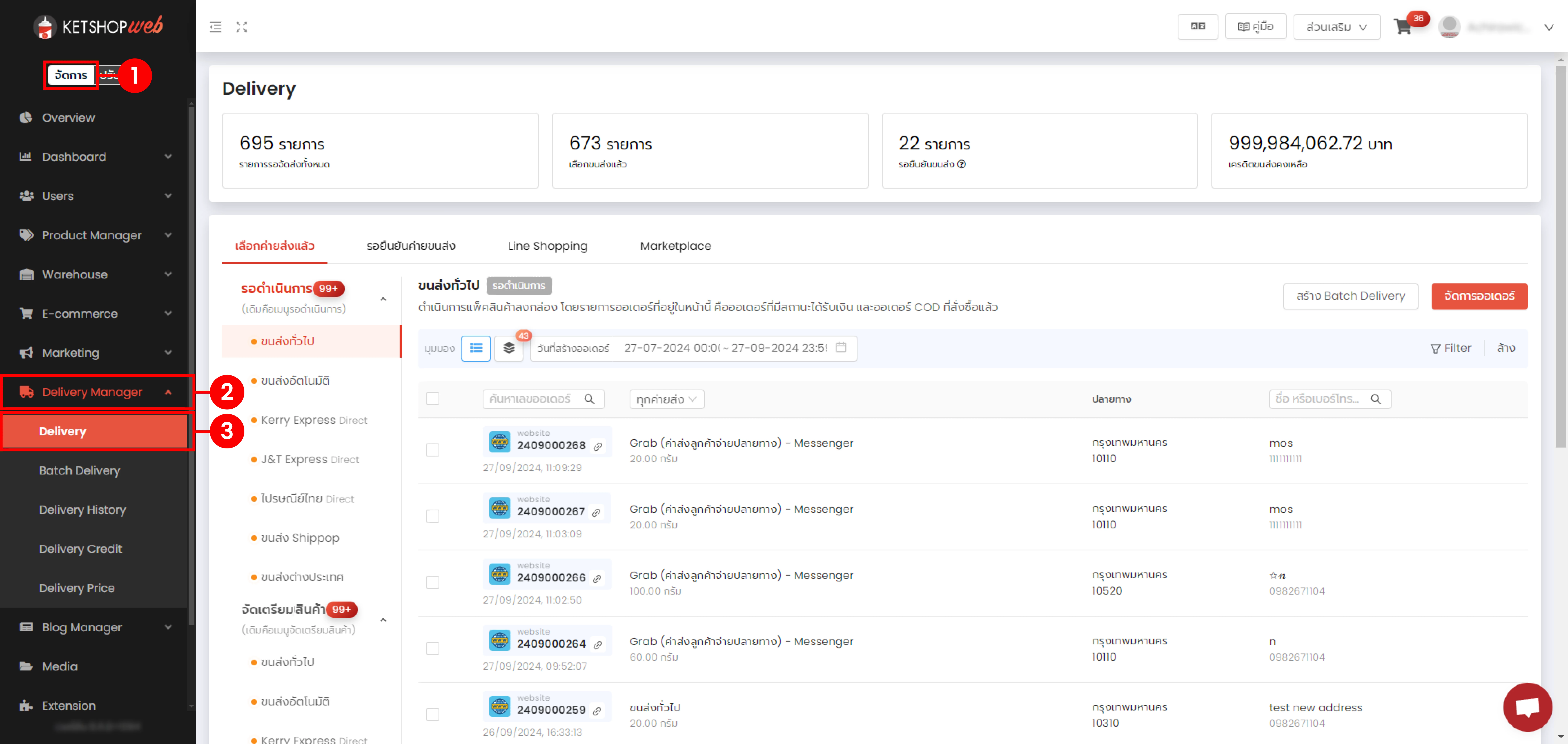
- 4 คลิก "Marketplace"
- 5 คลิก "TikTok"
ปรับสถานะเป็นจัดเตรียมสินค้า
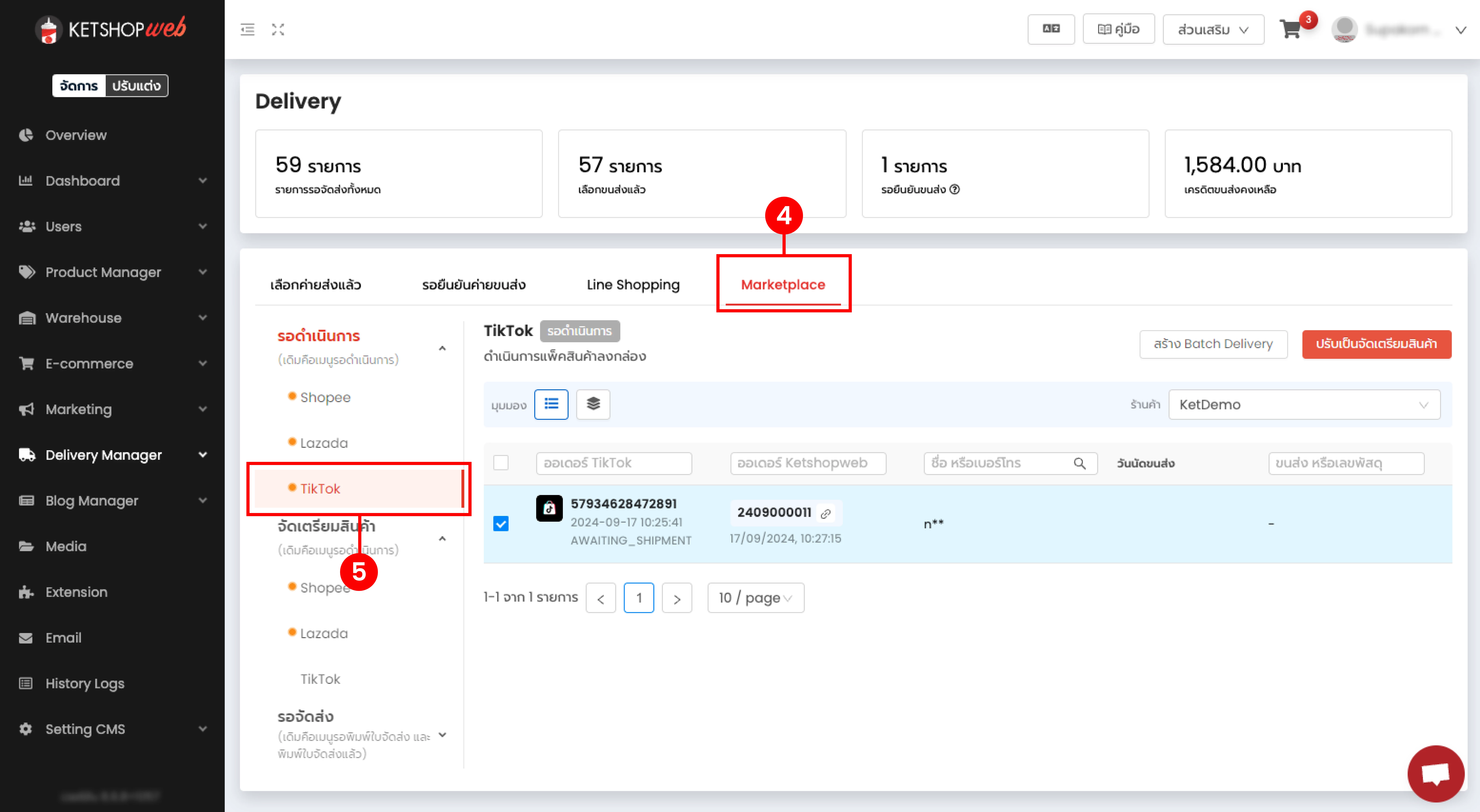
ออเดอร์ปกติที่ได้รับเงินแล้ว และออเดอร์ COD ที่รอชำระเงิน จะอยู่ภายใต้สถานะ "รอดำเนินการ"
- 6 ออเดอร์ที่พร้อมดำเนินการจะอยู่ในแท็บสถานะ "รอดำเนินการ"
- 7 คลิกเลือกติ๊กถูกหน้าออเดอร์ที่ต้องการจัดส่ง
- 8 คลิก "ปรับเป็นจัดเตรียมสินค้า"
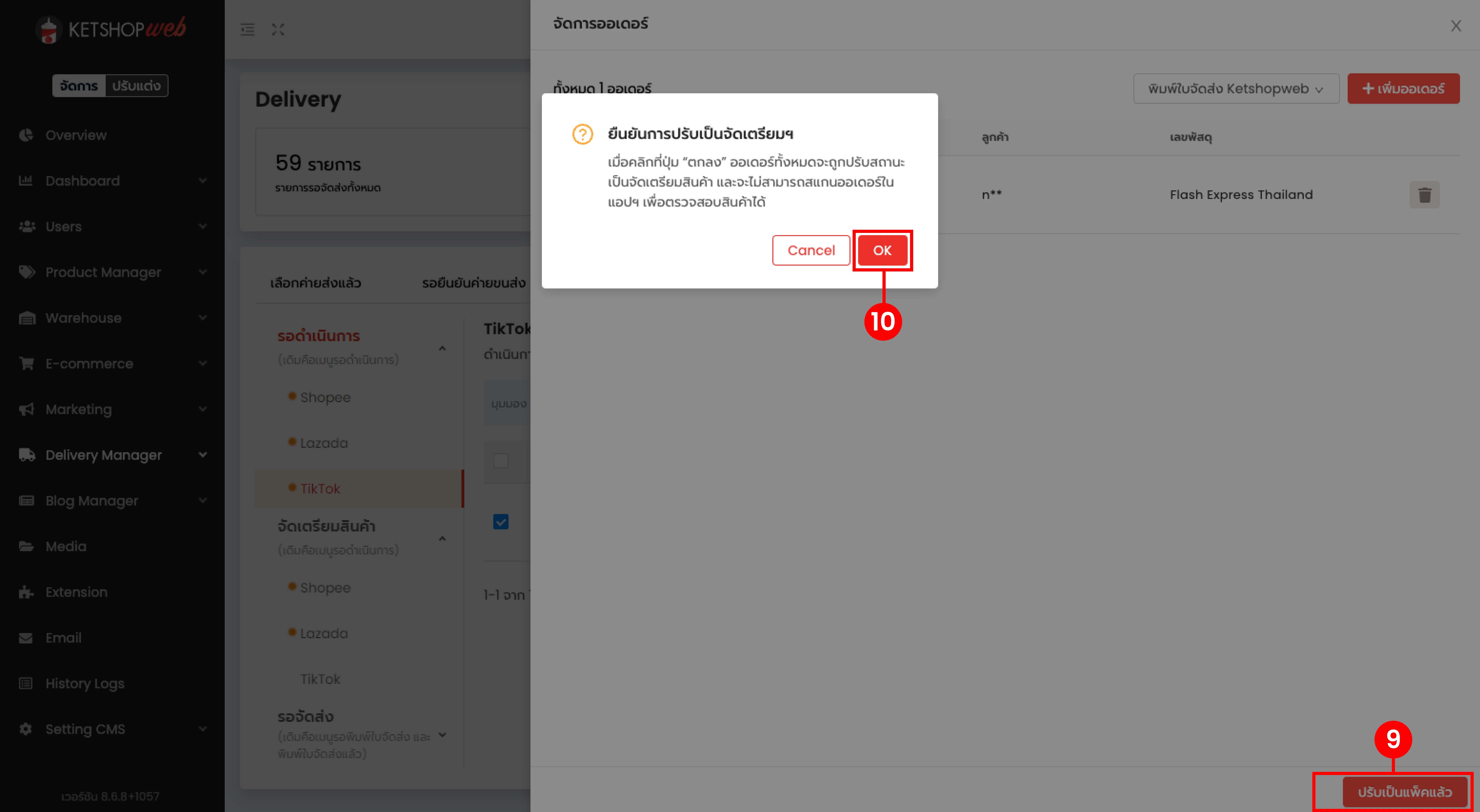
- 9 คลิกปุ่ม "ปรับเป็นแพ็คแล้ว"
- 10 คลิก "OK" เพื่อยืนยันปรับสถานะออเดอร์เป็นจัดเตรียมสินค้า
จองขนส่ง
เมื่อปรับสถานะเป็นจัดเตรียมสินค้าแล้ว ออเดอร์จะถูกย้ายไปอยู่ภายใต้แท็บสถานะ "จัดเตรียมสินค้า"
- 11 คลิกเลือกติ๊กถูกหน้าออเดอร์ที่ต้องการจองขนส่ง
- 12 คลิก "จองขนส่ง"

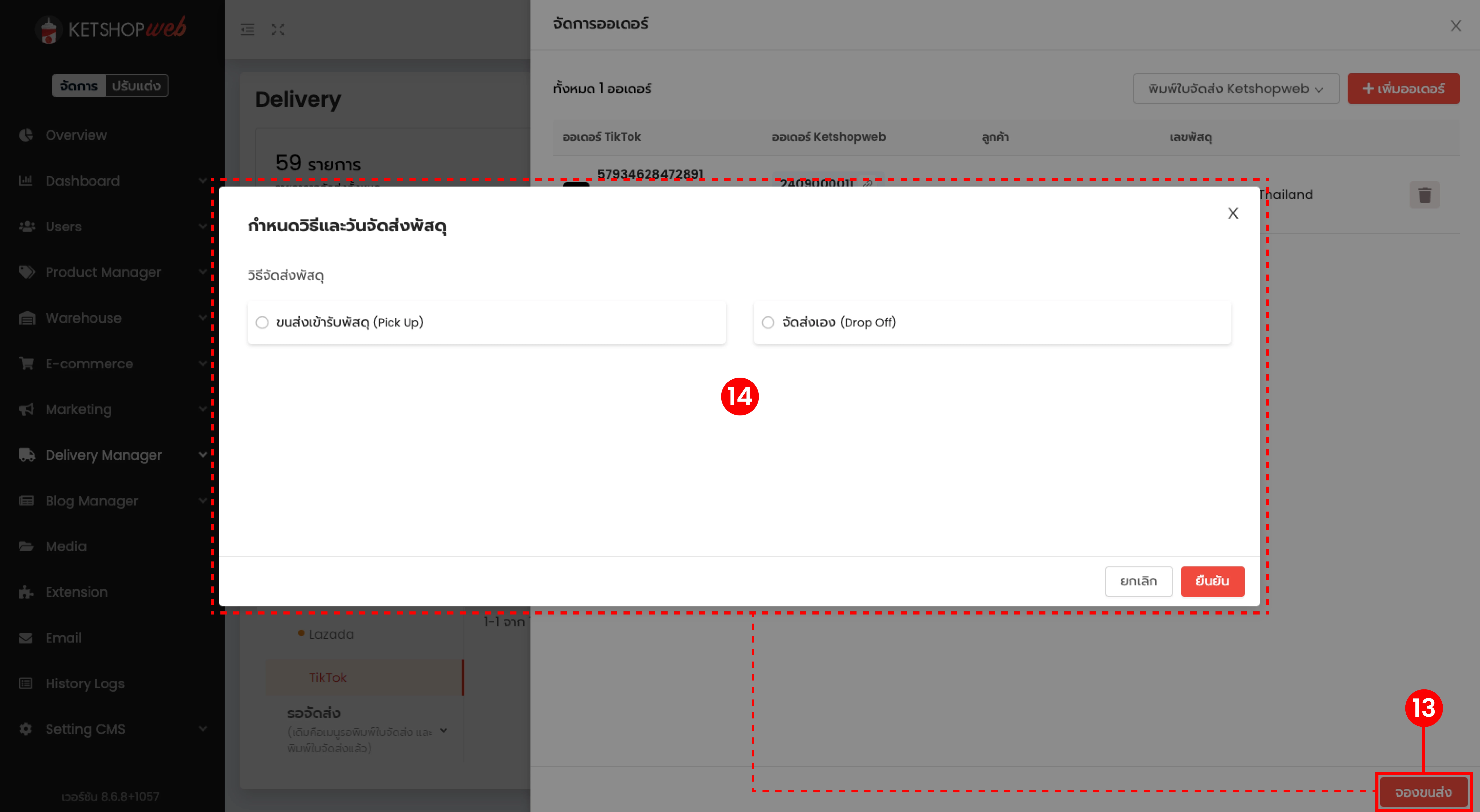
- 13 คลิกปุ่ม "จองขนส่ง"
- 14 เลือกวิธีจัดส่งพัสดุ ที่ต้องการ
พิมพ์ใบปะหน้าพัสดุ
เมื่อจองขนส่งเสร็จสิ้น ออเดอร์จะถูกย้ายไปอยู่ภายใต้แท็บสถานะ "รอจัดส่ง"
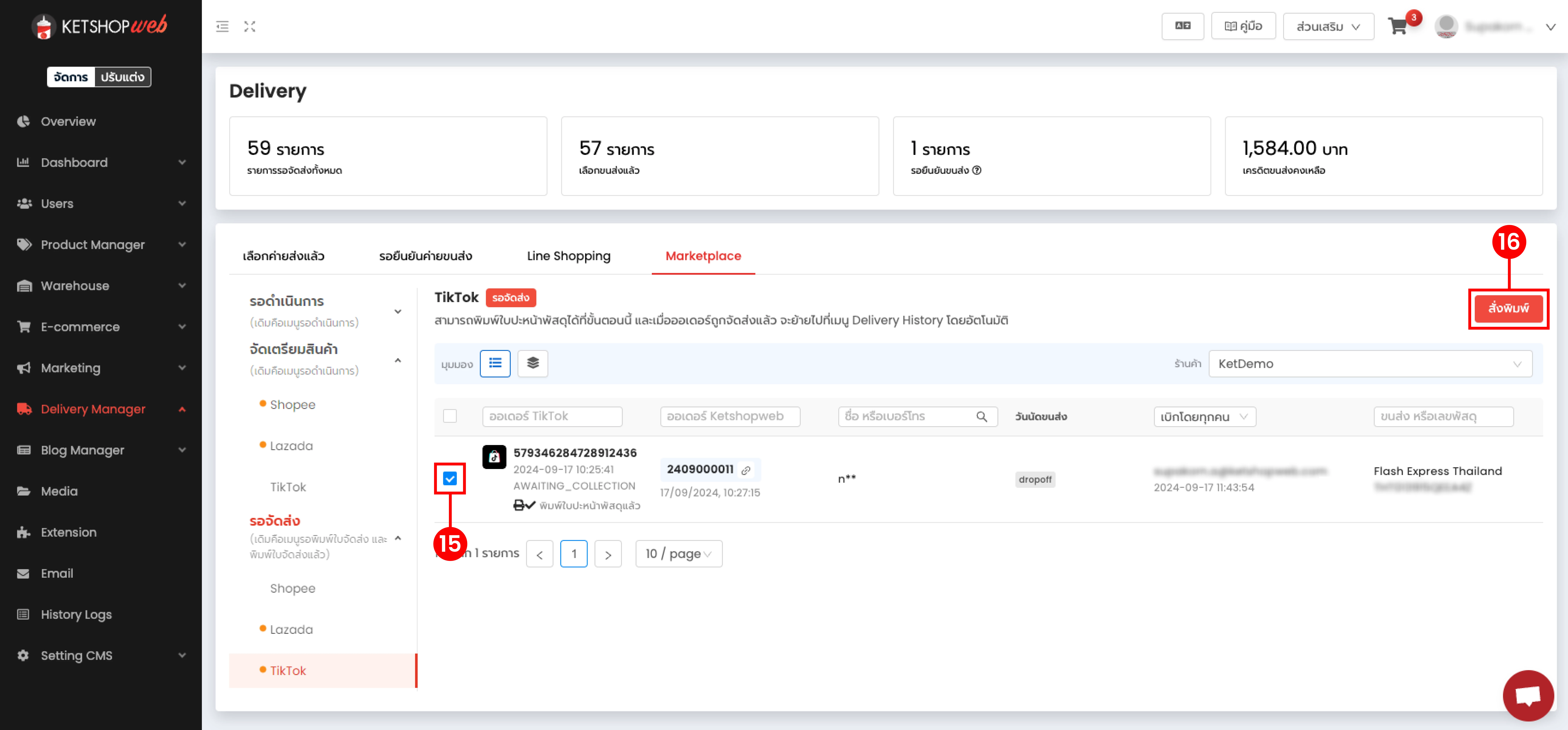
- 15 คลิกเลือกติ๊กถูกหน้าออเดอร์ที่ต้องการพิมพ์ใบปะหน้า
- 16 คลิก "สั่งพิมพ์" เพื่อพิมพ์ใบปะหน้า
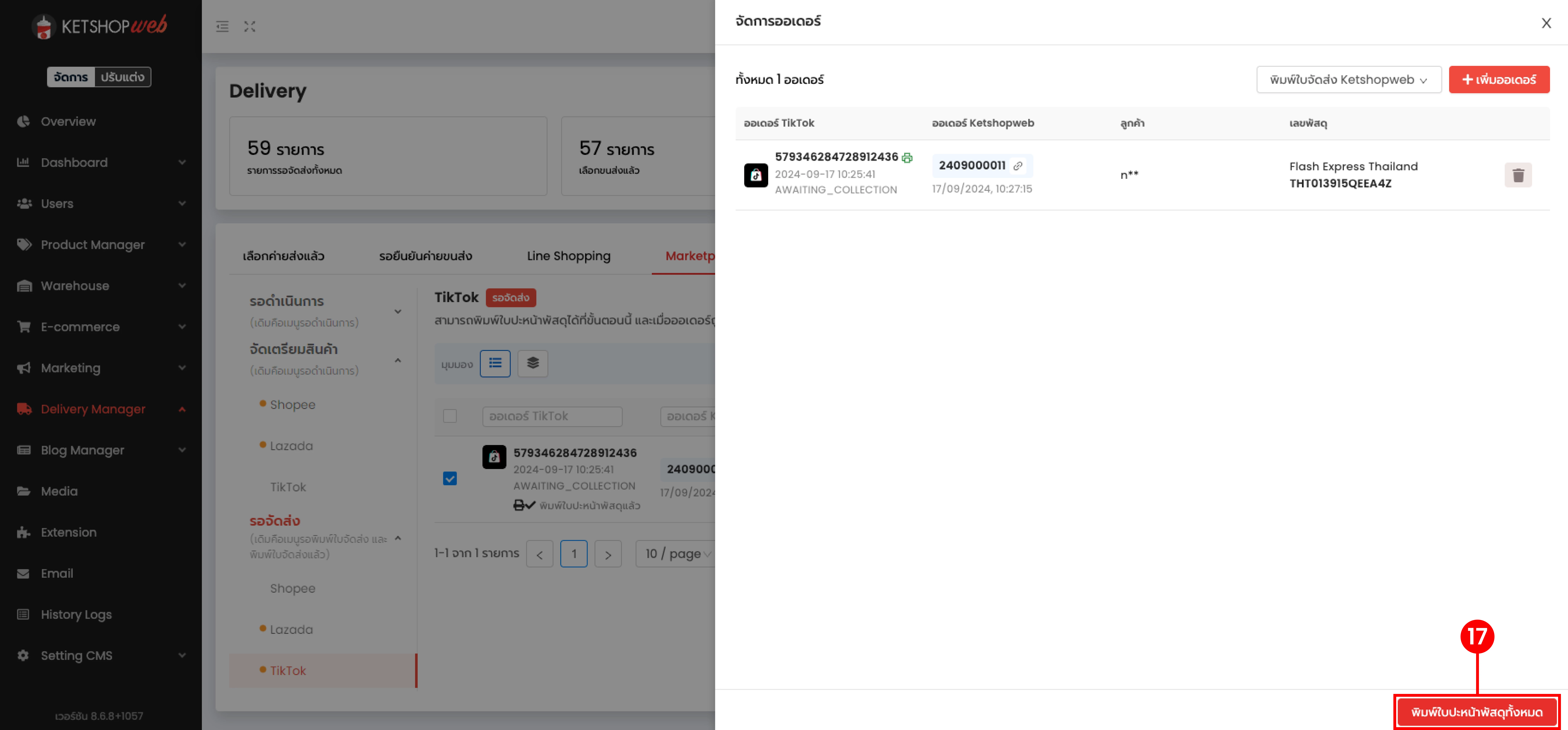
- 17 คลิก "พิมพ์ใบปะหน้าพัสดุทั้งหมด"
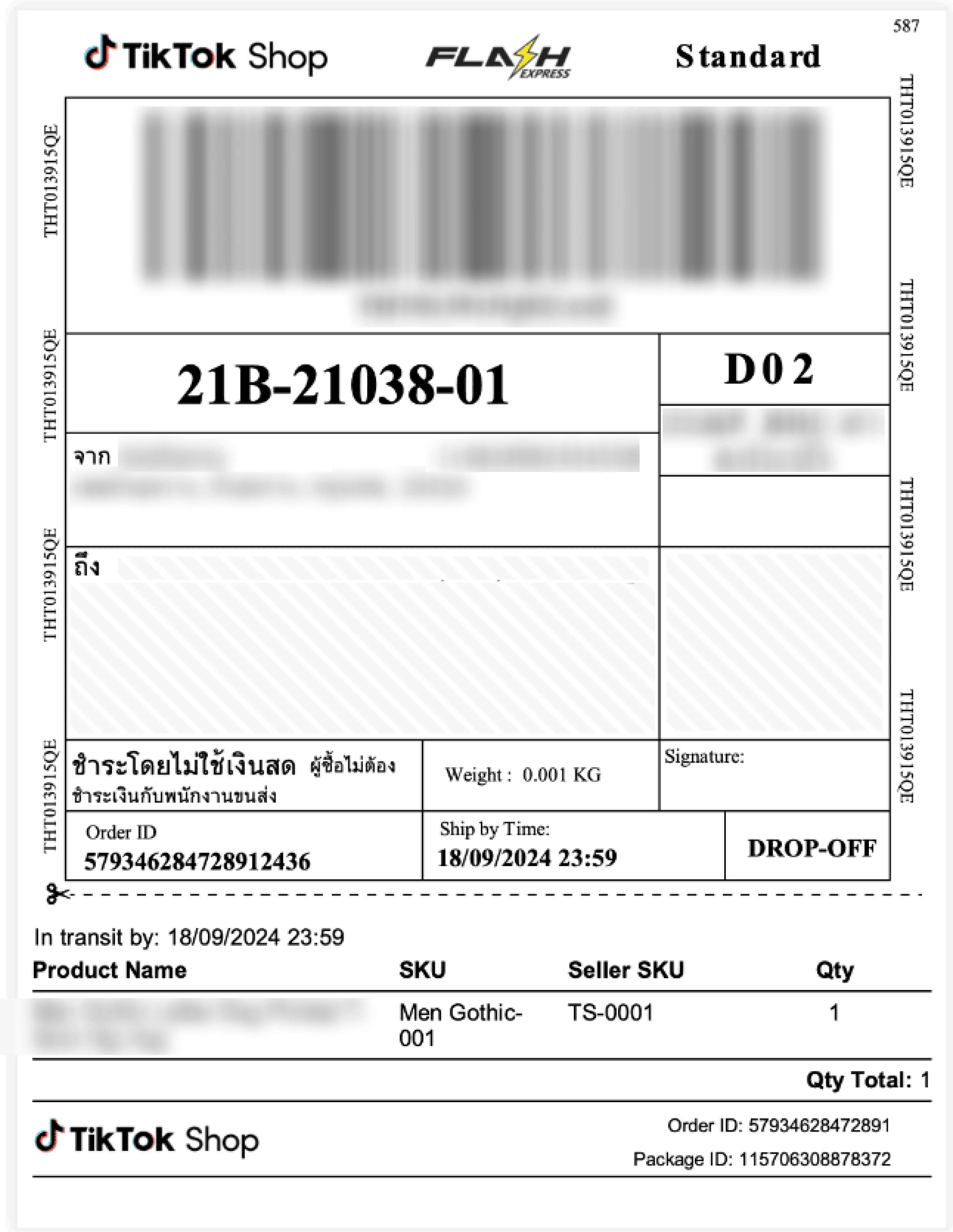
- 18 ตัวอย่างใบปะหน้าพัสดุ TikTok ที่พร้อมพิมพ์
จัดการออเดอร์ทุก Marketplace ในที่เดียว
เริ่มต้นใช้งาน Ketshopweb วันนี้ — ครบทุกเครื่องมือขายออนไลน์ในที่เดียว ปรึกษาฟรี ไม่มีค่าใช้จ่าย
บทความโดยทีม Ketshopweb · ระบบจัดการร้านค้าออนไลน์หลายช่องทางแบบครบวงจร
Unified Commerce Platform · OMS + CRM + CDP for Thai Businesses
sales@ketshopweb.com · 02-038-5588
Unified Commerce Platform · OMS + CRM + CDP for Thai Businesses
sales@ketshopweb.com · 02-038-5588


