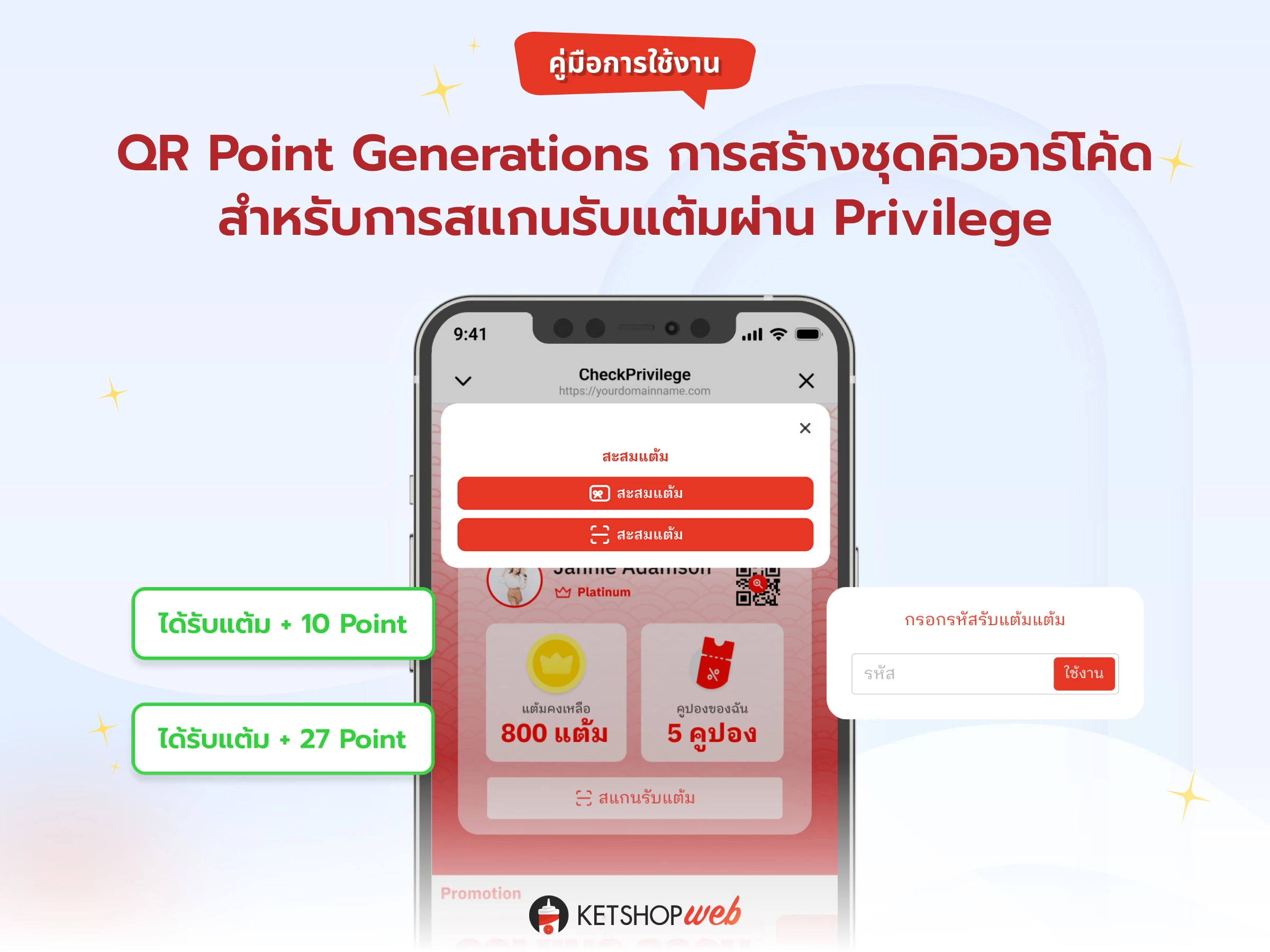
การสร้างชุด QR Code สำหรับสแกนรับแต้มผ่าน Privilege
คู่มือการใช้งาน · ระบบ Ketshopweb · อัปเดตล่าสุด พฤษภาคม 2026
สร้างชุดคิวอาร์โค้ดสะสมแต้มเพื่อให้ลูกค้าสแกนรับแต้มสะสมได้ทันที สามารถนำไปใช้ได้หลายรูปแบบ เช่น ติดที่สินค้าเพื่อสะสมแต้มเมื่อซื้อ หรือแจกให้ลูกค้าที่ร่วมกิจกรรมกับร้าน
✦ ตัวอย่างการใช้งาน
- ติด QR Code ที่สินค้า
- แจกรหัสในกิจกรรมร้าน
- สร้างโปรโมชั่นสะสมแต้ม
- ดาวน์โหลดหรือพิมพ์ได้ทันที
- Export รหัสเป็นไฟล์ Excel
การสร้างชุด QR Code ผ่านระบบ Ketshopweb
เข้าสู่ระบบจัดการเว็บไซต์ Ketshopweb แล้วทำตามขั้นตอนด้านล่างนี้
1 คลิก 'จัดการ'
2 เลือกเมนู 'Marketing'
3 เลือกเมนูย่อย 'Member Point'
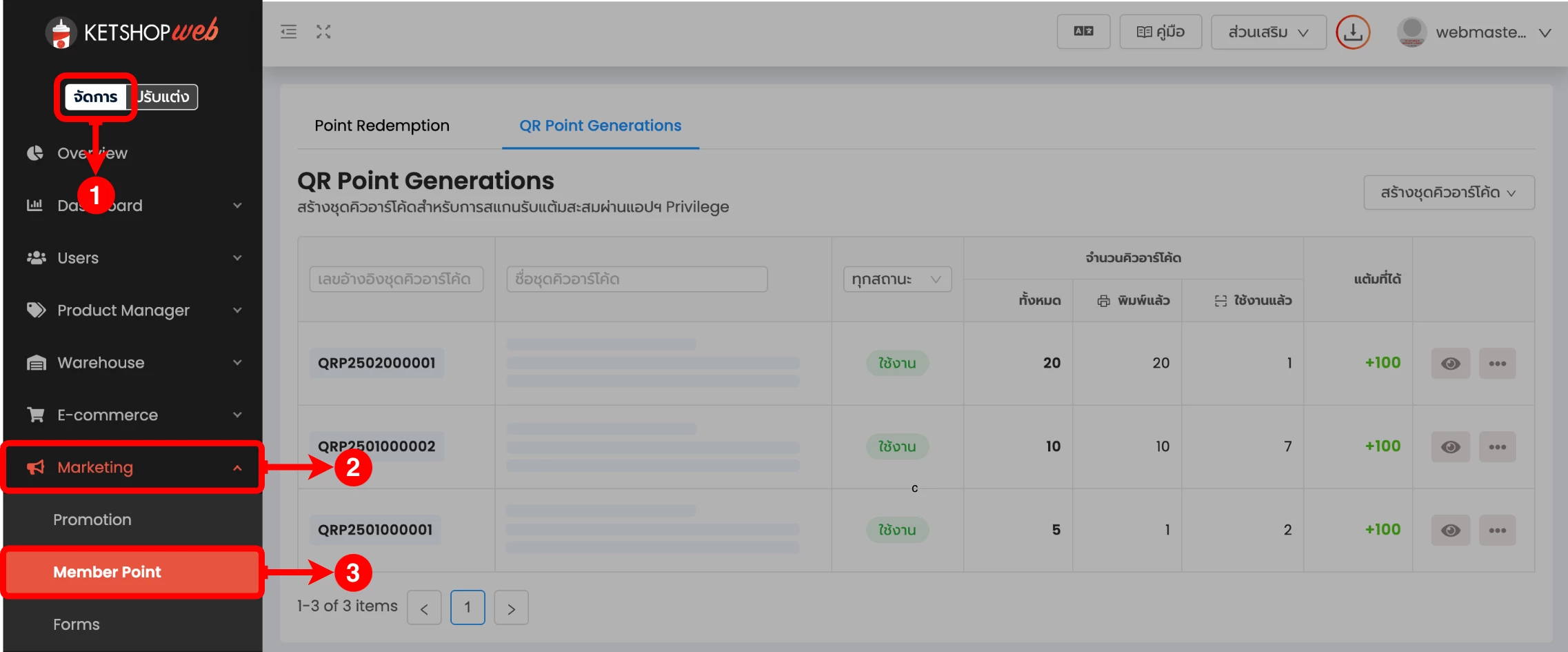
4 คลิกแท็บ 'QR Point Generations'
5 คลิกปุ่ม 'สร้างชุดคิวอาร์โค้ด'
6 คลิก 'สร้าง'
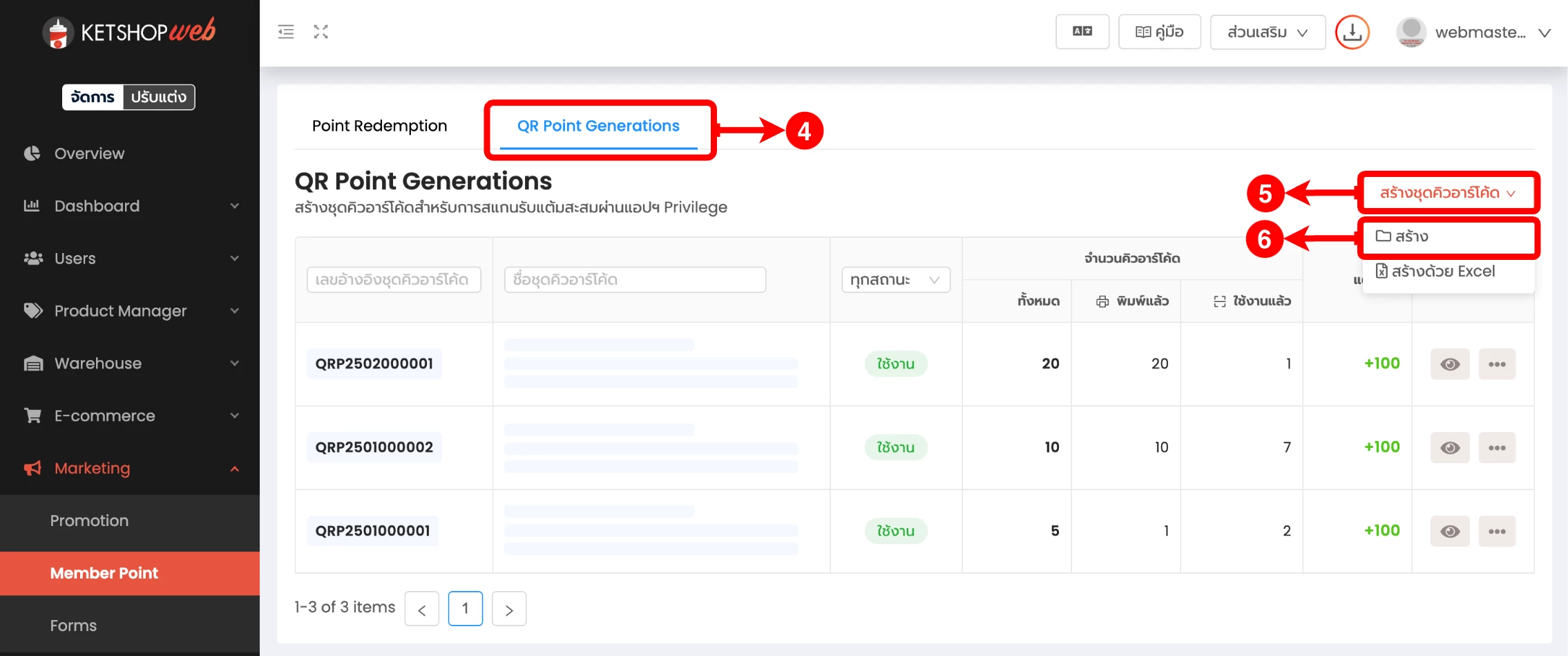
กรอกข้อมูลสำหรับสร้างชุดคิวอาร์โค้ดให้ครบถ้วน
7 ระบุ ชื่อชุดคิวอาร์โค้ด
8 ตั้งค่า สถานะการใช้งานชุดคิวอาร์โค้ด
9 ระบุ จำนวนคิวอาร์โค้ด ที่ต้องการ เช่น ระบุ 20 ระบบจะสร้างคิวอาร์โค้ดให้ 20 รหัส
10 เลือก เงื่อนไขจำนวนแต้มสะสม
- กำหนดเอง — ระบุจำนวนแต้มที่ต้องการให้ลูกค้าได้รับเมื่อสแกน
- คำนวณจากราคา — ระบุราคา ระบบจะคำนวณแต้มตามเงื่อนไขที่ตั้งค่าไว้ใน Setting CMS → สะสมแต้ม
11 คลิกปุ่ม 'สร้าง'
ชุดคิวอาร์โค้ดที่สร้างเสร็จสิ้น
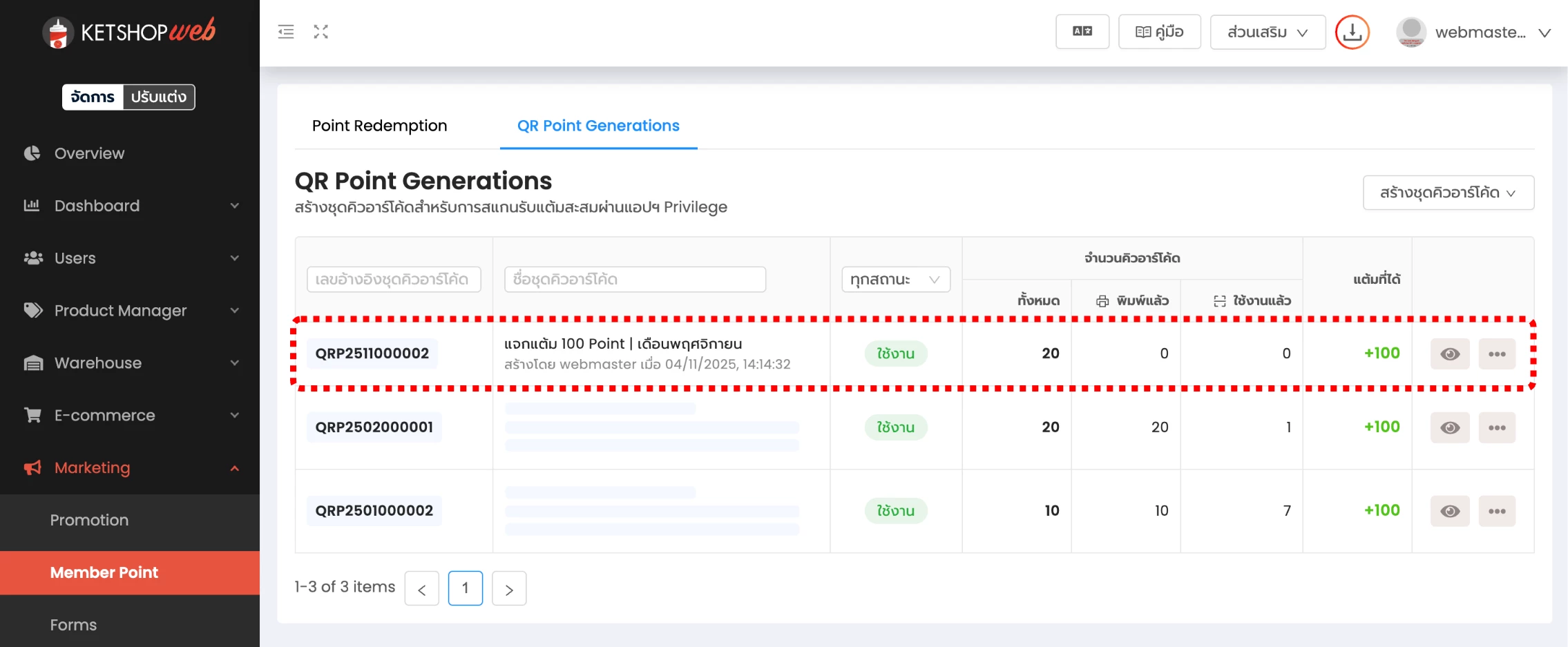
12 คลิก ไอคอนรูปตา เพื่อดูรายละเอียดชุดคิวอาร์โค้ด
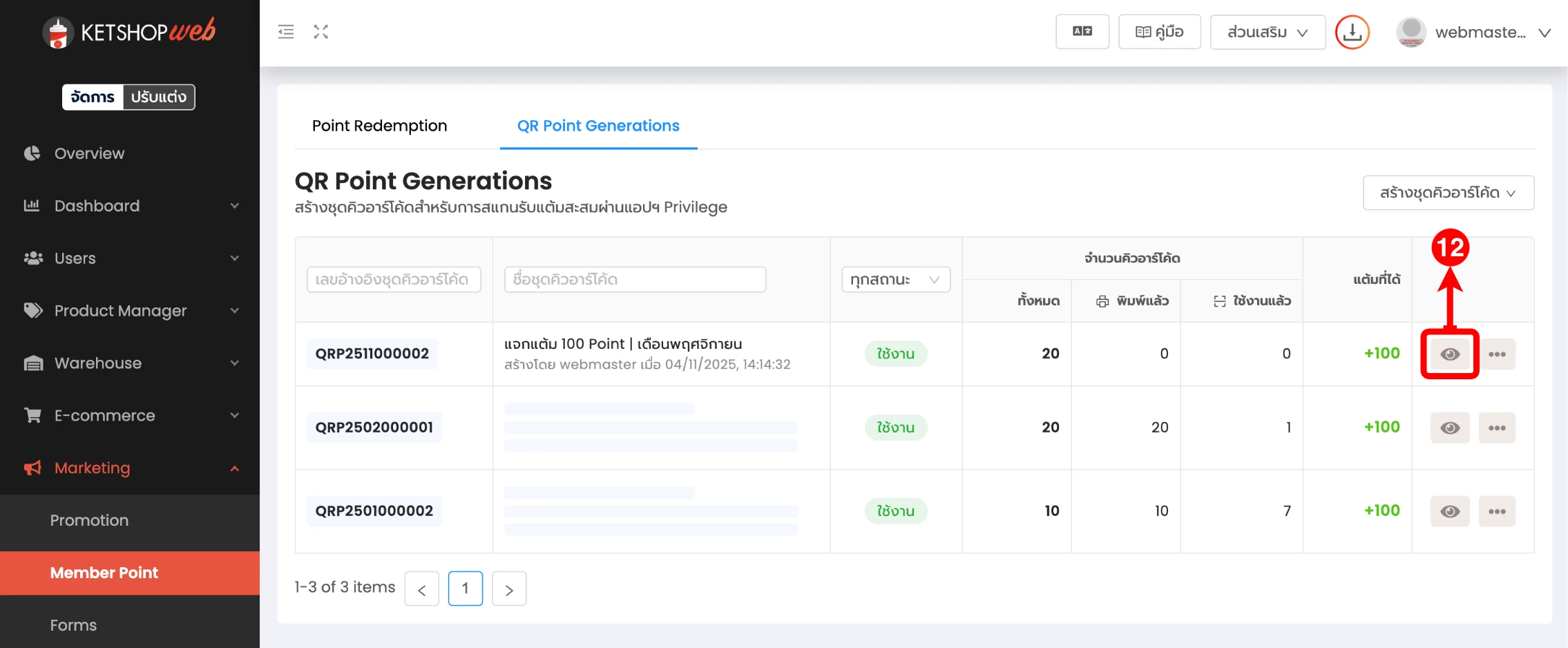
13 คลิกแท็บ 'คิวอาร์โค้ด'
14 แสดง รหัสคิวอาร์โค้ด ทั้งหมดในชุด
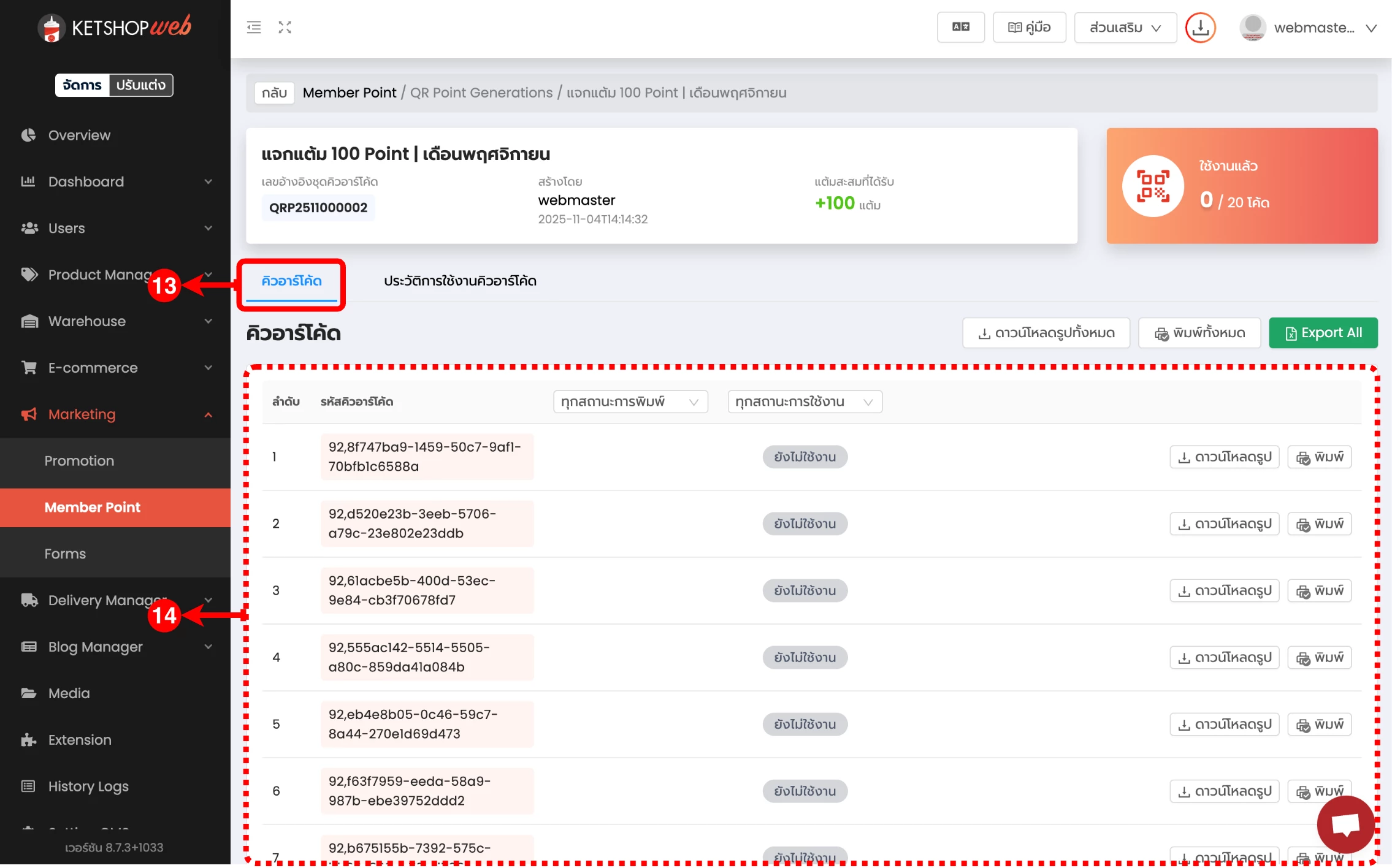
15 คลิก 'ดาวน์โหลดรูปทั้งหมด' เพื่อดาวน์โหลดคิวอาร์โค้ดเป็นรูปภาพ
16 คลิก 'พิมพ์ทั้งหมด' เพื่อพิมพ์คิวอาร์โค้ด
17 คลิก 'Export All' เพื่อดาวน์โหลดรหัสคิวอาร์โค้ดเป็นไฟล์ Excel
18 ปุ่มสำหรับ ดาวน์โหลดรูป และพิมพ์คิวอาร์โค้ดทีละรายการ
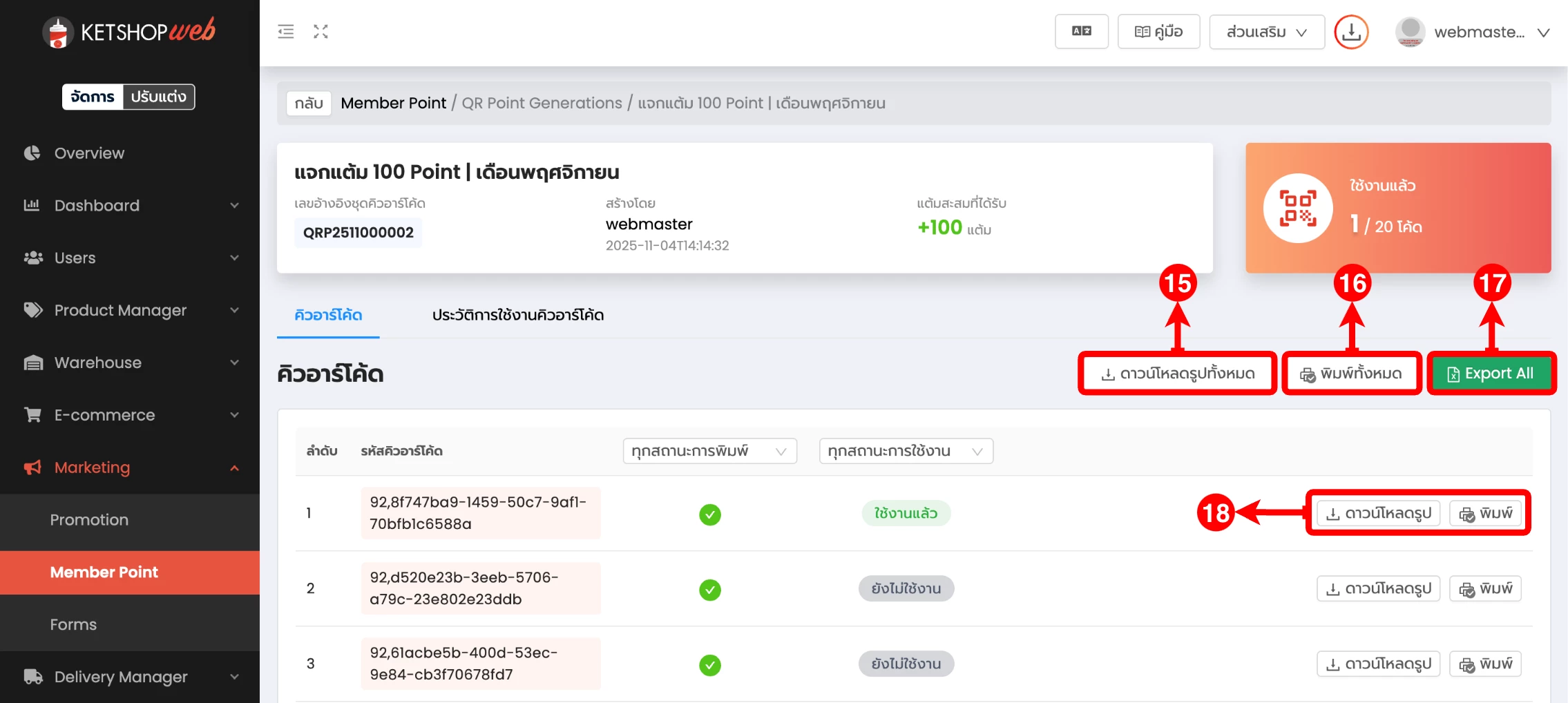
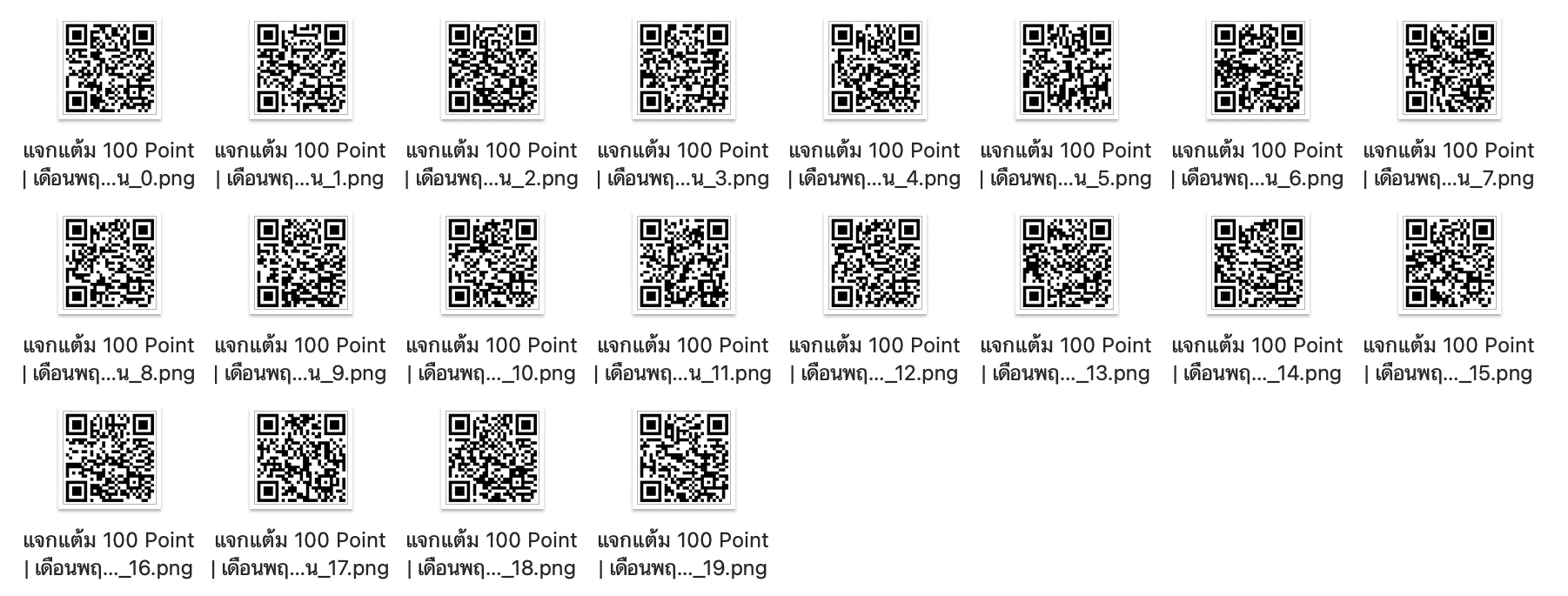
ตัวอย่างคิวอาร์โค้ดที่ดาวน์โหลด
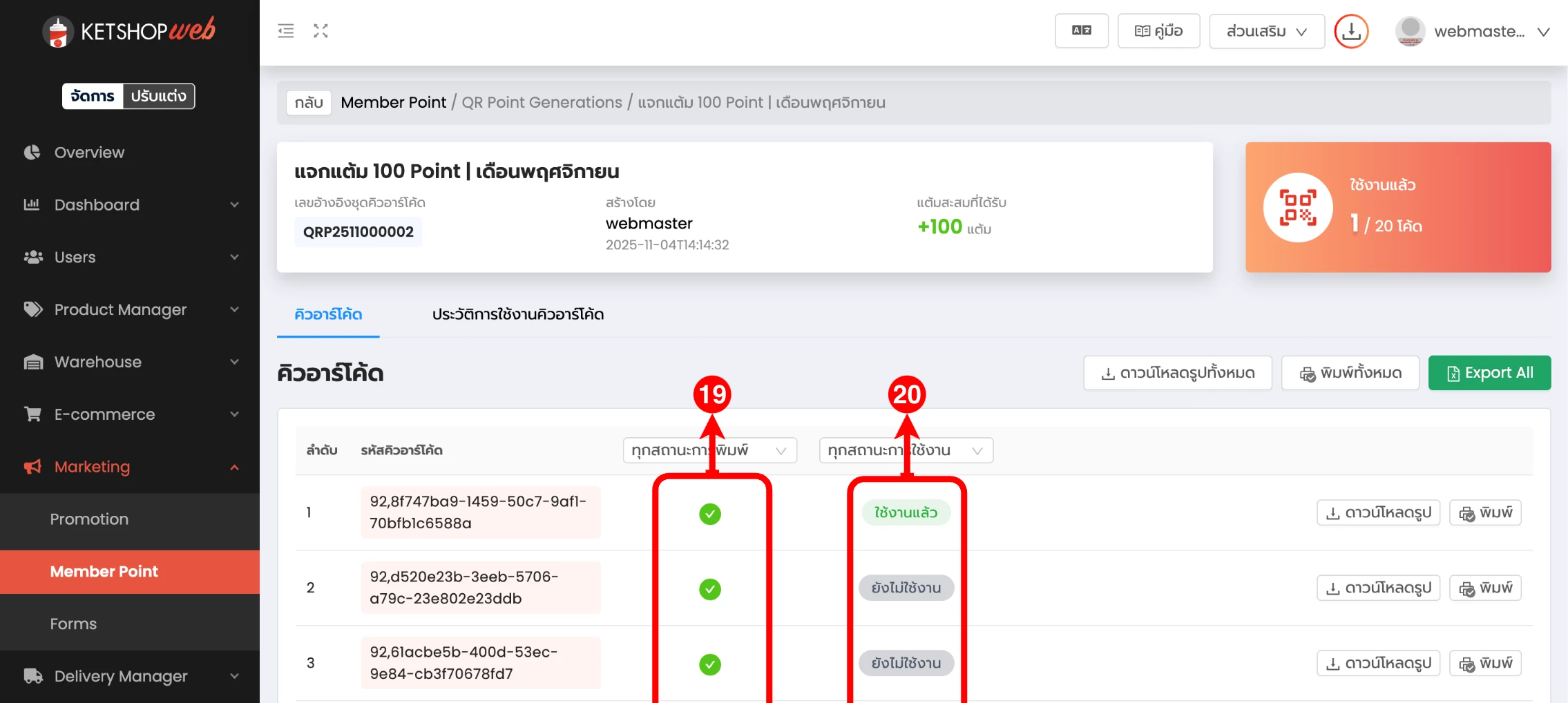
19 แสดง สถานะการพิมพ์ คิวอาร์โค้ด
20 แสดง สถานะการใช้งาน คิวอาร์โค้ด
- ใช้งานแล้ว — คิวอาร์โค้ดถูกสแกนรับแต้มสะสมแล้ว
- ยังไม่ใช้งาน — คิวอาร์โค้ดยังไม่ถูกสแกน สามารถใช้งานได้อยู่
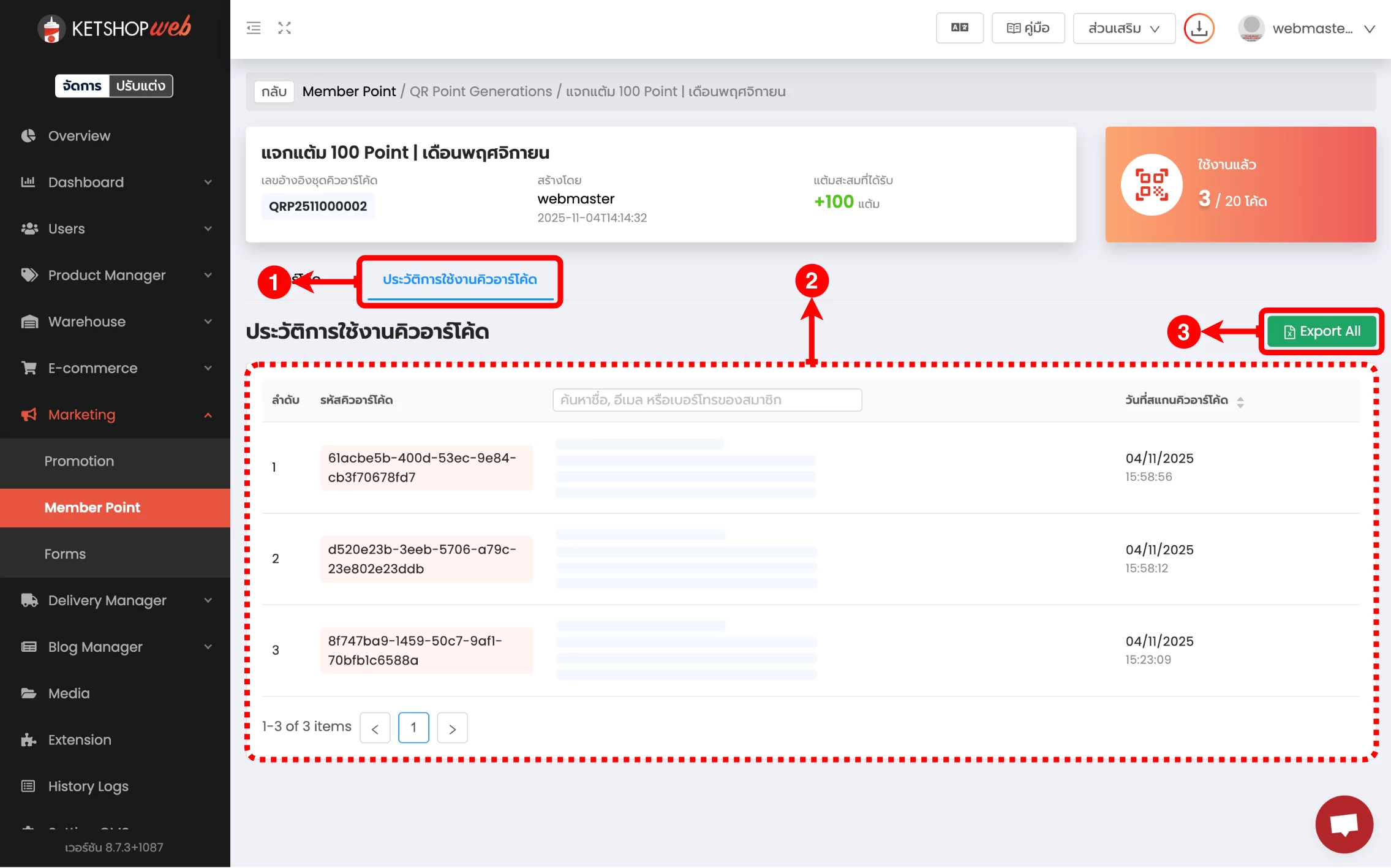
การดูประวัติการใช้งานคิวอาร์โค้ด
1 คลิกแท็บ 'ประวัติการใช้งานคิวอาร์โค้ด'
2 แสดงประวัติการใช้งาน พร้อม ข้อมูลลูกค้า และ วันที่สแกน
3 คลิกปุ่ม 'Export All' เพื่อดาวน์โหลดประวัติเป็นไฟล์ Excel
แก้ไขชุดคิวอาร์โค้ด
1 คลิก ไอคอนจุดสามจุด
2 เลือก 'แก้ไข'
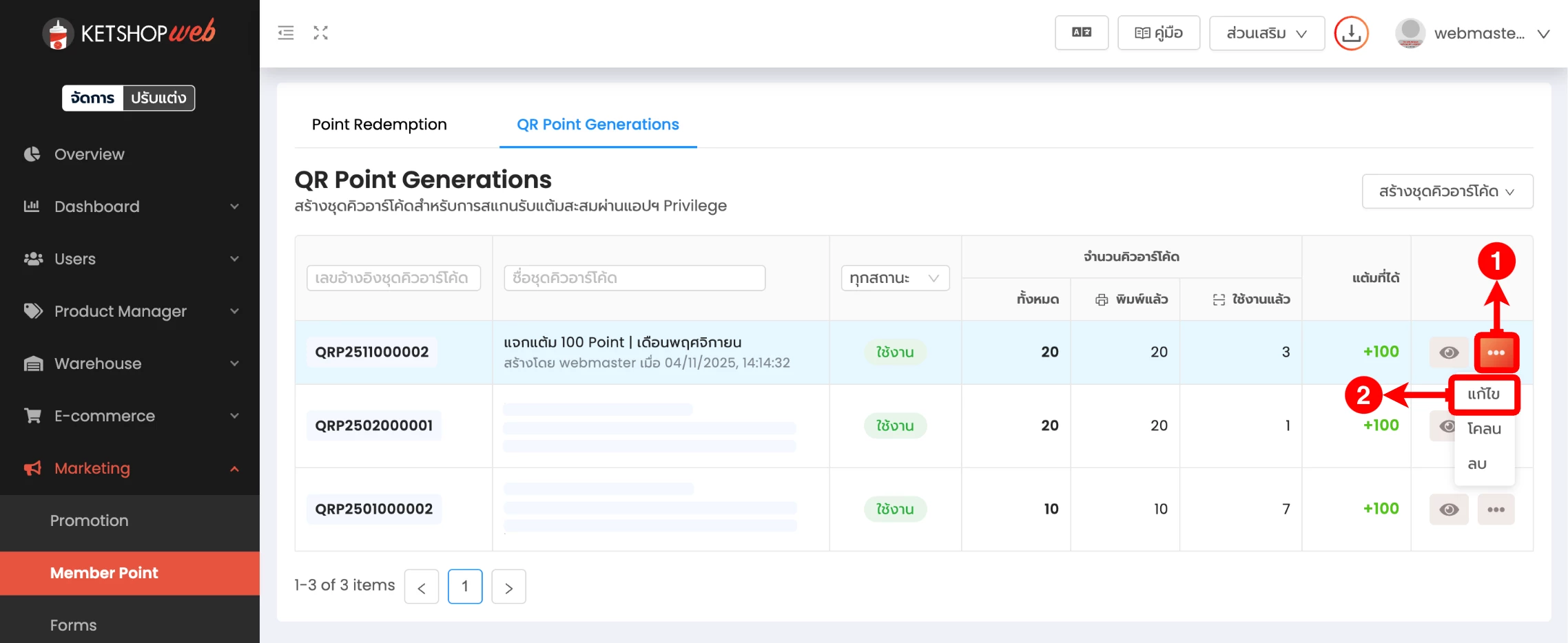
⚠️ หลังจากสร้างชุดคิวอาร์โค้ดแล้ว สามารถแก้ไขได้เฉพาะ ชื่อ และ สถานะ เท่านั้น
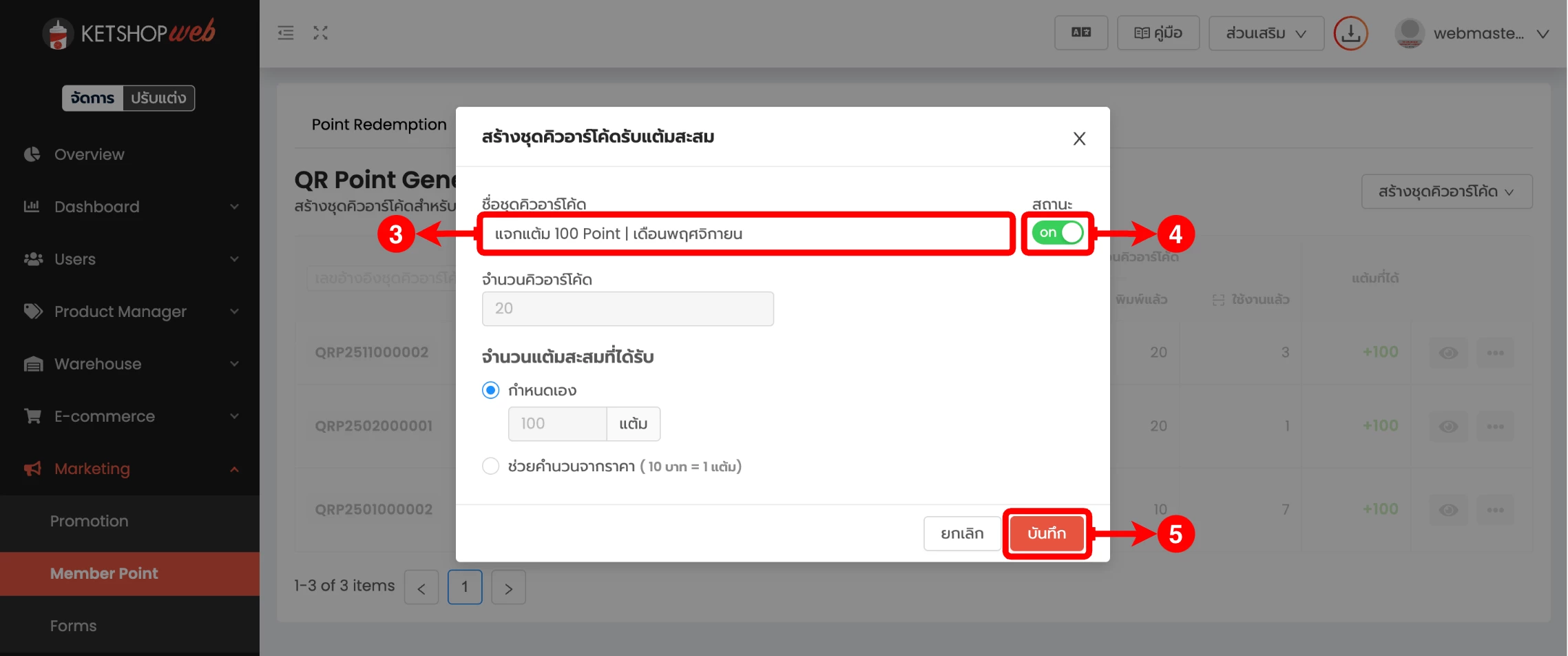
3 แก้ไข ชื่อชุดคิวอาร์โค้ด
4 ปรับ สถานะการใช้งาน
- On — เปิดใช้งาน ลูกค้าสแกนรับแต้มได้
- Off — ปิดใช้งาน ไม่สามารถสแกนได้
5 คลิกปุ่ม 'บันทึก'
โคลนชุดคิวอาร์โค้ด
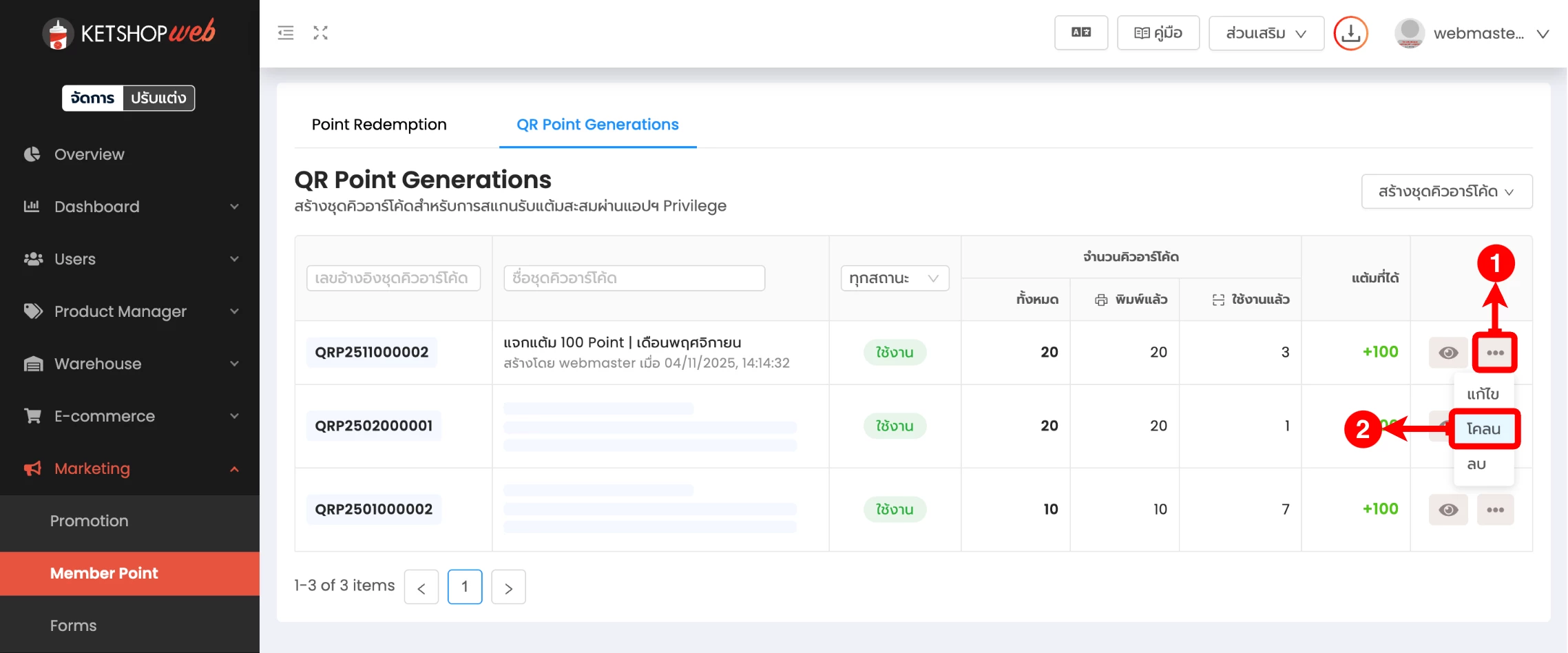
1 คลิก ไอคอนจุดสามจุด
2 เลือก 'โคลน'
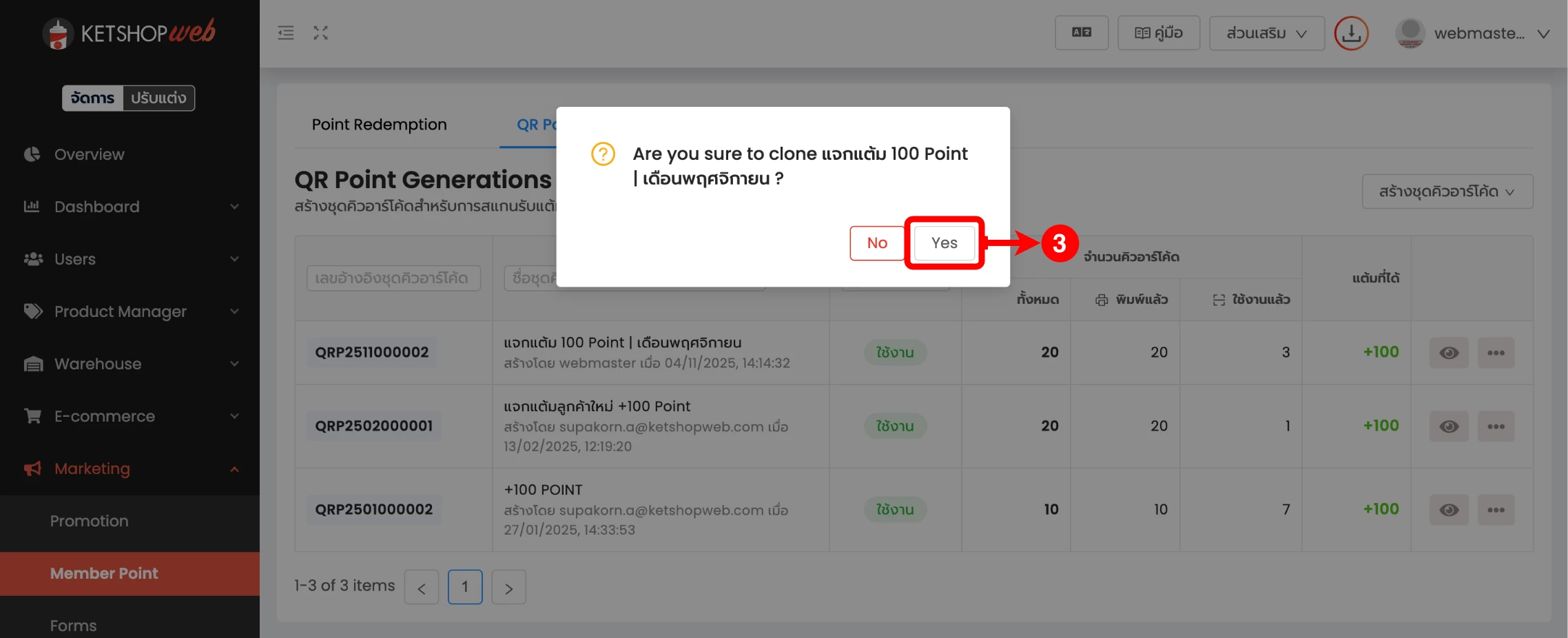
3 คลิก 'Yes' เพื่อยืนยันการโคลน
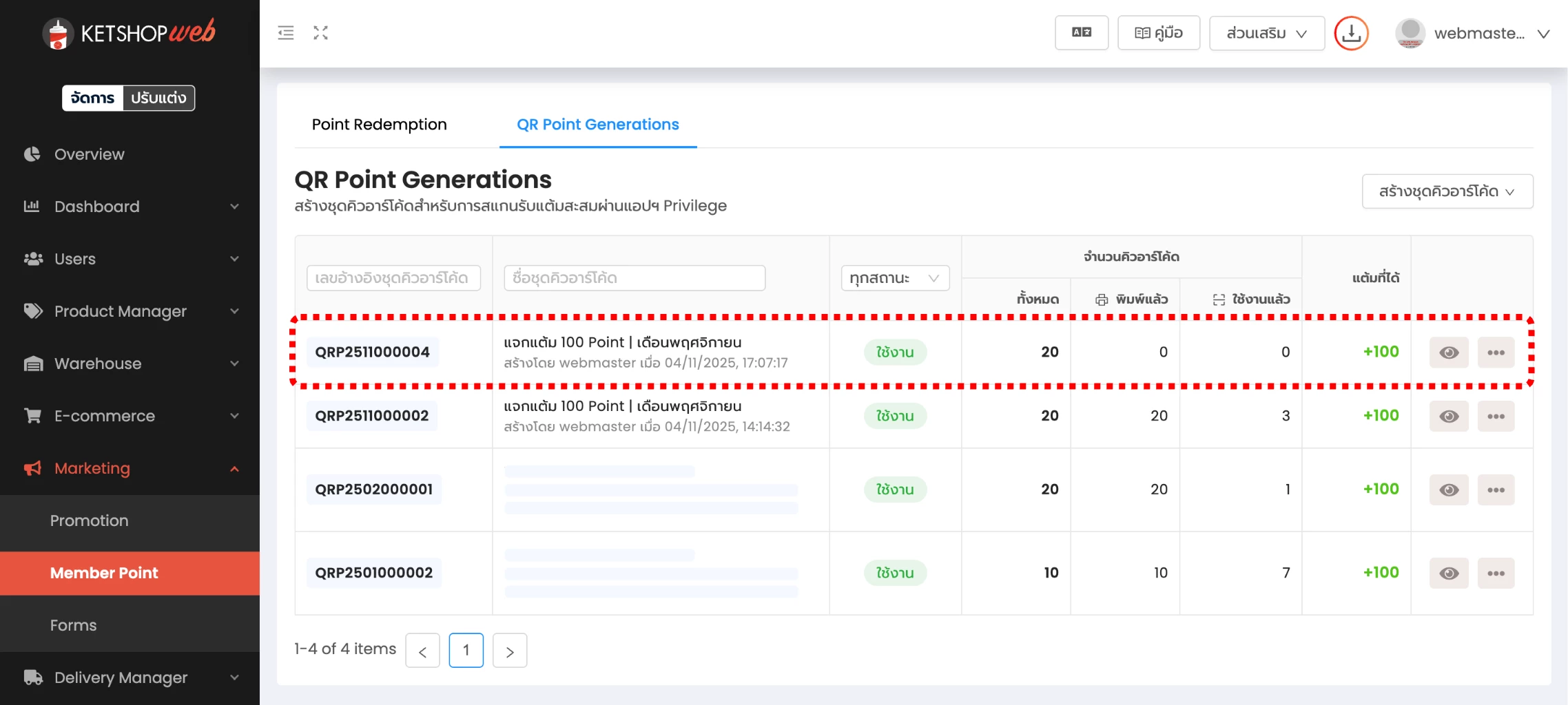
ชุดคิวอาร์โค้ดที่โคลนจะมีข้อมูล ชื่อ จำนวน และจำนวนแต้ม เหมือนต้นฉบับทุกอย่าง สามารถแก้ไขชื่อได้ภายหลัง
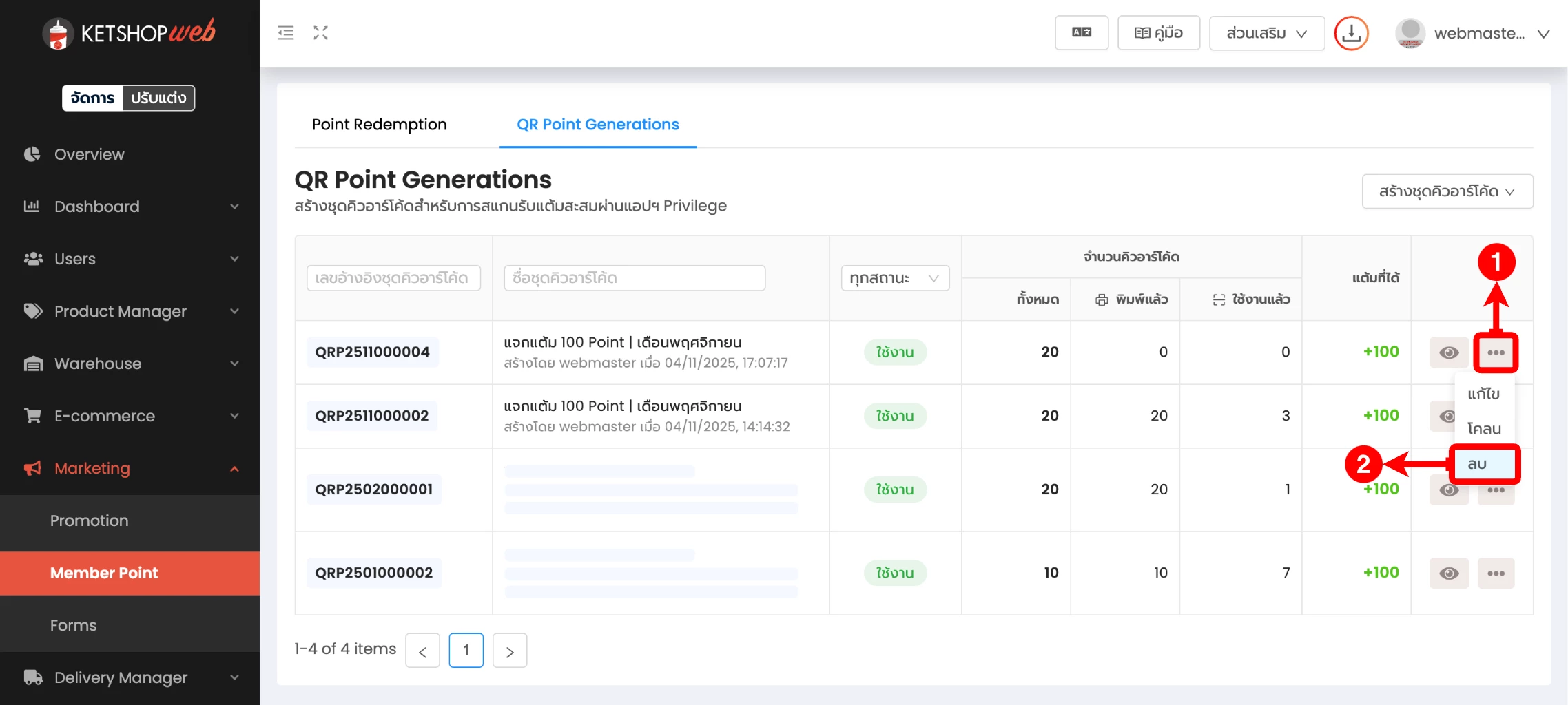
ลบชุดคิวอาร์โค้ด
1 คลิก ไอคอนจุดสามจุด
2 เลือก 'ลบ'
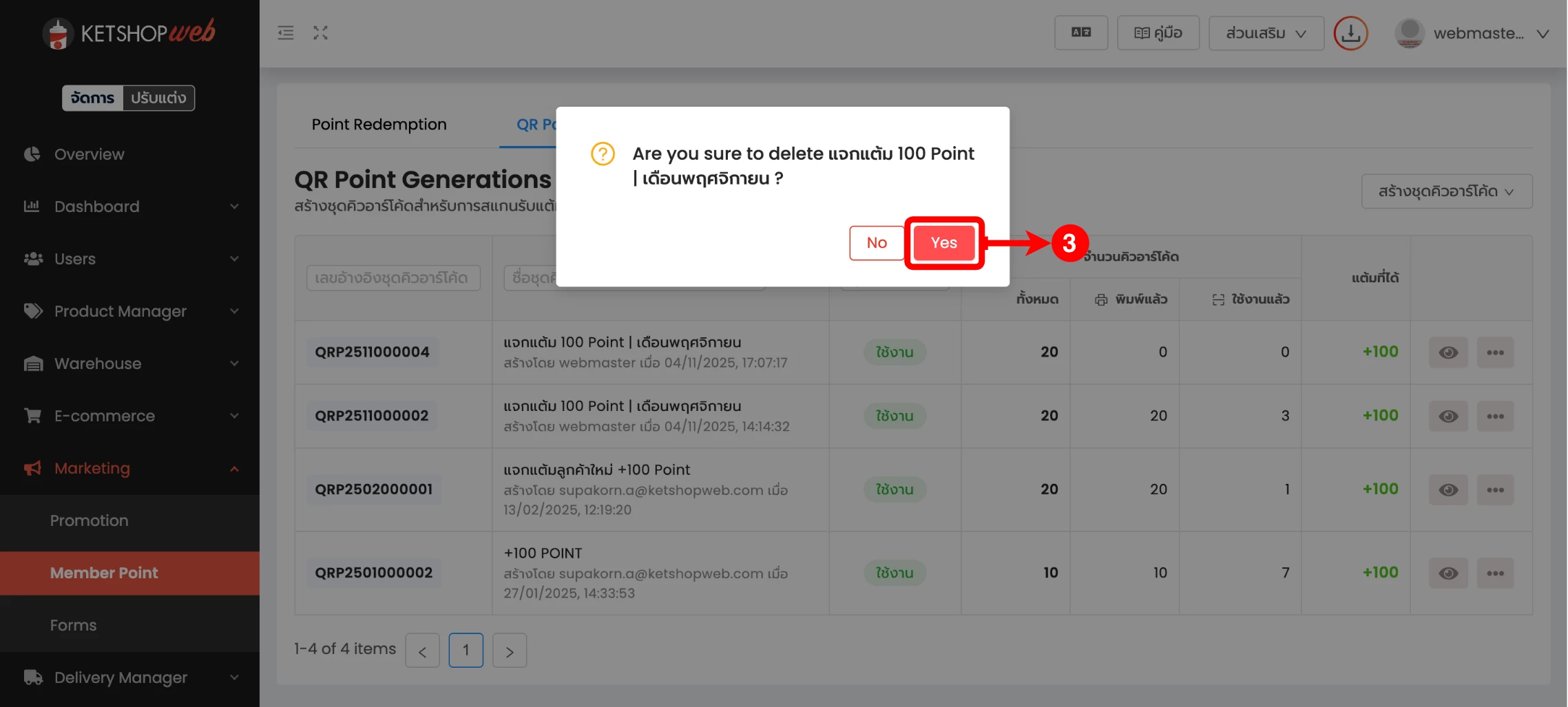
3 คลิก 'Yes' เพื่อยืนยัน — ชุดคิวอาร์โค้ดจะ ถูกลบทันที และไม่สามารถกู้คืนได้
เพิ่มความสนุกในการสะสมแต้มด้วย QR Code
ระบบ Ketshopweb รองรับระบบสะสมแต้มและ Privilege ครบวงจร ทดลองใช้ฟรีหรือให้ทีมงานช่วยแนะนำได้เลย
บทความโดยทีม Ketshopweb · เครื่องมือร้านค้าออนไลน์ ขายคล่อง ส่งสะดวก ครบในที่เดียว
https://ketshopweb.com · sales@ketshopweb.com · 02-038-5588
https://ketshopweb.com · sales@ketshopweb.com · 02-038-5588


