Re-authorize Lazada: ต่ออายุการเชื่อมต่อ Lazada กับ Ketshopweb ใน 5 ขั้นตอน
Token การเชื่อมต่อระหว่าง Lazada กับระบบจัดการอย่าง Ketshopweb มี อายุการใช้งานจำกัด ตามนโยบายของ Lazada Open Platform เมื่อ token หมดอายุ ระบบจะไม่สามารถดึงออเดอร์, sync สินค้า, หรืออัปเดตสต๊อกได้ — ส่งผลให้ ยอดขายหายไปทันที โดยที่ร้านอาจไม่รู้ตัว คู่มือนี้จะพาทำ Re-authorize Lazada ทีละขั้น
Lazada ต่างจาก TikTok และ Shopee คือ ต้อง "ซื้อ subscription" ใน Lazada Marketplace ก่อนเชื่อมต่อกับ Ketshopweb (ขั้นที่ 3)
Username Ketshopweb ที่ใช้ login ในขั้นสุดท้ายต้องมีสิทธิ์ Administrator หรือ Webmaster เท่านั้น
กระบวนการ Re-authorize Lazada แบ่งเป็น 5 ขั้นตอนหลัก ครอบคลุม 21 จุดคลิก — ใช้เวลาประมาณ 5-10 นาที (รวมการชำระค่า subscription Lazada)
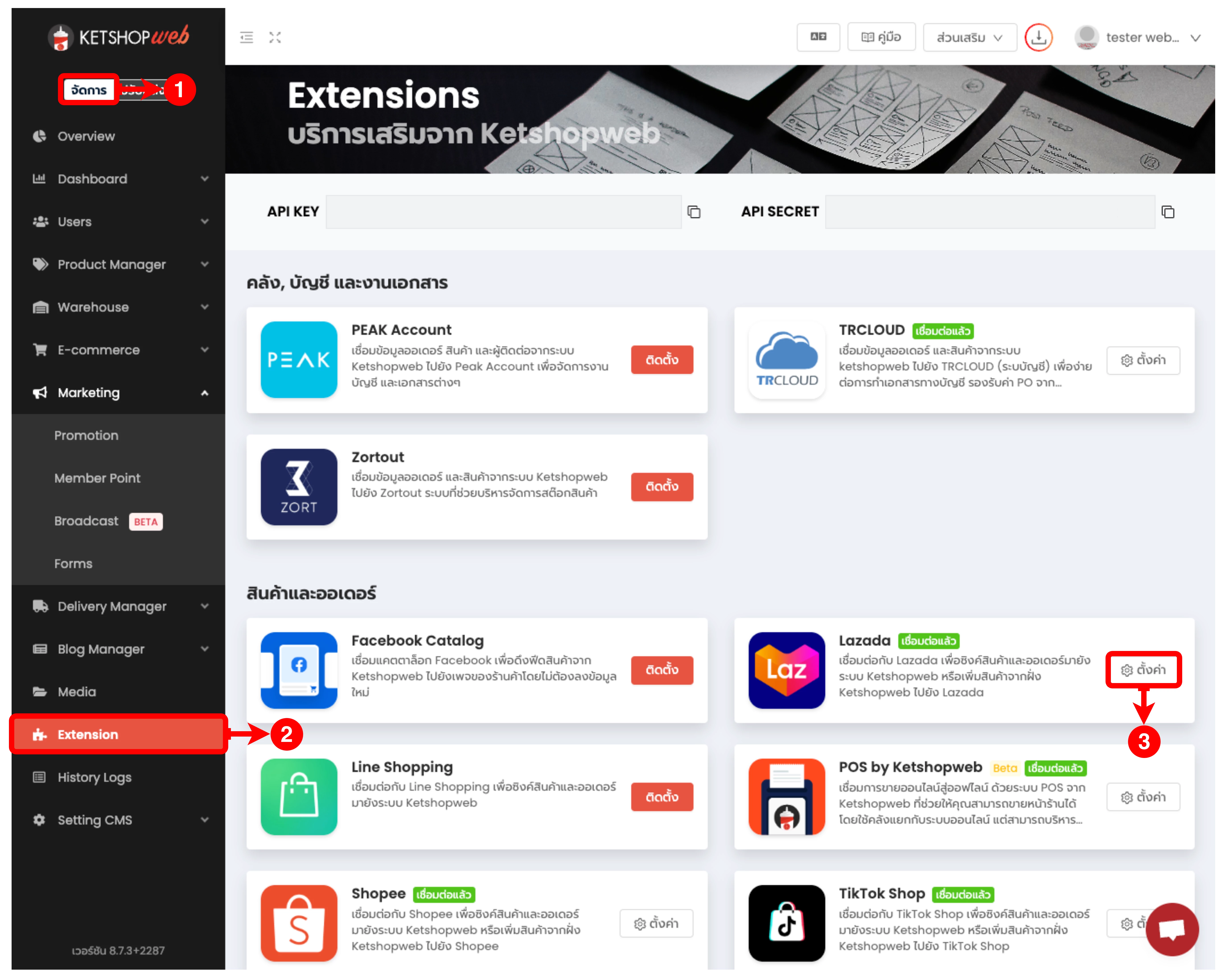
ขั้นที่ 1: เข้าหน้าตั้งค่า Lazada Extension
เข้าสู่ระบบจัดการเว็บไซต์ Ketshopweb แล้วเดินตาม path 4 จุดด้านล่าง:
- 1 ไปที่เมนู "จัดการ"
- 2 เลือกเมนู "Extension"
- 3 เลือก Extension "Lazada" แล้วคลิกปุ่ม "ตั้งค่า"
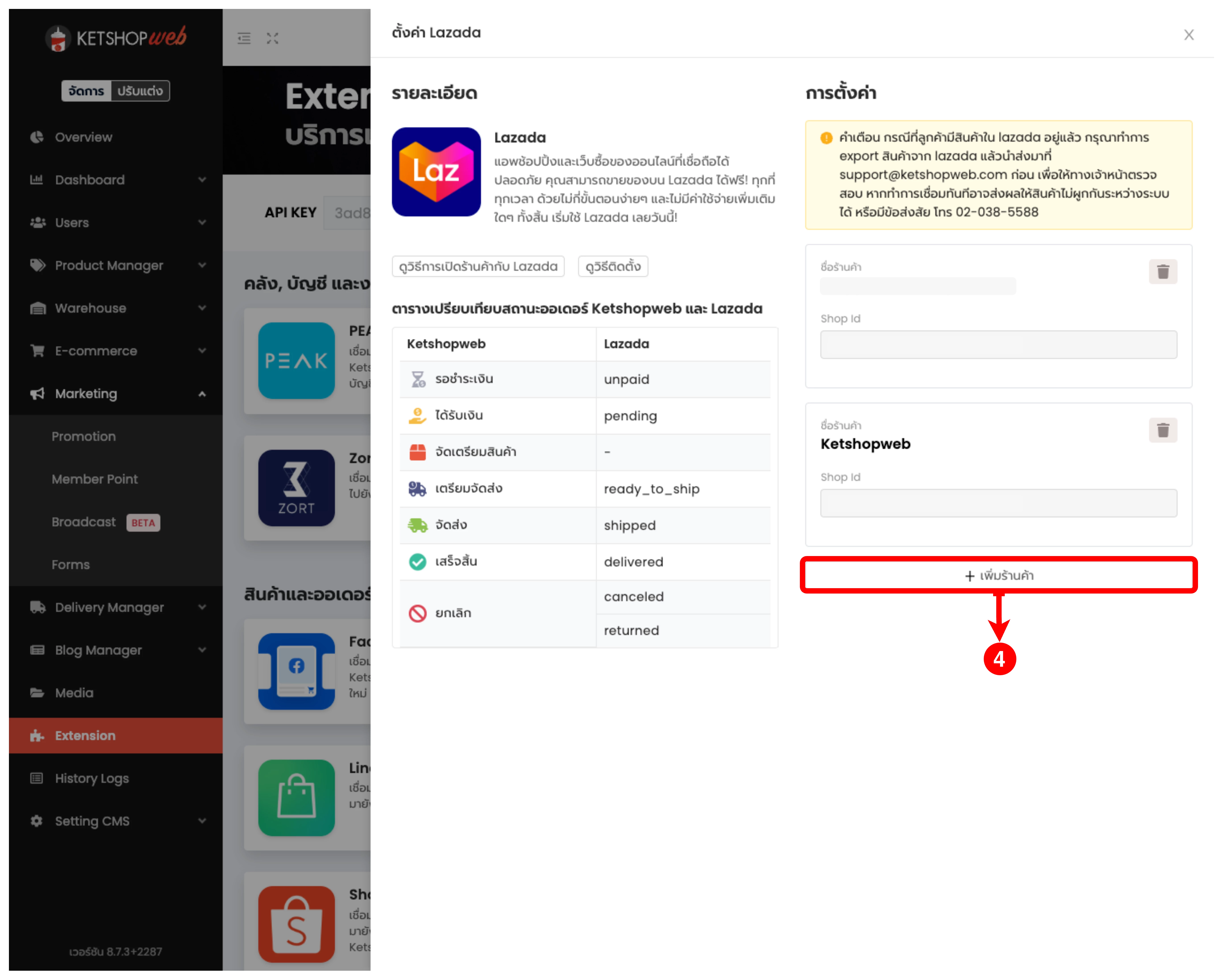
- 4 คลิกปุ่ม "เพิ่มร้านค้า" เพื่อเริ่มกระบวนการ Re-authorize
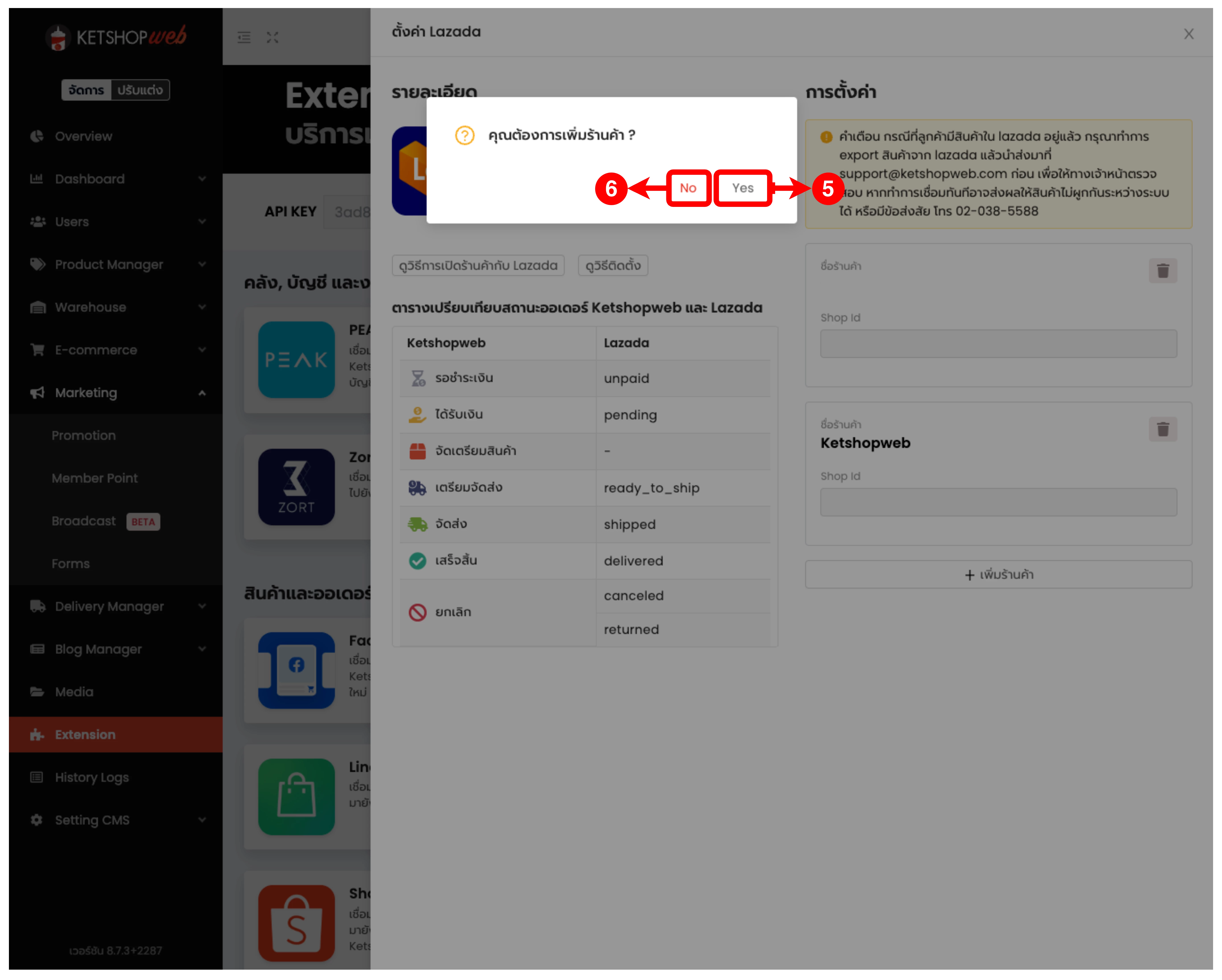
- 5 คลิก "Yes" เพื่อดำเนินการต่อ
- 6 คลิก "No" หากไม่ต้องการ Re-authorize ในขณะนี้
ขั้นที่ 2: Login เข้าสู่บัญชี Lazada Seller
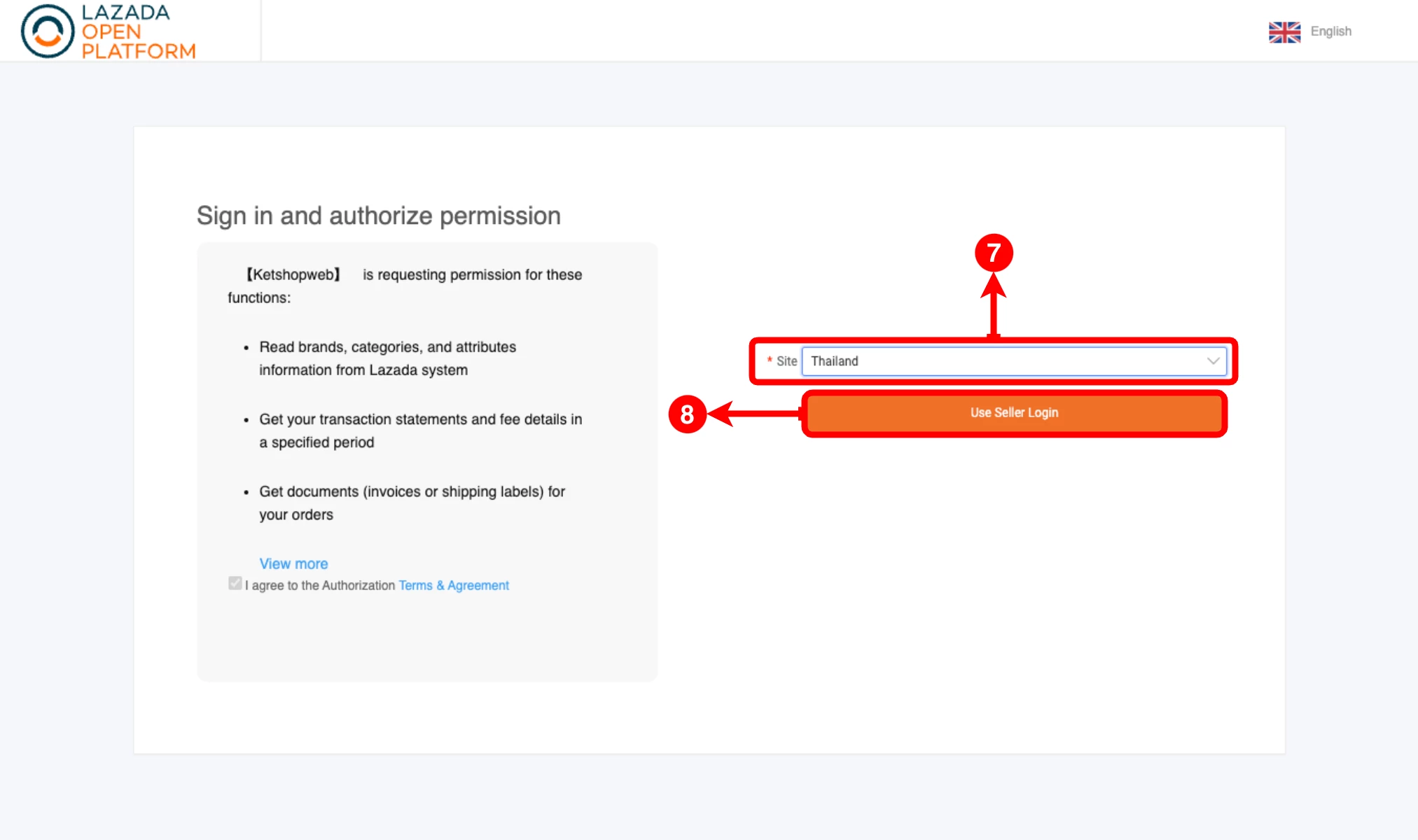
ระบบจะนำท่านไปยังหน้าเว็บไซต์ Lazada — เลือก Site และ login ด้วยบัญชีร้านค้า:
- 7 เลือก Site เป็น "Thailand"
- 8 คลิกปุ่ม "Use Seller Login"
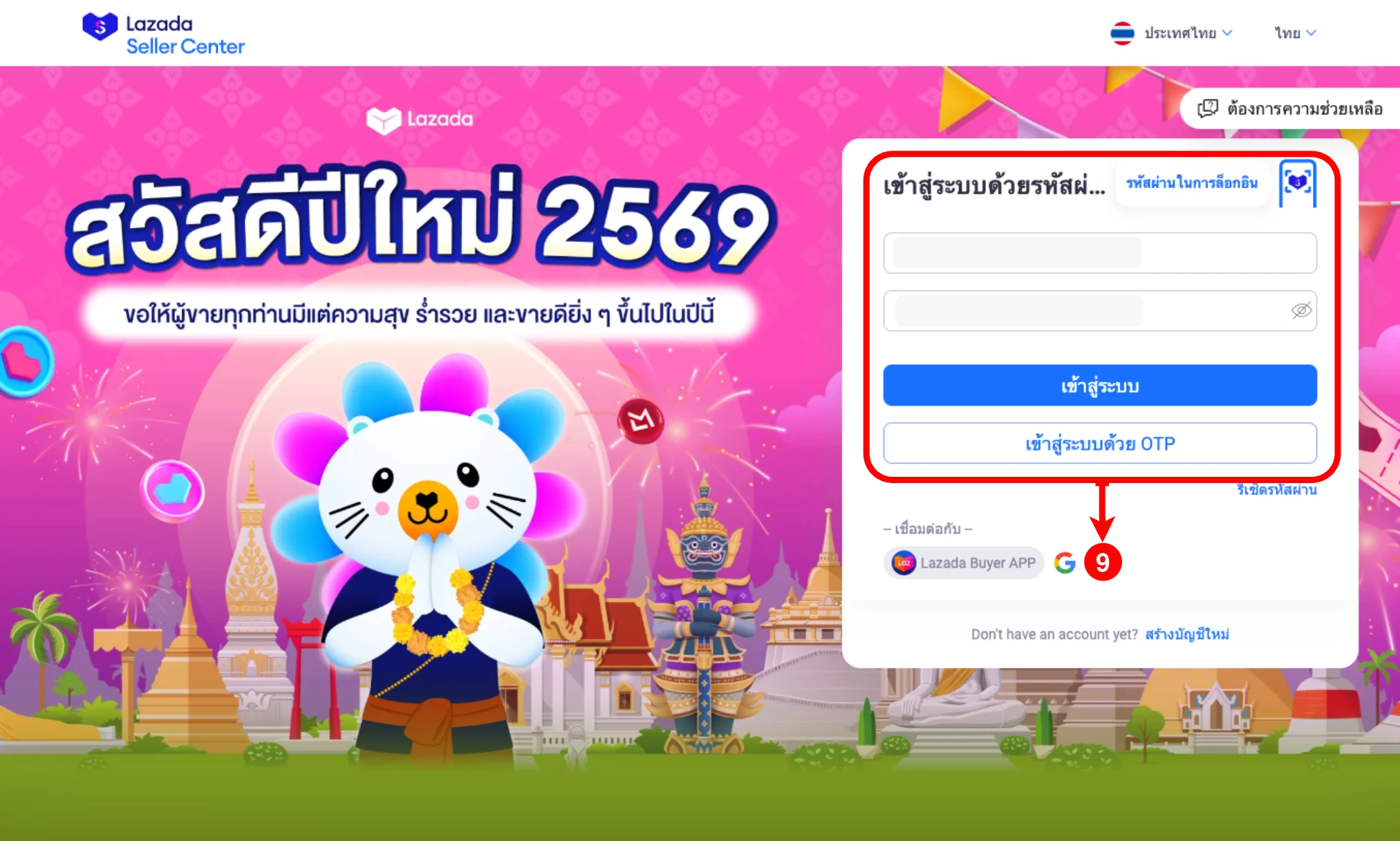
- 9 Login เข้าสู่ร้านค้า Lazada ที่ต้องการเชื่อมต่อกับ Ketshopweb
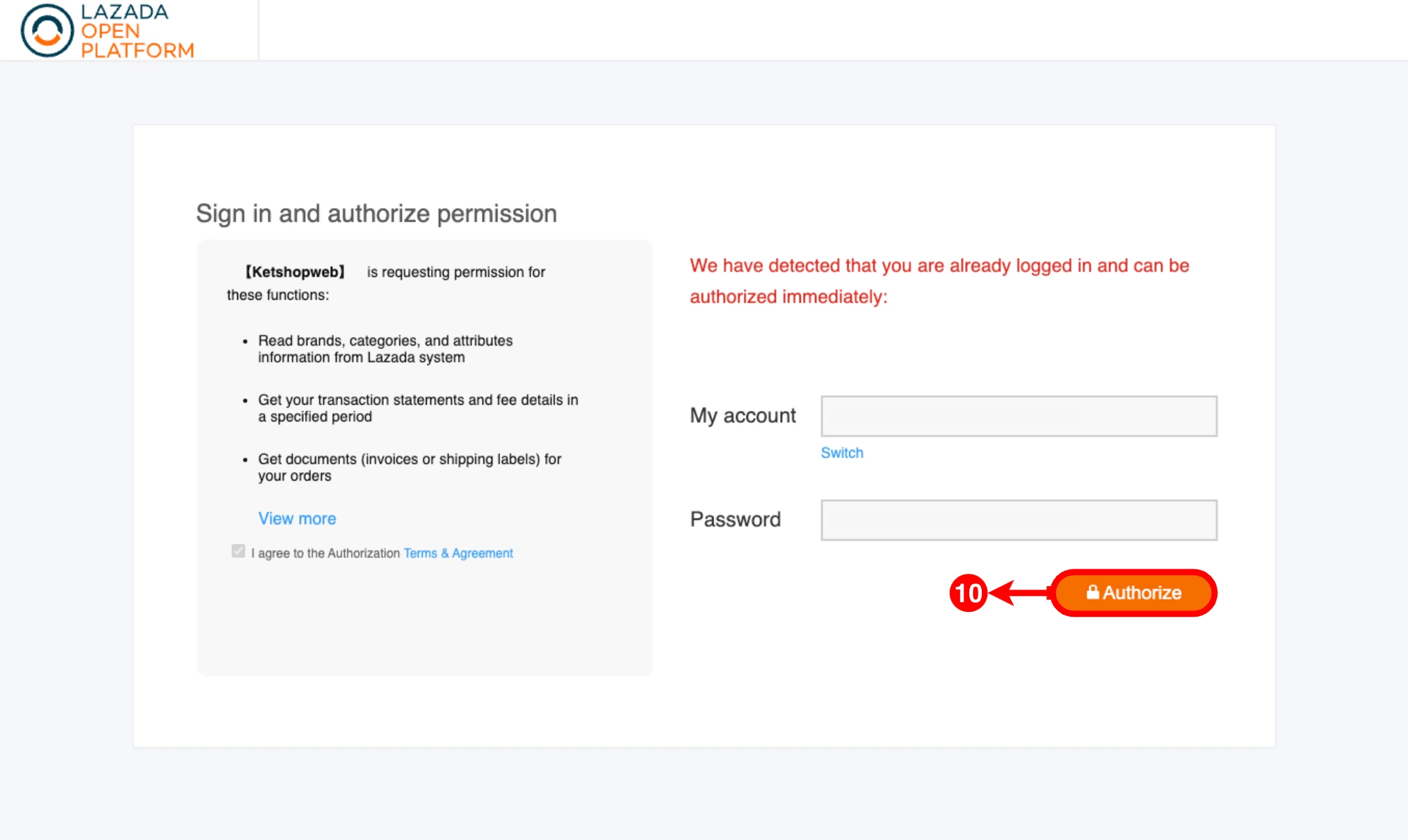
- 10 คลิกปุ่ม "Authorize" เพื่อเริ่มเปิดสิทธิ์ให้ Ketshopweb
ขั้นที่ 3: ซื้อ Subscription ใน Lazada Marketplace
Lazada กำหนดให้ ต้องซื้อ subscription "ลองใช้งาน เพื่อเพิ่มช่องทางเชื่อมต่อกับ Lazada" ผ่าน Lazada Marketplace ก่อนถึงจะใช้ Ketshopweb เชื่อมต่อได้ — ค่าใช้จ่ายและรายละเอียดเป็นไปตามที่ Lazada กำหนด
- 11 เลือกเวอร์ชันการให้บริการเป็น "ลองใช้งาน เพื่อเพิ่มช่องทางเชื่อมต่อกับ Lazada"
- 12 เลือกระยะเวลาการใช้งานเป็น "หนึ่งปี"
- 13 คลิกปุ่ม "ซื้อเลย"
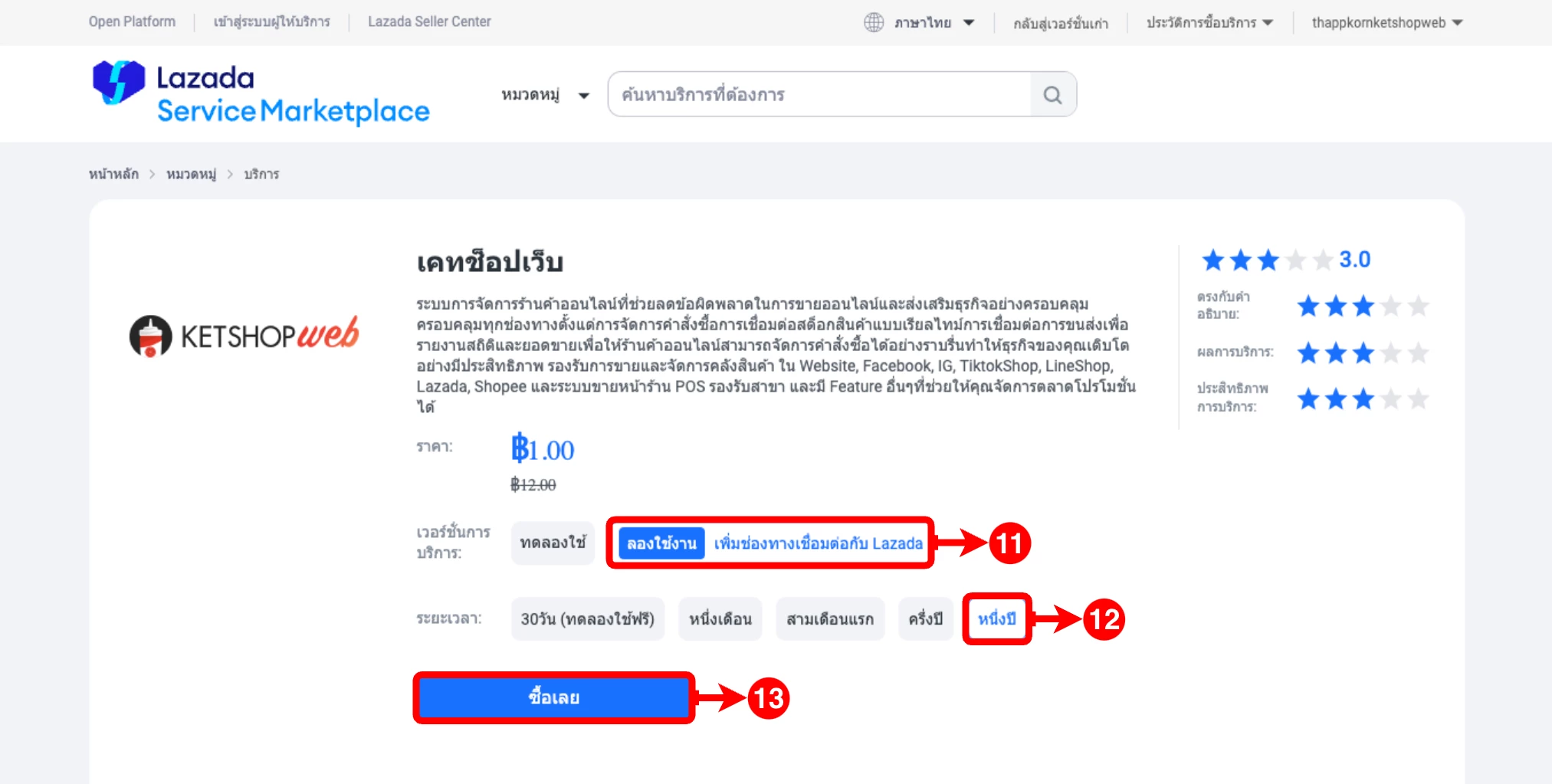
ดำเนินการชำระเงินกับทาง Lazada ตามขั้นตอนปกติ เมื่อทำรายการเรียบร้อย ระบบจะแสดงหน้า "สั่งซื้อสำเร็จ"
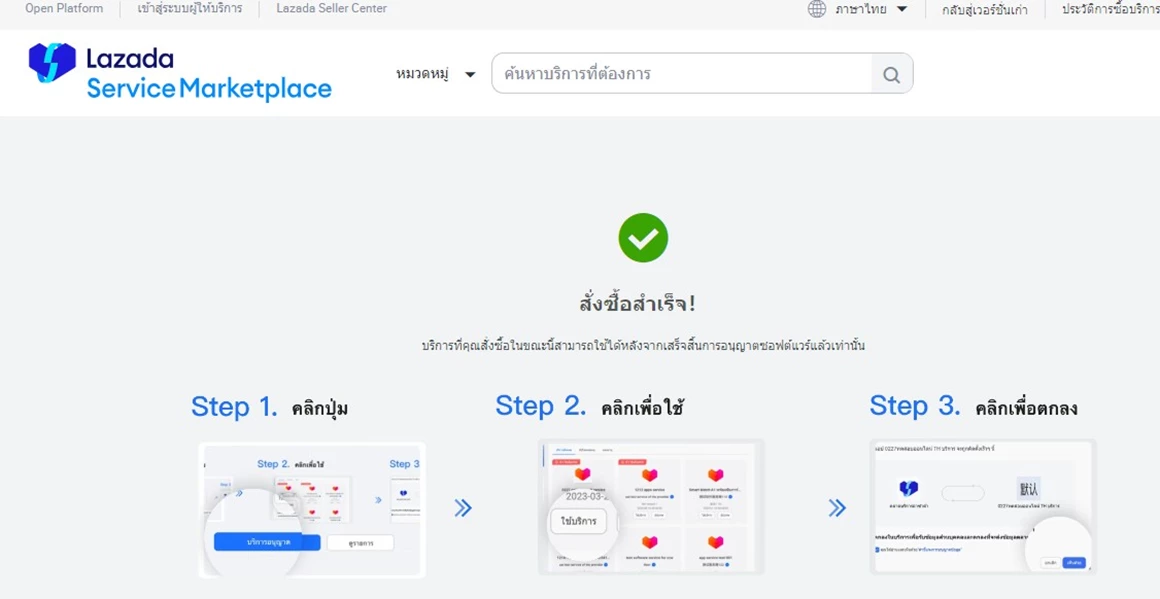
ขั้นที่ 4: เปิดใช้บริการ Ketshopweb และอนุมัติสิทธิ์
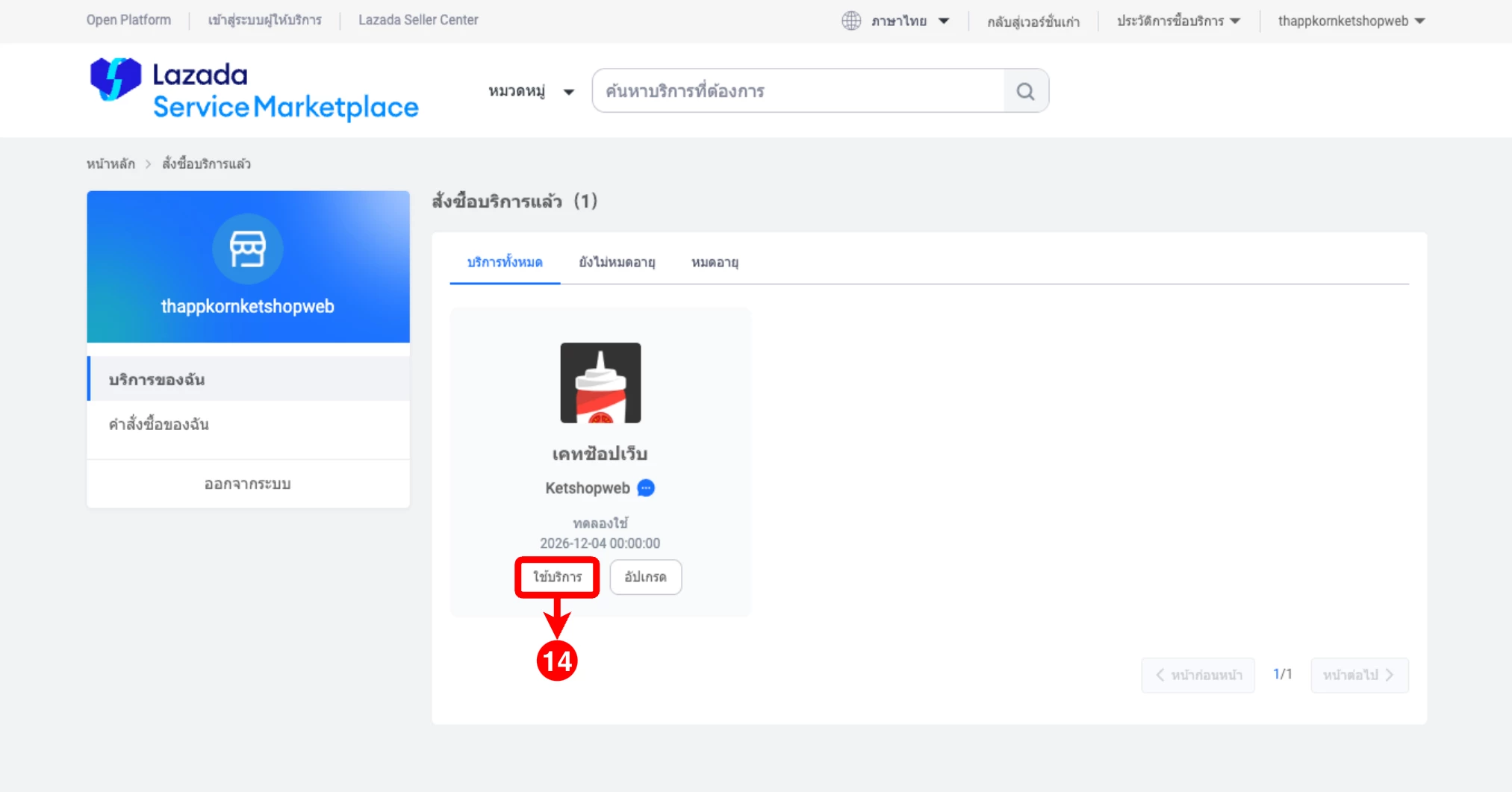
- 14 ระบบจะนำท่านไปยังหน้า "บริการของฉัน" หรือเข้าผ่าน ลิงก์นี้ — ไปที่แท็บ "บริการทั้งหมด" เลือก Ketshopweb แล้วคลิกปุ่ม "ใช้บริการ"
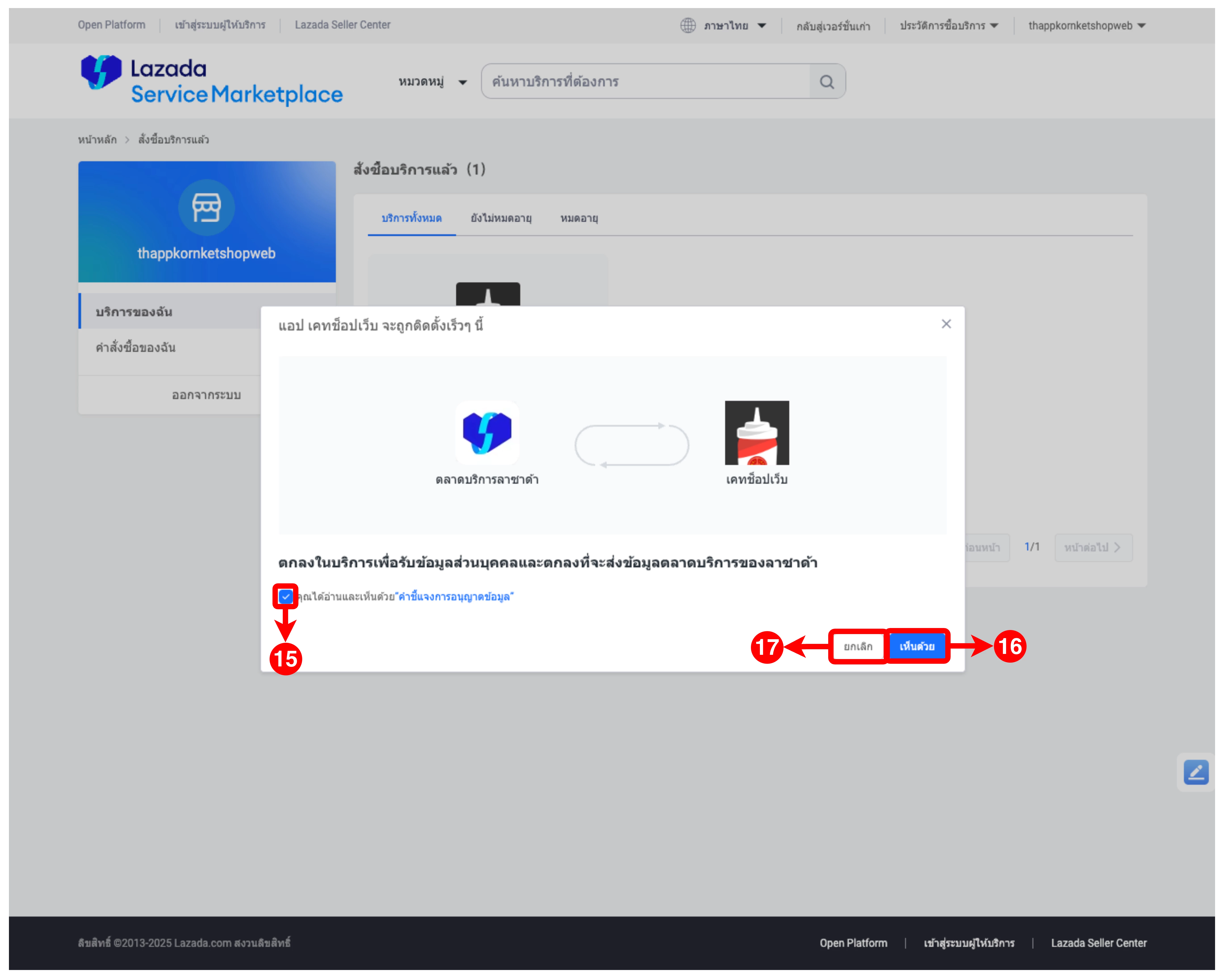
- 15 ทำเครื่องหมายถูกในช่อง "คุณได้อ่านและเห็นด้วยกับ 'คำชี้แจงการอนุญาตข้อมูล'"
- 16 คลิกปุ่ม "เห็นด้วย" เพื่ออนุมัติสิทธิ์
- 17 คลิก "ยกเลิก" หากไม่ต้องการดำเนินการต่อ
ขั้นที่ 5: ยืนยันตัวตน Ketshopweb เพื่อสรุปการเชื่อมต่อ
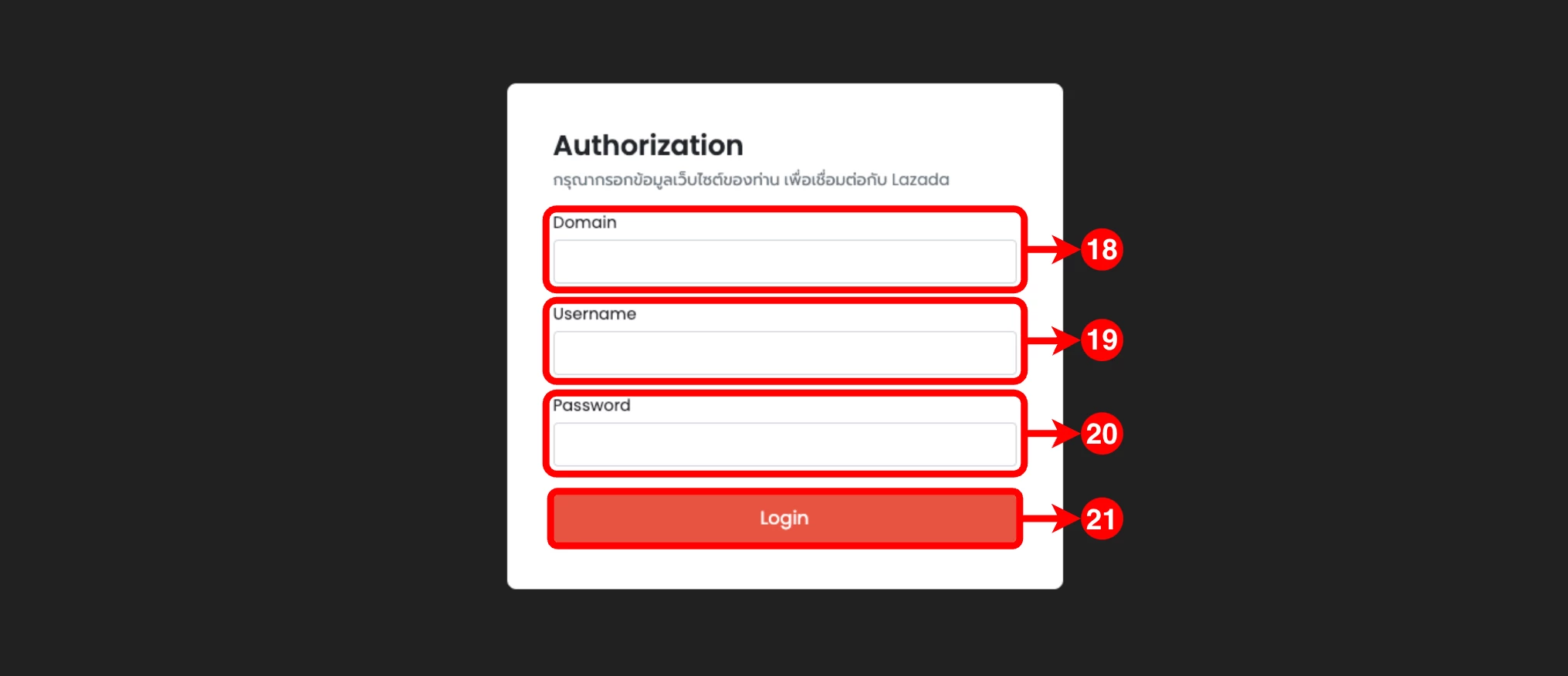
หลังจากคลิก "เห็นด้วย" ระบบจะนำท่านไปยังหน้า Authorization เพื่อ login ยืนยันตัวตนกลับเข้ามาที่ Ketshopweb
Username ที่ใช้ login ในขั้นนี้ต้องเป็น Account ที่มีสิทธิ์ Administrator หรือ Webmaster เท่านั้น — Account ที่มีสิทธิ์ระดับอื่นจะเชื่อมต่อไม่สำเร็จ
- 18 ในช่อง Domain กรอก URL เว็บไซต์ของร้านค้า
- 19 ในช่อง Username กรอกชื่อผู้ใช้งานของ Ketshopweb ที่มีสิทธิ์ Administrator หรือ Webmaster
- 20 ในช่อง Password กรอกรหัสผ่านของ Username ที่ระบุในขั้นที่ 19
- 21 เมื่อกรอกครบถ้วน คลิกปุ่ม "Login" เพื่อสรุปการเชื่อมต่อ
หลังคลิก "Login" สำเร็จ ระบบจะนำท่านกลับเข้าสู่หลังบ้าน Ketshopweb โดยอัตโนมัติ — ถือเป็นการ เสร็จสิ้นกระบวนการ Re-authorization เรียบร้อย Lazada จะกลับมา sync ออเดอร์, สต๊อก, และสินค้าได้ตามปกติ
เมื่อไหร่ที่ต้อง Re-authorize Lazada?
กระบวนการนี้จำเป็นต้องทำในสถานการณ์ต่อไปนี้:
- ✓ Subscription Lazada หมดอายุ: เพราะเลือก "หนึ่งปี" subscription จะหมดทุก 12 เดือน — ต้อง renew ทันที
- ✓ Token API หมดอายุ: Lazada Open Platform กำหนดอายุ token เชื่อมต่อ — เมื่อใกล้หมดระบบจะเตือนล่วงหน้า
- ✓ ระบบขึ้น Error "Authorization Expired": มักเกิดเมื่อ Lazada อัปเดต API หรือเปลี่ยนนโยบาย
- ✓ ออเดอร์ไม่เข้าหรือสต๊อกไม่ sync: หากระบบหยุดดึงข้อมูลโดยไม่ทราบสาเหตุ ตรวจสอบ subscription status ก่อน แล้วลอง Re-authorize
ตั้ง reminder ในปฏิทินทีม 30 วันก่อน Lazada subscription หมดอายุ — เพราะถ้า subscription หมด token จะ disconnect ทันที และต้องทำกระบวนการ 21 ขั้นนี้ใหม่ทั้งหมด ออเดอร์อาจหายไปก่อนทีมจะรู้ตัว
ต้องการความช่วยเหลือเพิ่มเติม?
หากพบปัญหาในการ Re-authorize Lazada หรือต้องการความช่วยเหลือเกี่ยวกับการเชื่อมต่อ Marketplace อื่นๆ ทีมงาน Ketshopweb พร้อมให้คำปรึกษาฟรี ไม่มีค่าใช้จ่าย
Unified Commerce Platform · OMS + CRM + CDP for Thai Businesses


