Re-authorize Shopee: ต่ออายุการเชื่อมต่อ Shopee กับ Ketshopweb ใน 3 ขั้นตอน
Token การเชื่อมต่อระหว่าง Shopee กับระบบจัดการอย่าง Ketshopweb มี อายุการใช้งานจำกัด ตามนโยบายของ Shopee Open Platform เมื่อ token หมดอายุ ระบบจะไม่สามารถดึงออเดอร์, sync สินค้า, หรืออัปเดตสต๊อกได้ — ส่งผลให้ ยอดขายหายไปทันที โดยที่ร้านอาจไม่รู้ตัว คู่มือนี้จะพาทำ Re-authorize Shopee ทีละขั้น ใช้เวลาไม่เกิน 2 นาที
กระบวนการ Re-authorize Shopee แบ่งเป็น 3 ขั้นตอนหลัก ครอบคลุม 11 จุดคลิกที่ต้องทำ — สั้นกว่า marketplace อื่นเพราะ Shopee จัดการ token ทั้งหมดในหน้าเดียว
ขั้นที่ 1: เข้าหน้าตั้งค่า Shopee Extension
เข้าสู่ระบบจัดการเว็บไซต์ Ketshopweb แล้วเดินตาม path 4 จุดด้านล่าง:
- 1 ไปที่เมนู "จัดการ"
- 2 เลือกเมนู "Extension"
- 3 เลือก Extension "Shopee" แล้วคลิกปุ่ม "ตั้งค่า"
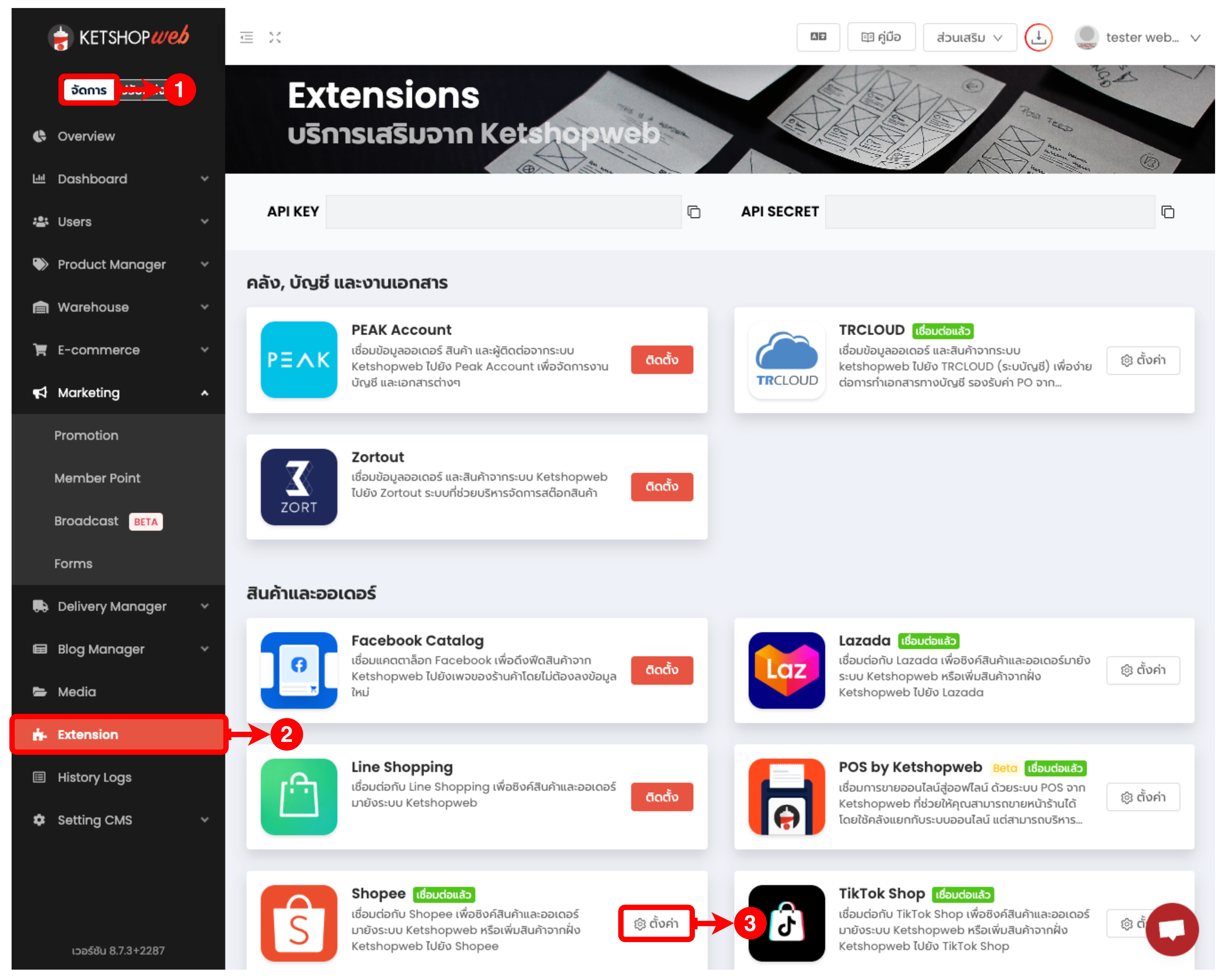
- 4 คลิกปุ่ม "เพิ่มร้านค้า" เพื่อเริ่มกระบวนการ Re-authorize
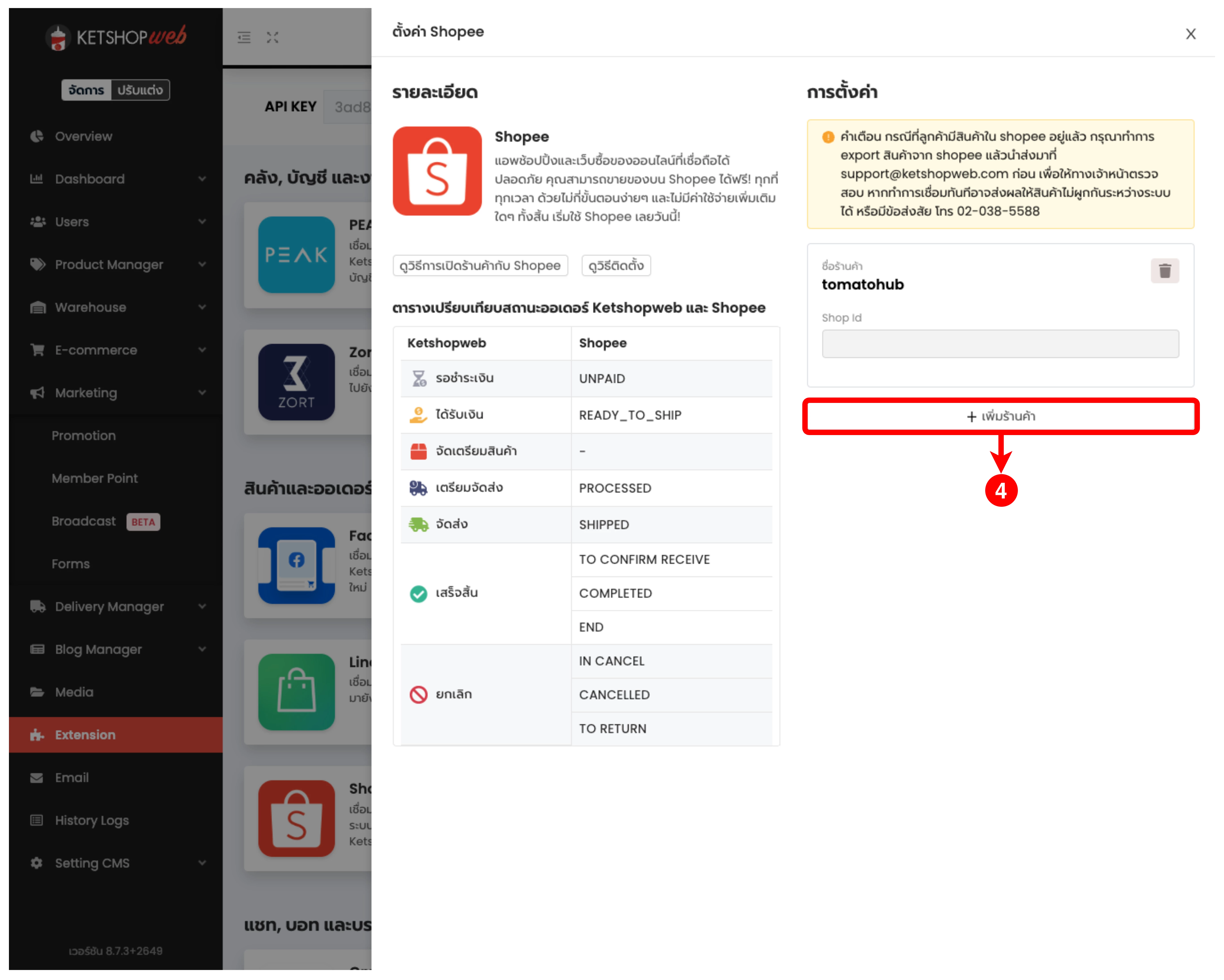
ขั้นที่ 2: ยืนยันการ Re-authorize
ระบบจะแสดงป๊อปอัปยืนยัน — เลือกตามต้องการ:
- 5 คลิก "Yes" เพื่อดำเนินการต่อ
- 6 คลิก "No" หากไม่ต้องการ Re-authorize ในขณะนี้
ขั้นที่ 3: Login และมอบอำนาจฝั่ง Shopee
ระบบจะนำท่านไปยังหน้า Shopee Open Platform — ขั้นนี้ดำเนินการบนระบบของ Shopee ทั้งหมด
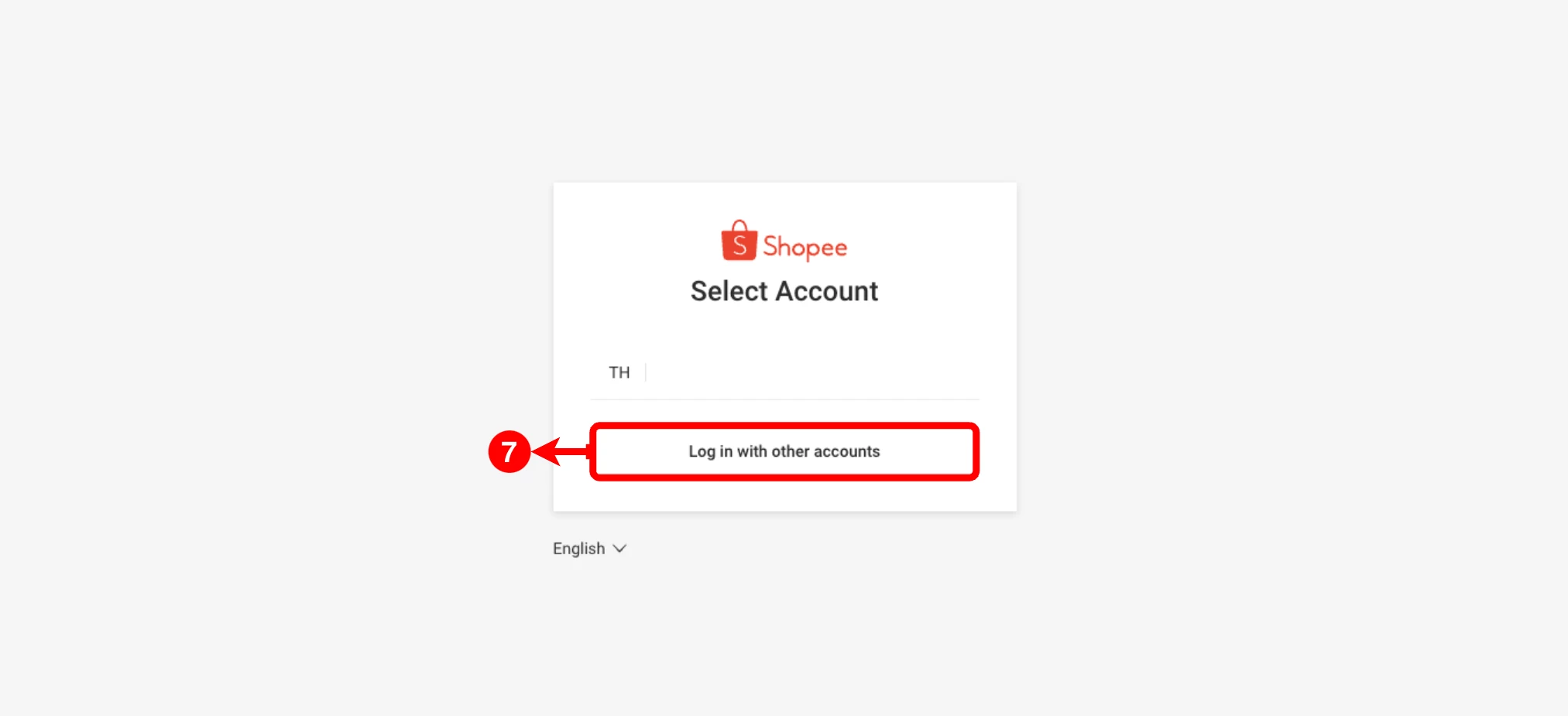
- 7 ระบบจะแสดงหน้า Shopee — คลิกปุ่ม "Log in with other accounts"
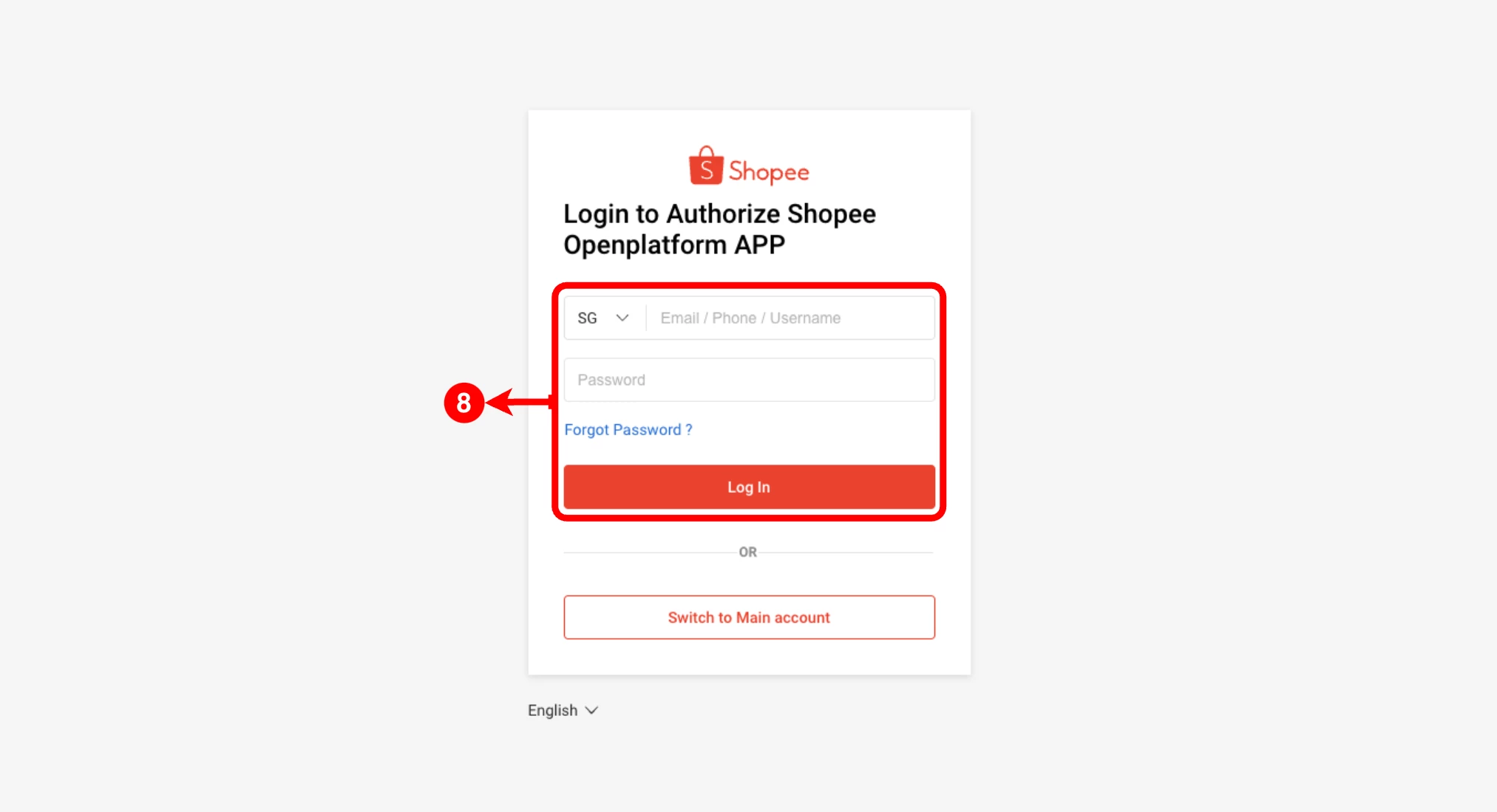
- 8 ระบบจะแสดงหน้า "Login to Authorize Shopee Openplatform APP" — เข้าสู่ระบบด้วยบัญชีร้านค้า Shopee
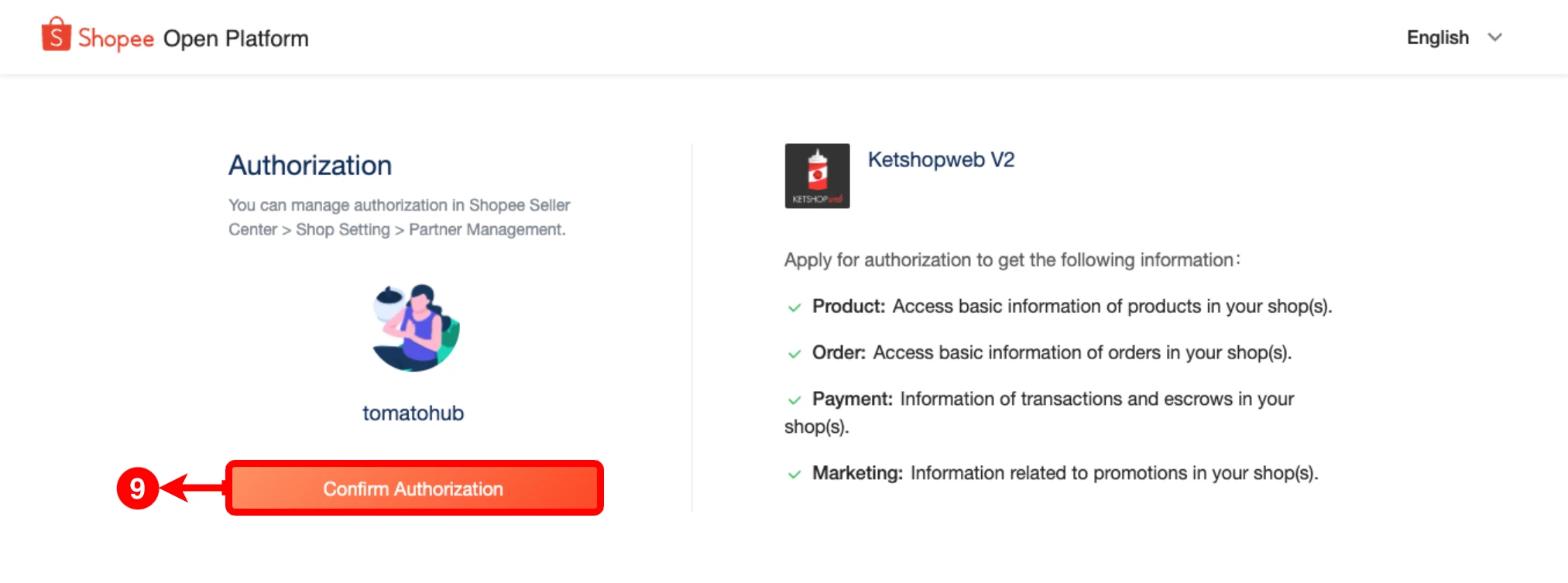
- 9 หลัง login สำเร็จ ระบบจะนำไปยังหน้า Authorization — คลิก "Confirm Authorization"
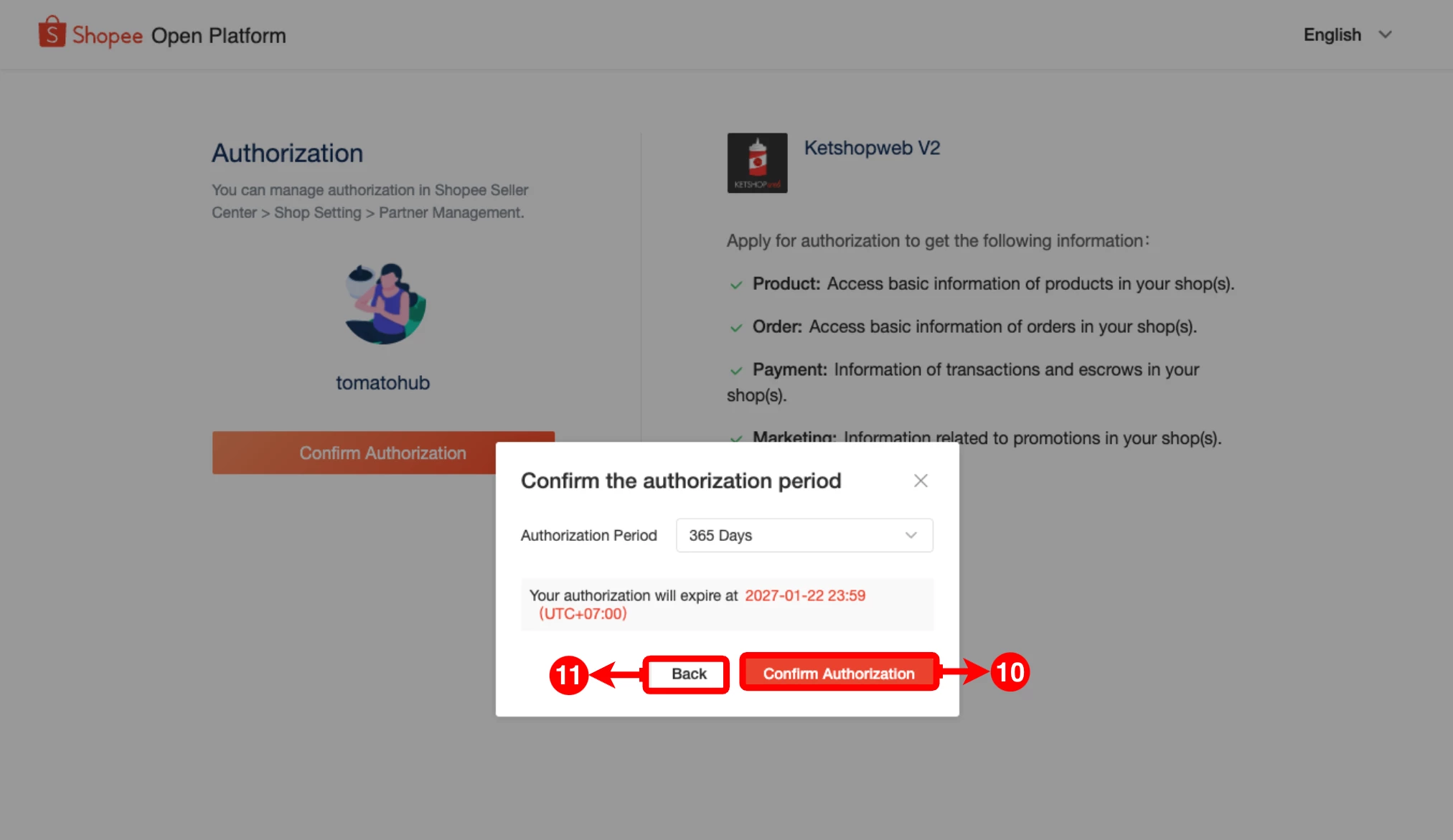
- 10 คลิกปุ่ม "Confirm Authorization" เพื่อยืนยันการมอบอำนาจ
- 11 คลิก "Back" หากต้องการกลับไปยังหน้าก่อนหน้า (ยกเลิกการ Re-authorize)
หลังคลิก "Confirm Authorization" สำเร็จ ระบบจะนำท่านกลับเข้าสู่หลังบ้าน Ketshopweb โดยอัตโนมัติ — ถือเป็นการ เสร็จสิ้นกระบวนการ Re-authorization เรียบร้อย Shopee จะกลับมา sync ออเดอร์, สต๊อก, และสินค้าได้ตามปกติ
เมื่อไหร่ที่ต้อง Re-authorize Shopee?
กระบวนการนี้จำเป็นต้องทำในสถานการณ์ต่อไปนี้:
- ✓ Token หมดอายุ: Shopee Open Platform กำหนดอายุ token เชื่อมต่อ — เมื่อใกล้หมด ระบบจะเตือนล่วงหน้า
- ✓ เปลี่ยน Password Shopee Seller Center: การเปลี่ยนรหัสผ่านบางครั้งจะ revoke token เก่า
- ✓ ระบบขึ้น Error "Authorization Expired": มักเกิดเมื่อ Shopee อัปเดต API หรือเปลี่ยนนโยบาย
- ✓ ออเดอร์ไม่เข้าหรือสต๊อกไม่ sync: หากระบบหยุดดึงข้อมูลโดยไม่ทราบสาเหตุ ลอง Re-authorize เป็นอันดับแรก
ตั้ง reminder ในปฏิทินทีมเพื่อเช็คสถานะการเชื่อมต่อ Shopee ทุก 2 สัปดาห์ และตรวจสอบหน้า Extension อย่างน้อยเดือนละครั้ง — เพราะ token หมดอายุเงียบๆ ออเดอร์อาจหายไปก่อนที่ทีมจะรู้ตัว
ต้องการความช่วยเหลือเพิ่มเติม?
หากพบปัญหาในการ Re-authorize Shopee หรือต้องการความช่วยเหลือเกี่ยวกับการเชื่อมต่อ Marketplace อื่นๆ ทีมงาน Ketshopweb พร้อมให้คำปรึกษาฟรี ไม่มีค่าใช้จ่าย
Unified Commerce Platform · OMS + CRM + CDP for Thai Businesses


