
วิธีเปิดใช้งานคลังร่วม รูปแบบสต็อกลม ตั้งสต็อกพร้อมขายใน Marketplace ได้มากกว่าสต็อกจริงในคลัง
ระบบคลังร่วมช่วยให้จัดการสินค้าหลายช่องทางได้ในคลังเดียว โดยมีฟีเจอร์ “Marketplace สต็อกลม” ที่อนุญาตให้ตั้งยอดสินค้าใน Marketplace ได้มากกว่าสต็อกจริงในคลังเว็บไซต์
ตัวอย่างเช่น คลังเว็บไซต์มีสินค้าอยู่ 100 ชิ้น แต่สามารถตั้ง Shopee = 200, Lazada = 150, TikTok = 300 เพื่อเพิ่มโอกาสการขายในแต่ละช่องทางได้
การเปลี่ยนจาก “คลังแยก” เป็น “คลังร่วม” ต้องติดต่อแอดมินของ Ketshopweb เท่านั้น ร้านค้าไม่สามารถเปลี่ยนรูปแบบคลังได้ด้วยตนเอง
ขั้นตอนที่ 1 · เปลี่ยนจากคลังแยกเป็นคลังร่วม
เข้าสู่ระบบจัดการเว็บไซต์ Ketshopweb แล้วไปที่เมนูตั้งค่าคลังสินค้า
- 1 คลิก “จัดการ”
- 2 เลือกเมนู “Warehouse”
- 3 เลือกเมนูย่อย “Setting”
- 4 ตำแหน่งการเปลี่ยนรูปแบบคลัง — หากต้องการเปลี่ยนจากคลังแยกเป็นคลังร่วม ร้านค้าจะต้องติดต่อแอดมินของ Ketshopweb เท่านั้น ไม่สามารถเปลี่ยนคลังได้เอง

- 5 เมื่อเปลี่ยนมาเป็นคลังร่วมแล้ว ร้านค้าตั้งค่า “ปรับจำนวนสินค้า Marketplace เป็น 0” ได้ตามตารางด้านล่าง
* ผู้ดูแลระบบของร้านค้าสามารถตั้งค่าเปิด-ปิดฟังก์ชันนี้ได้ด้วยตนเอง

ขั้นตอนที่ 2 · ตั้งจำนวนพร้อมขายจากหน้าจัดการคลังออนไลน์
เข้าไปที่หน้าจัดการคลังออนไลน์เพื่อปรับยอดสินค้าบน Marketplace
- 6 เลือกเมนู “Warehouse”
- 7 เลือกเมนูย่อย “Inventory”
- 8 เลือกแท็บ “จัดการคลังออนไลน์”
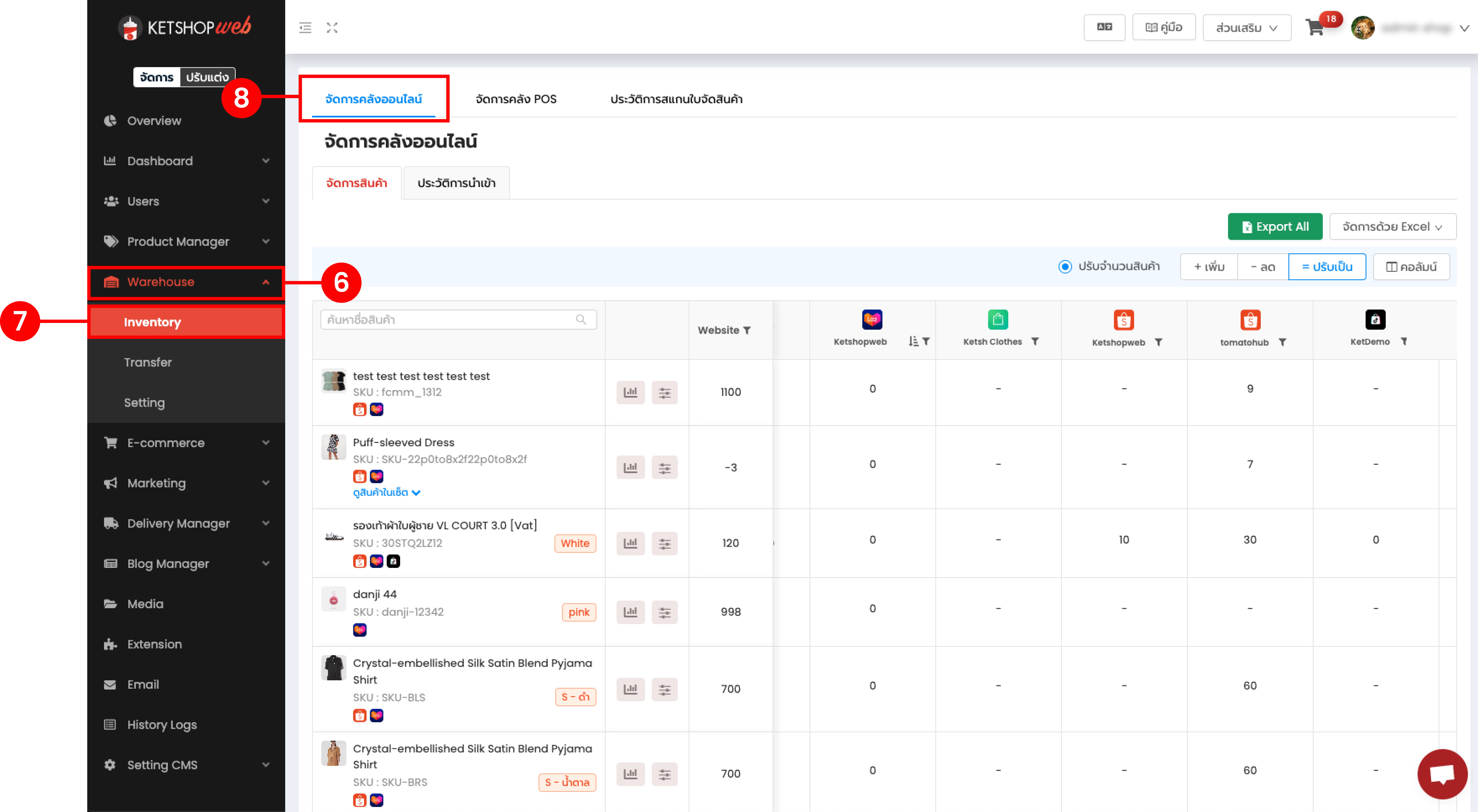
จากหน้านี้ปรับยอดสินค้าบน Marketplace ได้ 3 วิธี เลือกใช้ตามจำนวนสินค้าที่ต้องการแก้
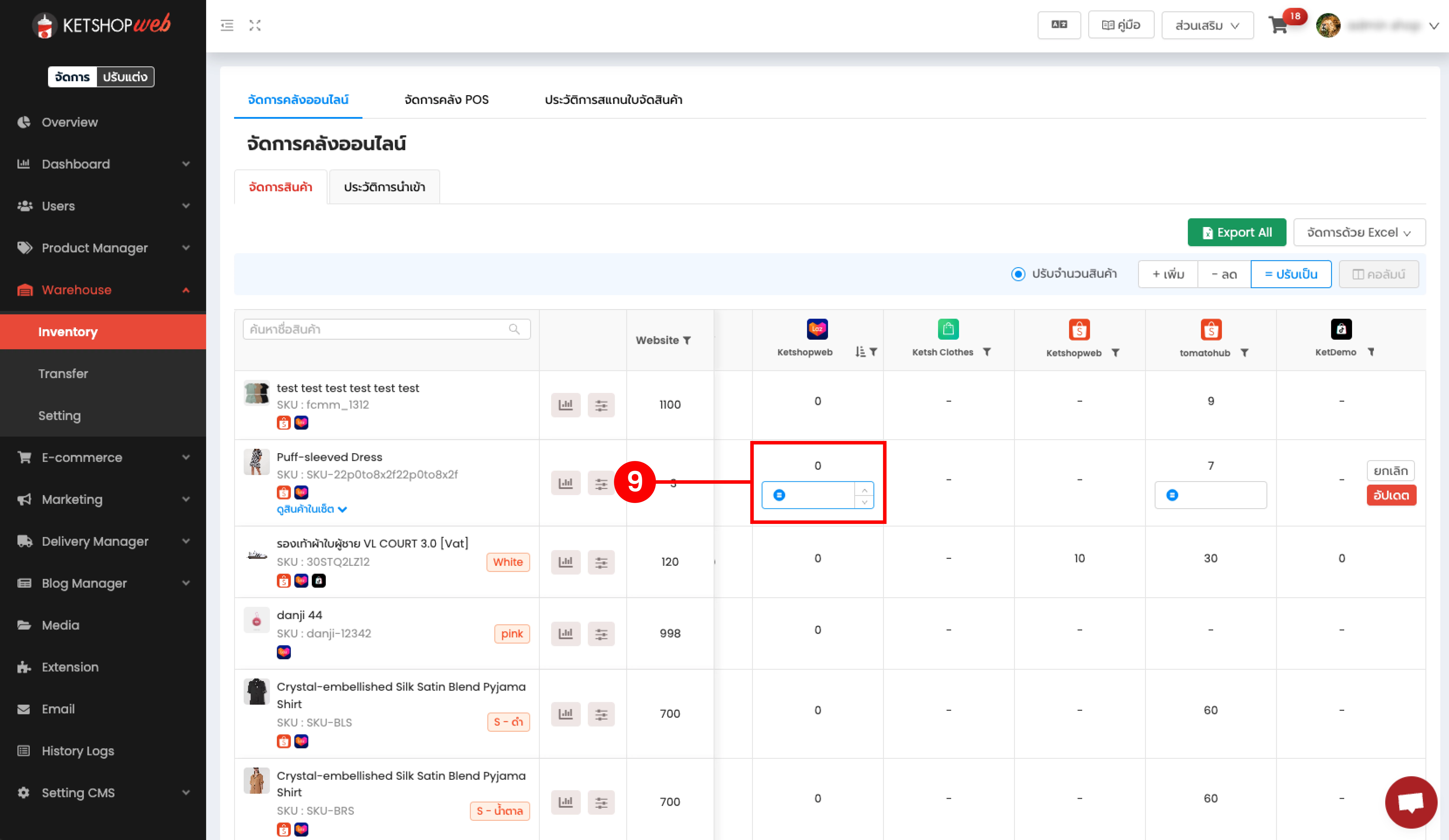
วิธีที่ 1 · ดับเบิลคลิกแก้ไขทีละช่อง
- 9 เพิ่ม ลด และปรับยอดสต็อกสินค้าบน Marketplace ได้ทันที โดยดับเบิลคลิกที่ช่องของสินค้าที่ต้องการแก้ไข
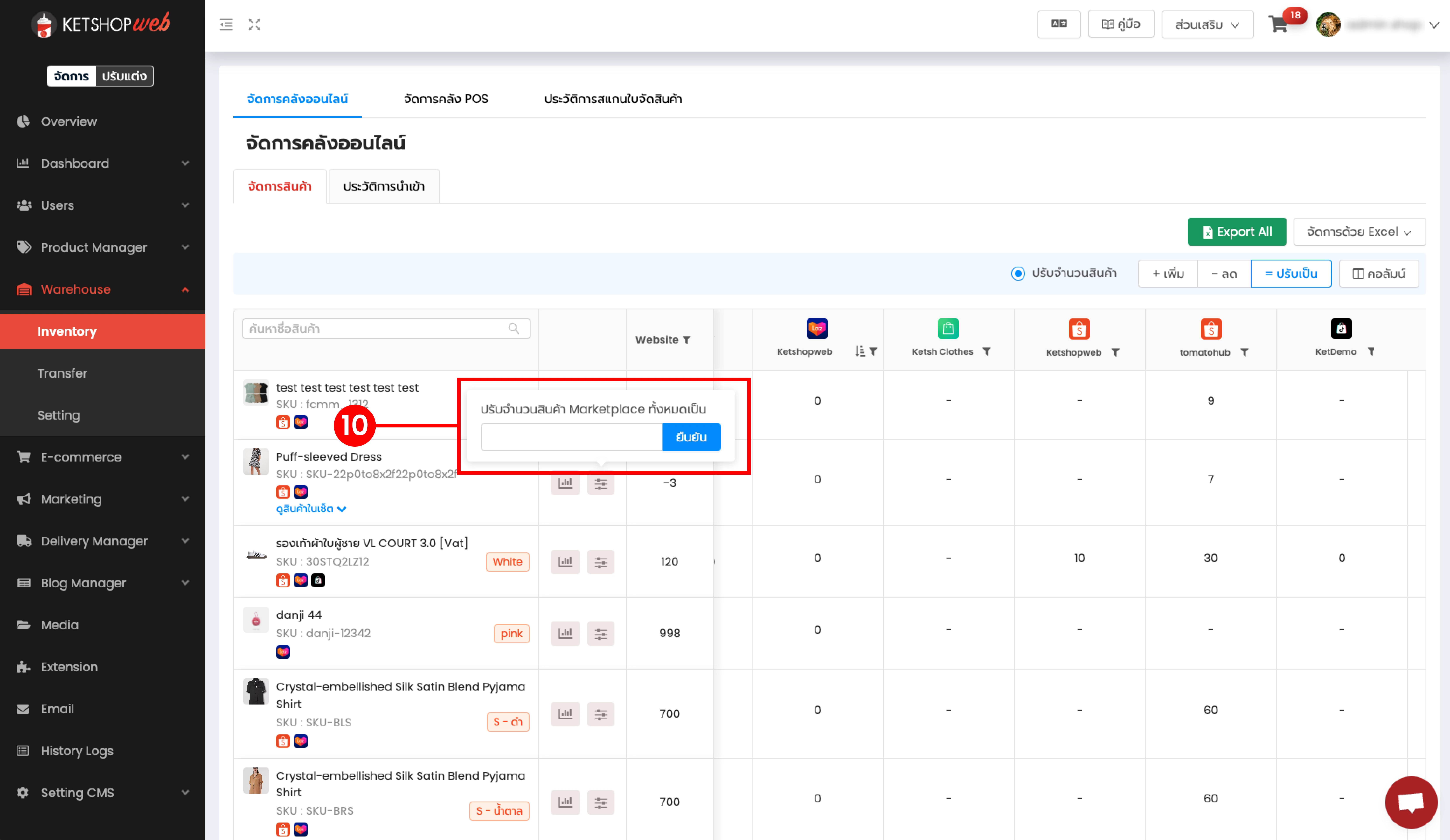
วิธีที่ 2 · ปรับทุก Marketplace พร้อมกันในครั้งเดียว
- 10 เพิ่ม ลด และปรับยอดสต็อกสินค้าบน Marketplace ที่เชื่อมต่อทั้งหมดได้ในครั้งเดียว เพียงใส่ยอดที่ต้องการแล้วกดปุ่ม “ยืนยัน” เพื่อบันทึก
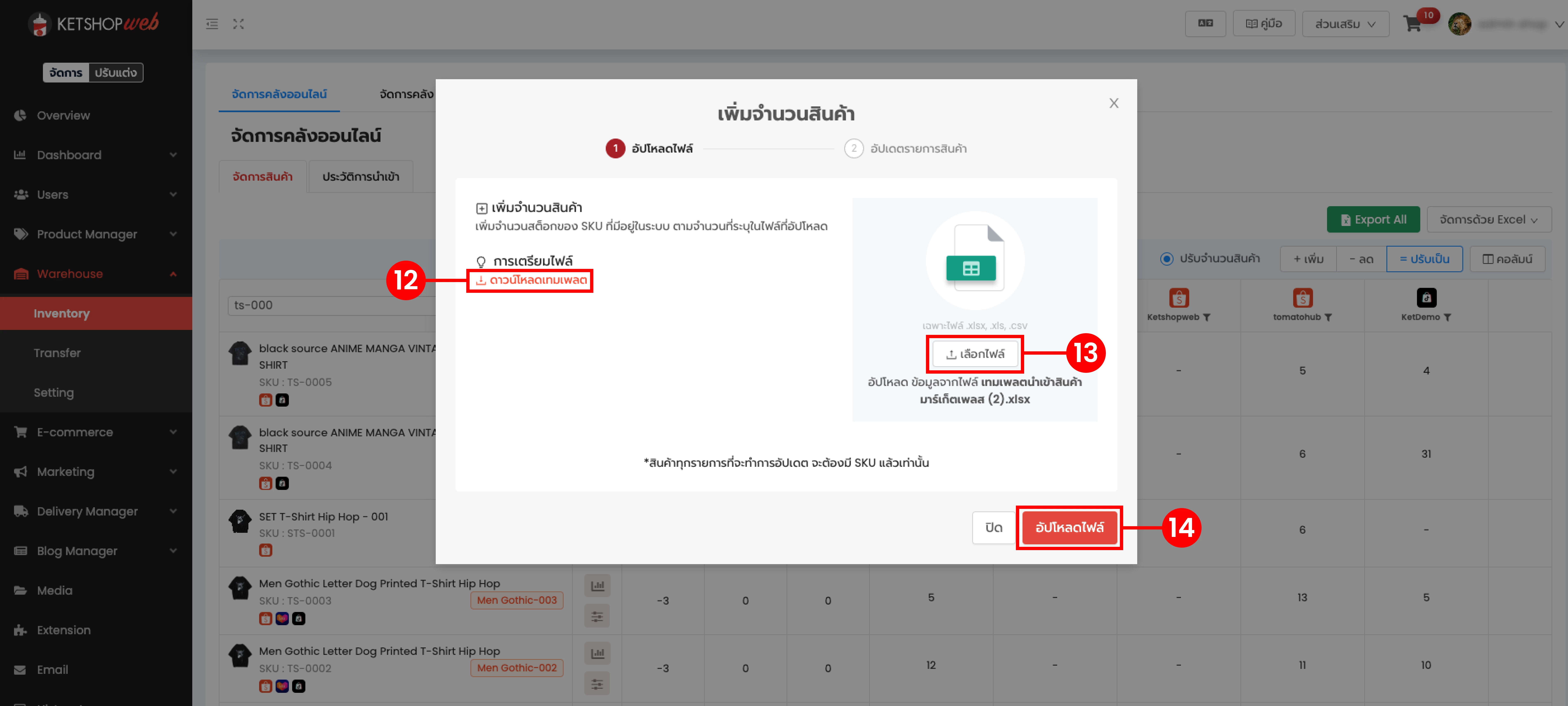
วิธีที่ 3 · นำเข้าไฟล์ (เหมาะกับสินค้ามีจำนวนเยอะ)
- 11 เพิ่ม ลด และปรับยอดสินค้าบน Marketplace ได้เลย โดยการนำเข้าไฟล์
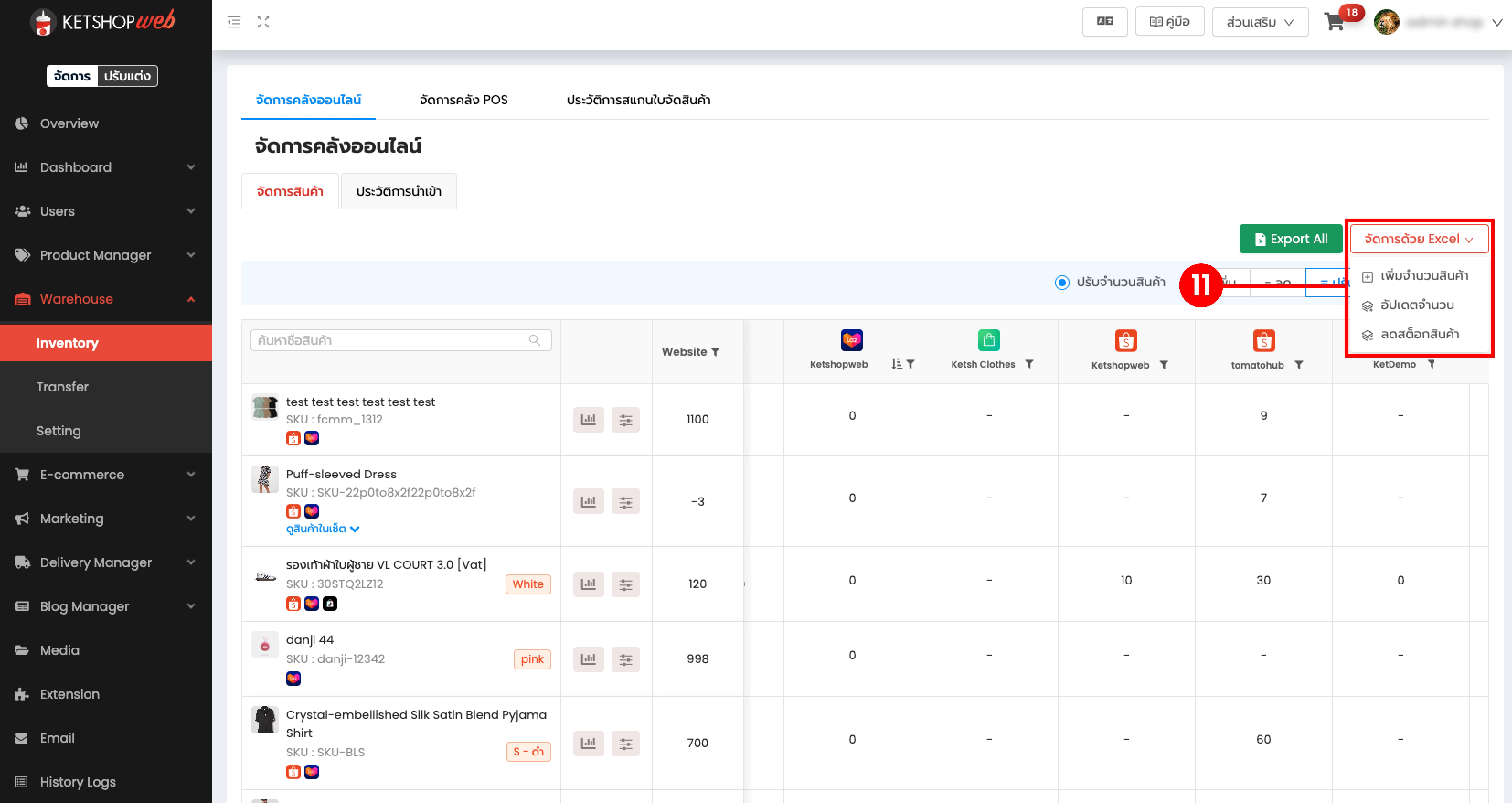
- 12 เมื่อเลือกว่าจะเพิ่ม ลด หรือปรับยอดสินค้าแล้ว ระบบจะแสดง Popup ให้คลิกปุ่ม “ดาวน์โหลดเทมเพลต” เพื่อดูรูปแบบไฟล์ที่ต้องเตรียมนำเข้าข้อมูล
- 13 หลังจากเตรียมไฟล์เสร็จแล้ว คลิกปุ่ม “เลือกไฟล์” แล้วเลือกไฟล์ที่ต้องการ
- 14 กดปุ่ม “อัปโหลดไฟล์” เพื่อทำการอัปโหลดไฟล์
ขั้นตอนที่ 3 · ปรับสต็อก Marketplace ทุกช่องทางให้เท่ากับสต็อกเว็บไซต์
หากไม่ต้องการใช้สต็อกลม แต่อยากให้ทุกช่องทางแสดงยอดเท่ากับคลังเว็บไซต์ (รูปแบบไม่ซิงค์สต็อกอัตโนมัติ) ระบบมีเครื่องมือดึงยอดเว็บไซต์ออกมาเป็นไฟล์ Excel ที่เติมตัวเลขไว้ให้เรียบร้อยแล้ว จากนั้นนำไฟล์เดิมนั้นกลับเข้าระบบเพื่ออัปเดตทุกช่องทางในครั้งเดียว โดยไม่ต้องพิมพ์ตัวเลขเอง
ช่วงที่ 1 · สร้างไฟล์ Excel ที่ระบบเติมยอดเท่าเว็บไซต์
- 1 เข้าไปที่ “จัดการ”
- 2 เลือกเมนู “Warehouse”
- 3 เลือกเมนูย่อย “Inventory”
- 4 เลือกปุ่ม ไอคอนก้อนเมฆ
- 5 เลือก “ปรับจำนวนสินค้าพร้อมขายเท่าเว็บไซต์”

ร้านค้าจะได้รับไฟล์ Excel ที่ระบบอัปเดตตัวเลขสต็อกเท่าเว็บไซต์ไว้เรียบร้อยแล้ว นำมา Import เข้าระบบต่อได้ทันที ไม่ต้องกรอกยอดของแต่ละช่องทางเอง
ช่วงที่ 2 · นำไฟล์ Excel กลับเข้าระบบ
- 6 เลือก “จัดการด้วย Excel”
- 7 เลือก “อัปเดตจำนวน”

- 8 กด “เลือกไฟล์” แล้วเลือกไฟล์ที่ได้รับจากช่วงที่ 1
- 9 กด “อัปโหลดไฟล์” เพื่อยืนยันการอัปเดต

เมื่ออัปโหลดสำเร็จ ยอดสินค้าพร้อมขายของทุก Marketplace จะอัปเดตให้เท่ากับสต็อกในคลังเว็บไซต์ ตัวอย่างดังภาพ

ยอดจะไม่เท่ากันตลอดไปโดยอัตโนมัติ เพราะเมื่อมีออเดอร์เข้าจากช่องทางใด ระบบจะตัดสต็อกเฉพาะช่องทางนั้นควบคู่กับเว็บไซต์ ตามที่อธิบายในหัวข้อถัดไป หากต้องการให้เท่ากันอีกครั้งให้ทำขั้นตอนที่ 3 ซ้ำ
รูปแบบการตัดสต็อกเมื่อมีออเดอร์เข้า
ไม่ว่าจะเกิดออเดอร์จาก Marketplace ใด สต็อกเว็บไซต์จะถูกตัดควบคู่กันเสมอ ส่วนช่องทางอื่นที่ตั้งยอดสต็อกลมไว้จะยังคงยอดเดิม
ผลลัพธ์หลังตั้งค่าเสร็จ
- ✓ ตั้งยอดขายแต่ละช่องทางได้อิสระ
กำหนดยอดใน Marketplace ได้มากกว่าสต็อกจริงในคลังเว็บไซต์ เพิ่มโอกาสการขายในช่องทางที่ต้องการดันยอด - ✓ ปรับยอดได้หลายวิธีตามปริมาณสินค้า
แก้ทีละช่องด้วยดับเบิลคลิก ปรับทุกช่องทางพร้อมกัน หรือนำเข้าไฟล์เมื่อมีสินค้าจำนวนมาก - ✓ สต็อกคลังเว็บไซต์ถูกตัดครบทุกออเดอร์
ออเดอร์จากทุก Marketplace ตัดสต็อกคลังเว็บไซต์ควบคู่กัน ทำให้ยอดคงเหลือจริงตรวจสอบได้จากที่เดียว
จัดการสต็อกทุกช่องทางได้ในระบบเดียว
Ketshopweb ช่วยให้ร้านค้าบริหารคลังสินค้า ตั้งยอดขายข้ามช่องทาง และจัดการออเดอร์จากทุก Marketplace ได้ครบในที่เดียว
Unified Commerce Platform · OMS + CRM + CDP for Thai Businesses
