
การตั้งค่า Youtube Short Element
คู่มือการใช้งาน · ระบบ Ketshopweb · Page Builder · Youtube Short Element
Youtube Short Element ช่วยให้ร้านค้าฝัง YouTube Shorts ลงในหน้าเว็บได้โดยตรงผ่าน Page Builder — เพิ่มความน่าสนใจและกระตุ้นการมีส่วนร่วมของลูกค้าด้วยคอนเทนต์วิดีโอสั้น โดยไม่ต้องเขียนโค้ด
ขั้นตอนการเพิ่ม Youtube Short Element
เข้าสู่ระบบและเข้าหน้าปรับแต่งเว็บไซต์ผ่าน Ketshopweb จากนั้นทำตามขั้นตอนด้านล่าง
เพิ่ม Section และเลือกประเภท
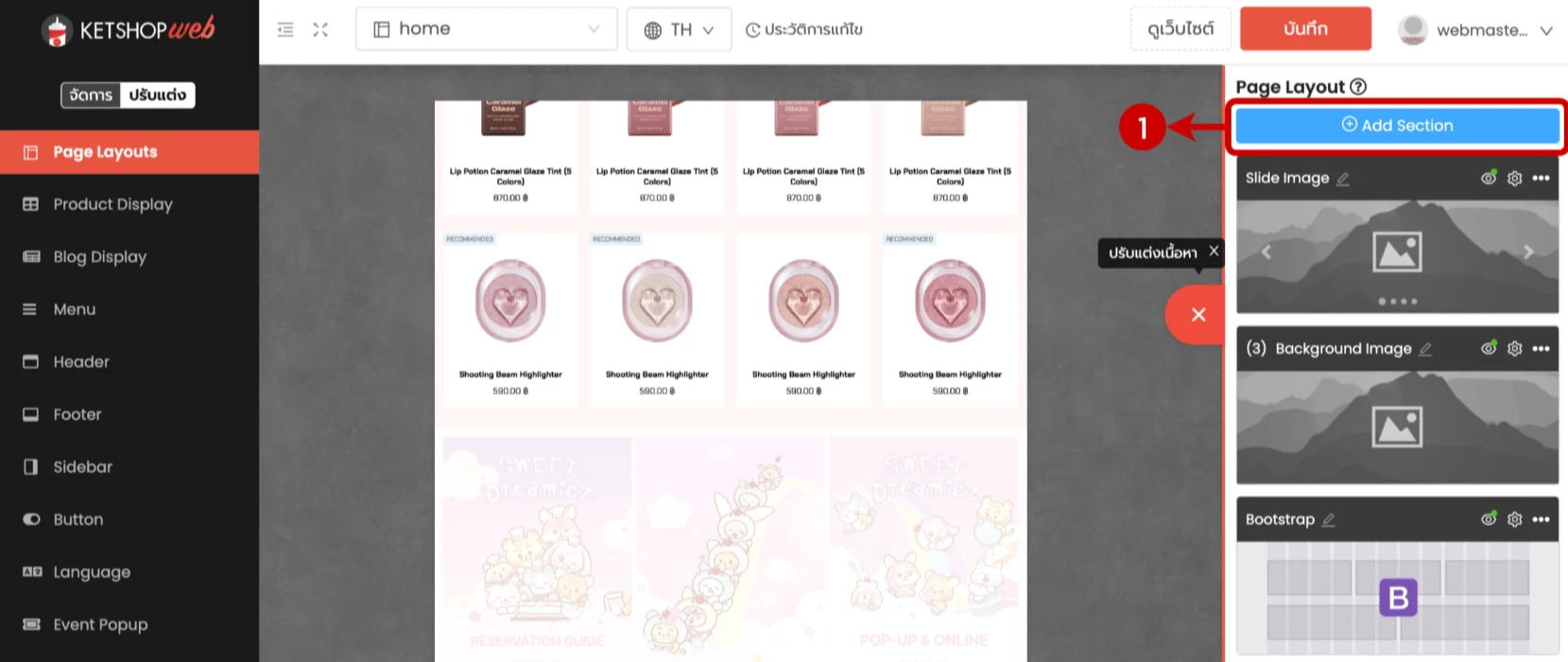
- 1 คลิกปุ่ม "Add Section" เพื่อเพิ่ม Section ใหม่ลงในหน้าเว็บ
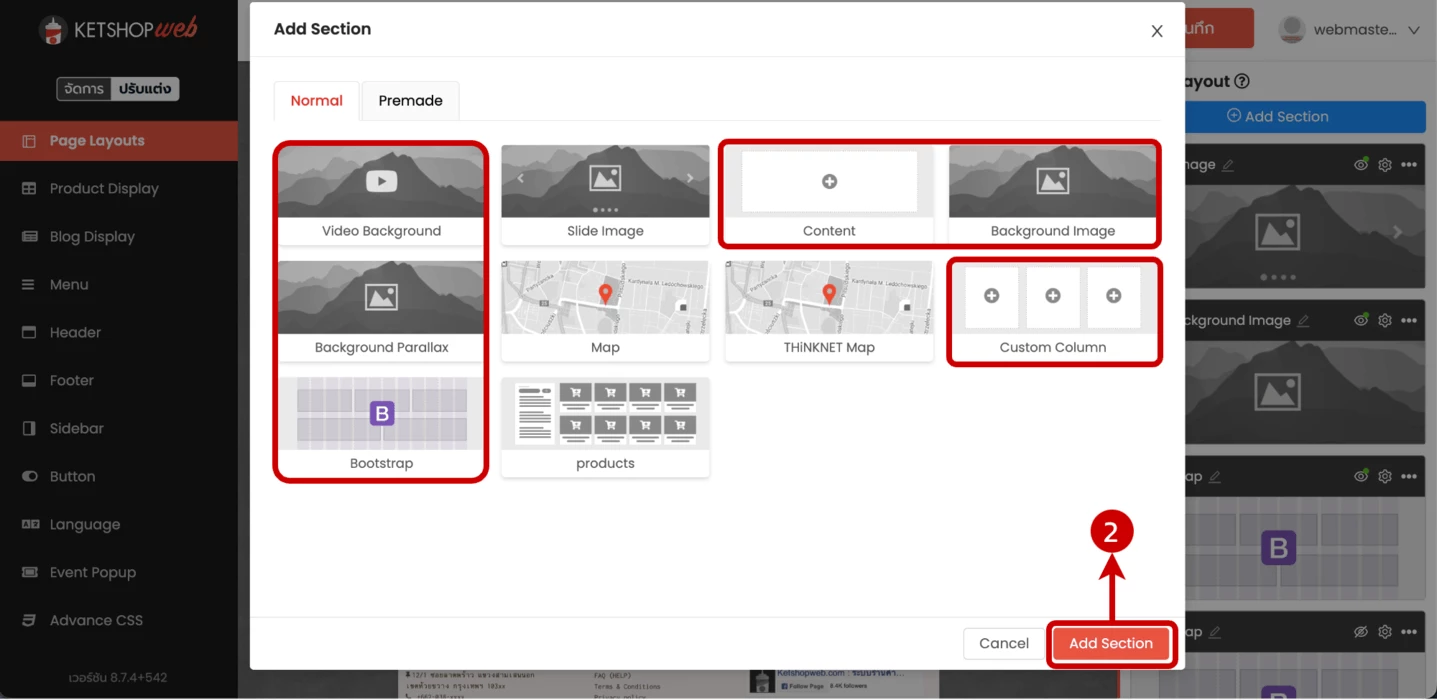
- 2 เลือก Section ที่ต้องการใช้งาน — Section ที่รองรับ Youtube Short Element มีให้เลือกหลายประเภทดังภาพ ในตัวอย่างนี้เลือกใช้ Section ประเภท Content
💡 หมายเหตุ
หลังเพิ่ม Section แล้ว ระบบจะแสดง Section ใหม่ที่บริเวณ ด้านล่างสุดมุมขวาของหน้าจอ ให้คลิกที่ Section ดังกล่าวเพื่อเข้าสู่การตั้งค่า
เพิ่ม Element และเลือก Youtube Short
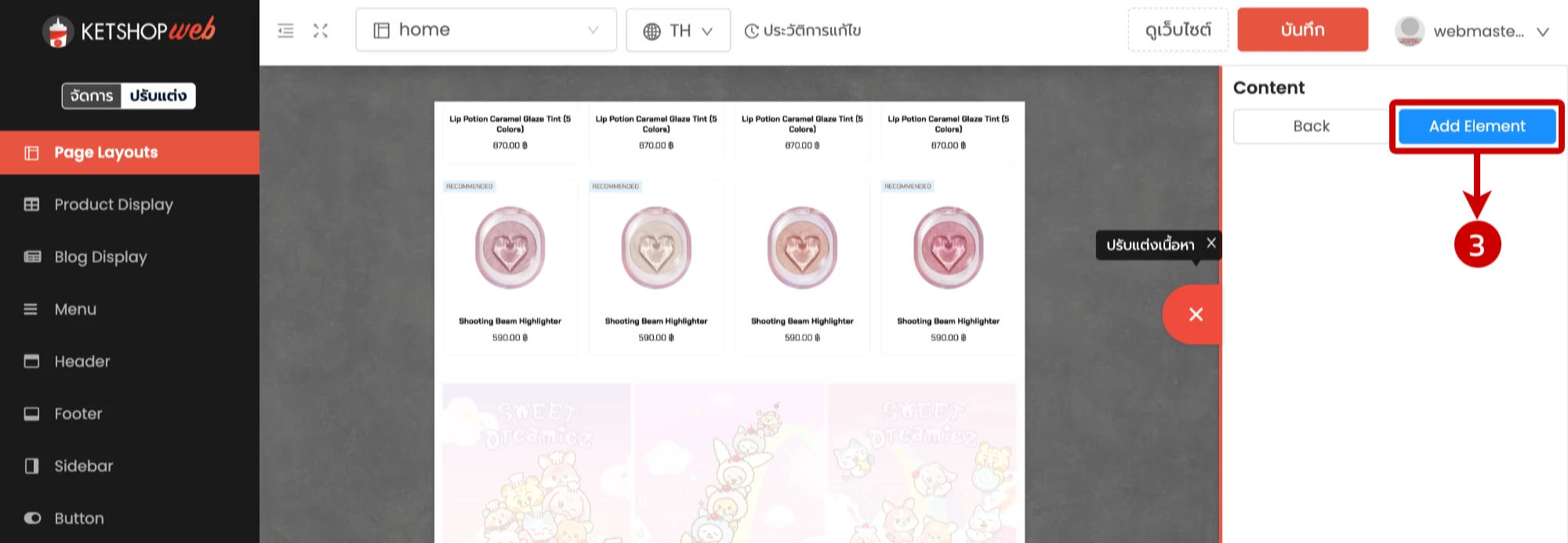
- 3 คลิกปุ่ม "Add Element" ภายใน Section ที่เพิ่งสร้าง
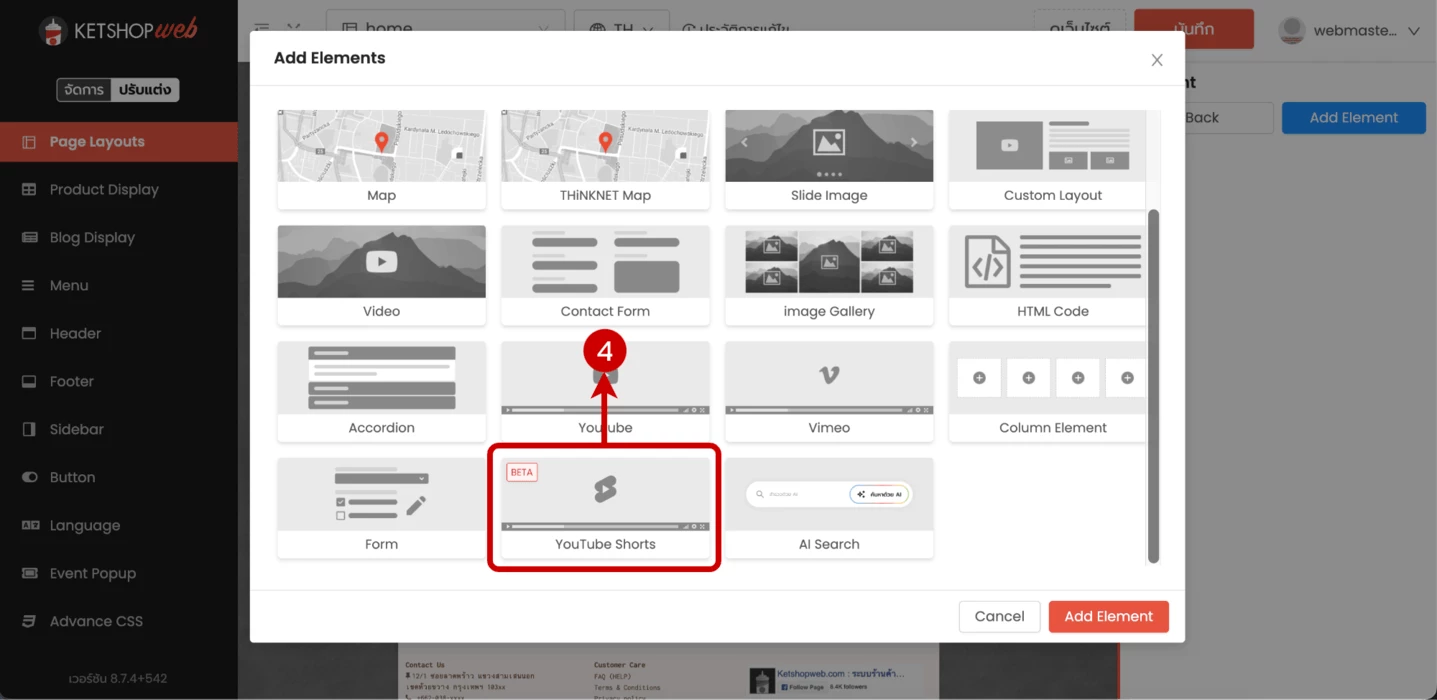
- 4 เลือก "Youtube Short Element" เพื่อเพิ่มองค์ประกอบวิดีโอ YouTube Shorts ลงใน Section
ตั้งค่า URL และตัวเลือกการแสดงผล
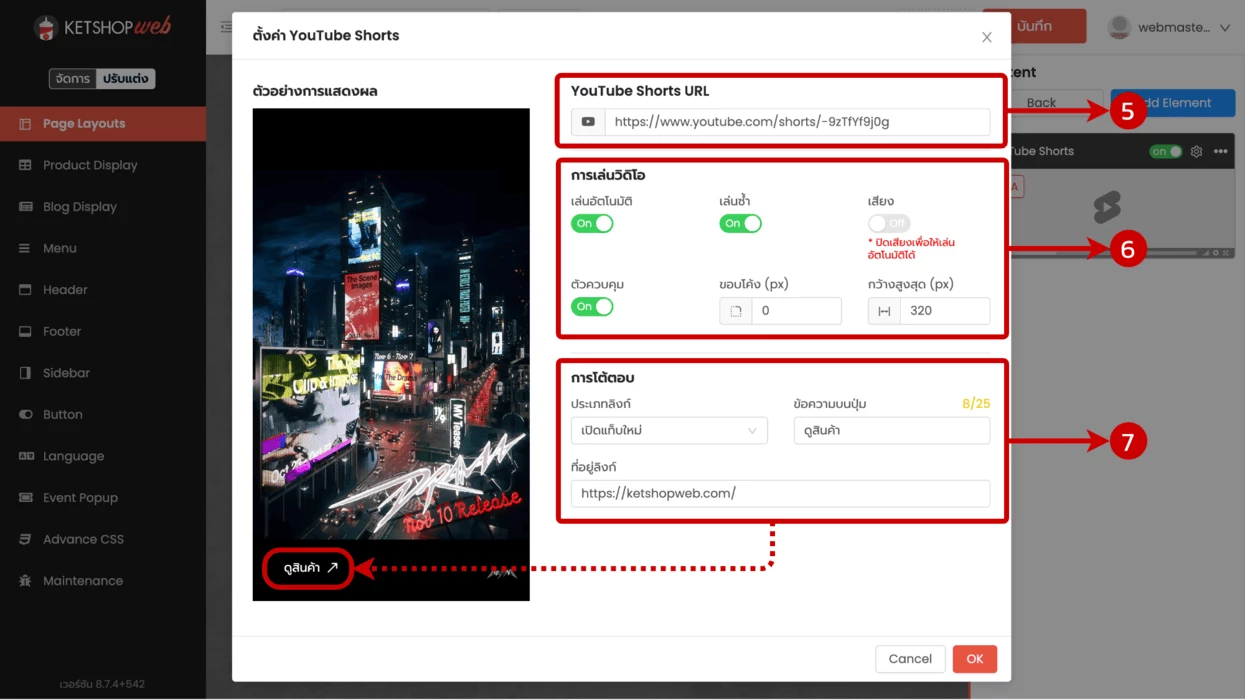
- 5 ระบุ YouTube Shorts URL ของวิดีโอที่ต้องการแสดงในช่องที่กำหนด
- 6 ตั้งค่าเกี่ยวกับ การเล่นวิดีโอ ตามรูปแบบที่ต้องการ เช่น autoplay, loop, หรือ mute
- 7 ตั้งค่าการโต้ตอบ เช่น ปุ่มคลิกลิงก์ เพื่อนำลูกค้าไปยังหน้าที่ต้องการ (หากมี)
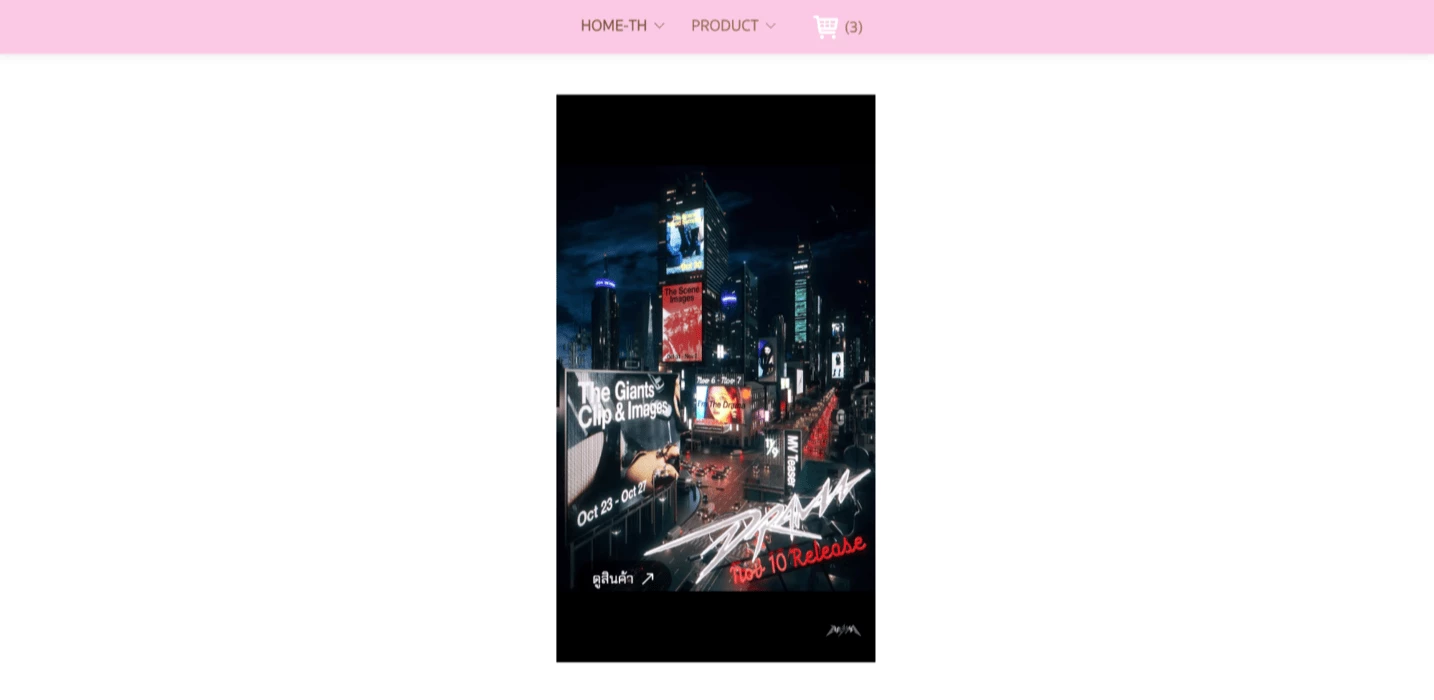
ตัวอย่างการแสดงผลบนหน้าเว็บไซต์
หลังบันทึกการตั้งค่าแล้ว Youtube Short Element จะแสดงผลบนหน้าเว็บไซต์ดังภาพ — วิดีโอ Shorts จะแสดงในรูปแบบแนวตั้งที่เข้ากับ layout หน้าร้านได้อย่างเป็นธรรมชาติ
สรุปขั้นตอน
- ✓ คลิก Add Section และเลือกประเภท Section ที่รองรับ Youtube Short Element
- ✓ คลิก Section ที่เพิ่ม แล้วกด Add Element → เลือก Youtube Short Element
- ✓ ระบุ YouTube Shorts URL และตั้งค่าการเล่นวิดีโอตามต้องการ
- ✓ เพิ่มปุ่มลิงก์ (ถ้าต้องการ) เพื่อนำลูกค้าไปยังหน้าสินค้าหรือโปรโมชัน
ตกแต่งหน้าเว็บด้วยคอนเทนต์วิดีโอได้เลย
Page Builder ของ Ketshopweb รองรับ Element หลากหลาย — ทดลองใช้ฟรีหรือโทรปรึกษาทีมงานได้เลย
บทความโดยทีม Ketshopweb · ระบบจัดการร้านค้าออนไลน์หลายช่องทางแบบครบวงจร
Unified Commerce Platform · OMS + CRM + CDP for Thai Businesses
Unified Commerce Platform · OMS + CRM + CDP for Thai Businesses


