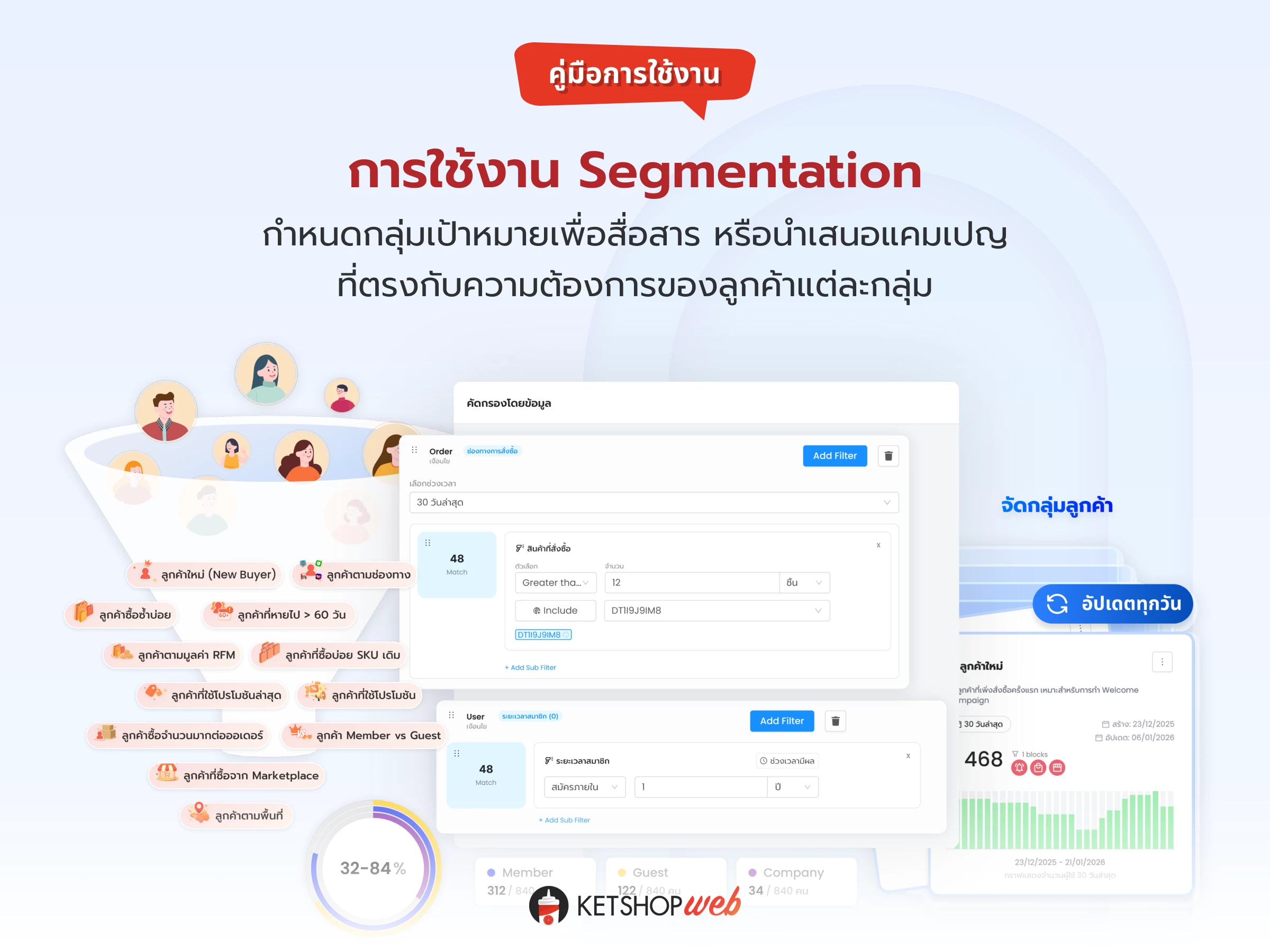
Segmentation: จัดกลุ่มลูกค้าให้ตรงเป้า ส่ง Broadcast ได้แม่นกว่าเดิม
Segmentation ช่วยให้ธุรกิจเข้าใจลูกค้าเชิงลึก จัดกลุ่มตามพฤติกรรม การซื้อ ความสนใจ และเงื่อนไขต่าง ๆ เพื่อนำไปเลือกกลุ่มเป้าหมายสำหรับส่ง Broadcast ข่าวสาร โปรโมชั่น และแคมเปญได้อย่างมีประสิทธิภาพ — ลดการสื่อสารที่ไม่ตรงกลุ่ม เพิ่มโอกาสตอบสนอง และสร้างความสัมพันธ์ที่ดีกับลูกค้า
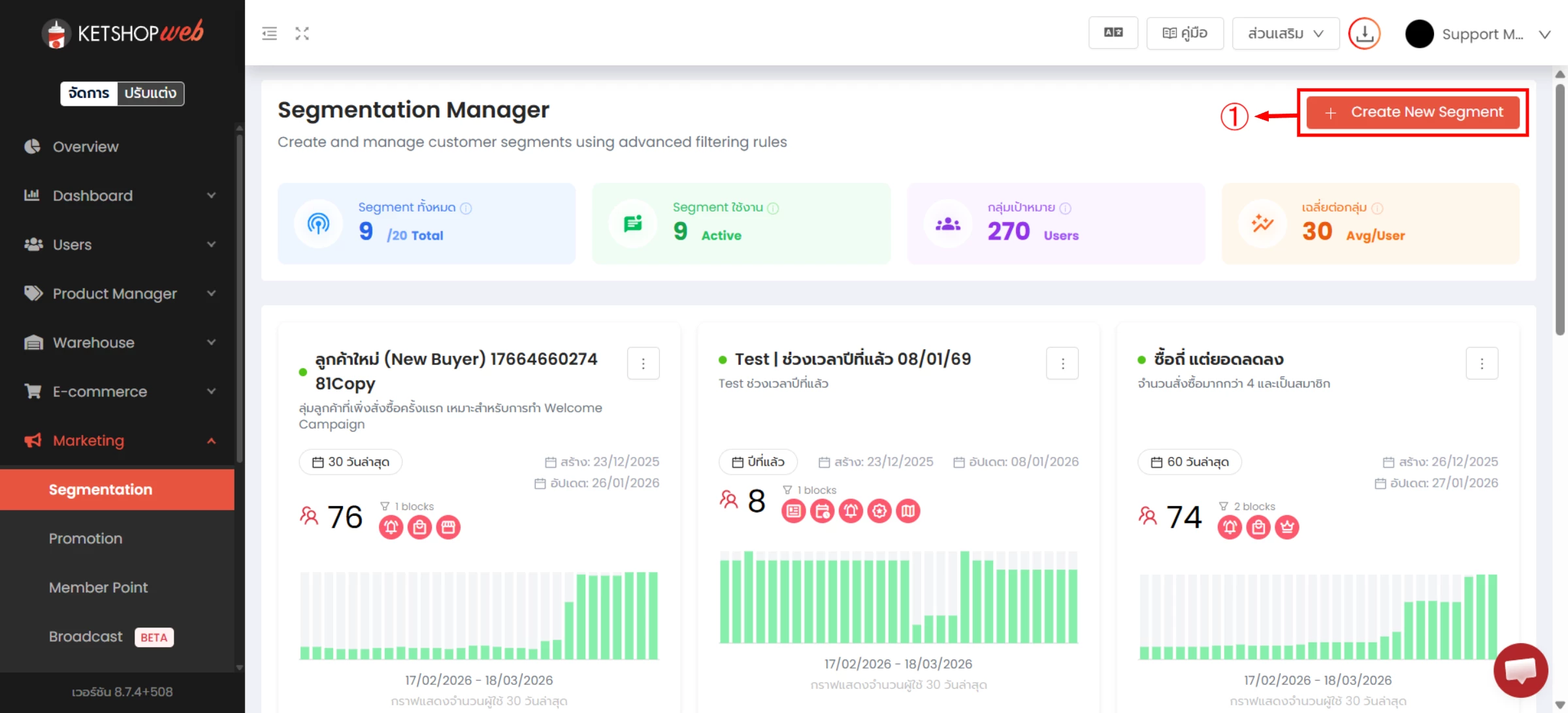
เริ่มต้นสร้าง Segment
จัดการ → Segmentation → กดปุ่ม Create New Segment (ตำแหน่งที่ 1)
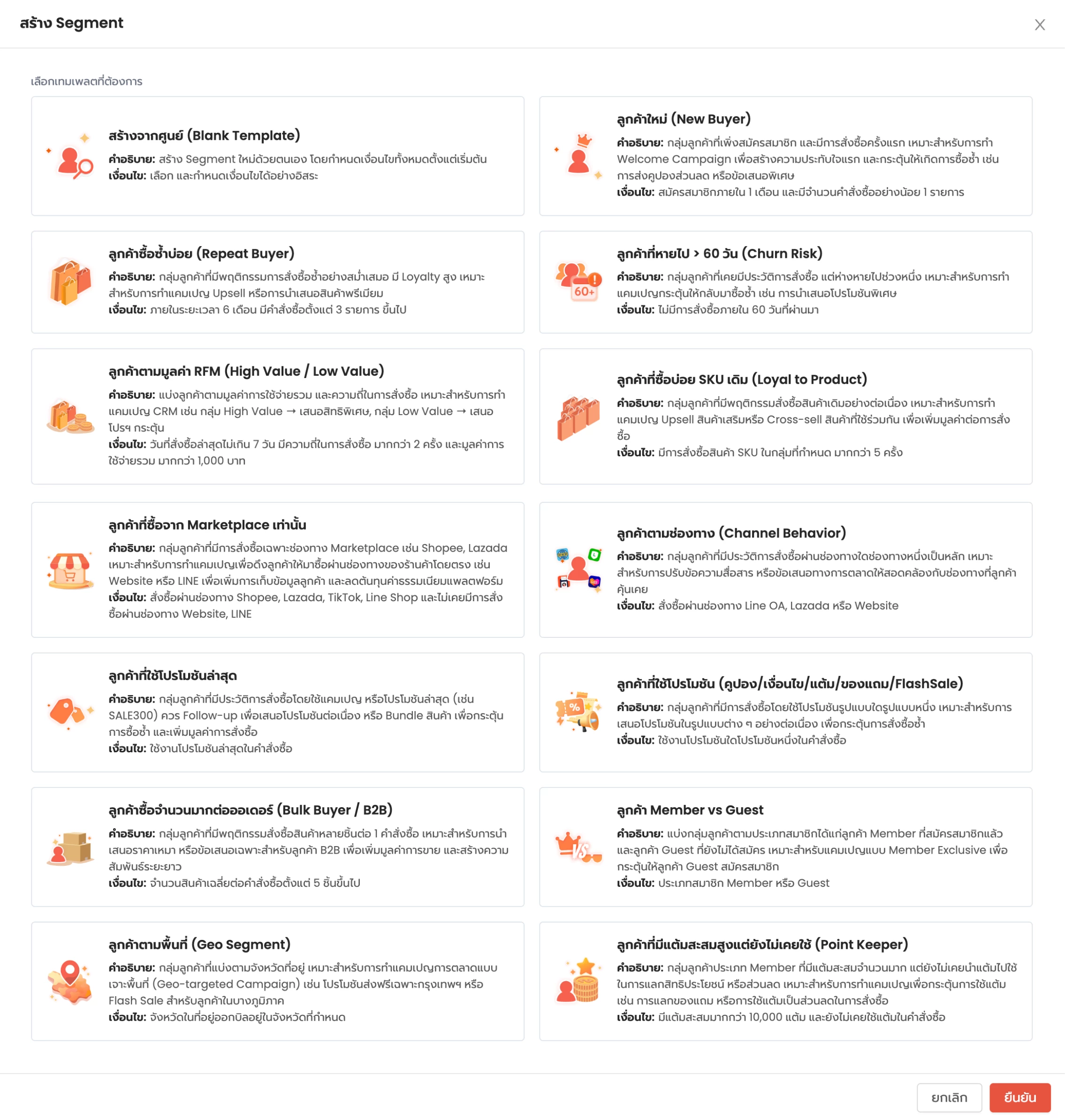
เลือกเทมเพลตเริ่มต้น
ระบบมีเทมเพลตให้เลือก 14 แบบ เพื่อความรวดเร็วในการเริ่มต้น
- ✓ Template 1: เทมเพลตว่าง เลือกฟิลเตอร์เองได้ทั้งหมด เหมาะกับเงื่อนไขเฉพาะ
- ✓ Template 2–14: เทมเพลตที่มี Default ฟิลเตอร์ให้สำเร็จรูป ปรับแต่งเพิ่มเติมได้
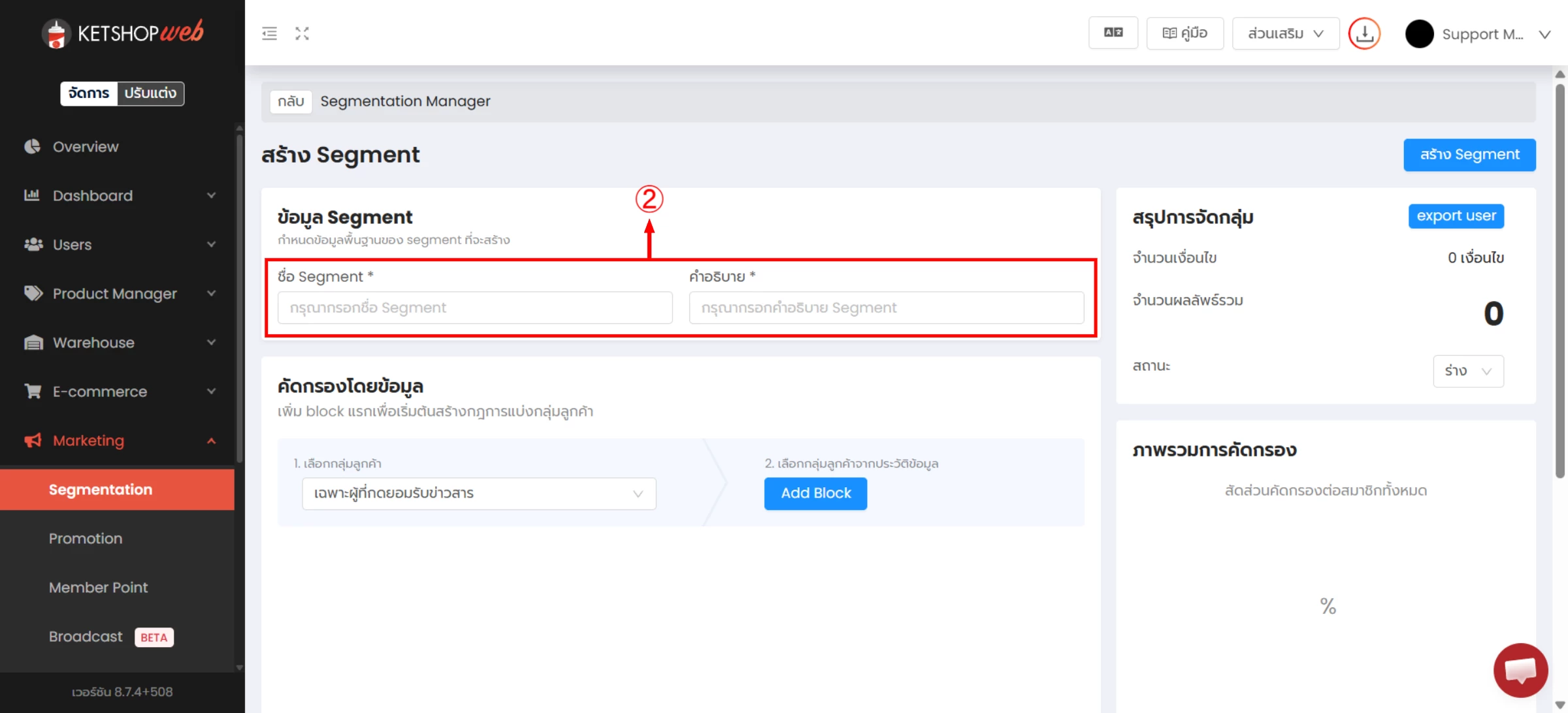
กรอกข้อมูลพื้นฐานของ Segment
กรอกชื่อ Segment และคำอธิบายให้ชัดเจน เพื่อให้ทีมงานคนอื่นเข้าใจวัตถุประสงค์เมื่อนำไปเลือกใช้ภายหลัง (ตำแหน่งที่ 2)
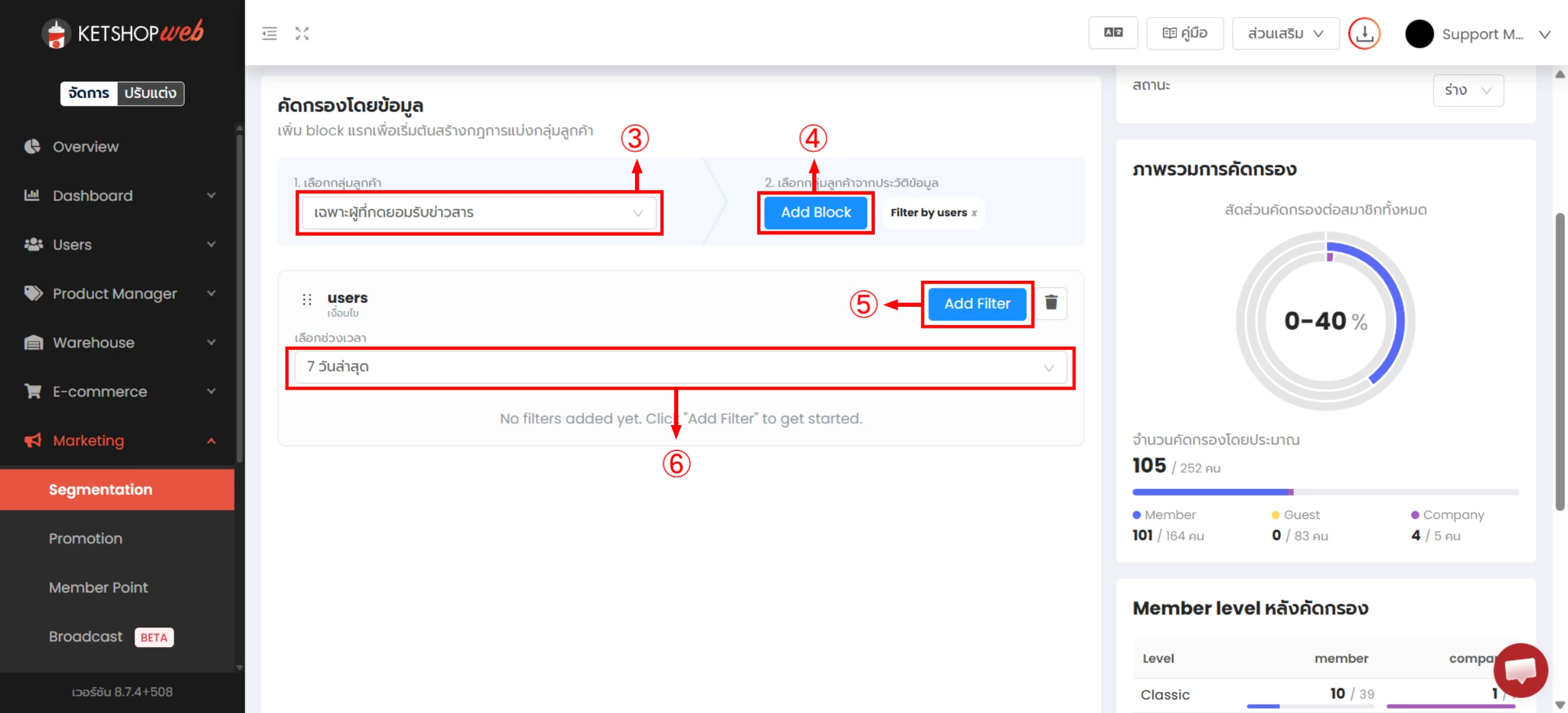
การคัดกรองข้อมูล: ทำตามขั้นตอน 4 จุด
แนะนำทำตามลำดับขั้นตอนต่อไปนี้ เพื่อให้ Segment คัดกรองได้ตรงเป้าและไม่ตกหล่นเงื่อนไขสำคัญ
- 3 เลือกกลุ่มลูกค้า:
- -- เลือกประเภทผู้รับข่าวสาร → ทั้งหมด
- -- เฉพาะผู้ที่กดยอมรับข่าวสาร → (Default)
- -- เฉพาะผู้ที่ไม่กดยอมรับข่าวสาร → รวม Guest
- 4 Add Block: เลือกฟิลเตอร์กลุ่มลูกค้า
- -- By Users → ฟิลเตอร์จากข้อมูลของลูกค้า
- -- By Orders → ฟิลเตอร์จากออเดอร์
- -- By Broadcast → ฟิลเตอร์จากบรอดแคสต์
- 5 Add Filter: เพิ่มฟิลเตอร์ย่อยเพื่อกรองตามเงื่อนไขที่ต้องการ
- 6 เลือกช่วงเวลา:
- -- By Users → ช่วงที่สมัครสมาชิก
- -- By Orders → ช่วงที่สั่งซื้อออเดอร์
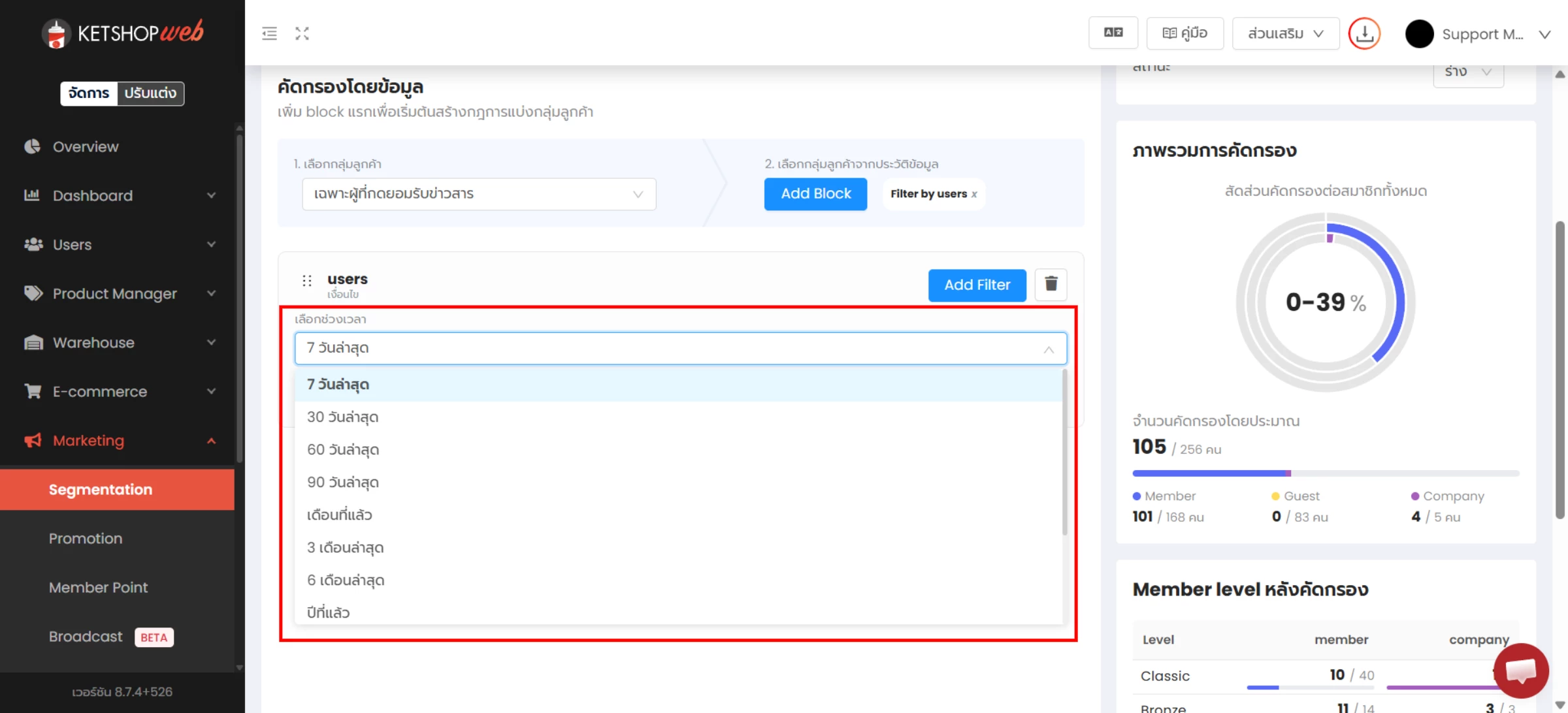
ตัวเลือกช่วงเวลาที่ใช้ได้
กรณีเลือก By Users → Add Filter
ใช้เมื่อต้องการกรองลูกค้าจากข้อมูลโปรไฟล์ เช่น พื้นที่ ระดับสมาชิก คะแนนสะสม ฯลฯ

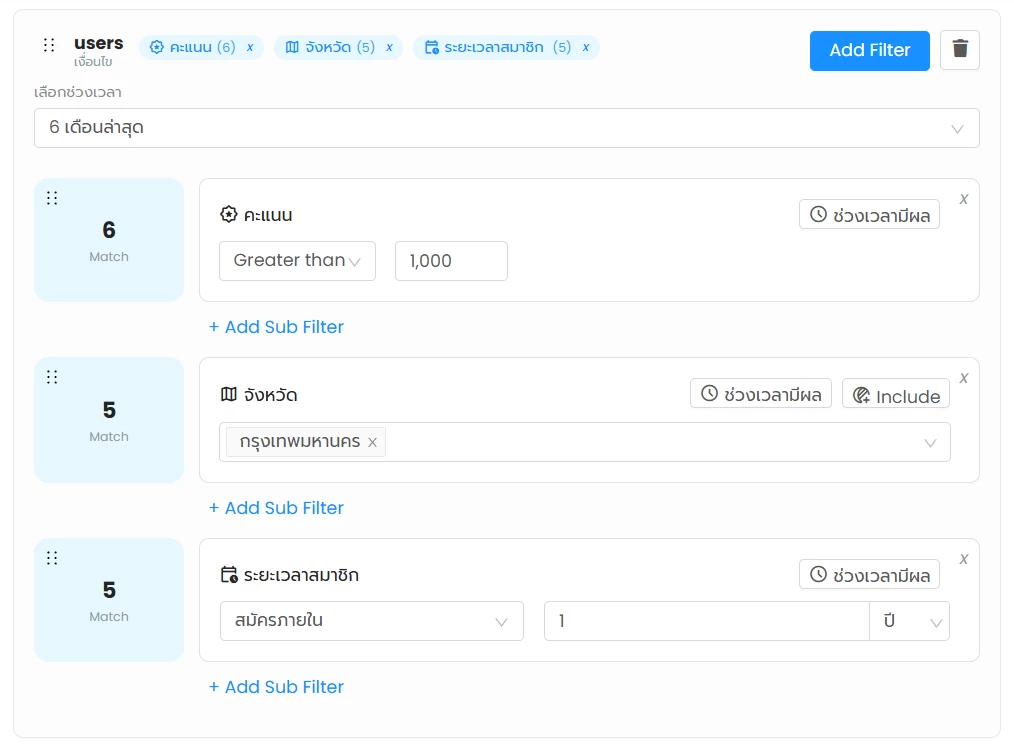
ฟิลเตอร์พื้นฐาน (By Users)
เอาลูกค้าทั้งหมดในกลุ่มที่ตรงเงื่อนไข โดยอิงตามช่วงเวลาที่เลือก
สร้างกลุ่ม user ช่วงเวลา 6 เดือนล่าสุด ที่มีคะแนนมากกว่า 1,000 คะแนน อยู่ในกรุงเทพมหานคร และสมัครสมาชิกภายใน 1 ปี
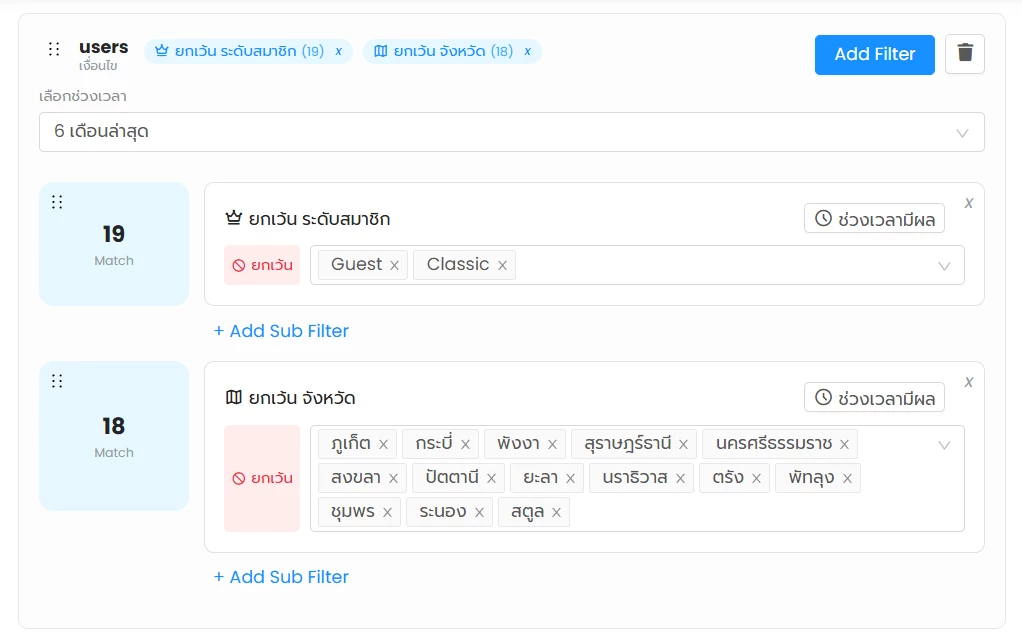
ฟิลเตอร์ยกเว้น — Except (By Users)
ยกเว้นลูกค้าทั้งหมดที่เข้าเงื่อนไข โดยอิงตามช่วงเวลาที่เลือก
สร้างกลุ่ม user ช่วงเวลา 6 เดือนล่าสุด ยกเว้นสมาชิก guest, classic และยกเว้นลูกค้าที่อยู่ภาคใต้ทั้งหมด
กรณีเลือก By Orders → Add Filter
ใช้เมื่อต้องการกรองลูกค้าจากพฤติกรรมการสั่งซื้อ เช่น ช่องทางสั่งซื้อ สถานะออเดอร์ การใช้โปรโมชั่น
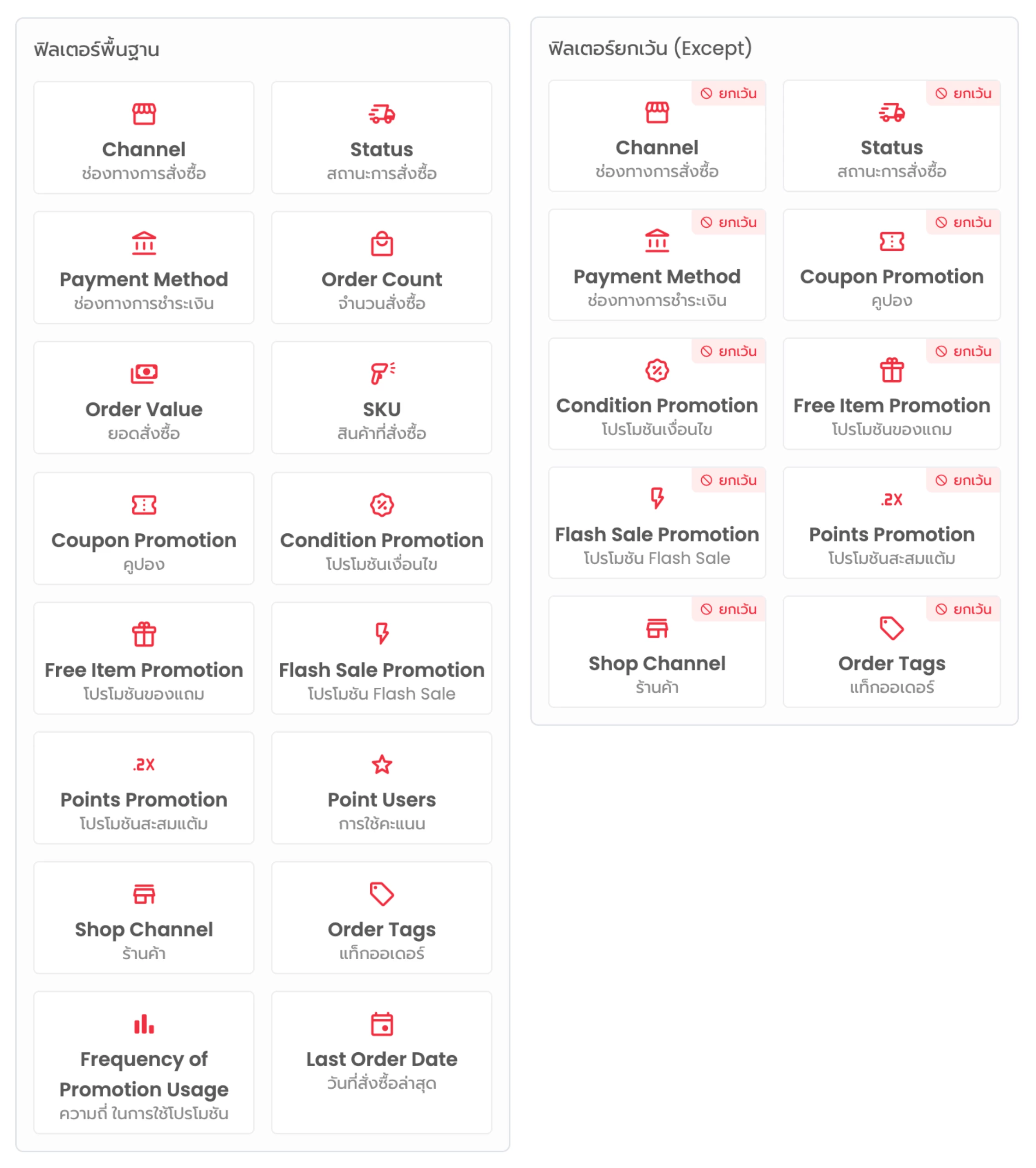
ฟิลเตอร์พื้นฐาน (By Orders)
เอาลูกค้าทั้งหมดในกลุ่มที่ตรงเงื่อนไข โดยอิงตามช่วงเวลาที่เลือก
กลุ่มลูกค้าที่สั่งซื้อ 6 เดือนล่าสุด ผ่านช่องทางออนไลน์ และเคยใช้คะแนนมากกว่า 1 ครั้ง
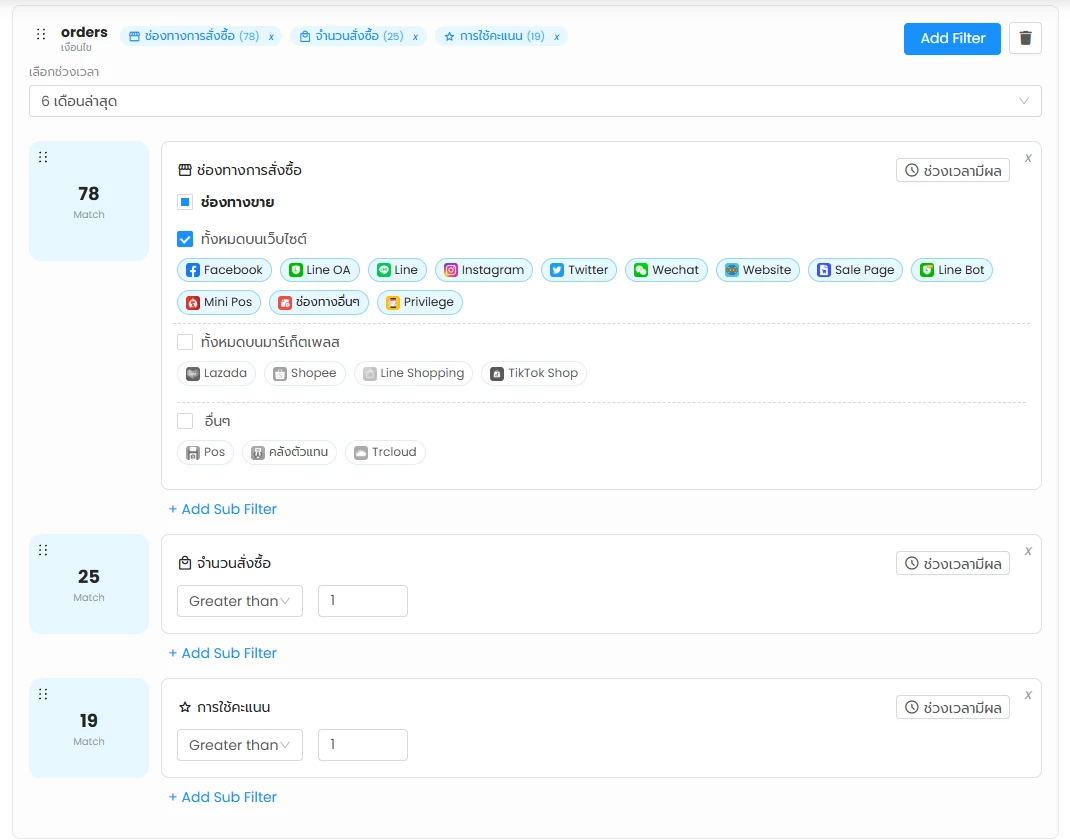
ฟิลเตอร์ยกเว้น — Except (By Orders)
ยกเว้นลูกค้าทั้งหมดที่เข้าเงื่อนไข โดยอิงตามช่วงเวลาที่เลือก
กลุ่มลูกค้าช่วงเวลา 3 เดือนล่าสุด ยกเว้น user ที่มีออเดอร์สถานะยกเลิกและรอชำระเงิน ผ่านช่องทางมาร์เก็ตเพลสและคลังสาขา
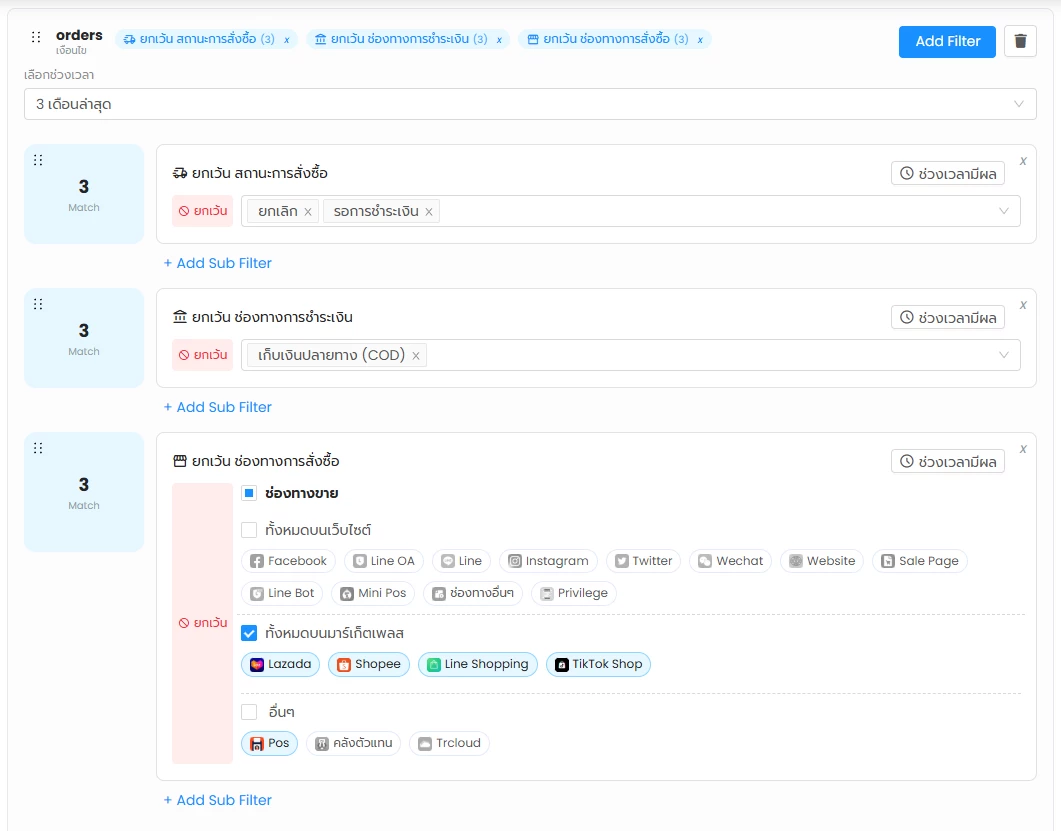
ฟิลเตอร์พื้นฐาน (By Broadcast)
จะเป็นการเลือก Broadcast ที่เคยทำการบรอดแคสต์ไปแล้ว โดยจำนวนกลุ่มลูกค้าที่ได้มาจะต้องเป็นลูกค้าที่บรอดสำเร็จเท่านั้น เฉพาะรูปแบบการส่งทันทีและไม่มีช่วงเวลาให้เลือก
1. สร้าง Broadcast A เลือก Segment ลูกค้าซื้อซ้ำบ่อย (Repeat Buyer) จำนวน 100 คน
— ตอนบรอดจริงส่งได้ 60 คน
2. สร้าง Segment เลือกฟิลเตอร์ Broadcast A จะได้จำนวนผลลัพธ์รวมมา = 60 คน

Exclude vs Except — ใช้ต่างกันอย่างไร?
สองตัวนี้ดูคล้ายกัน แต่ผลลัพธ์ต่างกันมาก — เลือกผิดแล้วกลุ่มลูกค้าจะคลาดเคลื่อนทั้งกลุ่ม
Exclude — ยกเว้นเฉพาะเงื่อนไขที่เลือก
ฟิลเตอร์พื้นฐานบางตัวจะตั้งค่า Exclude ได้ — Exclude เป็นการเลือกทุกกลุ่ม ยกเว้นเงื่อนไขที่ระบุในกลุ่มนี้ หากลูกค้าอยู่ในหลายกลุ่ม จะถูกยกเว้นเฉพาะกลุ่มที่ระบุเท่านั้น แต่ยังเข้าเงื่อนไขจากกลุ่มอื่นที่ไม่ได้ถูกยกเว้นได้
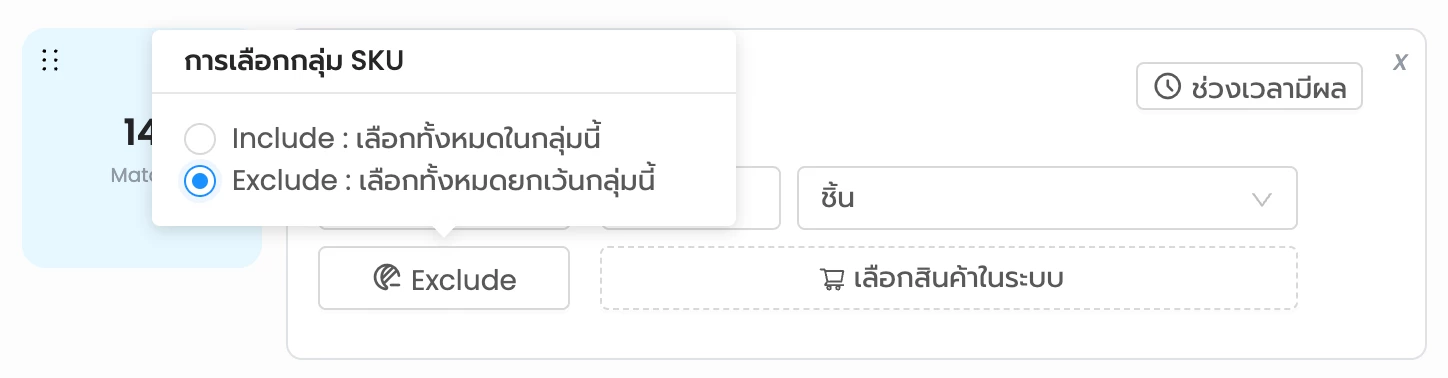
เงื่อนไข: Exclude ลูกค้าที่ใช้งาน Promotion A
หาก User 1 ใช้งานทั้ง Promotion A และ B
= User 1 ยังเข้าเงื่อนไข เพราะถูกยกเว้นเฉพาะกลุ่ม Promotion A แต่ยังอยู่ในกลุ่ม Promotion B ที่ไม่ถูกยกเว้น
Except — ยกเว้นลูกค้าทั้งหมดที่เข้าเงื่อนไข
Except เป็นการยกเว้นลูกค้าทั้งหมดที่เข้าเงื่อนไขที่ระบุ — หากลูกค้าอยู่ในกลุ่มที่ถูกยกเว้นแล้ว จะถูกตัดออกทันที แม้จะเข้าเงื่อนไขอื่นด้วยก็ตาม
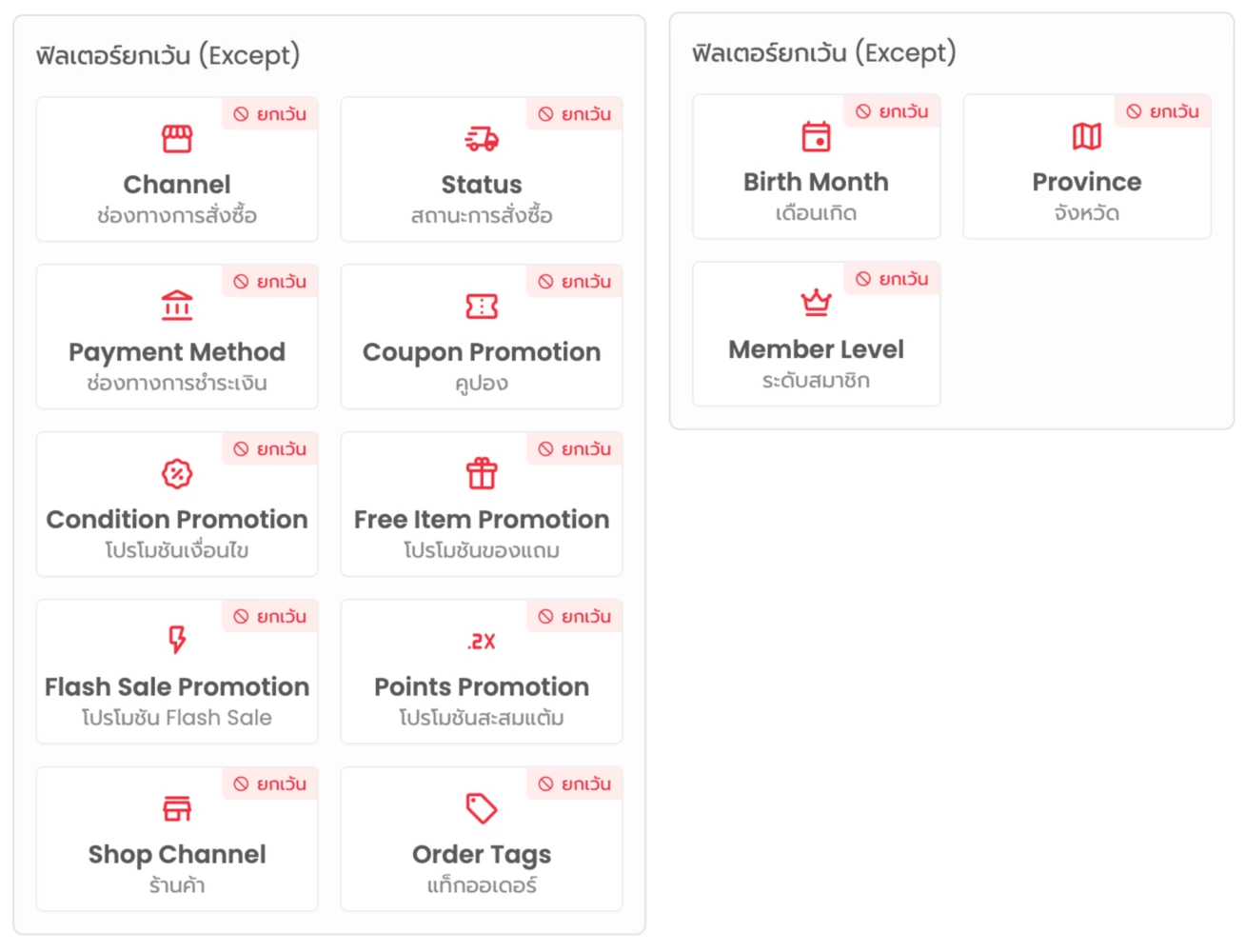
เงื่อนไข: Except ลูกค้าที่ใช้งาน Promotion A
หาก User 1 ใช้งานทั้ง Promotion A และ B
= User 1 ไม่เข้าเงื่อนไขเลย แม้จะใช้งาน Promotion B ก็ถือว่าอยู่ในกลุ่มที่ถูกยกเว้นแล้ว
การเพิ่ม Sub Filter
Sub Filter เป็นการใช้หลายฟิลเตอร์ร่วมกันแบบ และ (AND) — ต้องตรงทุกเงื่อนไขที่เลือกในออเดอร์/บันทึกเดียวกัน
เช่น ลูกค้าที่มีออเดอร์ใช้งาน Promotion A และออเดอร์เดียวกันนั้นต้องมีสถานะเสร็จสิ้น
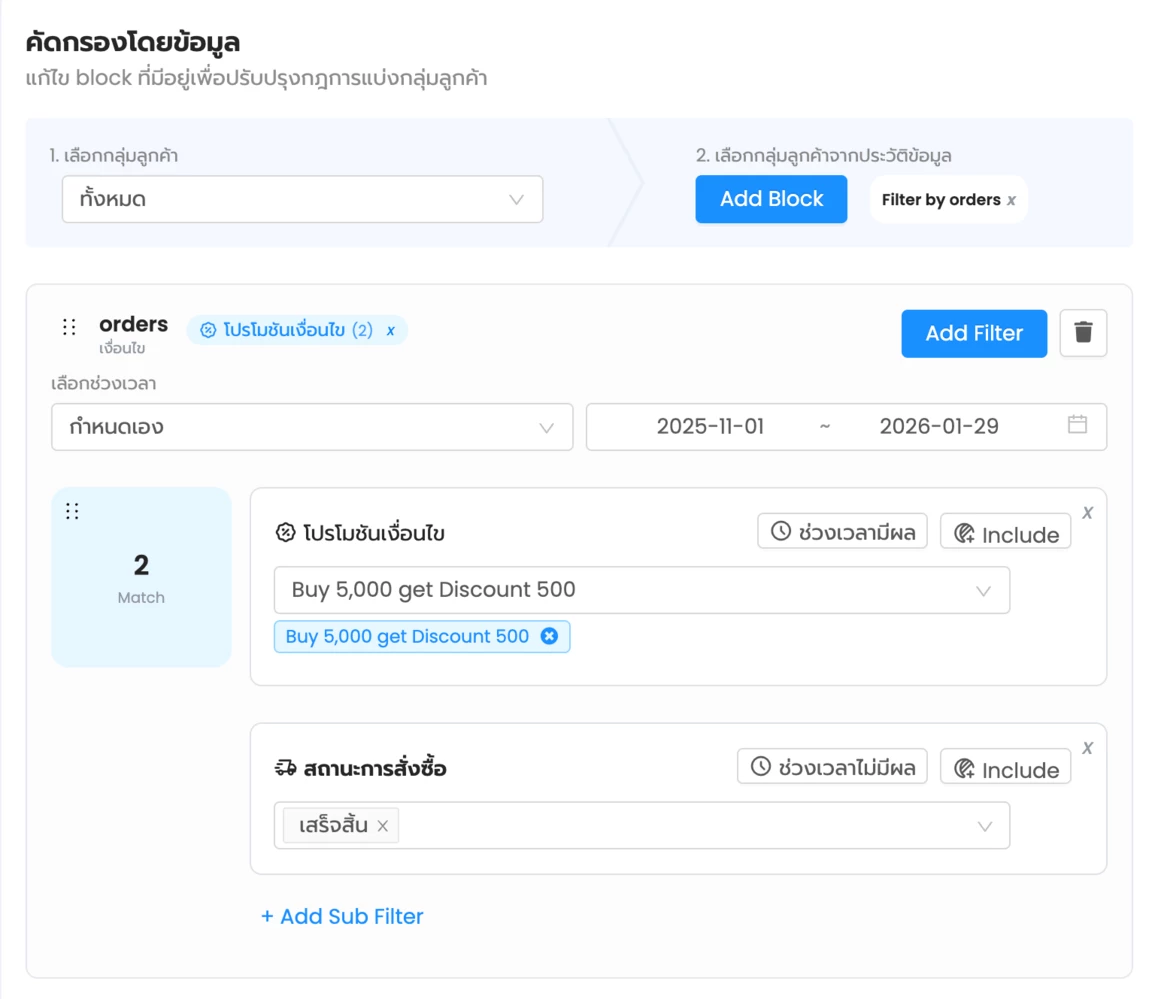
ความต่างจากฟิลเตอร์หลักหลายตัว
ฟิลเตอร์หลักหลายตัว = กรองทีละขั้น โดยแต่ละขั้นเอาผลลัพธ์จากขั้นก่อนหน้ามากรองต่อ — เงื่อนไขแต่ละข้อไม่จำเป็นต้องเกิดในออเดอร์เดียวกัน
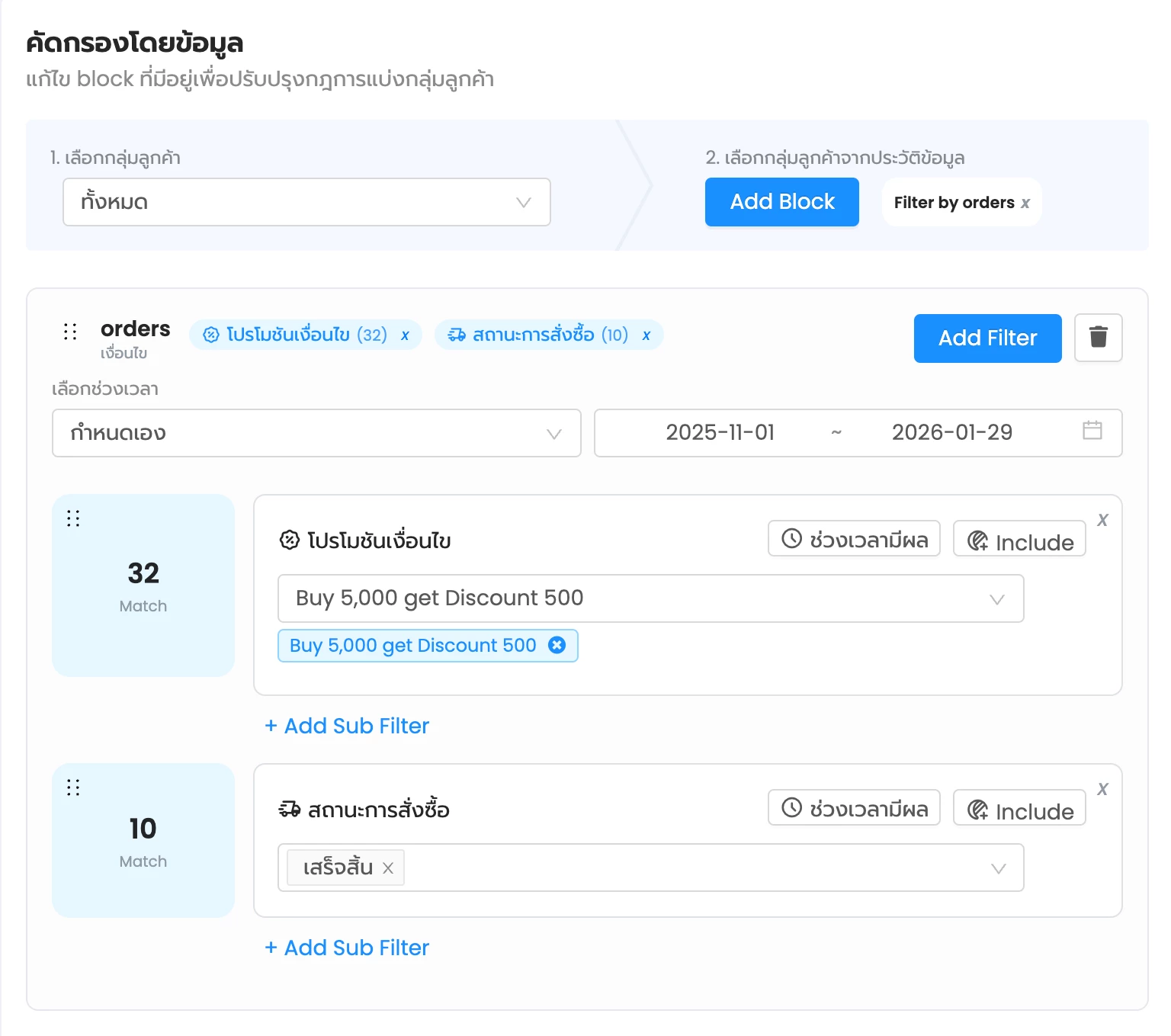
การทำงานของฟิลเตอร์หลักหลายตัว
- 1 เงื่อนไขที่ 1: ลูกค้าที่มีออเดอร์ใช้งาน Promotion A → พบ 32 user
- 2 เงื่อนไขที่ 2: เอา 32 user ข้างต้นมากรองต่อ → เหลือ 10 user ที่มีออเดอร์สถานะเสร็จสิ้น
สำคัญ: ออเดอร์สถานะเสร็จสิ้นในข้อ 2 — ไม่จำเป็นต้องเป็นออเดอร์ที่ใช้ Promotion A ก็ได้
ตัวอย่างเปรียบเทียบ: user id 22
สมมติ user id 22 มี 3 ออเดอร์ในช่วงเวลาที่กำหนด
- ! Order 001: ใช้ Promotion A — สถานะรอชำระเงิน
- ! Order 002: ไม่ใช้โปรโมชั่น — สถานะจัดส่ง
- ! Order 003: ไม่ใช้โปรโมชั่น — สถานะเสร็จสิ้น
ใช้ฟิลเตอร์หลัก 2 ตัว (กรองทีละขั้น)
• เงื่อนไขที่ 1: user id 22 เข้า เพราะ order 001 ใช้ Promotion A
• เงื่อนไขที่ 2: user id 22 เข้า เพราะ order 003 มีสถานะเสร็จสิ้น
ผลลัพธ์: ✅ user id 22 อยู่ในกลุ่ม (แม้จะคนละออเดอร์)
ใช้ Sub Filter (AND ในออเดอร์เดียวกัน)
เงื่อนไข: Promotion A AND สถานะเสร็จสิ้น ในออเดอร์เดียวกัน
ผลลัพธ์: ❌ user id 22 ไม่อยู่ในกลุ่ม เพราะ Order 001 ใช้ Promotion A แต่ไม่เสร็จสิ้น — Order 003 เสร็จสิ้นแต่ไม่ได้ใช้ Promotion A
การจัดการ Segment ที่สร้างแล้ว
เมื่อสร้าง Segment ไว้แล้ว สามารถจัดการในภายหลังได้ 3 รูปแบบ
- 1 แก้ไข Segment: ปรับเงื่อนไขฟิลเตอร์ได้
- 2 โคลน Segment: ทำสำเนา Segment เดิม — ตัวที่โคลนจะมีสถานะร่าง
- 3 ลบ Segment: ลบทิ้งถาวร
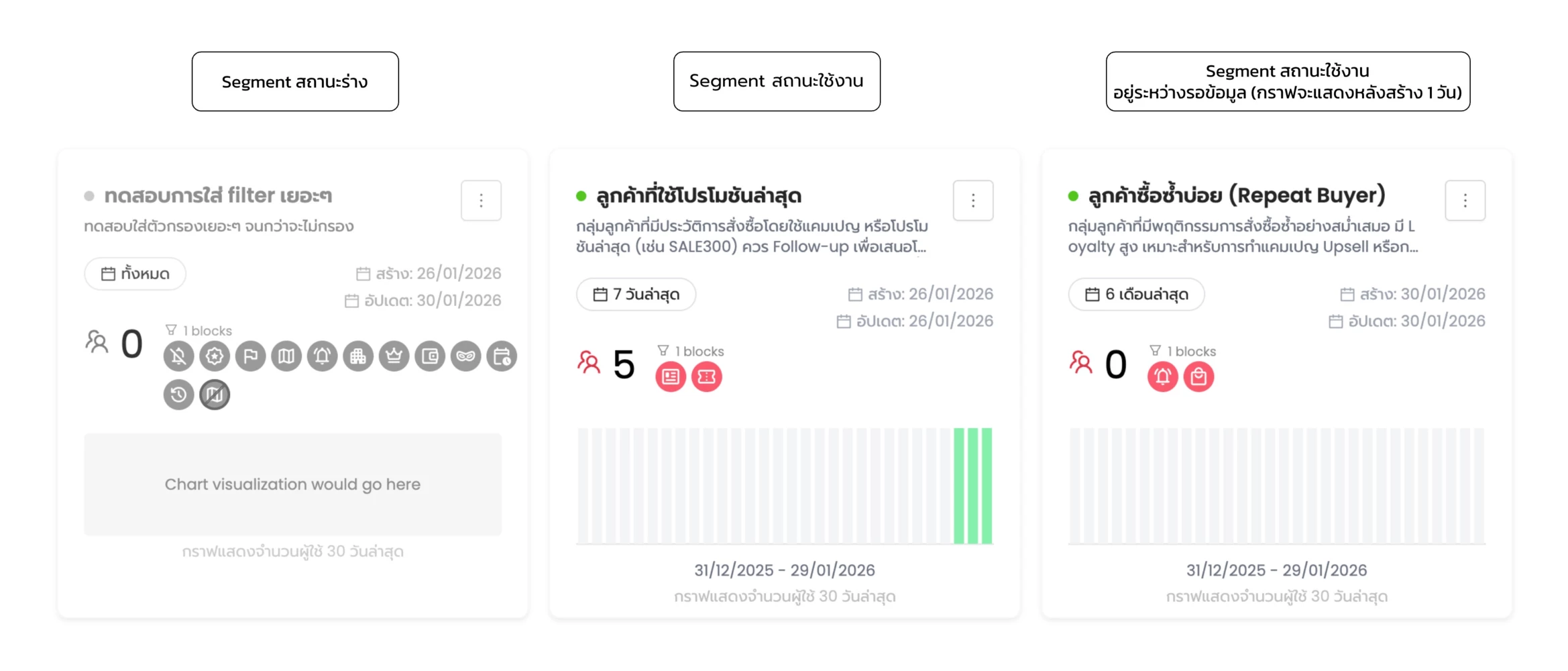
หลังจากบันทึกการแก้ไขเงื่อนไขของ Segment ระบบจะอัปเดตข้อมูลทันที แต่ข้อมูลที่แสดงในกราฟจะยังคงเป็นข้อมูลตามเงื่อนไขเดิม และจะอัปเดตเป็นข้อมูลใหม่ในวันถัดไป (เวลาเที่ยงคืน)
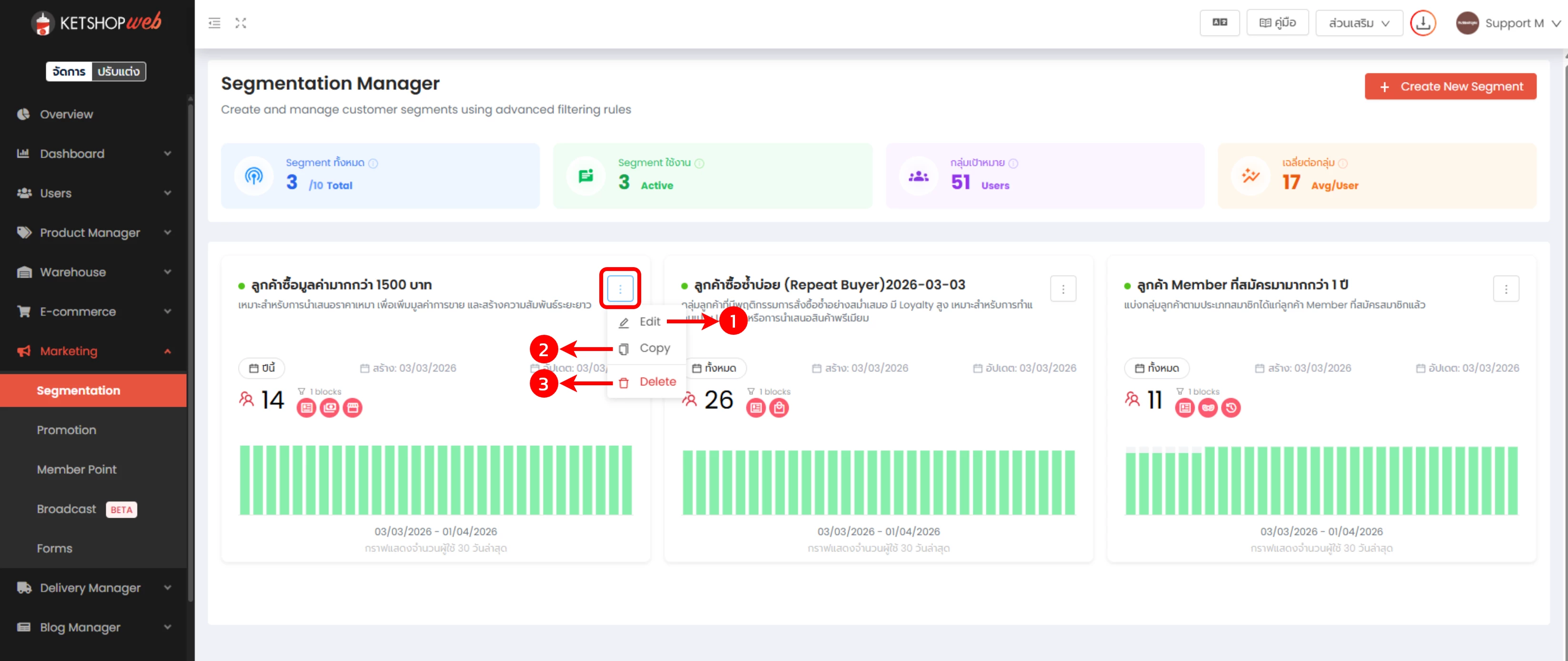
การแสดงผล Segment ตามสถานะ
เช็คลิสต์ก่อนใช้ Segment ส่ง Broadcast
- ✓ ตั้งชื่อชัดเจน: ระบุวัตถุประสงค์ใน "ชื่อ" และ "คำอธิบาย" ให้ทีมเข้าใจร่วมกัน
- ✓ เลือกผู้รับข่าวสารถูก: ใช้ "เฉพาะผู้ที่กดยอมรับข่าวสาร" สำหรับการตลาด เพื่อไม่ละเมิด PDPA
- ✓ เลือก Exclude vs Except ถูกตัว: Exclude = ตัดบางกลุ่ม / Except = ตัดทิ้งทั้งคน
- ✓ ใช้ Sub Filter เมื่อจำเป็น: หากเงื่อนไขต้องเกิดในออเดอร์เดียวกัน อย่าใช้ฟิลเตอร์หลักหลายตัว
- ✓ รอ 1 วันก่อนดูกราฟ: Segment สถานะใช้งานจะแสดงกราฟใน 24 ชั่วโมงถัดไป
- ✓ โคลนเพื่อทดสอบ: ก่อนแก้ไข Segment ที่ใช้งานจริง ให้โคลนเป็นร่างไว้ทดลองก่อน
ส่ง Broadcast ตรงกลุ่ม เพิ่ม Conversion ได้จริง
ทีมงาน Ketshopweb พร้อมให้คำปรึกษาฟรี ตั้งแต่การออกแบบ Segmentation ตาม customer journey ไปจนถึงการวัดผลแคมเปญ
https://ketshopweb.com · sales@ketshopweb.com · 02-038-5588


