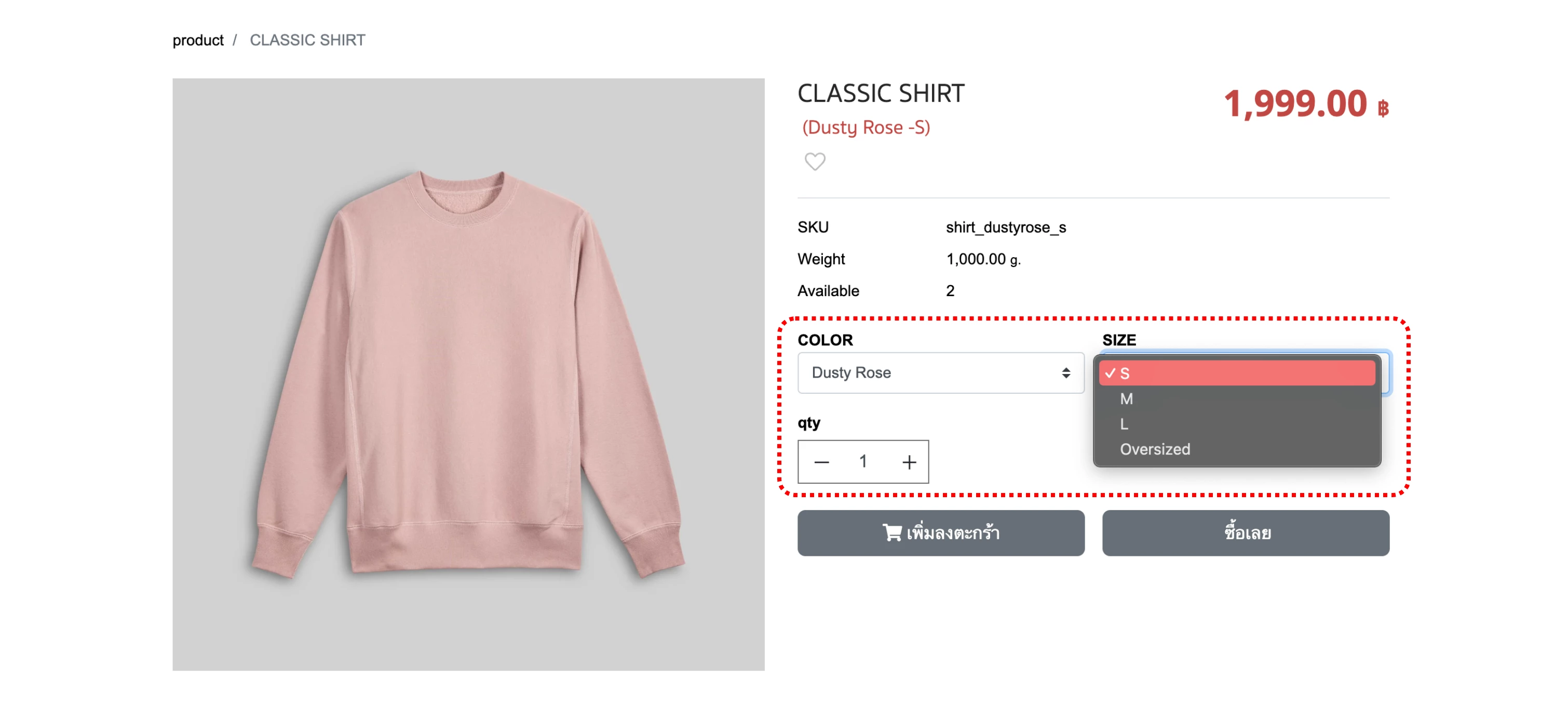
การตั้งค่าการแสดงผลคุณสมบัติสินค้าในหน้า Product Detail
คู่มือการใช้งาน · ระบบ Ketshopweb · Product Display
ปรับแต่งรูปแบบการแสดงผลปุ่มเลือกคุณสมบัติสินค้า และรูปภาพคุณสมบัติในหน้ารายละเอียดสินค้า ให้เหมาะกับสไตล์ร้านค้าและช่วยให้ลูกค้าเลือกซื้อสินค้าได้ง่ายขึ้น
การตั้งค่ารูปแบบการแสดงผลปุ่มเลือกคุณสมบัติสินค้า
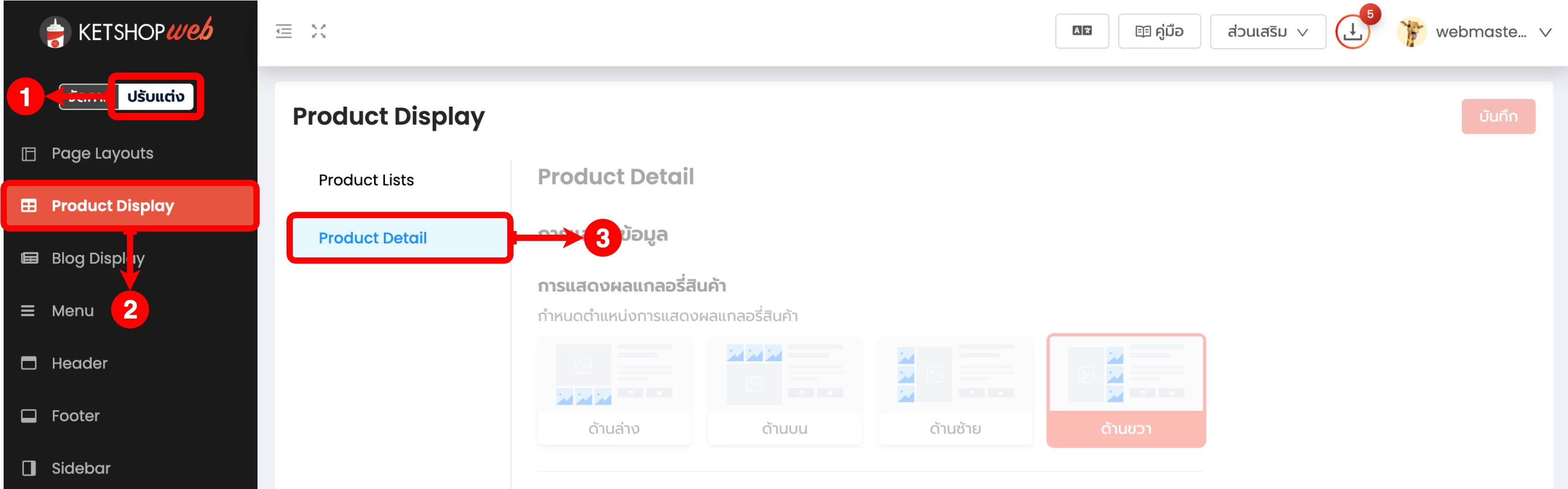
เส้นทางเข้าใช้งาน
เข้าสู่ระบบจัดการเว็บไซต์ Ketshopweb → ปรับแต่ง → Product Display → Product Detail
- 1 คลิก "ปรับแต่ง"
- 2 เลือกเมนู "Product Display"
- 3 เลือกเมนูย่อย "Product Detail"
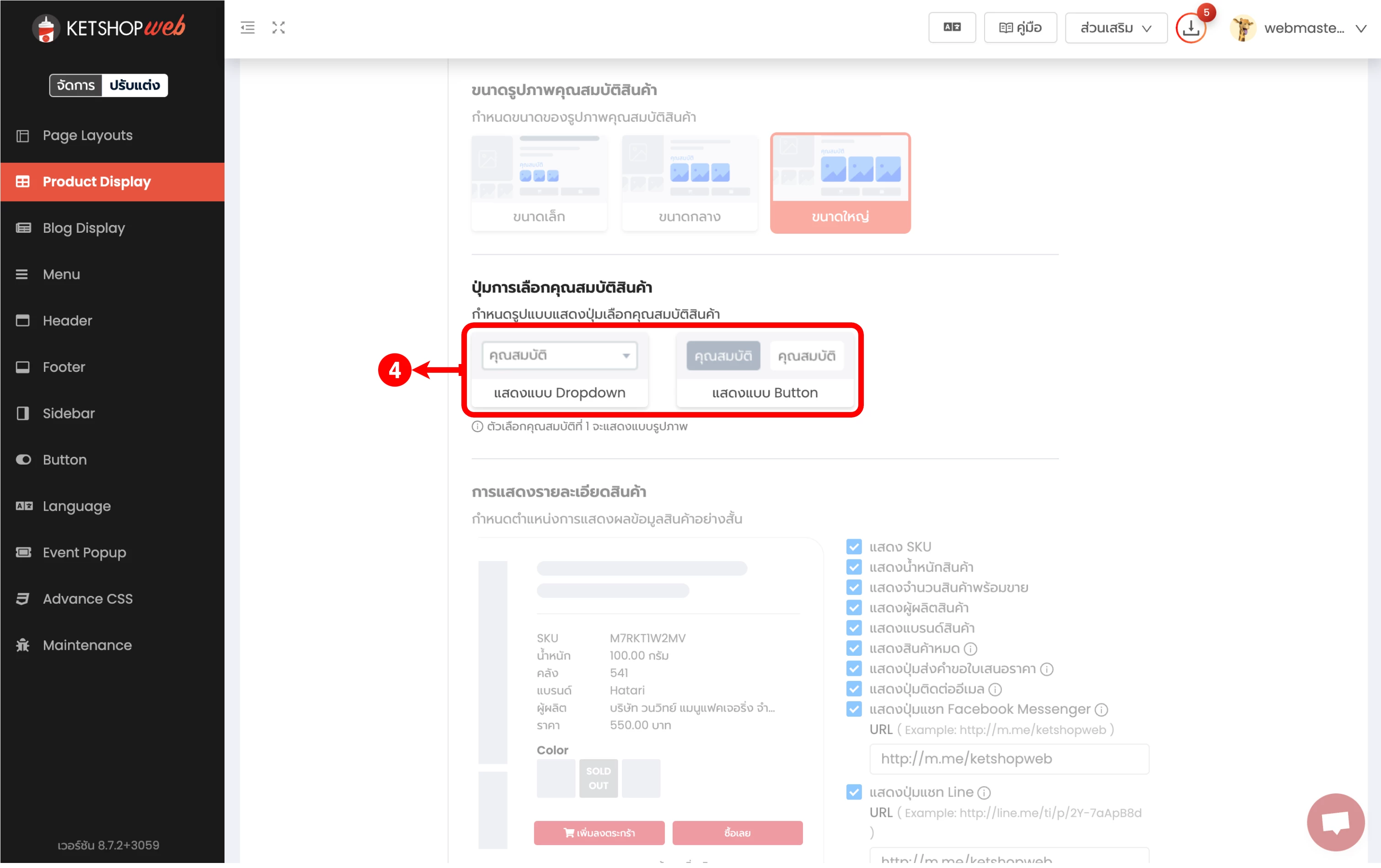
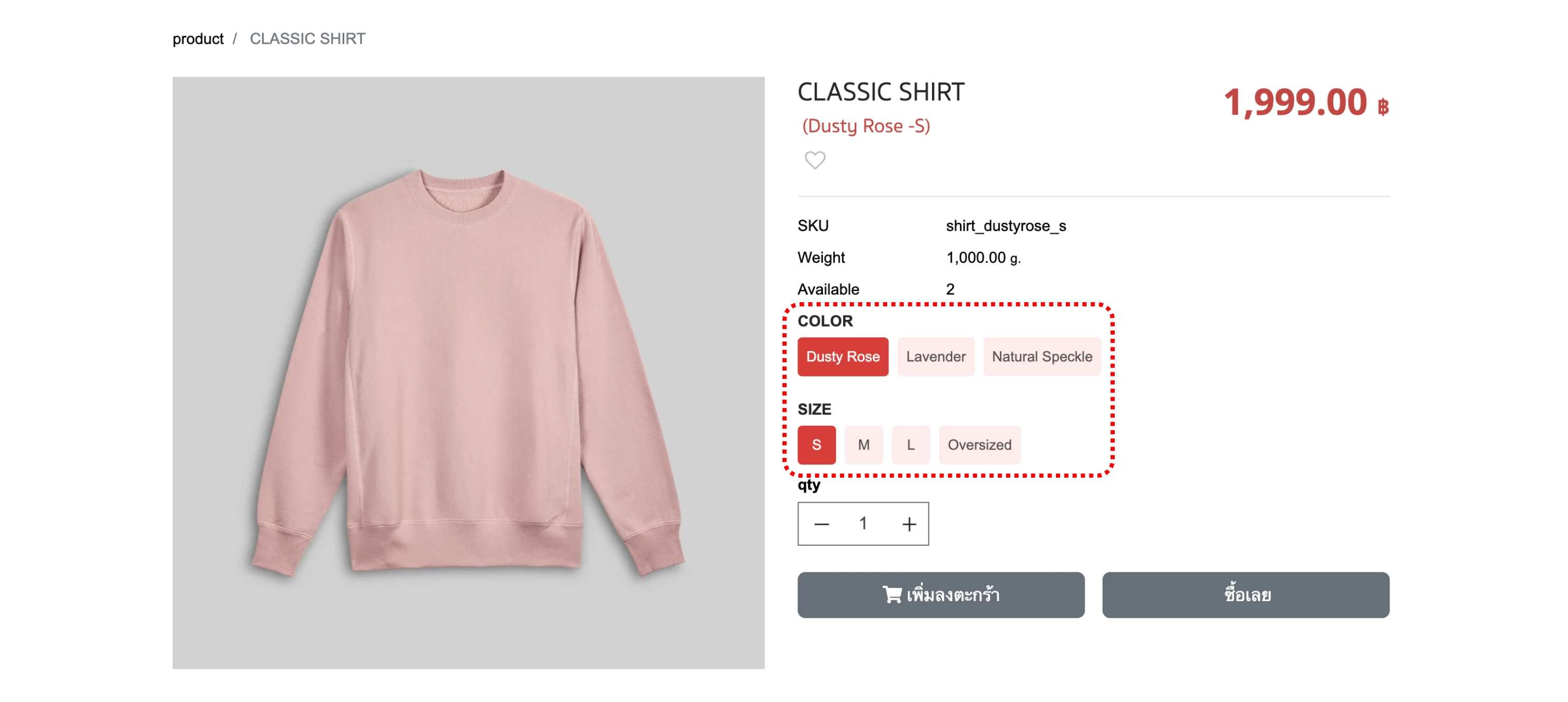
- 4 เลือกรูปแบบการแสดงผลที่ต้องการ ซึ่งมีทั้งหมด 2 รูปแบบให้เลือกใช้
- แสดงแบบ Dropdown
- แสดงแบบ Button
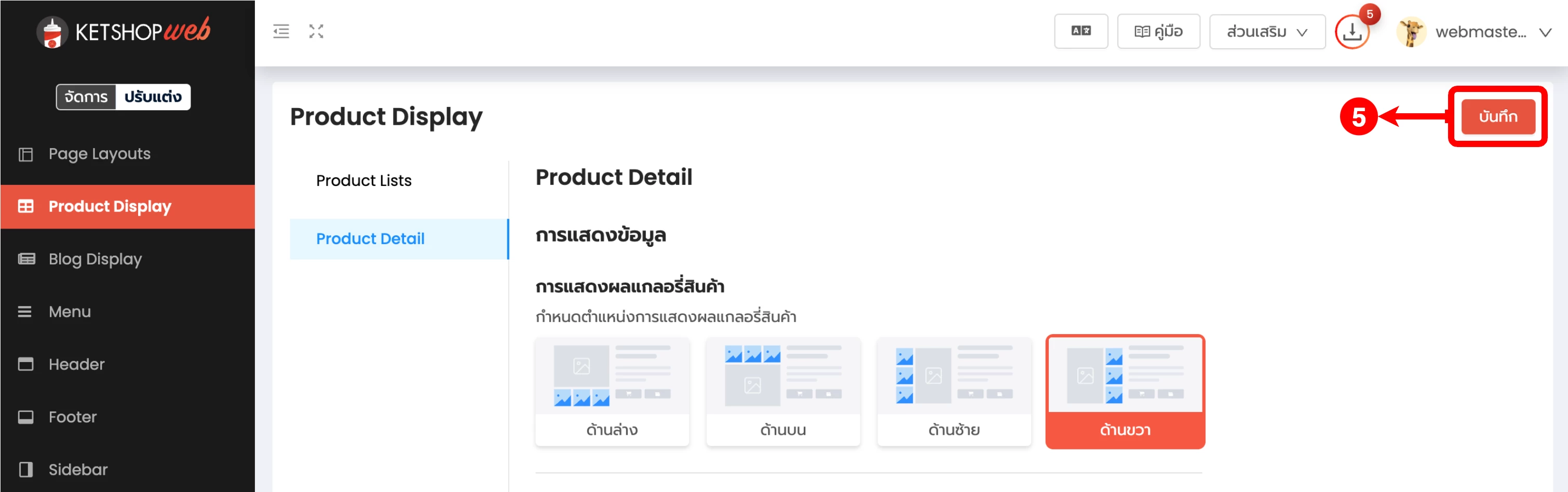
- 5 คลิกปุ่ม "บันทึก" หลังจากเลือกใช้งานการแสดงปุ่มเรียบร้อย
การตั้งค่าการแสดงรูปภาพคุณสมบัติสินค้า
เส้นทางเข้าใช้งาน
เข้าสู่ระบบจัดการเว็บไซต์ Ketshopweb → ปรับแต่ง → Product Display → Product List
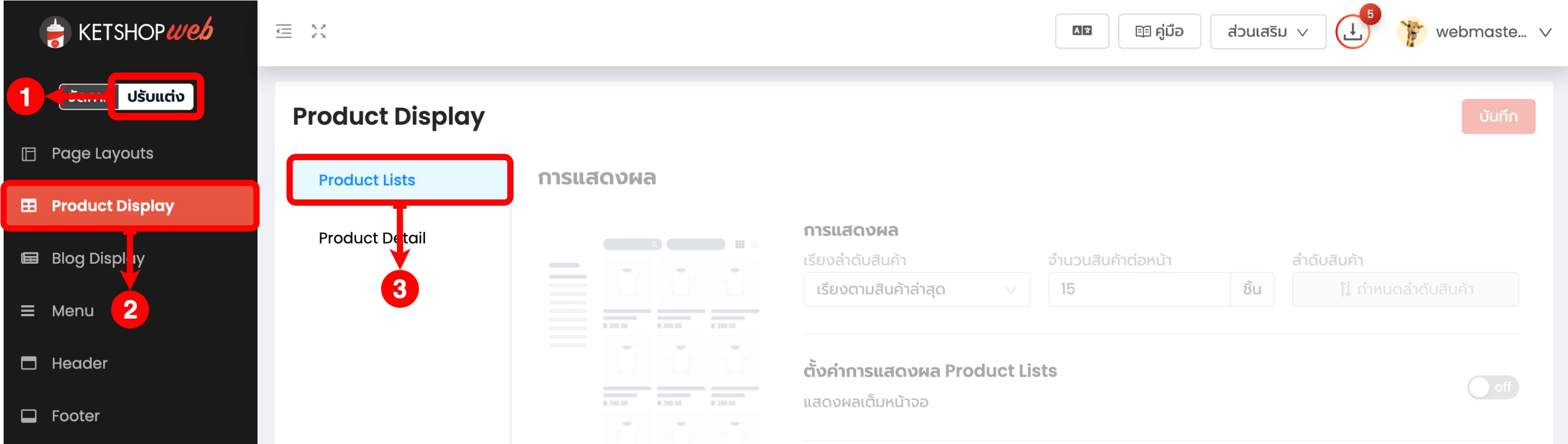
- 1 คลิก "ปรับแต่ง"
- 2 เลือกเมนู "Product Display"
- 3 เลือกเมนูย่อย "Product List"
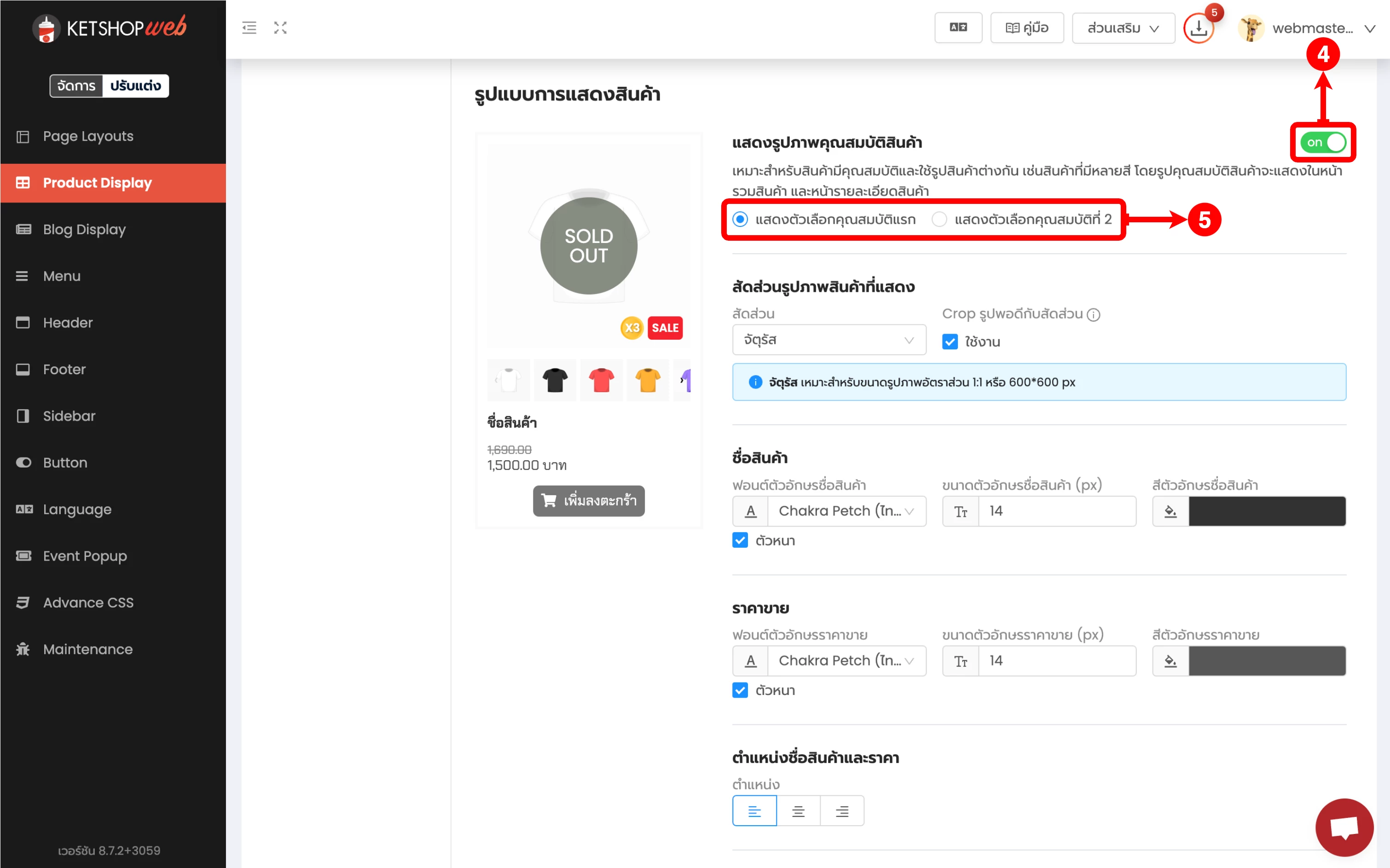
- 4 คลิก ON เพื่อเปิดแสดงรูปภาพคุณสมบัติสินค้า
- 5 เลือกคุณสมบัติที่ต้องการให้แสดงเป็นรูปภาพ
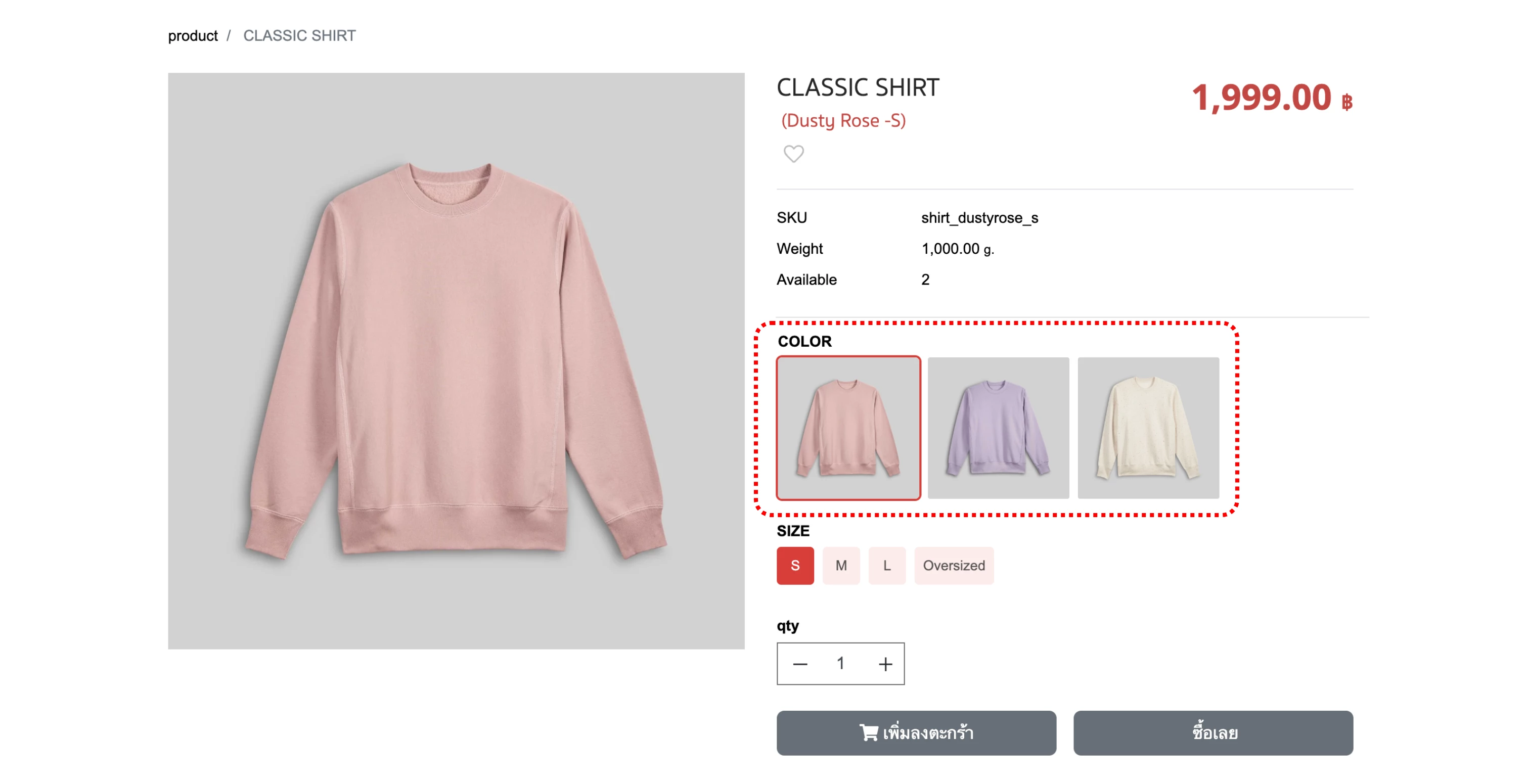
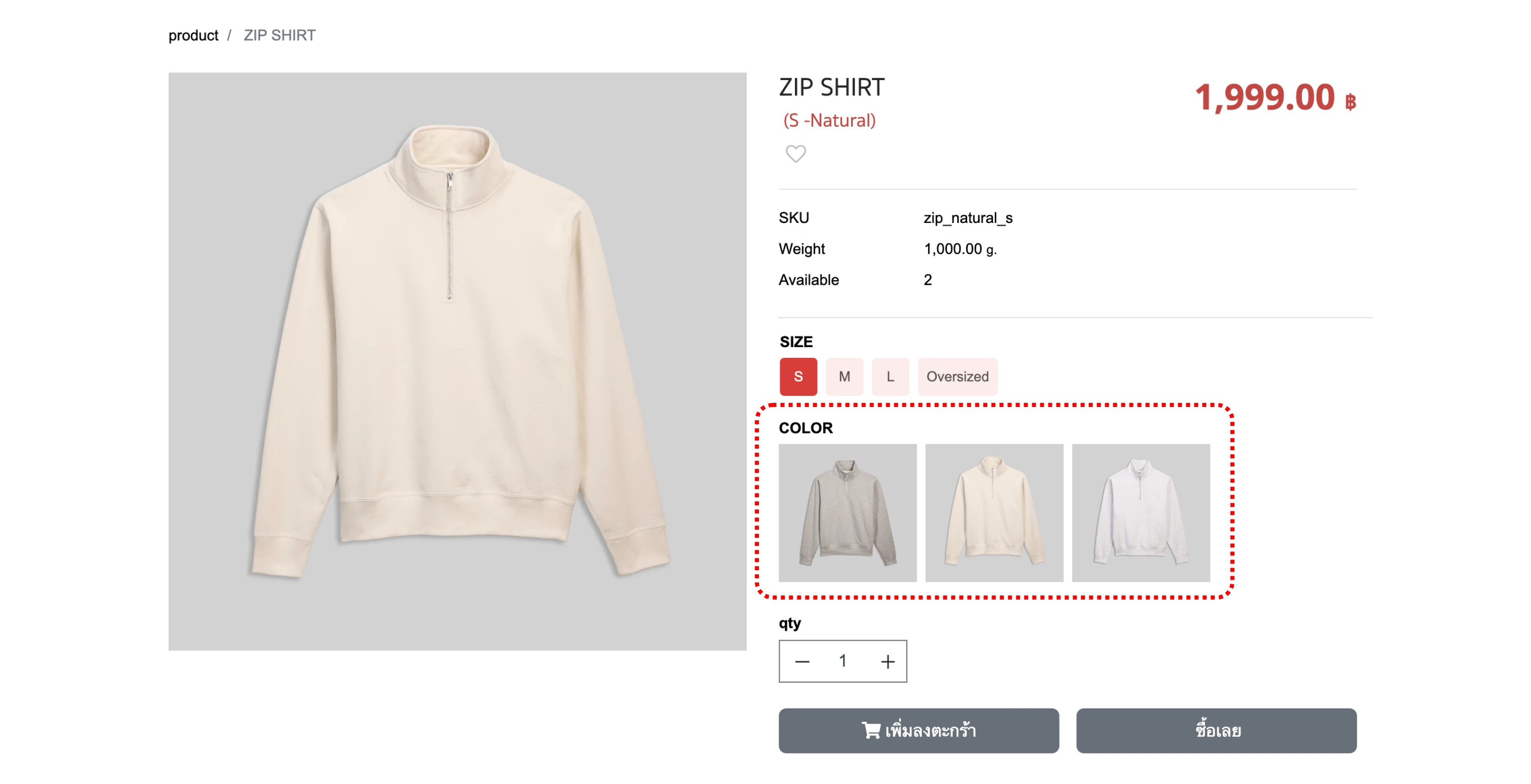
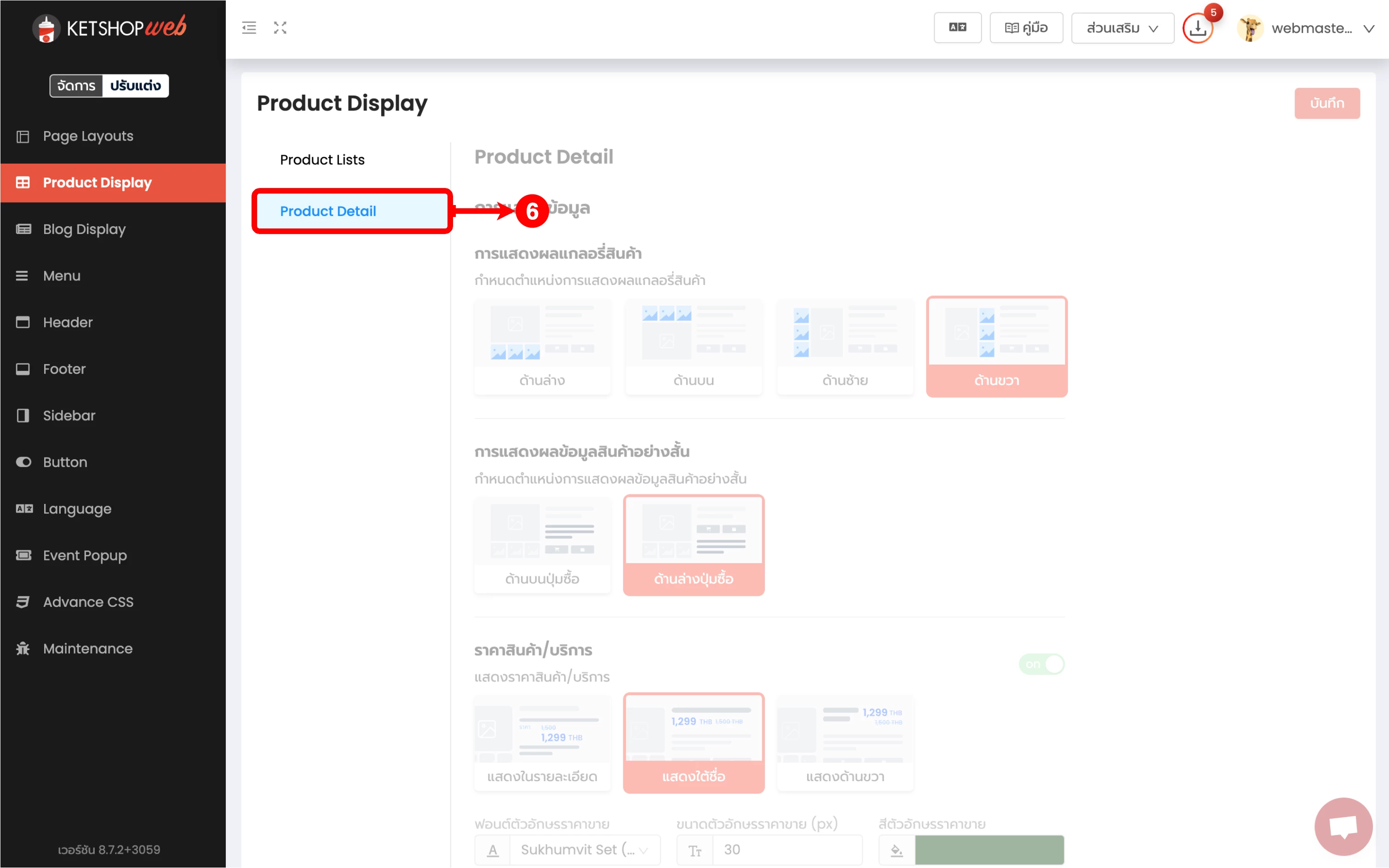
โดยสามารถปรับขนาดรูปภาพคุณสมบัติสินค้าได้ที่
- 6 คลิกเลือกเมนูย่อย "Product Detail"
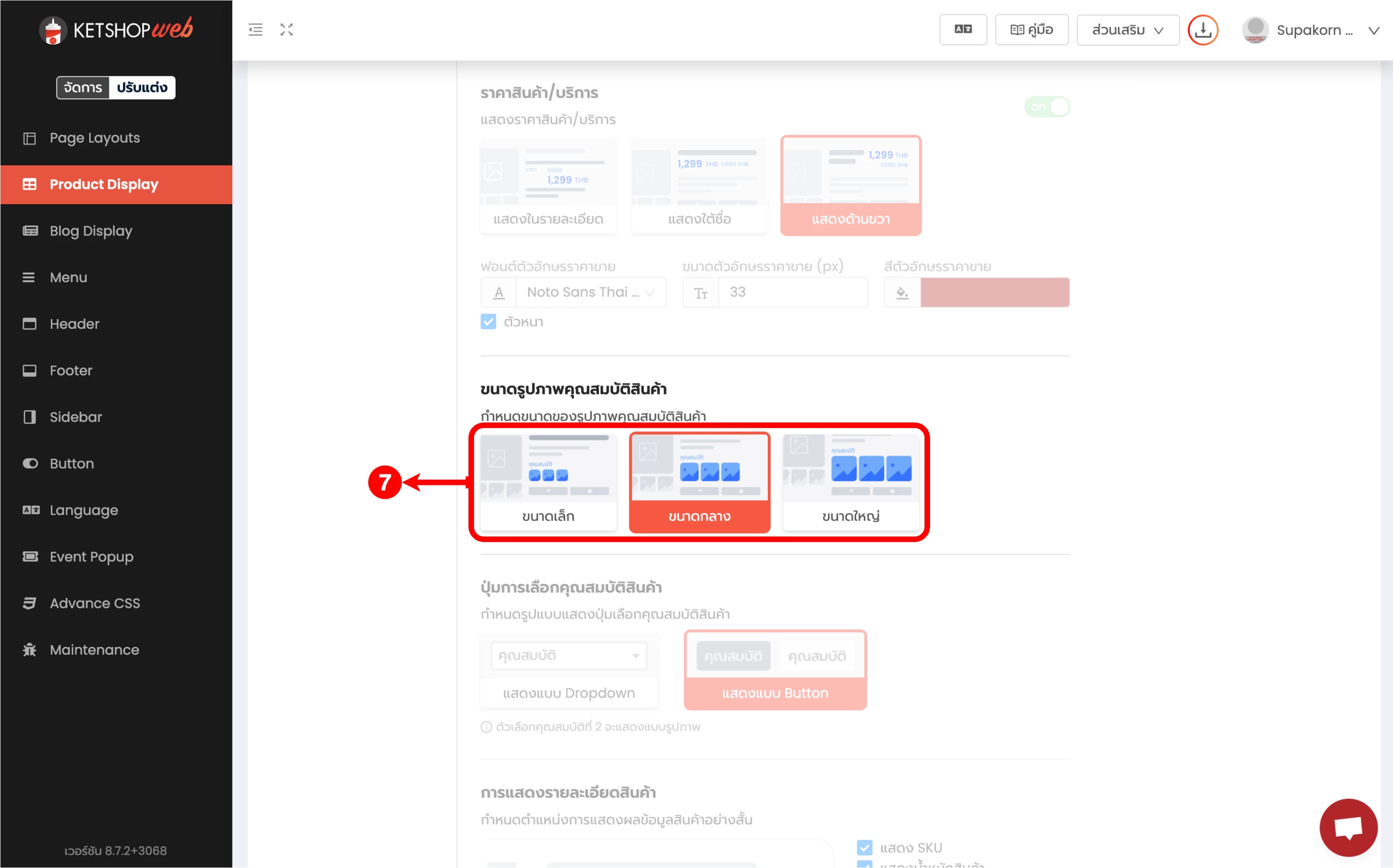
- 7 เลือกขนาดของรูปภาพคุณสมบัติสินค้าที่ต้องการ
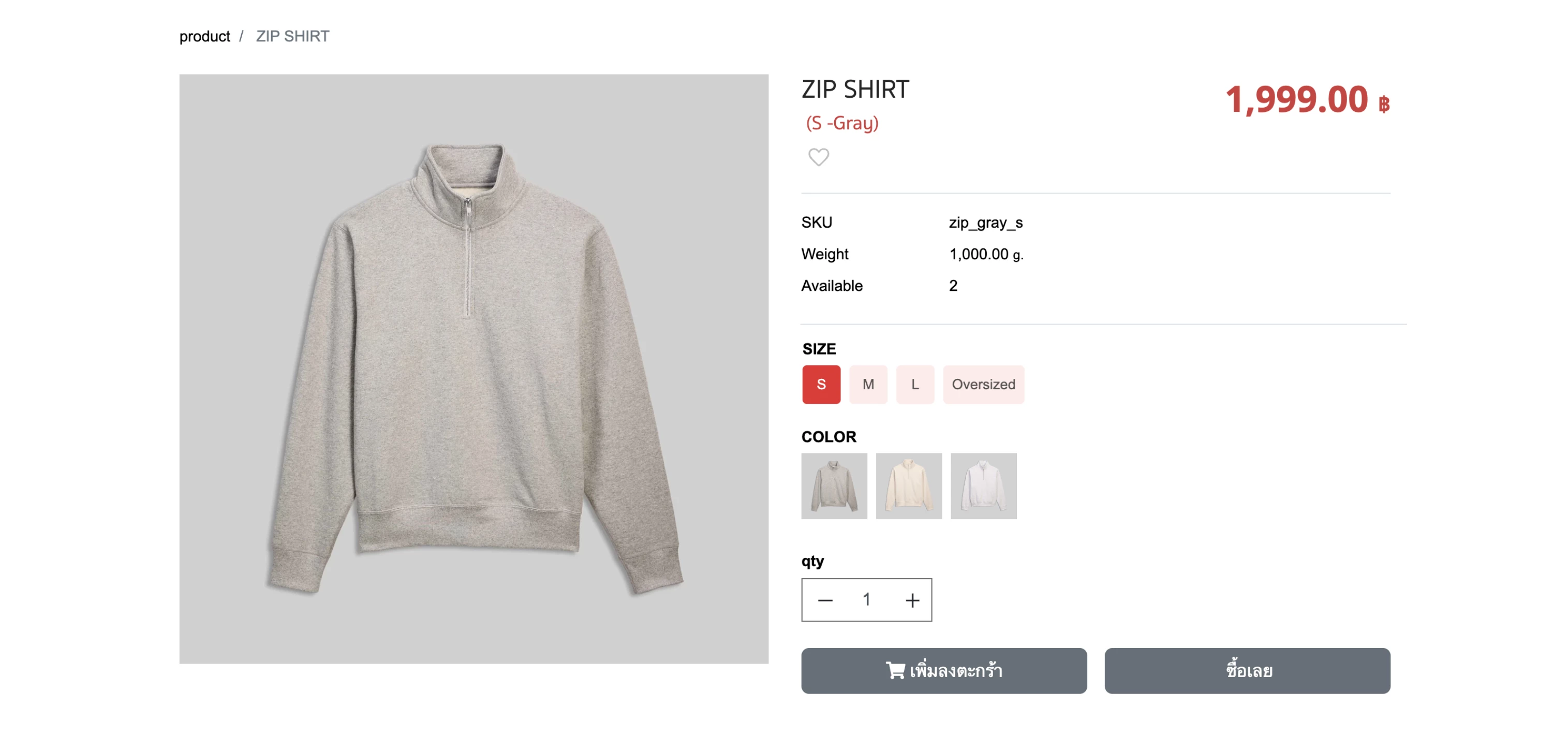
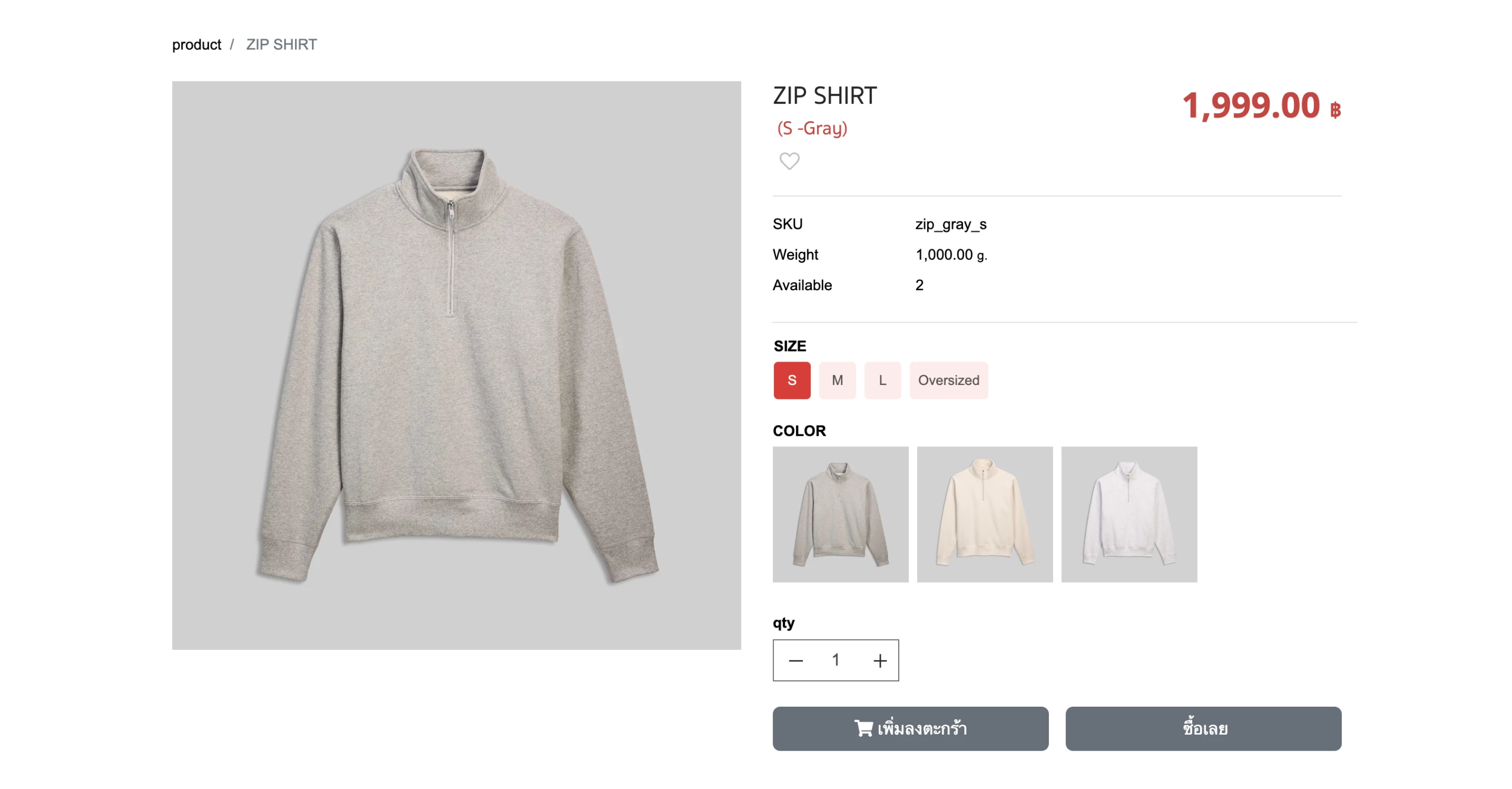
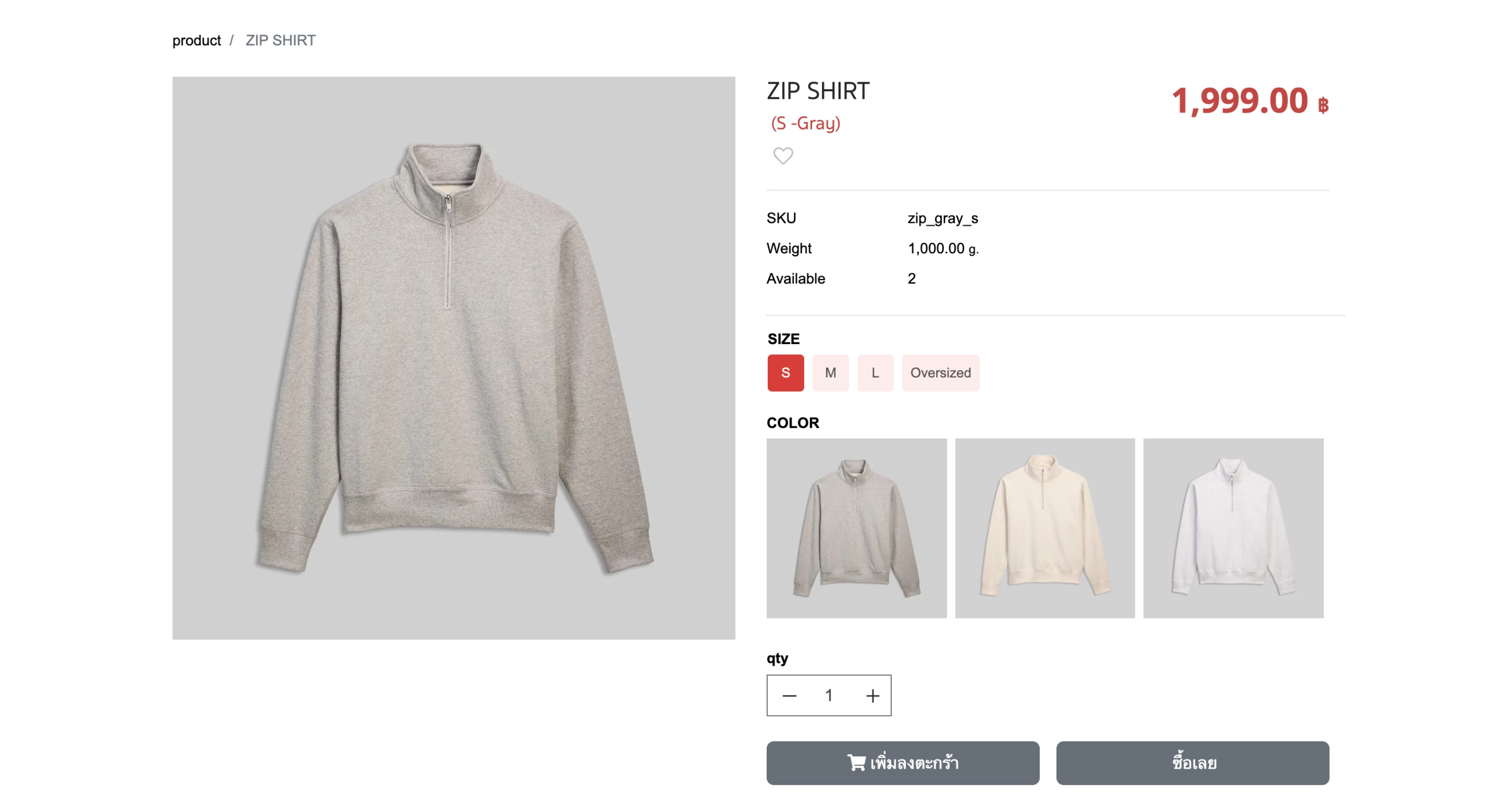
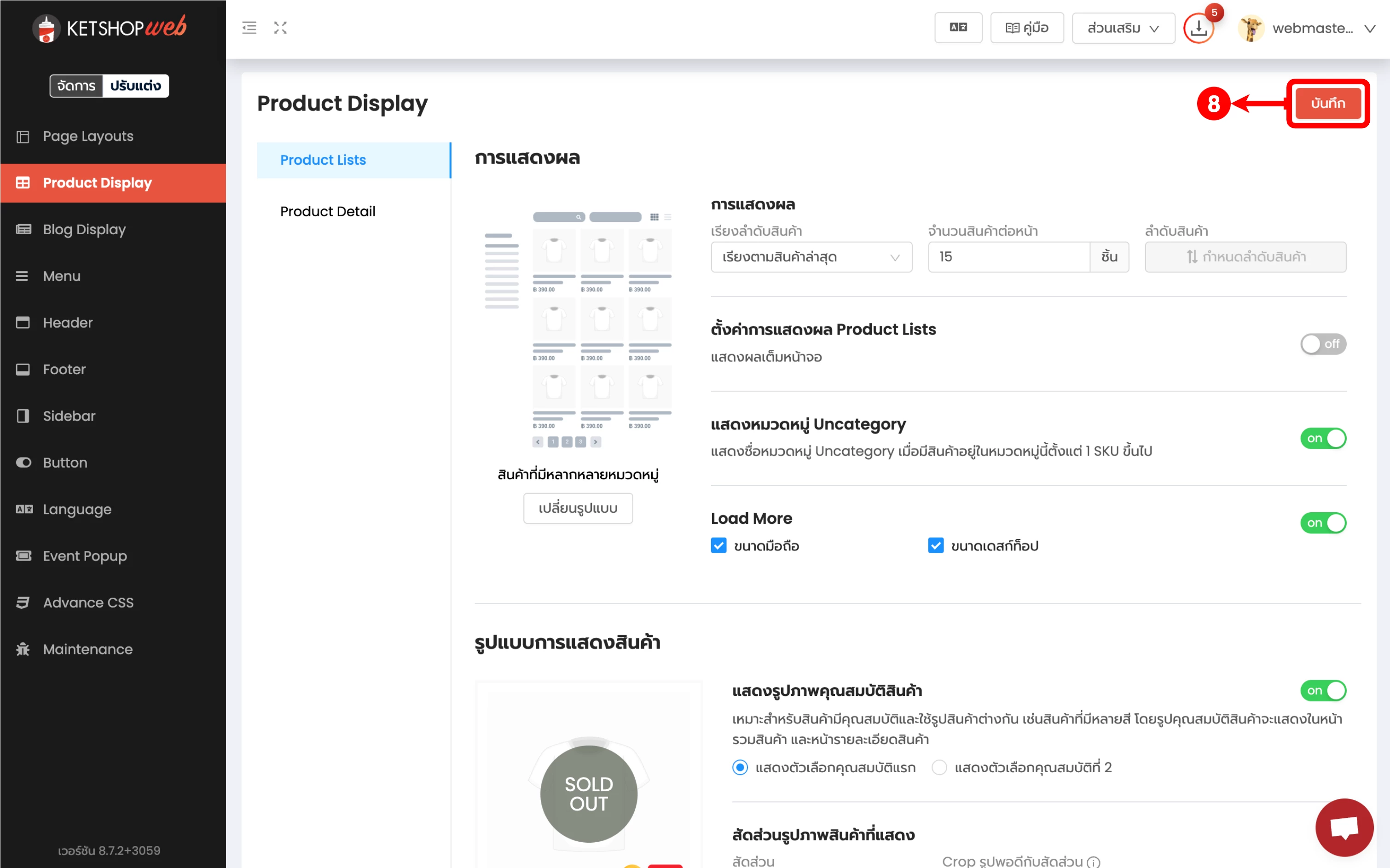
- 8 คลิกปุ่ม "บันทึก" หลังจากเลือกใช้งานการแสดงปุ่มเรียบร้อย
สำหรับการใช้งานคุณสมบัติสินค้า สามารถอ่านเพิ่มเติมได้ที่ → การตั้งค่า การใช้งานคุณสมบัติสินค้า
พร้อมปรับหน้ารายละเอียดสินค้าให้ดูมืออาชีพแล้วหรือยัง?
Ketshopweb ช่วยให้คุณปรับแต่งการแสดงผลคุณสมบัติสินค้าได้อย่างอิสระ พร้อมทีมงานให้คำปรึกษาฟรี
บทความโดยทีม Ketshopweb · ระบบจัดการร้านค้าออนไลน์หลายช่องทางแบบครบวงจร
Unified Commerce Platform · OMS + CRM + CDP for Thai Businesses
ติดต่อ 02-038-5588 · email: sales@ketshopweb.com
Unified Commerce Platform · OMS + CRM + CDP for Thai Businesses
ติดต่อ 02-038-5588 · email: sales@ketshopweb.com


