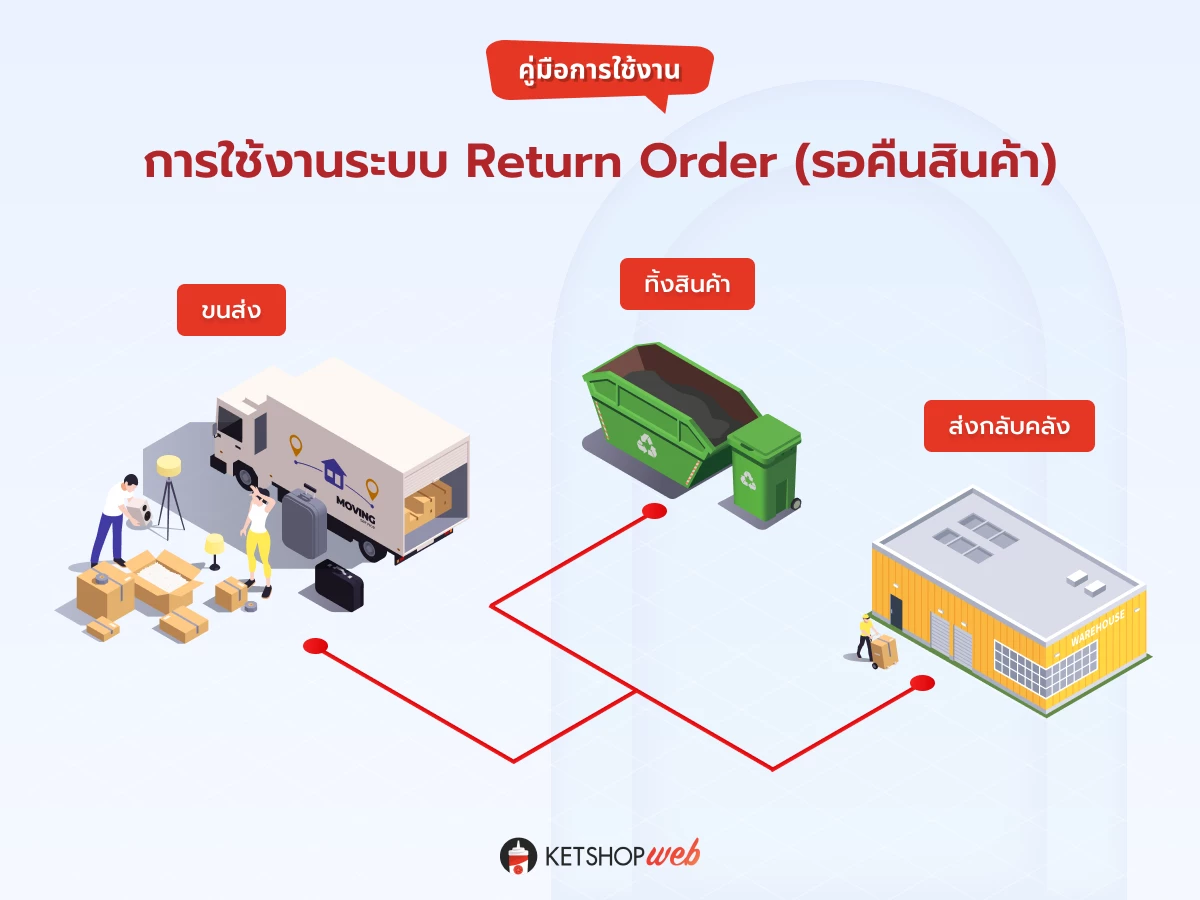
ระบบ Pending Return: คืนสินค้าเข้าคลังอัตโนมัติเมื่อออเดอร์ถูกตีกลับ
เมื่อคำสั่งซื้อถูกยกเลิกหลังจัดส่งไปแล้ว หรือถูกตีกลับโดยลูกค้า ระบบ Pending Return จะช่วยจัดการการคืนสินค้ากลับเข้าคลังให้อัตโนมัติ — รองรับทั้งการคืนทั้งออเดอร์ คืนบางส่วน รวมถึงระบุสินค้าเสียหายหรือสูญหายได้ พร้อมอัปเดตจำนวนสต๊อกทันทีที่ยืนยันการคืน
กรณีใช้งานคลังสินค้าแยก (Multi-warehouse): ระบบ Pending Return จะไม่รองรับคำสั่งซื้อจาก Marketplace — รองรับเฉพาะออเดอร์ที่เกิดจากเว็บไซต์ Ketshopweb เท่านั้น
ภาพรวม Workflow ทั้งหมด
การคืนสินค้าเข้าคลังผ่านระบบ Pending Return แบ่งออกเป็น 2 ส่วนหลัก เริ่มจากยกเลิกคำสั่งซื้อในเมนู Order ก่อน จากนั้นจึงไปจัดการคืนสต๊อกในเมนู Warehouse
Phase 1: ยกเลิกคำสั่งซื้อในเมนู Order
E-commerce → Order → เลือกออเดอร์ที่ต้องการยกเลิก
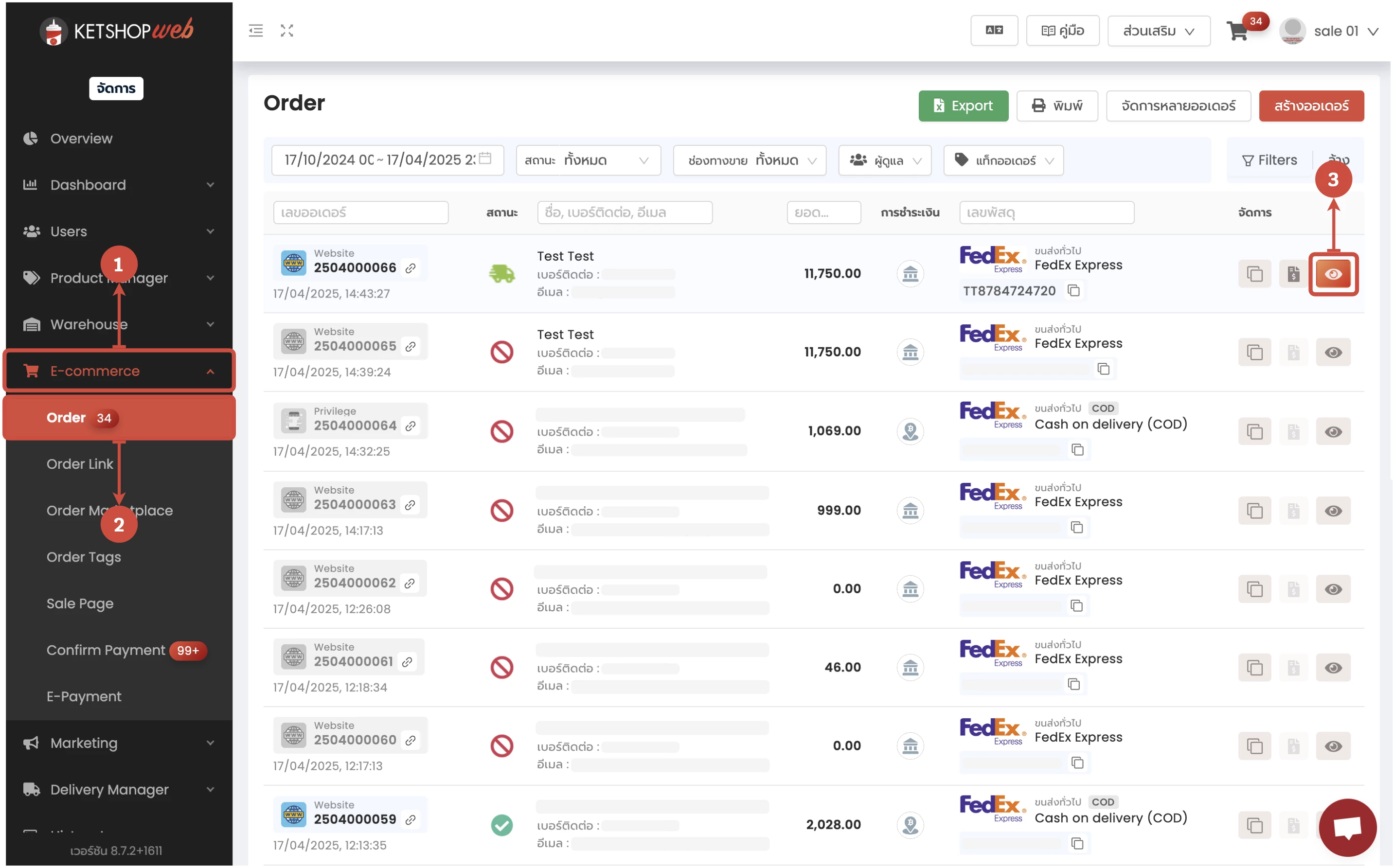
1.1 เปิดรายละเอียดออเดอร์
- 1 คลิกเมนู ‘E-commerce’ ที่แถบเมนูหลัก
- 2 เลือกเมนู ‘Order’ เพื่อเปิดหน้ารายการคำสั่งซื้อ
- 3 คลิกไอคอนรูปตา ของออเดอร์ที่ต้องการ เพื่อดูรายละเอียด
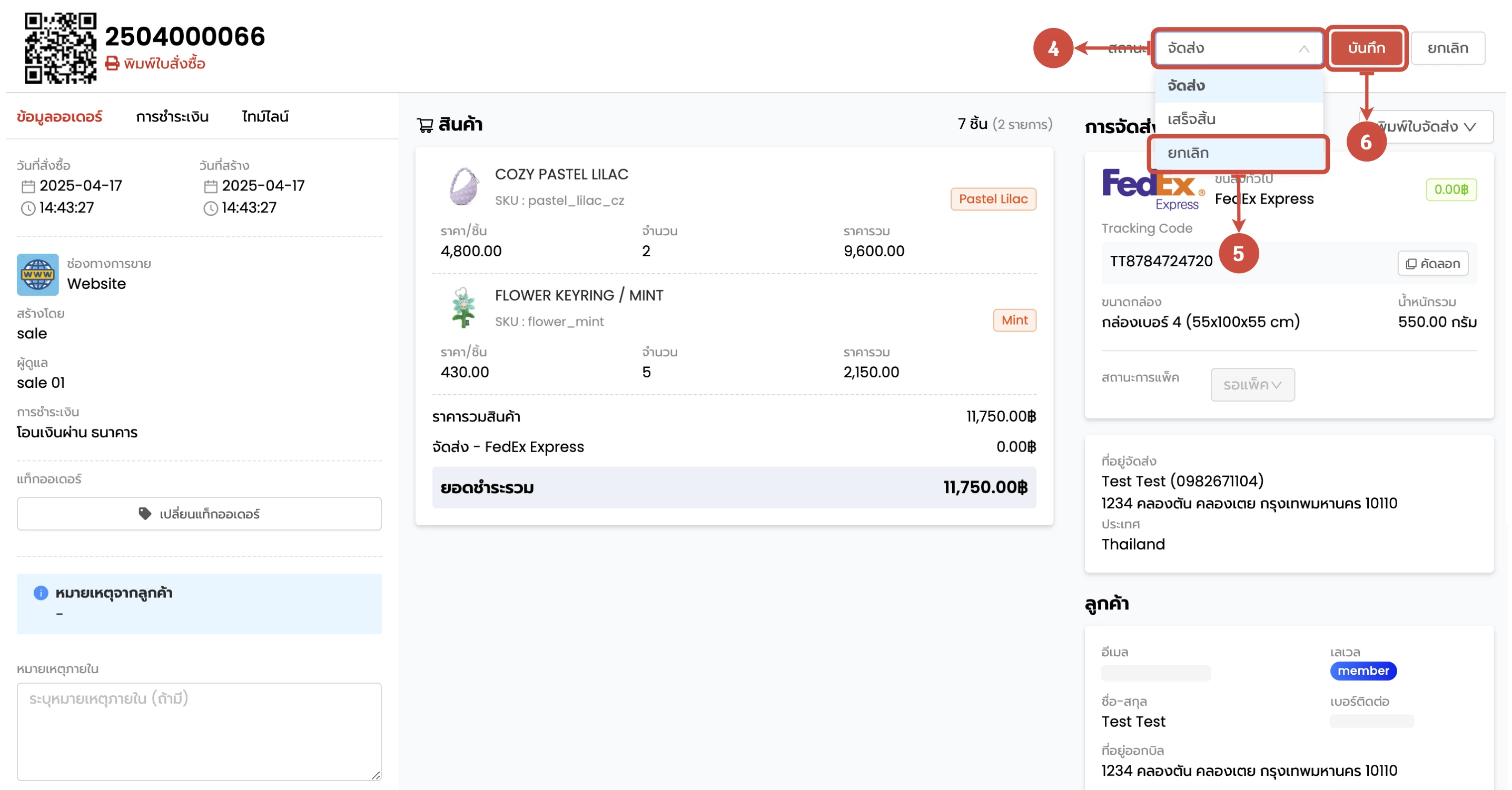
1.2 ปรับสถานะเป็น “ยกเลิก”
เฉพาะคำสั่งซื้อที่ถูกยกเลิกจากสถานะ “จัดส่ง” เท่านั้น ที่จะเข้าระบบ Pending Return โดยอัตโนมัติ — ออเดอร์ที่ถูกยกเลิกจากสถานะอื่นจะไม่ถูกส่งเข้าคิวคืนสต๊อก
- 4 คลิกตัวเลือกสถานะ ในหน้ารายละเอียดออเดอร์
- 5 เลือก ‘ยกเลิก’ จากตัวเลือกสถานะ
- 6 คลิกปุ่ม ‘ยืนยัน’ เพื่อดำเนินการต่อ
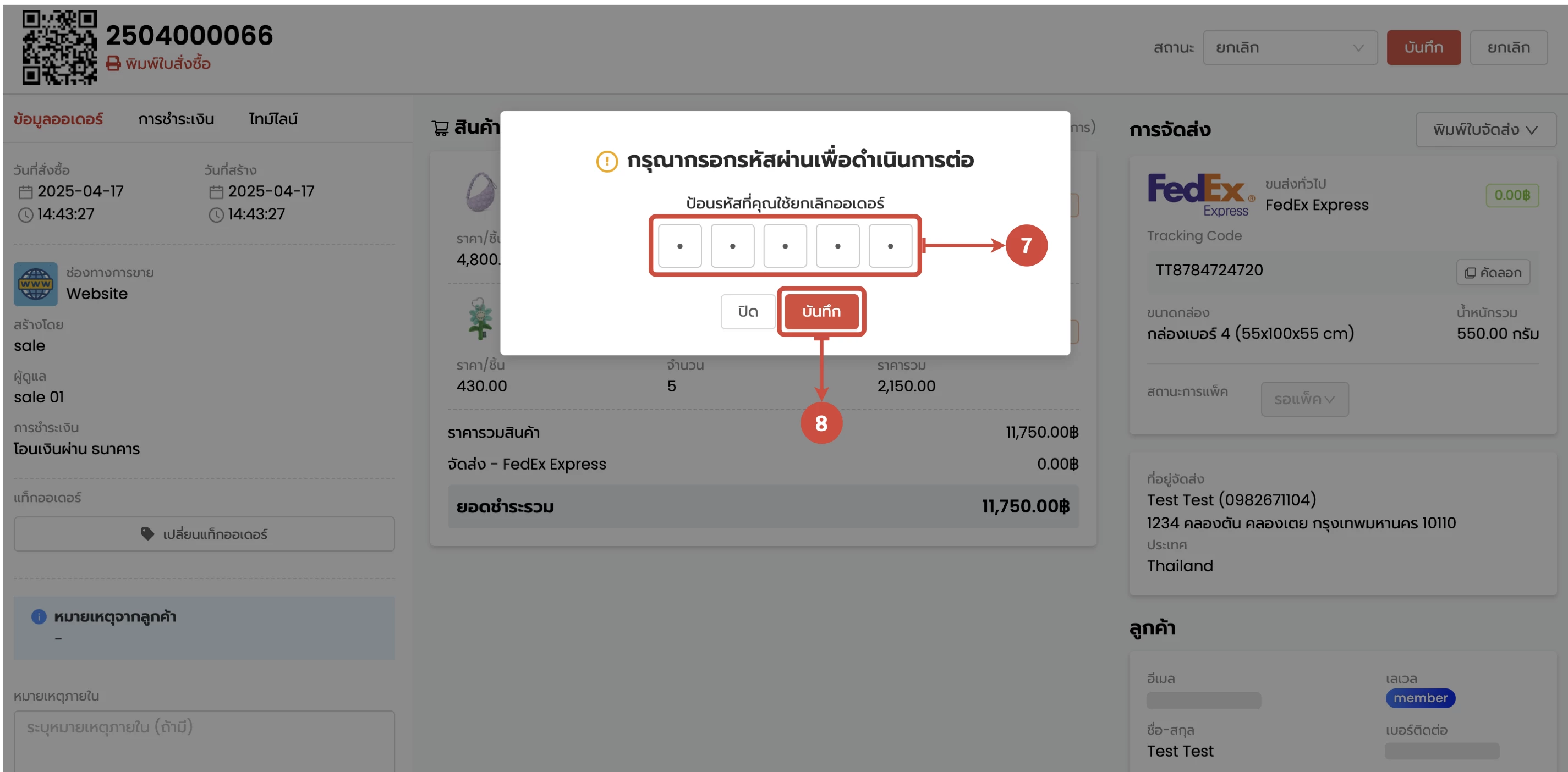
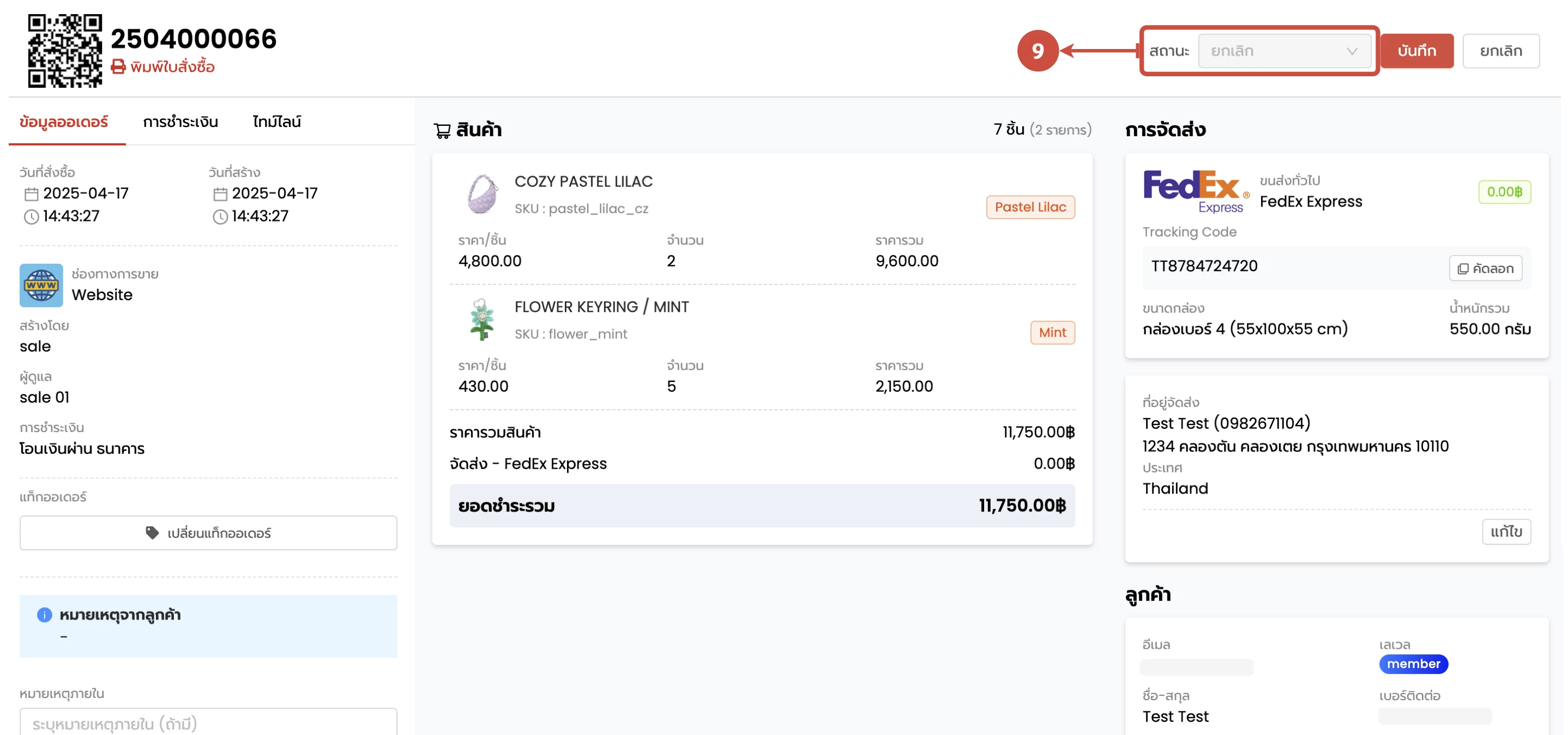
1.3 ยืนยันด้วยรหัสผ่าน
- 7 ระบุรหัสผ่านยกเลิกออเดอร์ — เป็นการยืนยันสิทธิ์ของผู้ทำรายการ
- 8 คลิกปุ่ม ‘ยืนยัน’ เพื่อยกเลิกออเดอร์
- 9 สถานะออเดอร์จะถูกปรับเป็น “ยกเลิก” — และจะถูกส่งเข้าคิวระบบ Pending Return อัตโนมัติ
Phase 2: จัดการคืนสต๊อกในเมนู Warehouse
Warehouse → Pending Return → แท็บ รอดำเนินการ
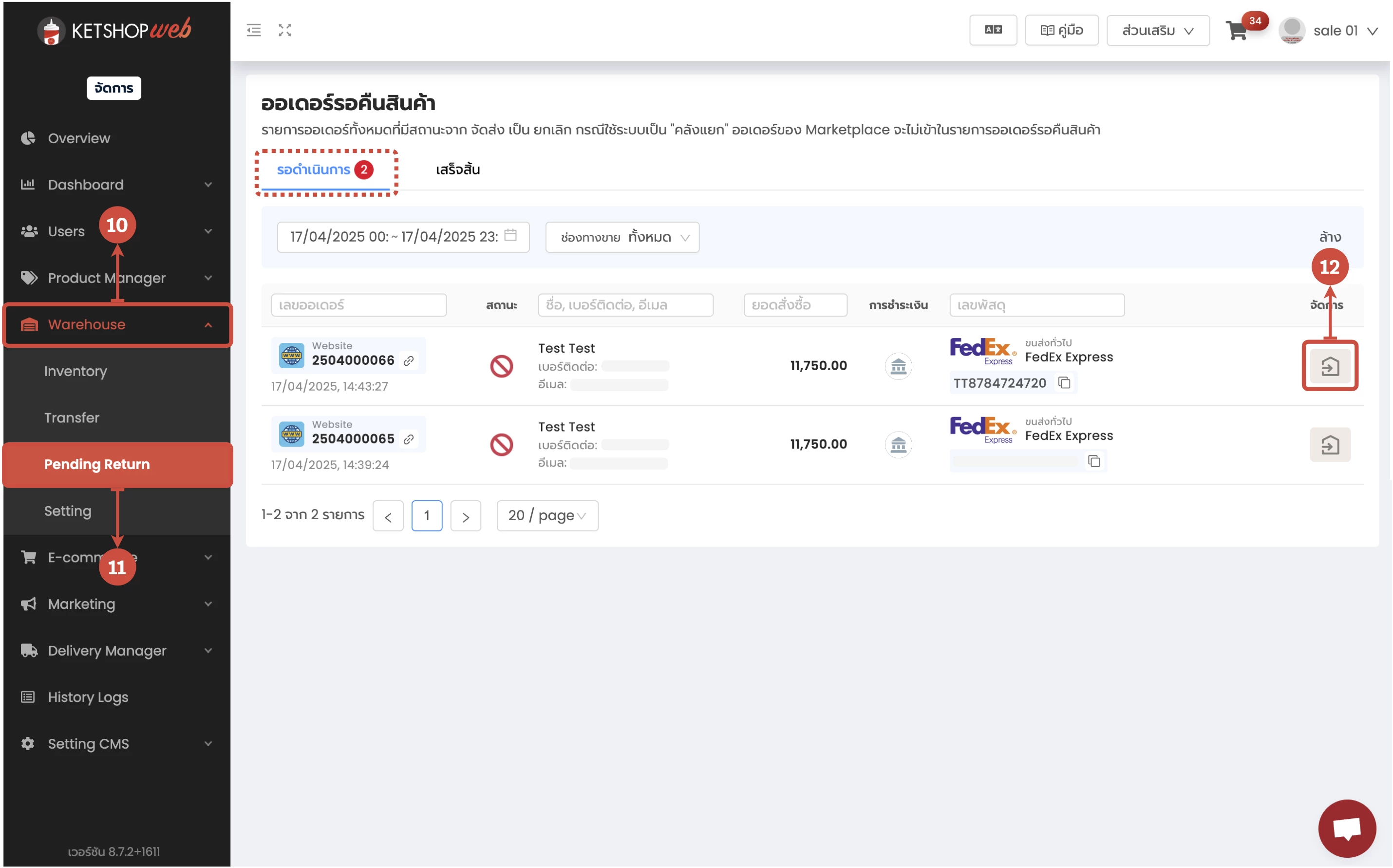
2.1 เปิดรายการรอดำเนินการ
- 10 ไปที่เมนู ‘Warehouse’ ที่แถบเมนูหลัก
- 11 เลือกเมนู ‘Pending Return’ เพื่อเปิดรายการคิวคืนสินค้า
- 12 ที่แท็บ “รอดำเนินการ” คลิกไอคอนจัดการของออเดอร์ที่ต้องการคืนสต๊อก
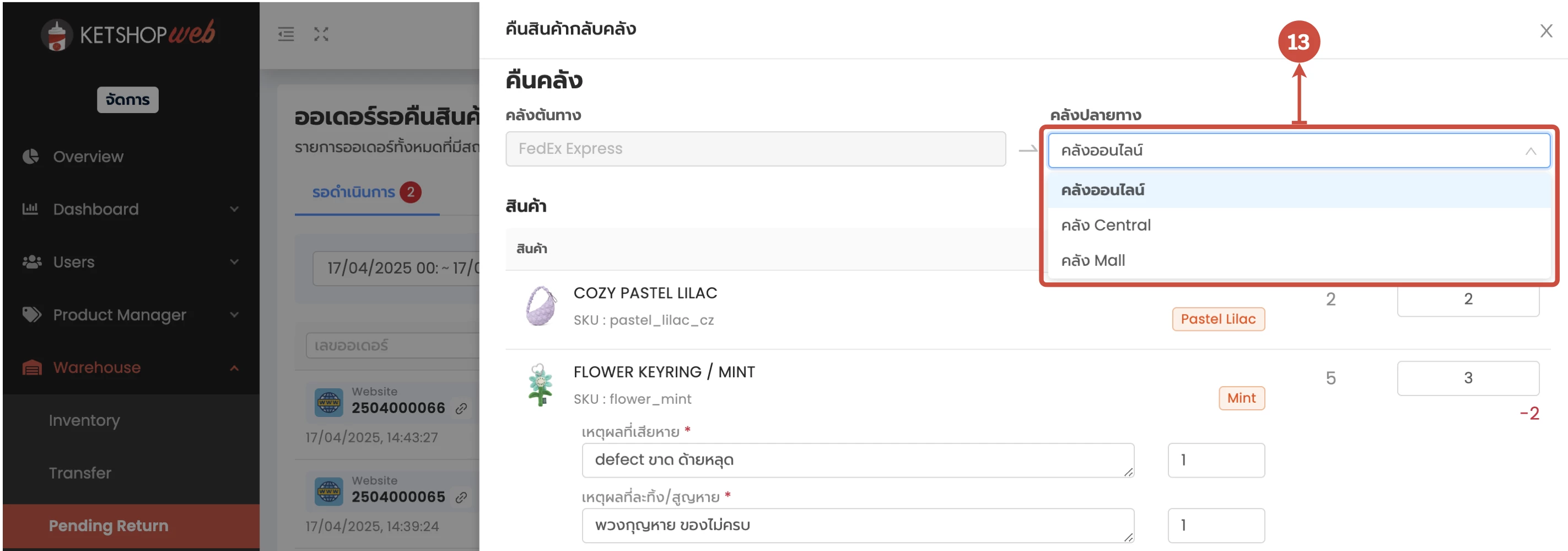
2.2 เลือกคลังปลายทาง
- 13 คลิกเลือกคลัง ที่ต้องการให้สต๊อกสินค้ากลับเข้ามา — กรณีร้านมีคลังหลายคลัง ให้เลือกตามจุดที่จะรับของกลับ
2.3 ระบุจำนวนคืน + กรณีคืนไม่ครบ
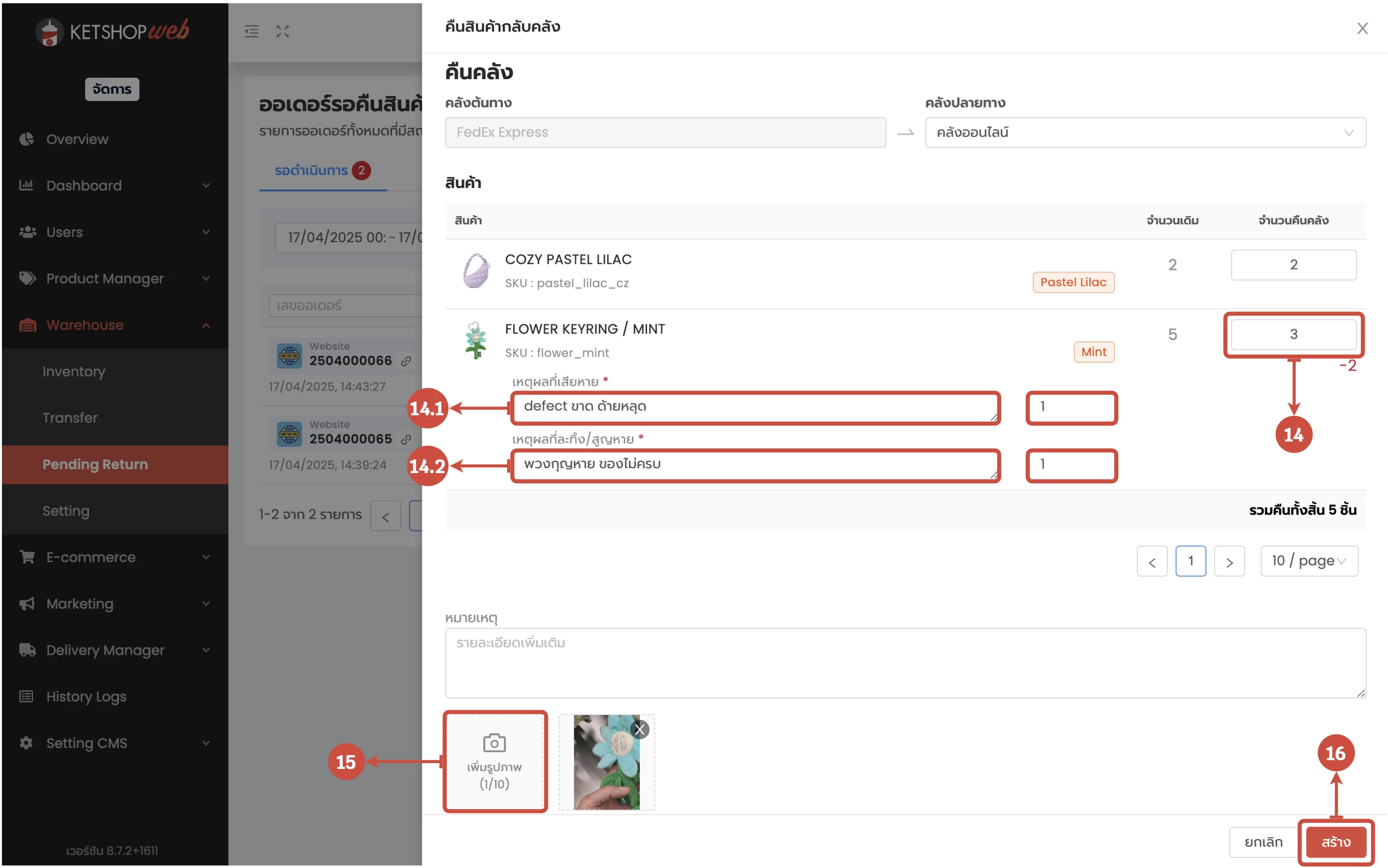
- 14 ระบุจำนวนที่ต้องการคืนคลัง ของสินค้าแต่ละรายการในออเดอร์
หากจำนวนคืนเข้าคลังน้อยกว่าจำนวนเดิม ที่ส่งออกไป ระบบจะให้ระบุสาเหตุของส่วนต่าง โดยแบ่งเป็น 2 ประเภท ดังตารางด้านล่าง
2.4 แนบหลักฐาน + ยืนยันการคืน
- 15 เพิ่มรูปภาพสินค้า ที่คืนเข้าคลัง เพื่อเก็บเป็นหลักฐาน — แนะนำให้ถ่ายในมุมที่เห็นสภาพสินค้าชัดเจน
- 16 คลิกปุ่ม ‘สร้าง’ เพื่อยืนยันการคืนสินค้ากลับเข้าคลัง
2.5 ตรวจสอบผลลัพธ์
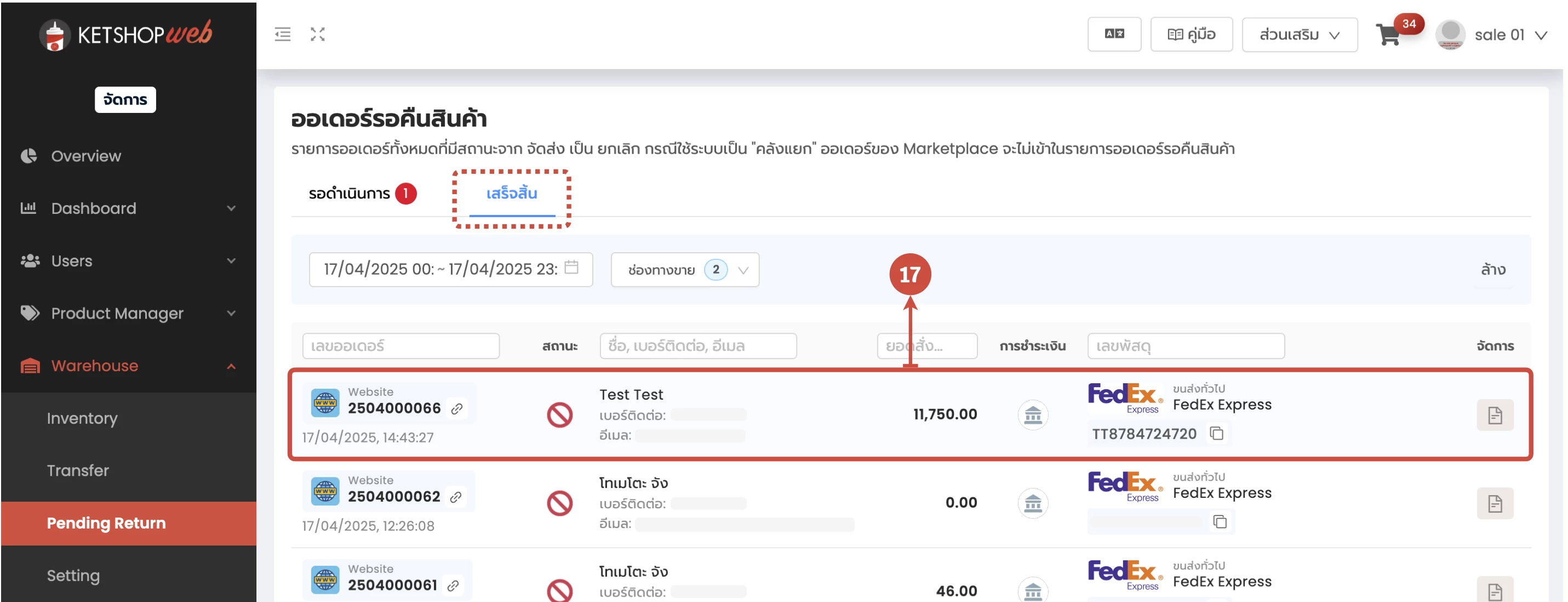
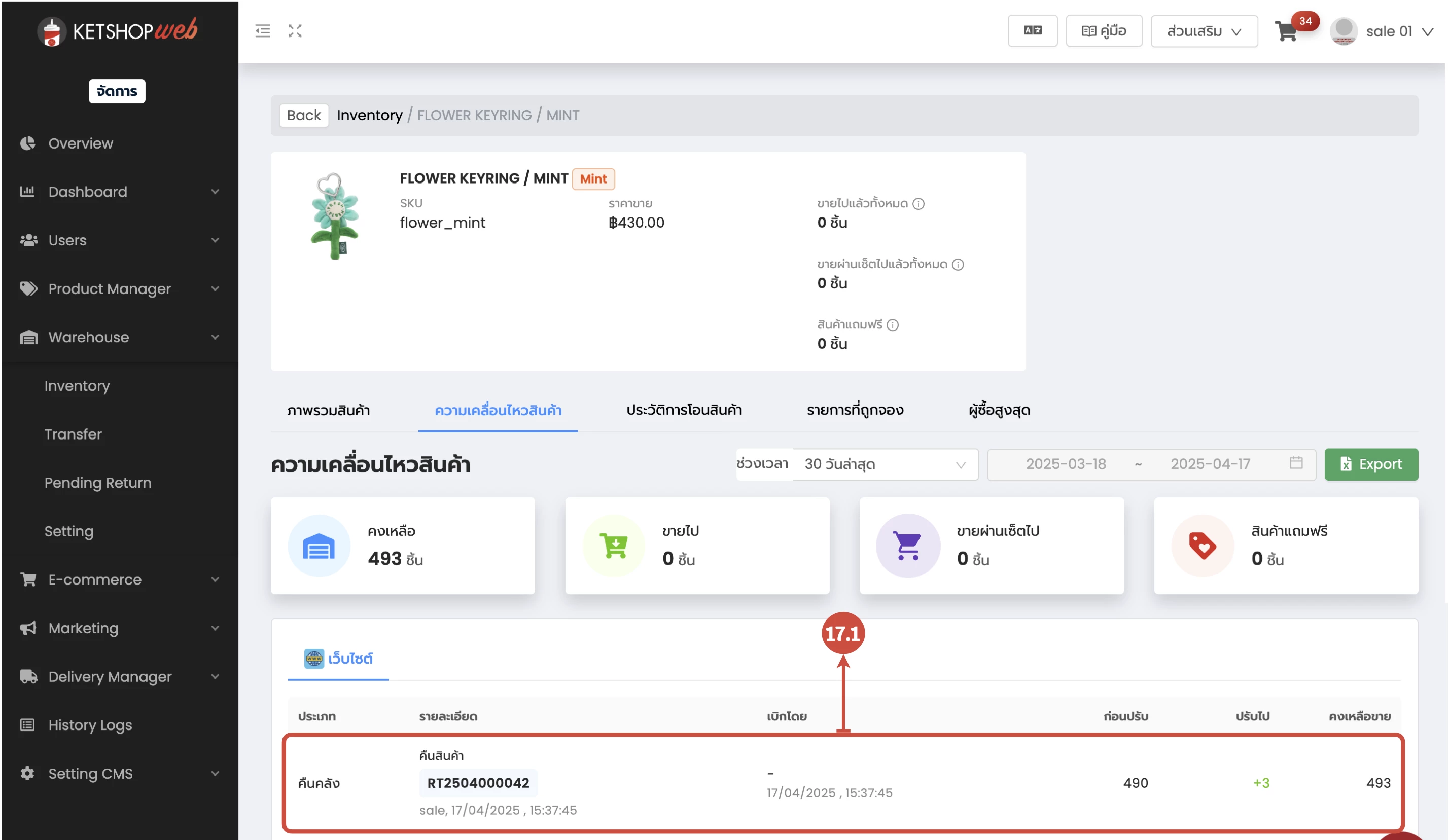
- 17 ออเดอร์จะถูกย้ายไปแท็บ “เสร็จสิ้น” โดยอัตโนมัติ และที่ ความเคลื่อนไหวสินค้า สต๊อกจะถูกคืนเข้าคลังทันทีที่กดสร้าง
Checklist ก่อนกดยืนยันคืนสต๊อก
- ✓ ตรวจสอบสภาพสินค้าจริง ก่อนระบุจำนวนคืน — แยกของสมบูรณ์ออกจากของเสียหายให้ชัดเจน
- ✓ เลือกคลังให้ตรง กับจุดที่จะเก็บของจริง โดยเฉพาะร้านที่มี Multi-warehouse
- ✓ ระบุเหตุผลส่วนต่าง ให้ครบทุกรายการ — ช่วยให้รายงาน Loss ของร้านแม่นยำ
- ✓ แนบรูปหลักฐาน โดยเฉพาะกรณีสินค้าเสียหาย — ใช้อ้างอิงกับขนส่งหรือ Claim ภายหลังได้
- ✓ กดสร้างเมื่อข้อมูลครบเท่านั้น — เพราะระบบจะอัปเดตสต๊อกเข้าคลังทันที ไม่สามารถย้อนกลับได้
จัดการสต๊อกแม่นยำ ลด Loss ได้ตั้งแต่วันนี้
Ketshopweb มีระบบ Warehouse, Pending Return และรายงานความเคลื่อนไหวสินค้าครบในที่เดียว ทดลองใช้ฟรี หรือปรึกษาทีมงานเพื่อวางระบบคลังให้เหมาะกับร้านของคุณ
Unified Commerce Platform · OMS + CRM + CDP for Thai Businesses
