วิธีคัดลอก URL รูปภาพสินค้า สำหรับ Import Products ด้วย Excel
เมื่อต้องการสร้างสินค้าจำนวนมากในคราวเดียวด้วยไฟล์ Excel ระบบจะต้องใช้ URL ของรูปภาพสินค้า ที่อัปโหลดไว้แล้วในระบบ บทความนี้สรุปขั้นตอนการคัดลอก URL ของรูปสินค้าจากเมนู Media ทีละขั้น พร้อมจุดสังเกตที่ควรรู้เพื่อให้นำไปใช้กับ Excel ได้ทันที
ขั้นตอนที่ 1: เข้าสู่เมนู Media
หลังเข้าสู่ระบบจัดการเว็บไซต์ Ketshopweb แล้ว ให้เริ่มจากการเปิดเมนูจัดการไฟล์มีเดียซึ่งเป็นที่เก็บรูปภาพทั้งหมดของร้านค้า
จัดการ → Media
- 1 คลิก ‘จัดการ’ ที่แถบเมนูด้านบน
- 2 คลิกเมนู ‘Media’ เพื่อเข้าสู่หน้าจัดการรูปภาพและไฟล์มีเดียทั้งหมด

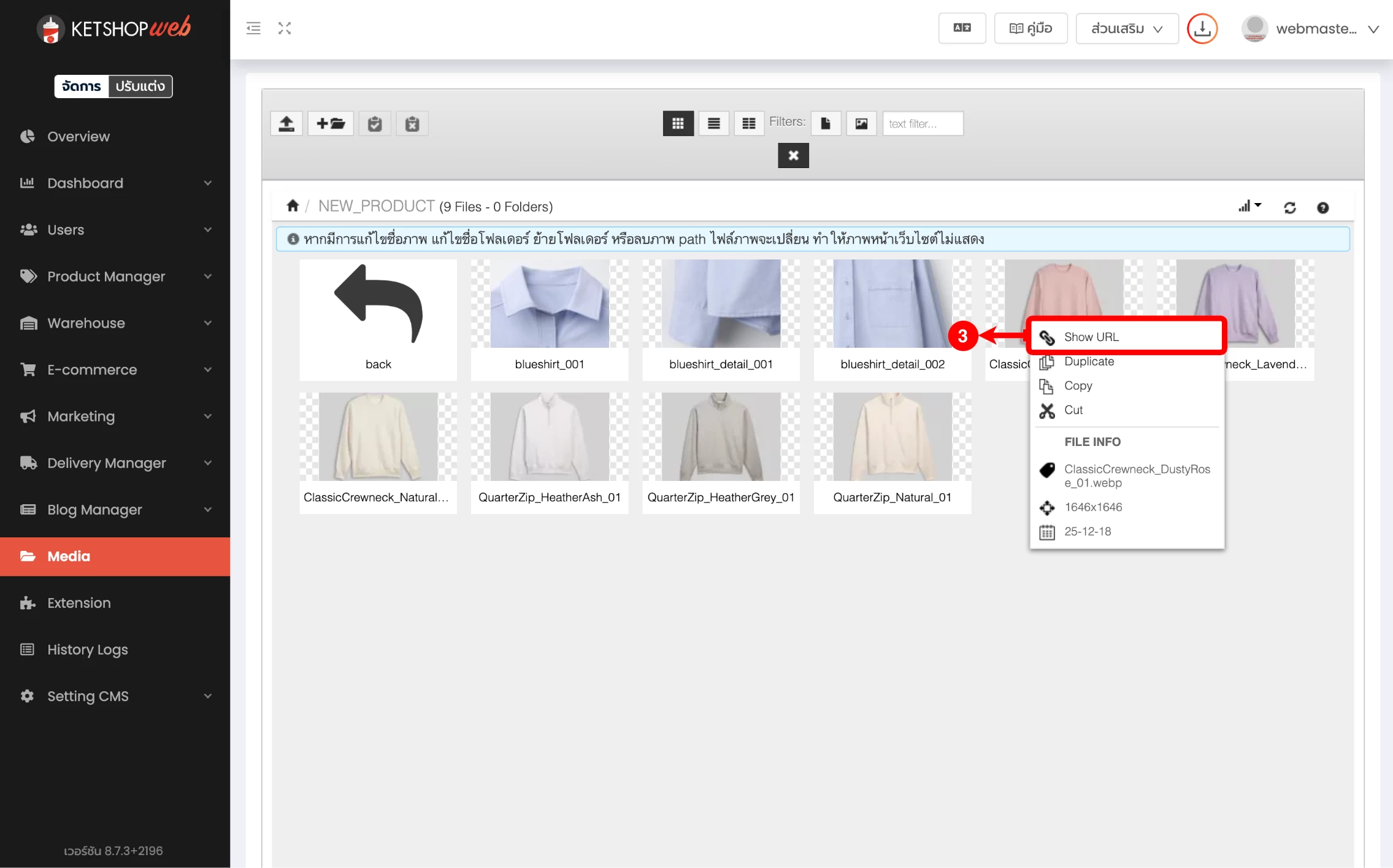
ขั้นตอนที่ 2: เปิดเมนู Show URL ด้วยการคลิกขวา
ในหน้า Media ให้มองหารูปสินค้าที่ต้องการคัดลอก URL จากนั้น คลิกขวาที่รูป เพื่อเปิดเมนู dropdown ของระบบ
- 3 คลิกเลือก ‘Show URL’ จาก dropdown ที่ปรากฏขึ้นมา
ขั้นตอนที่ 3: คัดลอก URL ของรูปภาพ
ระบบจะแสดงกล่องข้อความที่มี URL ของรูปภาพแบบเต็ม พร้อมปุ่มสำหรับคัดลอกในขั้นตอนเดียว
- 4 คลิกปุ่ม ‘Copy’ เพื่อคัดลอกลิงก์ URL หรือ Path File ของรูปภาพสินค้าเข้า clipboard ทันที

หากต้องการ URL ของรูปหลายใบในคราวเดียว ให้ทำขั้นตอน Show URL → Copy ทีละรูป แล้ววางลงในคอลัมน์รูปภาพของไฟล์ Excel โดยตรง รูปแต่ละรูปใช้ 1 URL ต่อ 1 เซลล์ หากสินค้ามีหลายรูป ให้คั่นด้วยเครื่องหมายตามที่กำหนดในเทมเพลต Excel ของระบบ
นำ URL ไปใช้กับ Excel Import
เมื่อมี URL ของรูปภาพทุกชิ้นพร้อมแล้ว สามารถนำไปวางในไฟล์ Excel เทมเพลตของระบบ Ketshopweb เพื่อสร้างสินค้าใหม่หลายรายการในครั้งเดียว ลดเวลาในการอัปโหลดทีละรายการได้อย่างมาก โดยเฉพาะกรณีเปิดร้านใหม่หรือเพิ่มสินค้า collection ใหม่จำนวนมาก
ดูคู่มือการใช้งานระบบ Import Products with Excel แบบเต็ม ที่ลิงก์ด้านล่าง
เปิดร้านออนไลน์ครบจบในที่เดียว
ระบบจัดการร้านค้าออนไลน์หลายช่องทาง พร้อมเครื่องมือ Import สินค้าจำนวนมากด้วย Excel ทดลองใช้ฟรี ไม่มีค่าใช้จ่าย
Unified Commerce Platform · OMS + CRM + CDP for Thai Businesses


