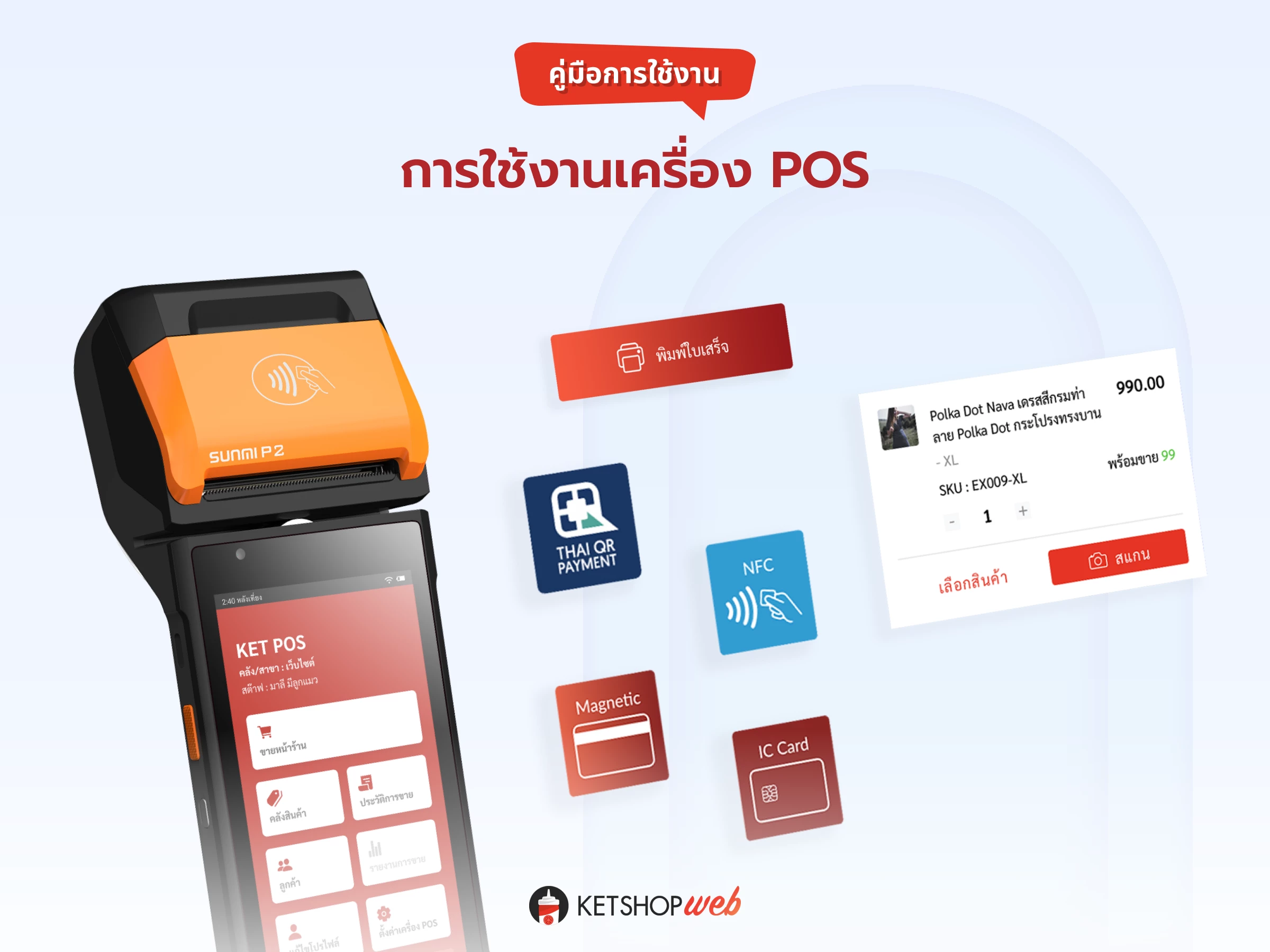
การใช้งาน การขายหน้าร้านผ่านเครื่อง POS
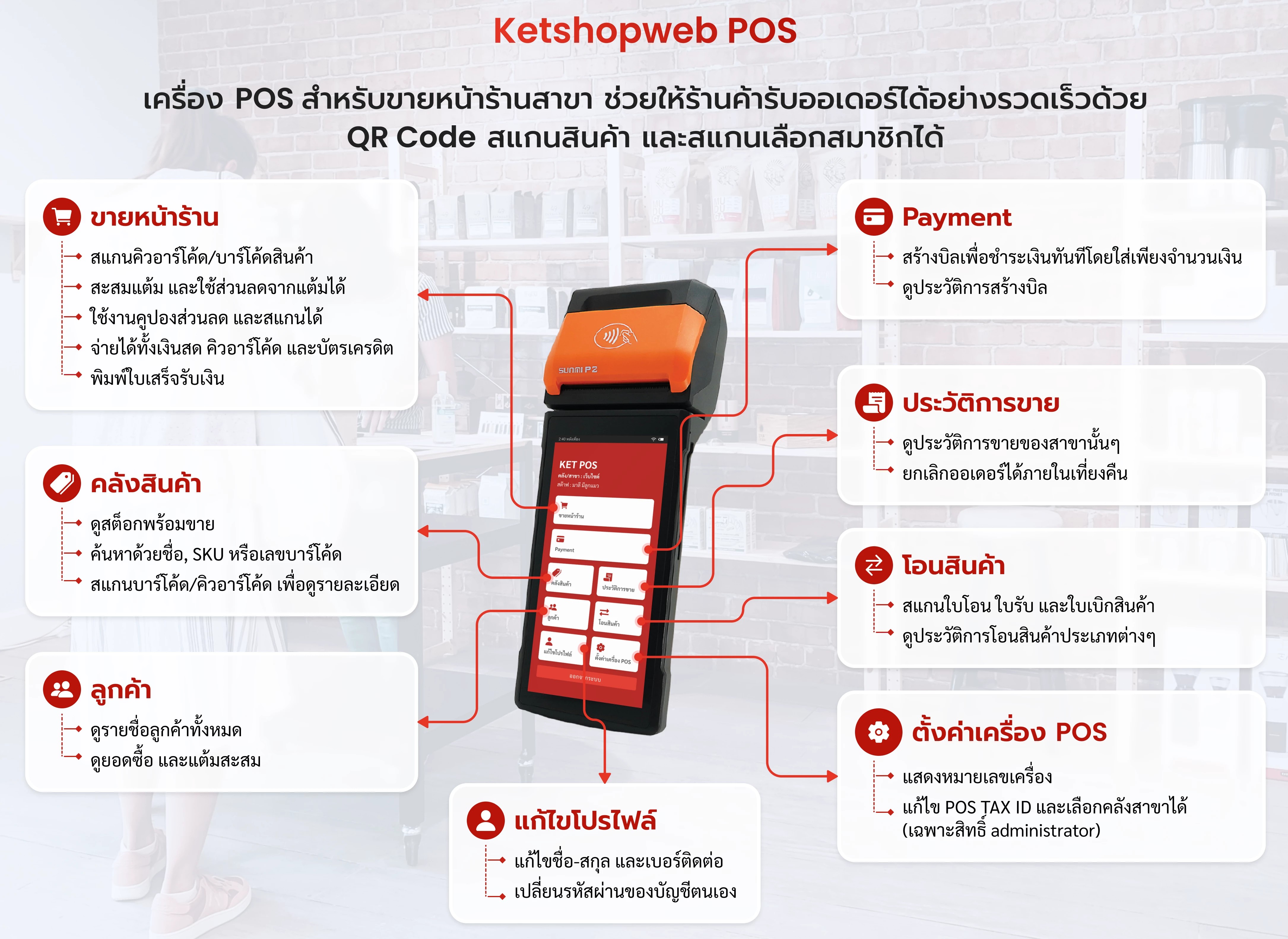
ใช้งานสะดวก จัดการระบบคลัง ระบบออเดอร์ ระบบชำระ ระบบโปรโมชัน และระบบสมาชิก พร้อมวิเคราะห์การตลาด เพิ่มความไหลลื่นของการขาย ไม่ขาดตอนด้วย POS
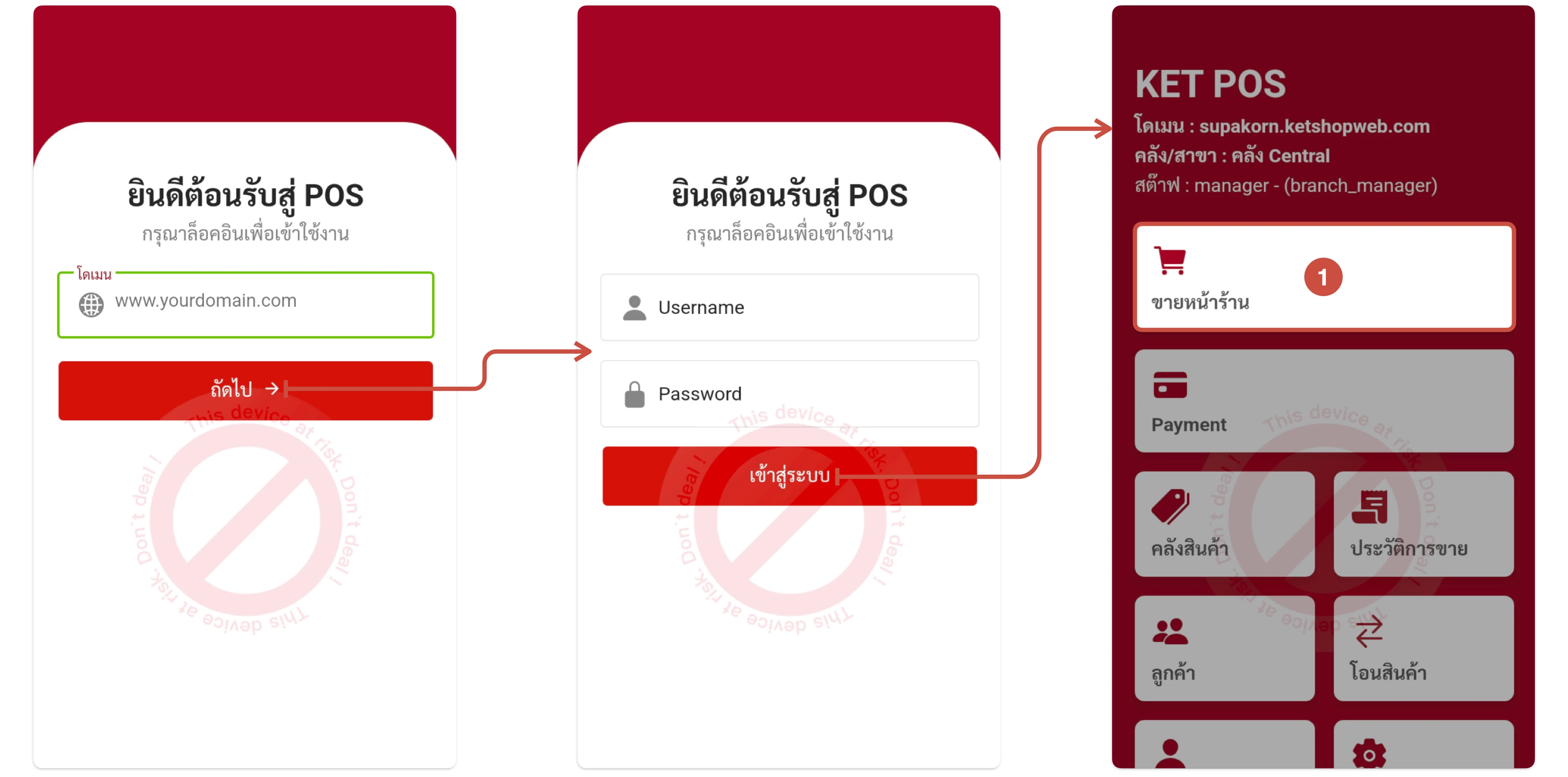
การเปิดออเดอร์ขายหน้าร้านผ่านเครื่อง POS
เข้าสู่ระบบการขายหน้าร้านผ่านเครื่อง POS Sunmi
- 1 คลิกเมนู "ขายหน้าร้าน"
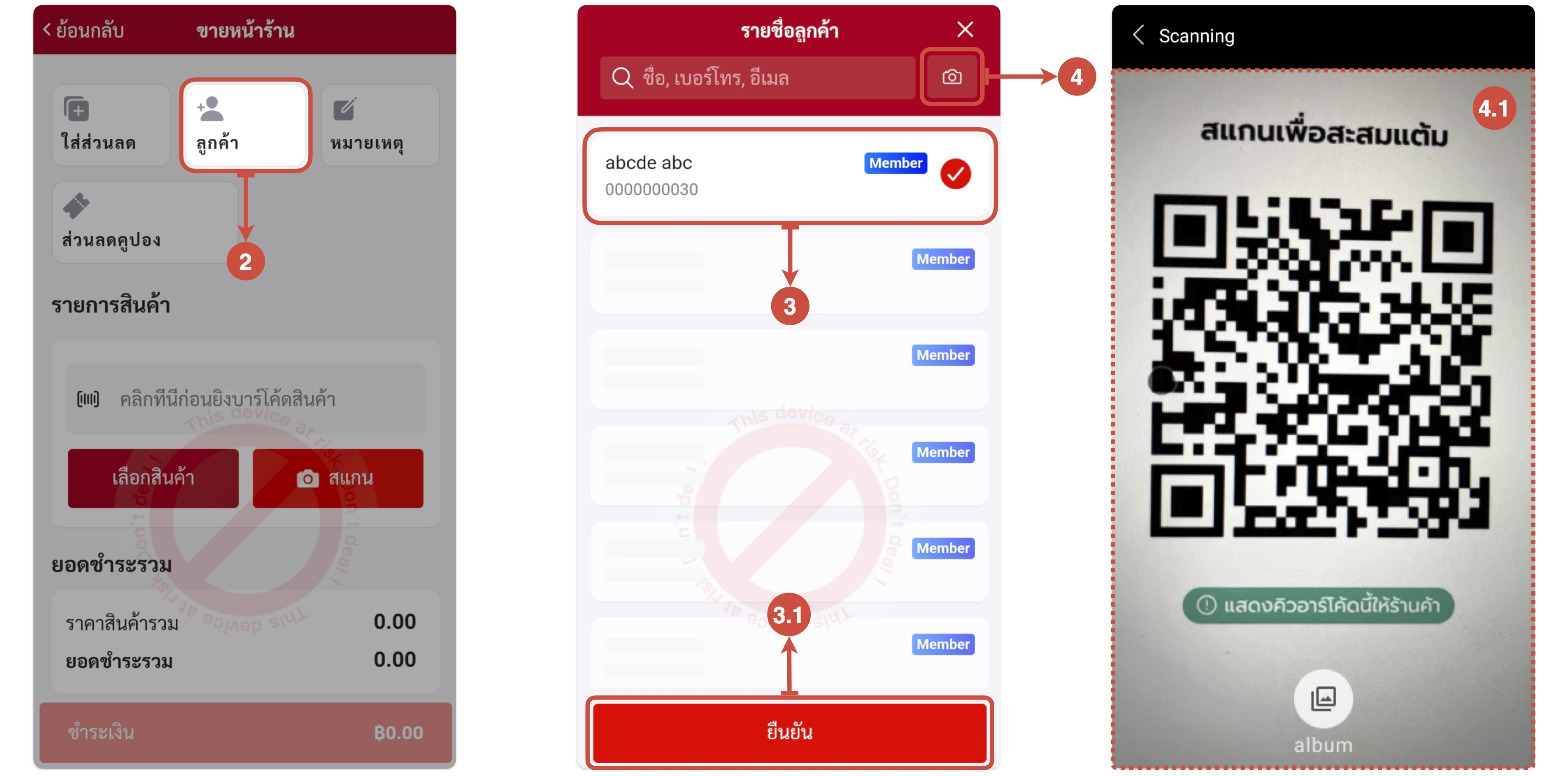
เลือกลูกค้า
กรณีที่ลูกค้าไม่ได้เป็นสมาชิก และต้องการซื้อสินค้าในฐานะ Guest สามารถข้ามขั้นตอนนี้ได้
การเลือกลูกค้าทำได้ 2 วิธี คือ เลือกจากรายชื่อ และสแกน QR Code จากหน้า Privilege
1. เลือกลูกค้าจากรายชื่อ
- 2 คลิกปุ่ม "ลูกค้า"
- 3 คลิกเลือกลูกค้าที่ต้องการ
- 3.1 คลิกปุ่ม "ยืนยัน" เพื่อยืนยันการเลือกลูกค้า
2. สแกน QR Code จากหน้า Privilege
- 4 สแกน QR Code ของลูกค้าจากหน้า Privilege เมื่อสแกนเสร็จ ลูกค้าจะแสดงทันที
- 4.1 ตัวอย่างการสแกน QR Code ลูกค้า
เลือกรายการสินค้า
การเลือกสินค้าทำได้ 3 วิธี คือ เลือกจากรายการสินค้า, สแกน QR/บาร์โค้ดจากกล้อง และสแกนบาร์โค้ดด้วยเครื่องสแกน
1. เลือกสินค้าจากรายการสินค้าทั้งหมด
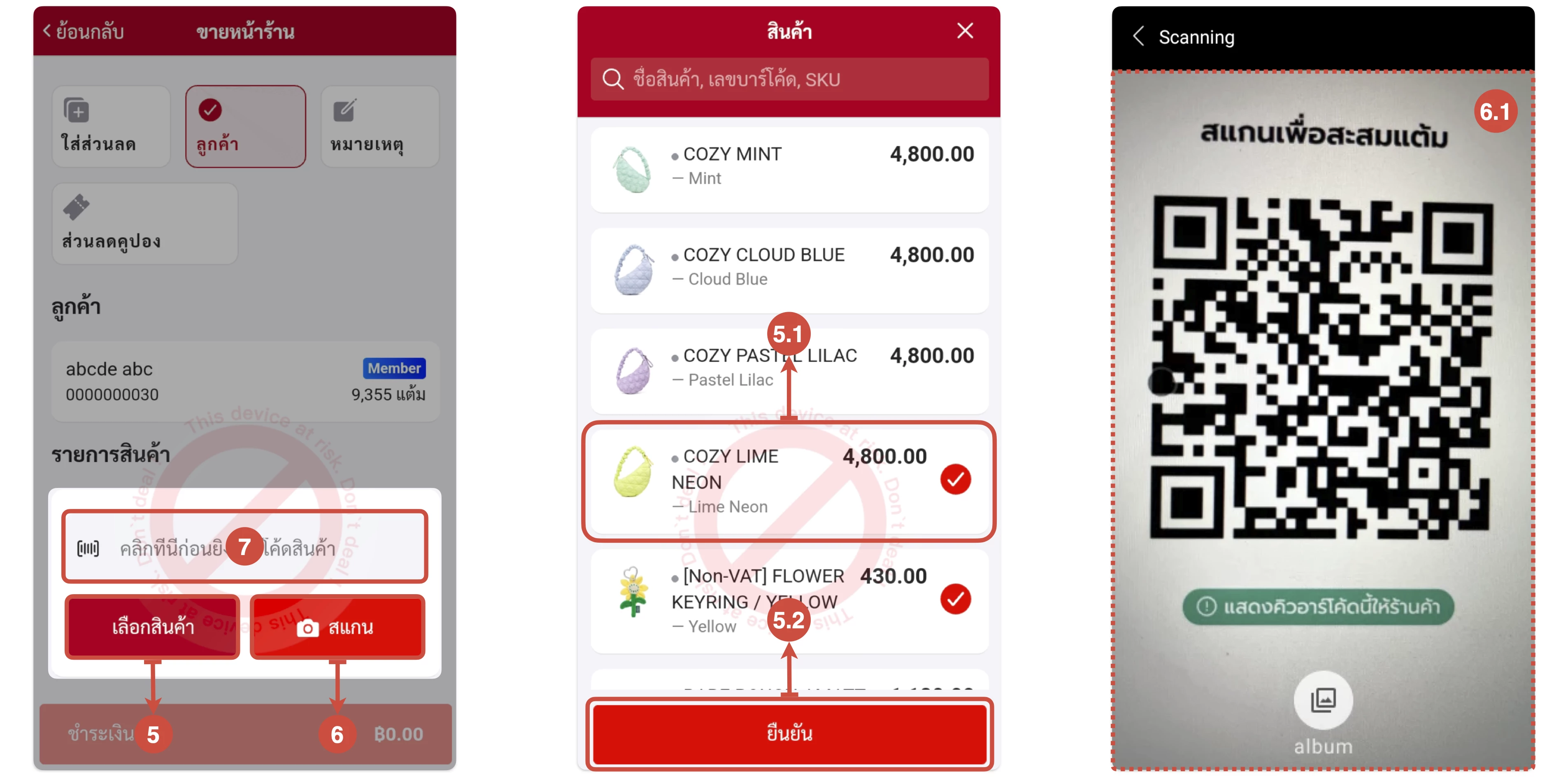
- 5 คลิกปุ่ม "เลือกสินค้า"
- 5.1 คลิกเลือกสินค้าที่ต้องการ
- 5.2 คลิกปุ่ม "ยืนยัน" เพื่อยืนยันการเลือกสินค้า
2. สแกน QR/บาร์โค้ดของสินค้าจากกล้อง
- 6 คลิกปุ่ม "สแกน" เพื่อเปิดกล้องสแกน
- 6.1 ตัวอย่างการสแกน QR Code สินค้า
3. สแกนบาร์โค้ดด้วยเครื่องสแกนบาร์โค้ด
- 7 คลิกที่ช่องอ่านบาร์โค้ดสินค้า จากนั้นสามารถใช้เครื่องสแกนบาร์โค้ดยิงสแกนได้เลย
กรณีต้องการใส่ส่วนลดพิเศษ
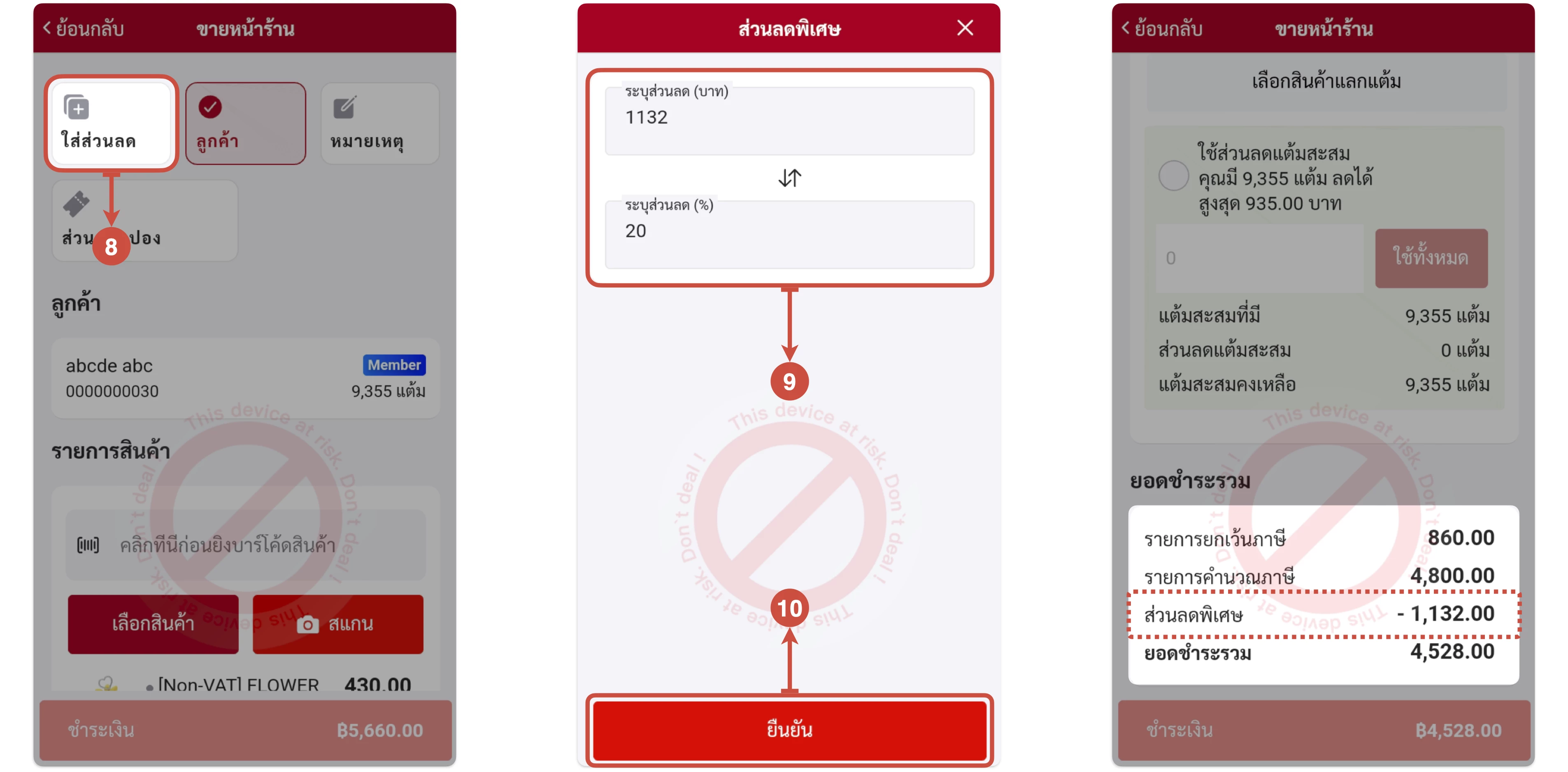
- 8 คลิกปุ่ม "ใส่ส่วนลด"
- 9 ระบุส่วนลดเป็นบาท หรือเปอร์เซ็นต์ (%) ระบบจะคำนวณส่วนลดจากเปอร์เซ็นต์ให้อัตโนมัติ
- 10 คลิกปุ่ม "ยืนยัน"
กรณีต้องการใช้คูปองส่วนลด
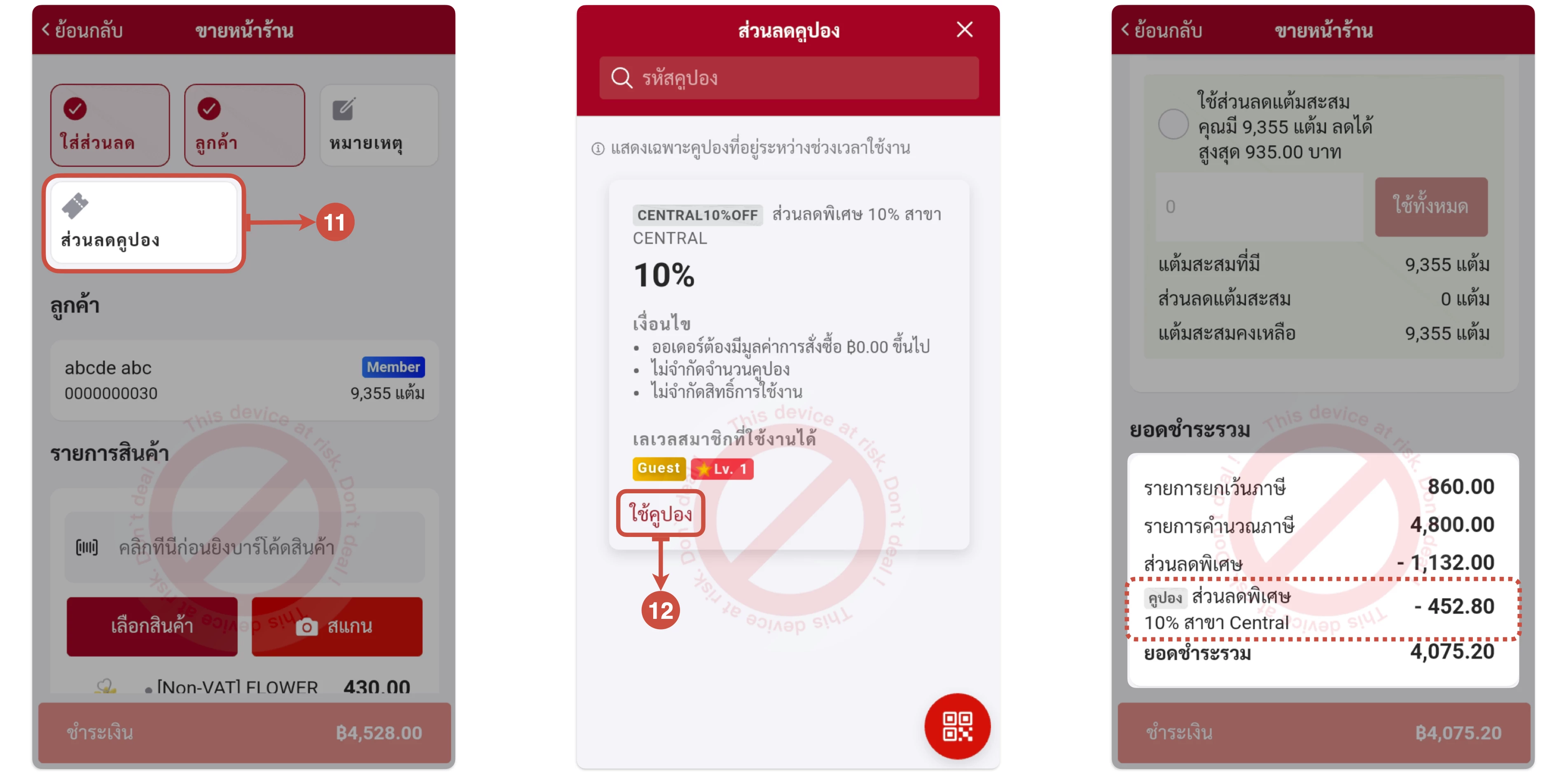
- 11 คลิกปุ่ม "ส่วนลดคูปอง"
- 12 กด "ใช้คูปอง" ที่คูปองที่ต้องการได้เลย
กรณีต้องการใช้แต้มแลกสินค้าฟรี
เฉพาะลูกค้าที่เป็นสมาชิกเท่านั้น — ดูวิธีสร้างรายการสินค้าแลกแต้มได้ที่ การสร้าง และการแก้ไข Point Redemption
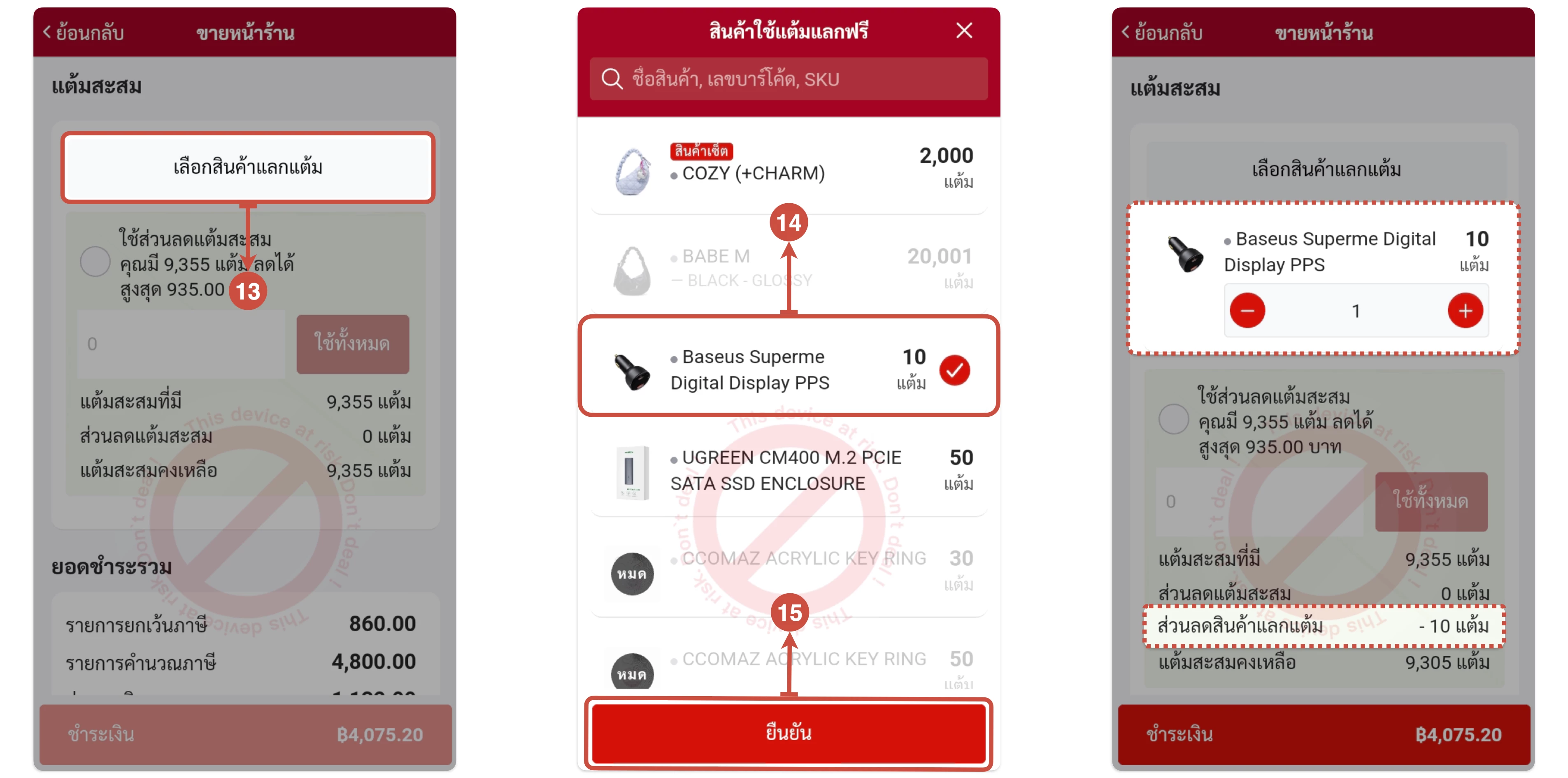
- 13 คลิกปุ่ม "เลือกสินค้าแลกแต้ม"
- 14 คลิกเลือกสินค้าที่ต้องการใช้แต้มแลกฟรี
- 15 คลิกปุ่ม "ยืนยัน"
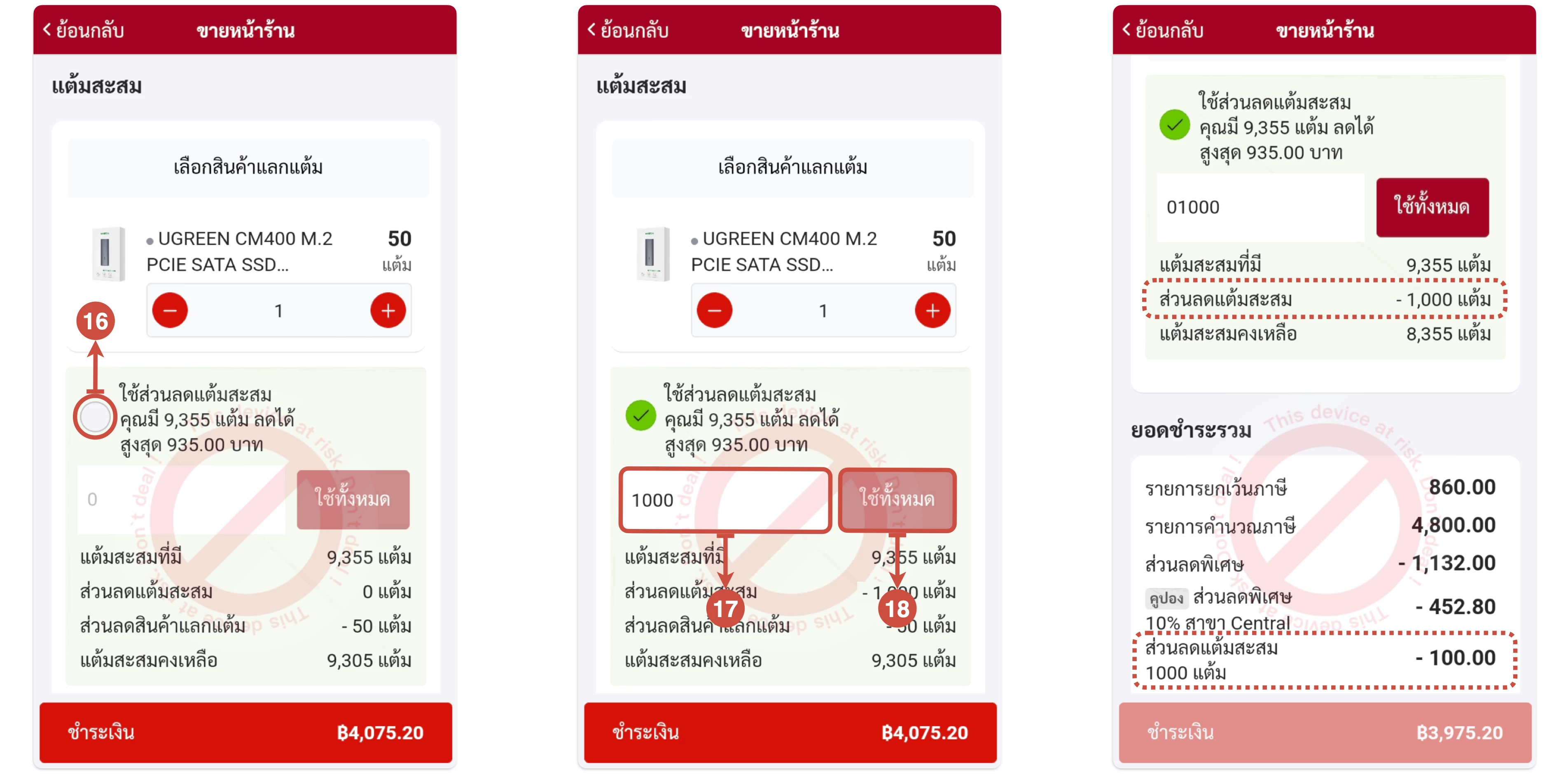
กรณีต้องการใช้แต้มสะสมเป็นส่วนลด
เฉพาะลูกค้าที่เป็นสมาชิกเท่านั้น โดยเงื่อนไขการใช้แต้มสะสมจะใช้เงื่อนไขเดียวกับในเว็บไซต์
- 16 ทำเครื่องหมายถูกเพื่อใช้ส่วนลดแต้มสะสม
- 17 ใส่จำนวนแต้มสะสมที่ต้องการใช้เป็นส่วนลด
- 18 หรือคลิกปุ่ม "ใช้ทั้งหมด" เพื่อใช้แต้มสะสมที่มีทั้งหมดเป็นส่วนลด
การชำระเงิน
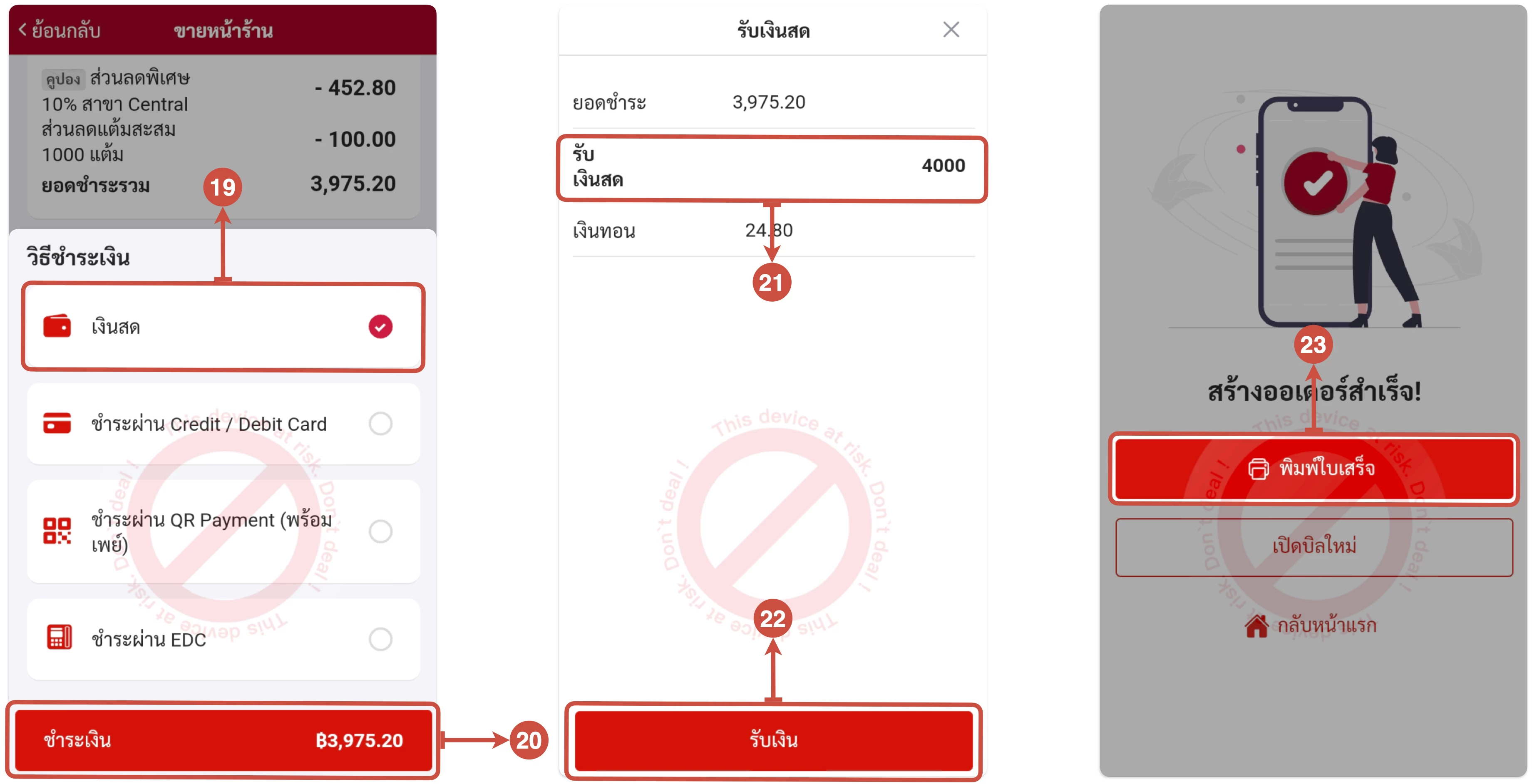
รองรับการชำระเงินหลายรูปแบบ ได้แก่ เงินสด, บัตรเครดิต/เดบิต, QR Payment และ EDC
- 19 เลือกวิธีการชำระเงินที่ต้องการ
- 20 คลิกปุ่ม "ชำระเงิน"
กรณีเลือกชำระแบบ "เงินสด" จะแสดงหน้าต่างให้กรอกจำนวนเงินที่ได้รับ
- 21.1 ระบุจำนวนเงินสดที่ได้รับ — กรณีได้รับมากกว่ายอดชำระระบบจะคำนวณเงินทอนให้
- 21.2 คลิกปุ่ม "รับเงิน"
- 21.3 คลิกปุ่ม "พิมพ์ใบเสร็จ" เพื่อพิมพ์ใบเสร็จรับเงิน
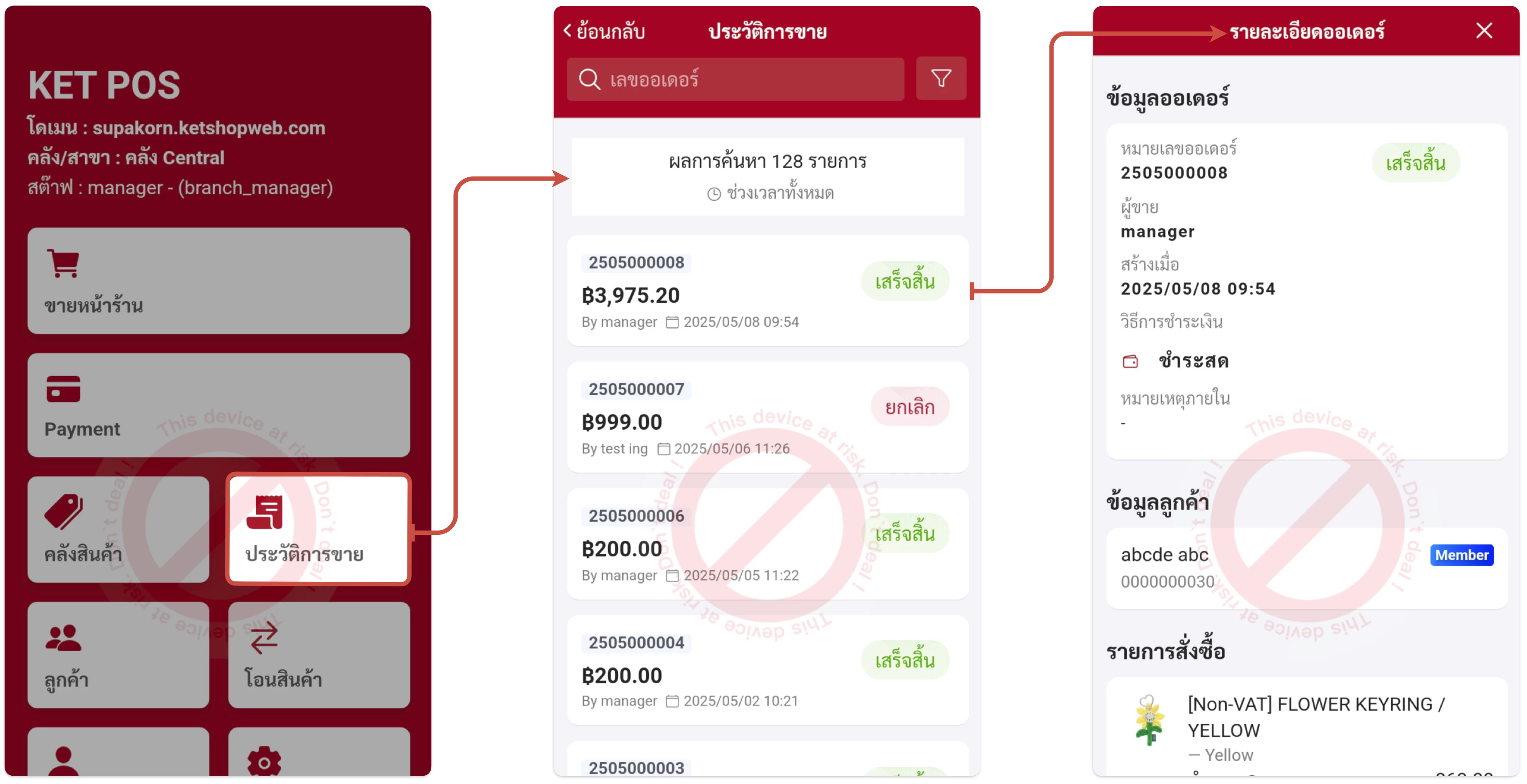
ดูประวัติการขาย และรายละเอียดออเดอร์
คลิกเมนู "ประวัติการขาย" เพื่อดูรายการออเดอร์ทั้งหมด โดยสามารถคลิกที่ออเดอร์เพื่อดูรายละเอียด, พิมพ์ใบเสร็จซ้ำ และยกเลิกออเดอร์
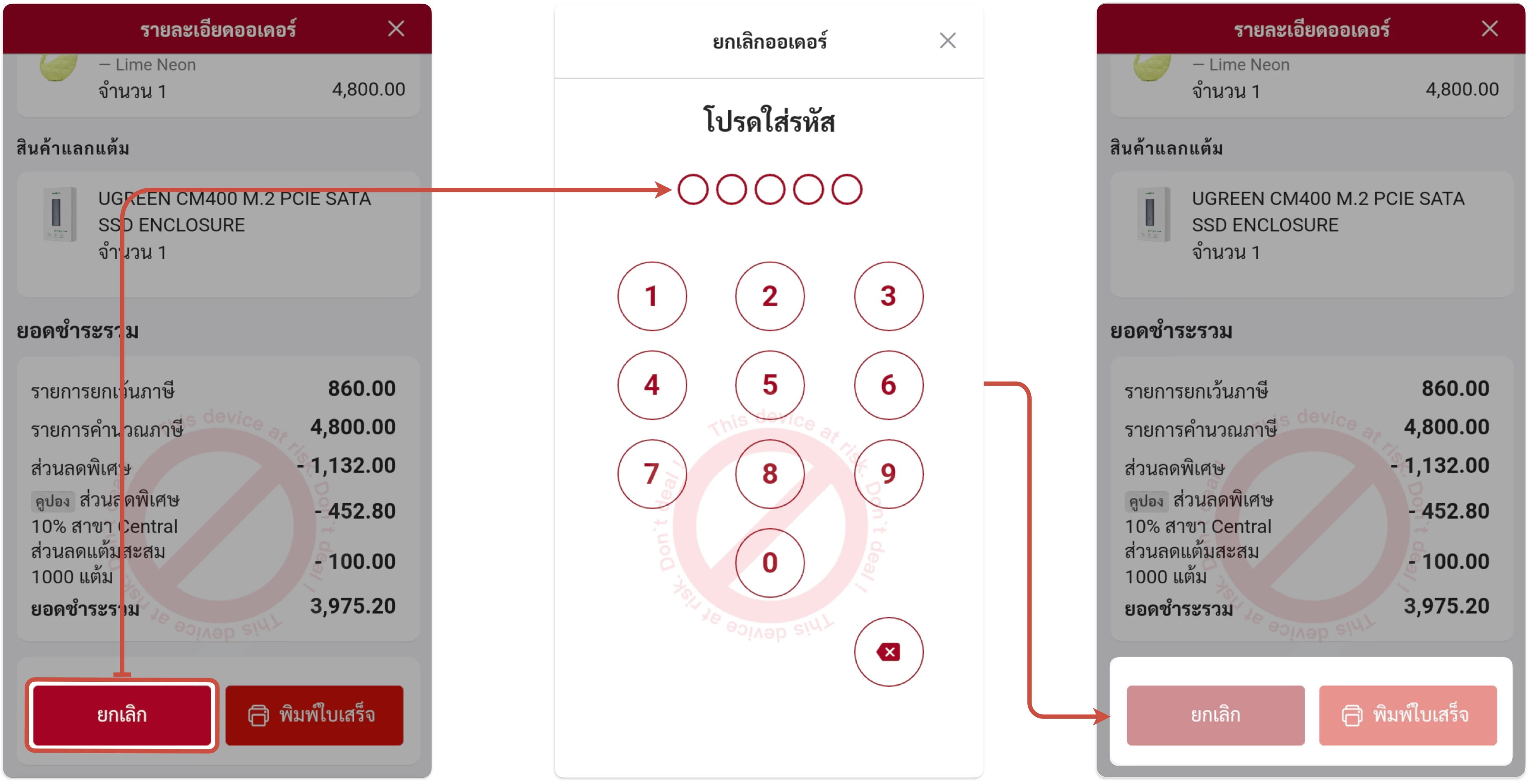
วิธียกเลิกออเดอร์
หากสร้างออเดอร์แล้วต้องการยกเลิก เช่น กดเลือกสินค้าผิด หรือลูกค้าต้องการเปลี่ยนสี/ไซส์ สามารถยกเลิกได้ดังนี้
ในหน้ารายละเอียดออเดอร์ที่ด้านล่างสุด คลิกปุ่ม "ยกเลิก" จากนั้นใส่รหัสสำหรับยกเลิกออเดอร์ — ออเดอร์จะถูกยกเลิกทันทีที่ใส่รหัสครบและถูกต้อง
- เมื่อออเดอร์ถูกยกเลิกแล้ว จะไม่สามารถพิมพ์ใบเสร็จได้อีก
- กรณีที่ยังไม่เคยตั้งรหัสยกเลิกออเดอร์ ดูวิธีการตั้งรหัสได้ที่ การสร้าง/แก้ไข/ลบ คลัง POS
ขายหน้าร้านได้ไหลลื่นด้วย Ketshopweb POS
เริ่มต้นใช้งาน Ketshopweb วันนี้ — ครบทุกเครื่องมือขายออนไลน์และหน้าร้านในที่เดียว ปรึกษาฟรี ไม่มีค่าใช้จ่าย
Unified Commerce Platform · OMS + CRM + CDP for Thai Businesses
sales@ketshopweb.com · 02-038-5588


