ตั้งค่า Paysolution บน Ketshopweb: รับบัตรเครดิต, QR Code และผ่อน 0% ได้ทันที
คู่มือการใช้งาน · ระบบ Ketshopweb · อัปเดตล่าสุด ธันวาคม 2024
เพิ่มโอกาสในการขายและสร้างความสะดวกสบายให้ลูกค้า ด้วยระบบ Paysolution ที่รองรับการชำระเงินออนไลน์แบบครบวงจร ไม่ว่าจะเป็น บัตรเครดิต/เดบิต (Visa, MasterCard, JCB), QR Code หรือ ผ่อนชำระ 0% — เชื่อมต่อได้ง่ายผ่าน Ketshopweb เพียงไม่กี่ขั้นตอน
การตั้งค่าการใช้งาน Online Payment
เข้าระบบจัดการเว็บไซต์ Ketshopweb แล้วไปยังส่วนตั้งค่าการชำระเงินออนไลน์ตามลำดับดังนี้
- 1 คลิก 'จัดการ'
- 2 คลิก 'Setting CMS'
- 3 เลือกเมนูย่อย 'Payment'
- 4 เลือก 'Online Payment'
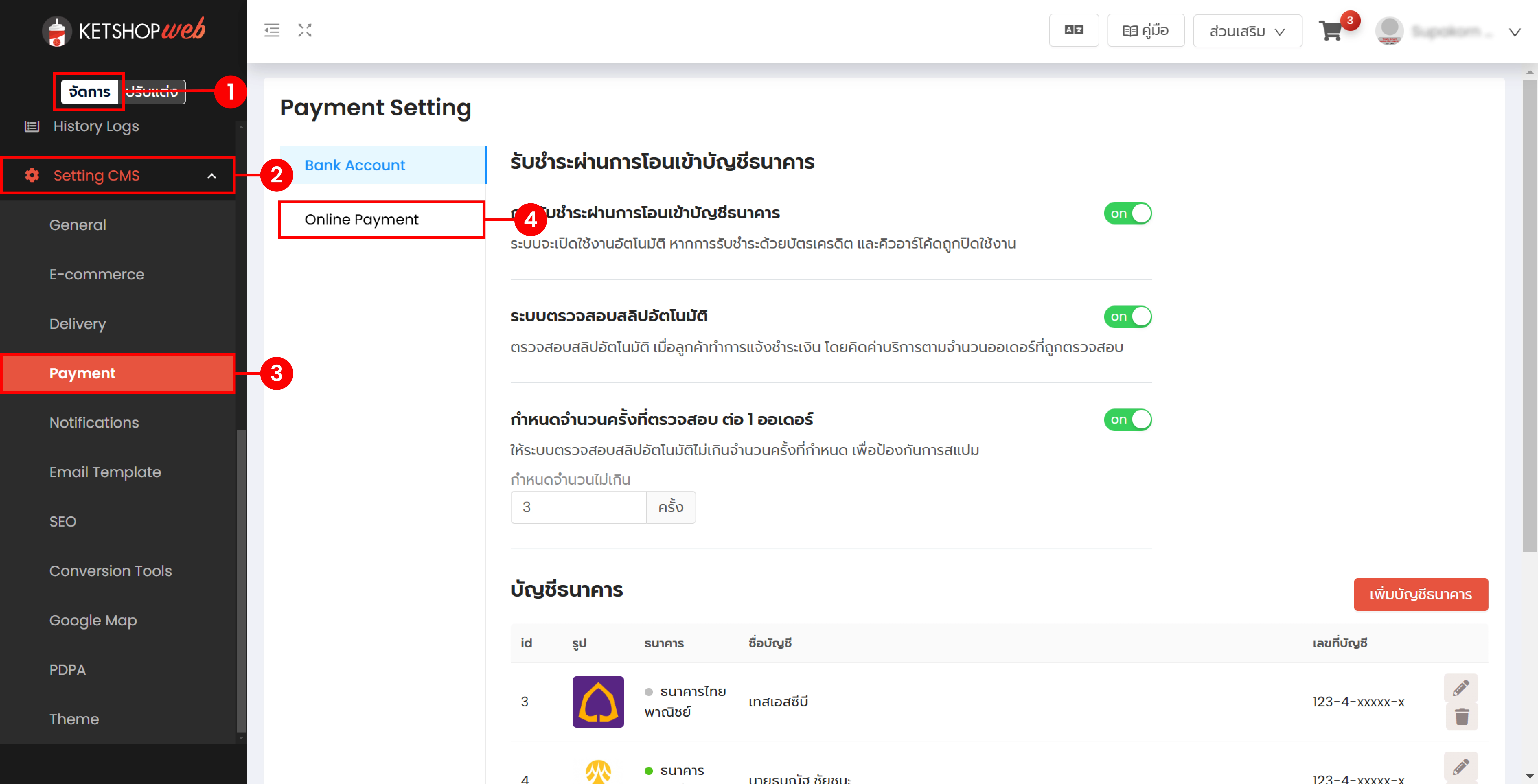
ทดสอบการชำระเงิน
- 5คลิก 'ทดสอบการชำระเงิน' เพื่อตรวจสอบว่าระบบเชื่อมต่อกับ Paysolution ได้ถูกต้องก่อนเปิดรับชำระจริง
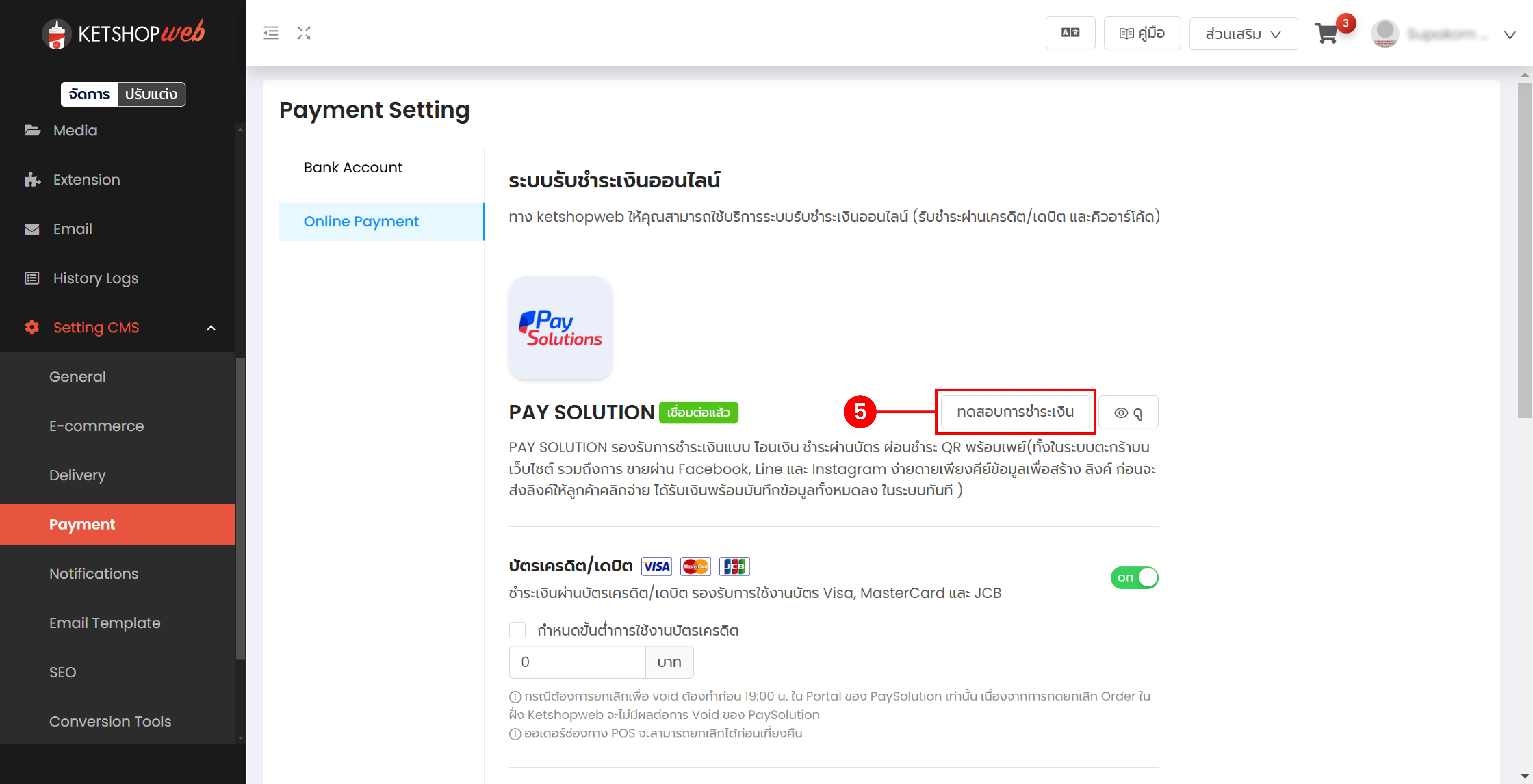
เมื่อเข้าสู่หน้าทดสอบแล้ว ให้ดำเนินการดังนี้
- 6เมื่อเข้าสู่หน้าทดสอบแล้ว ให้ดำเนินการดังนี้
- 6.1 เลือก ประเภทการชำระเงิน ที่ต้องการทดสอบ
- 6.2 ระบุจำนวนเงิน ที่ต้องการทดสอบ

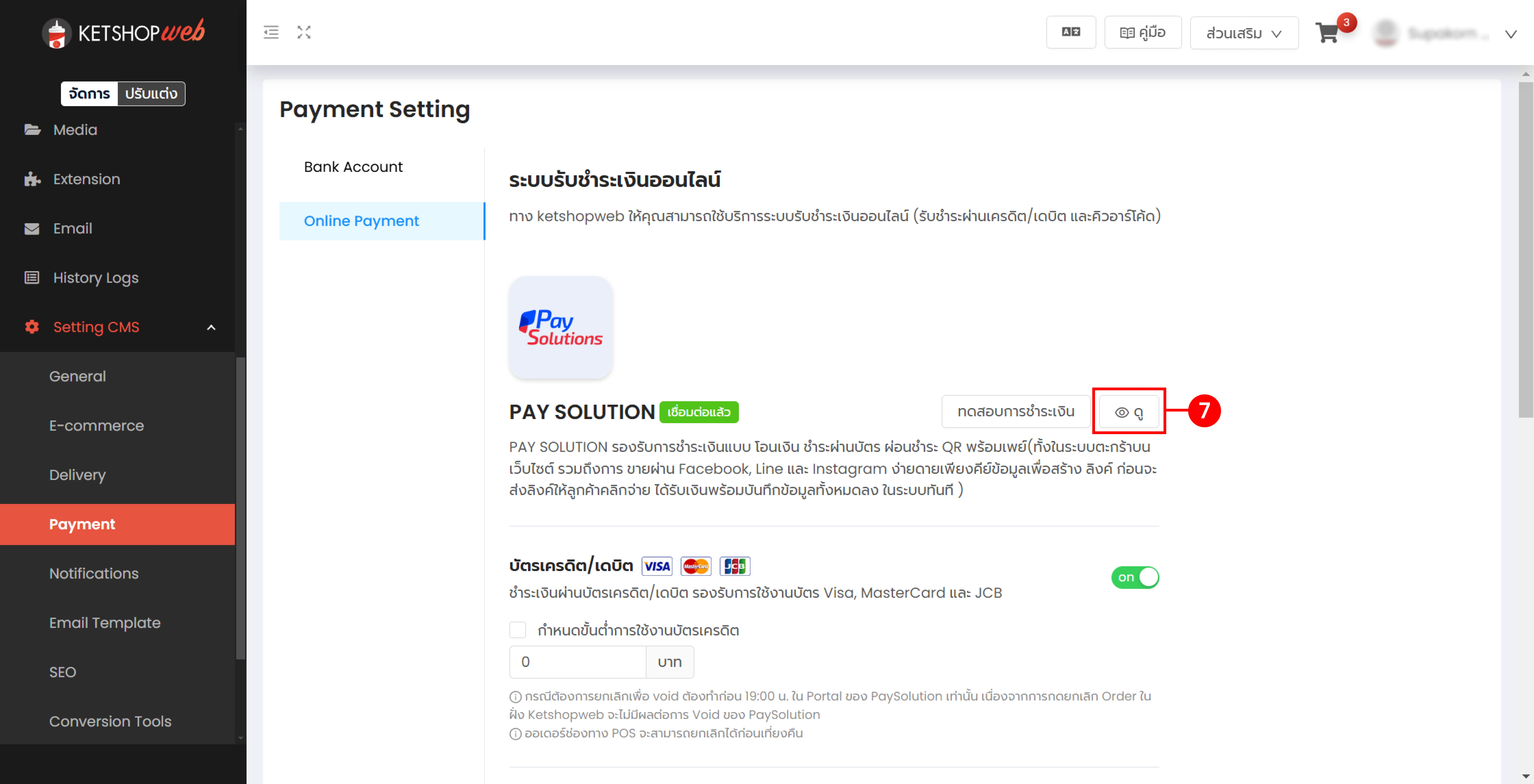
- 7คลิก 'ดู' เพื่อดูข้อมูลการเชื่อมต่อระหว่าง Ketshopweb กับ Paysolution
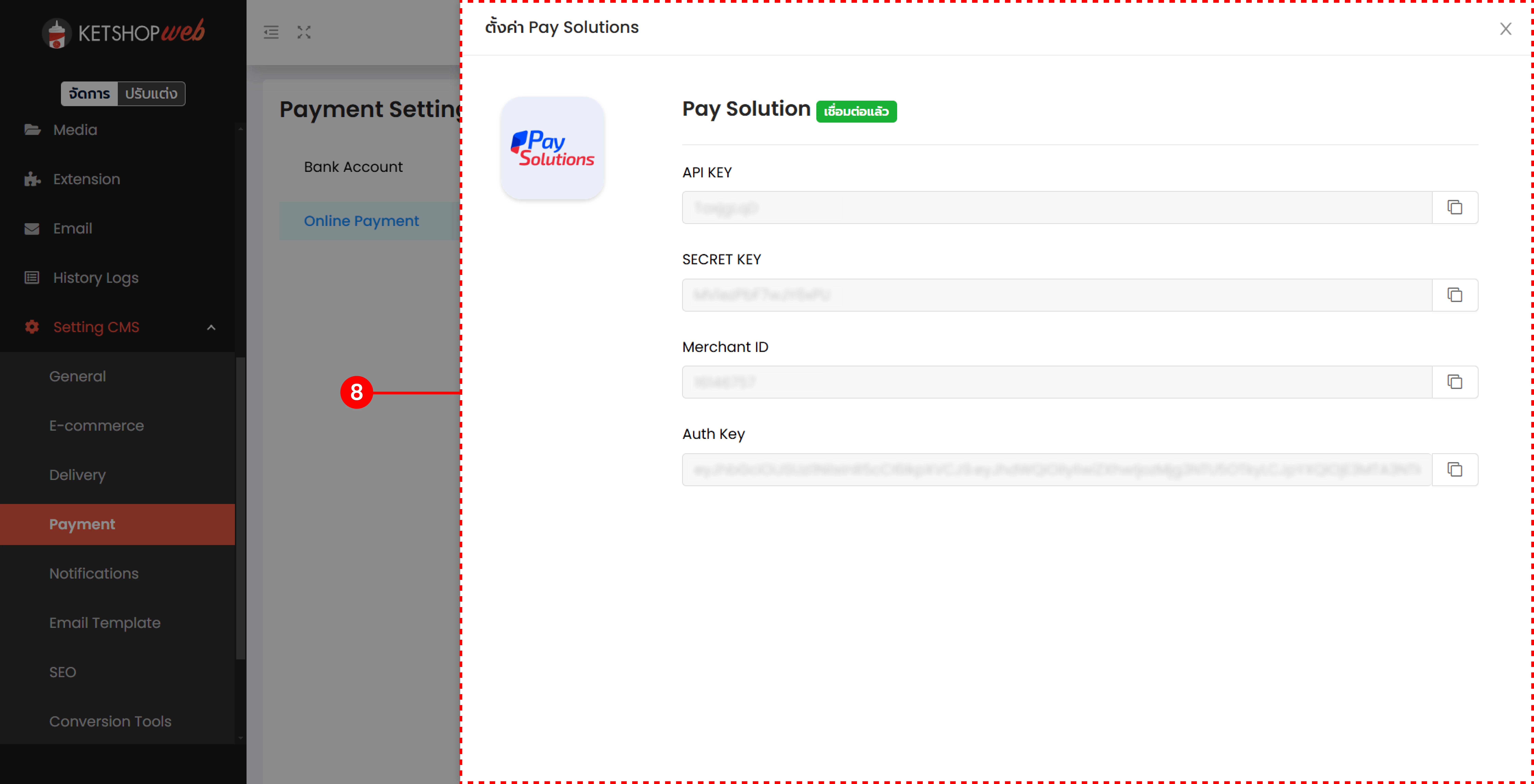
- 8หน้าดูข้อมูลการเชื่อมต่อจะแสดงรายละเอียด Merchant ID และ Key ที่ใช้เชื่อมกับ Paysolution
ตั้งค่าการชำระผ่านบัตรเครดิต/เดบิต
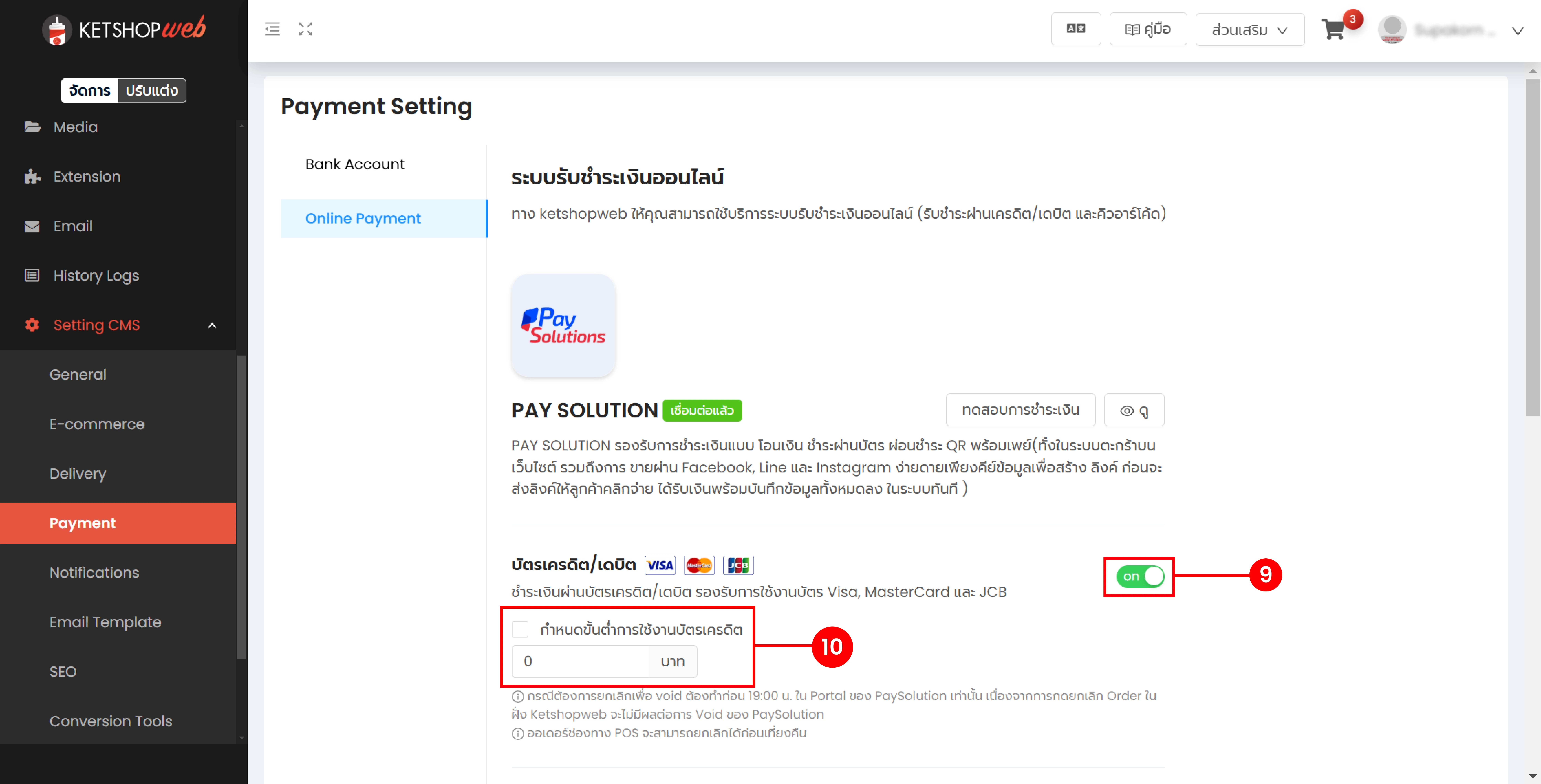
- 9 ปิด/เปิดใช้งาน การชำระผ่านบัตรเครดิต/เดบิต ด้วยการสลับ Toggle
- 10 กำหนดยอดขั้นต่ำ สำหรับการใช้บัตรเครดิต — หากไม่ต้องการกำหนดให้ระบุ 0
ตั้งค่า QR Code และผ่อนชำระ 0%
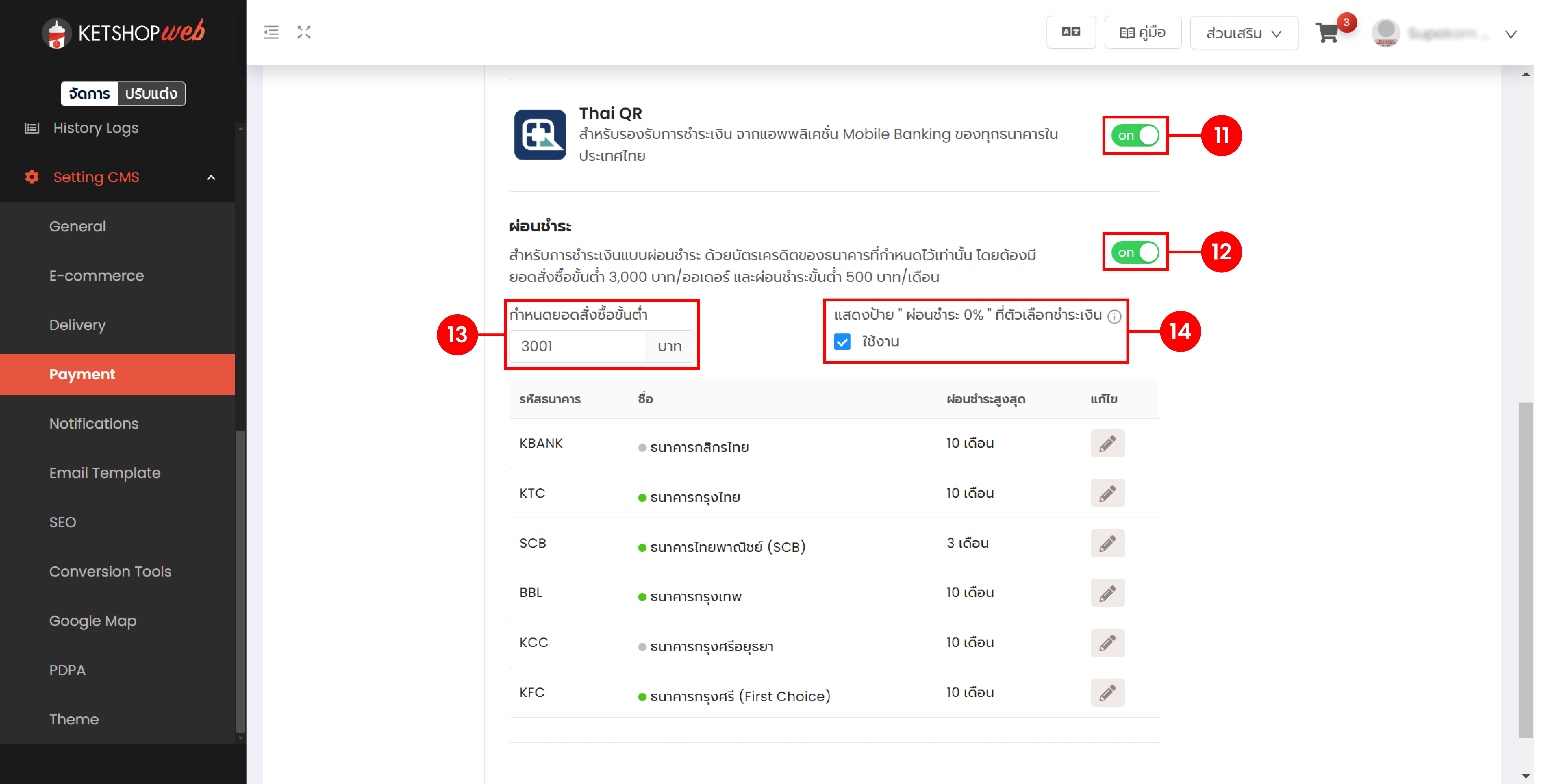
- 11 ปิด/เปิดใช้งาน QR Code — คลิก Toggle เพื่อรับชำระด้วย QR Code
- 12 เปิดใช้งานผ่อนชำระสินค้า — คลิก Toggle เพื่อเปิดตัวเลือกผ่อนชำระ 0%
- 13 กำหนดยอดสั่งซื้อขั้นต่ำ สำหรับการผ่อนชำระ
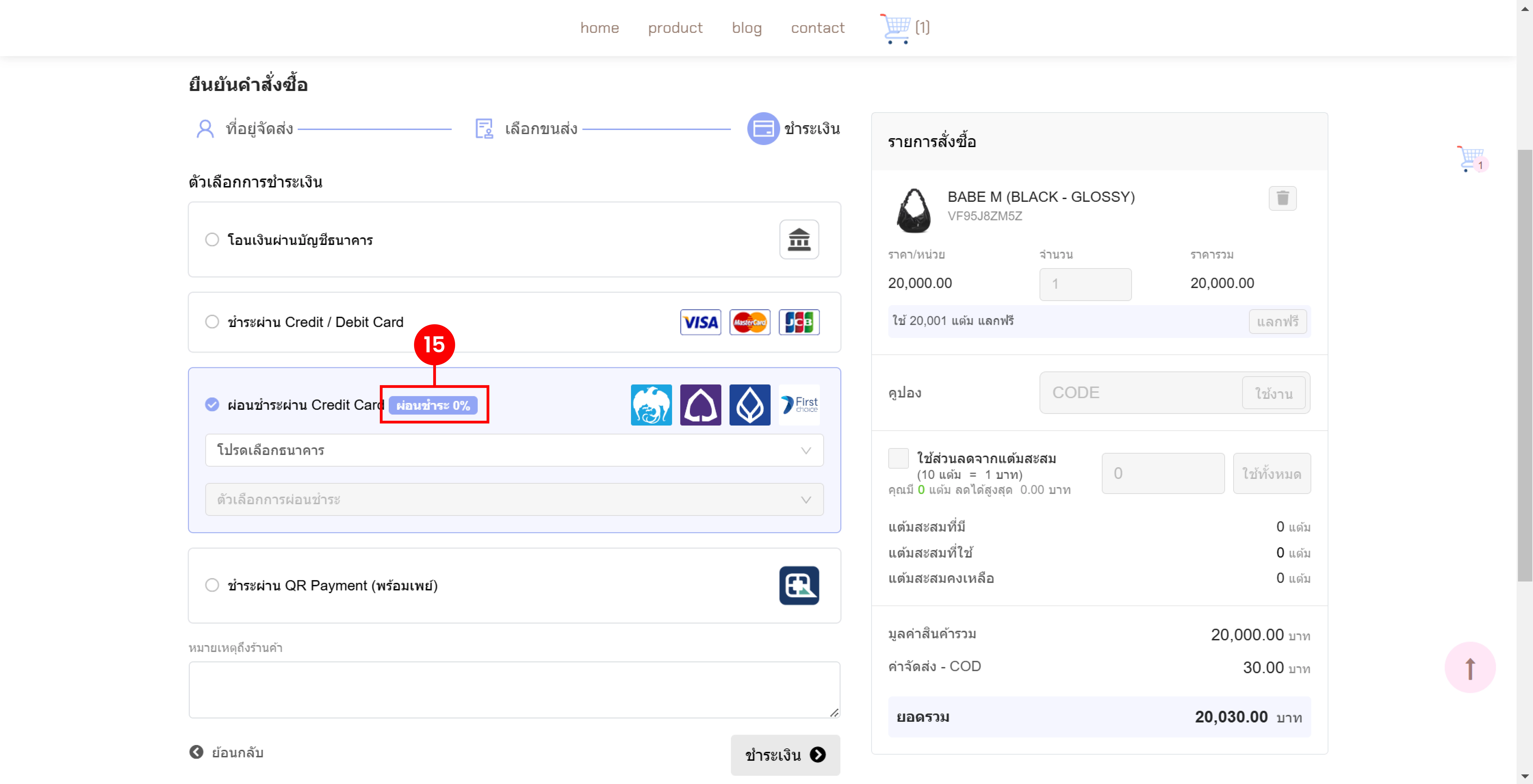
- 14 เปิดป้าย "ผ่อนชำระ 0%" เพื่อแสดงบนหน้าตัวเลือกชำระเงินของเว็บไซต์
⚠️ เงื่อนไขผ่อนชำระที่ต้องทราบ
ยอดสั่งซื้อขั้นต่ำ 3,000 บาท/ออเดอร์ และผ่อนชำระขั้นต่ำ 500 บาท/เดือน
- 15ตัวอย่างป้าย "ผ่อนชำระ 0%" ที่แสดงบนหน้าตัวเลือกชำระเงินในเว็บไซต์
ตั้งค่าการรับชำระรายธนาคาร

- 16คลิกไอคอน 'ดินสอ' เพื่อตั้งค่าการรับชำระของแต่ละธนาคาร

- 17สลับ Toggle เปิด/ปิด การใช้งานธนาคาร
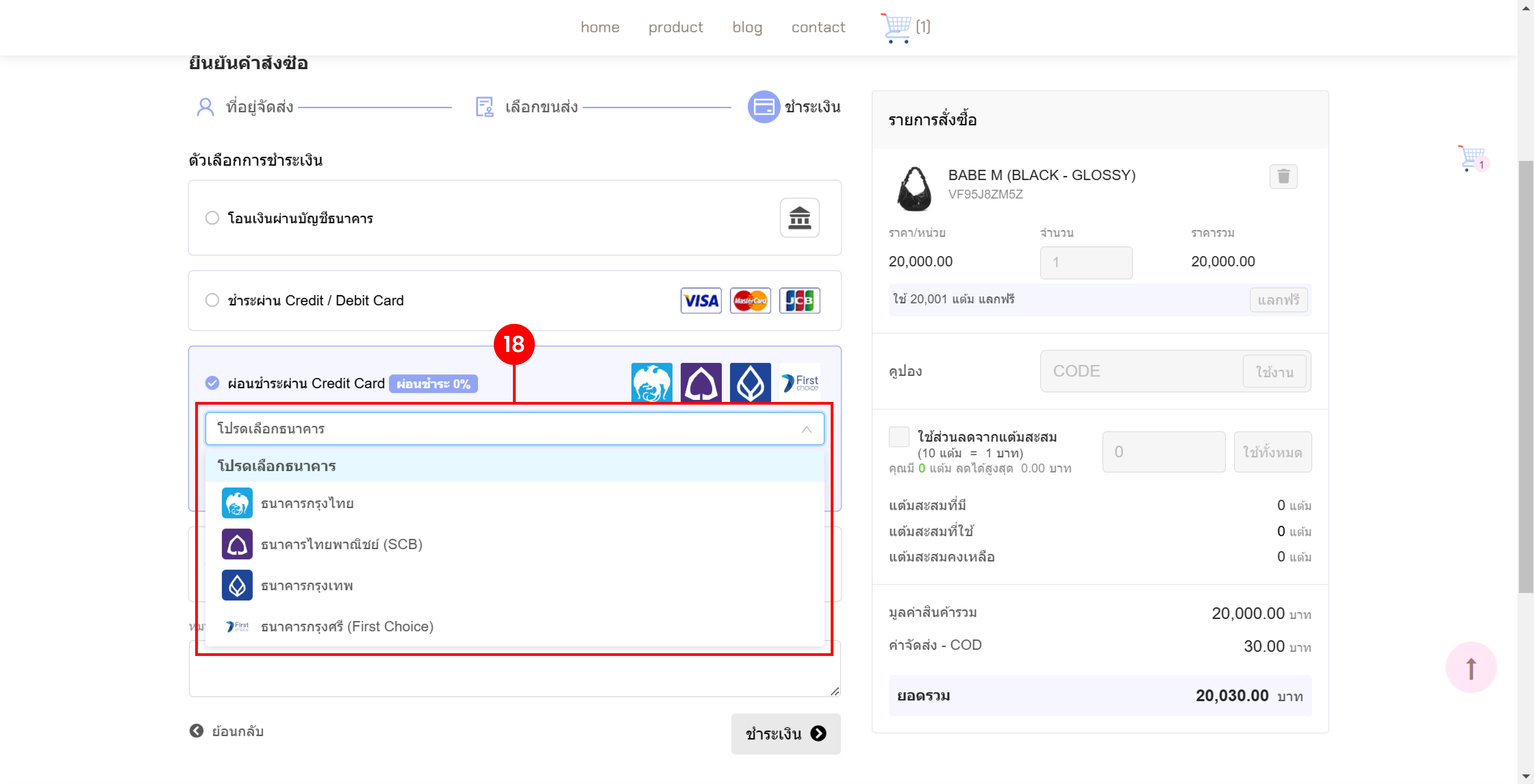
- 18ตัวอย่างการแสดงผลธนาคารที่เปิดใช้งานบนหน้าเว็บ
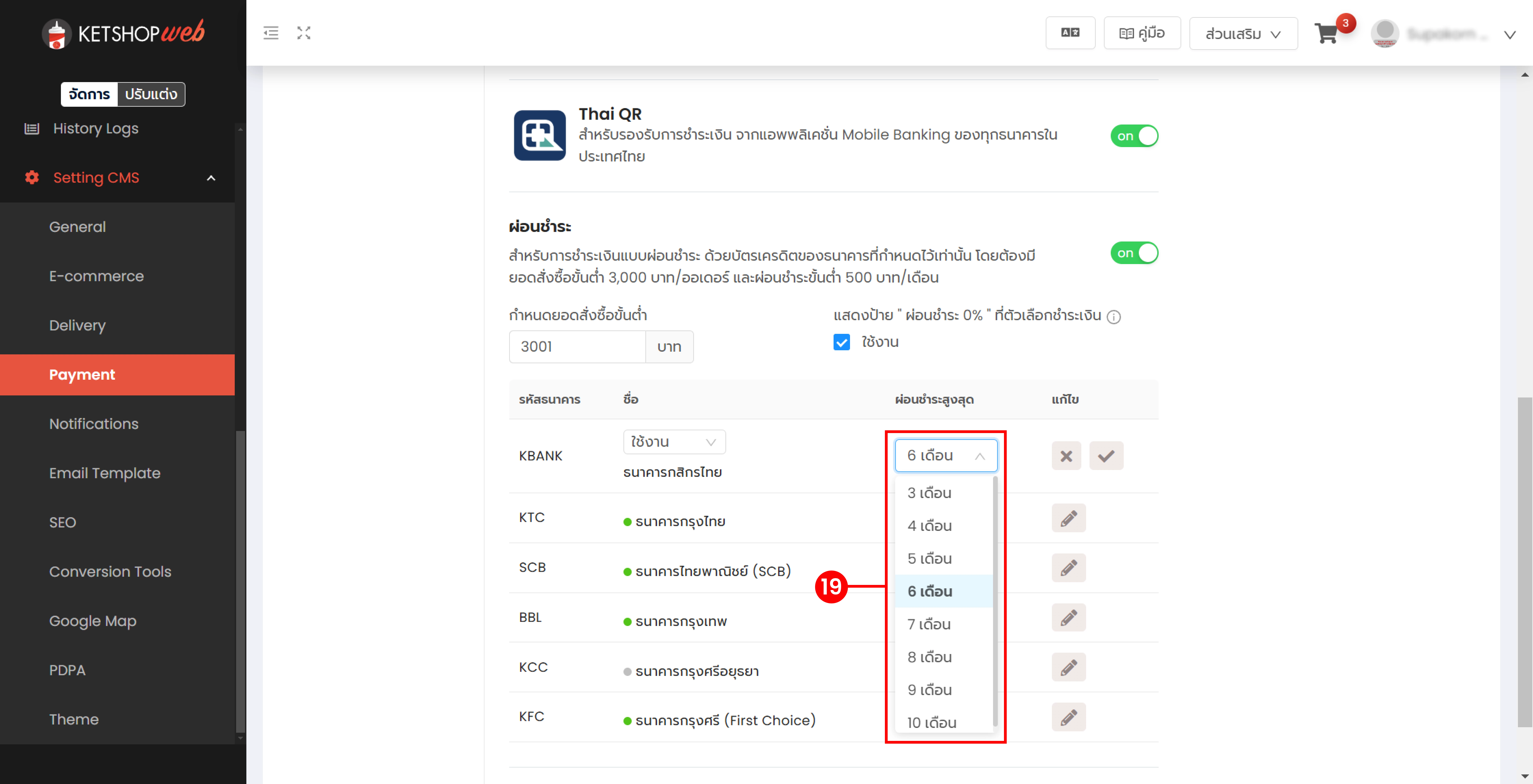
- 19กำหนดระยะการผ่อนชำระสูงสุด ของแต่ละธนาคาร
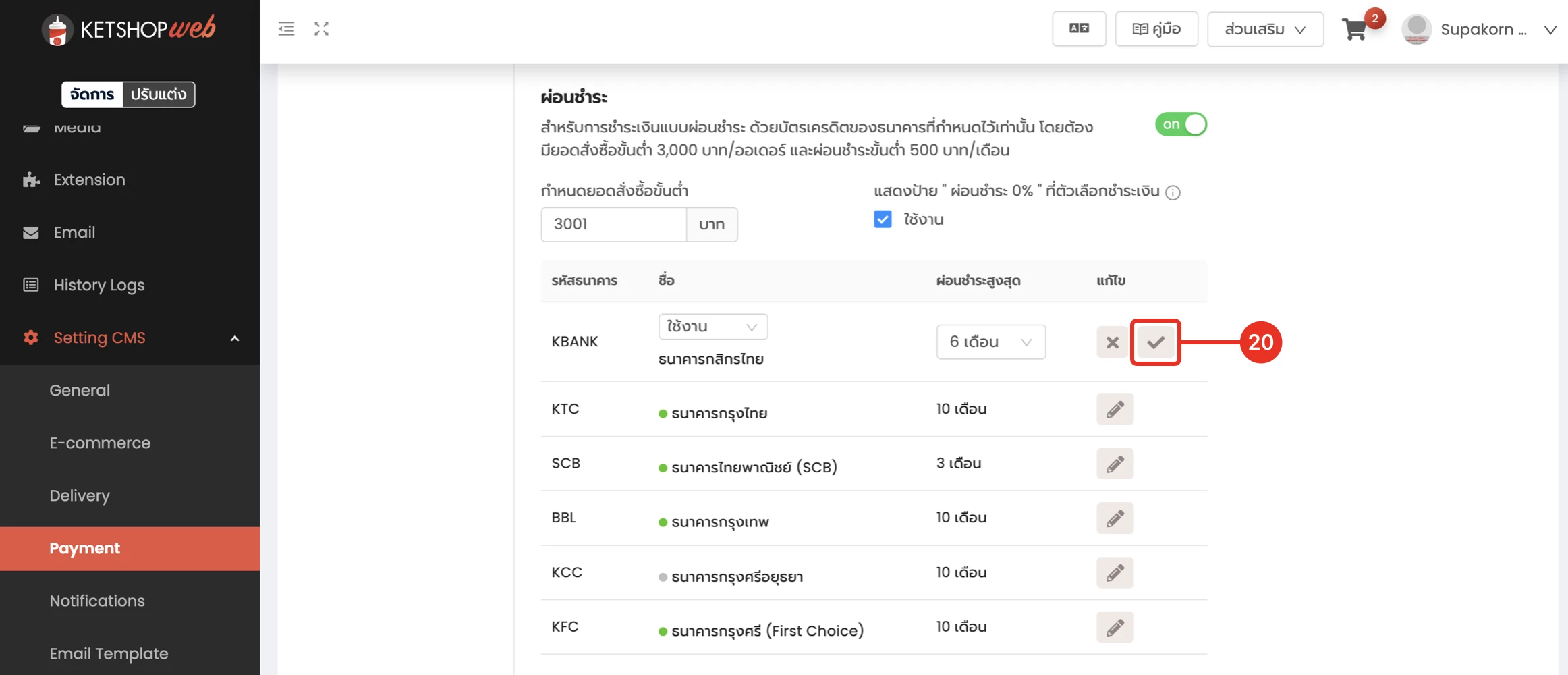
- 20คลิกไอคอน 'บันทึก' เพื่อยืนยันการตั้งค่าทั้งหมด
พร้อมรับชำระออนไลน์ด้วย Paysolution แล้วหรือยัง?
เริ่มต้นใช้งาน Ketshopweb วันนี้ — ครบทุกเครื่องมือขายออนไลน์ในที่เดียว ปรึกษาฟรี ไม่มีค่าใช้จ่าย
บทความโดยทีม Ketshopweb · ระบบจัดการร้านค้าออนไลน์หลายช่องทางแบบครบวงจร
Unified Commerce Platform · OMS + CRM + CDP for Thai Businesses
sales@ketshopweb.com · 02-038-5588
Unified Commerce Platform · OMS + CRM + CDP for Thai Businesses
sales@ketshopweb.com · 02-038-5588


