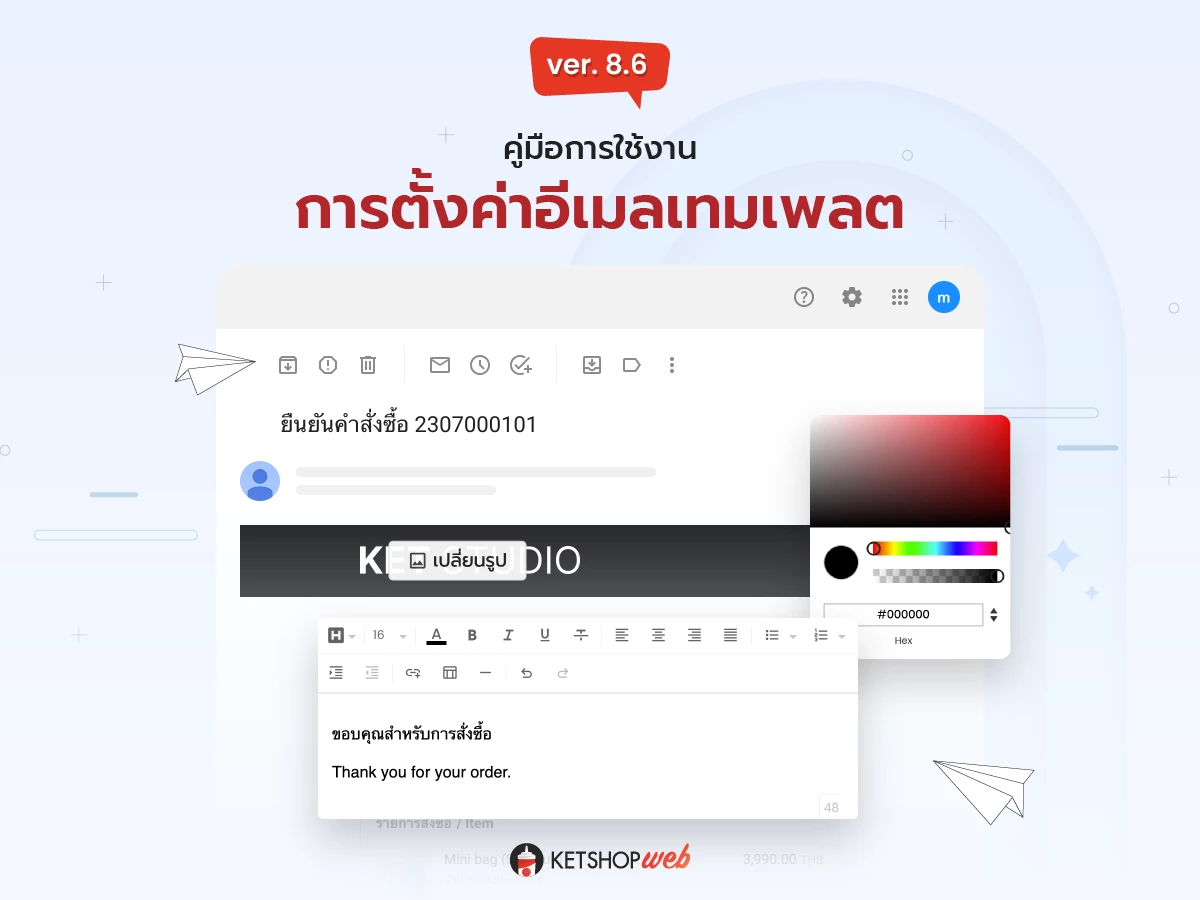
Email Template: ปรับแต่งอีเมลร้านค้าให้ดูเป็นมืออาชีพในทุกการสั่งซื้อ
เมนู Email Template ช่วยให้คุณปรับโลโก้ สี ภาษา และข้อความในอีเมลได้ทุกรายละเอียด
Email Template คืออะไร?
Email Template คือเมนูสำหรับปรับแต่งรูปแบบและเนื้อหาของอีเมลที่ระบบส่งออกโดยอัตโนมัติ ทั้งอีเมลที่ส่งให้ลูกค้า (เช่น ยืนยันคำสั่งซื้อ) และอีเมลที่ส่งแจ้งร้านค้าเอง โดยการตั้งค่าแบ่งออกเป็น 2 หมวดหลัก ได้แก่
- ✓ การปรับแต่งเทมเพลต: ตั้งค่าโลโก้ สีพื้นหลัง สีปุ่มกด และภาษาที่แสดงในอีเมล
- ✓ การกำหนดเนื้อหาในอีเมล: แก้ไขข้อความในอีเมลแต่ละฉบับให้ตรงกับสไตล์ร้านค้า
วิธีเข้าสู่เมนู Email Template
ล็อกอินเข้าสู่ระบบจัดการหลังบ้าน จากนั้นทำตามขั้นตอนต่อไปนี้
Setting CMS → Email Template
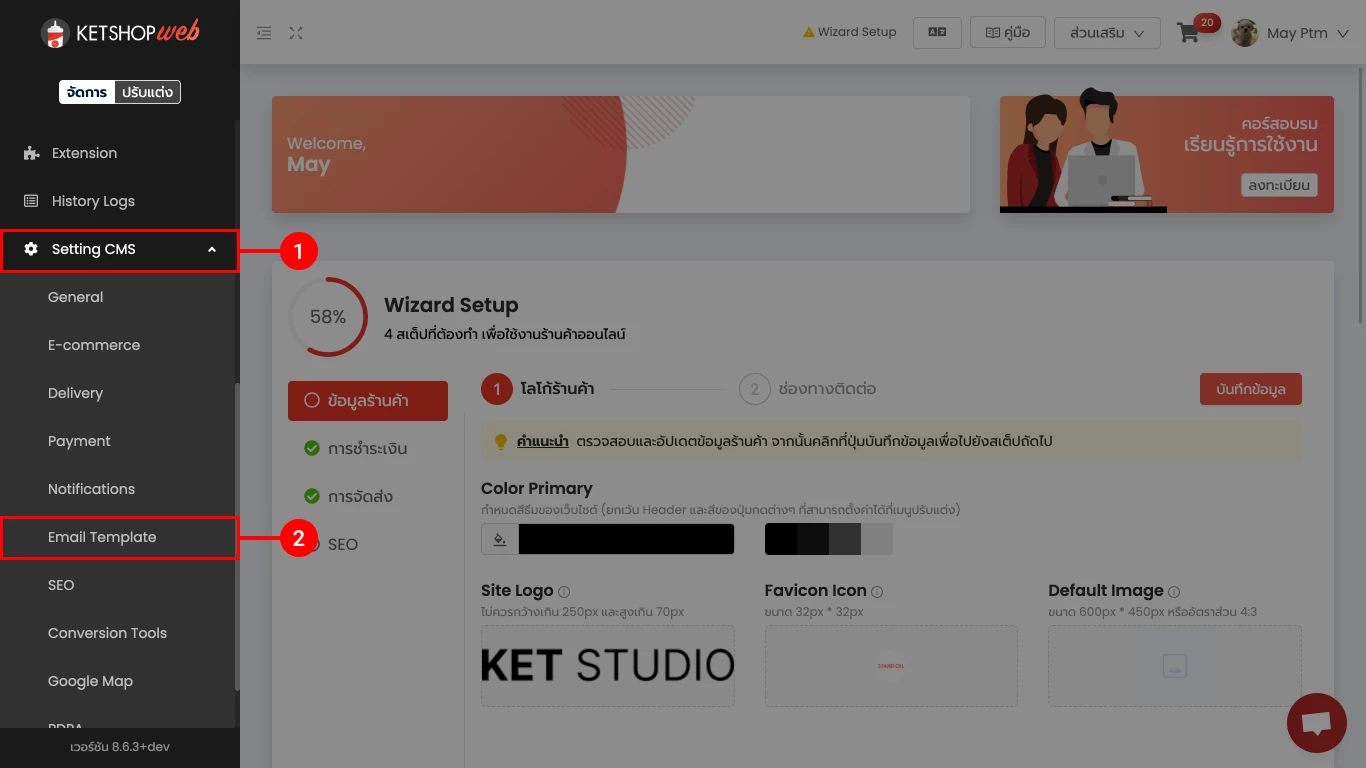
ส่วนที่ 1: การปรับแต่งเทมเพลต
ภายใต้แท็บ "ปรับแต่งเทมเพลต" ร้านค้าสามารถกำหนดองค์ประกอบของอีเมลได้ 4 ส่วนหลัก ได้แก่ Header, สีธีมและปุ่มกด, ภาษา และ Footer
Header — โลโก้และสีพื้นหลังด้านบน
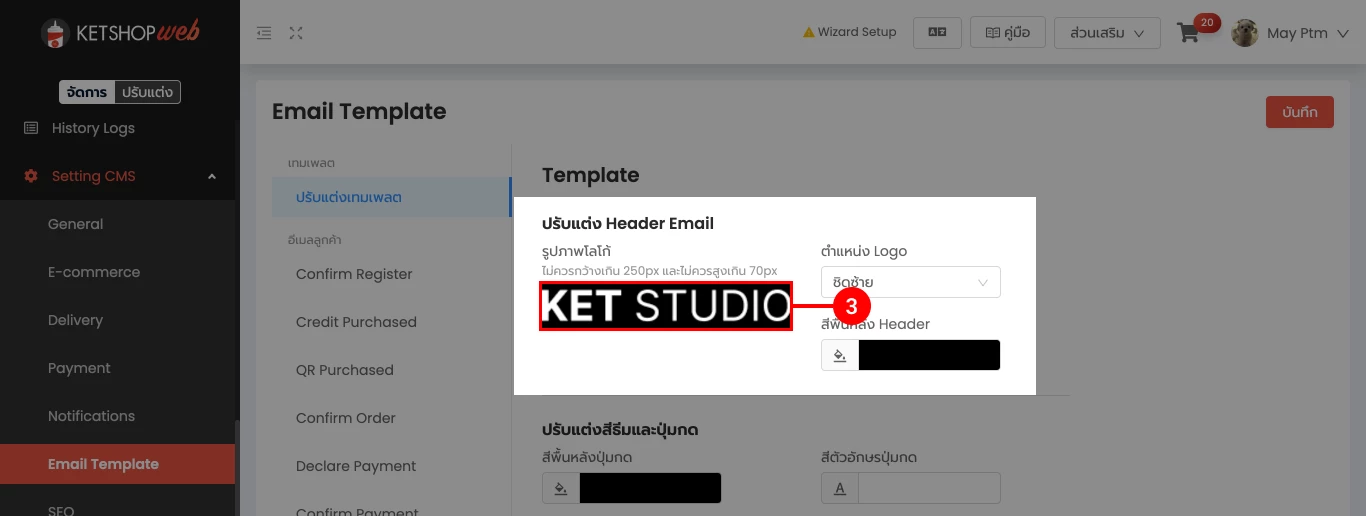
Header คือส่วนที่แสดงด้านบนสุดของอีเมลทุกฉบับ โดยจะแสดงโลโก้ร้านค้า สามารถตั้งค่าได้ดังนี้
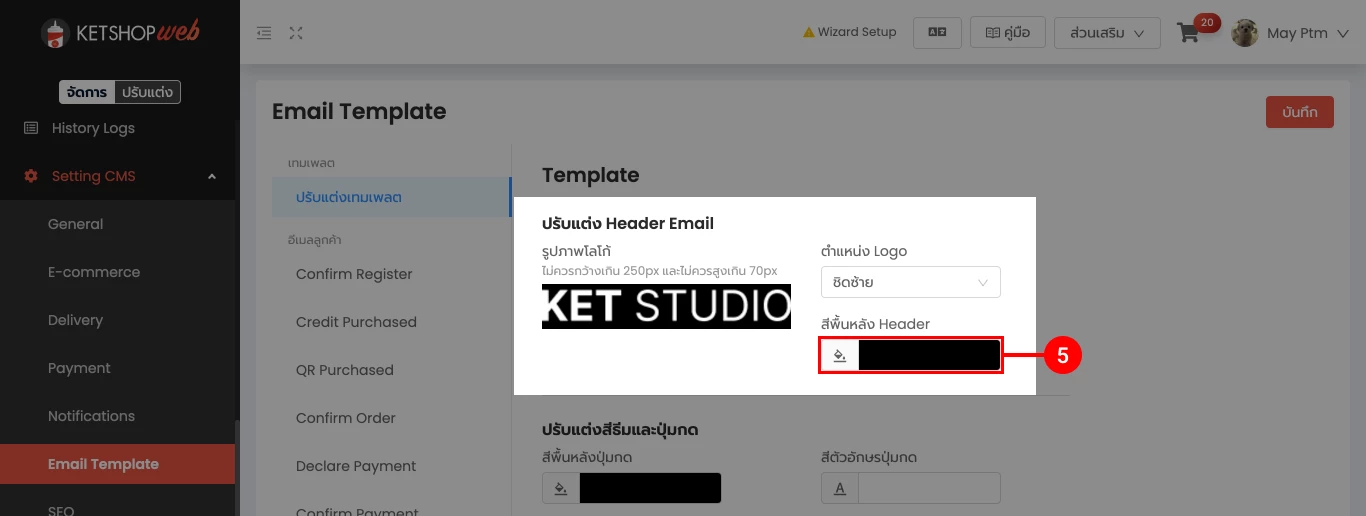
- 3 อัปโหลด "รูปภาพโลโก้" ของร้านค้า
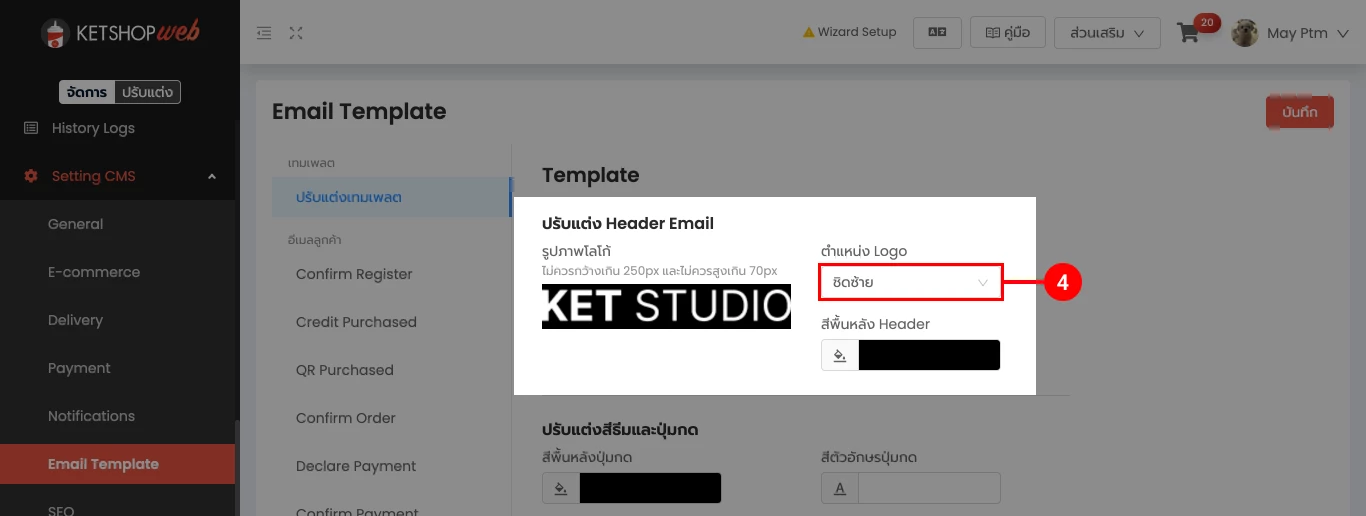
- 4 กำหนด "ตำแหน่งโลโก้" โดยมีให้เลือก 3 รูปแบบ ได้แก่ ชิดซ้าย / กึ่งกลาง / ชิดขวา
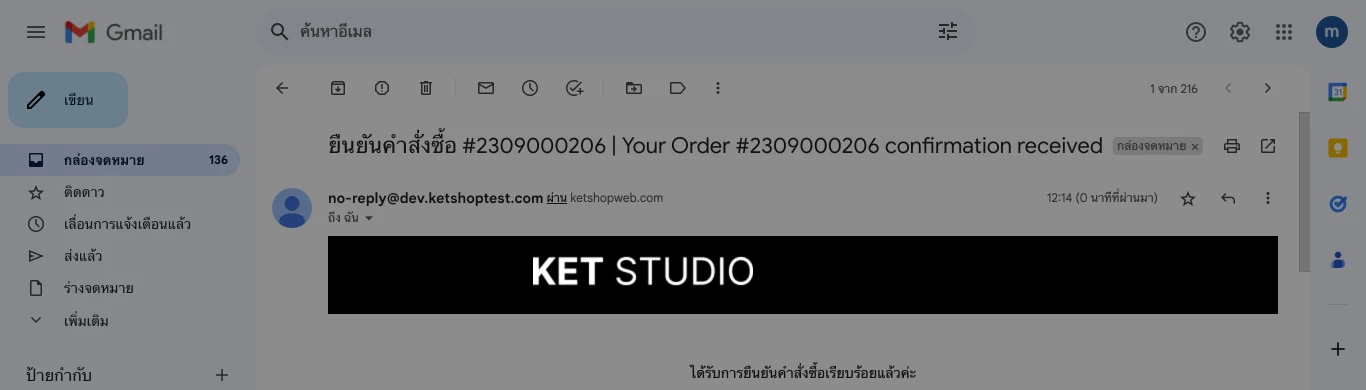
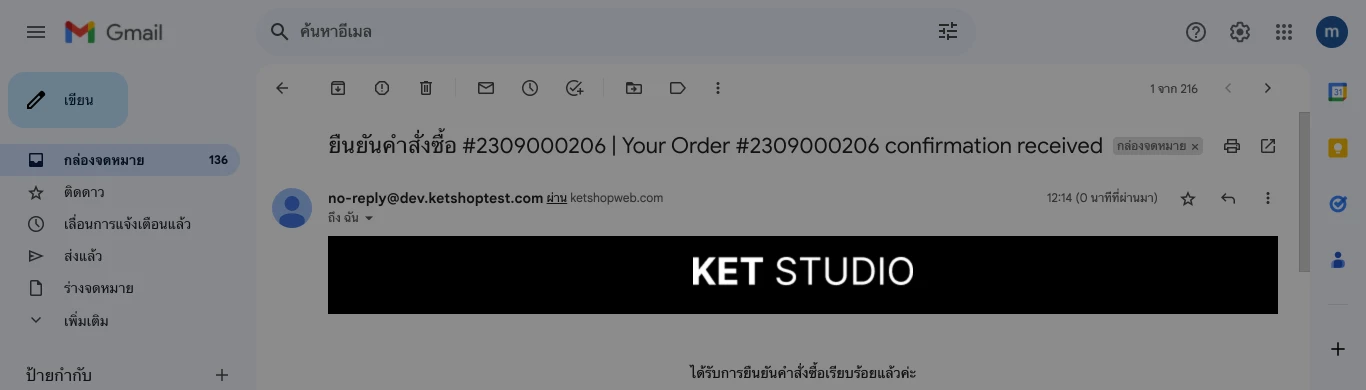
- 5 กำหนด "สีพื้นหลัง Header" — ควรเลือกสีที่ตัดกับโลโก้เพื่อไม่ให้โลโก้กลืนหาย
สีธีมและปุ่มกด
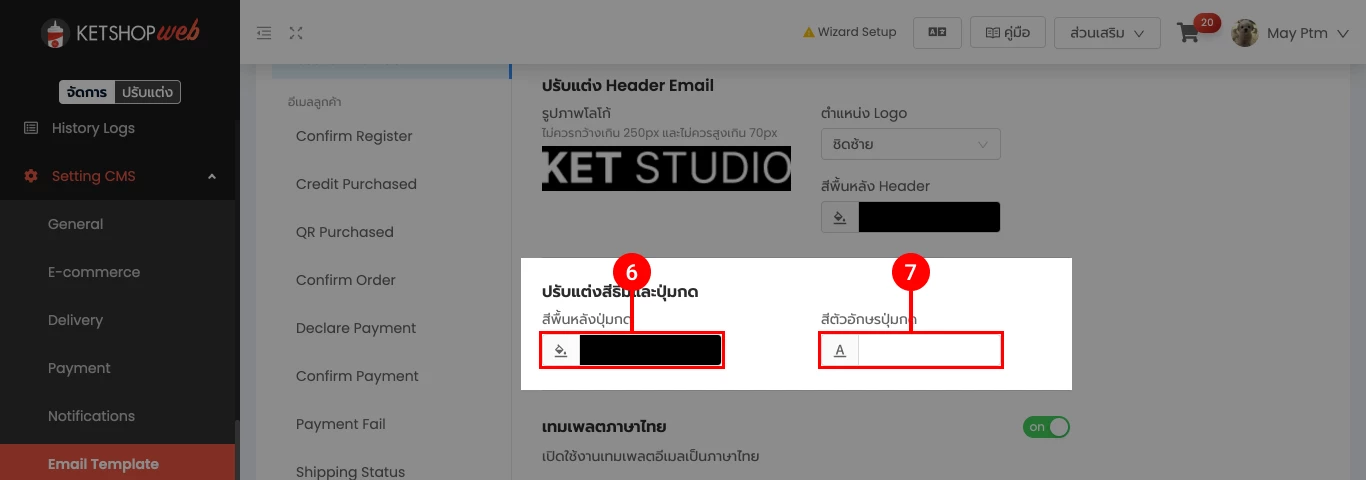
กำหนดสีของปุ่มที่จะแสดงในอีเมล เช่น ปุ่มยืนยันการสมัครสมาชิก หรือปุ่มดูสถานะออเดอร์
- 6 เลือก "สีพื้นหลังปุ่มกด"
- 7 เลือก "สีตัวอักษรของปุ่มกด"
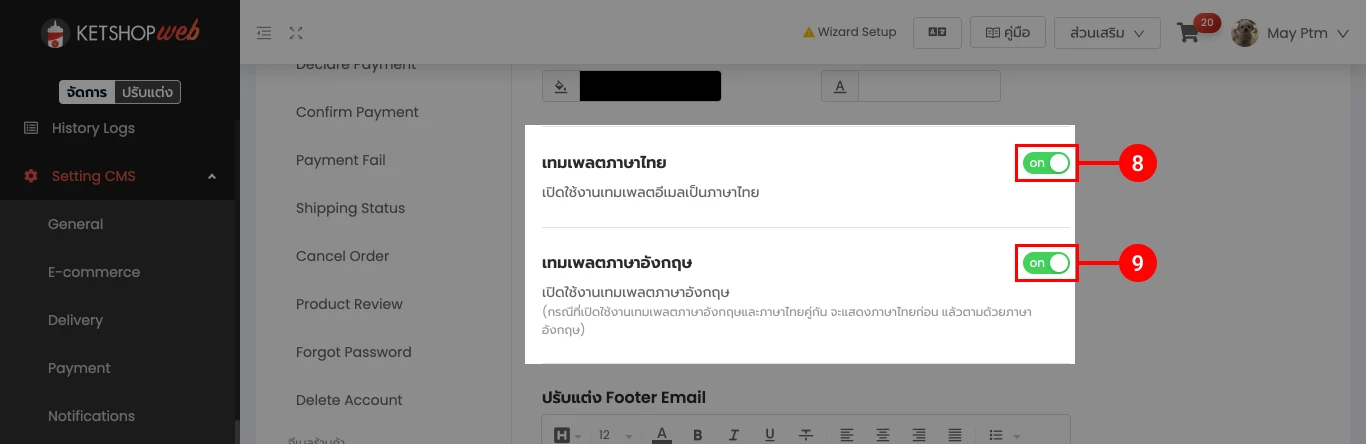
กำหนดภาษาที่จะแสดงในอีเมล
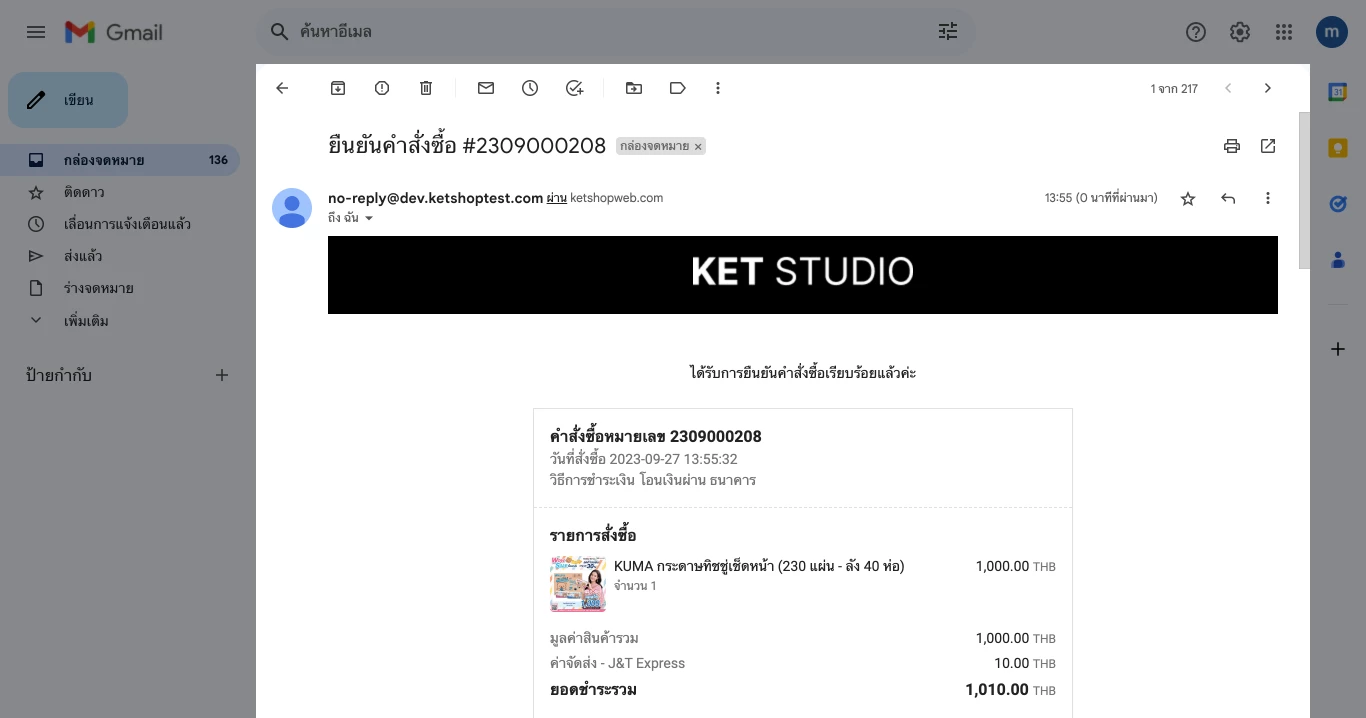
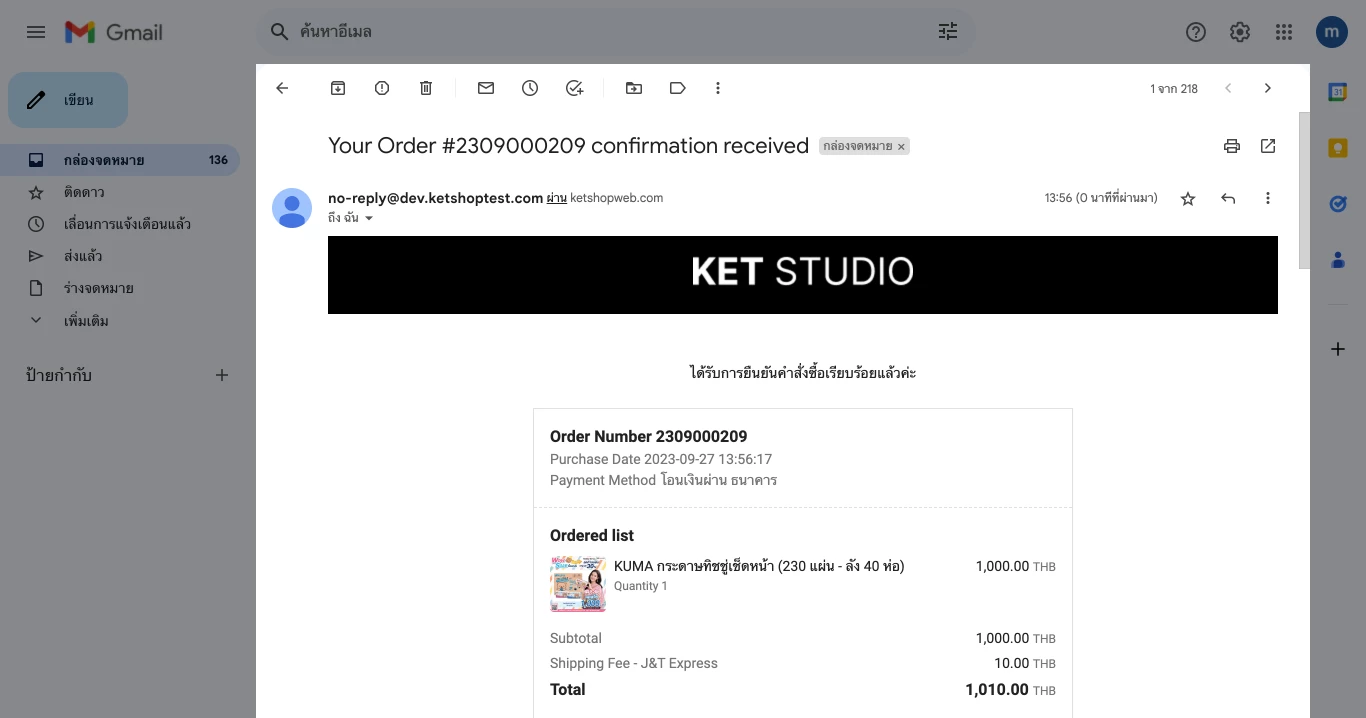
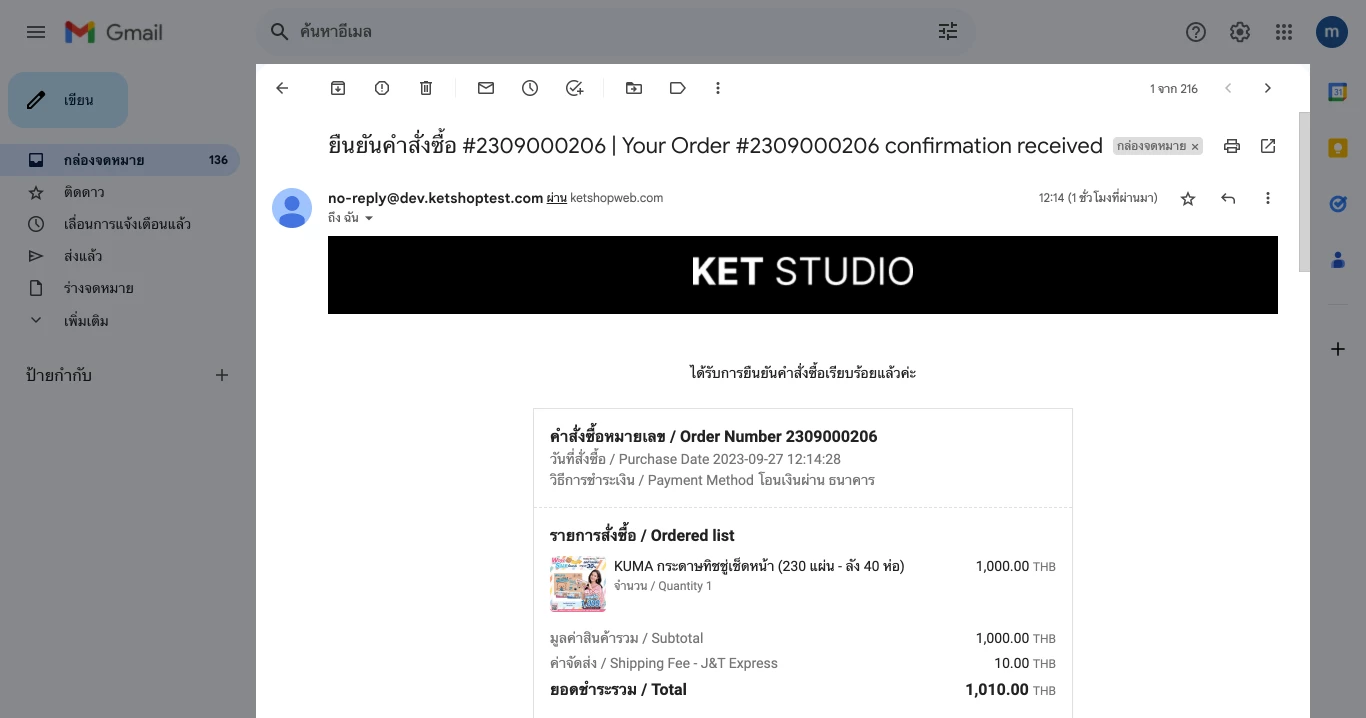
ร้านค้าสามารถเลือกเปิดใช้งานภาษาในอีเมลได้ทั้ง ภาษาไทย และ ภาษาอังกฤษ โดยเลือกอย่างใดอย่างหนึ่ง หรือเปิดใช้งานพร้อมกันทั้งสองภาษาก็ได้
- 8 เปิดใช้งาน "ภาษาไทย"
- 9 เปิดใช้งาน "ภาษาอังกฤษ"
Footer — ข้อความด้านล่างอีเมล
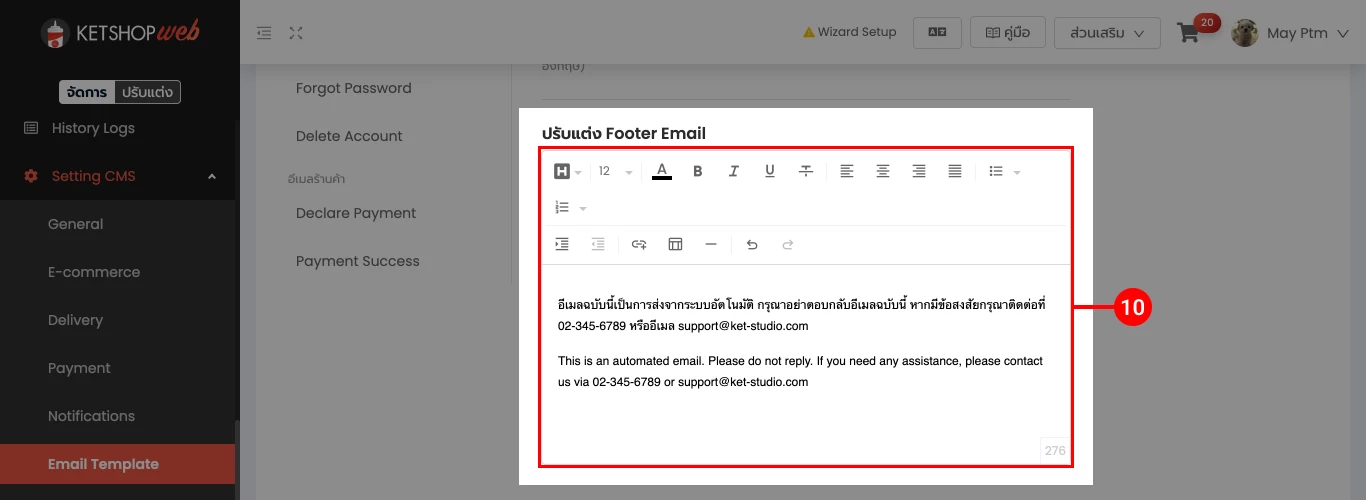
Footer คือส่วนที่แสดงด้านล่างสุดของอีเมลทุกฉบับ โดยทั่วไปใช้แจ้งว่าเป็นอีเมลจากระบบอัตโนมัติ ไม่ควรตอบกลับ หรือแสดงข้อมูลการติดต่อร้านค้า
- 10 กำหนด ข้อความ Footer ที่ต้องการแสดงในทุกอีเมล
ส่วนที่ 2: การกำหนดเนื้อหาในอีเมล
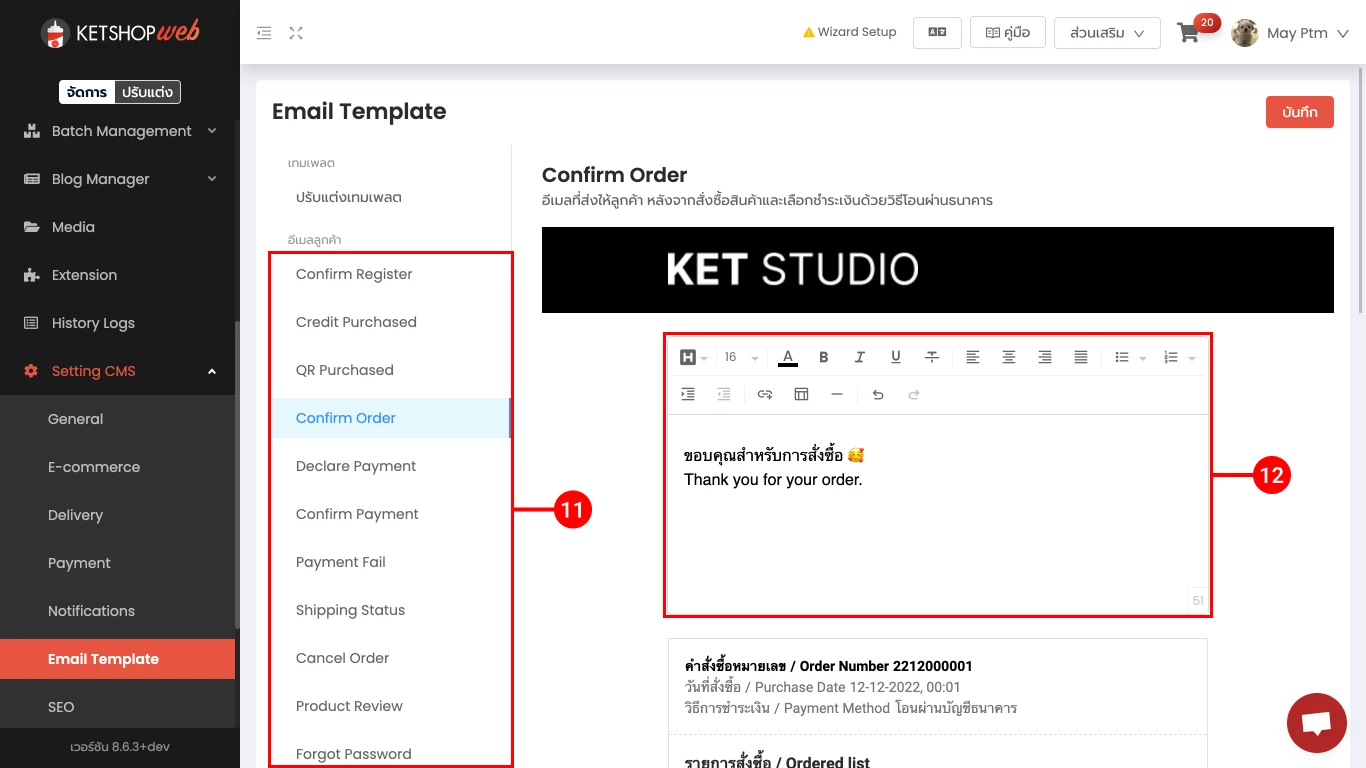
นอกจากการปรับแต่งอีเมลแล้ว ร้านค้ายังสามารถแก้ไขข้อความเนื้อหาในอีเมลแต่ละฉบับให้ตรงกับสไตล์ของแบรนด์ได้อีกด้วย
- 11 เลือก อีเมลที่ต้องการแก้ไข จากแท็บหรือรายการที่มีให้
- 12 พิมพ์ข้อความที่ต้องการแสดงในเนื้อหาอีเมล
บันทึกการตั้งค่าทั้งหมด
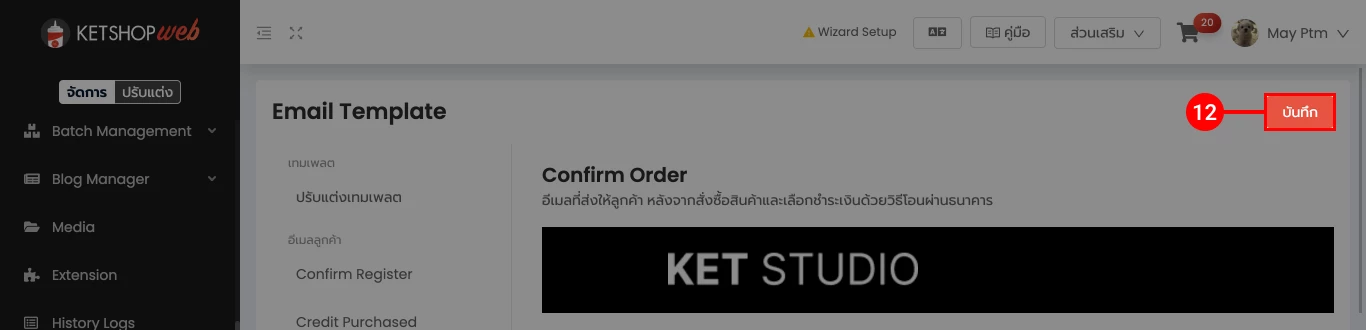
เมื่อปรับแต่งครบทุกส่วนที่ต้องการแล้ว ให้กดบันทึกเพื่อให้การตั้งค่ามีผล
- 13 คลิกที่ปุ่ม "บันทึก" — การบันทึกนี้จะครอบคลุมทุกแท็บภายใต้เมนู Email Template พร้อมกันในครั้งเดียว
การกดปุ่ม "บันทึก" เพียงครั้งเดียวจะบันทึกการเปลี่ยนแปลงทั้งหมดในเมนู Email Template ไม่ว่าจะเป็นเทมเพลตหรือเนื้อหาอีเมลก็ตาม
เริ่มสร้างร้านออนไลน์ที่ดูเป็นมืออาชีพวันนี้
Ketshopweb มีเครื่องมือครบทุกด้านสำหรับร้านค้าออนไลน์ — ตั้งแต่จัดการออเดอร์ไปจนถึงปรับแต่งอีเมลให้ตรงแบรนด์
Unified Commerce Platform · OMS + CRM + CDP for Thai Businesses


