การสร้างรายการโอน รับเข้า เบิกออก และปรับจำนวนสินค้าใน Warehouse
คู่มือการใช้งาน · ระบบ Ketshopweb · อัปเดตล่าสุด มิถุนายน 2026
เมนู Transfer ใน Warehouse ของ Ketshopweb ช่วยให้คุณโอนปรับจำนวนสินค้าระหว่างคลังได้จากทุกคลัง ต่างจากการปรับสินค้าในคลัง POS ที่ปรับได้เฉพาะภายในคลังตัวเอง นอกจากโอนสินค้าแล้ว ยังรองรับการรับเข้าคลัง เบิกออกจากคลัง และปรับจำนวนสินค้า ในหน้าเดียวกัน
✦ ฟีเจอร์เพิ่มเติม
รองรับ Import Excel สำหรับสร้างรายการโอน รับเข้า เบิกออก และปรับจำนวนสินค้าในคลัง POS ได้ด้วย — ประหยัดเวลาเมื่อต้องจัดการสินค้าจำนวนมาก
การสร้างรายการโอนสินค้าระหว่างคลัง
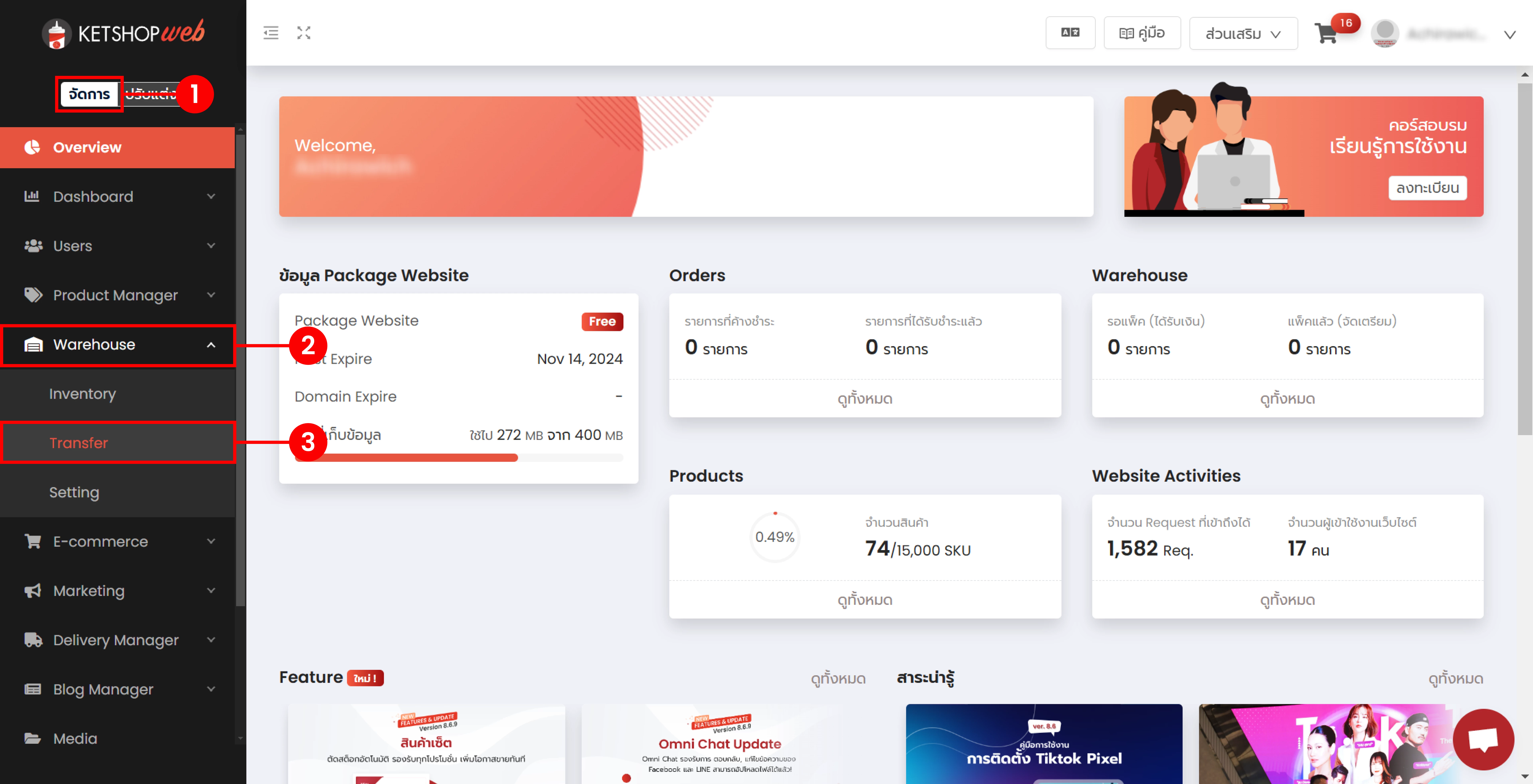
เข้าสู่เมนู Transfer
- 1 เข้าสู่ระบบจัดการเว็บไซต์ Ketshopweb จากนั้นคลิก "จัดการ"
- 2 คลิกเมนู "Warehouse"
- 3 คลิกเมนูย่อย "Transfer"
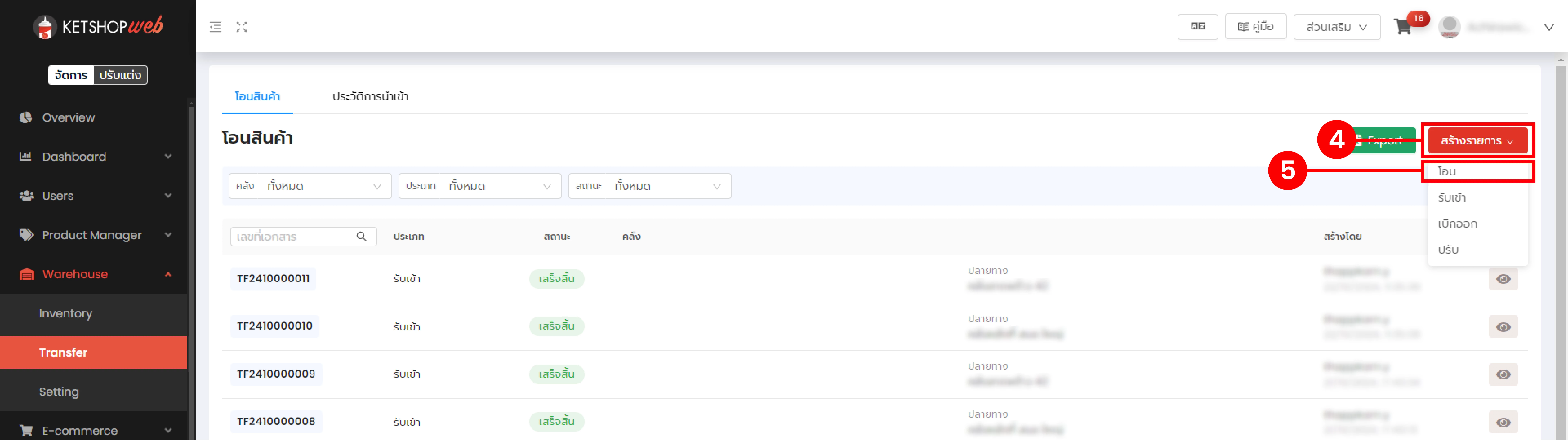
สร้างรายการโอน
- 4 คลิก "สร้างรายการ"
- 5 เลือกเมนู "โอน"
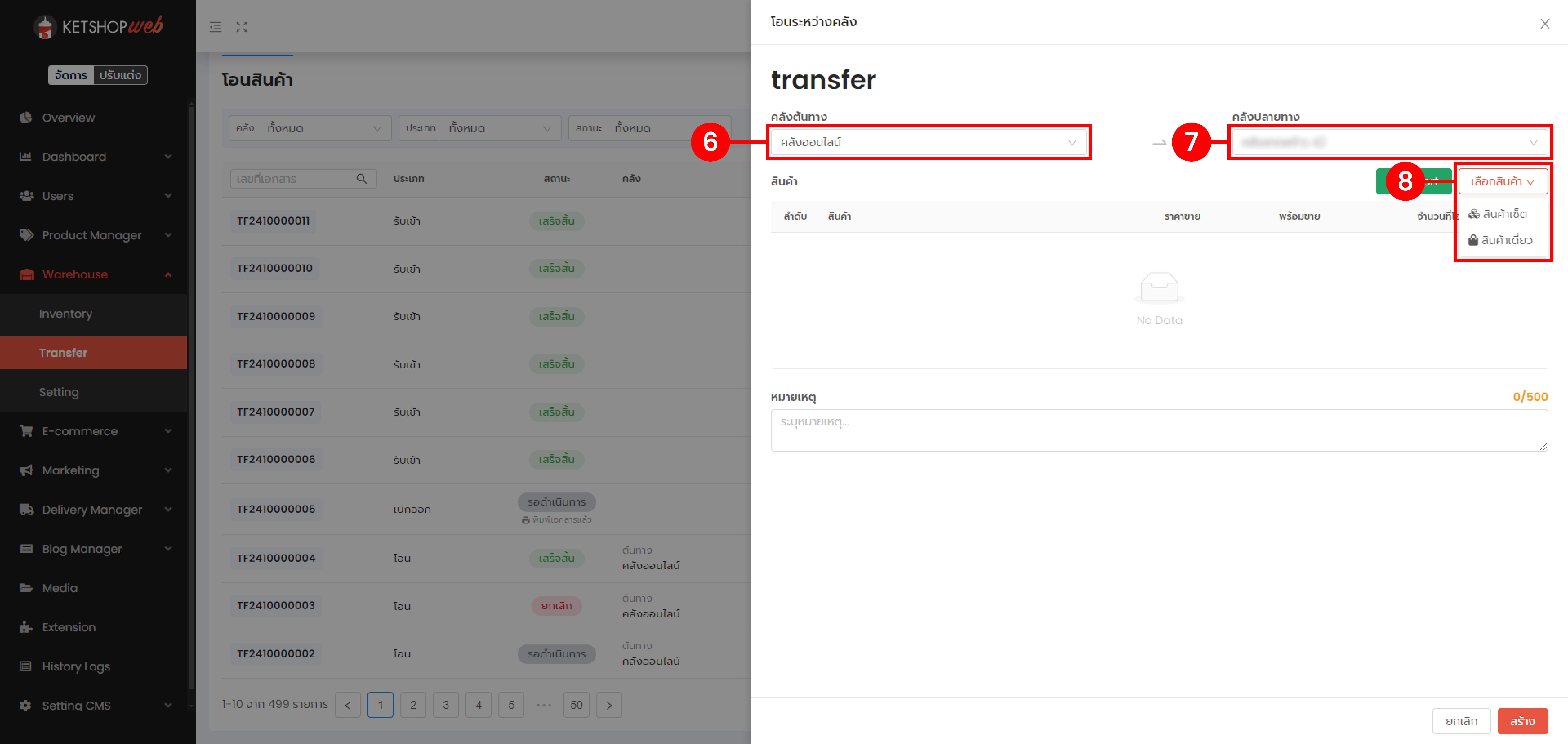
- 6 เลือก คลังต้นทางที่ต้องการเบิกสินค้า
- 7 เลือก คลังปลายทางที่ต้องการโอนสินค้าเข้า
- 8 คลิก "เลือกสินค้า" เพื่อเลือกสินค้าที่ต้องการโอน
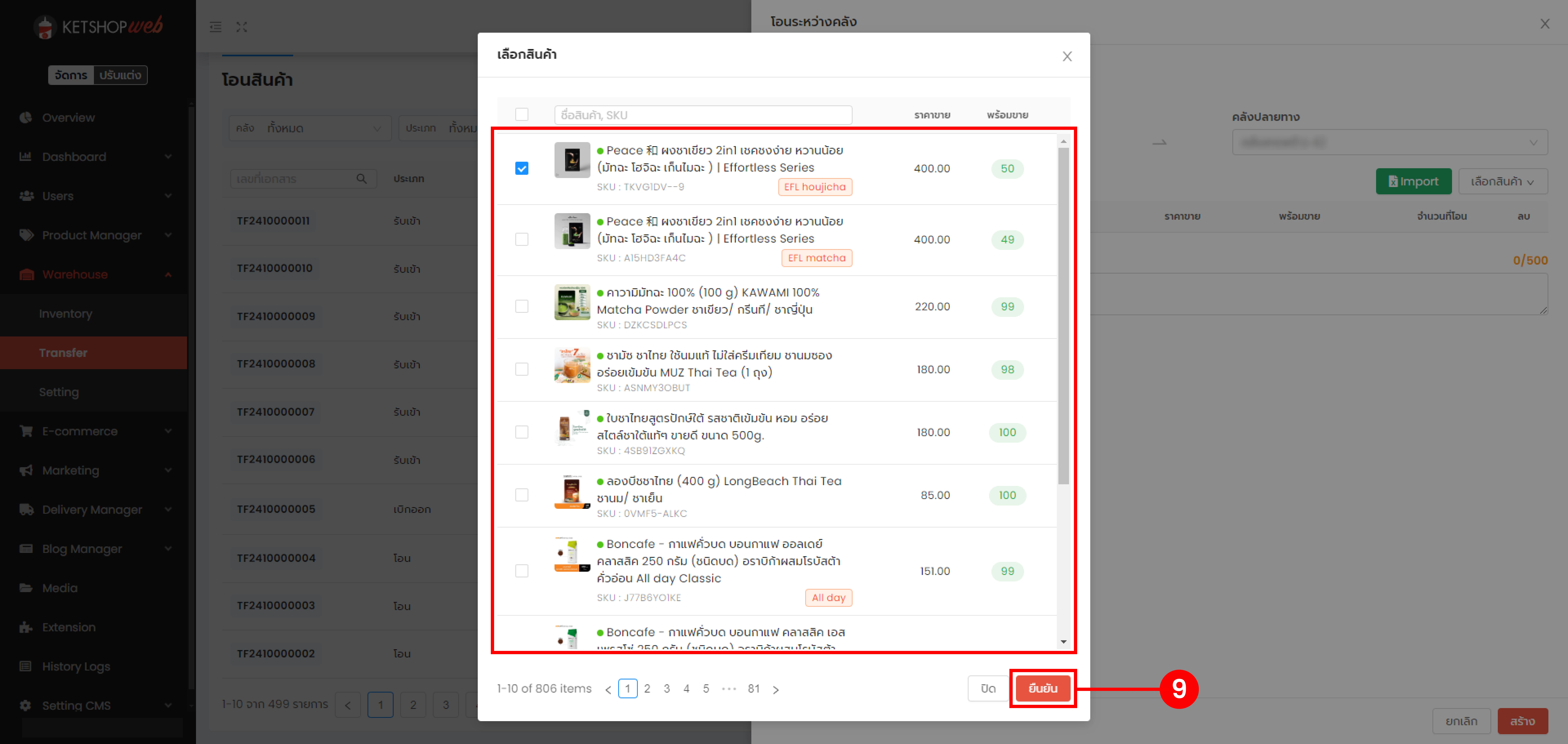
- 9 เลือกสินค้าที่ต้องการ แล้วคลิก "ยืนยัน"
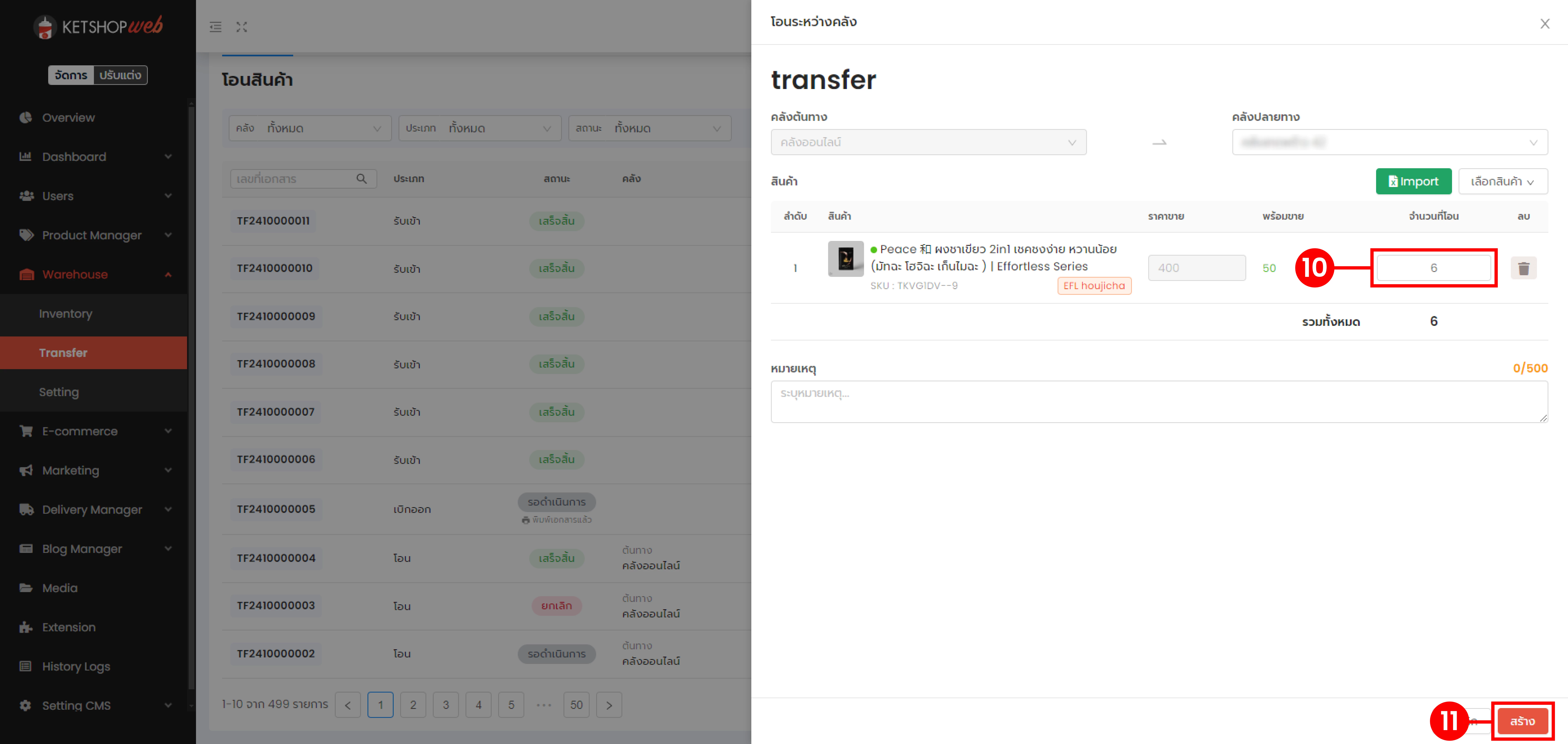
- 10 กรอกจำนวนสินค้าที่ต้องการโอน
- 11 คลิก "สร้าง" เพื่อสร้างรายการโอน
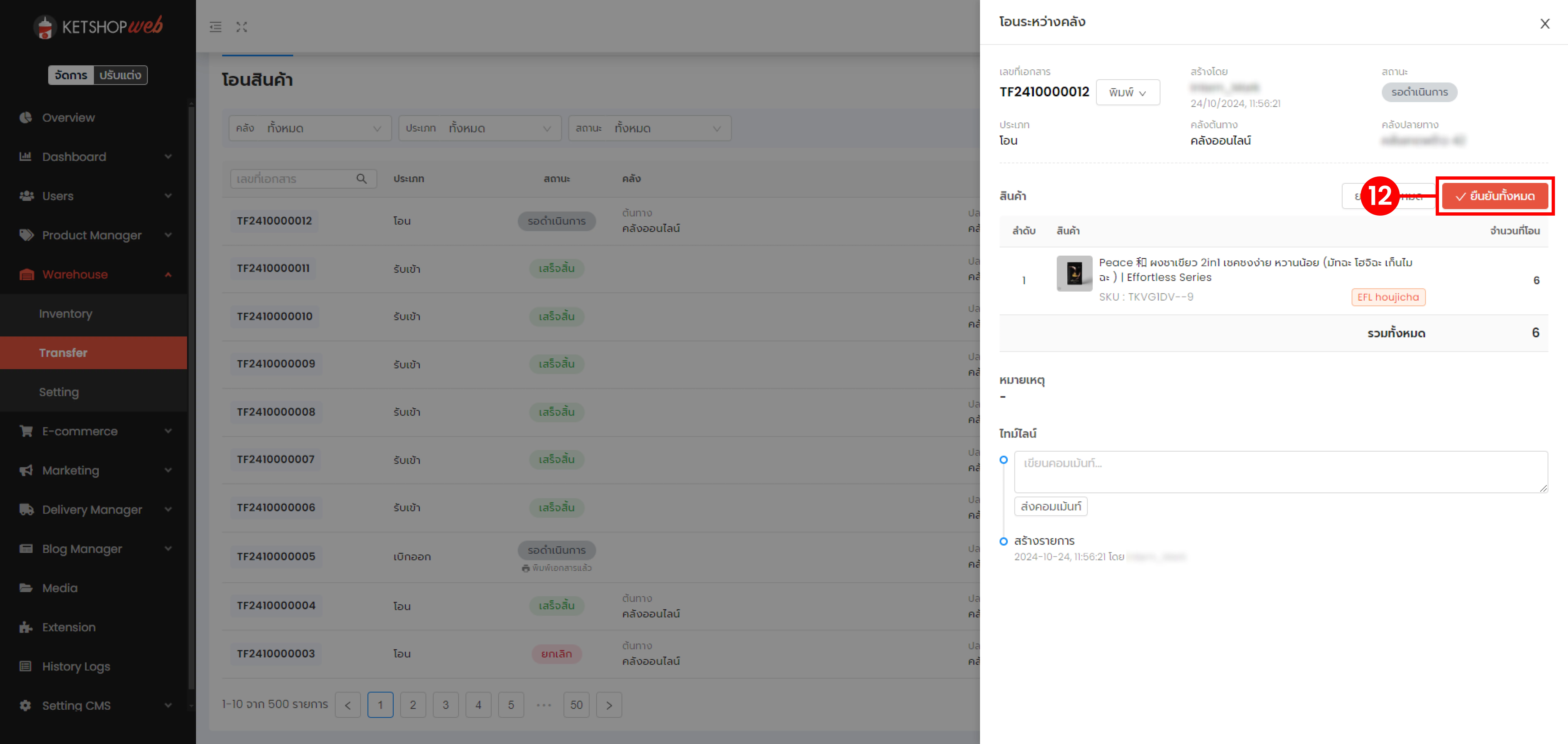
- 12ตรวจสอบสินค้าที่โอน เมื่อเรียบร้อยแล้ว คลิก "ยืนยันทั้งหมด"
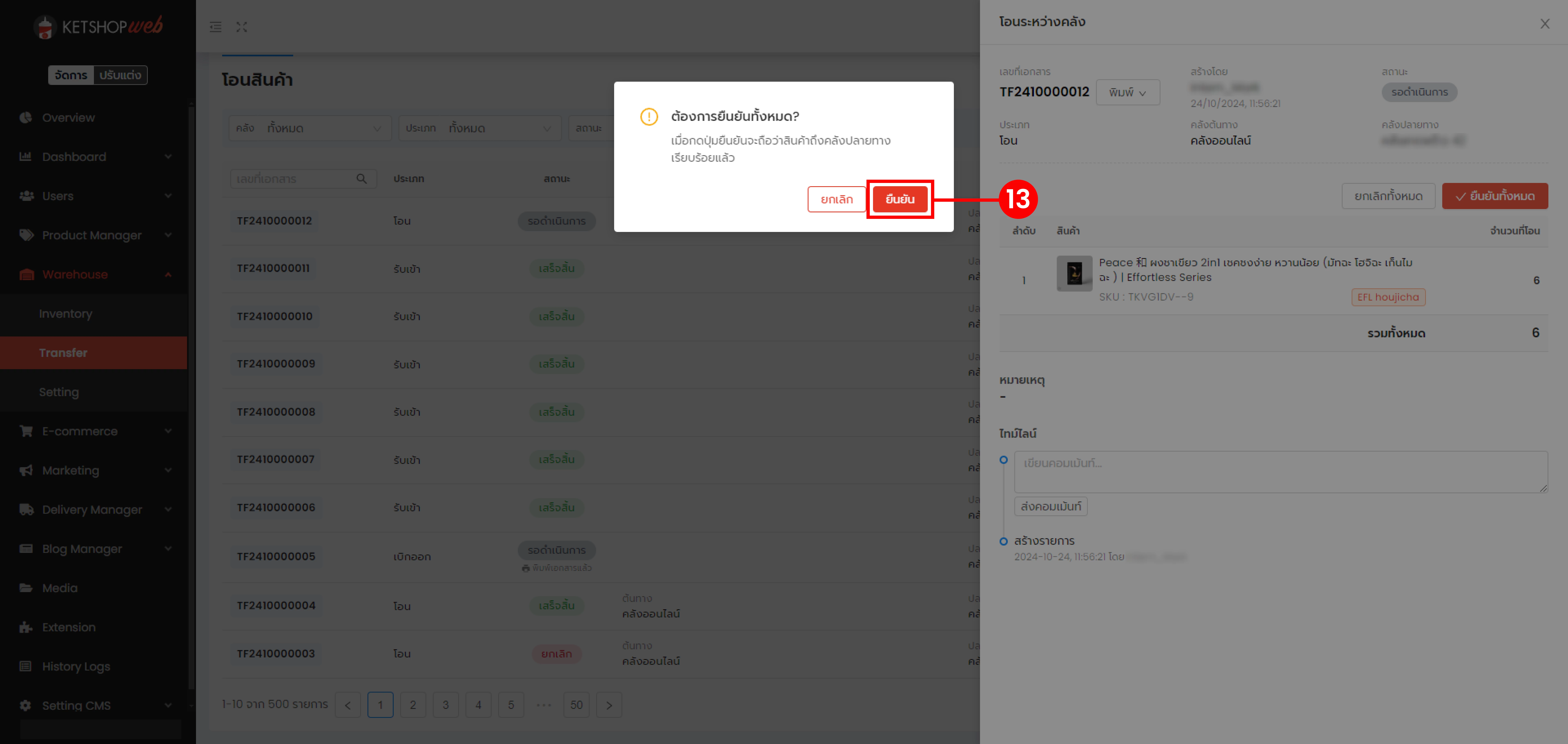
- 13 คลิก "ยืนยัน" เพื่อยืนยันการโอนสินค้า
- 14 สถานะการโอนแสดงผล "เสร็จสิ้น" — รายการโอนสำเร็จแล้ว สินค้าถูกโอนไปยังคลังปลายทาง
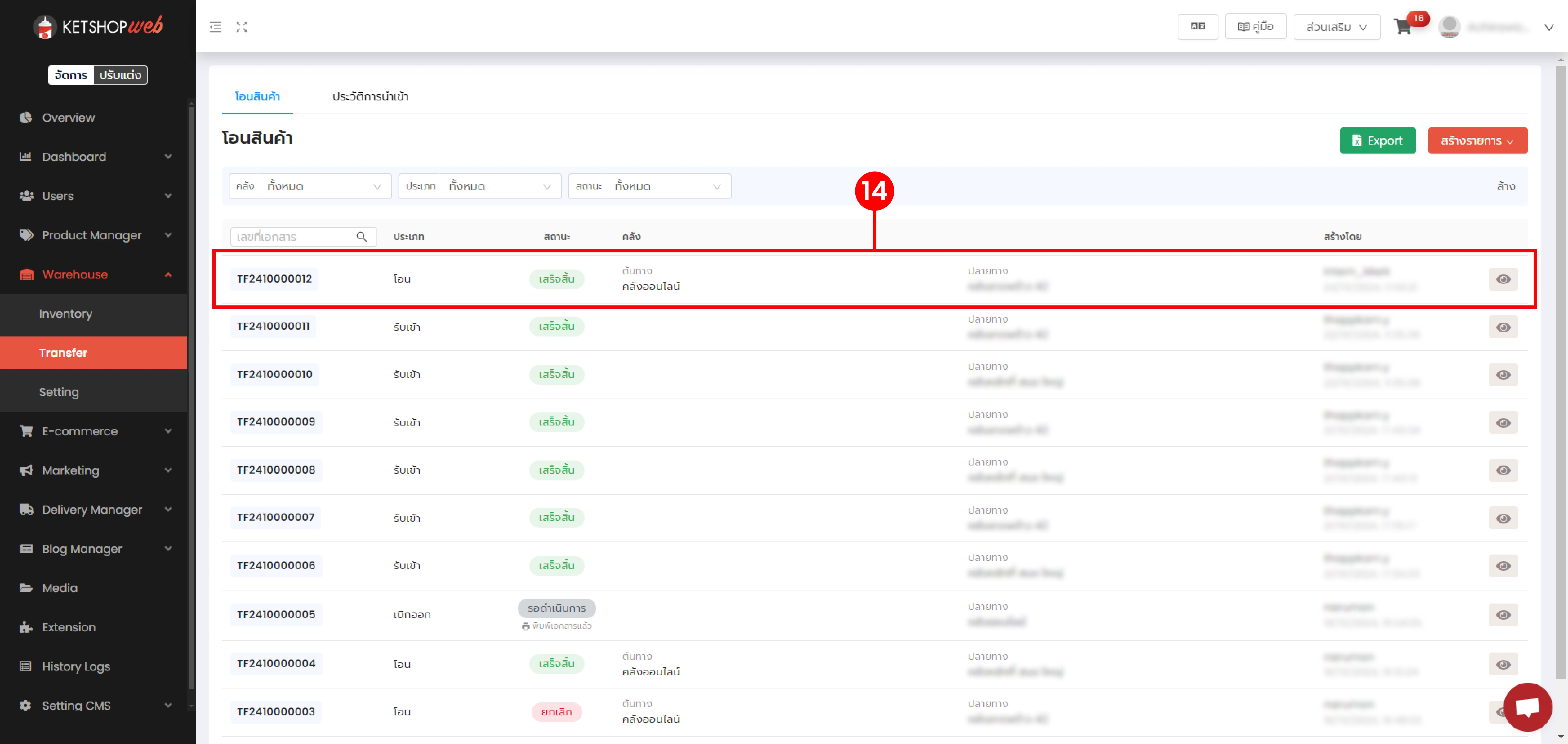
การสร้างรายการ รับเข้า เบิกออก และปรับจำนวน
การสร้างรายการ รับเข้า เบิกออก และปรับจำนวน มีขั้นตอนเหมือนกันทุกประการ ต่างกันเพียงประเภทรายการที่เลือกตอนสร้างเท่านั้น
รับเข้าคลัง
เพิ่มจำนวนสินค้าเข้าคลัง
เบิกออกจากคลัง
ลดจำนวนสินค้าออกจากคลัง
ปรับจำนวน
ตั้งค่าจำนวนสินค้าใหม่
ตัวอย่างหน้าจอแต่ละประเภท
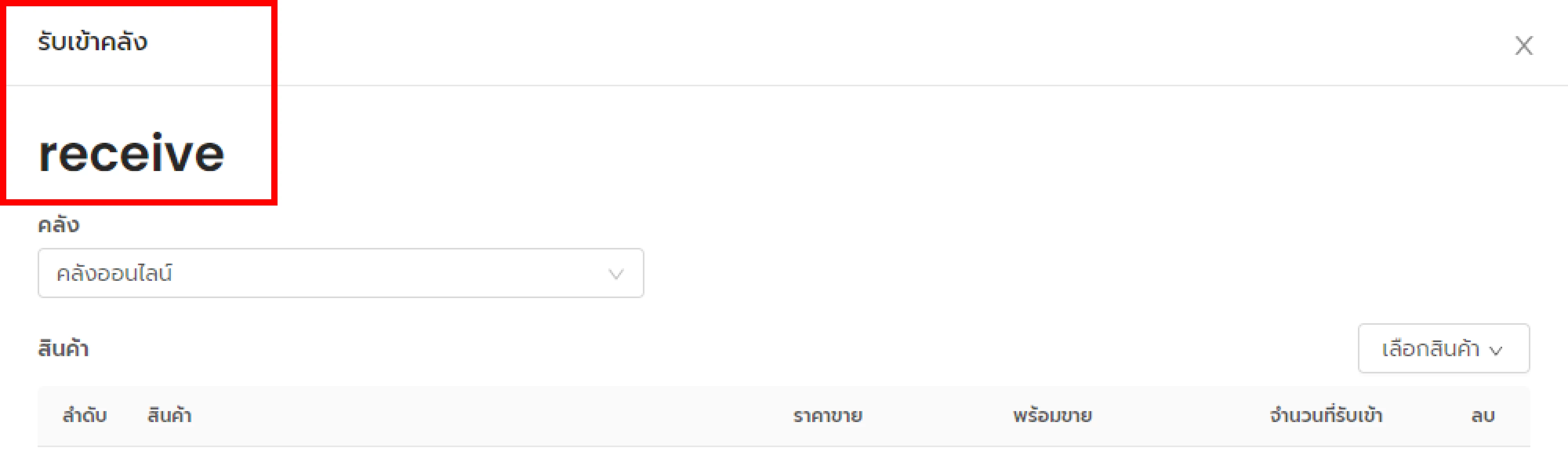
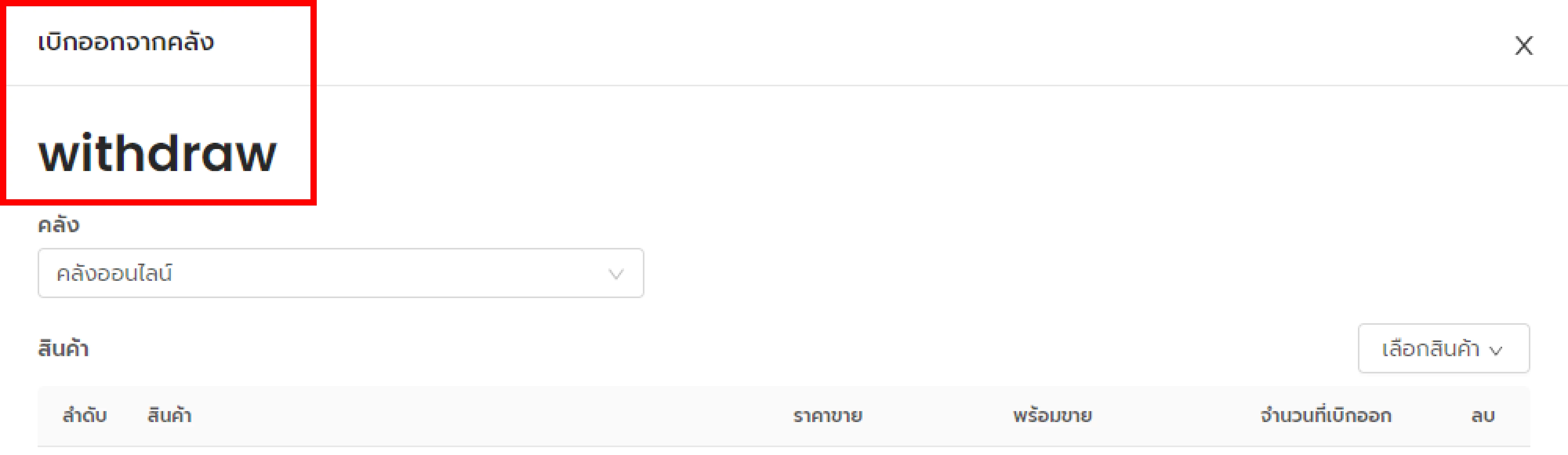
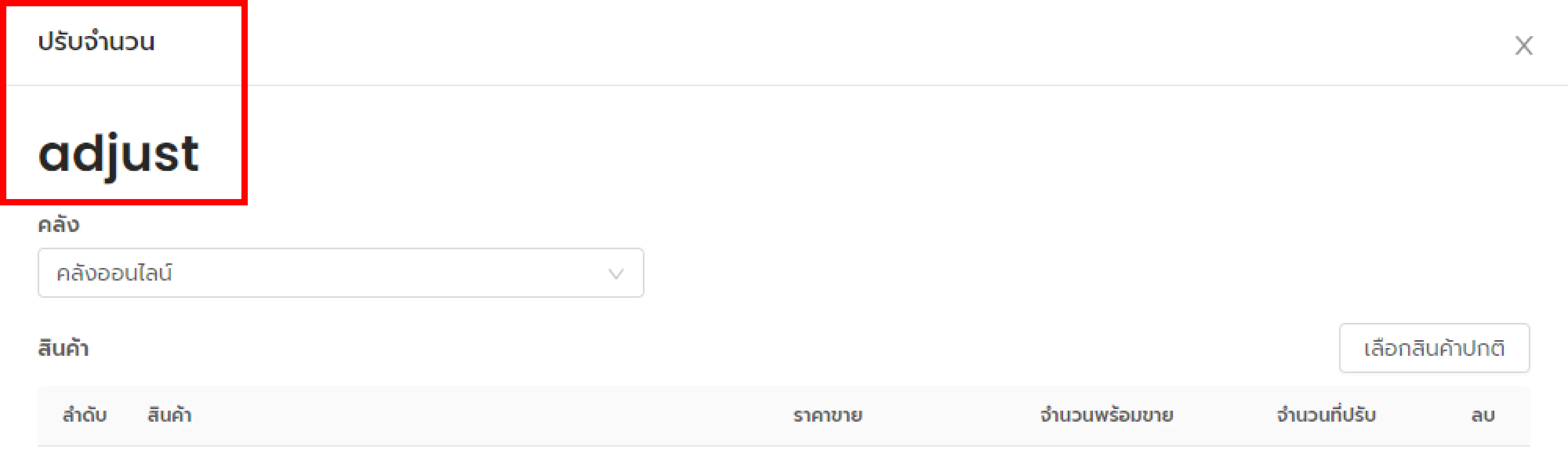
ขั้นตอนการสร้างรายการ
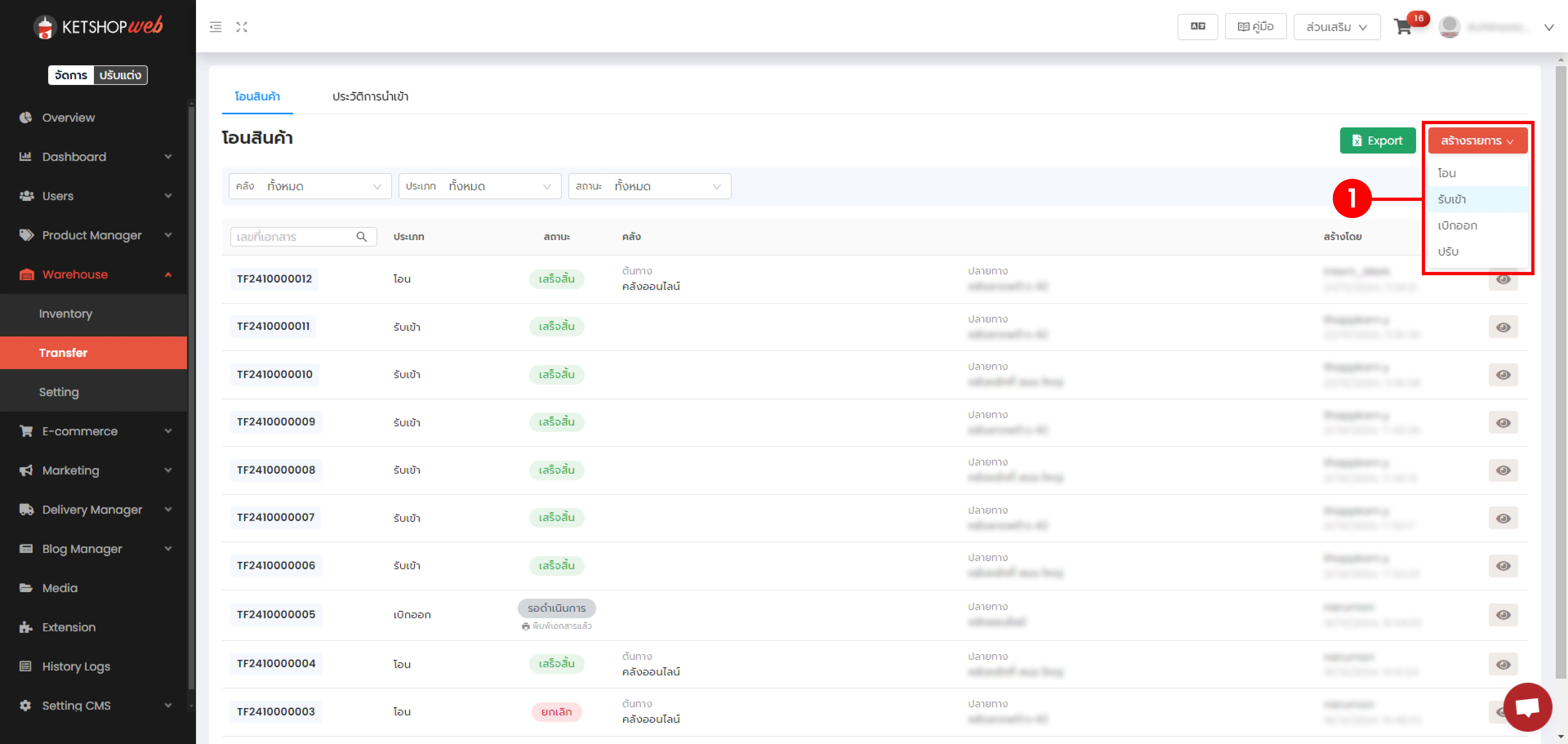
- 1 คลิก "สร้างรายการ" จากนั้นเลือกเมนูที่ต้องการ (รับเข้า / เบิกออก / ปรับจำนวน)
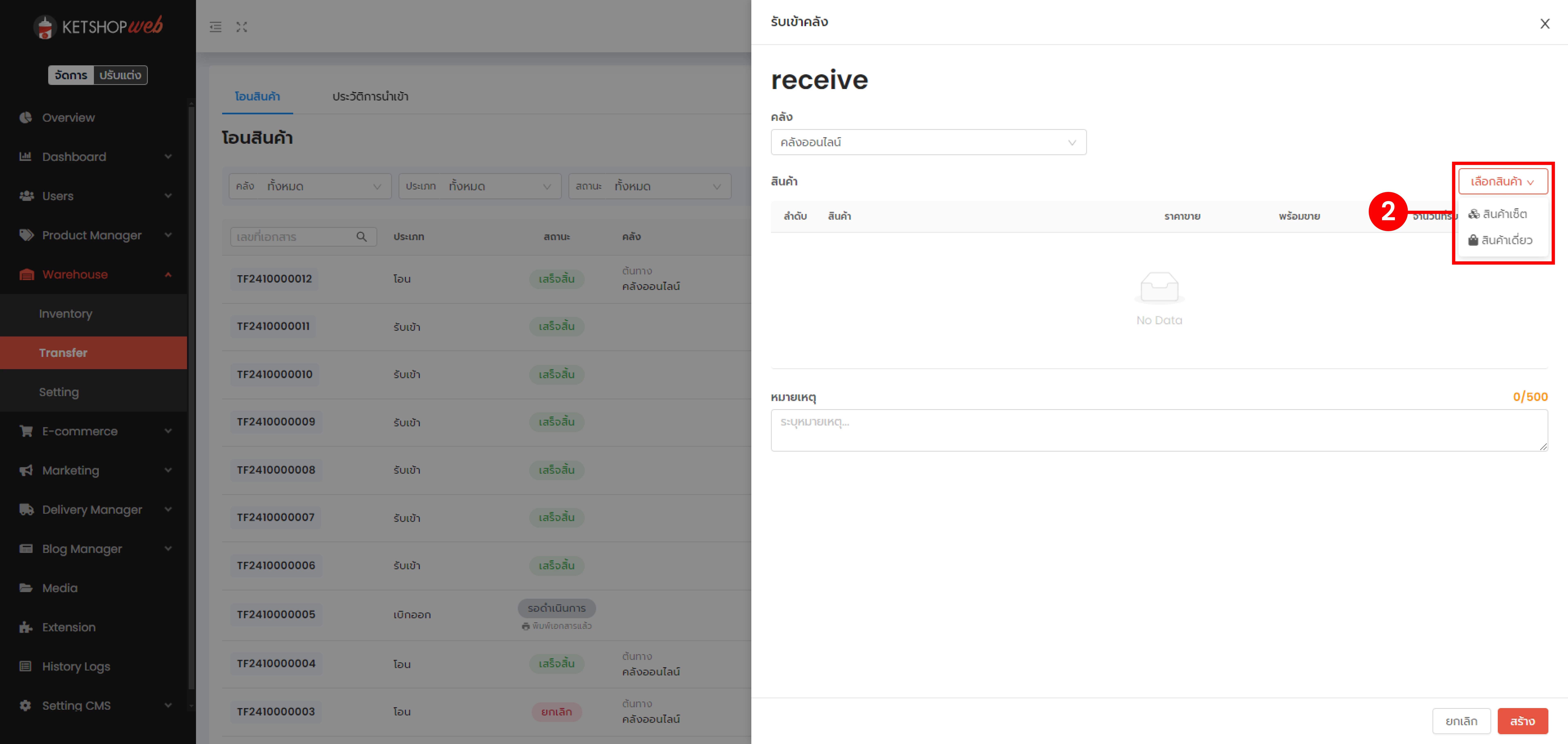
- 2 คลิก "เลือกสินค้า"
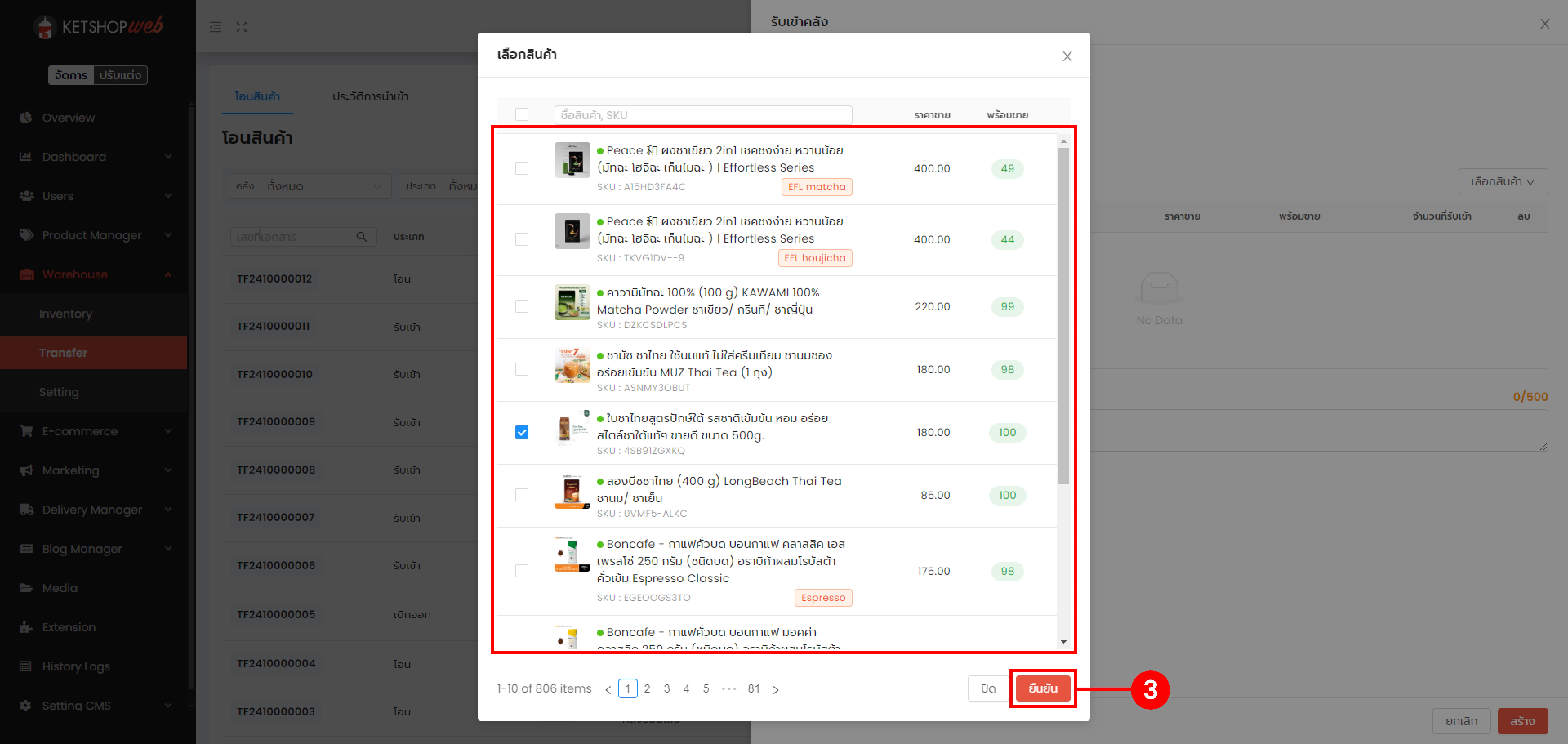
- 3 เลือกสินค้าที่ต้องการ แล้วคลิก "ยืนยัน"
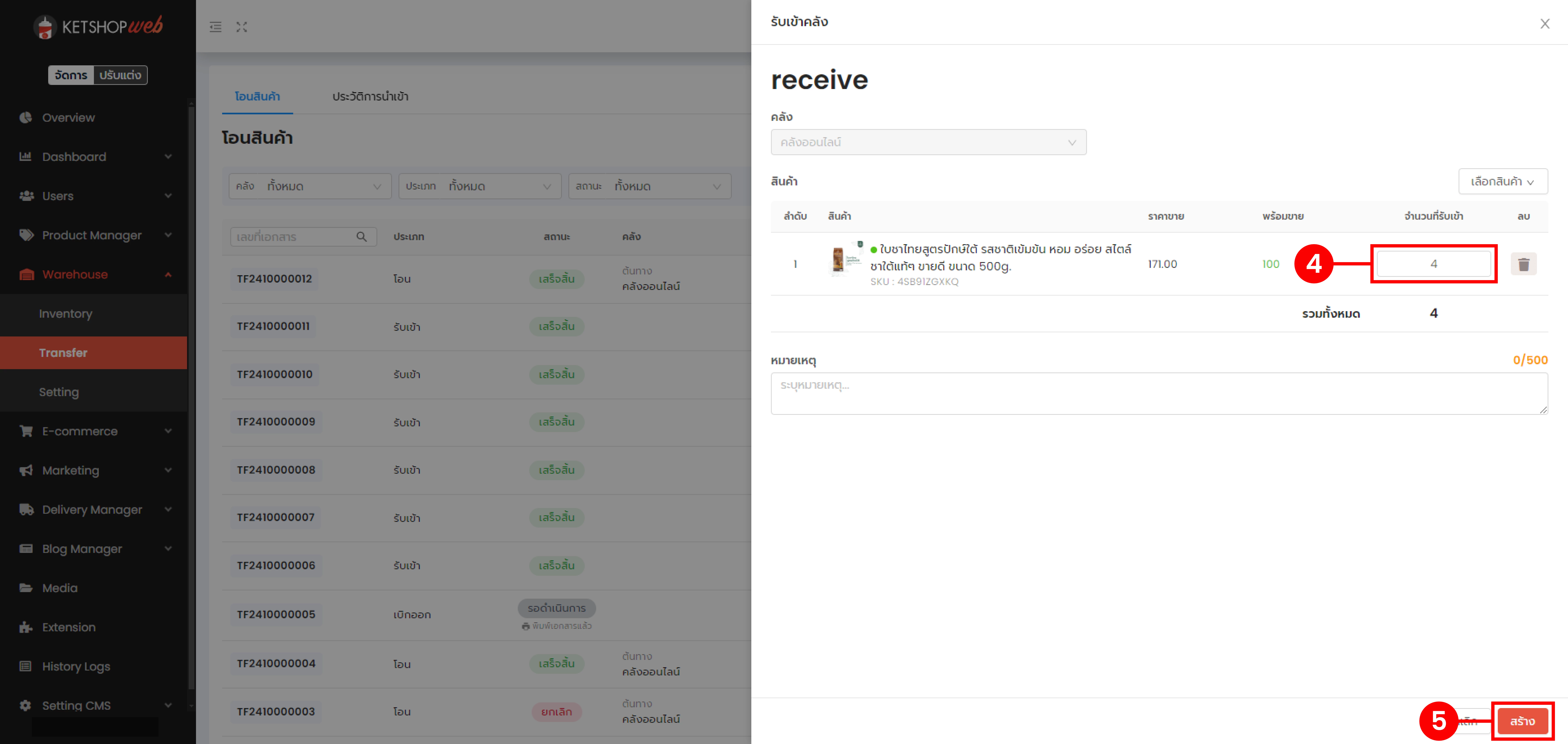
- 4 กรอกจำนวนสินค้าที่ต้องการดำเนินการ
- 5 คลิก "สร้าง"
- 6 ตรวจสอบรายการสินค้า เมื่อเรียบร้อยแล้ว คลิก "ยืนยันทั้งหมด"
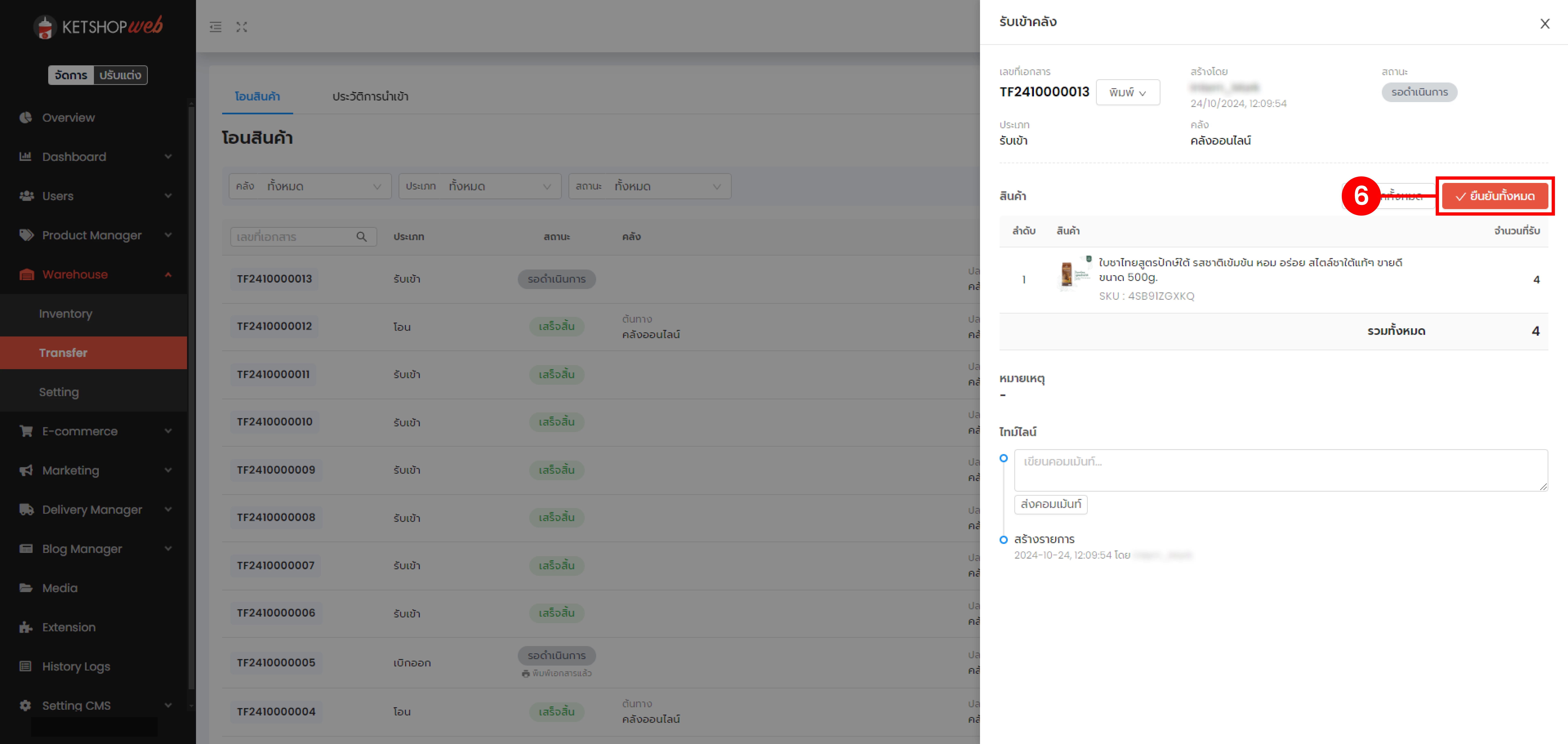
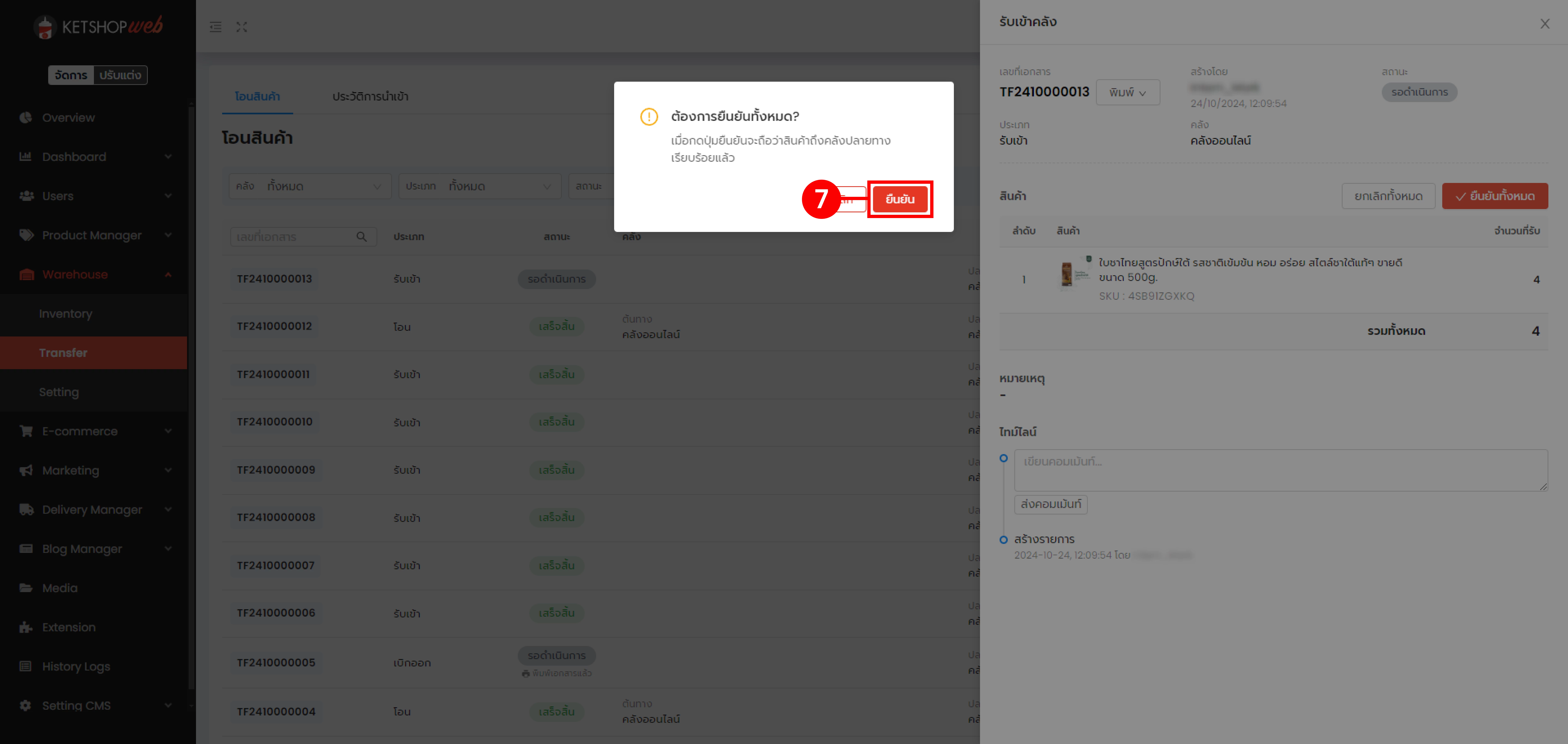
- 7 คลิก "ยืนยัน" อีกครั้งเพื่อยืนยันการดำเนินการ
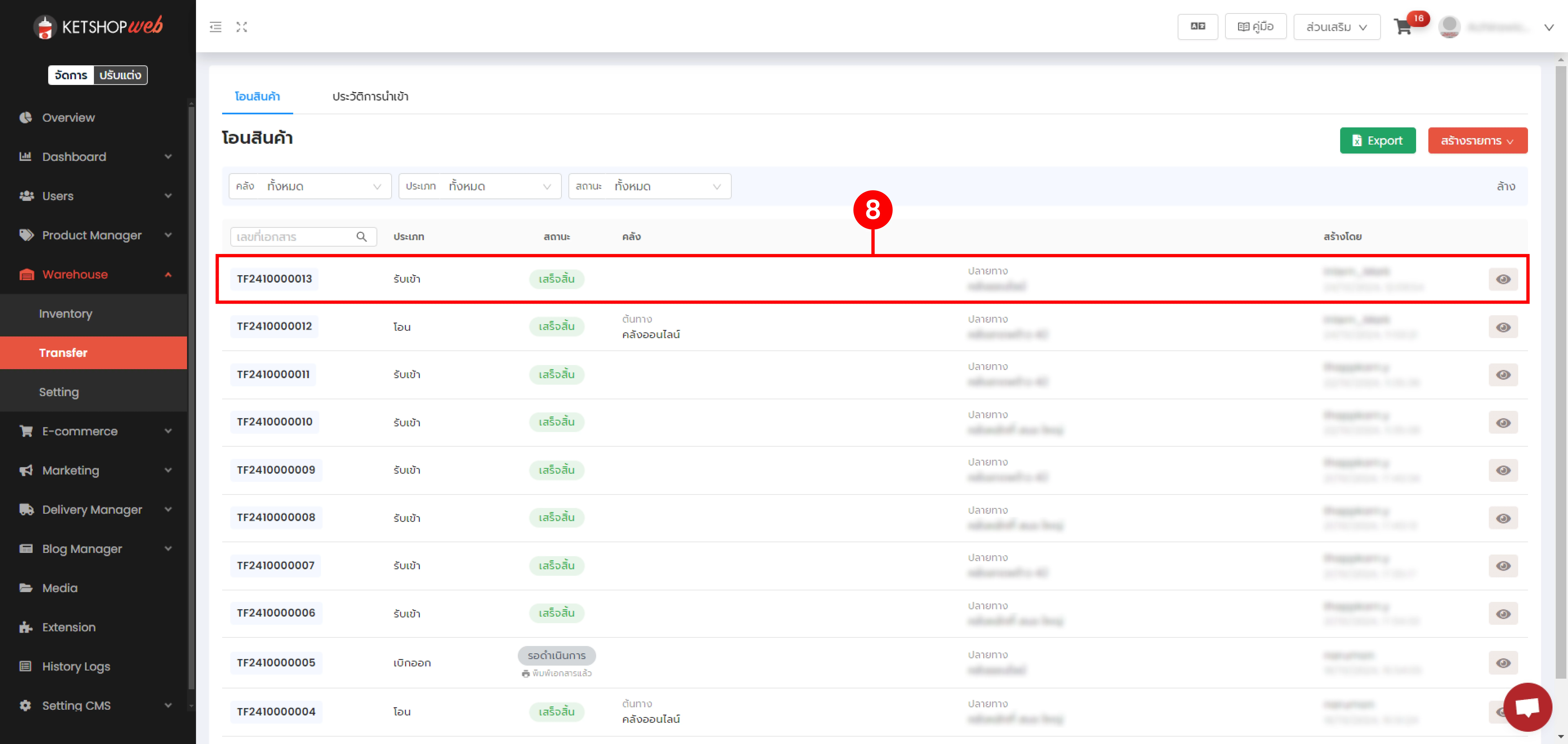
- 8 เมื่อทำรายการสำเร็จ สถานะจะแสดงผล "เสร็จสิ้น" ทันที
จัดการคลังสินค้าหลายสาขาได้ครบในที่เดียว
ระบบ Warehouse ของ Ketshopweb รองรับการโอน รับเข้า เบิกออก และปรับจำนวนสินค้า พร้อม Import Excel ให้การจัดการคลังง่ายและรวดเร็วยิ่งขึ้น
บทความโดยทีม Ketshopweb · ระบบจัดการร้านค้าออนไลน์หลายช่องทางแบบครบวงจร
Unified Commerce Platform · OMS + CRM + CDP for Thai Businesses
Unified Commerce Platform · OMS + CRM + CDP for Thai Businesses


