วิธีตั้งค่าเปิด-ปิดเว็บไซต์ชั่วคราว (Maintenance Page) บน Ketshopweb
คู่มือการใช้งาน · ระบบ Ketshopweb · อัปเดตล่าสุด กรกฎาคม 2026
การตั้งค่าเปิด-ปิดเว็บไซต์คือฟีเจอร์ที่ช่วยให้ผู้ขายปิดหน้าเว็บไซต์ชั่วคราวในระหว่างที่กำลังปรับปรุงหรือแก้ไขข้อมูล เพื่อไม่ให้ลูกค้าเข้าชมเว็บไซต์ในขณะนั้น พร้อมทั้งสามารถออกแบบหน้า Maintenance ให้สวยงามและเป็นมืออาชีพได้ด้วยตัวเอง
วิธีเปิดใช้งานหน้า Maintenance
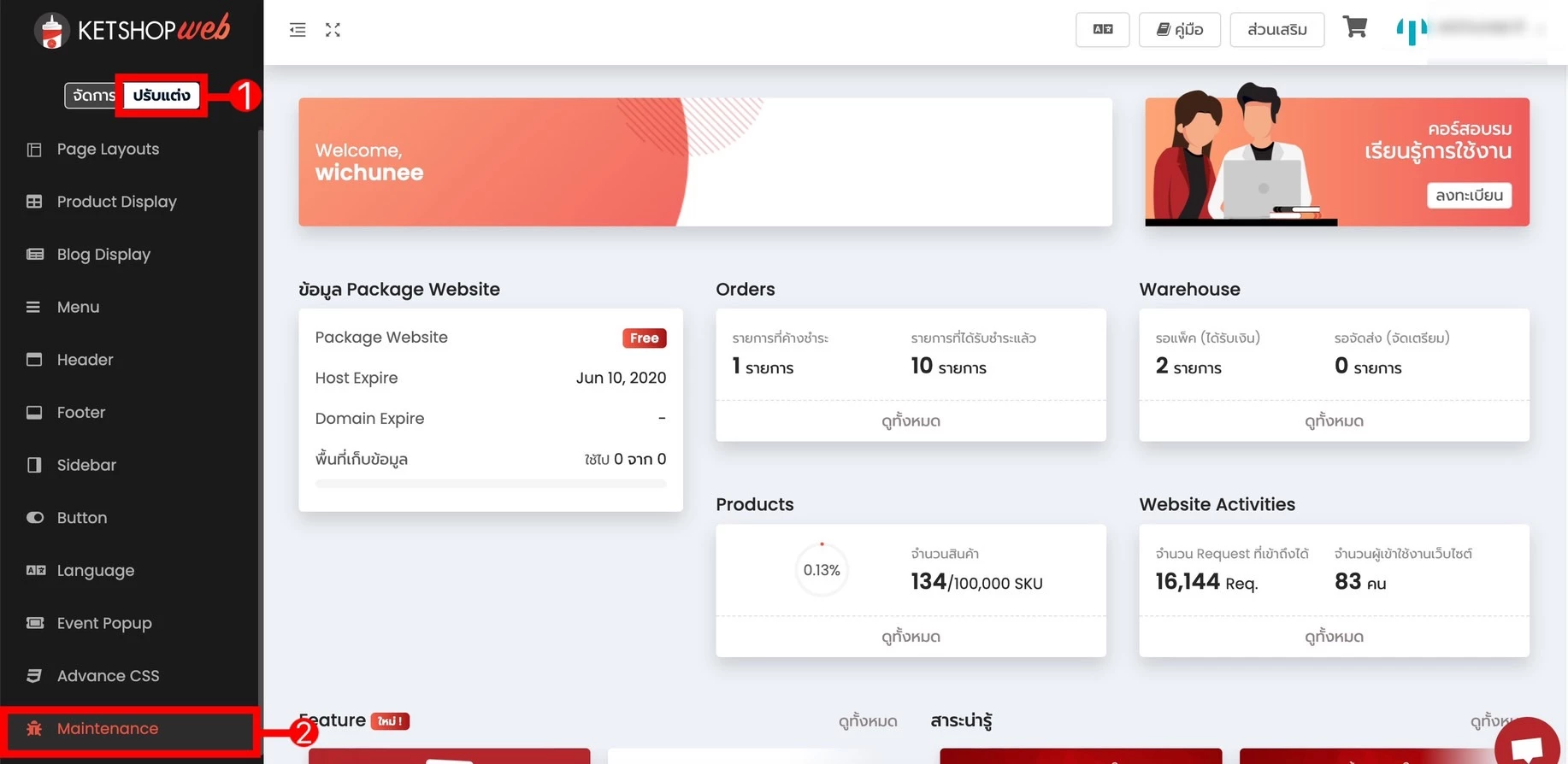
เข้าสู่ระบบจัดการเว็บไซต์ Ketshopweb แล้วทำตามขั้นตอนดังนี้
- 1 คลิก "ปรับแต่ง"
- 2 เลือกเมนู "Maintenance"
การใช้งาน Maintenance Page
- 3 คลิก เปิด-ปิดใช้งาน หากต้องการปิดเว็บไซต์ชั่วคราว

การปรับแต่งหน้าตา Maintenance Page
หน้าจอตั้งค่าจะแบ่งออกเป็น 3 ส่วนหลัก ได้แก่ Section, Column และ Element โดยแต่ละส่วนมีหน้าที่ต่างกันดังนี้
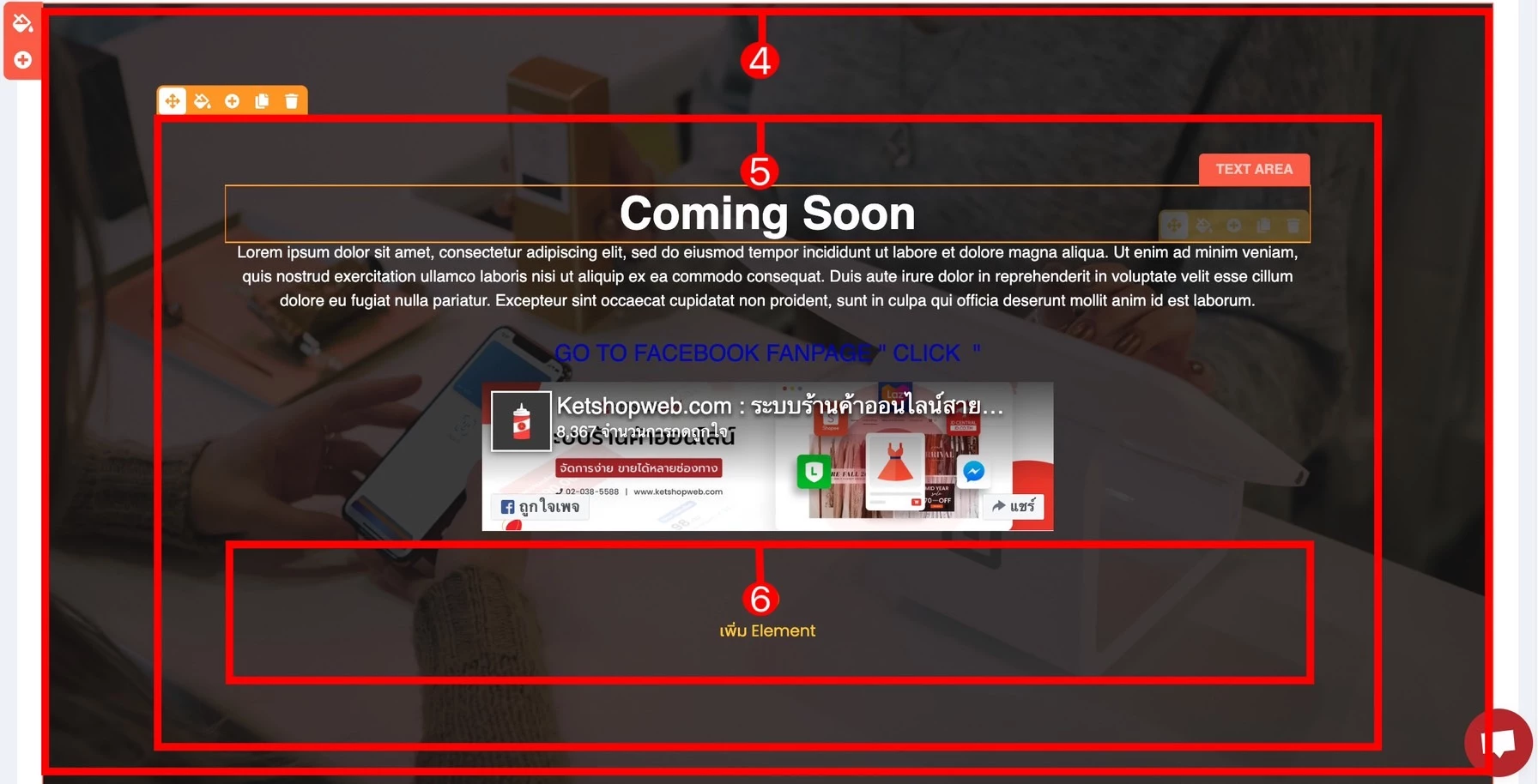
ตำแหน่งที่ 4 — Section (ส่วนที่เป็นพื้นหลังทั้งหมด)
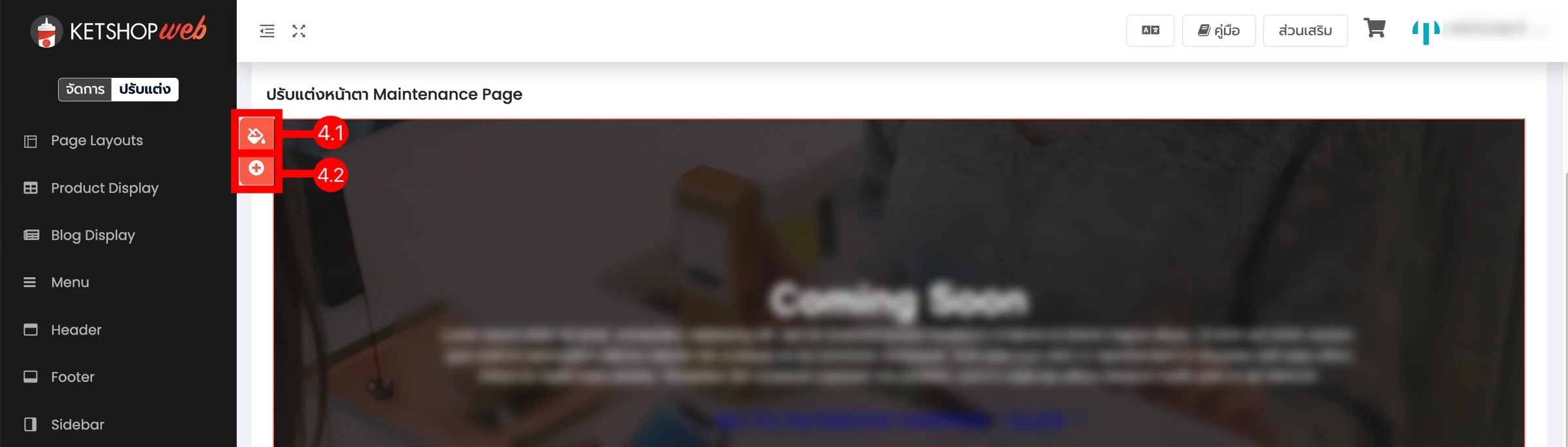
ตำแหน่งที่ 5 — Column (ส่วนของรายละเอียด)
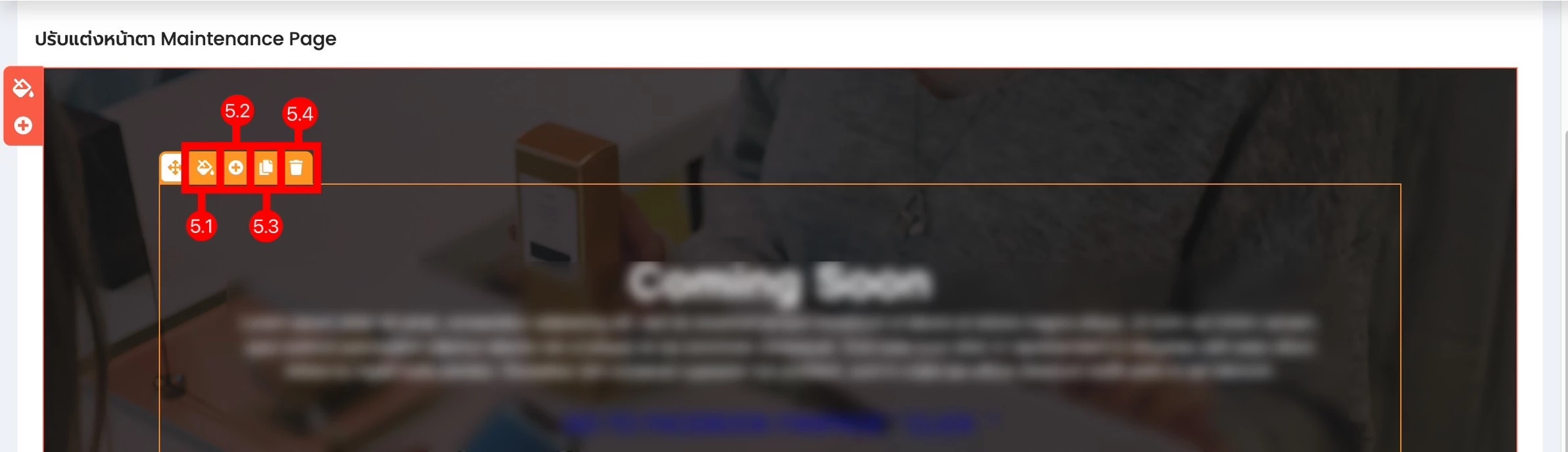
ตำแหน่งที่ 6 — Element (รายละเอียดเนื้อหาย่อย)
คลิกไอคอนบวก "เพิ่ม Element" เพื่อทำการปรับแต่งหน้าตา Maintenance Page

⚠️ ข้อควรจำ
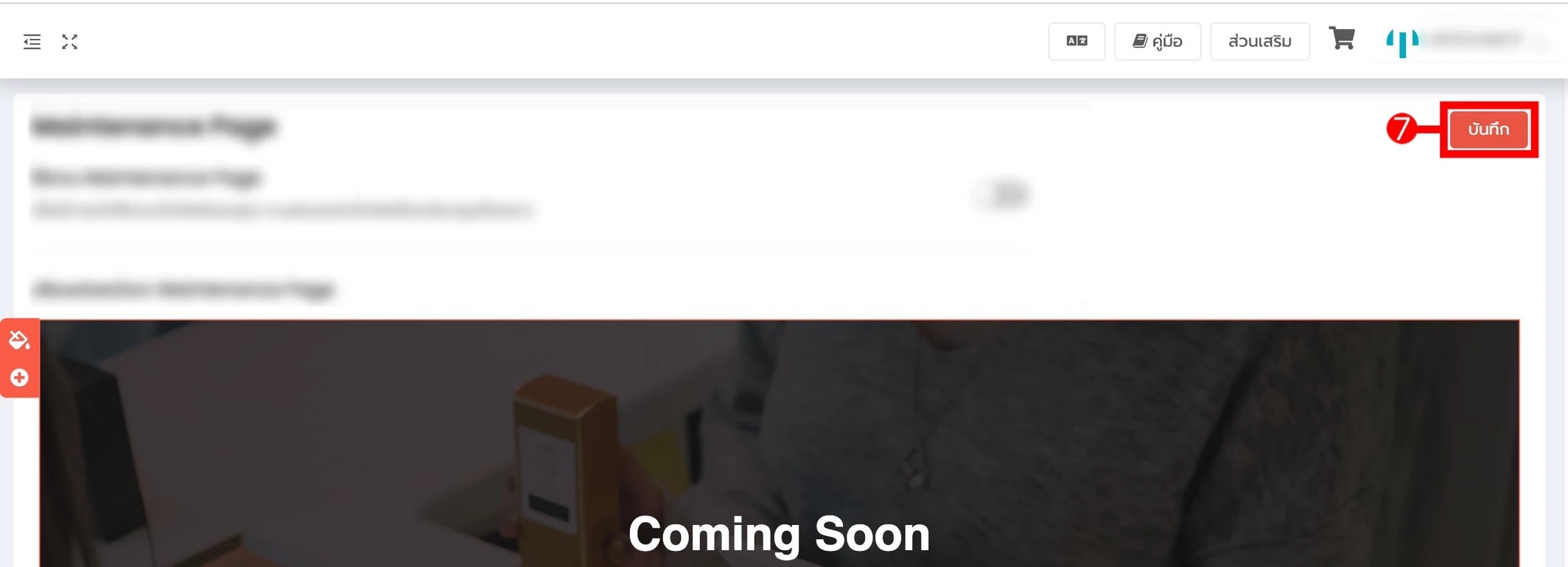
หลังจากตั้งค่าหน้าตา Maintenance Page เสร็จแล้ว (ตำแหน่งที่ 7) อย่าลืมคลิก "บันทึก" บนขวามือด้านบนสุดของหน้า มิฉะนั้นการตั้งค่าจะไม่ถูกบันทึกไว้
ปรับปรุงเว็บไซต์อย่างมืออาชีพ ไม่ต้องกลัวลูกค้าเจอหน้าที่ยังไม่พร้อม
ทีมงาน Ketshopweb พร้อมให้คำปรึกษาฟรี เพื่อช่วยตั้งค่าและออกแบบเว็บไซต์ให้พร้อมใช้งานทุกสถานการณ์
บทความโดยทีม Ketshopweb · ระบบร้านค้าออนไลน์ ขายคล่อง ส่งสะดวก ครบในที่เดียว
Unified Commerce Platform · OMS + CRM + CDP for Thai Businesses
Unified Commerce Platform · OMS + CRM + CDP for Thai Businesses


