วิธีตั้งค่าสีปุ่ม Back to Top บนเว็บไซต์
คู่มือการใช้งาน · ระบบ Ketshopweb · หมวดปรับแต่งหน้าร้านค้า
เมื่อกดปุ่ม Back to Top หน้าเว็บไซต์จะเลื่อนขึ้นไปยังตำแหน่งบนสุดโดยอัตโนมัติ หากปิดการใช้งาน ปุ่มนี้จะไม่ปรากฏบนหน้าเว็บไซต์ บทความนี้จะพาไปตั้งค่าสีและรูปแบบของปุ่ม Back to Top ทีละขั้นตอน
ขั้นตอนการเข้าเมนูตั้งค่า
เริ่มต้นด้วยการเข้าสู่ระบบจัดการเว็บไซต์ Ketshopweb จากนั้นทำตามขั้นตอนดังนี้
เส้นทางเข้าใช้งาน
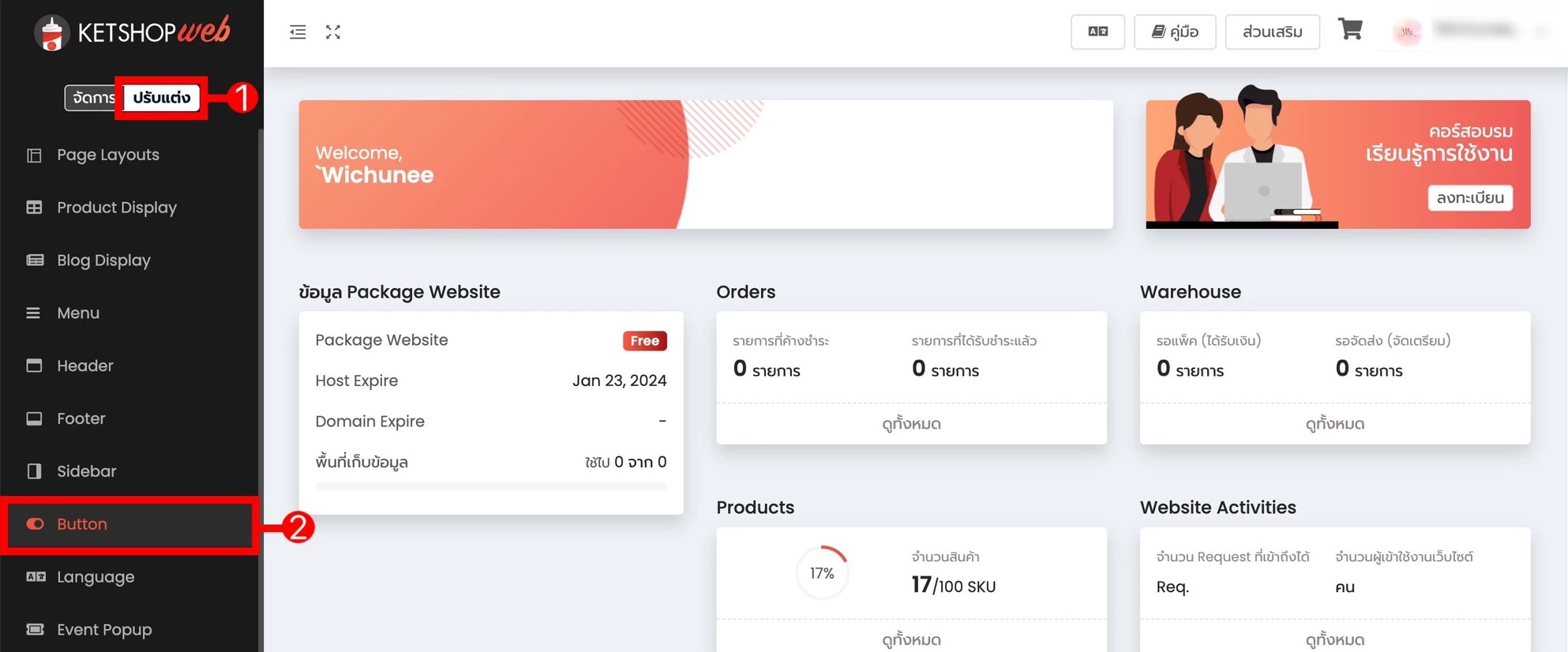
1 คลิก "ปรับแต่ง" → 2 คลิก "Button"
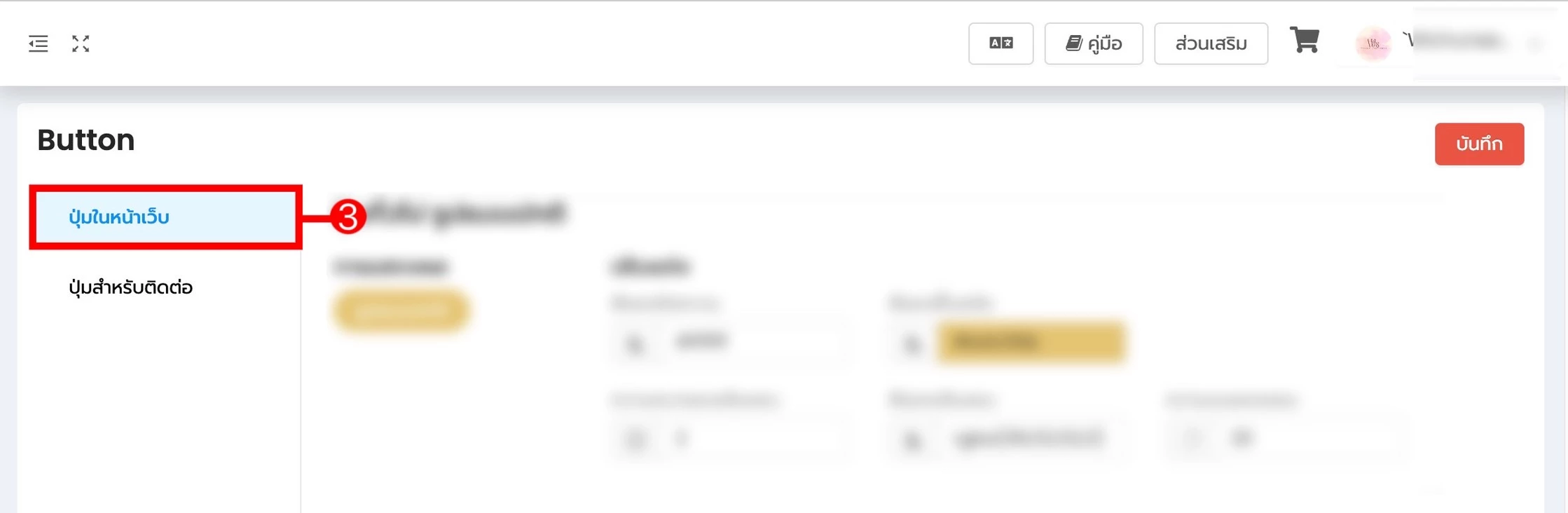
3 เลือกแถบเมนู "ปุ่มในหน้าเว็บ"
รายละเอียดการตั้งค่าปุ่ม Back to Top
เลื่อนไปที่แถบข้อมูลการตั้งค่าปุ่ม "Back to top" จะพบตัวเลือกการตั้งค่าทั้งหมด 6 จุด ดังนี้
- A ปุ่มเปิด-ปิดการใช้งาน: เลือกว่าจะแสดงหรือซ่อนปุ่ม Back to Top บนหน้าเว็บไซต์
- B ตัวอย่างการแสดงผล: พรีวิวหน้าตาปุ่ม Back to Top ตามค่าที่ตั้งไว้แบบเรียลไทม์
- C เปิด-ปิดสีพื้นหลังของปุ่ม: กำหนดว่าจะให้ปุ่มมีสีพื้นหลังหรือไม่
- D เลือกสีพื้นหลังของปุ่ม: ใช้งานได้เมื่อเปิดสีพื้นหลังไว้ในข้อ C
- E สีพื้นหลังเมื่อเม้าส์ชี้ (Hover): กำหนดสีที่แสดงเมื่อลูกค้าเลื่อนเม้าส์มาชี้ที่ปุ่ม
- F สีของลูกศร: กำหนดสีลูกศรที่แสดงอยู่บนปุ่ม
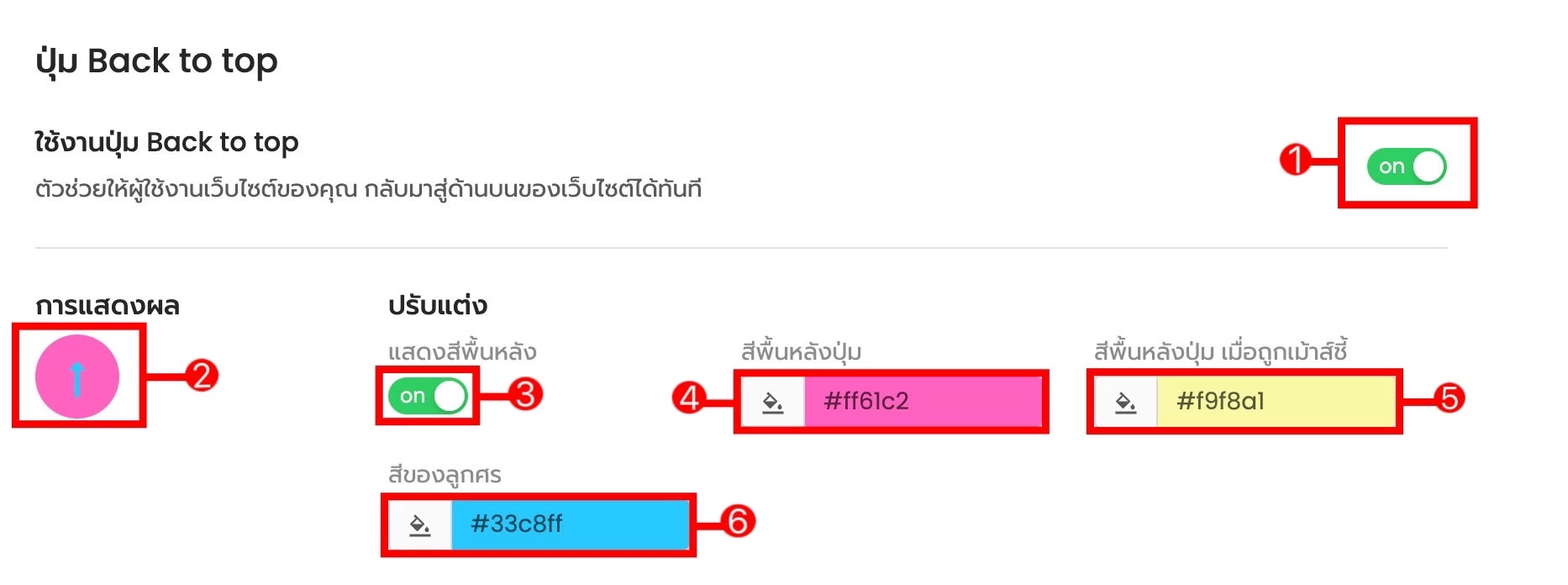
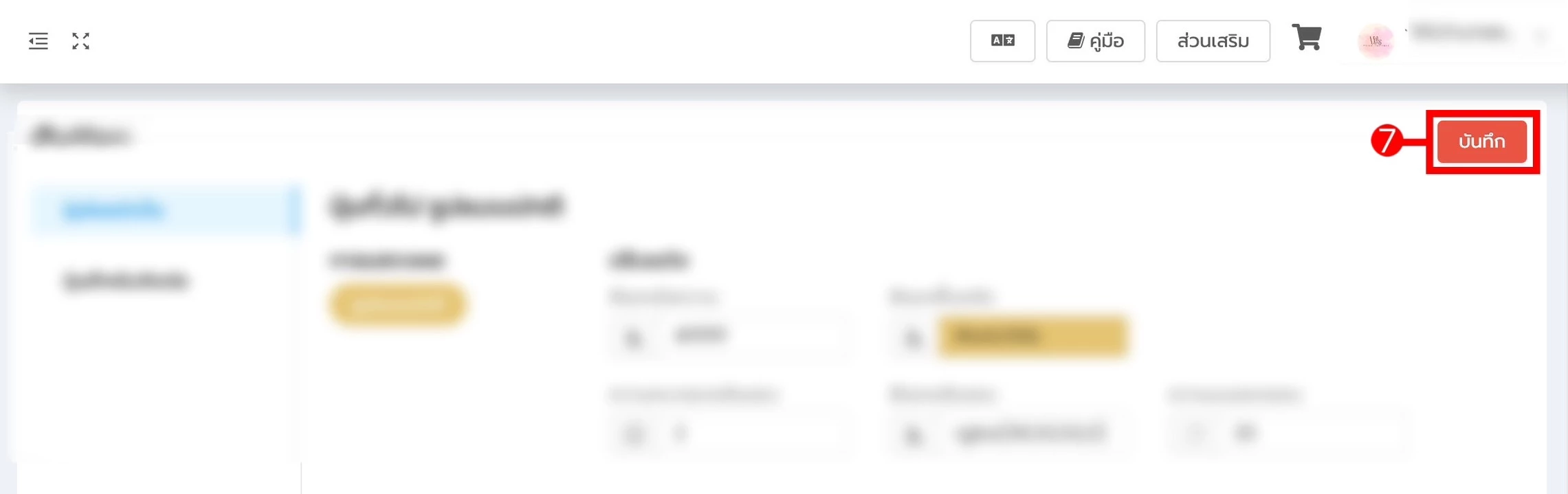
7เมื่อตั้งค่าเสร็จแล้ว ให้คลิกที่ปุ่ม "บันทึก" ด้านบนสุดของหน้าจอ
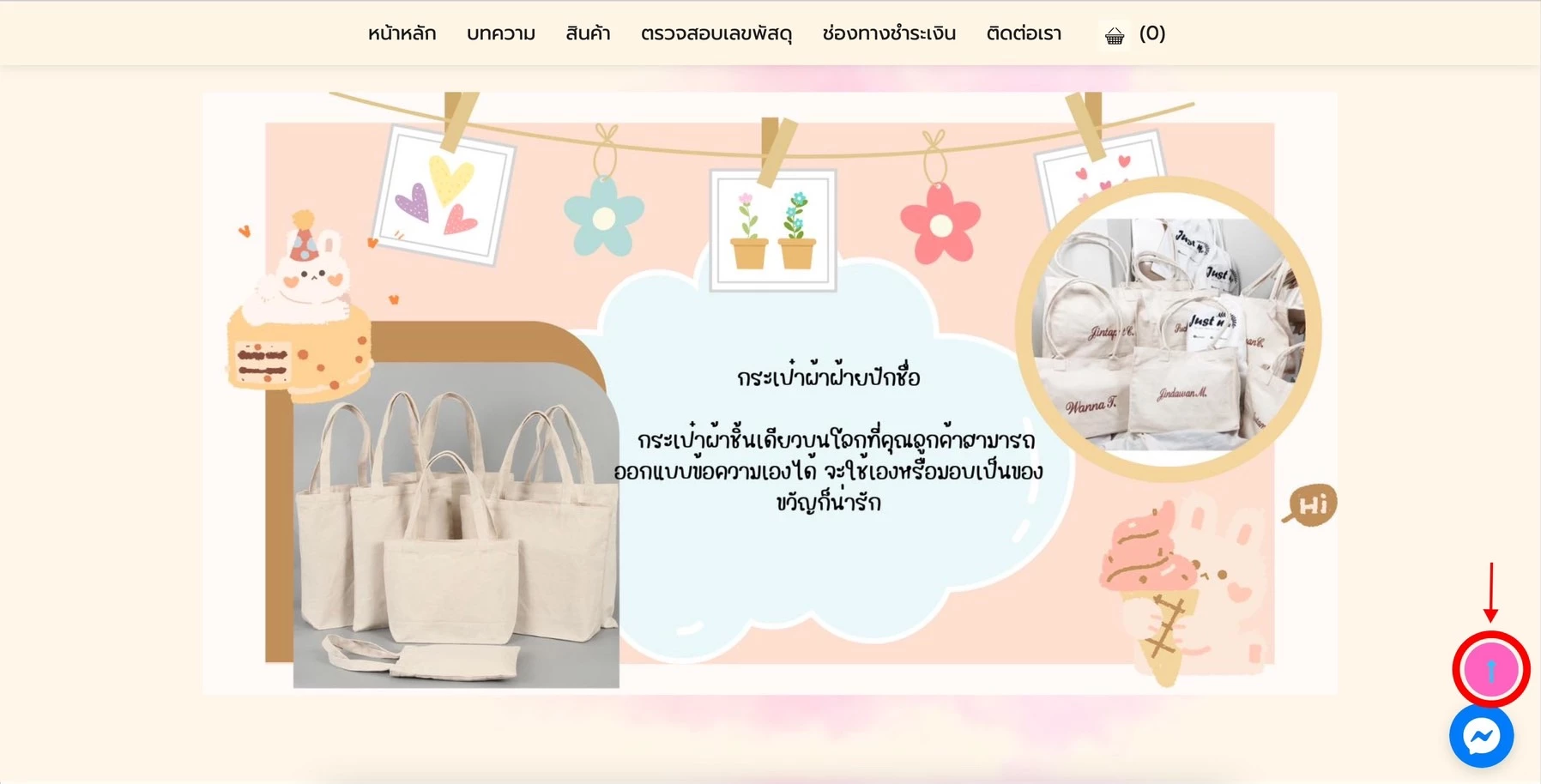
ตัวอย่างการแสดงผลหน้าเว็บไซต์
พร้อมปรับแต่งหน้าร้านค้าให้เป็นแบรนด์ของคุณแล้วหรือยัง?
Ketshopweb มีเครื่องมือปรับแต่งหน้าร้านค้าครบวงจร ให้ทีมงานช่วยแนะนำการตั้งค่าที่เหมาะกับร้านของคุณได้ฟรี
บทความโดยทีม Ketshopweb · ระบบจัดการร้านค้าออนไลน์หลายช่องทางแบบครบวงจร
Unified Commerce Platform · OMS + CRM + CDP for Thai Businesses
Unified Commerce Platform · OMS + CRM + CDP for Thai Businesses


