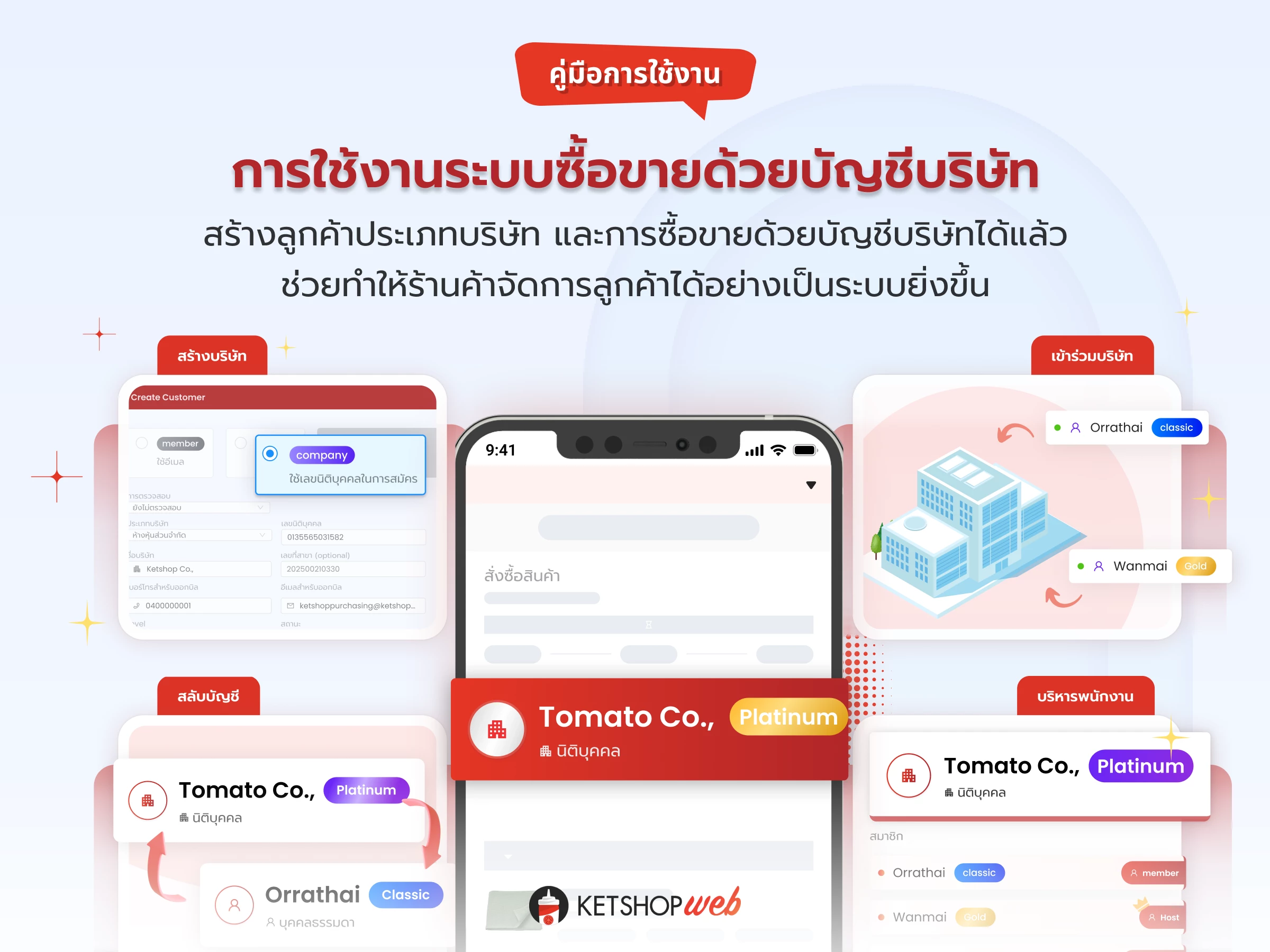
การตั้งค่า และการใช้งานระบบซื้อขายด้วยบัญชีบริษัท (ฝั่งร้านค้า)
Ketshopweb รองรับการสร้างลูกค้าประเภท บริษัท และทำรายการซื้อขายด้วย บัญชีบริษัท ได้โดยตรง ช่วยให้ร้านค้าแยกกลุ่ม บุคคลธรรมดา และ นิติบุคคล ออกจากกัน พร้อมเก็บชื่อบริษัท เลขประจำตัวผู้เสียภาษี ที่อยู่ออกเอกสาร และข้อมูลผู้ติดต่อไว้ครบ — ทำให้การขาย ออกเอกสาร และติดตามประวัติของลูกค้าองค์กรเป็นระบบและตรวจสอบได้
คู่มือนี้ครอบคลุม 3 ส่วน: (1) การสร้างบัญชีบริษัท (2) การเพิ่มสมาชิกในบริษัท (3) การนำสมาชิกออกจากบริษัท เมื่อทำครบทั้ง 3 ขั้นตอน ร้านค้าจะสามารถสร้างออเดอร์ในนามบริษัทพร้อมใช้แต้มสะสม คูปอง และโปรโมชันได้เหมือนลูกค้าทั่วไป
1. การสร้างบัญชีบริษัท
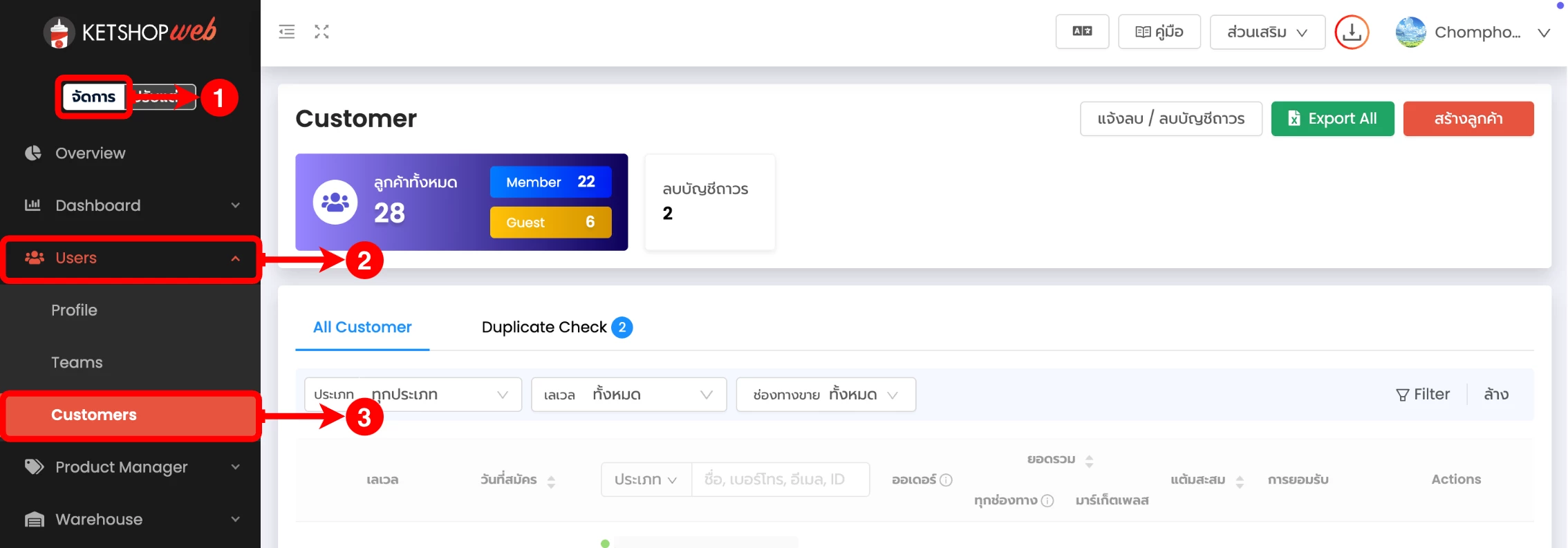
เริ่มต้นด้วยการเข้าสู่ระบบจัดการเว็บไซต์ Ketshopweb แล้วเข้าไปยังเมนูรายชื่อลูกค้าเพื่อสร้างบัญชีประเภท Company
จัดการ → Users → Customers
ขั้นตอนที่ 1: เข้าหน้ารายชื่อลูกค้า
- 1 คลิกเมนู 'จัดการ'
- 2 เลือกเมนู 'Users'
- 3 เลือกเมนูย่อย 'Customers'
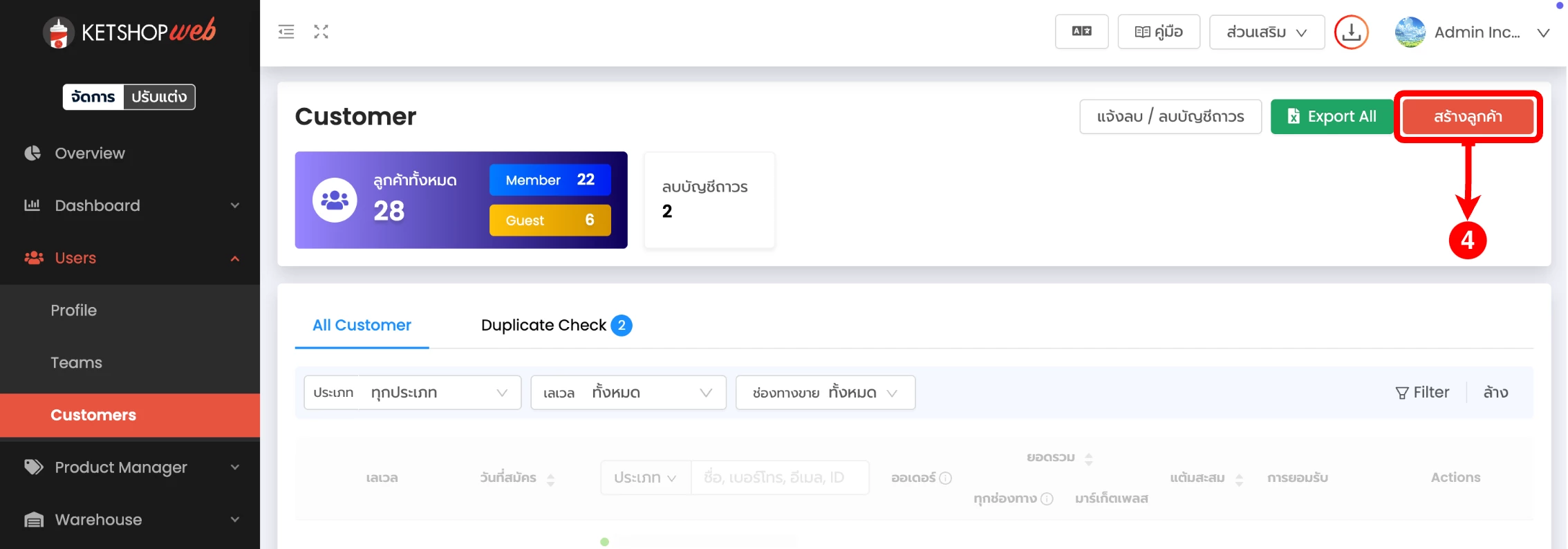
ขั้นตอนที่ 2: คลิกปุ่ม 'สร้างลูกค้า'
เมื่อเข้ามาที่หน้า Customers แล้ว ให้คลิกปุ่ม 'สร้างลูกค้า' ที่มุมขวาบนของหน้าจอ
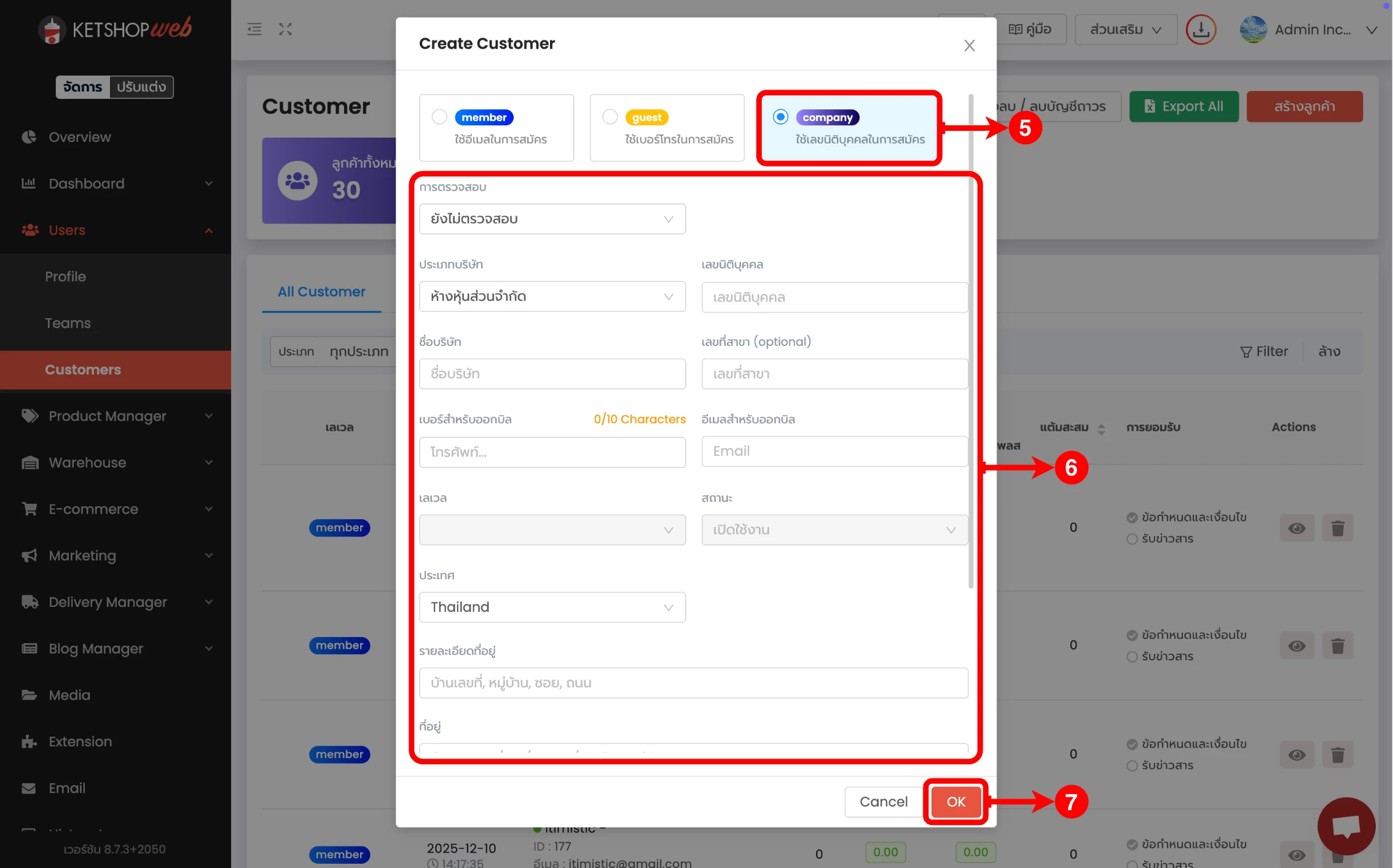
ขั้นตอนที่ 3: เลือกประเภท Company และกรอกข้อมูล
- 1 เลือกประเภท 'company'
- 2 กรอกข้อมูลบริษัทให้ครบถ้วน (ชื่อบริษัท เลขประจำตัวผู้เสียภาษี ที่อยู่ ฯลฯ)
- 3 กดปุ่ม 'OK' เพื่อยืนยัน
ขั้นตอนที่ 4: ตรวจสอบและกรองรายชื่อนิติบุคคล
บัญชีบริษัทที่สร้างเสร็จจะแสดงในหน้ารายชื่อลูกค้า โดยมีไอคอน Verify แสดงด้านหลังชื่อบริษัทเพื่อให้แยกออกจากลูกค้าบุคคลธรรมดาได้ทันที
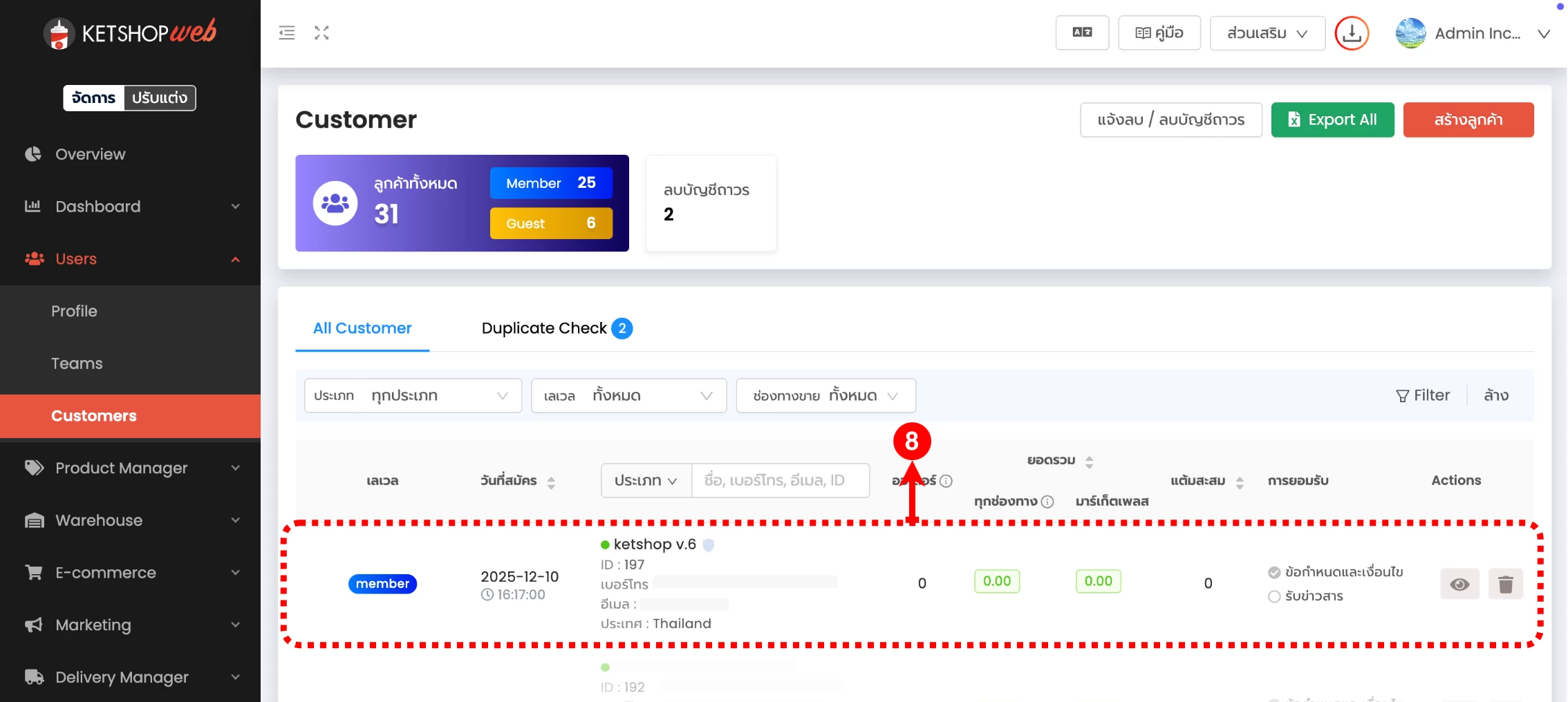
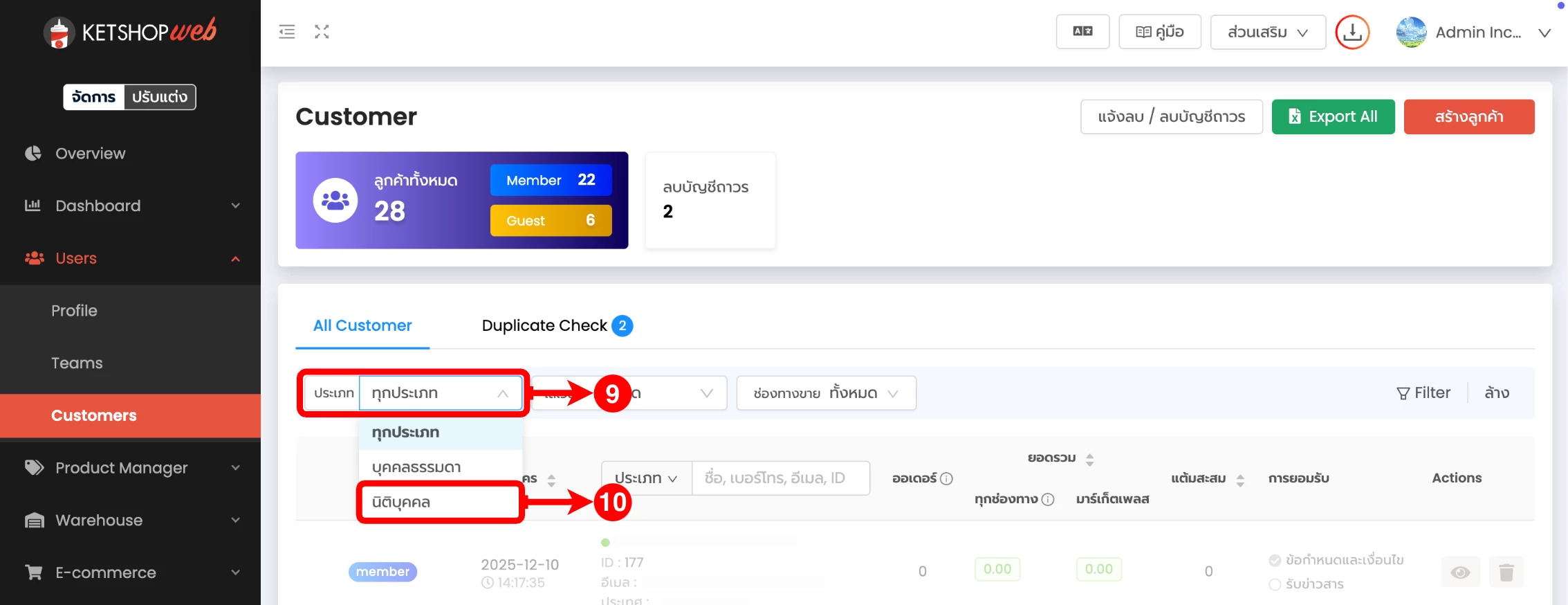
หากต้องการดูเฉพาะลูกค้าประเภทนิติบุคคล ให้คลิกที่หัวคอลัมน์ ประเภท เพื่อเปิด Filter แล้วเลือก 'นิติบุคคล'
2. การเพิ่มสมาชิกในบริษัท
บัญชีบริษัทหนึ่งสามารถมีสมาชิกได้หลายคน แต่ละคนจะมีตำแหน่งและสิทธิ์การใช้งานต่างกัน ก่อนเพิ่มสมาชิกควรเข้าใจตำแหน่งทั้งสองแบบให้ชัดเจนก่อน
ตำแหน่งของสมาชิกในบริษัท
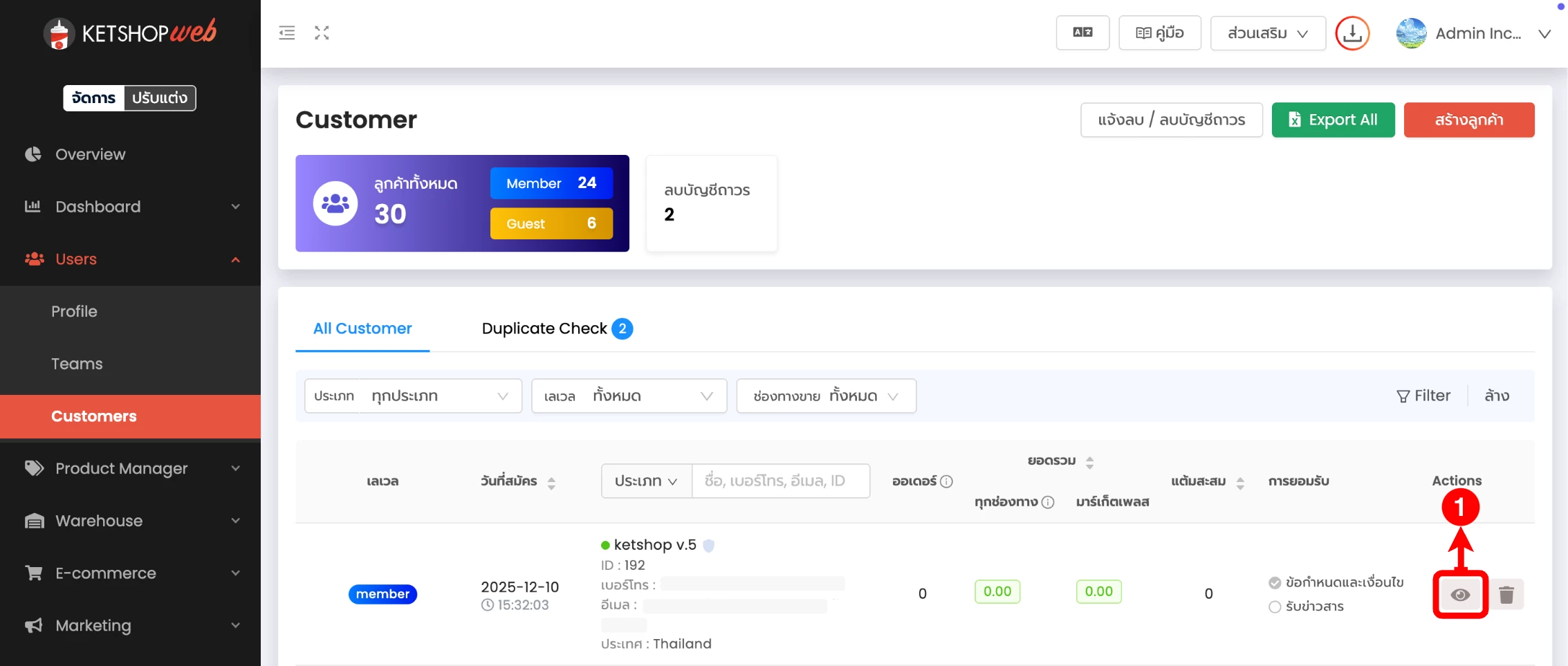
ขั้นตอนที่ 1: เข้าหน้ารายละเอียดบริษัท
จากหน้ารายชื่อลูกค้า คลิก ไอคอนรูปตา ที่บรรทัดของบริษัทเพื่อเข้าสู่หน้ารายละเอียด
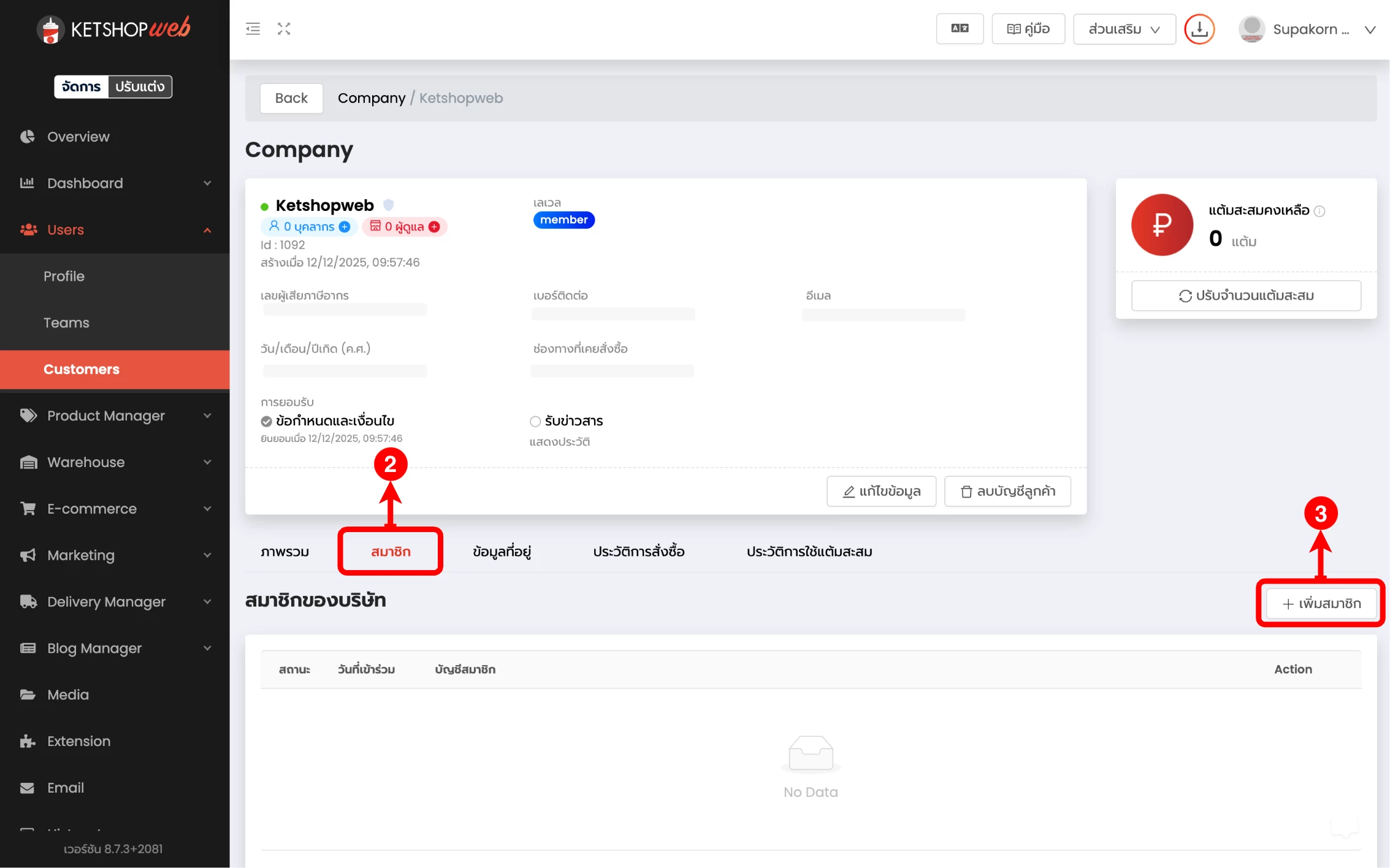
ขั้นตอนที่ 2: เพิ่มสมาชิกผ่านแท็บ 'สมาชิก'
- 1 เข้าแท็บ 'สมาชิก' ภายในหน้ารายละเอียดบริษัท
- 2 คลิกปุ่ม '+ เพิ่มสมาชิก'
ขั้นตอนที่ 3: เลือก User กำหนดตำแหน่ง และบันทึก
- 1 คลิกเลือก User ที่ต้องการเพิ่มเข้าบริษัท — User ที่ถูกเลือกจะแสดงในรายการด้านขวา
- 2 เลือกตำแหน่งของสมาชิก (Host หรือ Member)
- 3 หากต้องการนำ User ออกจากรายการที่เลือก ให้คลิก ไอคอนถังขยะ
- 4 คลิกปุ่ม 'บันทึก' เพื่อยืนยันการเพิ่มสมาชิก
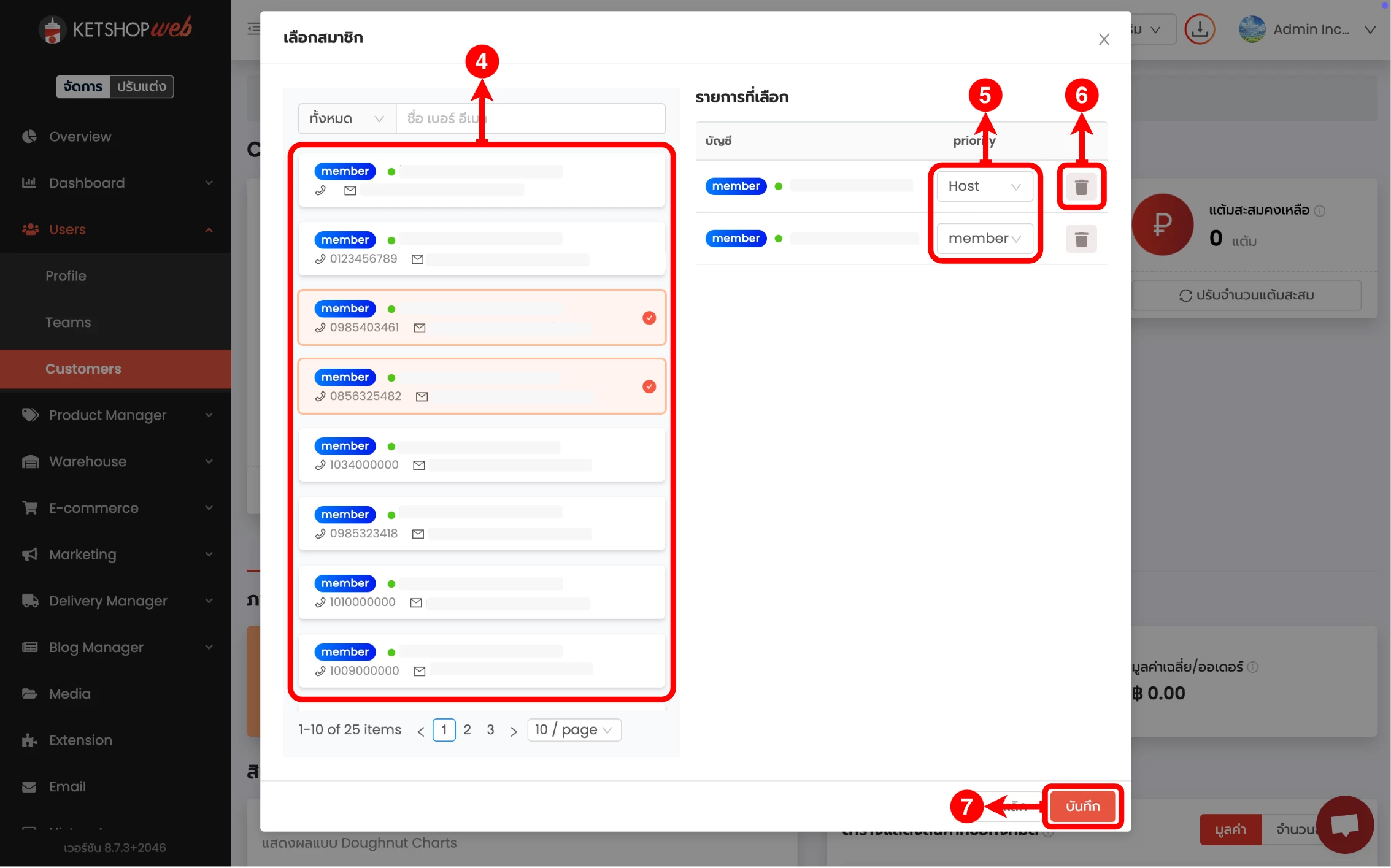
บริษัทหนึ่งต้องมีสมาชิกที่เป็น Host อย่างน้อย 1 คน เสมอ — ระบบจะไม่อนุญาตให้ลบ Host คนสุดท้าย หากต้องการเปลี่ยน Host ให้กำหนด Host คนใหม่ก่อน แล้วจึงเปลี่ยน Host เดิมเป็น Member หรือลบออก
3. การนำสมาชิกออกจากบริษัท
เมื่อพนักงานลาออกหรือไม่ได้ทำงานในนามบริษัทแล้ว ร้านค้าสามารถนำสมาชิกออกจากบริษัทได้ผ่านขั้นตอนต่อไปนี้
ขั้นตอนที่ 1: เข้าหน้ารายละเอียดบริษัท
จากหน้ารายชื่อลูกค้า คลิก ไอคอนรูปตา ที่บรรทัดของบริษัทเพื่อเข้าสู่หน้ารายละเอียด เช่นเดียวกับขั้นตอนการเพิ่มสมาชิก
ขั้นตอนที่ 2: เลือกสมาชิกที่ต้องการลบ
- 1 คลิกแท็บ 'สมาชิก'
- 2 คลิก ไอคอนลบ ที่บรรทัดของสมาชิกที่ต้องการนำออก
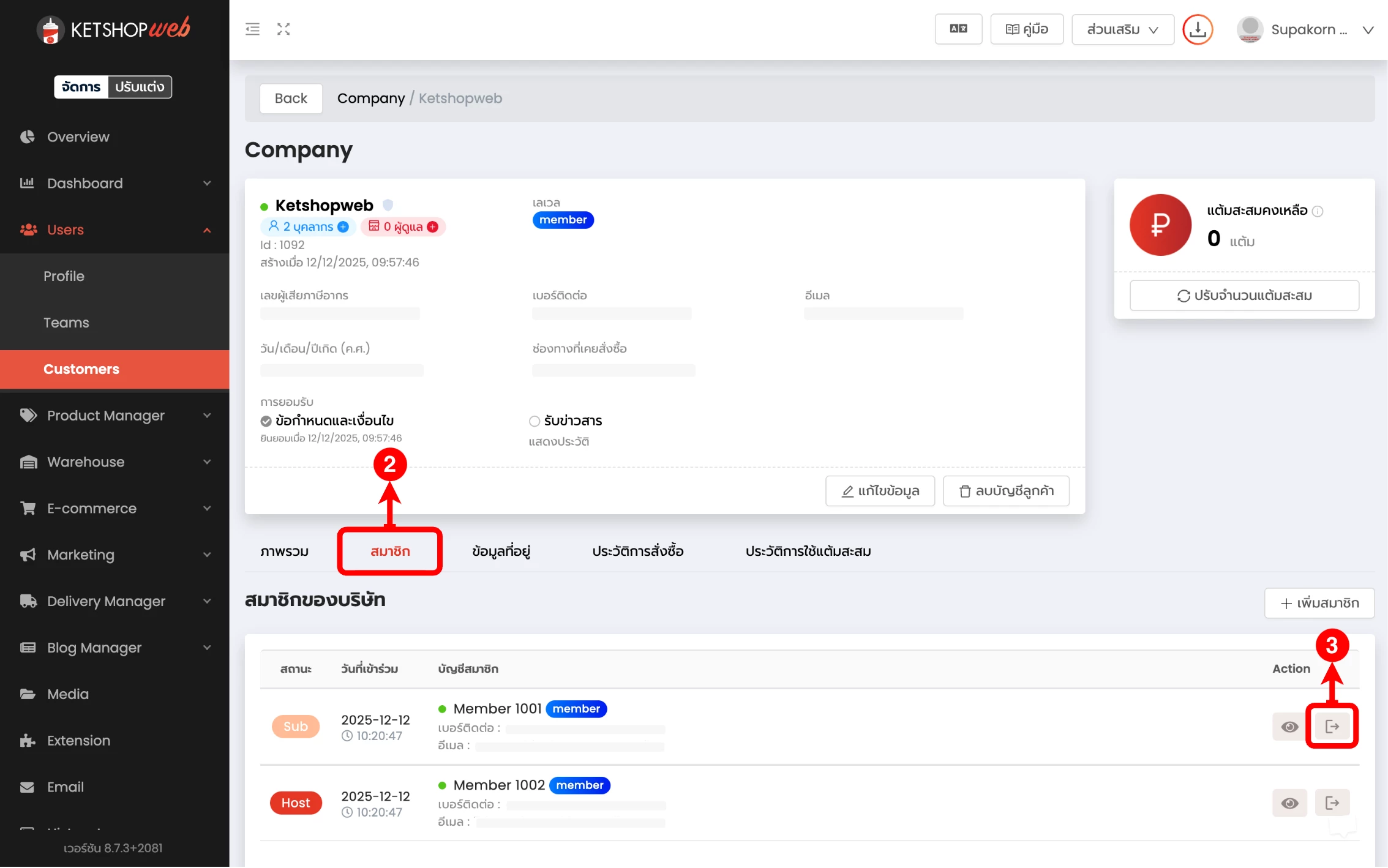
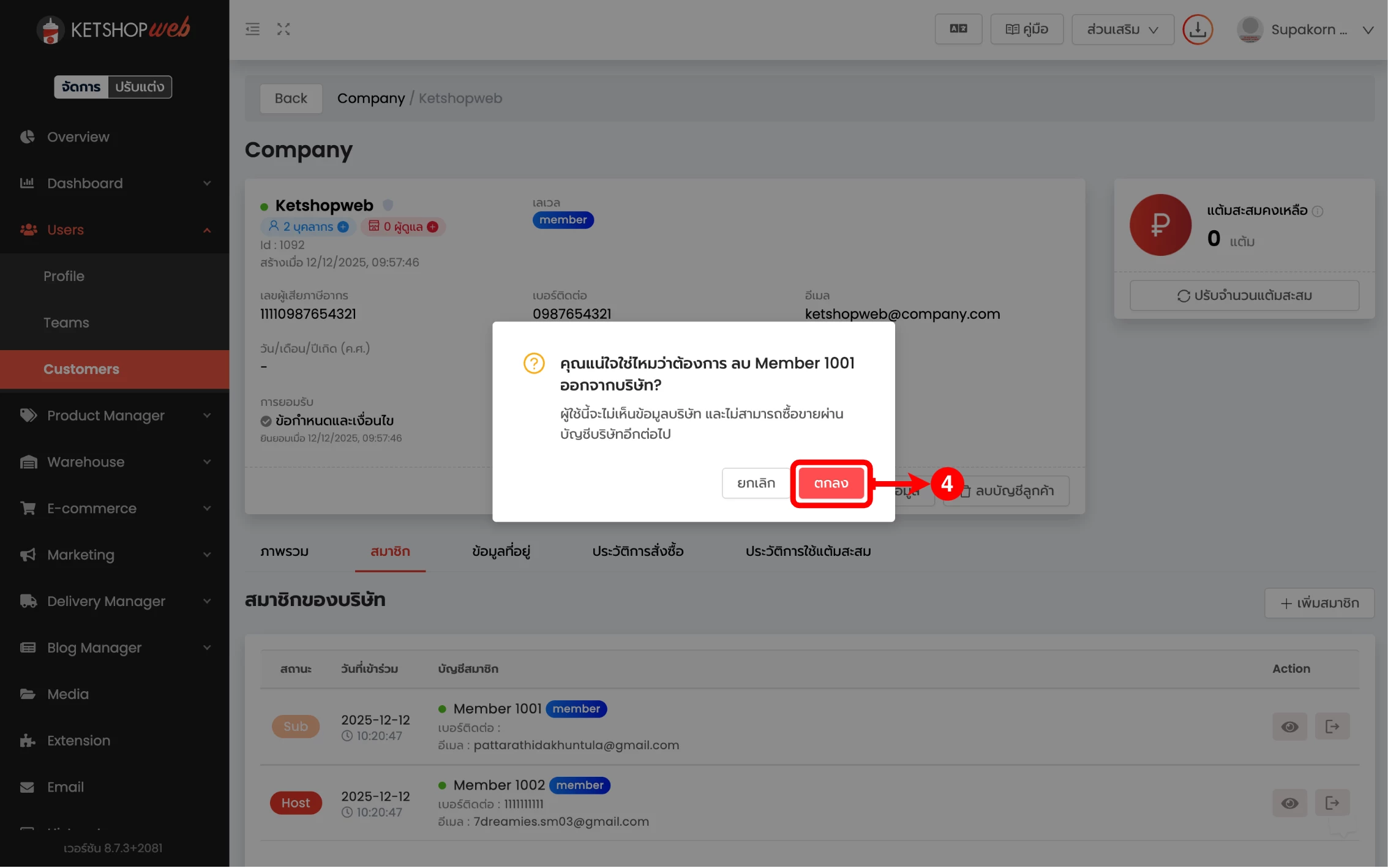
ขั้นตอนที่ 3: ยืนยันการลบ
ระบบจะแสดงหน้าต่างยืนยัน ให้คลิกปุ่ม 'ตกลง' เพื่อยืนยันการลบสมาชิกออกจากบริษัทอย่างถาวร
สิ่งที่บัญชีบริษัททำได้หลังตั้งค่าเสร็จ
หลังจากตั้งค่าบัญชีบริษัทเรียบร้อย ร้านค้าสามารถสร้างออเดอร์ในนามบริษัทได้ทันที โดยบัญชีบริษัทจะมีสิทธิ์ใช้งานเทียบเท่าลูกค้าบุคคลธรรมดาในทุกฟีเจอร์
- ✓ สร้างออเดอร์ในนามบริษัท: ระบุลูกค้าเป็นบัญชีบริษัทได้โดยตรง พร้อมดึงที่อยู่ออกเอกสารและเลขประจำตัวผู้เสียภาษีอัตโนมัติ
- ✓ ใช้แต้มสะสม: สะสมและใช้แต้มได้เหมือนบัญชีบุคคลธรรมดาทุกประการ
- ✓ ใช้คูปองและโปรโมชัน: รองรับโค้ดส่วนลด แคมเปญ และโปรโมชันทุกประเภทของร้าน
- ✓ ติดตามประวัติการซื้อ: ดูยอดสะสมและประวัติการสั่งซื้อระดับองค์กรได้แยกจากลูกค้าทั่วไป
สำหรับการใช้งานในฝั่งของลูกค้า (วิธีที่ลูกค้าสลับโหมดเป็นบัญชีบริษัทตอนสั่งซื้อ) ดูได้ที่ การสร้าง และการใช้งานระบบซื้อขายด้วยบัญชีบริษัท (ในฝั่งลูกค้า)
พร้อมเปิดร้านรองรับลูกค้าองค์กรหรือยัง?
Ketshopweb มีระบบจัดการลูกค้าบุคคลและนิติบุคคลครบในที่เดียว พร้อมออกเอกสาร ใบกำกับภาษี และจัดการสมาชิกในบริษัทได้อย่างเป็นระบบ ทดลองใช้ฟรีวันนี้
Unified Commerce Platform · OMS + CRM + CDP for Thai Businesses
https://ketshopweb.com · sales@ketshopweb.com


