
Background Parallax วิธีเพิ่มพื้นหลังเอฟเฟกต์เมื่อเลื่อนหน้าเว็บไซต์
คู่มือการใช้งาน · ระบบ Ketshopweb · อัปเดตล่าสุด กรกฎาคม 2026
Background Parallax คือเซ็คชั่นพื้นหลังแบบ Parallax ที่เกิดเอฟเฟกต์เมื่อมีการเลื่อน (Scroll) หน้าเพจ ผู้ใช้งานสามารถเปลี่ยนรูปพื้นหลัง แก้ไขสีพื้นหลัง ใส่เอฟเฟกต์แบบต่างๆ และยังเพิ่ม Element ได้ตามต้องการ
การเพิ่ม Background Parallax
เข้าสู่ระบบจัดการเว็บไซต์ Ketshopweb แล้วทำตามขั้นตอนดังนี้
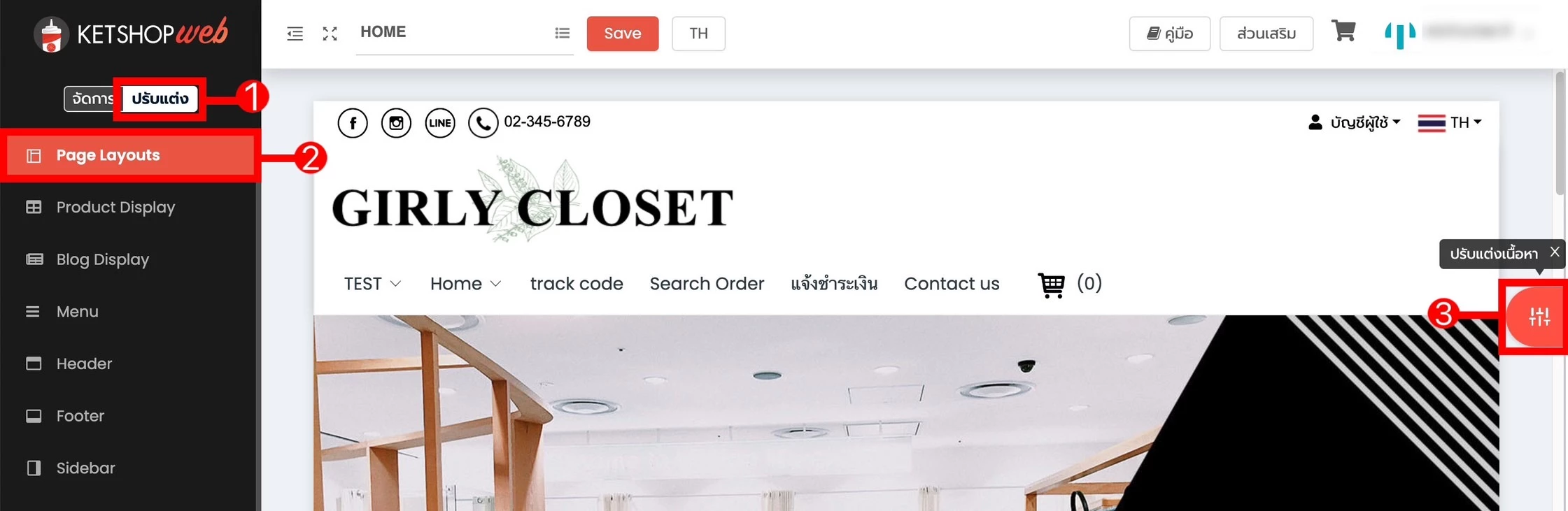
- 1 คลิก "ปรับแต่ง"
- 2 เลือกเมนู "Page Layouts"
- 3 คลิก "ปรับแต่งเนื้อหา"
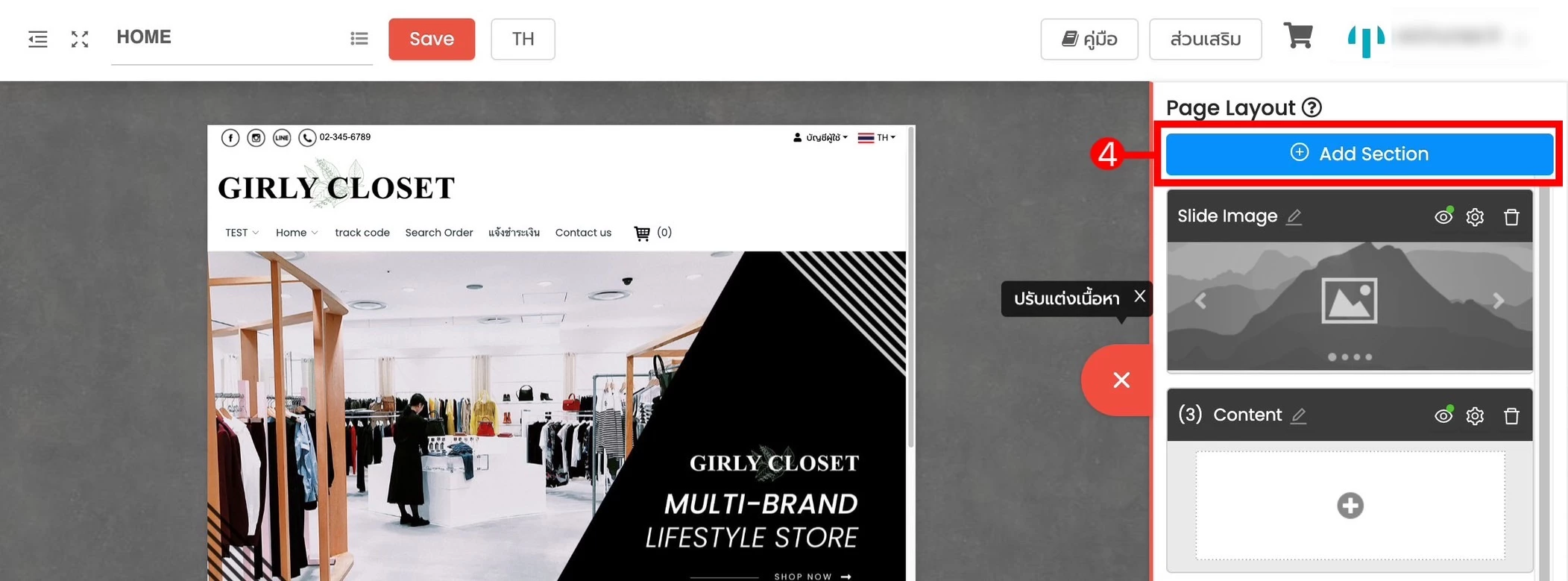
- 4 คลิก "Add Section"
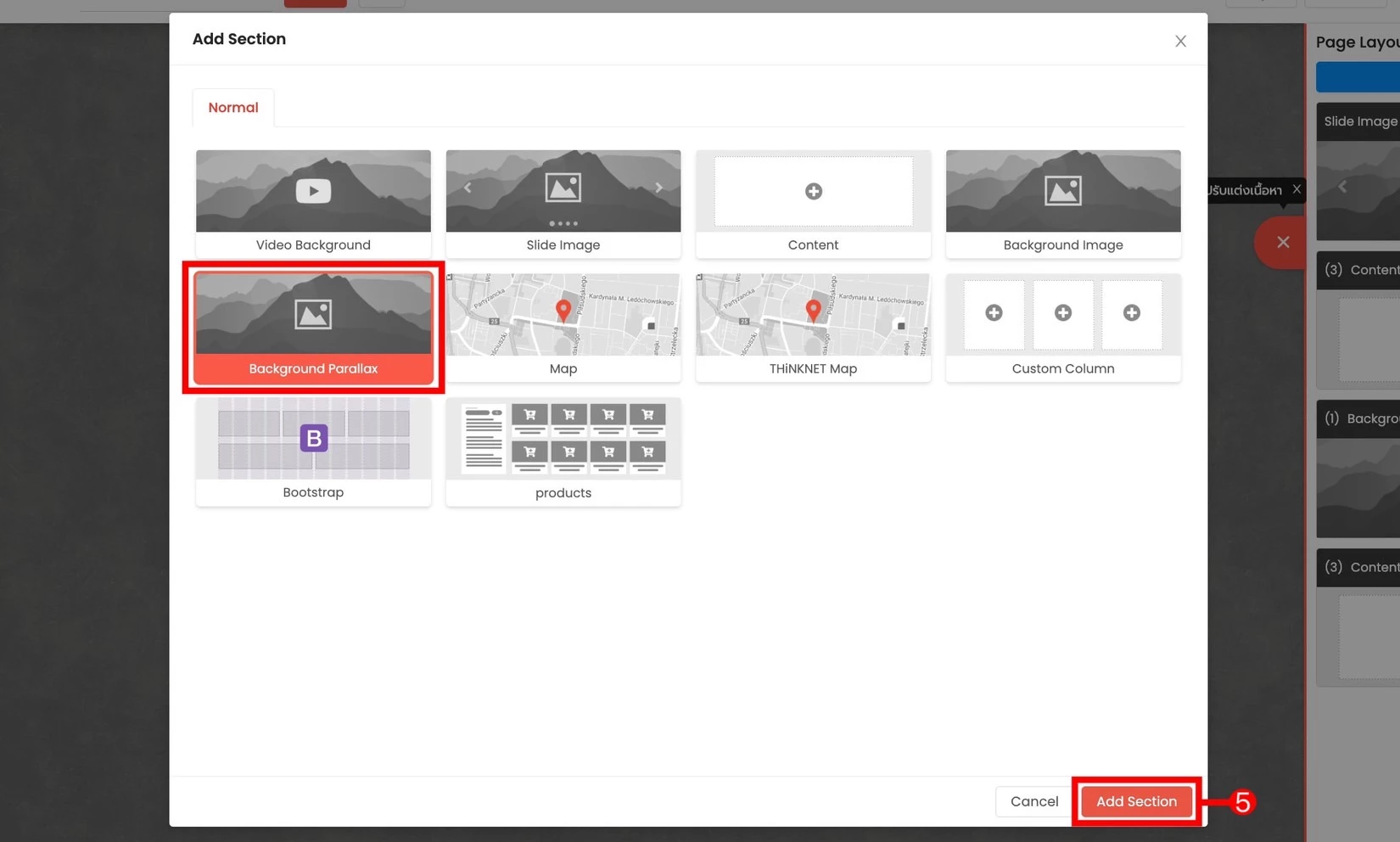
- 5 เลือกเมนู "Background Parallax" จากนั้นคลิก "Add Section"
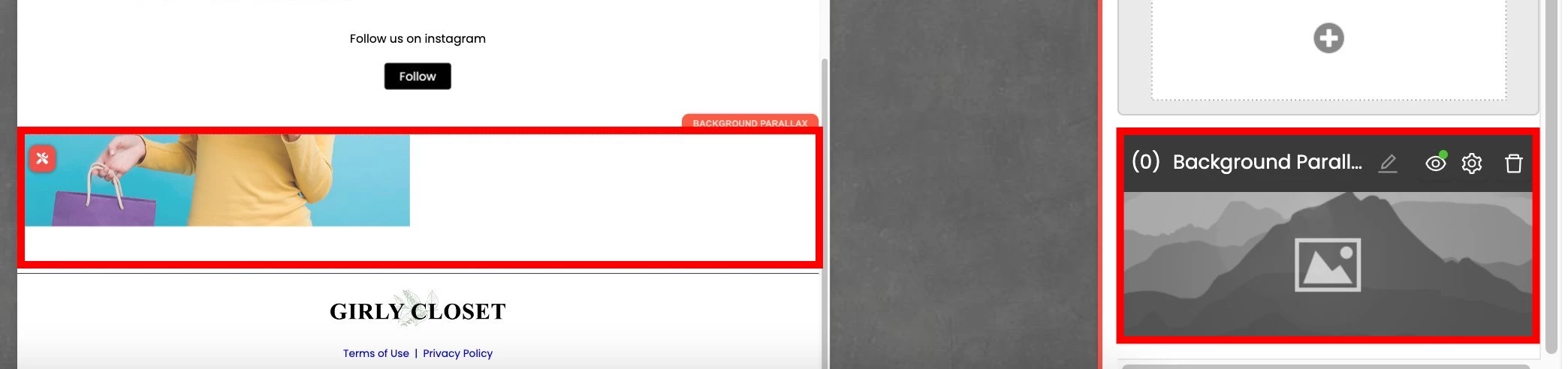
Section ที่เพิ่มมาใหม่จะอยู่ล่างสุดขวามือ
- 6 คลิกไอคอนน็อต ในส่วนของการตั้งค่า Background Parallax
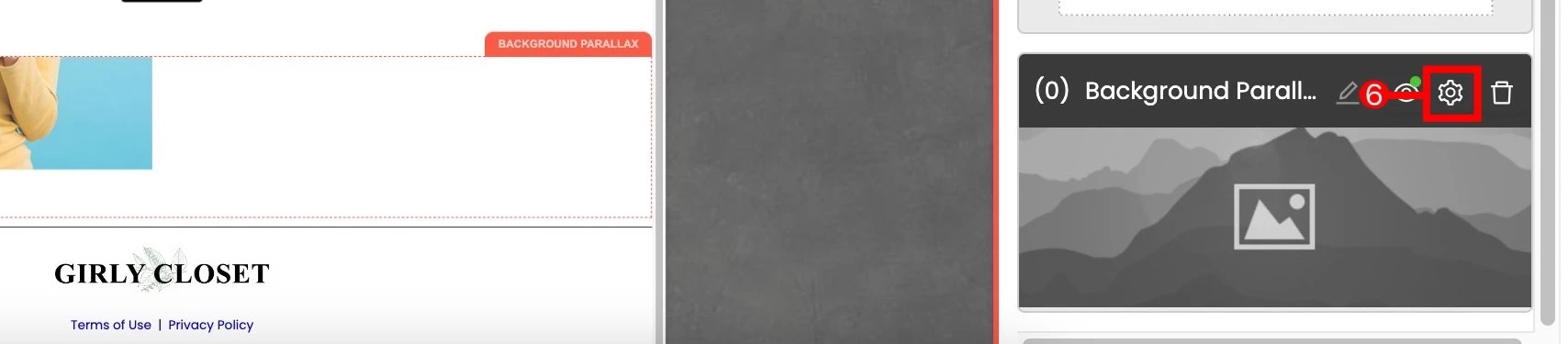
การตั้งค่า Background Parallax
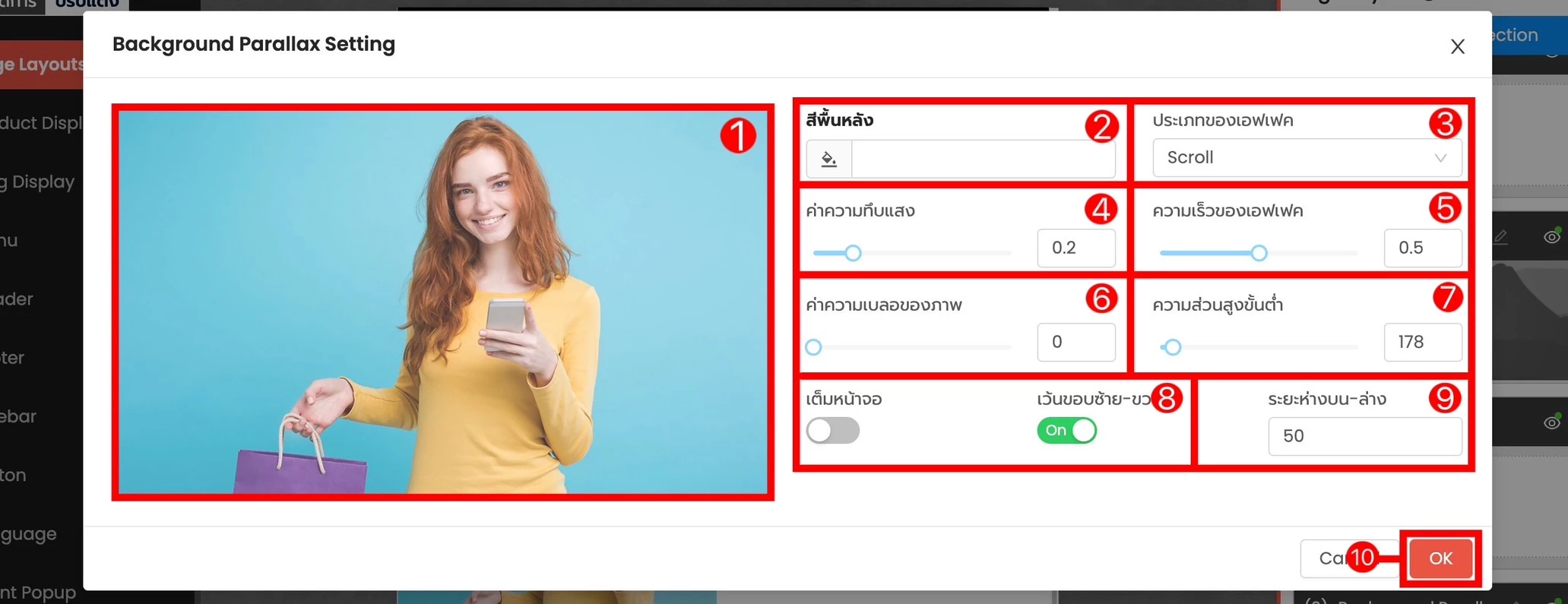
การตั้งค่า Background Parallax จะแบ่งเป็นสองส่วน คือ การใส่ภาพพื้นหลัง กับ การตั้งค่าเอฟเฟกต์
- 1 เปลี่ยนภาพพื้นหลัง
- 2 สีพื้นหลัง
- 3 ประเภทของเอฟเฟกต์
- 4 ค่าความทึบแสง
- 5 ความเร็วของเอฟเฟกต์
- 6 ค่าความเบลอภาพ
- 7 ความสูงขั้นต่ำ
- 8 เลือกการแสดงหน้าจอ
- 9 ระยะห่างของขอบจอแสดงผล
- 10 คลิก "OK" หลังจากตั้งค่าสำเร็จ
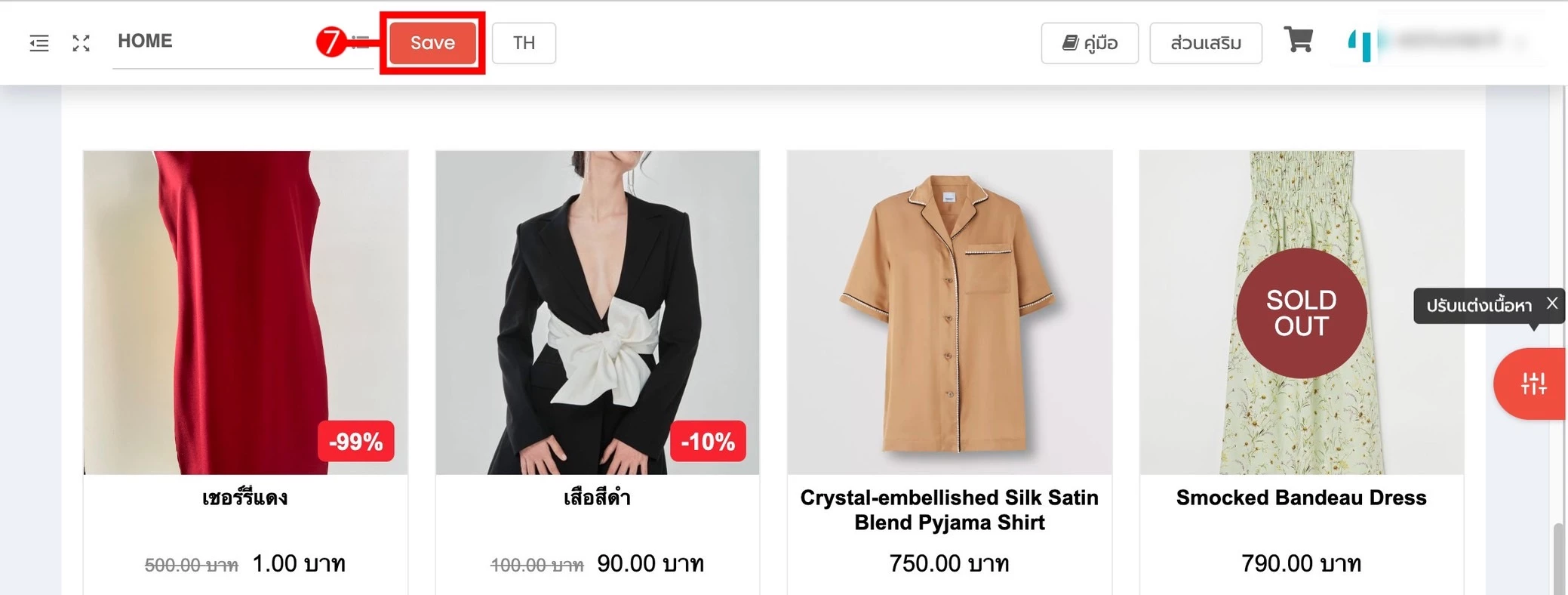
- 7 คลิก "Save" หลังจากตั้งค่าสำเร็จ
พร้อมสร้างเอฟเฟกต์พื้นหลังที่น่าประทับใจแล้วหรือยัง?
ใช้ Background Parallax วันนี้ เพื่อสร้างประสบการณ์การเลื่อนหน้าเว็บที่น่าสนใจและทันสมัยยิ่งขึ้น
บทความโดยทีม Ketshopweb · ระบบจัดการร้านค้าออนไลน์หลายช่องทางแบบครบวงจร
Unified Commerce Platform · OMS + CRM + CDP for Thai Businesses
Unified Commerce Platform · OMS + CRM + CDP for Thai Businesses


