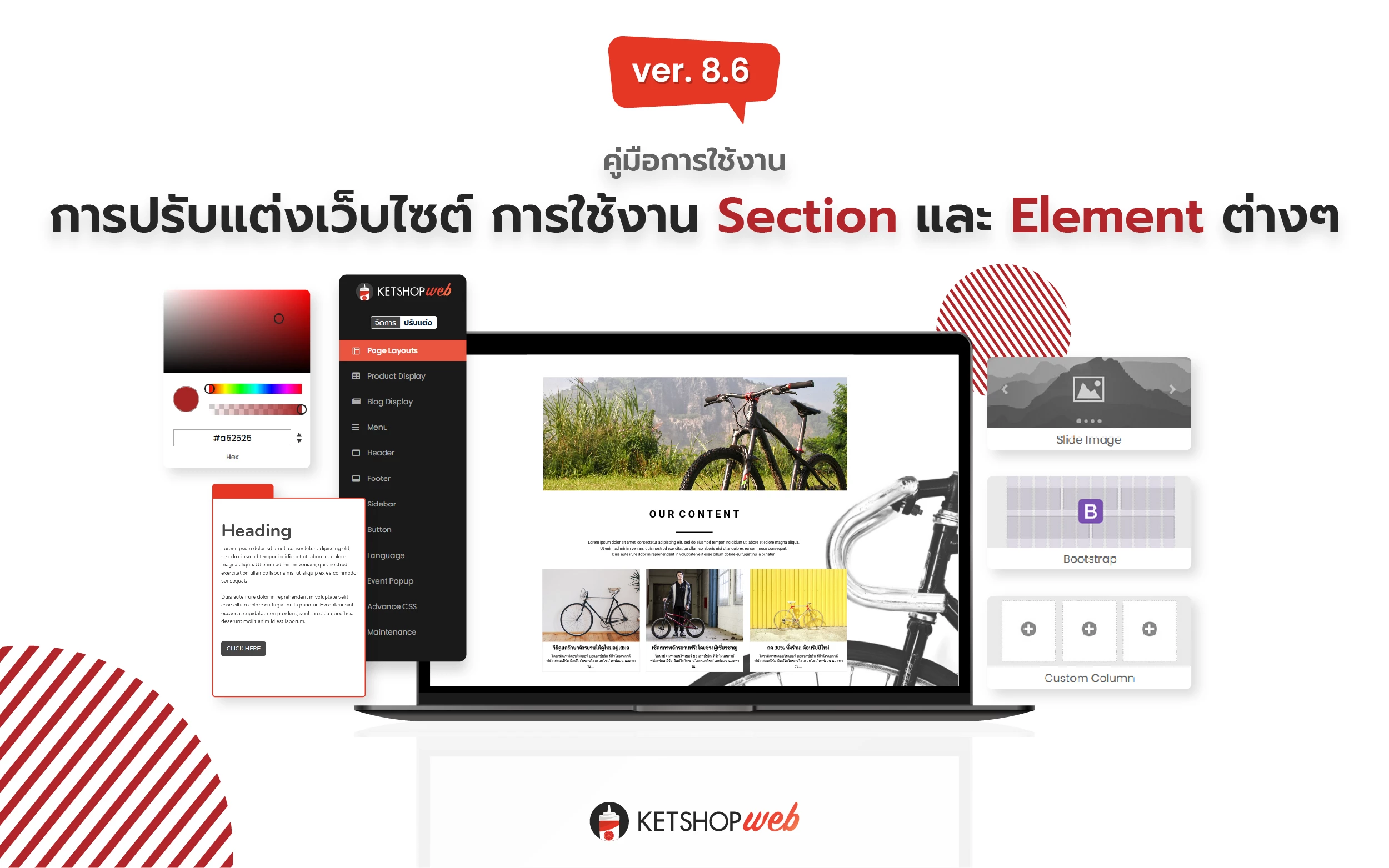
วิธีเพิ่ม Content Section บนหน้าเว็บไซต์ Ketshopweb
Content Section คือ Section ที่เปิดให้เจ้าของร้านเพิ่ม Element ได้ไม่จำกัดจำนวนตามที่ต้องการ เหมาะสำหรับการจัดวางเนื้อหาอิสระบนหน้าเว็บไซต์ มาดูกันว่าเพิ่มเข้าไปในหน้าเว็บได้อย่างไรบ้าง
ภายใน Content Section ผู้ใช้งานไม่สามารถแก้ไขสีพื้นหลังได้ และพื้นที่แสดงผลจะเต็มความกว้างของ Content โดยอัตโนมัติ
ขั้นตอนการเพิ่ม Content Section
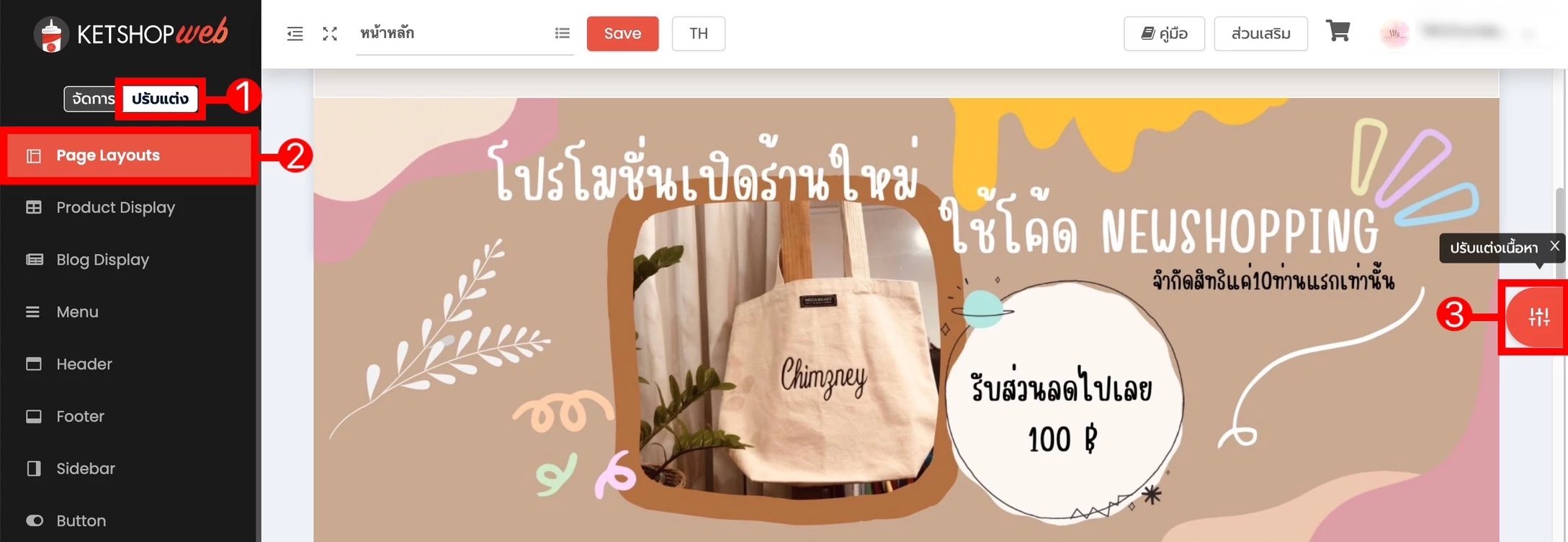
เข้าสู่ระบบจัดการเว็บไซต์ Ketshopweb → ปรับแต่ง → Page Layouts → ปรับแต่งเนื้อหา
- 1 คลิก "ปรับแต่ง"
- 2 เลือก "Page Layouts"
- 3 คลิก "ปรับแต่งเนื้อหา"
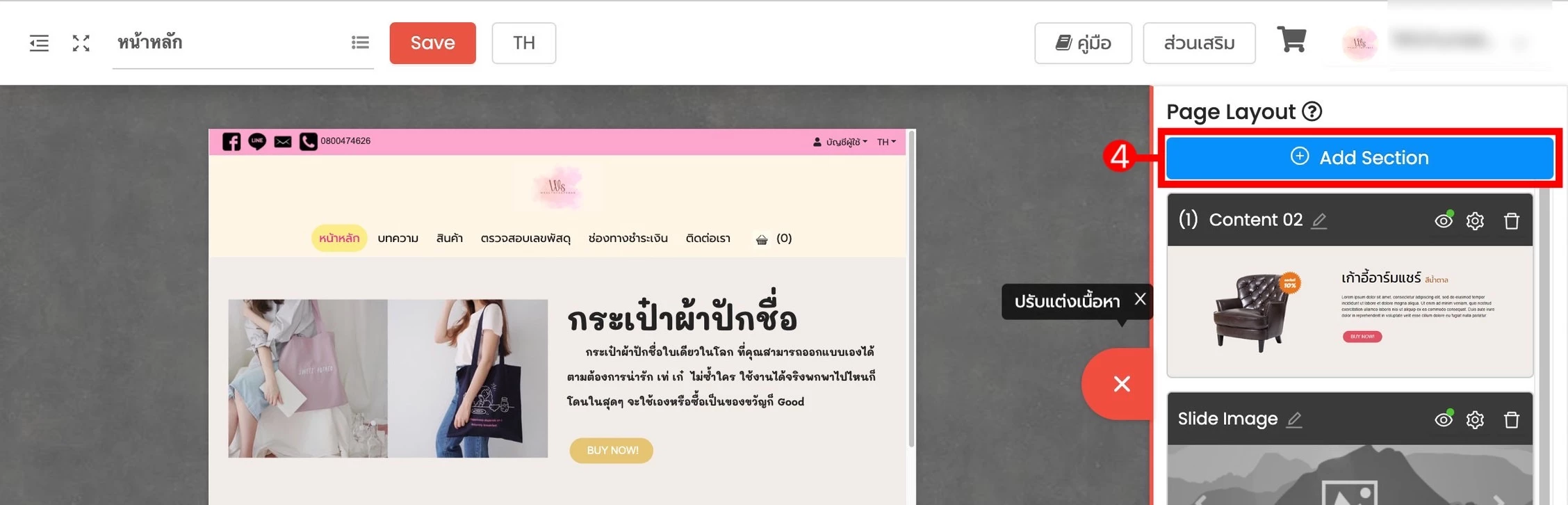
เพิ่ม Section ใหม่
- 4 คลิก "Add Sections"
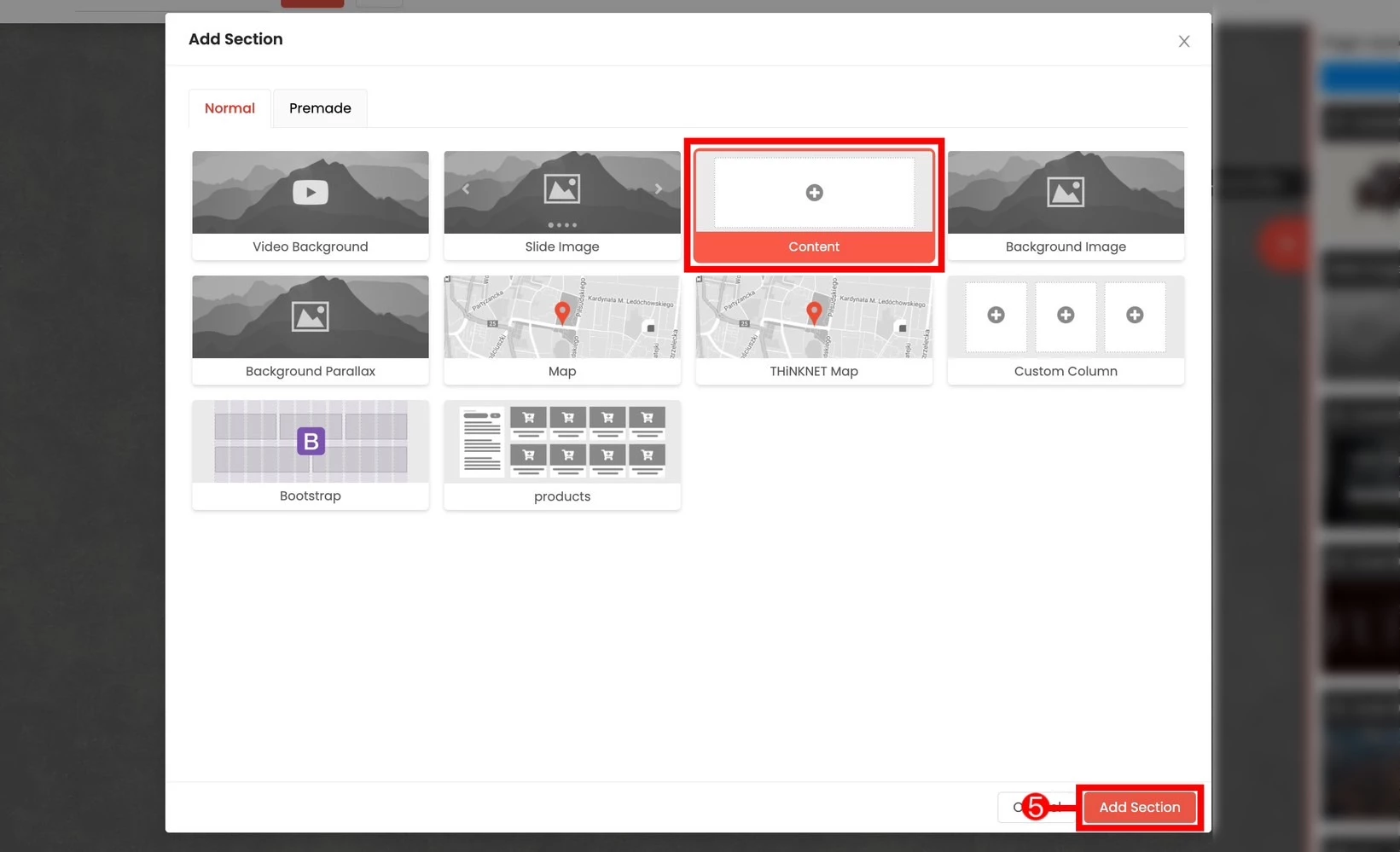
- 5 เลือก "Content" จากนั้นคลิก "Add Section"
เมื่อเพิ่ม Section แล้ว ระบบจะแสดง Section ใหม่อยู่ล่างสุดฝั่งขวามือ
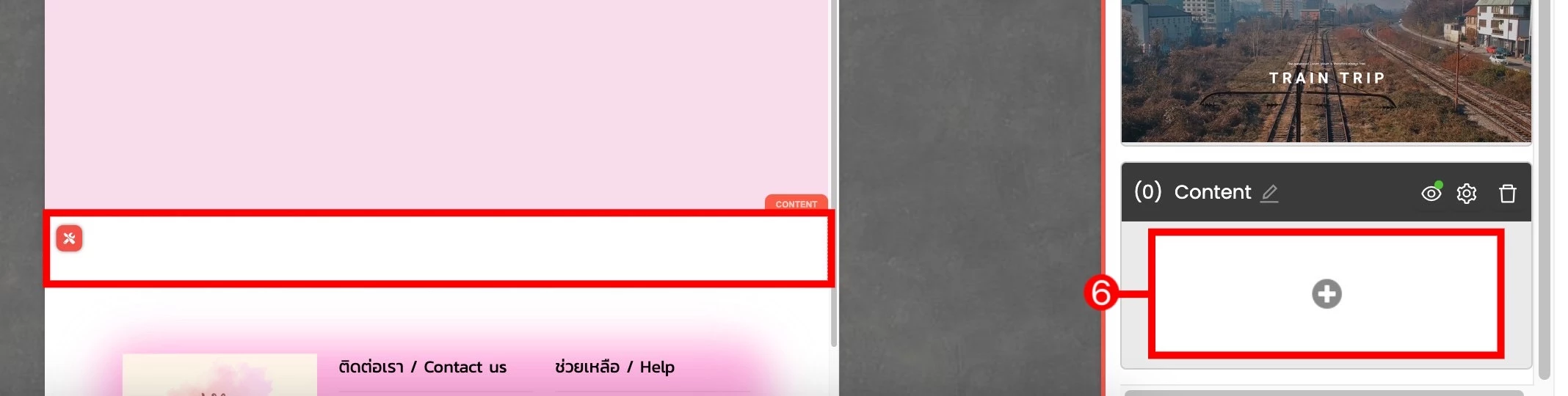
- 6 คลิกพื้นที่ว่างในกรอบ
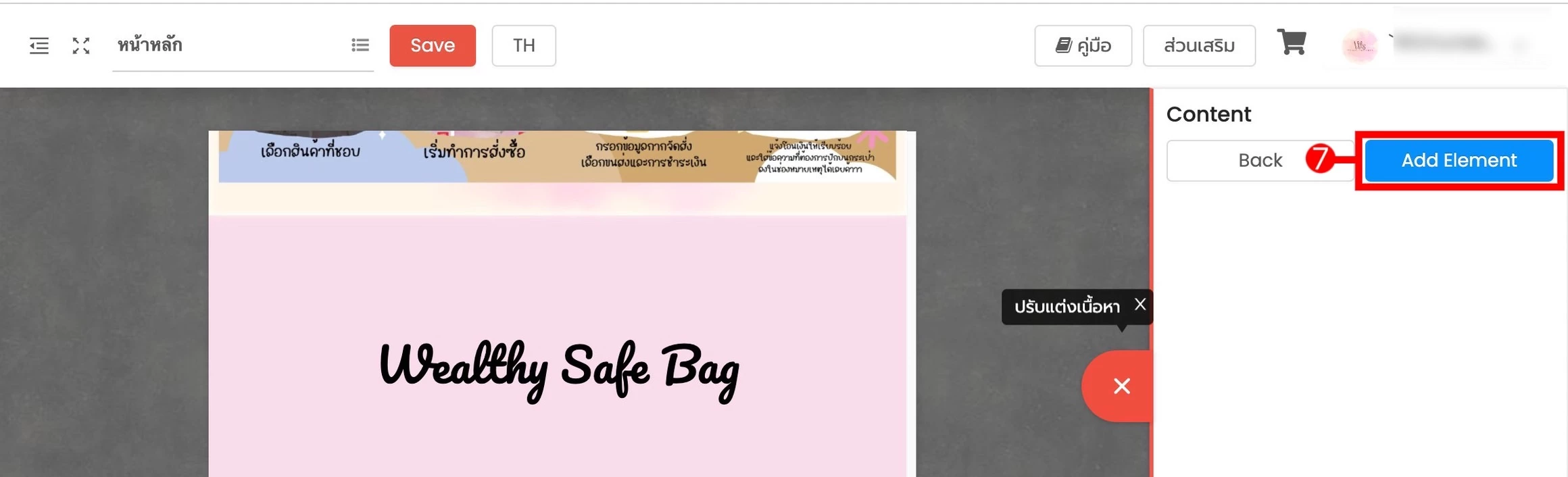
- 7 คลิกที่ "Add Element"
เลือก Element ที่ต้องการ
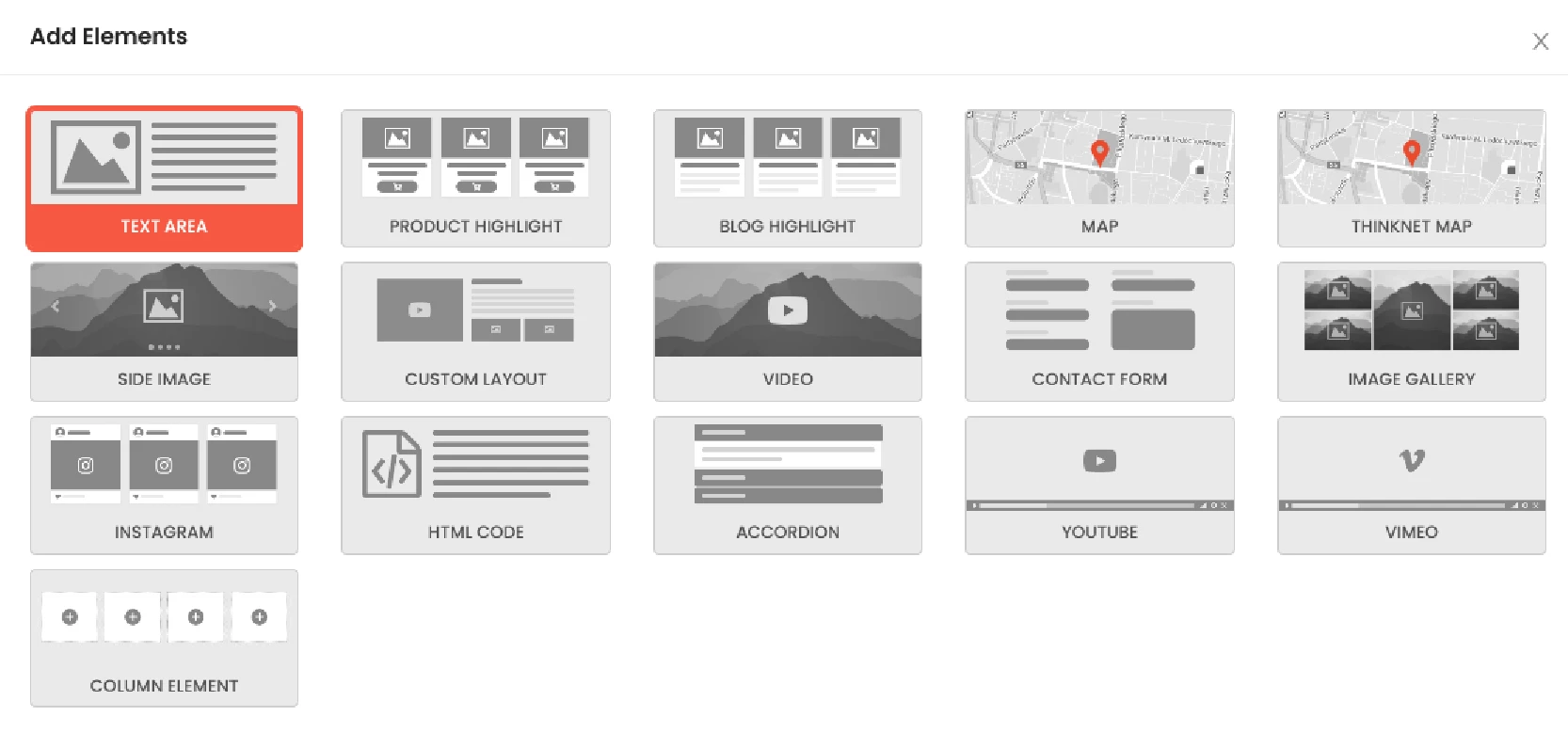
เมื่อเข้าสู่หน้า Add Elements ให้เลือก Elements ที่ต้องการ โดยตัวอย่างนี้จะเลือก Text area
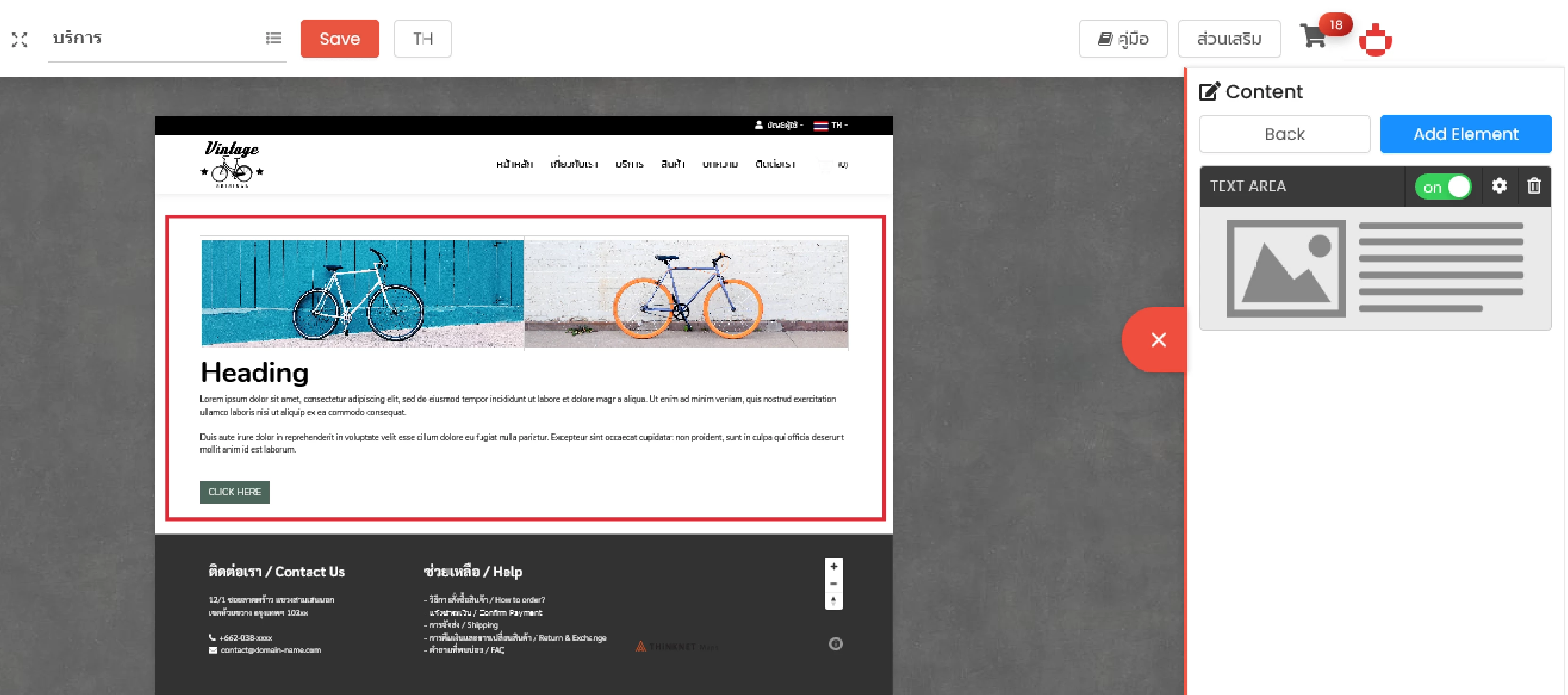
เมื่อเลือก Elements แล้ว จะมี Text Area เพิ่มเข้ามาใน Content ทันที
บันทึกการตั้งค่า
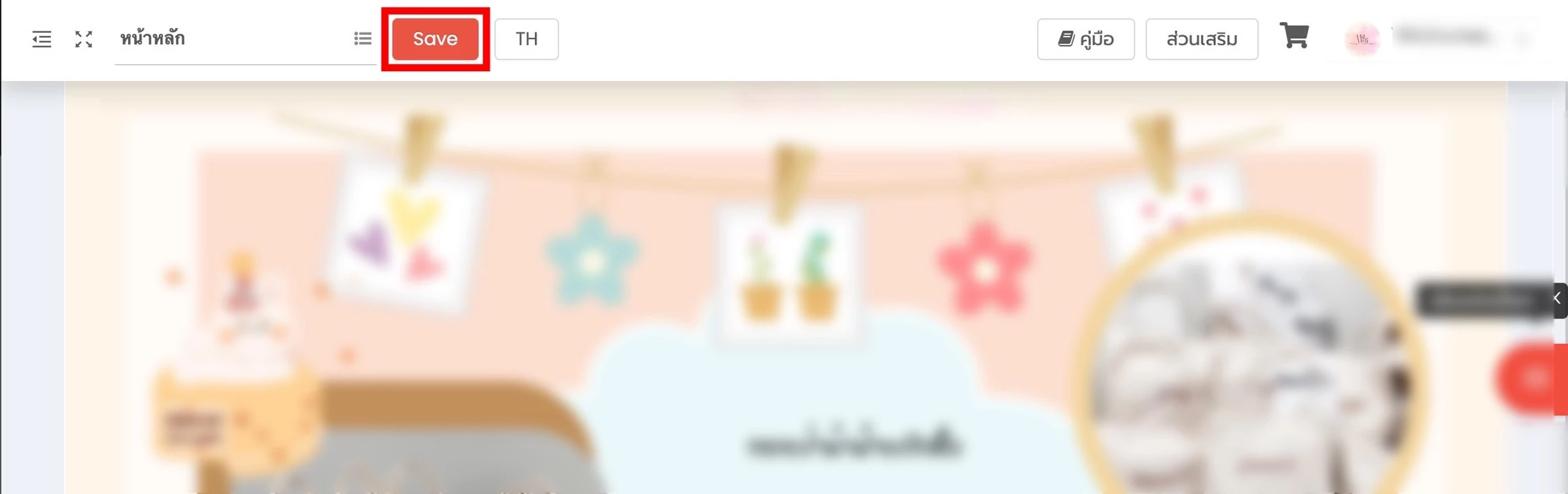
คลิก "Save" หลังจากตั้งค่าสำเร็จ เพื่อบันทึก Content Section ที่เพิ่มเข้ามา
พร้อมออกแบบหน้าเว็บไซต์ของคุณแล้วหรือยัง?
Ketshopweb ช่วยให้คุณจัดหน้าเว็บไซต์ได้อิสระด้วย Page Layouts พร้อมทีมงานให้คำปรึกษาฟรี
Unified Commerce Platform · OMS + CRM + CDP for Thai Businesses
ติดต่อ 02-038-5588 · email: sales@ketshopweb.com


