Forms Element: เพิ่มฟอร์มรับข้อมูลลงบนเว็บไซต์ได้ในไม่กี่คลิก
ต้องการเก็บข้อมูลลูกค้าผ่านเว็บไซต์ เช่น แบบฟอร์มติดต่อ หรือแบบสอบถาม Forms Element ใน Page Layouts ช่วยให้คุณเพิ่มฟอร์มในหน้าเว็บได้ทันที พร้อมปรับแต่งสี ฟอนต์ และข้อความปุ่มกดได้ตามต้องการ
วิธีเพิ่ม Forms Element บนหน้าเว็บไซต์
เข้าสู่ระบบจัดการเว็บไซต์ Ketshopweb จากนั้นทำตามขั้นตอนต่อไปนี้
ปรับแต่ง → Page Layouts → ปรับแต่ง → Add Section → Add Element → Forms
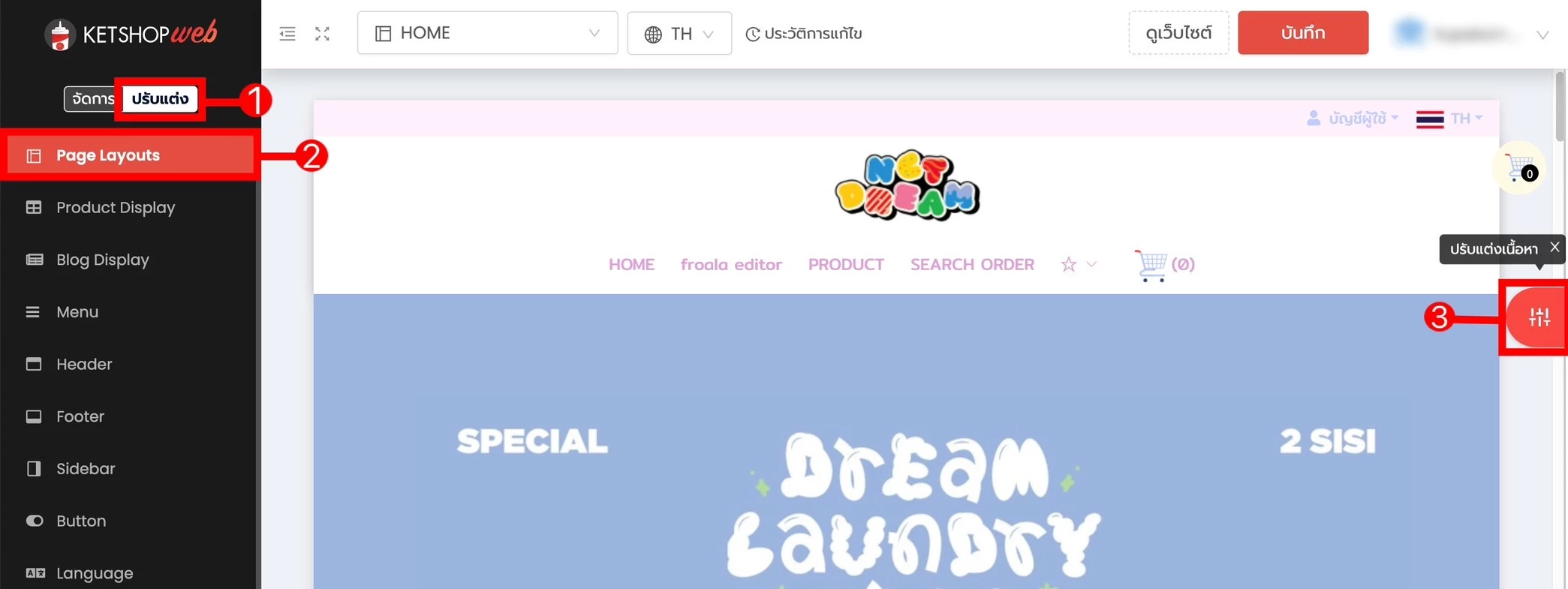
เข้าสู่หน้าปรับแต่ง Page Layouts
- 1 คลิก "ปรับแต่ง" จากเมนูหลัก
- 2 เลือกเมนู "Page Layouts"
- 3 คลิกไอคอน "ปรับแต่ง" ที่หน้าที่ต้องการเพิ่มฟอร์ม
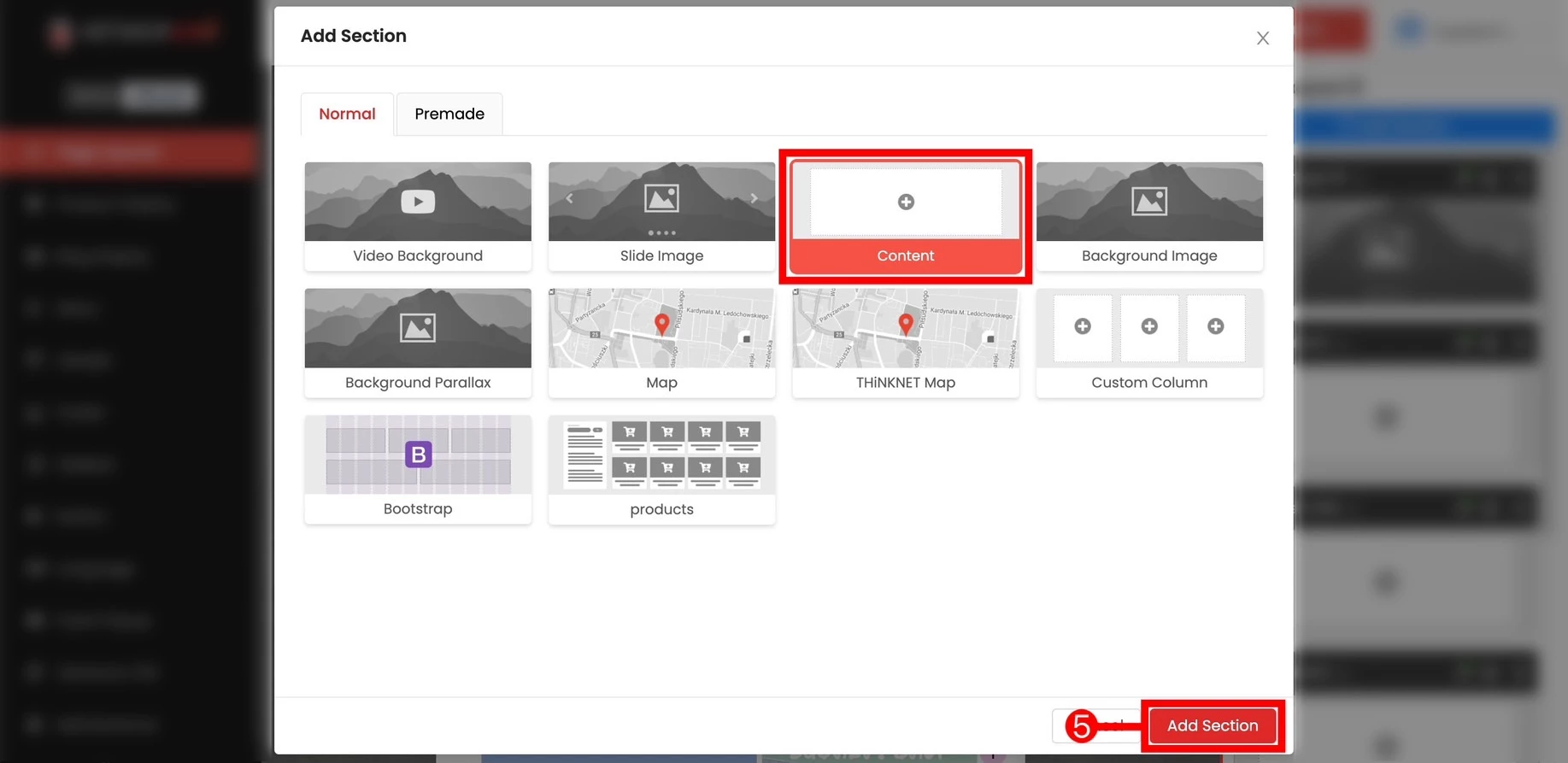
เพิ่ม Section ประเภท Content
- 4 คลิก "Add Section" เพื่อเพิ่มพื้นที่ใหม่บนหน้าเว็บ

- 5 เลือกประเภท "Content" จากนั้นคลิก "Add Section" เพื่อยืนยัน
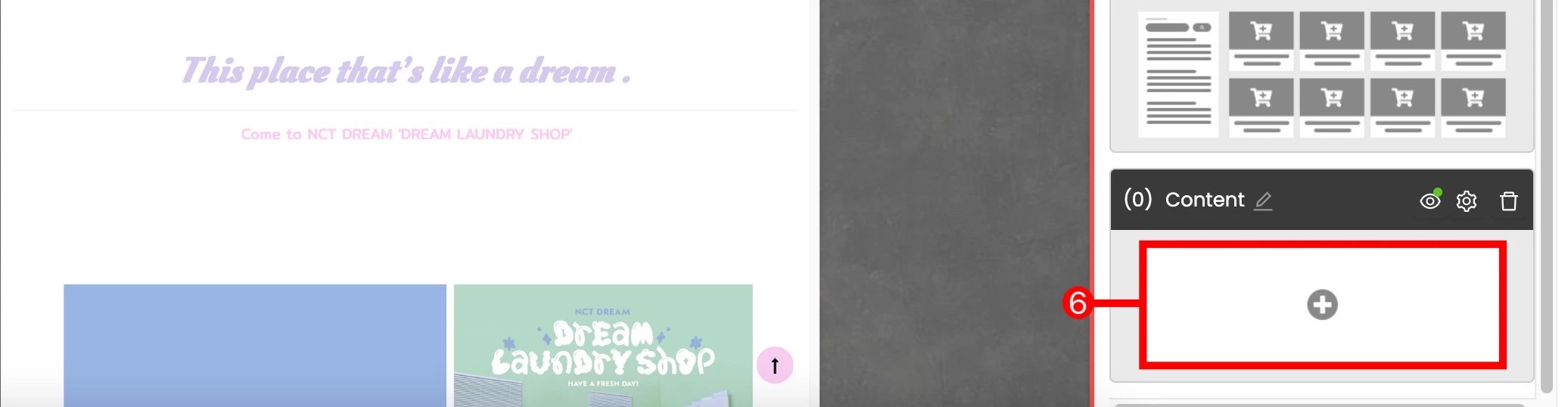
เพิ่ม Forms Element ลงใน Section
- 6 คลิกพื้นที่ว่างในช่อง Content ที่เพิ่งสร้างขึ้น
- 7 คลิก "Add Element" เพื่อดู Element ทั้งหมด

- 8 เลือก "Forms" จากรายการ Element จากนั้นคลิก "Add Element" เพื่อยืนยัน
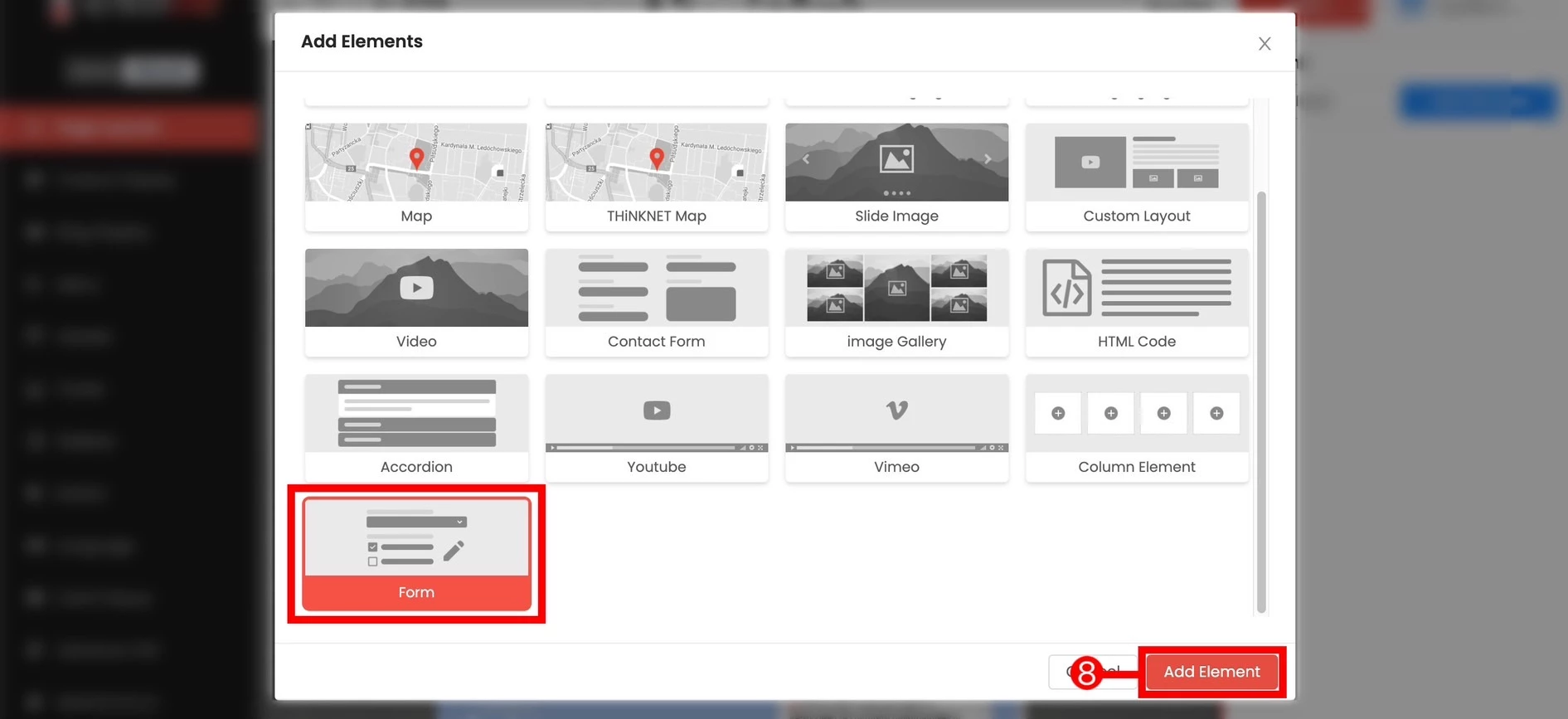
การตั้งค่า Forms Element
หลังจากเพิ่ม Forms Element แล้ว ให้เข้าสู่หน้าตั้งค่าเพื่อเลือกฟอร์มและปรับแต่งรายละเอียดต่าง ๆ
- 9 คลิก ไอคอนรูปน็อต บน Forms Element ที่เพิ่มมาเพื่อเปิดหน้าตั้งค่า
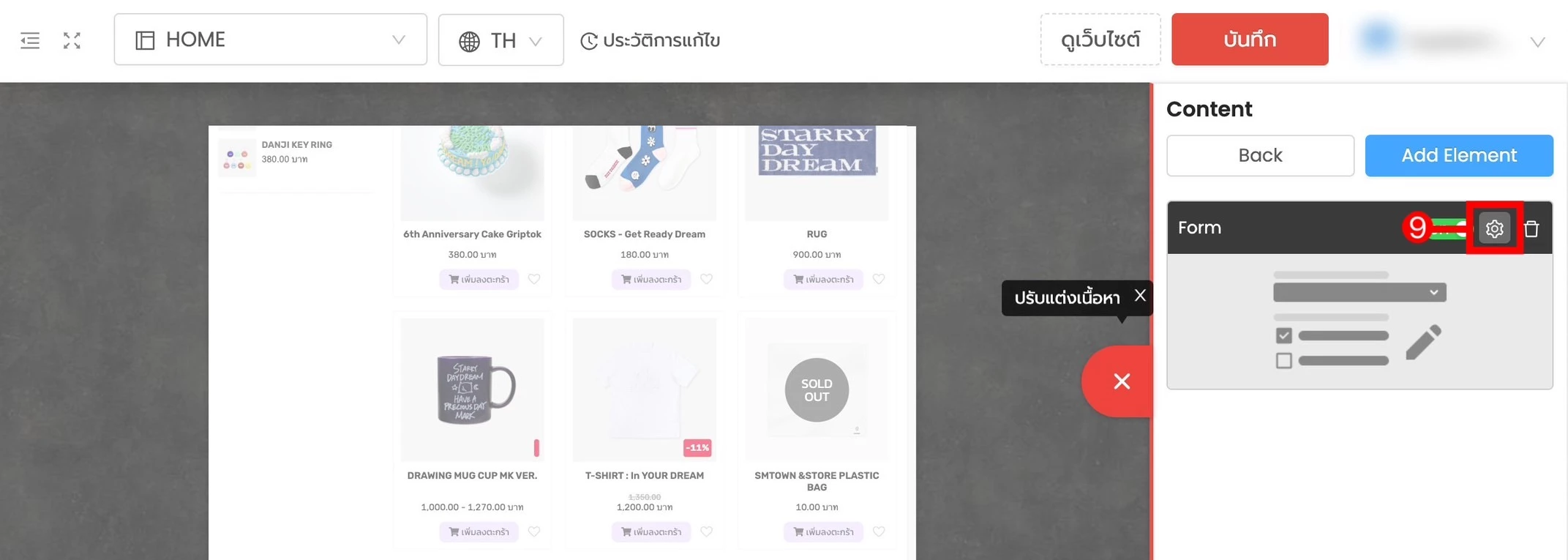
เลือกฟอร์มและปรับแต่งสไตล์การแสดงผล
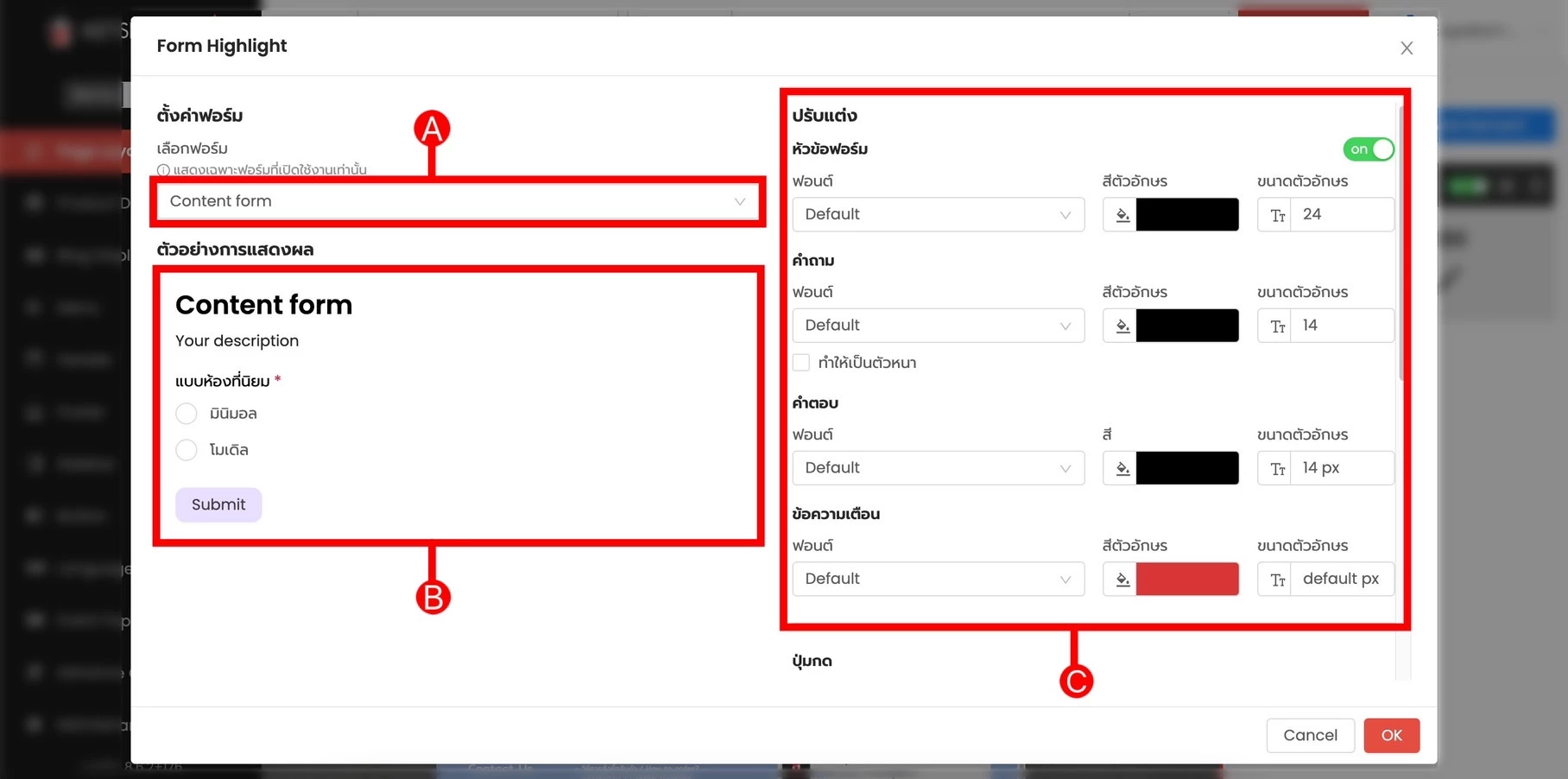
ในหน้าตั้งค่า ร้านค้าสามารถกำหนดรายละเอียดการแสดงผลได้ดังนี้
- A เลือกฟอร์มที่ต้องการแสดง จากรายการฟอร์มที่สร้างไว้ในระบบ
- B ตัวอย่างการแสดงผล — ดูพรีวิวฟอร์มแบบเรียลไทม์ก่อนบันทึก
- C ปรับแต่งฟอนต์ สี และขนาด ของส่วนต่าง ๆ ที่แสดงในฟอร์ม
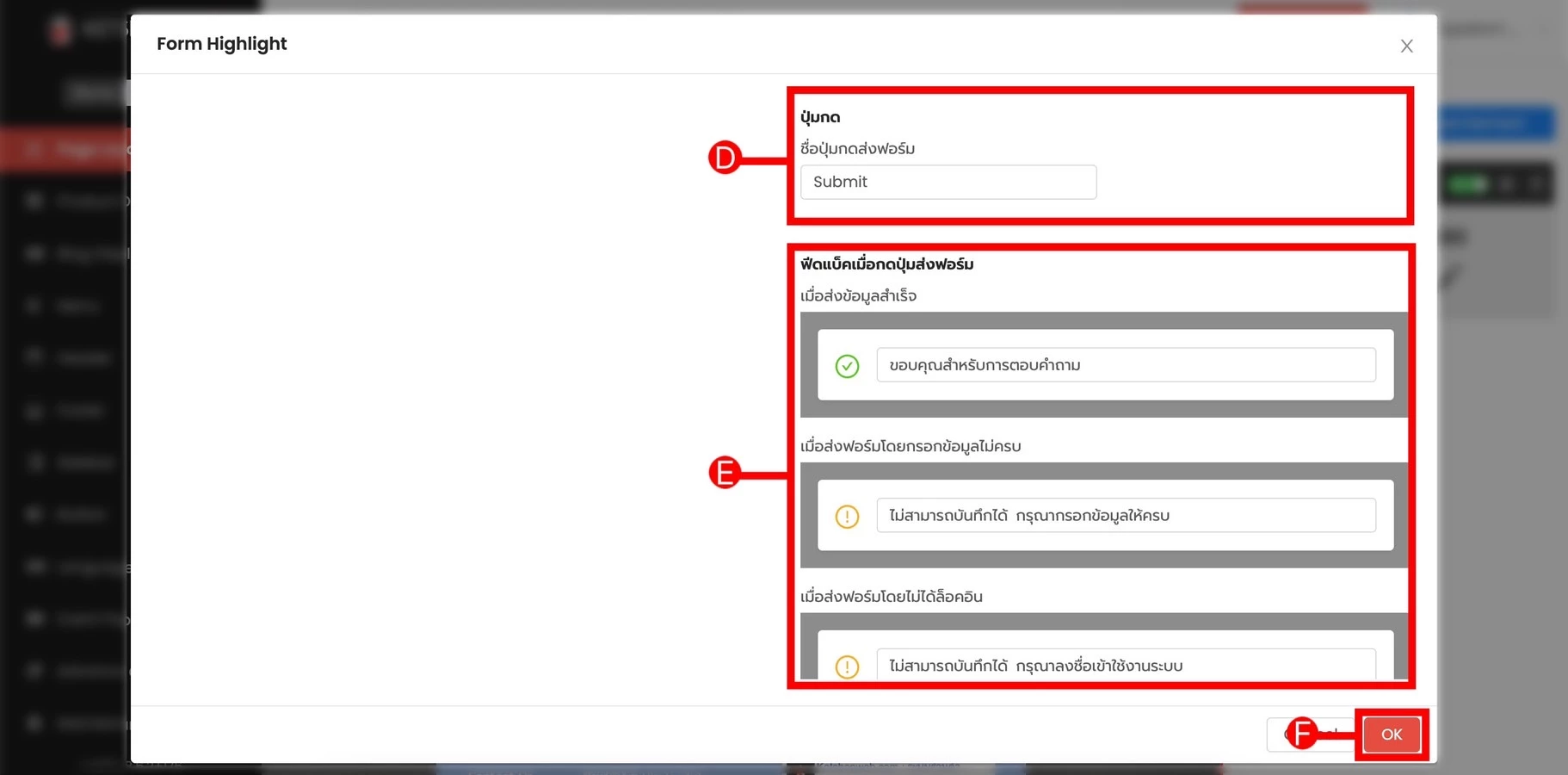
กำหนดปุ่มและข้อความ Feedback
- D ตั้งชื่อปุ่มที่ต้องการให้แสดง เช่น "ส่งข้อมูล" หรือ "ติดต่อเรา"
- E กำหนด Feedback — ข้อความที่แสดงให้ลูกค้าเห็นเมื่อกดปุ่มส่งฟอร์มสำเร็จ
- F คลิก "OK" เพื่อยืนยันการตั้งค่าทั้งหมด
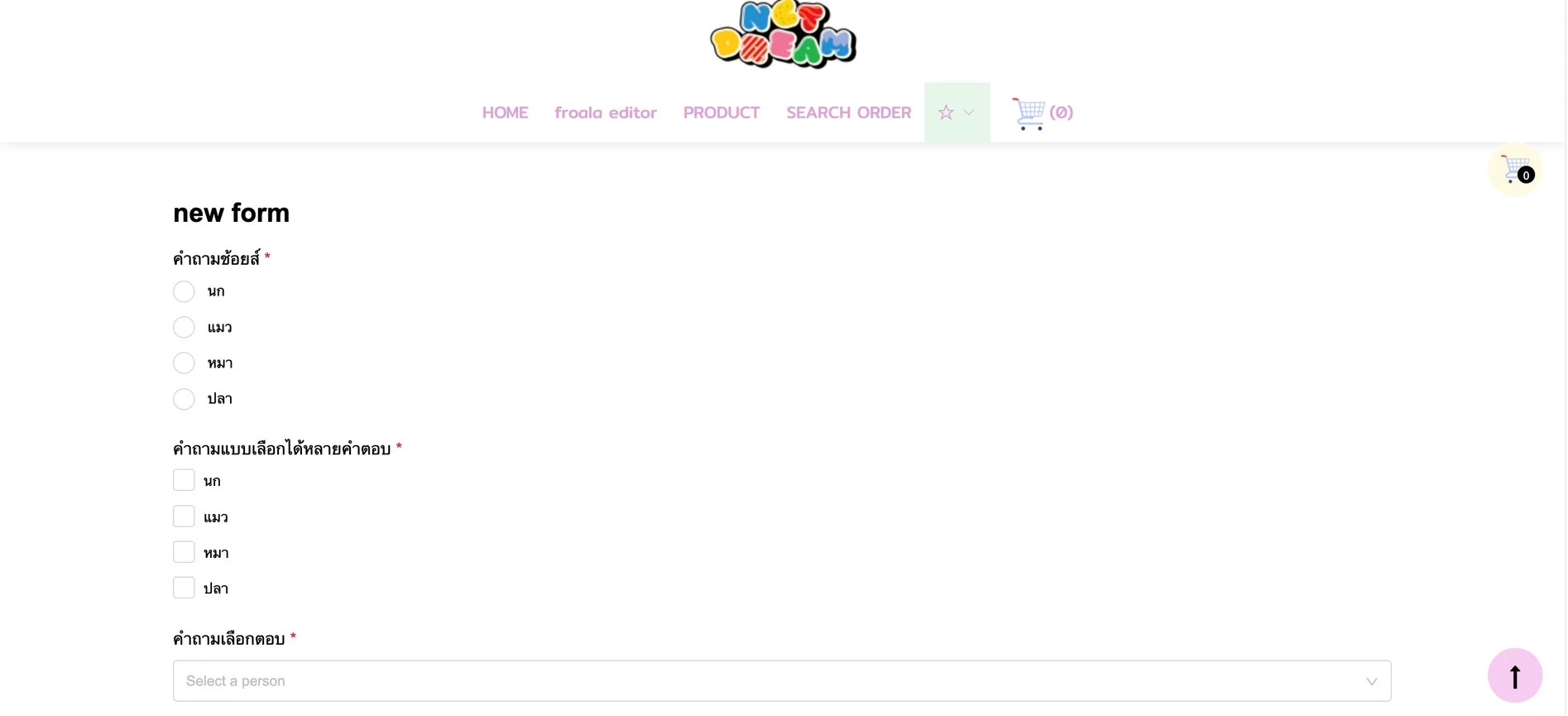
ตัวอย่างการแสดงฟอร์มบนหน้าร้านค้า
เมื่อตั้งค่าครบแล้ว ฟอร์มจะแสดงบนหน้าเว็บไซต์ของร้านค้าในรูปแบบดังนี้
ก่อนเพิ่ม Forms Element ควรสร้างฟอร์มไว้ในระบบก่อน เพื่อให้มีรายการให้เลือกในขั้นตอนตำแหน่ง A ข้อความ Feedback ควรสั้นและชัดเจน เช่น "ส่งข้อมูลเรียบร้อยแล้ว ทีมงานจะติดต่อกลับโดยเร็ว"
สร้างเว็บไซต์ร้านค้าที่ครบครันวันนี้
Ketshopweb มีเครื่องมือครบทุกด้าน ตั้งแต่ Page Layouts ไปจนถึงระบบจัดการออเดอร์ ทั้งหมดในที่เดียว
Unified Commerce Platform · OMS + CRM + CDP for Thai Businesses


