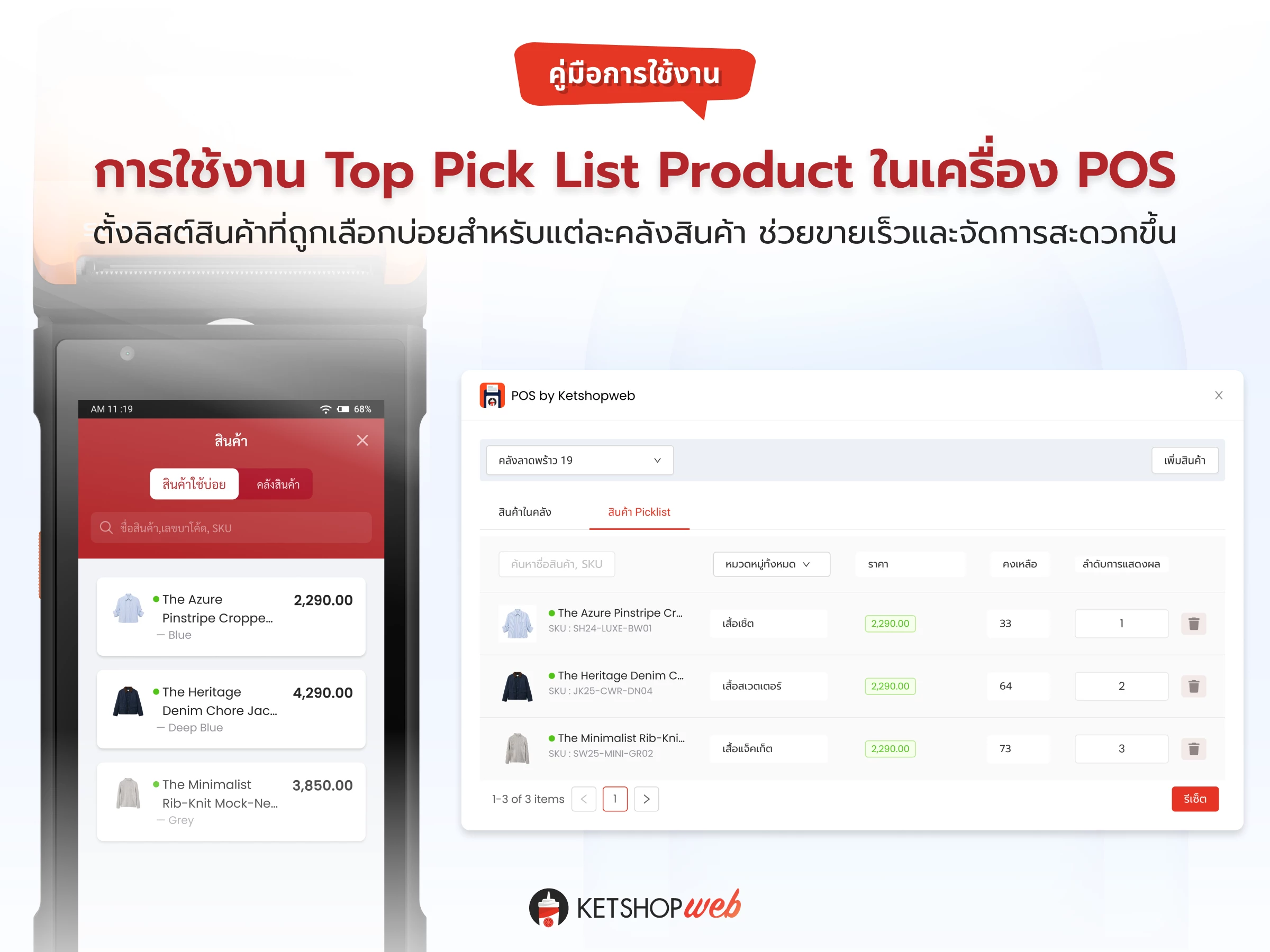
การตั้งค่าและใช้งาน Top Pick List Product (สินค้าใช้บ่อย)
Top Pick List Product ช่วยให้ร้านค้ารวบรวมสินค้าที่ขายเป็นประจำหรือใช้งานบ่อยไว้ในลิสต์เดียว ทำให้พนักงานหน้าร้านเลือกสินค้าได้รวดเร็วขึ้น ลดขั้นตอนการค้นหา และคิดเงินลูกค้าได้ไหลลื่นโดยเฉพาะช่วงเวลาที่ลูกค้าหนาแน่น
การเพิ่มสินค้าเข้า Pick List
เริ่มต้นจากการเข้าสู่ระบบจัดการเว็บไซต์ Ketshopweb แล้วเข้าไปที่เมนู POS By Ketshopweb เพื่อตั้งค่าสินค้าใช้บ่อยให้แต่ละคลังหน้าร้าน
ส่วนเสริม › POS By Ketshopweb › เลือกคลัง › แท็บ สินค้า Picklist
ขั้นตอนที่ 1: เข้าสู่เมนู POS และเลือกคลัง
- 1 คลิกปุ่ม ‘ส่วนเสริม’ — เข้าสู่เมนูส่วนเสริมของระบบหลังบ้าน
- 2 เลือกเมนูย่อย ‘POS By Ketshopweb’ — เปิดหน้าจัดการระบบ POS

- 3 คลิกเลือกคลังที่ต้องการตั้งค่าสินค้า Pick List — แต่ละคลังจะมี Pick List แยกกัน เหมาะกับร้านที่มีหลายสาขา/หลายหน้าร้าน
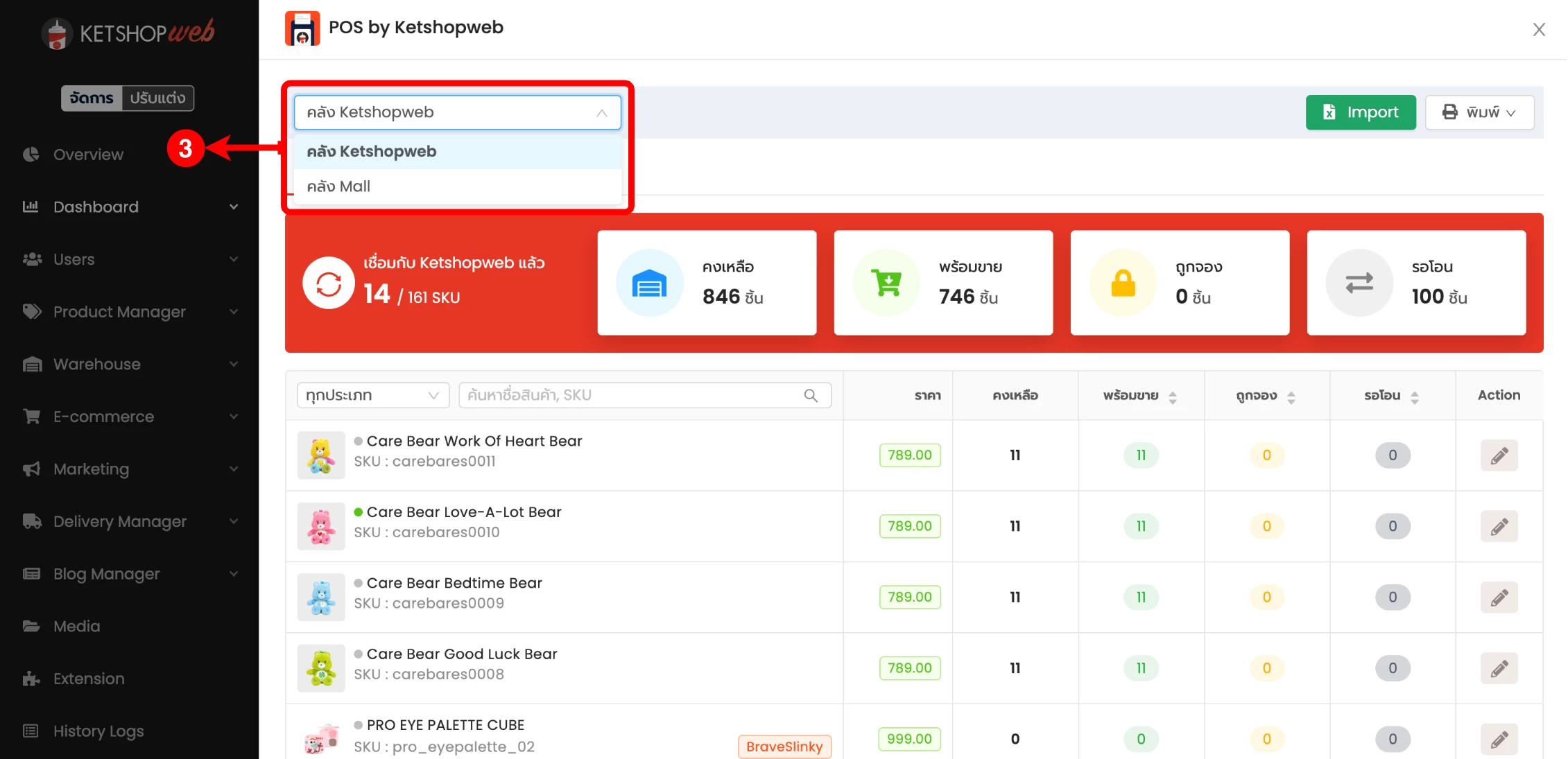
ขั้นตอนที่ 2: เปิดแท็บสินค้า Picklist และเพิ่มสินค้า
- 4 เลือกแท็บ ‘สินค้า Picklist’ ในหน้าจัดการคลัง
- 5 คลิกปุ่ม ‘เพิ่มสินค้า’ เพื่อเปิดหน้าต่างเลือกสินค้า
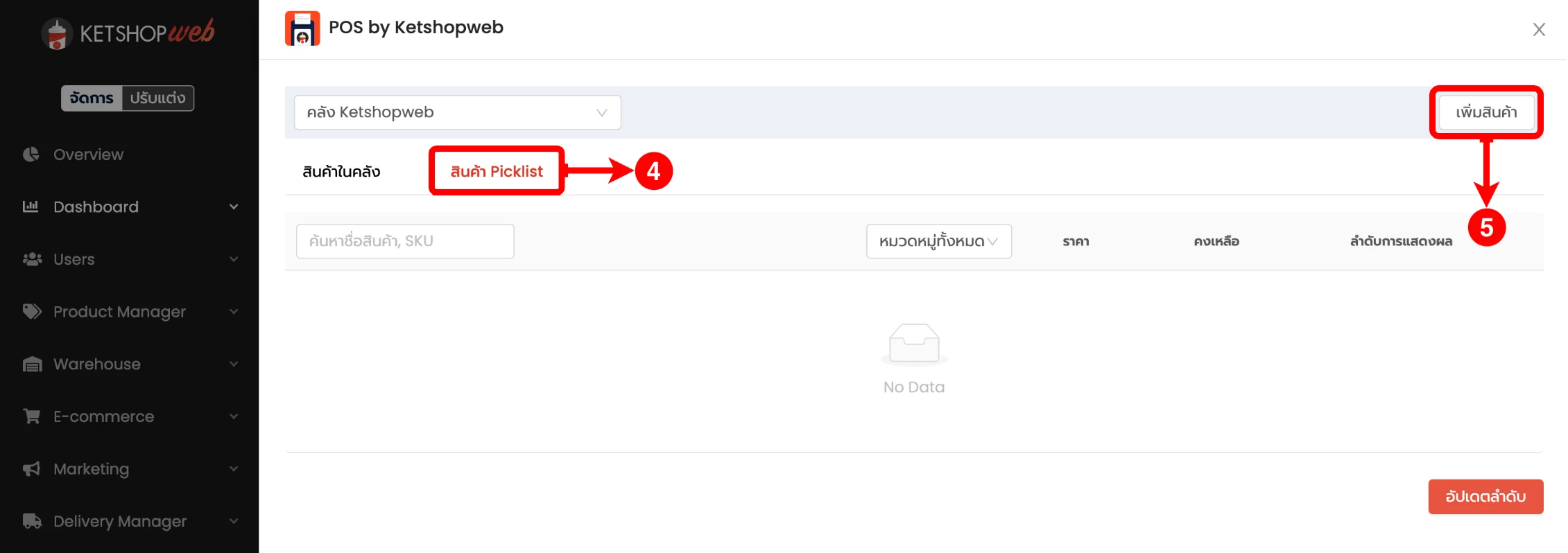
ขั้นตอนที่ 3: เลือกสินค้าเข้าลิสต์และยืนยัน
- 6 คลิกไอคอนเพื่อเพิ่มสินค้าเข้า Pick List — สินค้าที่เลือกจะแสดงในรายการด้านขวามือ
- 7 คลิกไอคอนถังขยะ หากต้องการนำสินค้าออกจากรายการที่เลือกไว้
- 8 คลิกปุ่ม ‘OK’ เพื่อยืนยันการเพิ่มสินค้าเข้า Pick List

ขั้นตอนที่ 4: จัดลำดับการแสดงผลและบันทึก
เมื่อเพิ่มสินค้าเรียบร้อยแล้ว สินค้าทั้งหมดจะแสดงในแท็บ สินค้า Picklist ขั้นตอนนี้คือการจัดลำดับเพื่อให้สินค้าที่ขายดีที่สุดแสดงอยู่ลำดับแรก
- 9 ระบุลำดับของสินค้า เพื่อกำหนดการแสดงผลในหน้า POS — เลขลำดับห้ามซ้ำกัน
- 10 สินค้าที่ไม่ได้ระบุลำดับ ระบบจะแสดงต่อจากสินค้าลำดับท้ายสุดโดยอัตโนมัติ
- 11 คลิกปุ่ม ‘อัปเดตลำดับ’ เพื่อบันทึกการจัดลำดับ
เลขลำดับห้ามซ้ำกัน หากระบุเลขซ้ำระบบจะไม่ยอมบันทึก — หากต้องการแทรกสินค้าใหม่ระหว่างลำดับเดิม แนะนำให้เว้นช่วงเลขไว้ (เช่น 10, 20, 30) เพื่อง่ายต่อการแทรกสินค้าใหม่ในอนาคต

การใช้งานสินค้า Top Pick List ในเครื่อง POS
หลังจากตั้งค่าเรียบร้อยแล้ว พนักงานหน้าร้านสามารถเรียกใช้สินค้า Pick List ที่ตั้งไว้ผ่านหน้าจอ POS ได้ทันที ไม่ต้องค้นหาทีละรายการ
- 1 คลิกเลือก ‘ขายหน้าร้าน’ เพื่อเข้าสู่หน้าจอ POS
- 2 คลิกปุ่ม ‘เลือกสินค้า’ เพื่อเปิดหน้าต่างเลือกสินค้า

- 3 เลือกแท็บ ‘สินค้าใช้บ่อย’ เพื่อแสดงเฉพาะรายการ Pick List
- 4 รายการสินค้าจะเรียงตามลำดับที่ตั้งค่าไว้ สามารถแตะเลือกได้ทันทีเพื่อเพิ่มเข้าตะกร้าขาย

ประโยชน์ของการใช้ Top Pick List
- ✓ คิดเงินไวขึ้น: ลดเวลาค้นหาสินค้าที่ขายดี เลือกได้ทันทีจากแท็บเดียว
- ✓ ลดความผิดพลาด: พนักงานเลือกสินค้าจากลิสต์ที่ผู้จัดการจัดไว้แล้ว ไม่ต้องเดาชื่อ
- ✓ แยกตามคลังได้: แต่ละสาขาตั้ง Pick List ต่างกันได้ตามพฤติกรรมลูกค้าในพื้นที่
- ✓ เทรนพนักงานใหม่ง่าย: พนักงานใหม่ที่ยังจำสินค้าไม่หมดก็ใช้งานได้ทันที
บทความที่เกี่ยวข้อง
หากต้องการเรียนรู้การใช้งานระบบ POS เพิ่มเติม สามารถดูคู่มือต่อได้ที่
ขายหน้าร้านได้เร็วขึ้นด้วย POS By Ketshopweb
ระบบ POS ที่เชื่อมต่อกับร้านค้าออนไลน์ในที่เดียว — สินค้า สต๊อก ลูกค้า และยอดขายอัปเดตแบบเรียลไทม์ทุกสาขา
Unified Commerce Platform · OMS + CRM + CDP for Thai Businesses


