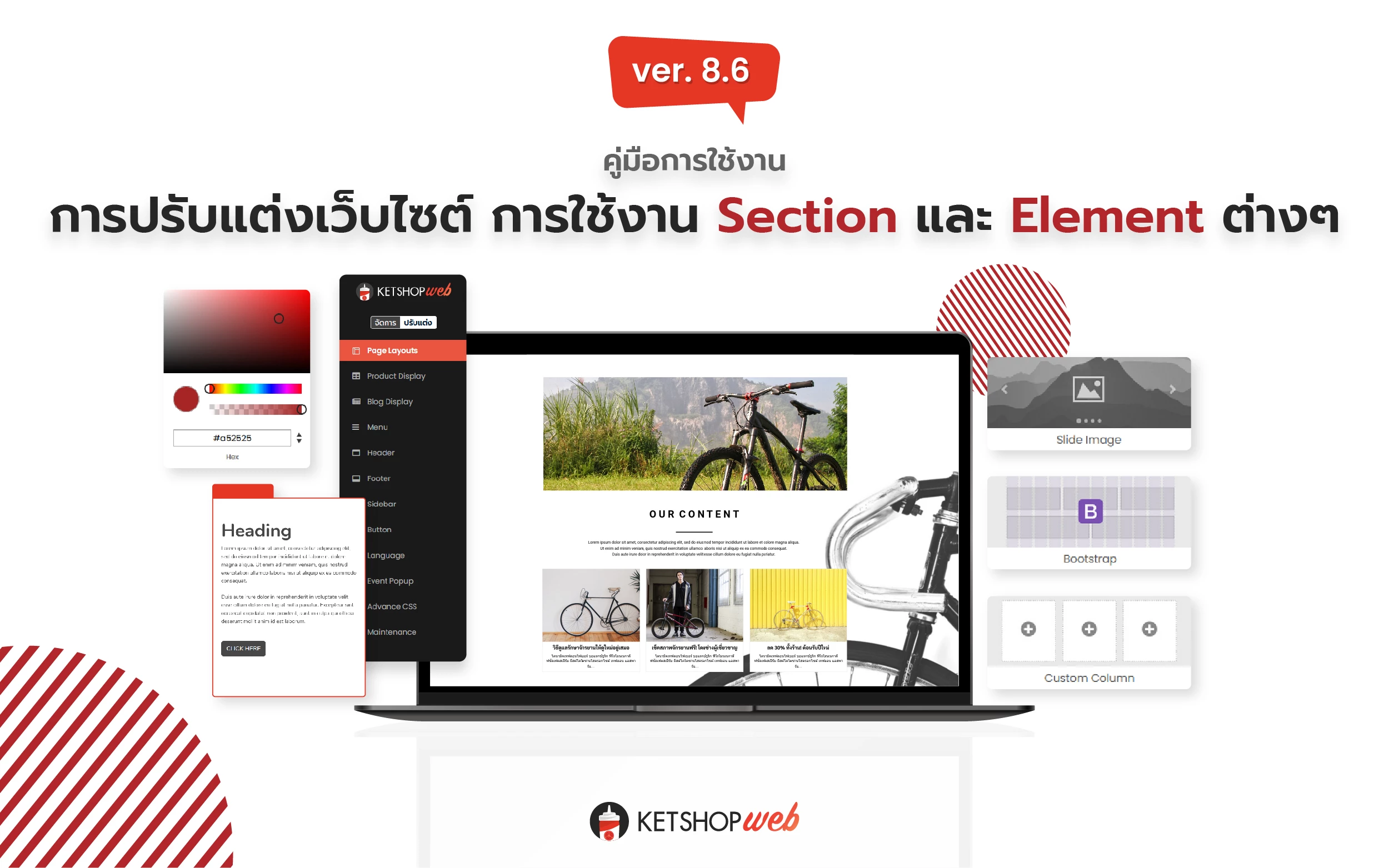
คู่มือเพิ่ม Video Background บนเว็บไซต์
Video Background คือ Section ที่นำวิดีโอมาทำเป็นพื้นหลัง ช่วยให้เว็บไซต์ดูน่าสนใจและมีชีวิตชีวามากยิ่งขึ้น
เข้าสู่ระบบจัดการเว็บไซต์ Ketshopweb แล้วทำตามขั้นตอน
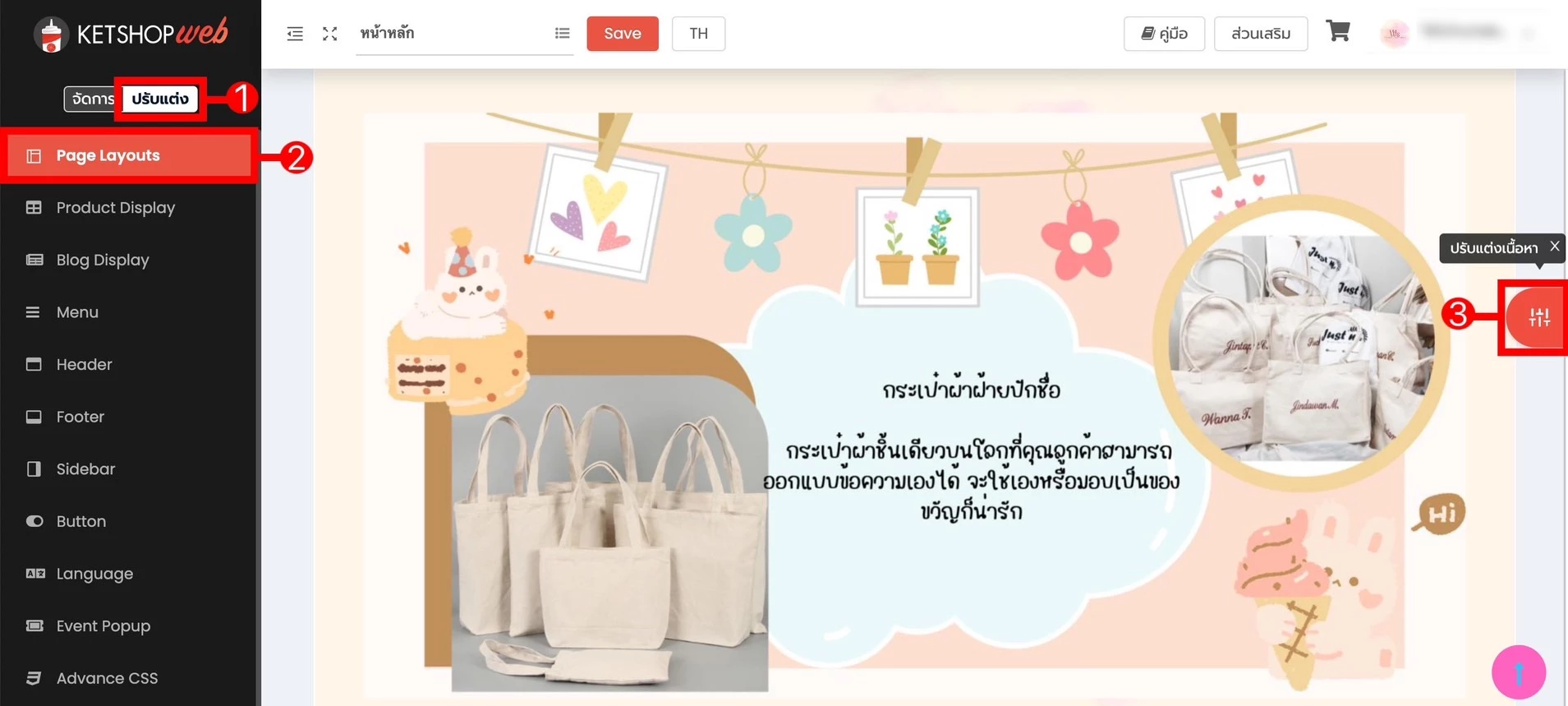
ขั้นตอนการเพิ่ม Video Background
- 4 คลิก "Add Sections"
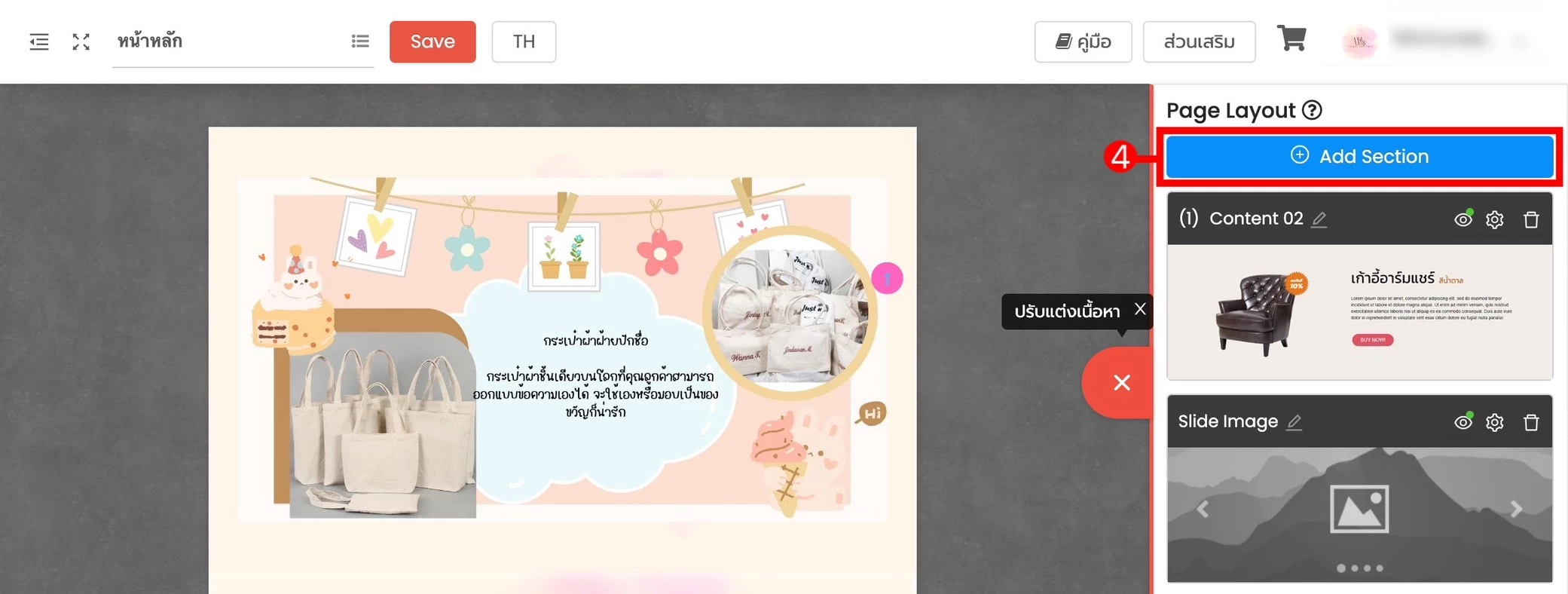
เมื่อเข้าสู่ Add Sections ให้เลือก Sections ที่ต้องการ โดยตัวอย่างนี้จะเลือก Video Background
- 5 เลือก "Video Background" จากนั้นคลิก "Add Section"
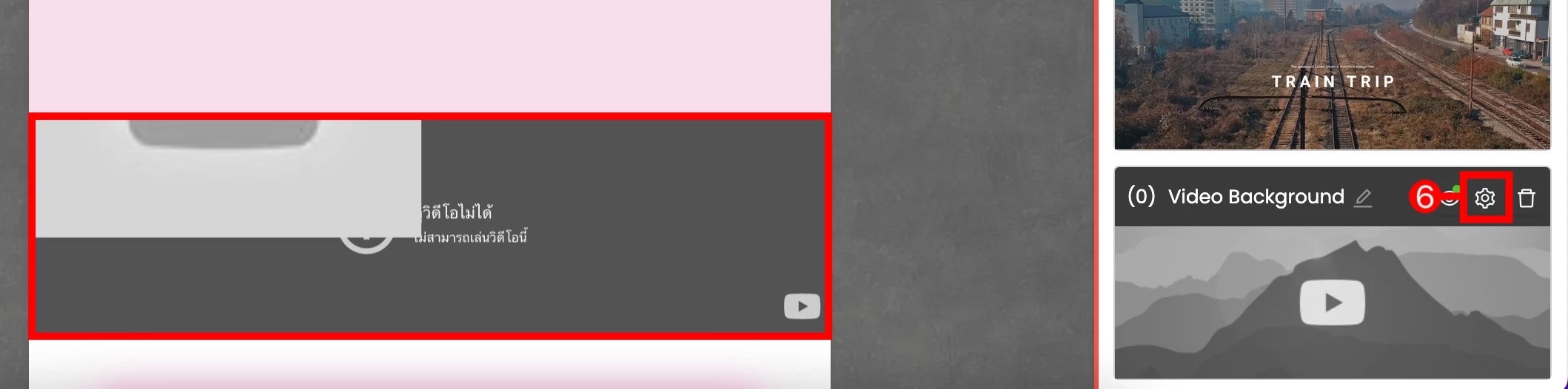
เมื่อเพิ่มเรียบร้อย Sections ที่เพิ่มล่าสุดจะอยู่ล่างสุดที่มุมด้านขวา
- 6 คลิก
 เพื่อเปลี่ยน Video ปรับขนาดความกว้าง ความคมชัด วินาทีเริ่มและสิ้นสุด
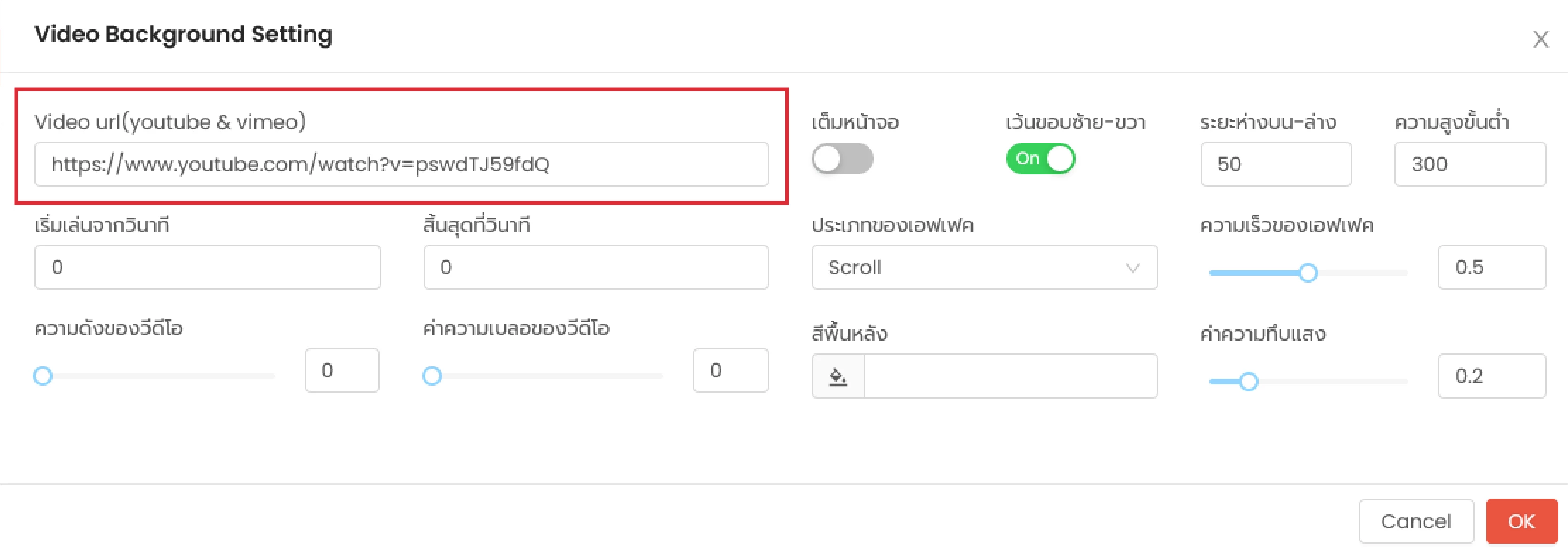
การใช้งาน Video Background
ต้องนำ URL ของ YouTube หรือ Vimeo มาใส่ก่อน จากนั้นตั้งค่าเริ่มเล่นจากวินาที สิ้นสุดกี่วินาที ใส่เอฟเฟค ปรับความเบลอ ฯลฯ ตามต้องการ
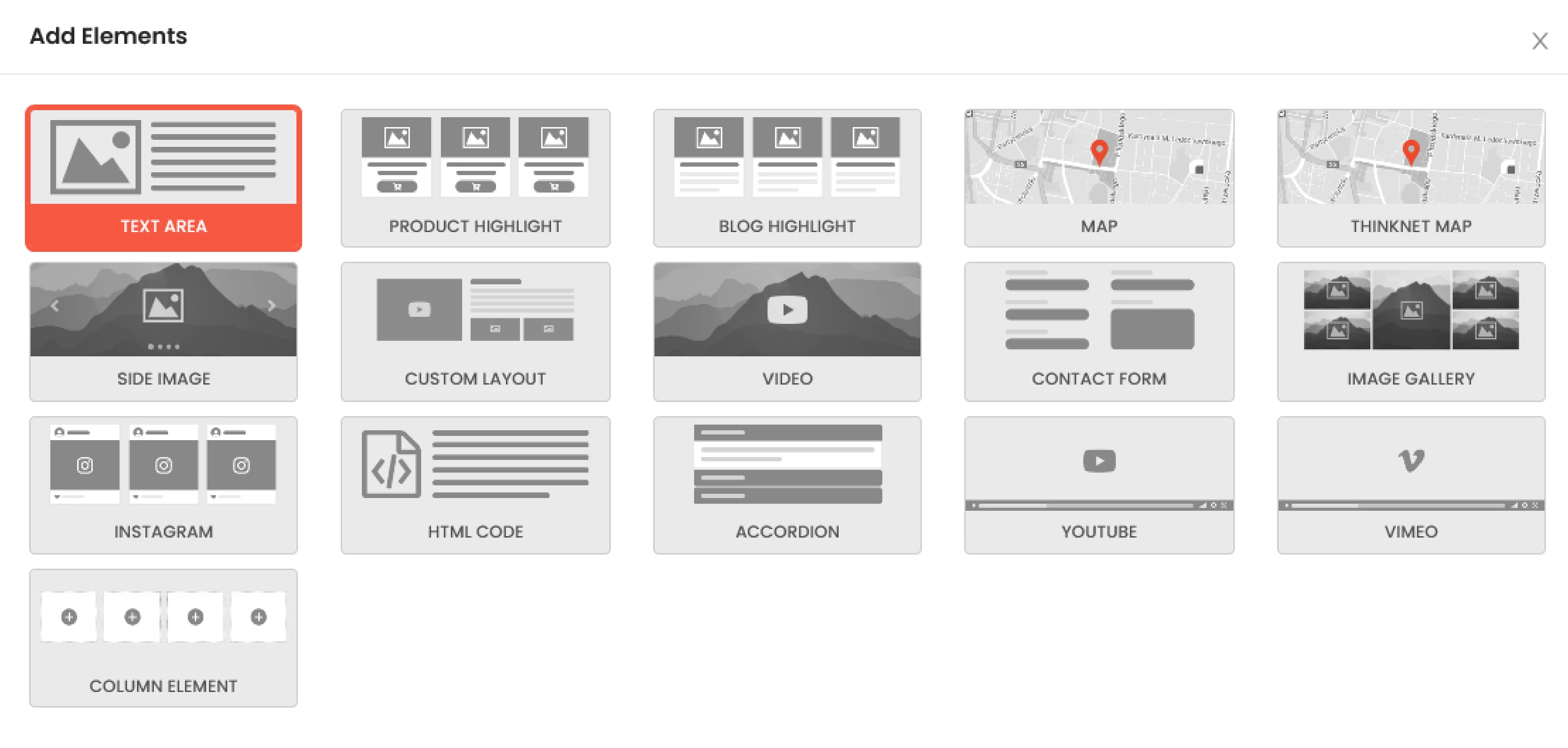
การเพิ่ม Element ใน Video Background
สามารถเพิ่ม Element ต่าง ๆ ได้ ด้วยการคลิกที่ Section Video Background แล้วคลิก "Add Element" โดยตัวอย่างนี้จะเลือก Text Area
ตัวอย่าง Section Video Background ที่มี Element "Text Area" อยู่ข้างใน
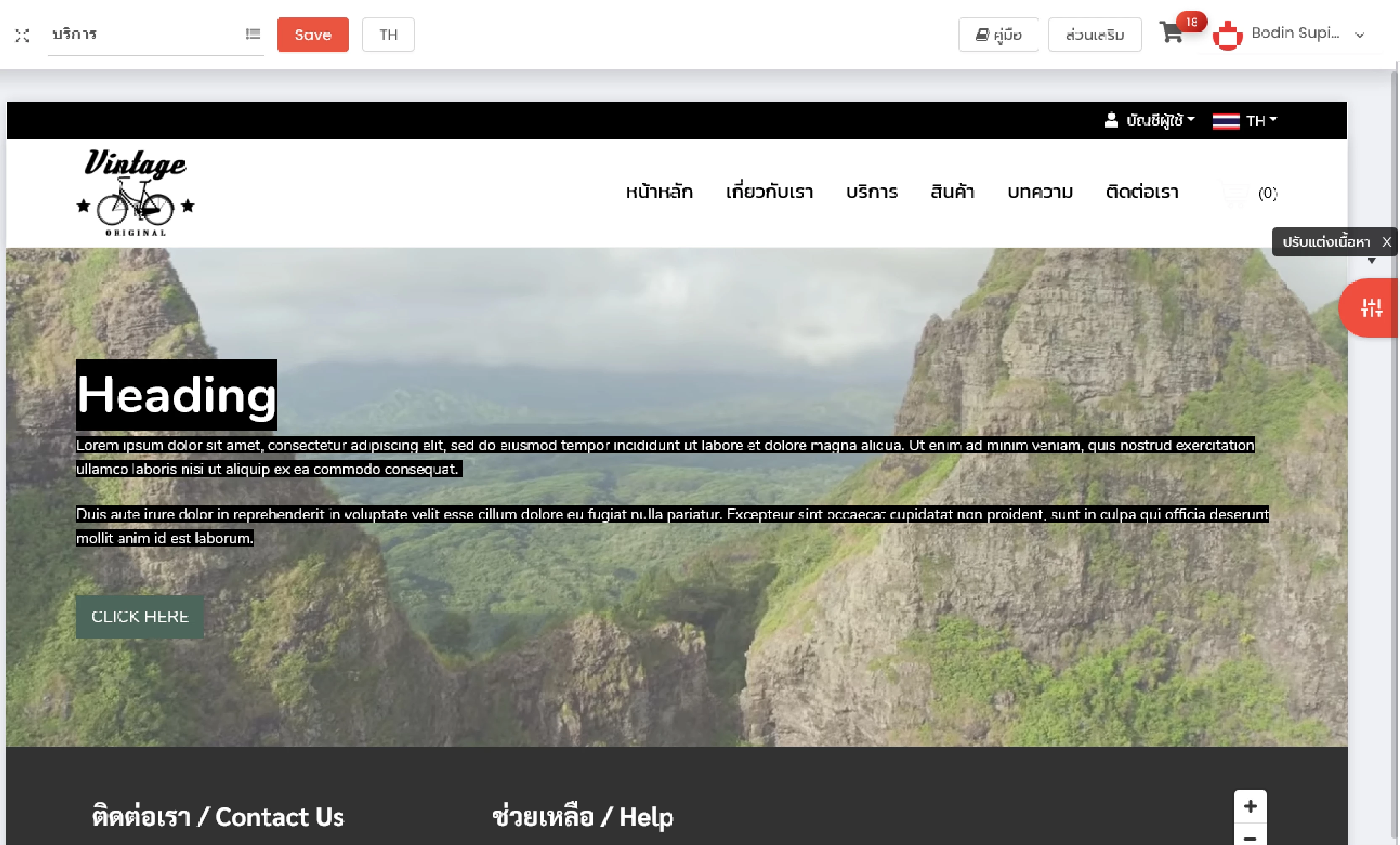
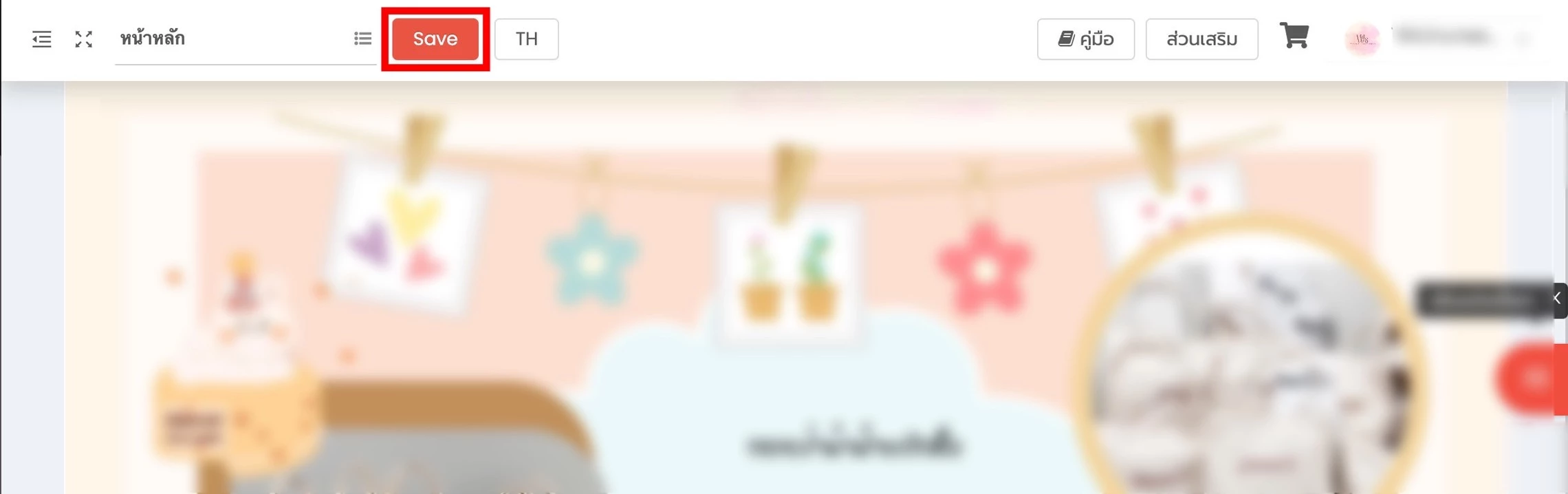
เมื่อตั้งค่าเรียบร้อย คลิก "Save" ด้านบนสุดของหน้า
พร้อมทำให้เว็บไซต์มีชีวิตชีวายิ่งขึ้นแล้วหรือยัง?
ให้ทีม Ketshopweb ช่วยดูแลเว็บไซต์และระบบร้านค้าออนไลน์ของคุณ ครบทั้งการปรับแต่งหน้าร้านและเครื่องมือขายในที่เดียว
เรายินดีให้คำปรึกษาการทำเว็บไซต์ฟรี ไม่มีค่าใช้จ่าย
ติดต่อ 02-038-5588 · email: sales@ketshopweb.com


