ขั้นตอนการตั้งค่าแถบ Social Media บน Top Bar
แถบ Social Media บนหน้าเว็บไซต์ช่วยให้ลูกค้าติดต่อร้านค้าผ่านช่องทางที่ถนัดได้ทันที ไม่ว่าจะเป็น Facebook, Line@ หรือเบอร์โทรศัพท์ บทความนี้จะพาไปตั้งค่าแถบ Social Icon บนเว็บไซต์ Ketshopweb
ขั้นตอนการเข้าเมนู Social Icon
เริ่มต้นด้วยการเข้าสู่ระบบจัดการเว็บไซต์ Ketshopweb จากนั้นทำตามขั้นตอนดังนี้
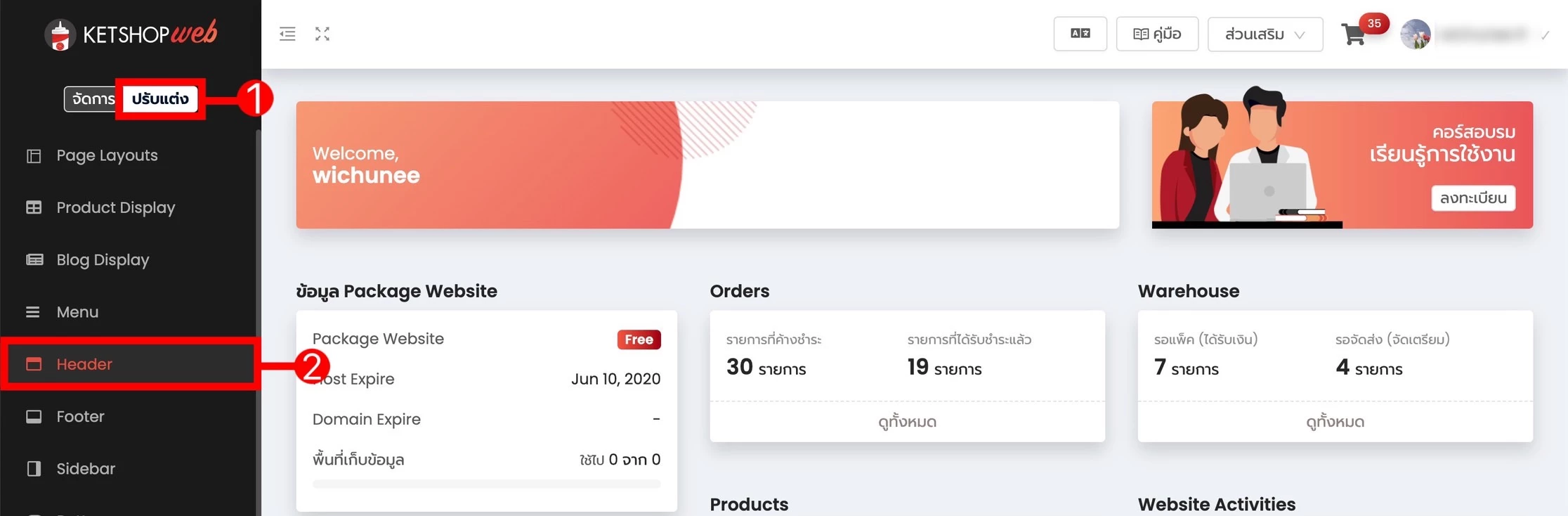
1 คลิก "ปรับแต่ง" → 2 เลือกเมนู "Header"
เมื่อเข้ามายังหน้าการตั้งค่า Header แล้ว ให้ทำตามขั้นตอนต่อไปนี้
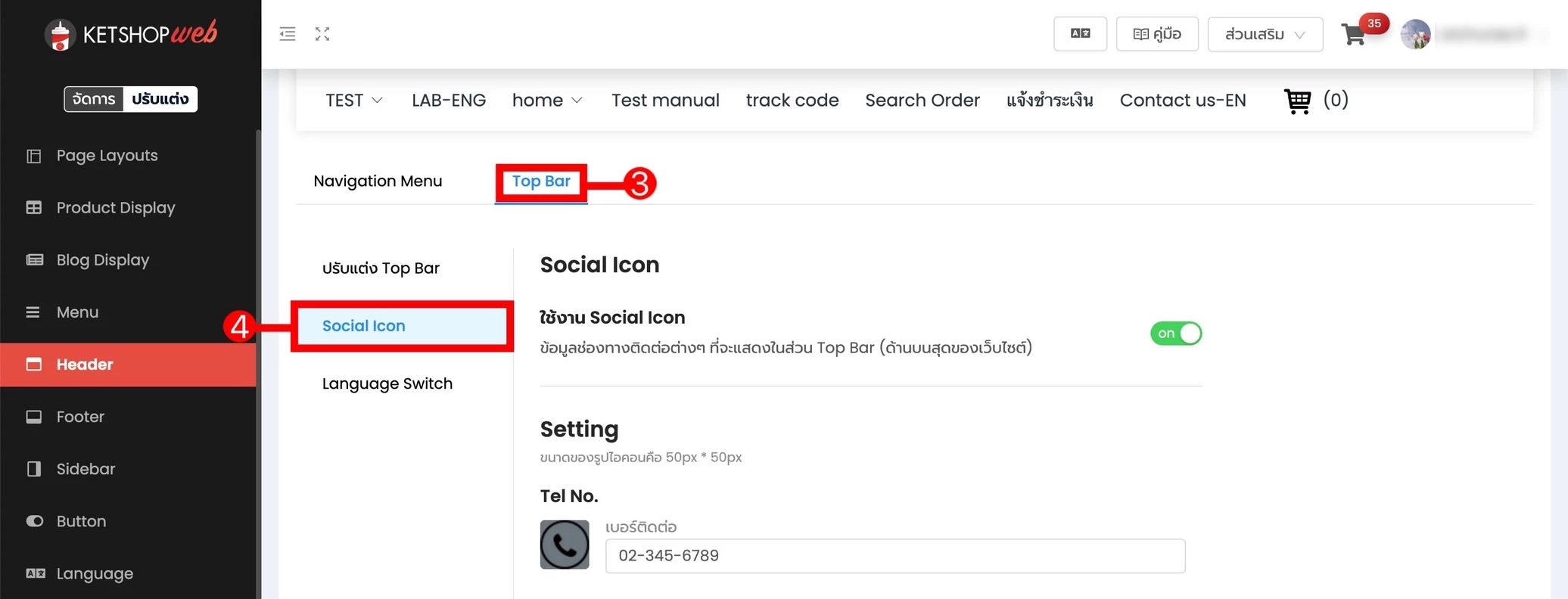
3 คลิก "Top Bar"
4 คลิกที่ "Social Icon"
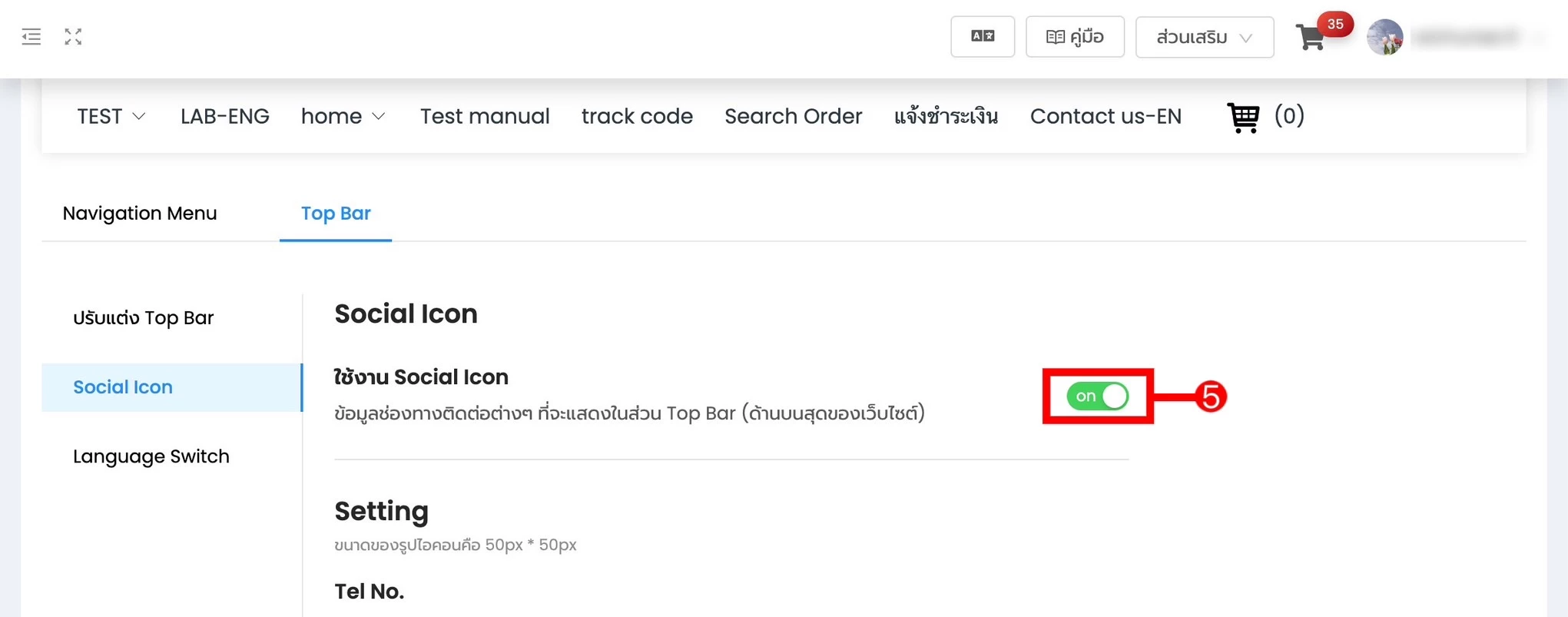
5 เปิดใช้งาน "Social Icon"
ช่องทางโซเชียลที่รองรับ
ระบบ Ketshopweb รองรับการตั้งค่าช่องทางโซเชียลและข้อมูลติดต่อ ดังนี้
- ✓ เบอร์ติดต่อ
- ✓ Line@
- ✓ YouTube
- ✓ Tumblr
- ✓ Vimeo
- ✓ Flickr
การตั้งค่าให้ Social Icon แสดงบนหน้าเว็บไซต์
หากต้องการให้ช่องทางโซเชียลต่างๆ แสดงในหน้าเว็บไซต์ จำเป็นต้องตั้งค่าดังนี้
6 อัปโหลดรูปไอคอนโซเชียล
7 ใส่ข้อมูลหรือลิงก์โซเชียล ตามการใช้งาน
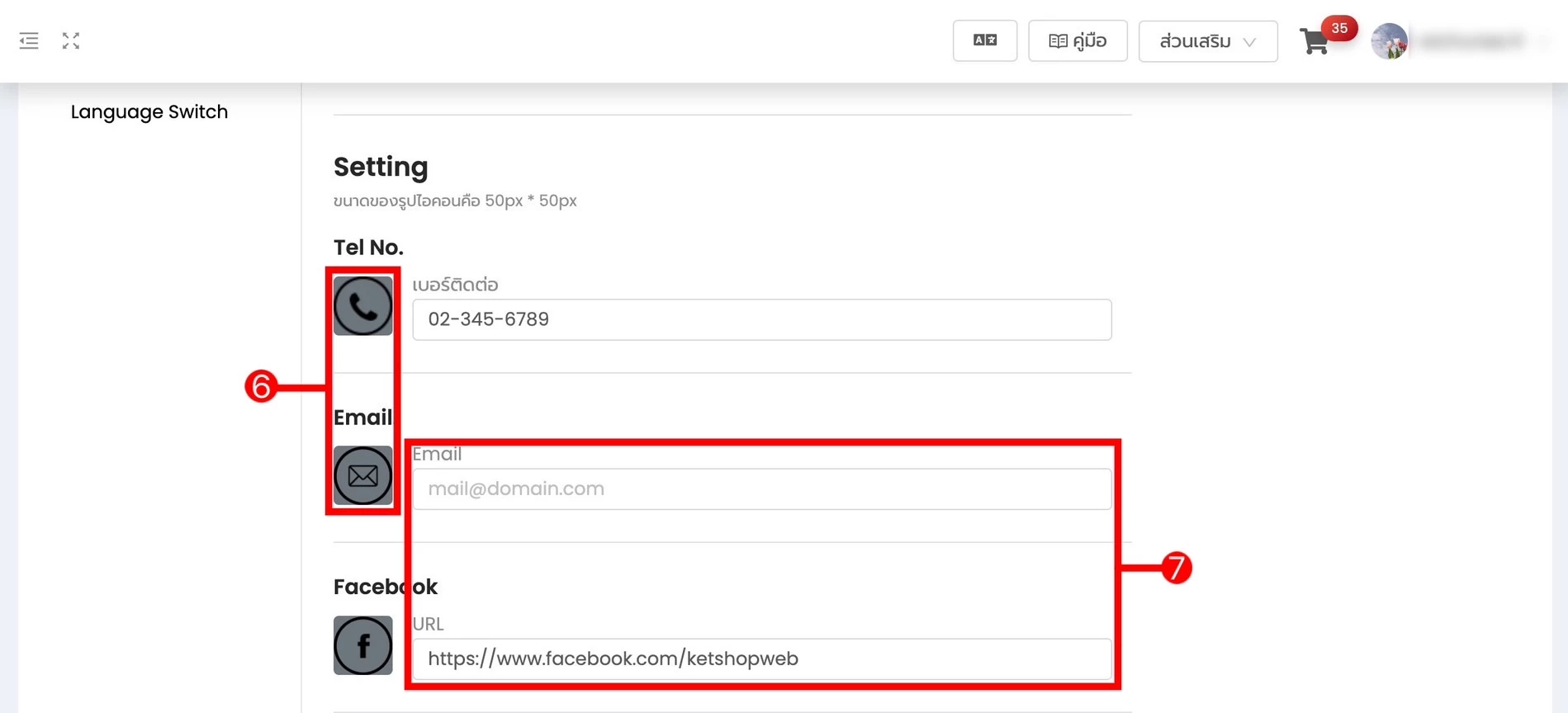
8 เมื่อกรอกข้อมูลครบถ้วนแล้ว กดปุ่ม "บันทึก"
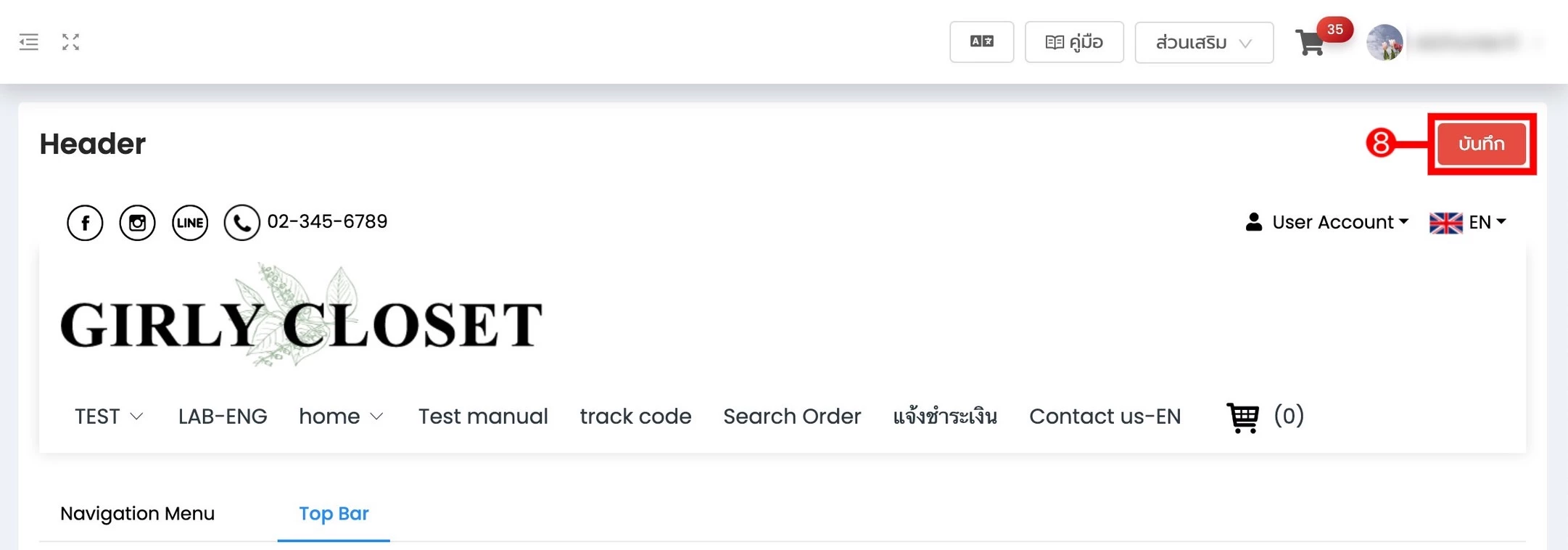
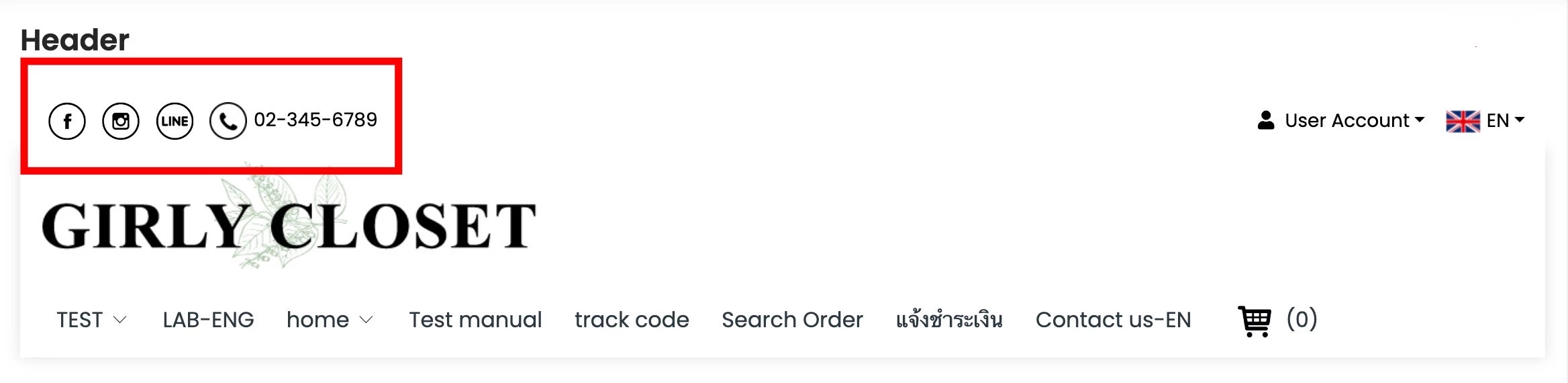
ตัวอย่างการแสดงผลหน้าเว็บไซต์
เมื่อบันทึกเรียบร้อยแล้ว แถบ Social Icon จะแสดงผลบนหน้าเว็บไซต์ตามช่องทางที่เปิดใช้งานไว้ ตัวอย่างด้านล่างเป็นการแสดงผลเมื่อใส่ข้อมูล Facebook, Instagram, Line@ และเบอร์ติดต่อ
พร้อมเชื่อมทุกช่องทางโซเชียลไว้ในที่เดียวแล้วหรือยัง?
Ketshopweb มีเครื่องมือปรับแต่งหน้าร้านค้าครบวงจร ให้ทีมงานช่วยแนะนำการตั้งค่าที่เหมาะกับร้านของคุณได้ฟรี
Unified Commerce Platform · OMS + CRM + CDP for Thai Businesses


