
การตั้ง Password ใหม่
คู่มือการใช้งาน · ระบบ Ketshopweb · อัปเดตล่าสุด กรกฎาคม 2026
เพื่อแก้ปัญหาใหญ่ของคนขี้ลืม เมื่อต้องเข้าใช้งานระบบร้านค้าออนไลน์ จัดการได้ง่าย ๆ เพียงไม่กี่ขั้นตอนในการตั้ง Password ใหม่
การตั้งค่ากรณีลืมรหัสผ่าน
เข้าสู่ระบบจัดการเว็บไซต์ Ketshopweb
เส้นทางเข้าใช้งาน
กรอกชื่อเว็บไซต์ที่ได้ตั้งไว้ ตามด้วย /system — ตัวอย่าง: example.ketshopweb.com/system
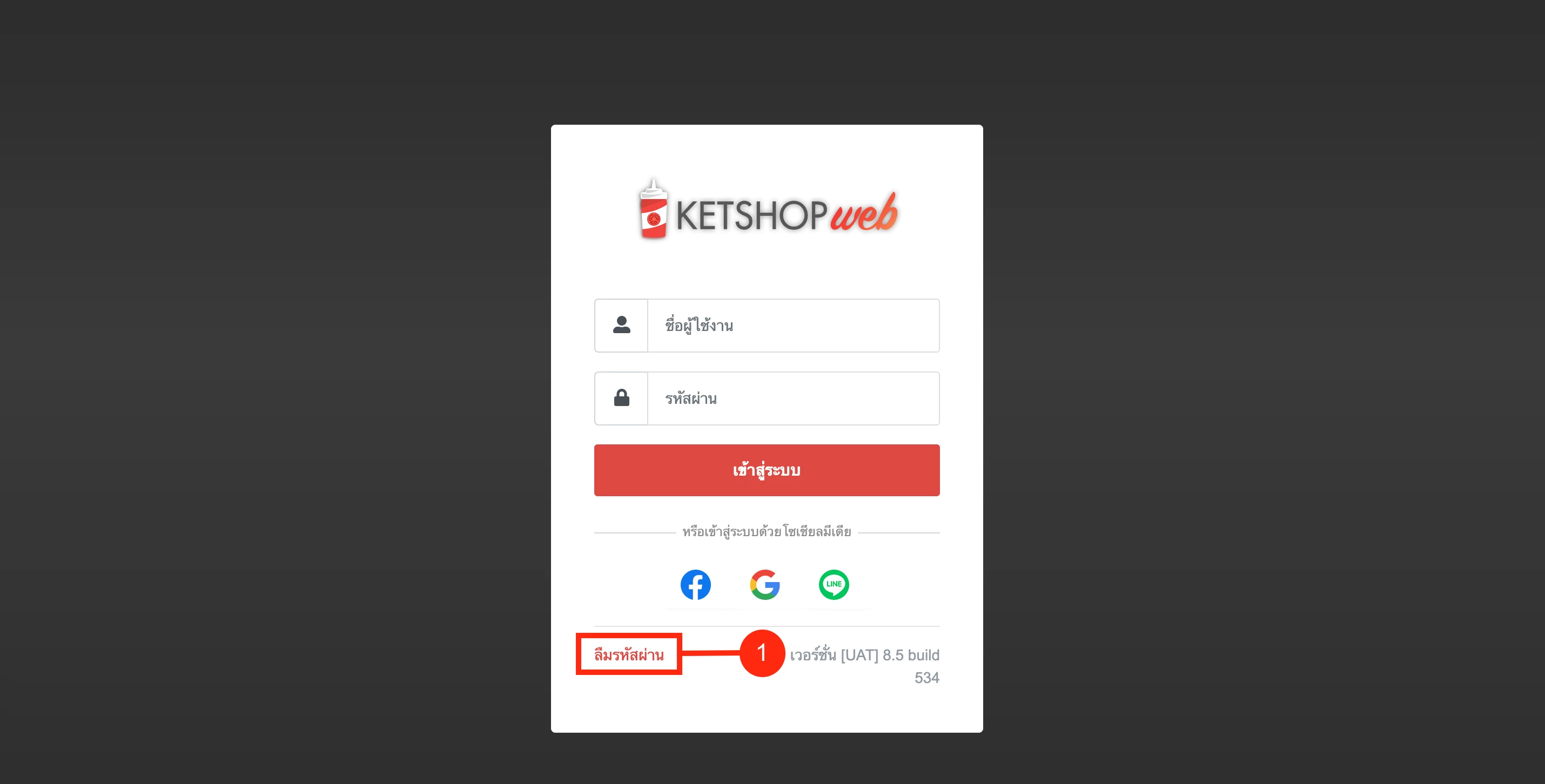
- 1 คลิก “ลืมรหัสผ่าน”
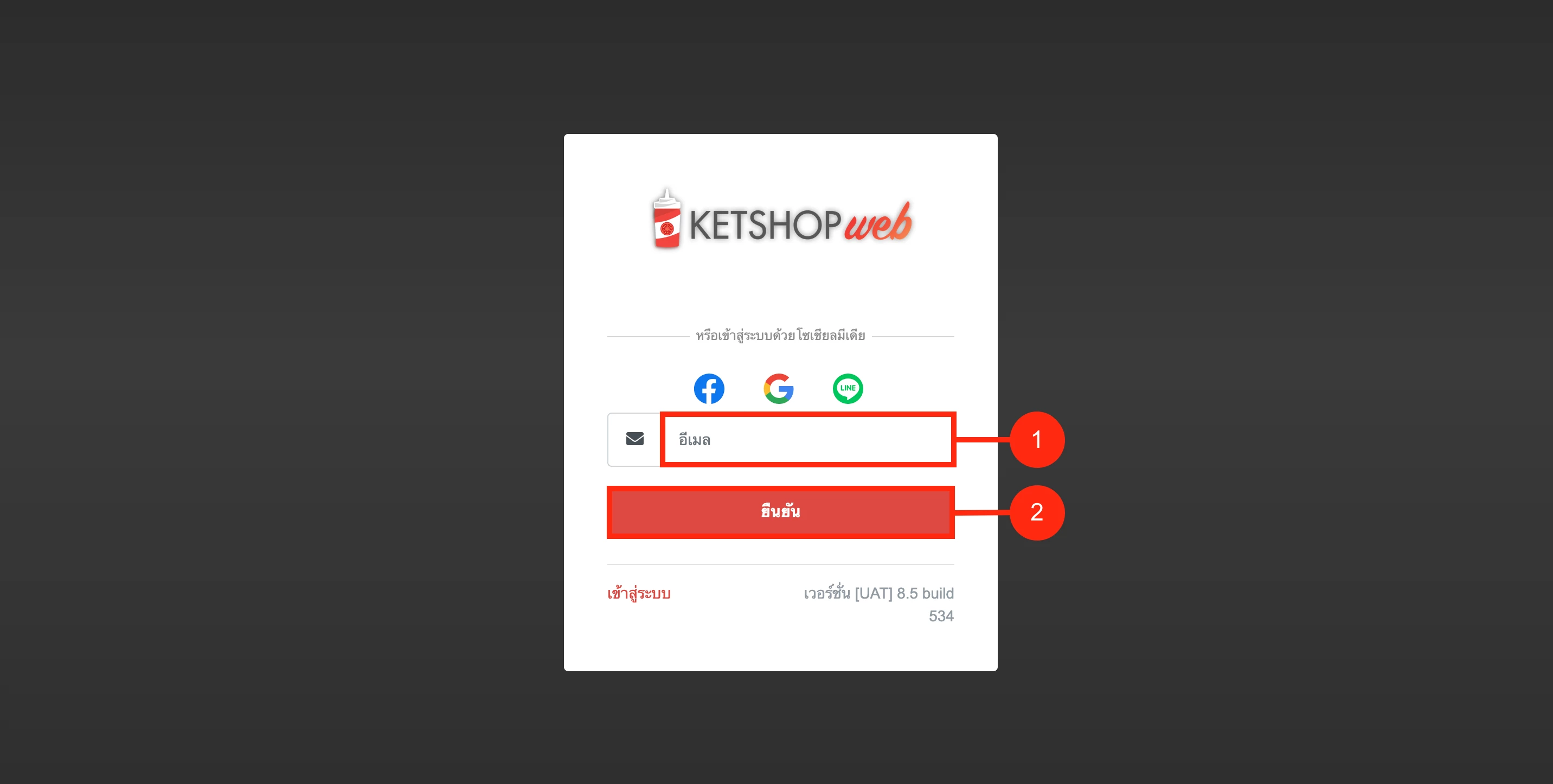
- 1 กรอก Email ที่ต้องการให้ระบบส่งรหัสผ่านใหม่ไปให้
- 2 จากนั้นกด “ยืนยัน” หรือจะทำการ Login ผ่าน Facebook, Google หรือ Line ที่เชื่อมต่อไว้
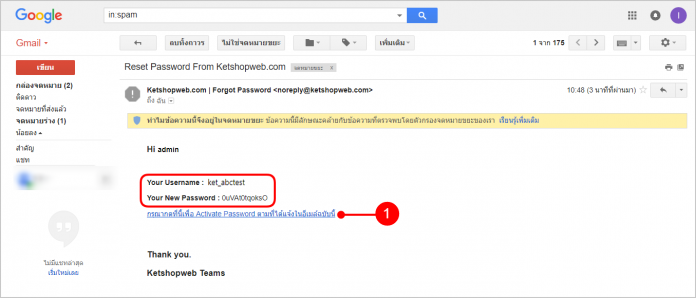
ระบบจะส่งรหัสผ่านใหม่ไปยัง Email

- 1 กดลิงก์ในอีเมล จากนั้นนำ Username และ New Password ไปใช้ Login
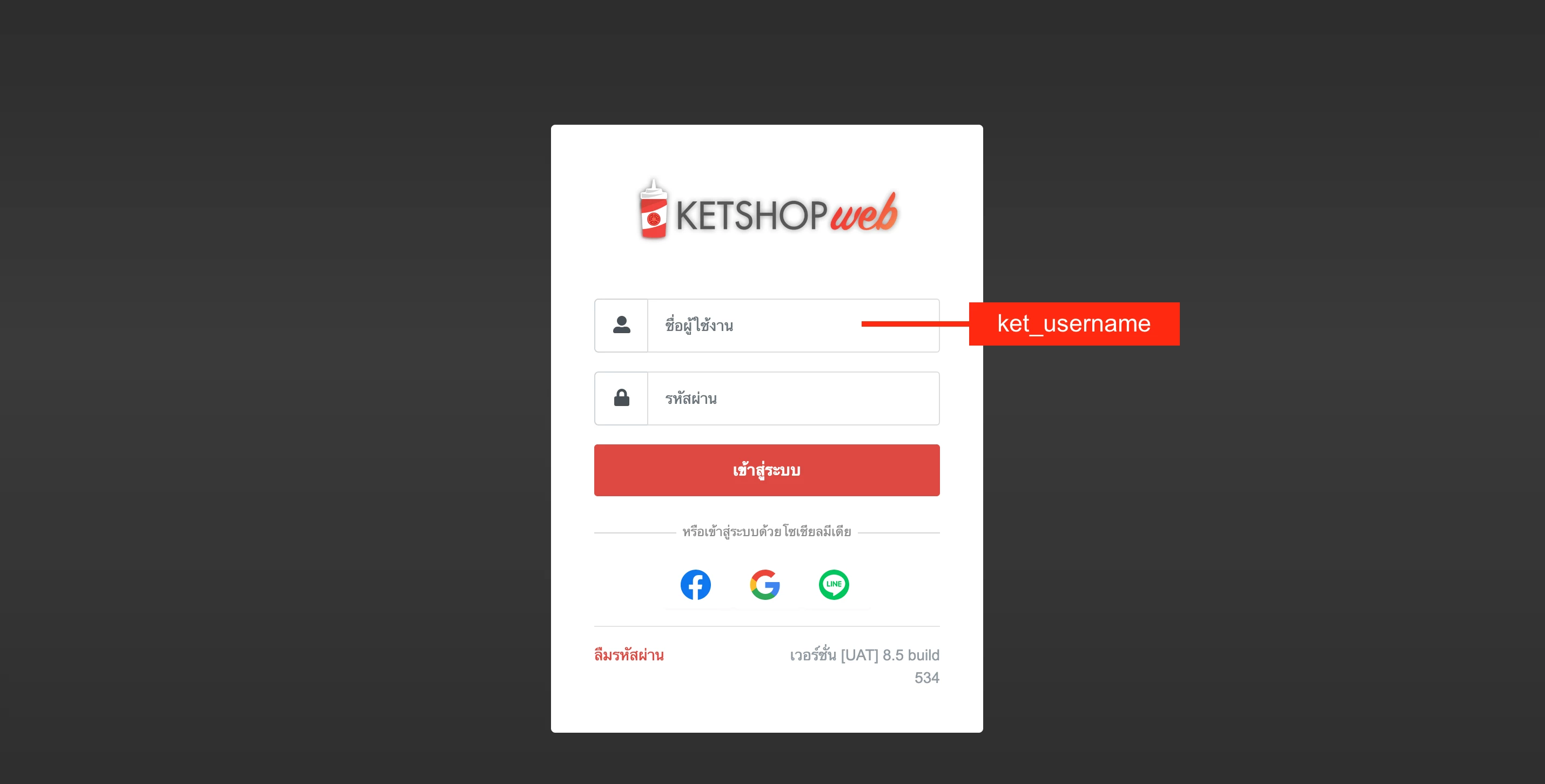
เมื่อได้รหัสผ่านใหม่ นำ Username และ Password เข้าสู่ระบบได้เลย
การเปลี่ยนรหัสผ่านด้วยตนเอง
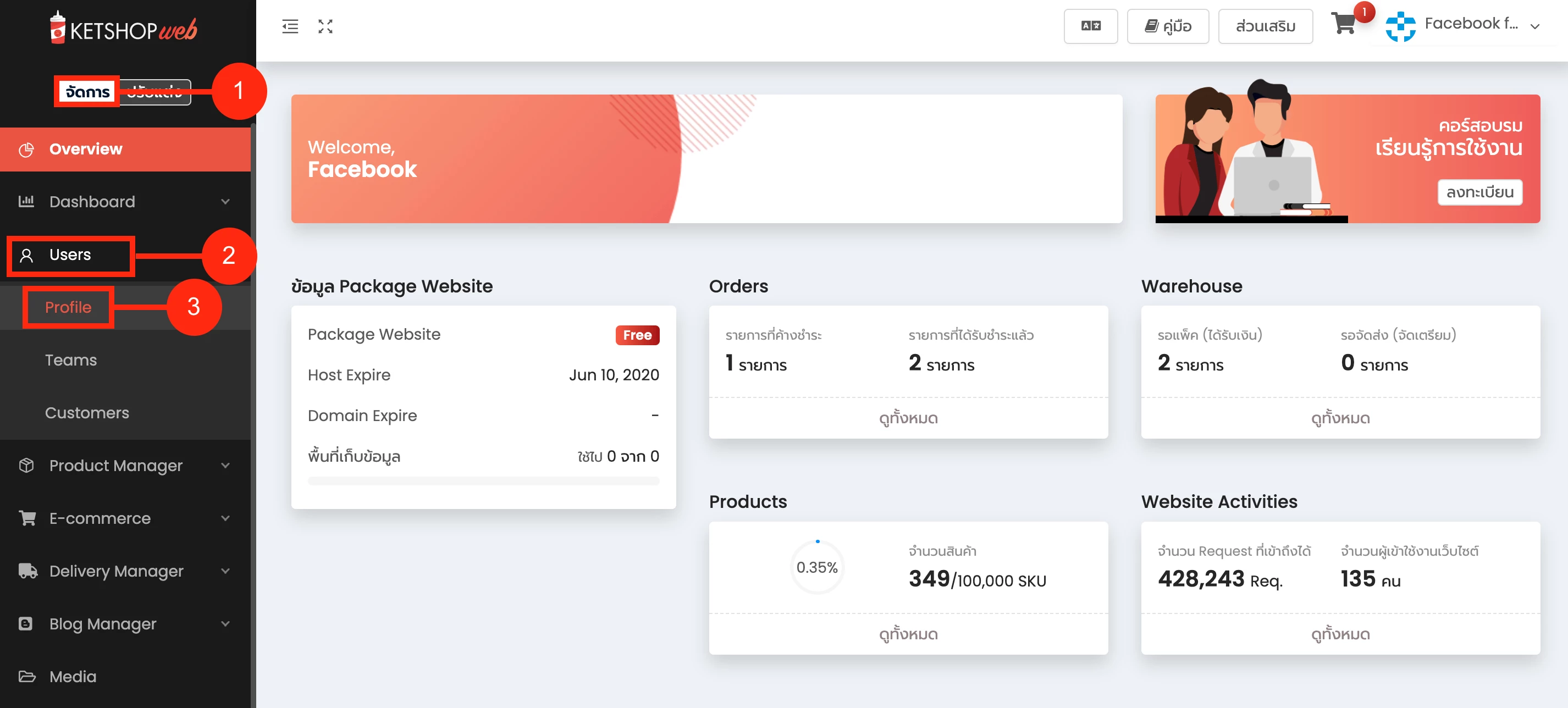
สามารถเปลี่ยนรหัสผ่านใหม่ได้ โดยคลิกในเมนูดังนี้
- 1 คลิก “จัดการ”
- 2 คลิก “Users”
- 3 เลือกเมนู “Profile”
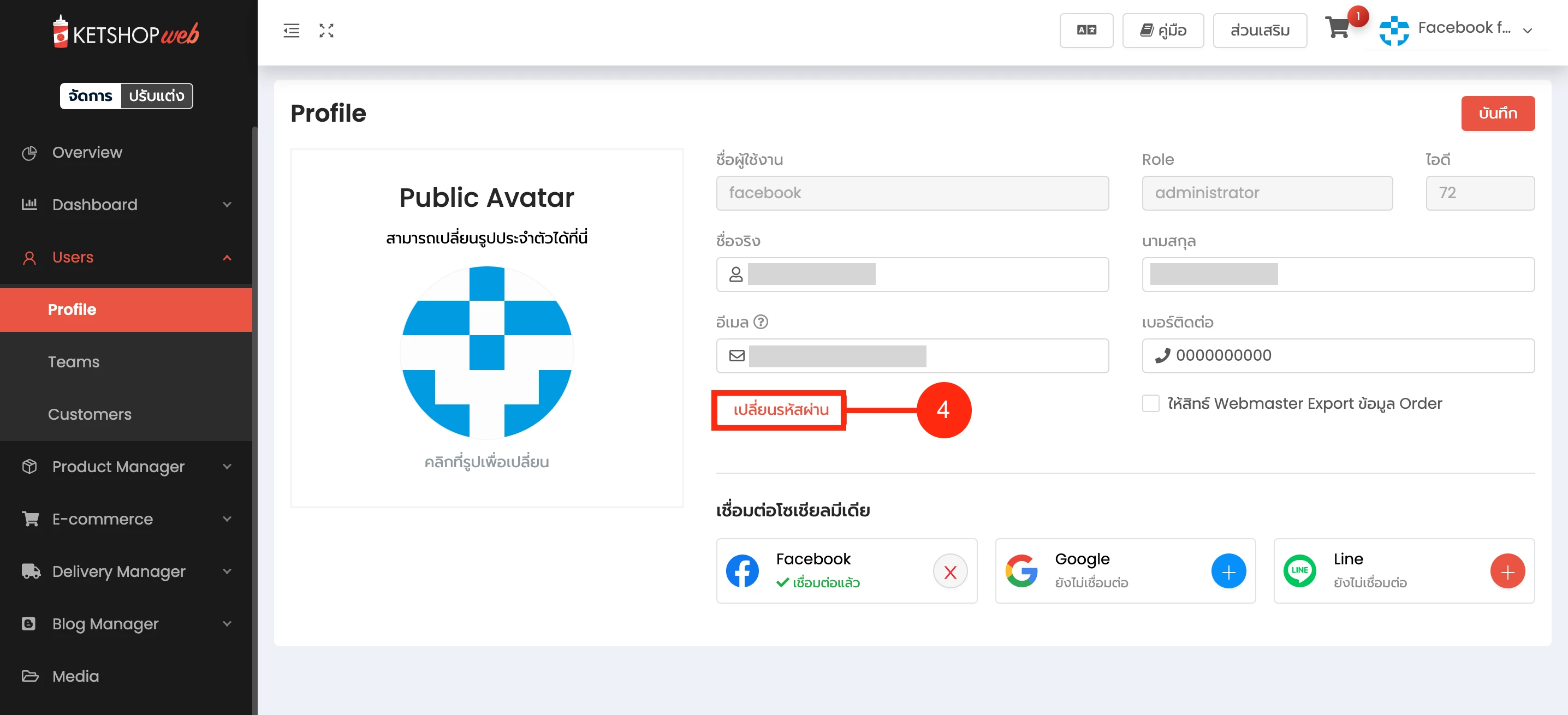
- 4 คลิก “เปลี่ยนรหัสผ่าน”
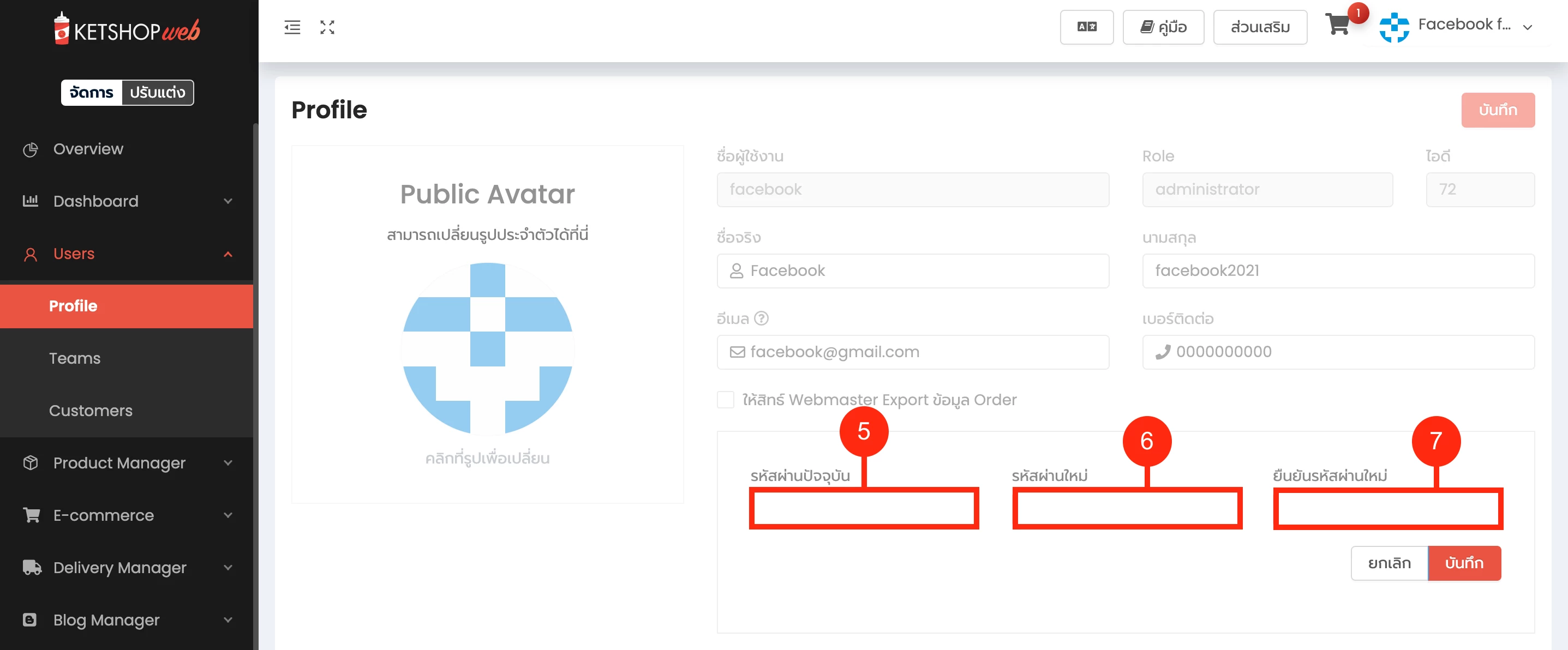
- 5 กรอกรหัสที่ได้รับจาก Email
- 6 ตั้งรหัสใหม่
- 7 เมื่อทำการตั้งค่ารหัสผ่านเรียบร้อยแล้ว คลิก บันทึก
ให้เราช่วยดูแลร้านค้าออนไลน์ของคุณ
Ketshopweb เครื่องมือร้านค้าออนไลน์ ขายคล่อง ส่งสะดวก ครบในที่เดียว ยินดีให้คำปรึกษาการทำเว็บไซต์ฟรี ไม่มีค่าใช้จ่าย
บทความโดยทีม Ketshopweb · ระบบจัดการร้านค้าออนไลน์หลายช่องทางแบบครบวงจร
Unified Commerce Platform · OMS + CRM + CDP for Thai Businesses
ติดต่อ 02-038-5588 · อีเมล sales@ketshopweb.com
Unified Commerce Platform · OMS + CRM + CDP for Thai Businesses
ติดต่อ 02-038-5588 · อีเมล sales@ketshopweb.com


