
เพิ่มสินค้าใน Facebook Catalog เชื่อมร้าน Ketshopweb ขายผ่าน Facebook Shop
การเชื่อมสินค้าจากร้านค้าออนไลน์เข้ากับ Facebook Catalog ช่วยให้ลูกค้าเห็นสินค้าและกดสั่งซื้อได้ทันทีผ่านหน้าเพจ Facebook โดยไม่ต้องออกไปที่เว็บไซต์ก่อน บทความนี้สรุปทุกขั้นตอนตั้งแต่การสร้างฟีดข้อมูลใน Meta Business Suite ไปจนถึงการนำ URL จากระบบ Ketshopweb มาเชื่อมให้ครบทุกจุดคลิก
สร้างฟีดข้อมูลใน Meta Business Suite
เข้าสู่เมนูแค็ตตาล็อก
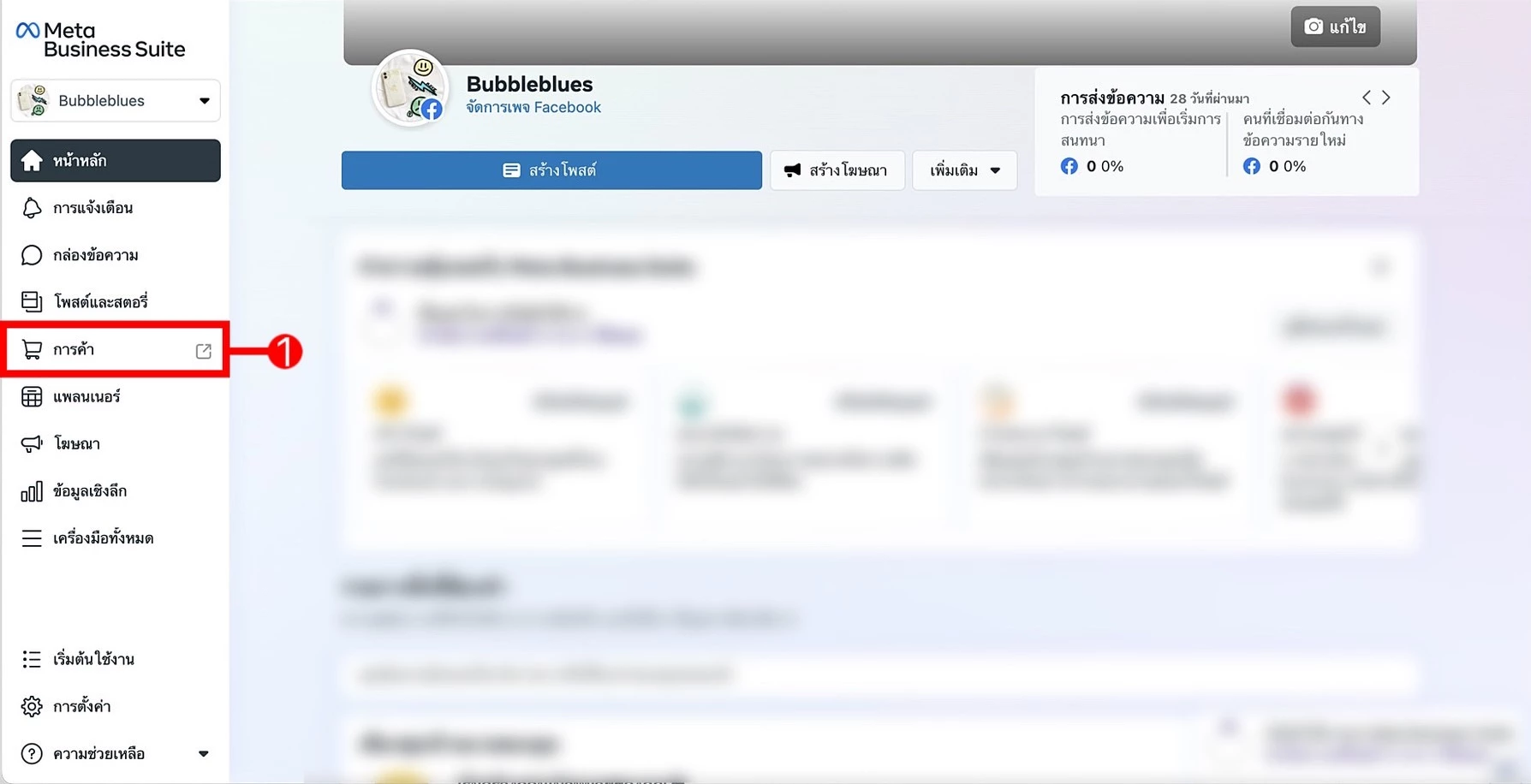
เข้าสู่ Meta Business Suite แล้วคลิกที่ปุ่ม "การค้า" ในเมนูด้านซ้าย
- 1 คลิกที่ปุ่ม "การค้า" ในหน้า Meta Business Suite
เลือกแหล่งข้อมูลและฟีดข้อมูล
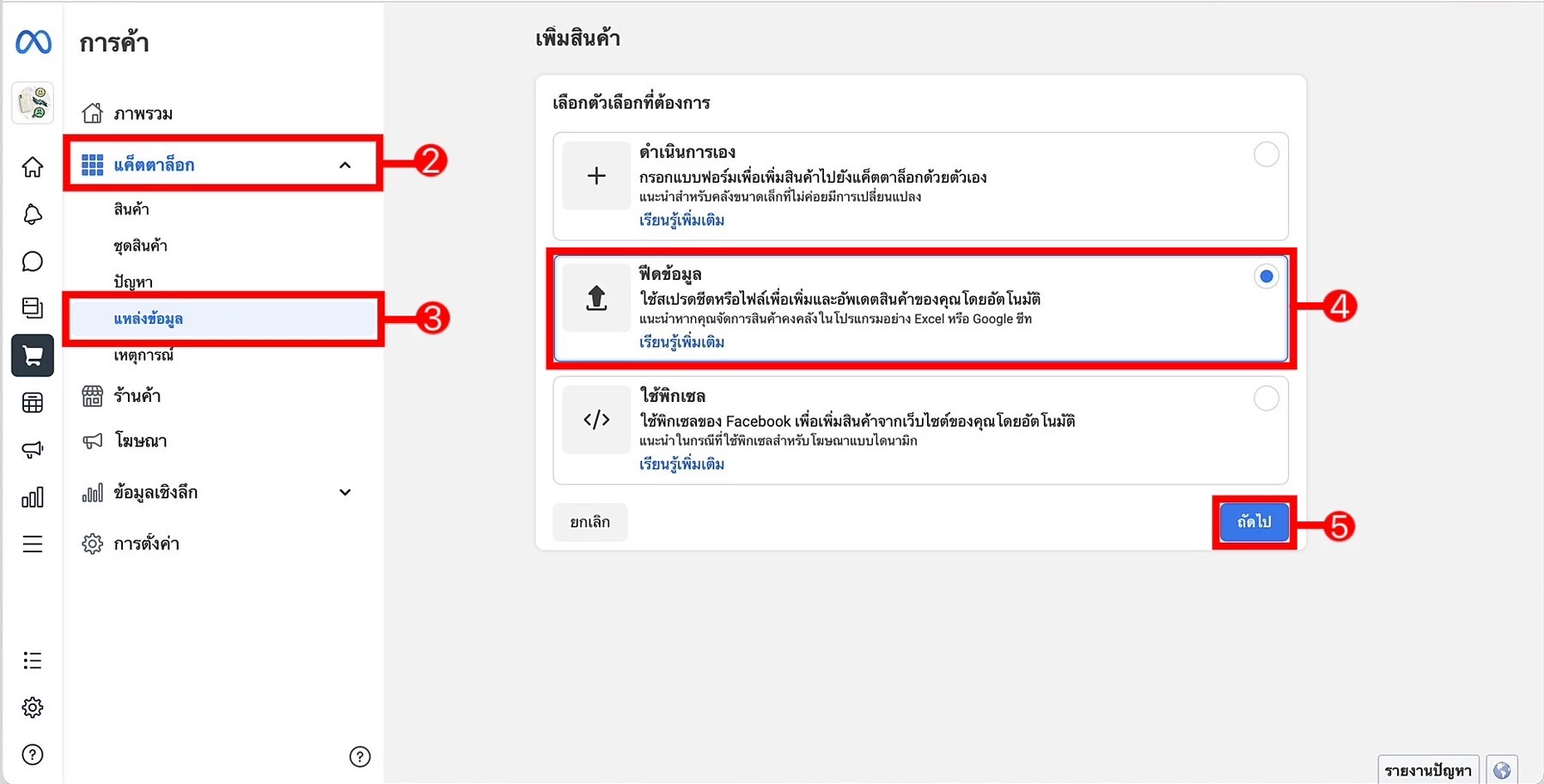
- 2 คลิก "แค็ตตาล็อก"
- 3 เลือกเมนู "แหล่งข้อมูล"
- 4 คลิก "ฟีดข้อมูล"
- 5 จากนั้นคลิก "ถัดไป"
เลือกวิธีสร้างฟีดข้อมูล
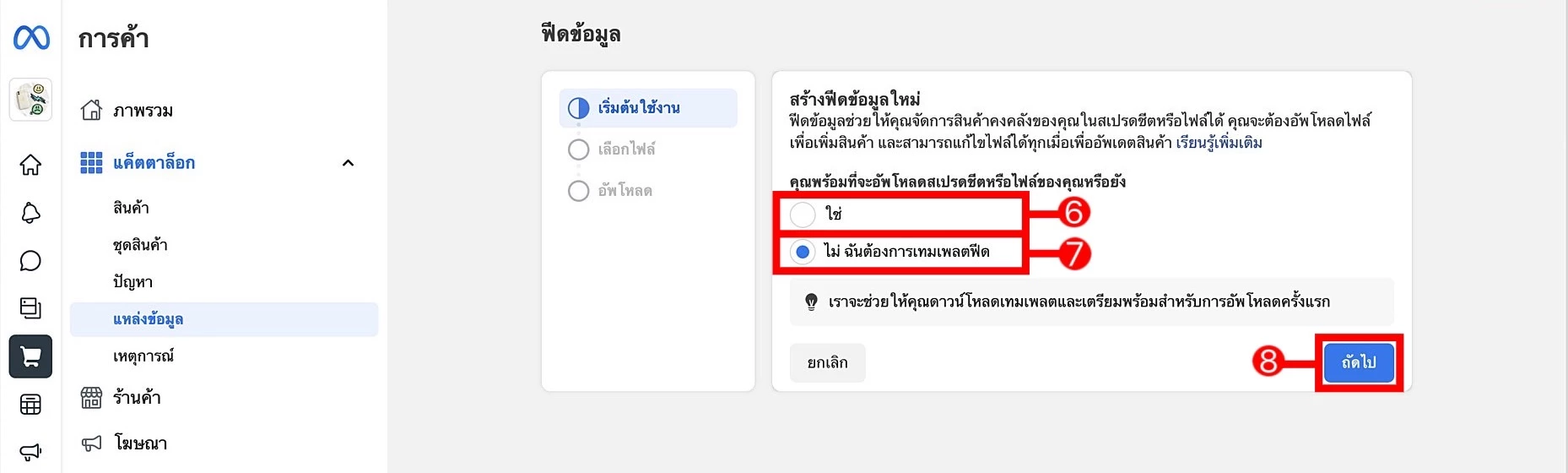
- 6 กรณีที่ต้องการสร้างฟีดข้อมูลใหม่ เลือกตัวเลือก "ใช่"
- 7 กรณีที่ต้องการอัพโหลดทันที เลือกตัวเลือก "ไม่ ฉันต้องการเทมเพลตฟีด"
- 8 จากนั้นคลิกที่ปุ่ม "ถัดไป" ในกรณีที่ต้องการดาวน์โหลดไฟล์เทมเพลต
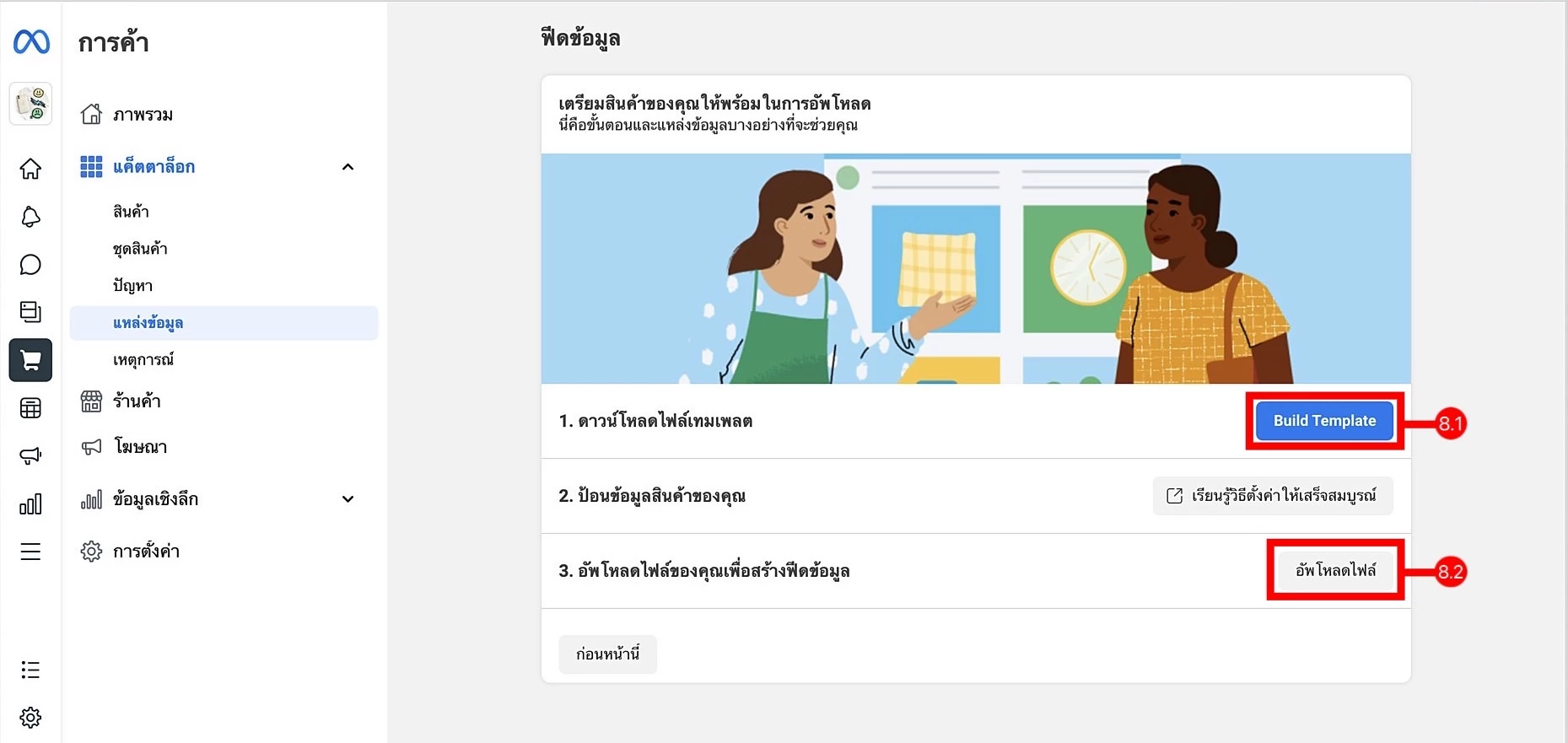
8.1 คลิกปุ่ม "Build Template"
8.2 คลิกที่ "อัพโหลดไฟล์" เพื่อดาวน์โหลดเทมเพลต
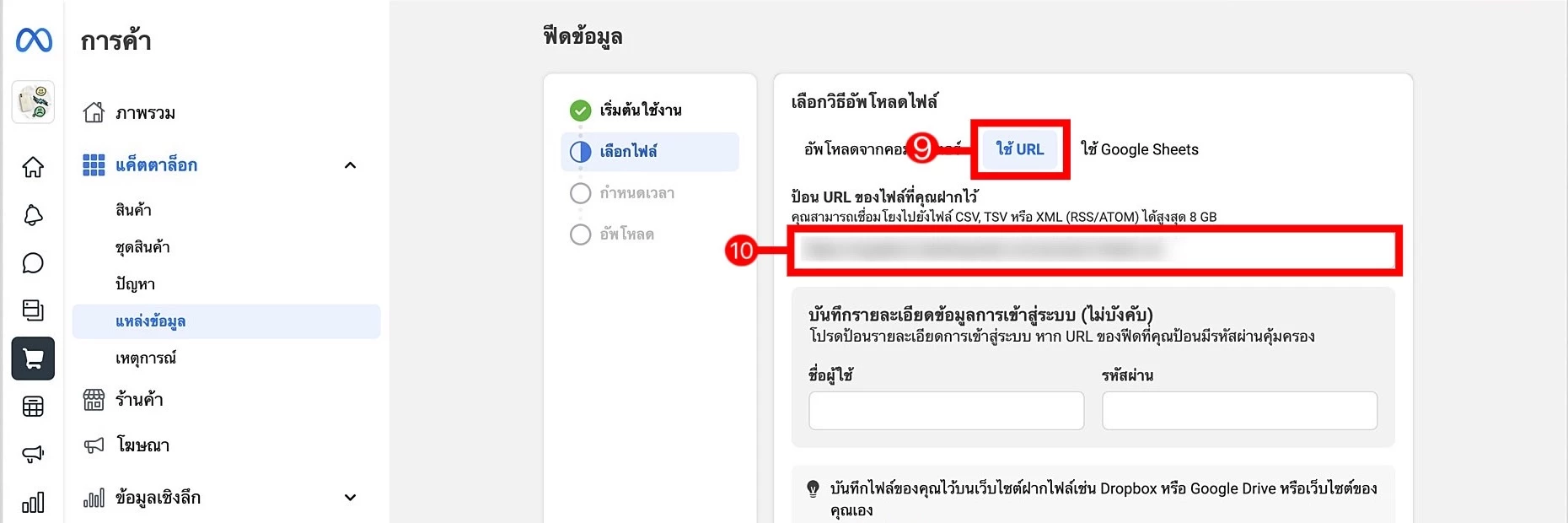
นำ URL ฟีดข้อมูลจาก Ketshopweb มาใส่ใน Facebook
- 9 เลือกแท็บ "ใช้ URL"
- 10 ใส่ URL Facebook Catalog ที่ได้จากระบบ Ketshopweb
การนำ URL มาใส่ (ฝั่งระบบ Ketshopweb)
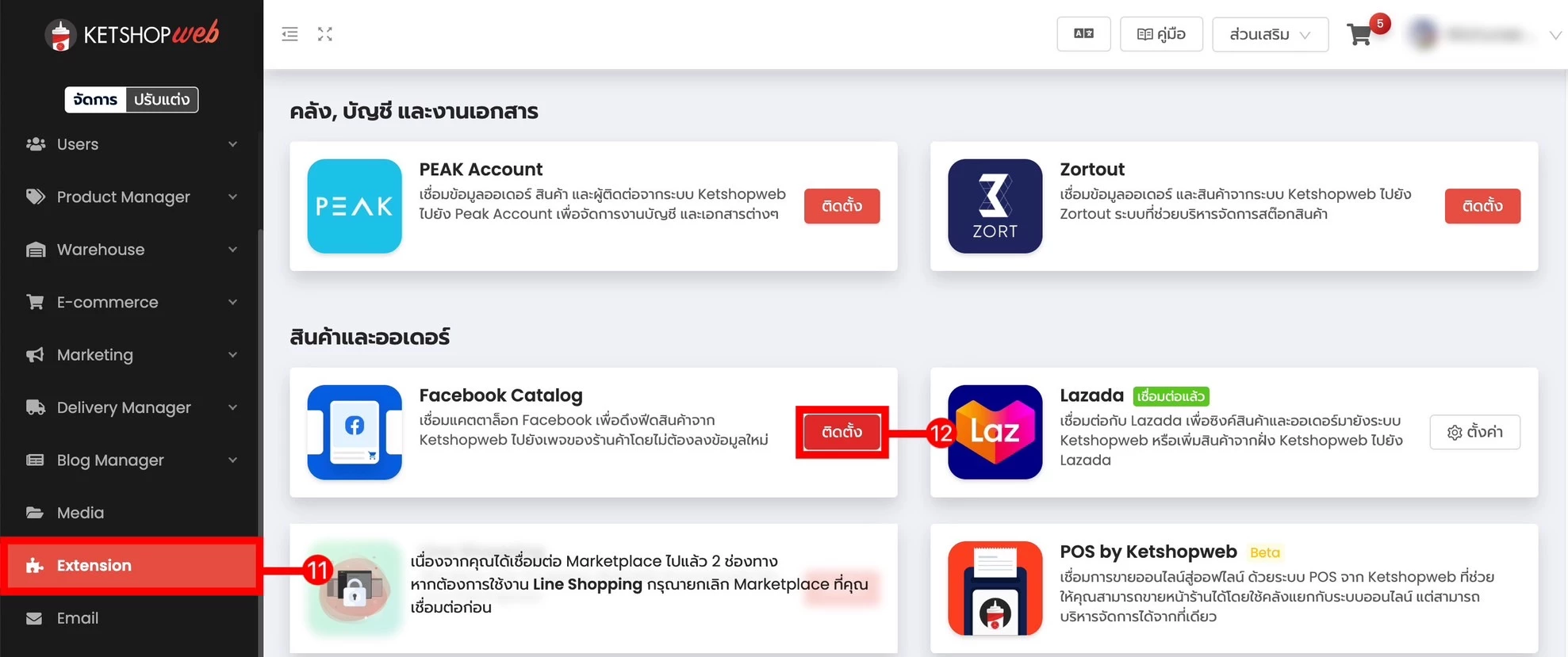
เข้าสู่ระบบจัดการเว็บไซต์ Ketshopweb แล้วทำตามขั้นตอนต่อไปนี้
- 11 คลิก Extension ในแท็บจัดการ
- 12 คลิก "ติดตั้ง" ในเมนู "Facebook Catalog"
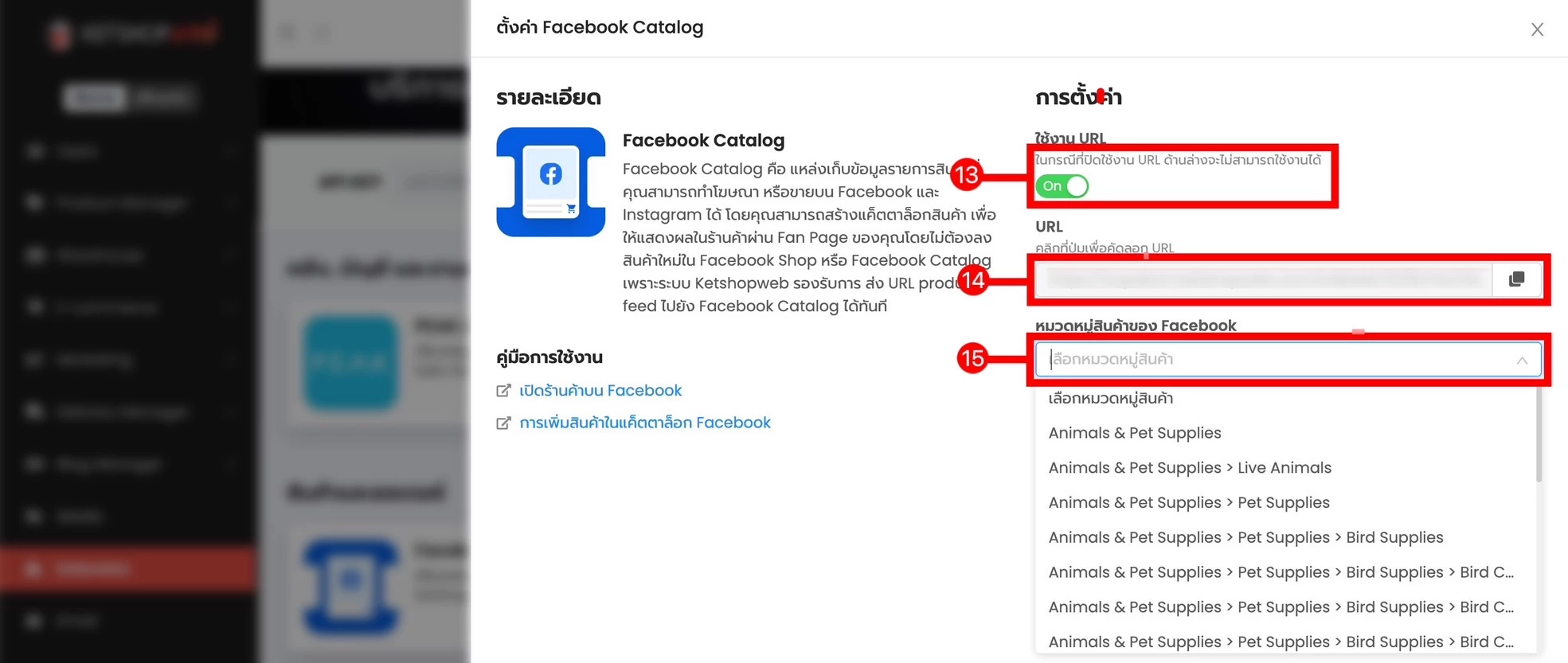
เปิดใช้งานและคัดลอก URL
- 13 เปิดใช้งาน URL
- 14 คัดลอก URL
- 15 เลือกหมวดหมู่ของสินค้า
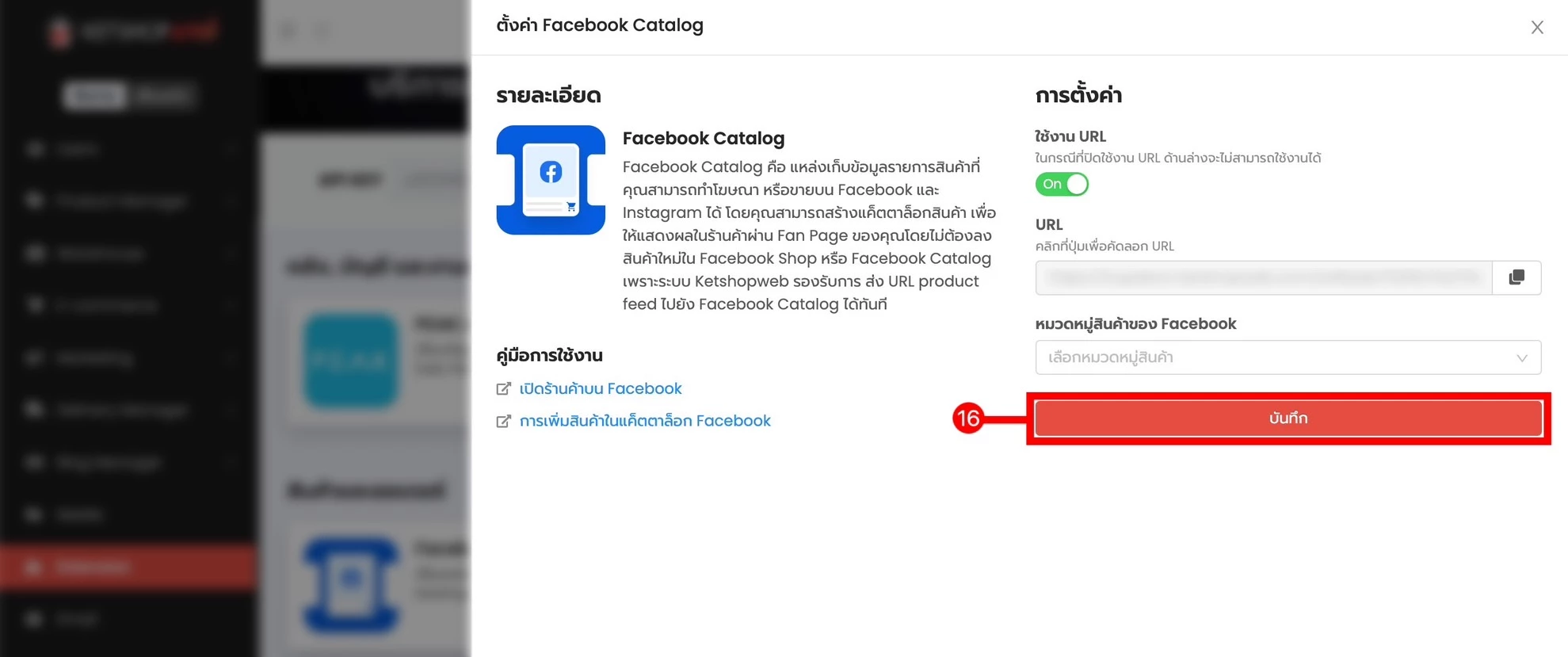
- 16 คลิก "บันทึก"
ขั้นตอนที่ 3: ตั้งค่าการอัพเดตฟีดและอัพโหลดสินค้า
หลังจากใส่ URL Facebook Catalog แล้ว ให้กลับมาที่ฝั่ง Meta Business Suite เพื่อทำขั้นตอนสุดท้าย
- 17 คลิก "ถัดไป"
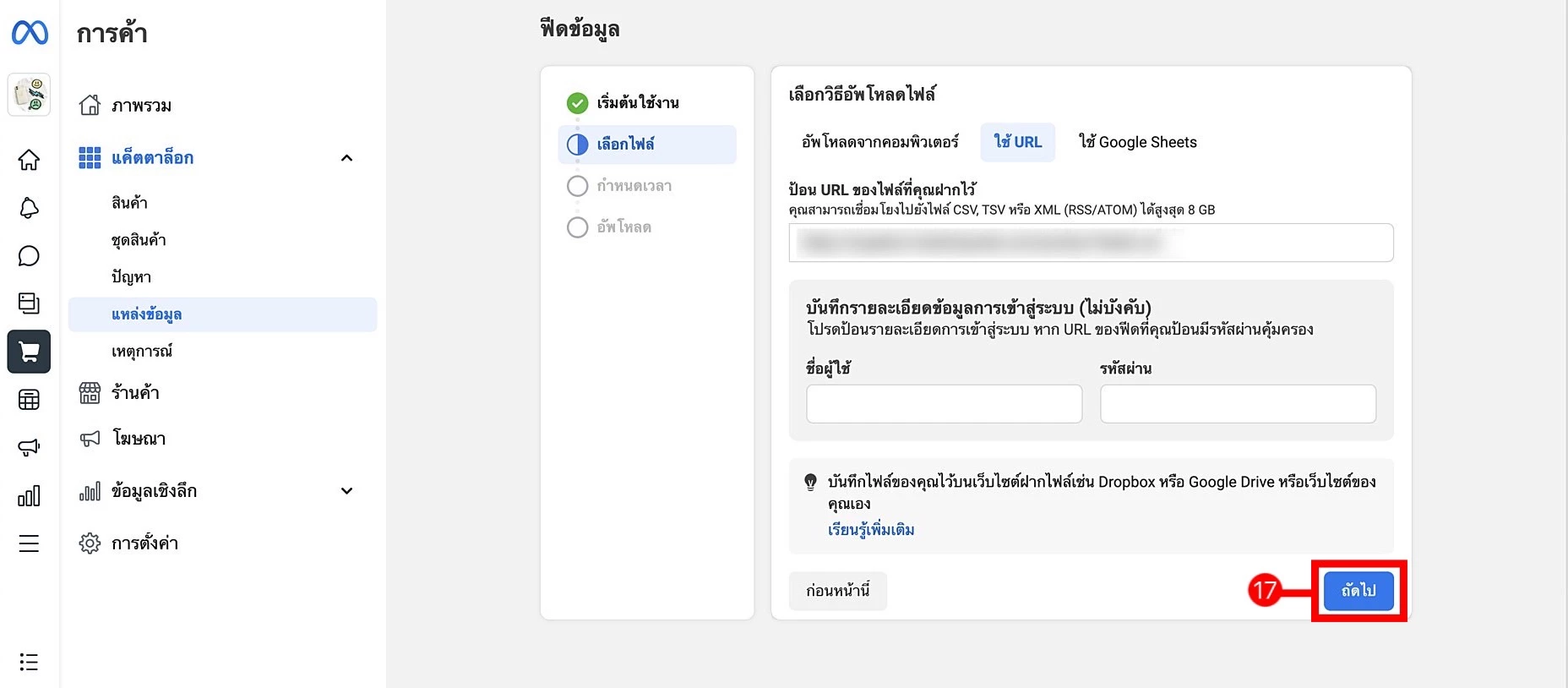
- 18 เลือกเวลาที่ต้องการให้ฟีดข้อมูลอัพเดต จากนั้นคลิกที่ปุ่ม "ถัดไป"
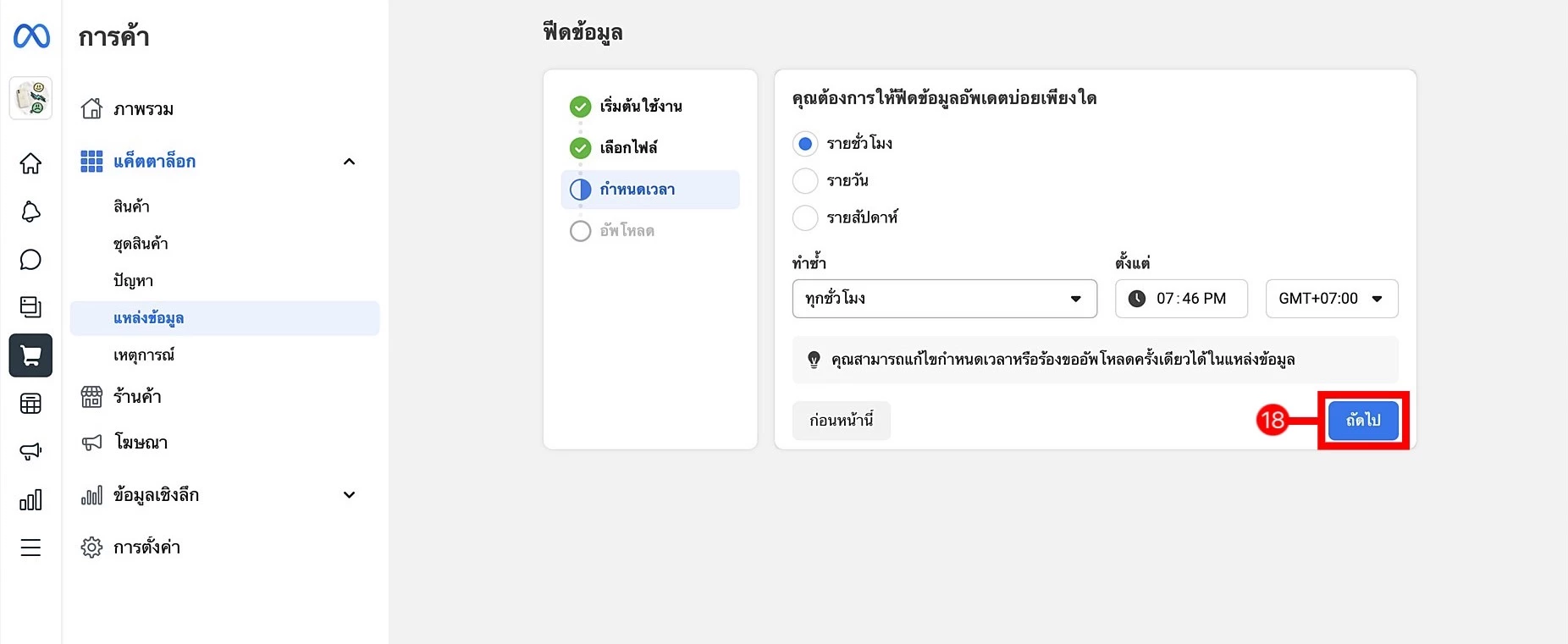
- 19 คลิกที่ปุ่ม "บันทึกฟีดและอัพโหลด" หลังจากตรวจสอบ แก้ไข และตั้งค่าข้อมูลถูกต้องแล้ว
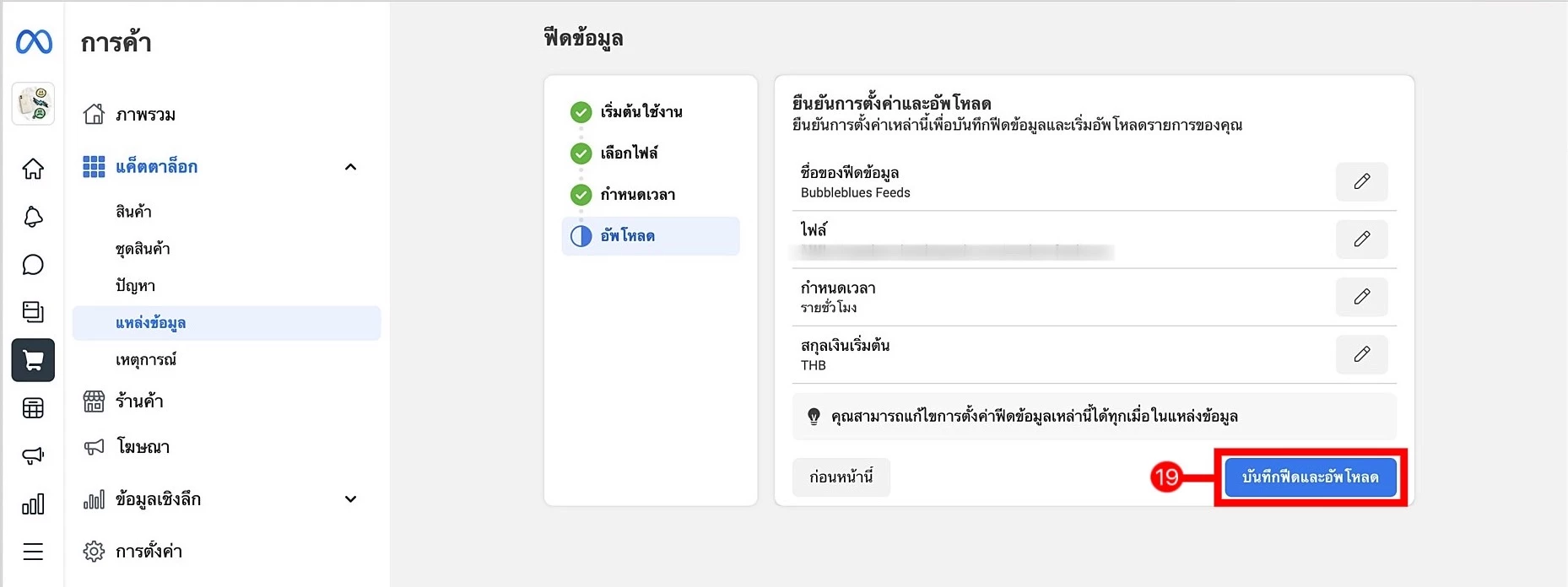
เมื่ออัพโหลดเสร็จสิ้น ระบบจะแสดงรายละเอียดจำนวนสินค้าทั้งหมดที่ถูกอัพโหลดในครั้งนั้น ๆ
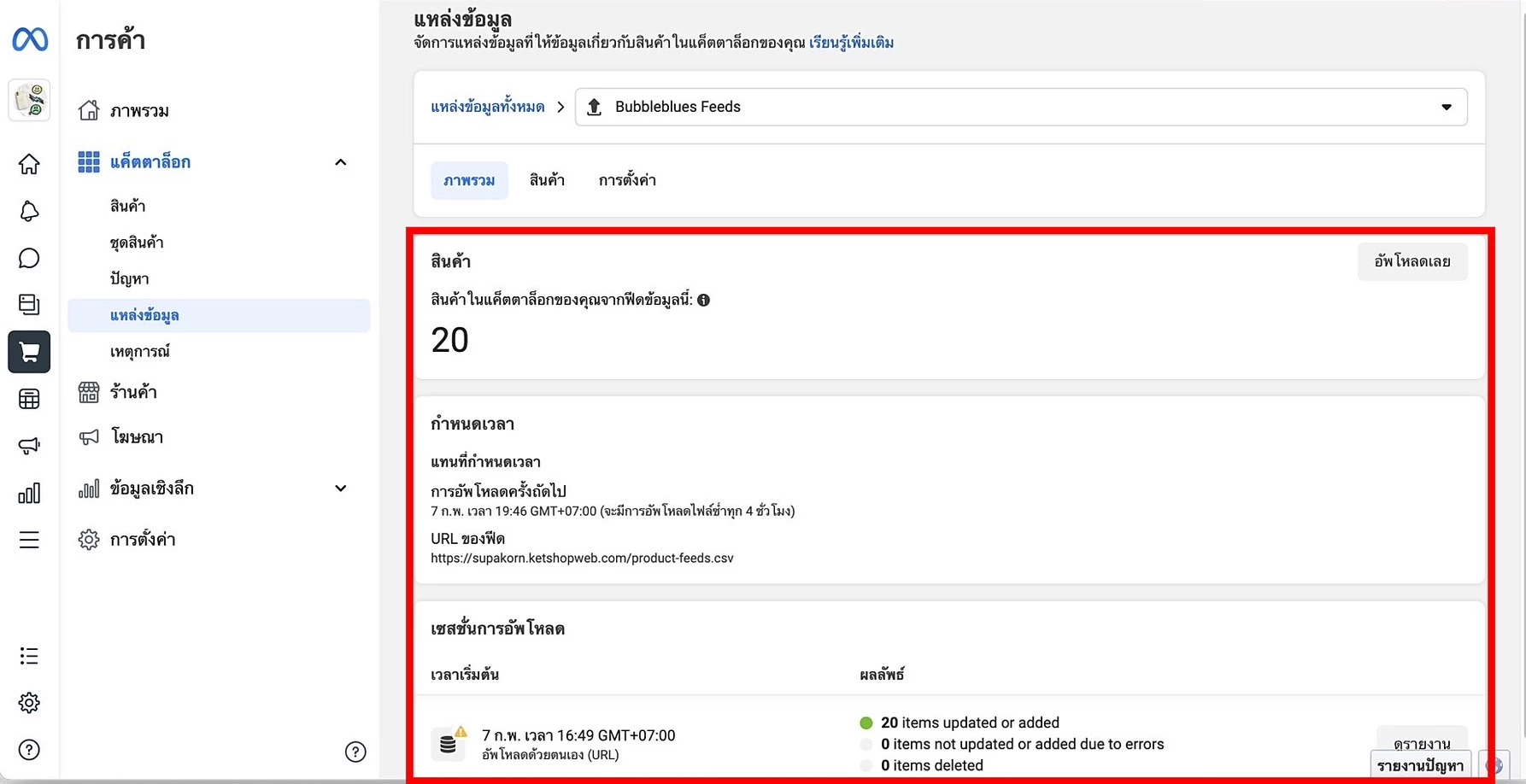
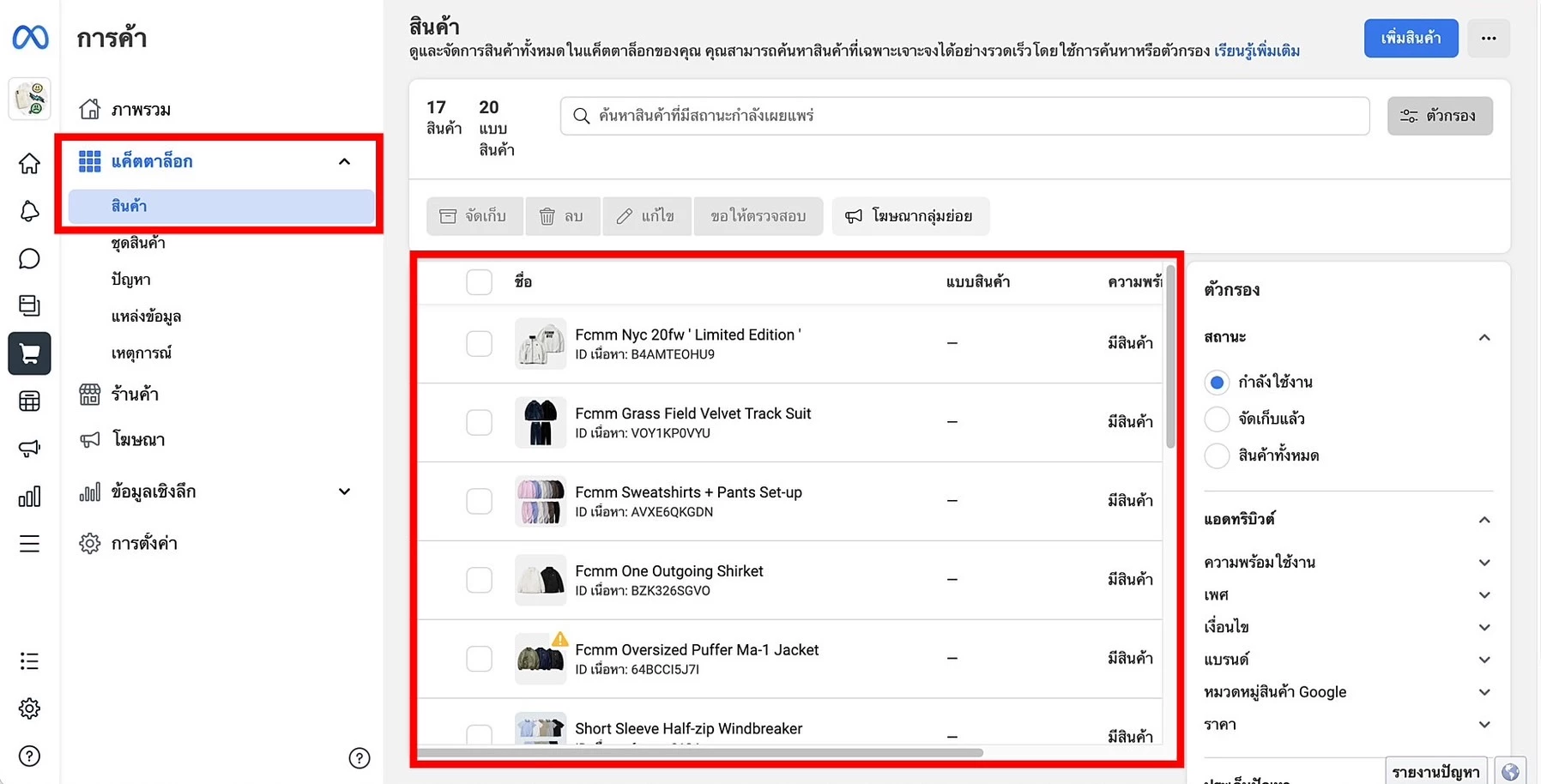
ในหน้า "แค็ตตาล็อก" เมนู "สินค้า" จะแสดงสินค้าทั้งหมดในแค็ตตาล็อกดังภาพด้านล่าง
ผลลัพธ์: ร้านค้าบน Facebook Shop
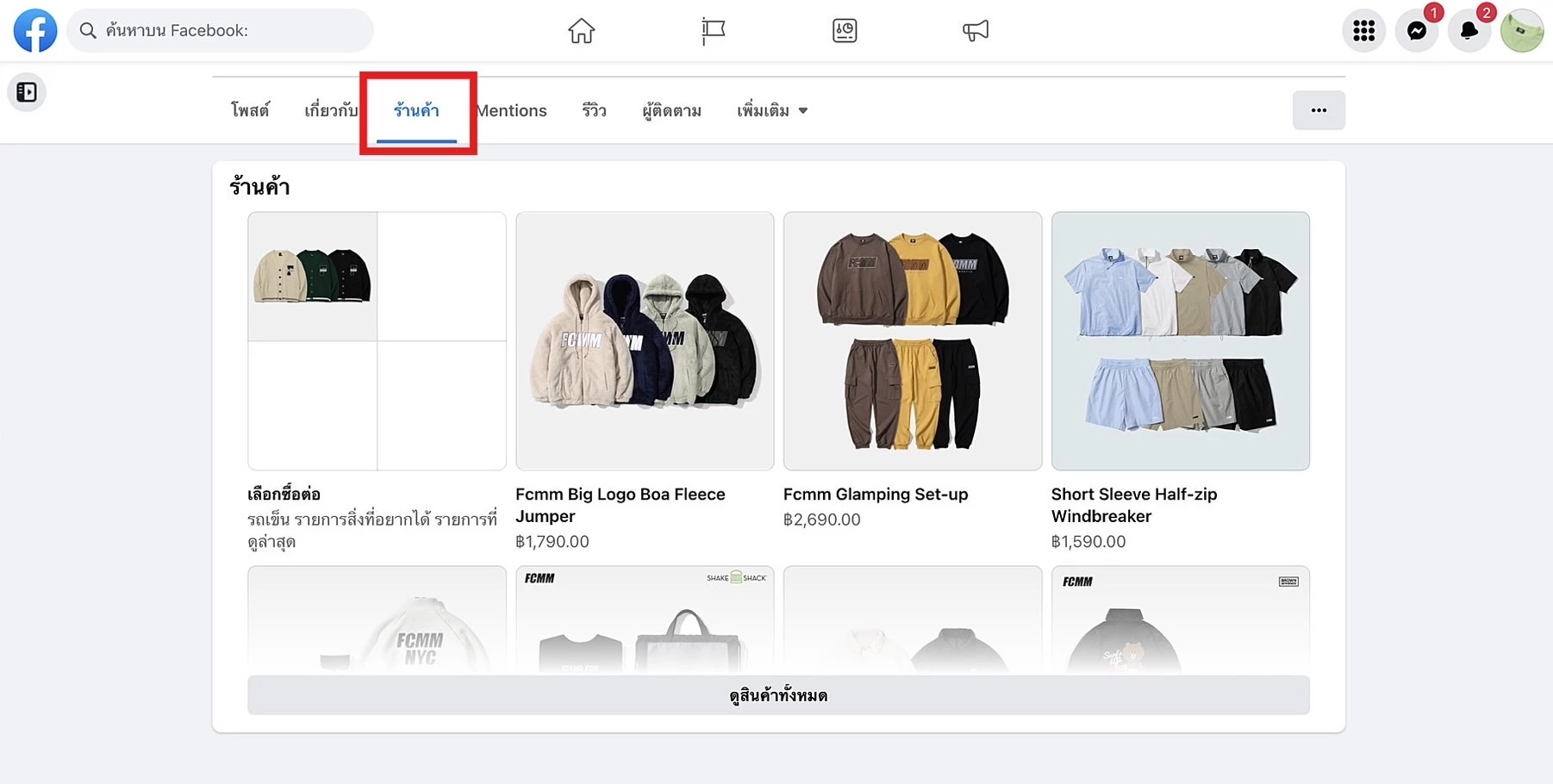
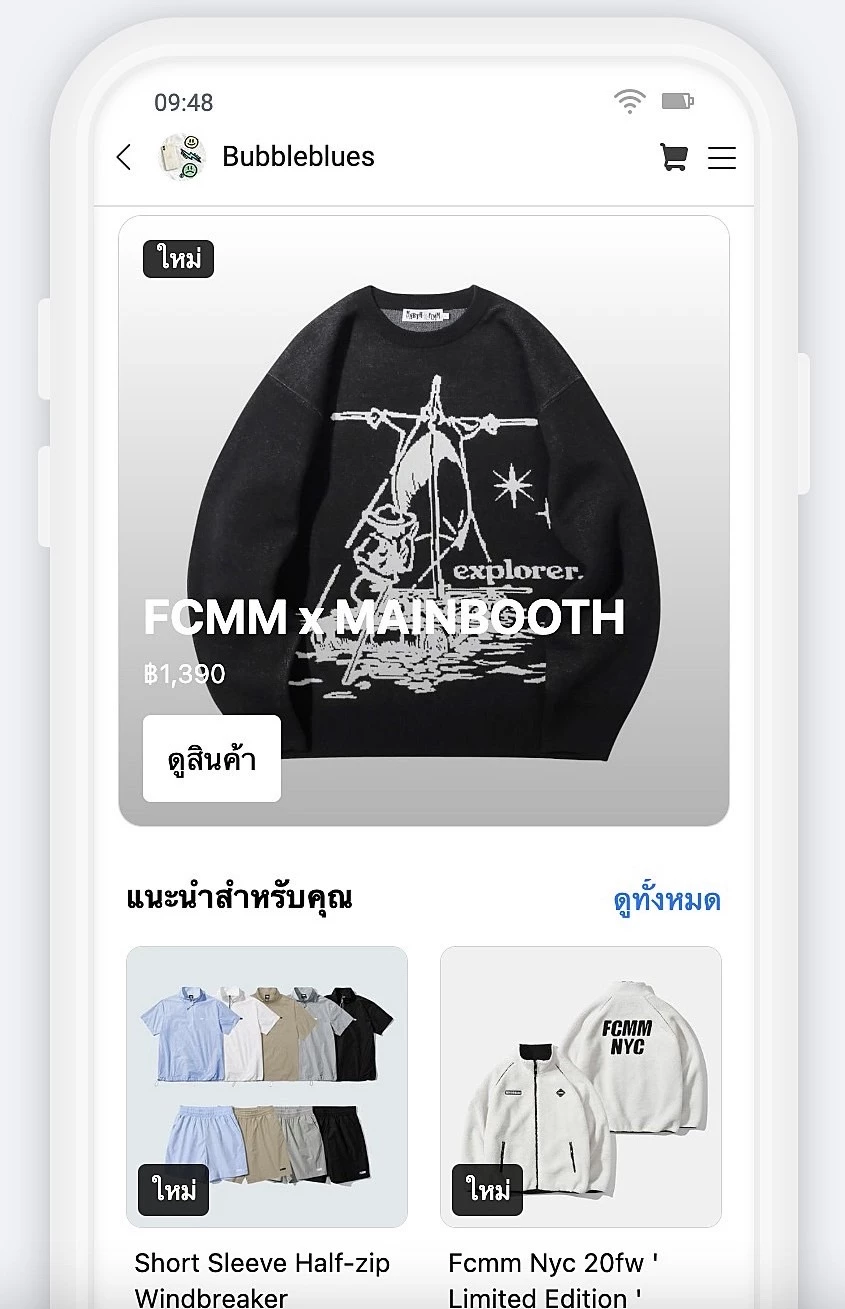
เมื่อทำการเพิ่มสำเร็จ หน้าหลักของเพจ Facebook จะแสดงแท็บ "ร้านค้า" ขึ้นมาโดยอัตโนมัติ ลูกค้าสามารถเข้าไปดูสินค้าและกดสั่งซื้อได้ทันทีจากหน้าเพจ
พร้อมเชื่อมร้านค้าเข้ากับ Facebook Shop แล้วหรือยัง?
ให้ทีม Ketshopweb ช่วยตั้งค่า Facebook Catalog และเชื่อมสินค้าทั้งหมดเข้าสู่ Facebook Shop แบบครบวงจร
Unified Commerce Platform · OMS + CRM + CDP for Thai Businesses


