Section Bootstrap Template วิธีจัด Layout เว็บไซต์ให้สวยงามทุกหน้าจอ
Template จาก Section Bootstrap จะทำให้การจัด Layout เว็บไซต์ของคุณเป็นเรื่องง่าย สวยงามทุกหน้าจอ เพียงใช้งานปรับแต่งเว็บไซต์บนระบบ Ketshopweb
การใช้งาน Section Bootstrap
เข้าสู่ระบบจัดการเว็บไซต์ Ketshopweb แล้วทำตามขั้นตอนดังนี้
- 1 คลิก "ปรับแต่ง"
- 2 เลือกเมนู "Page Layouts"
- 3 เลือกหน้าที่ต้องการปรับแต่ง
- 4 คลิก "ปรับแต่งเนื้อหา"
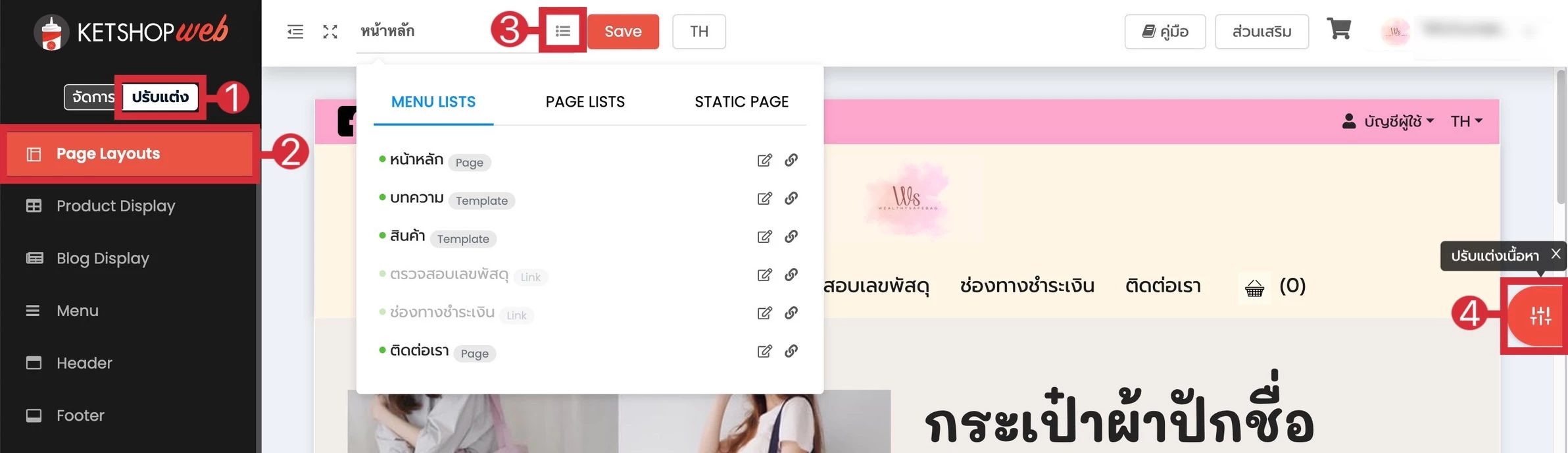
- 5 คลิก "Add Section"
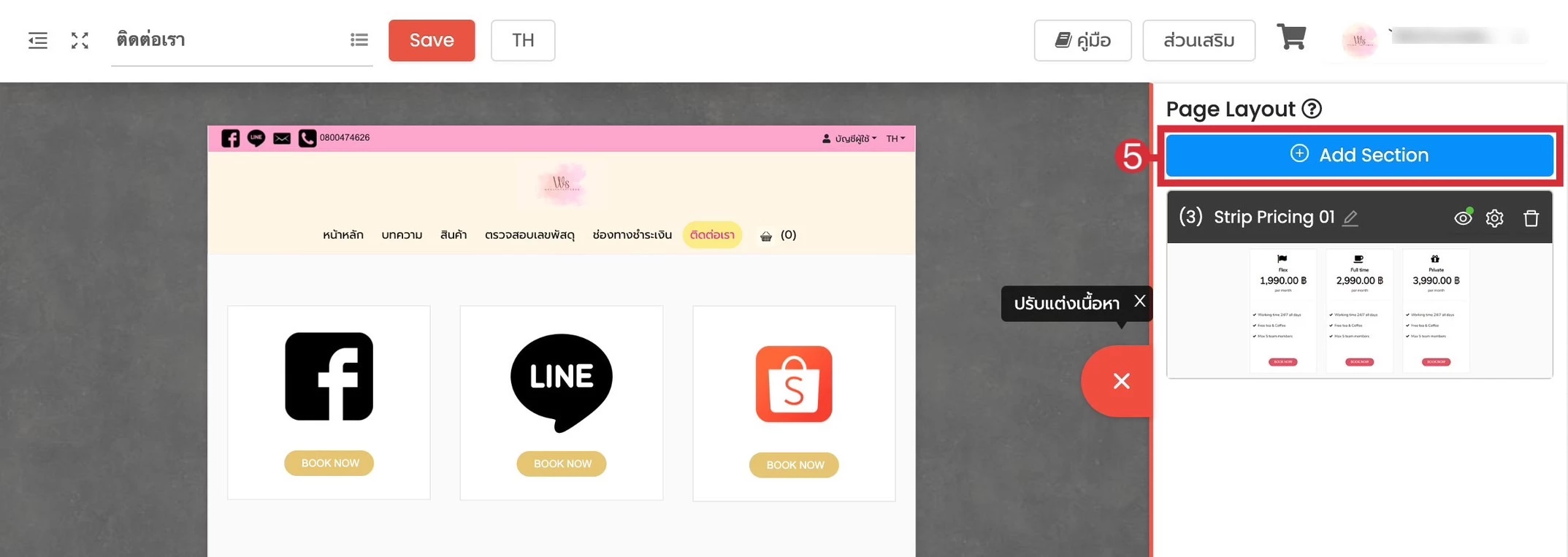
- 6 เลือก "Bootstrap" จากนั้นคลิก "Add Section"
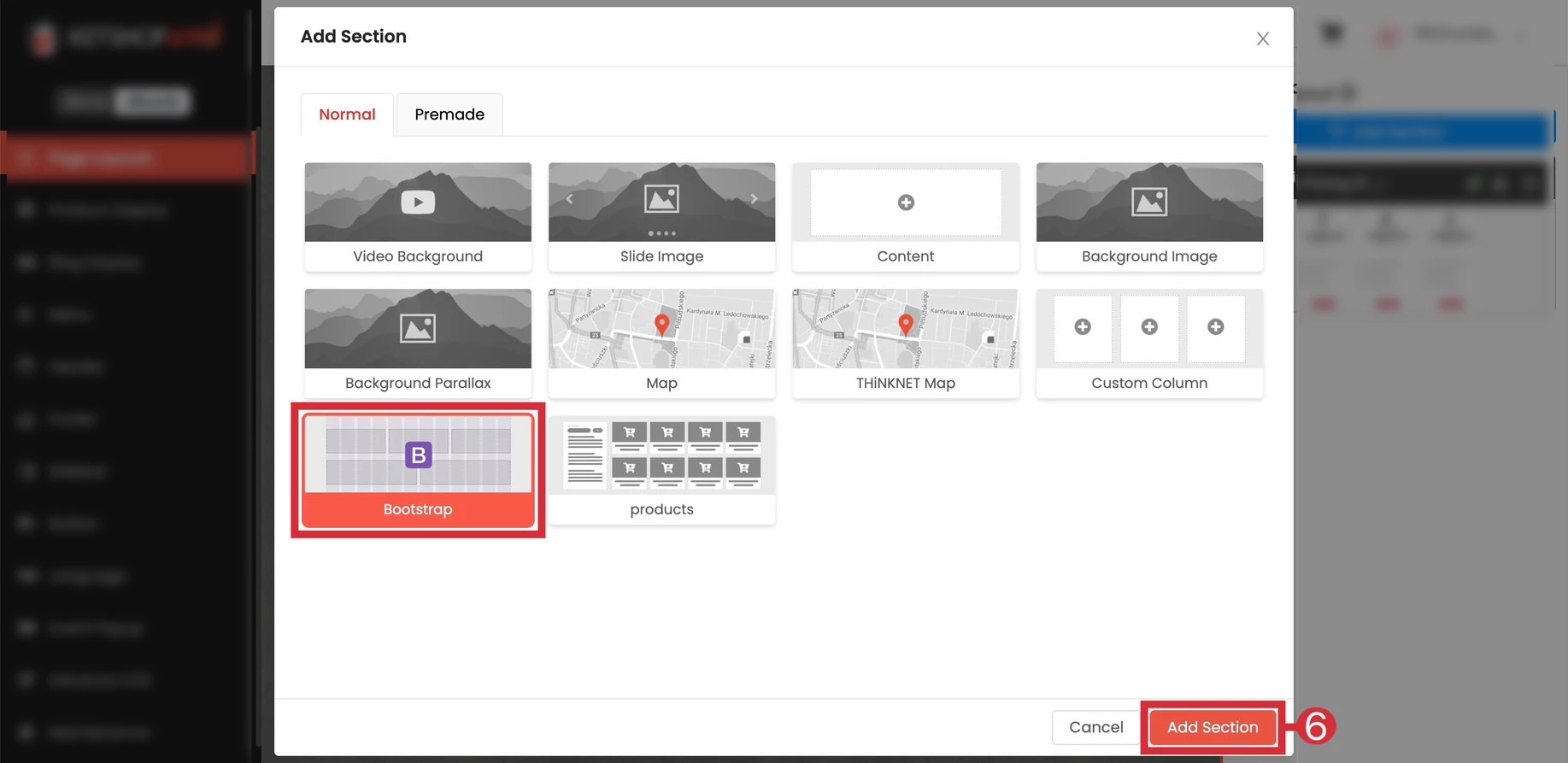
เมื่อเพิ่ม Section Bootstrap แล้วจะแสดงส่วนจัดการตามรูปด้านล่าง
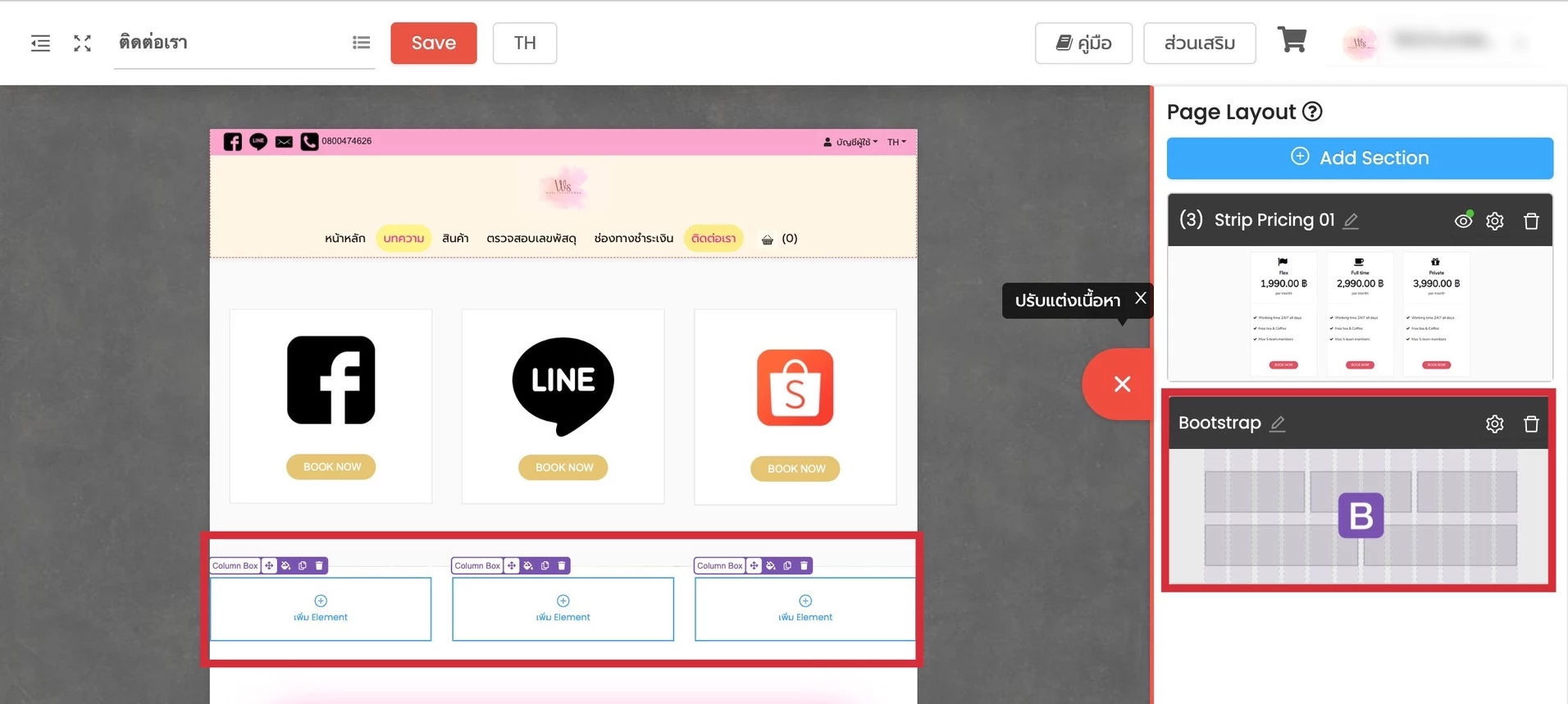
การตั้งค่า Bootstrap
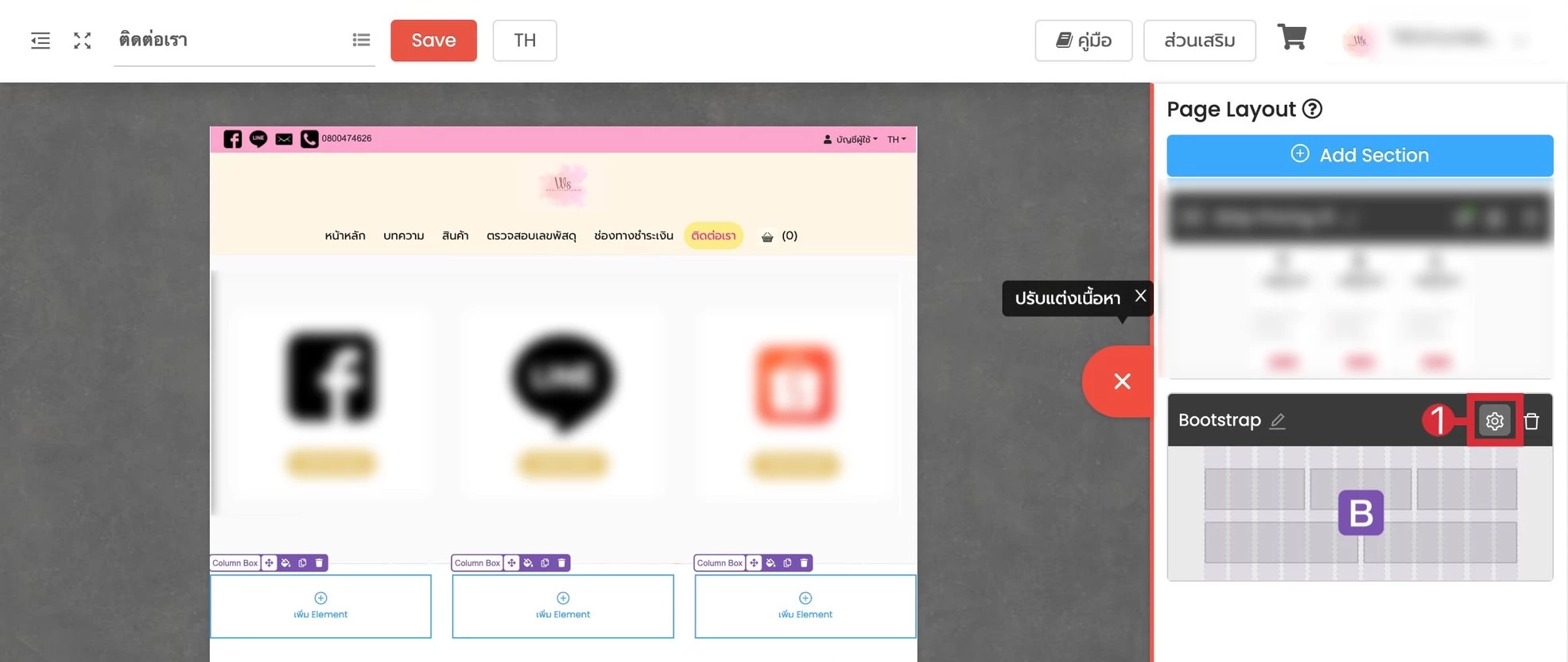
- 1 คลิกไอคอนรูปน็อตเพื่อตั้งค่า
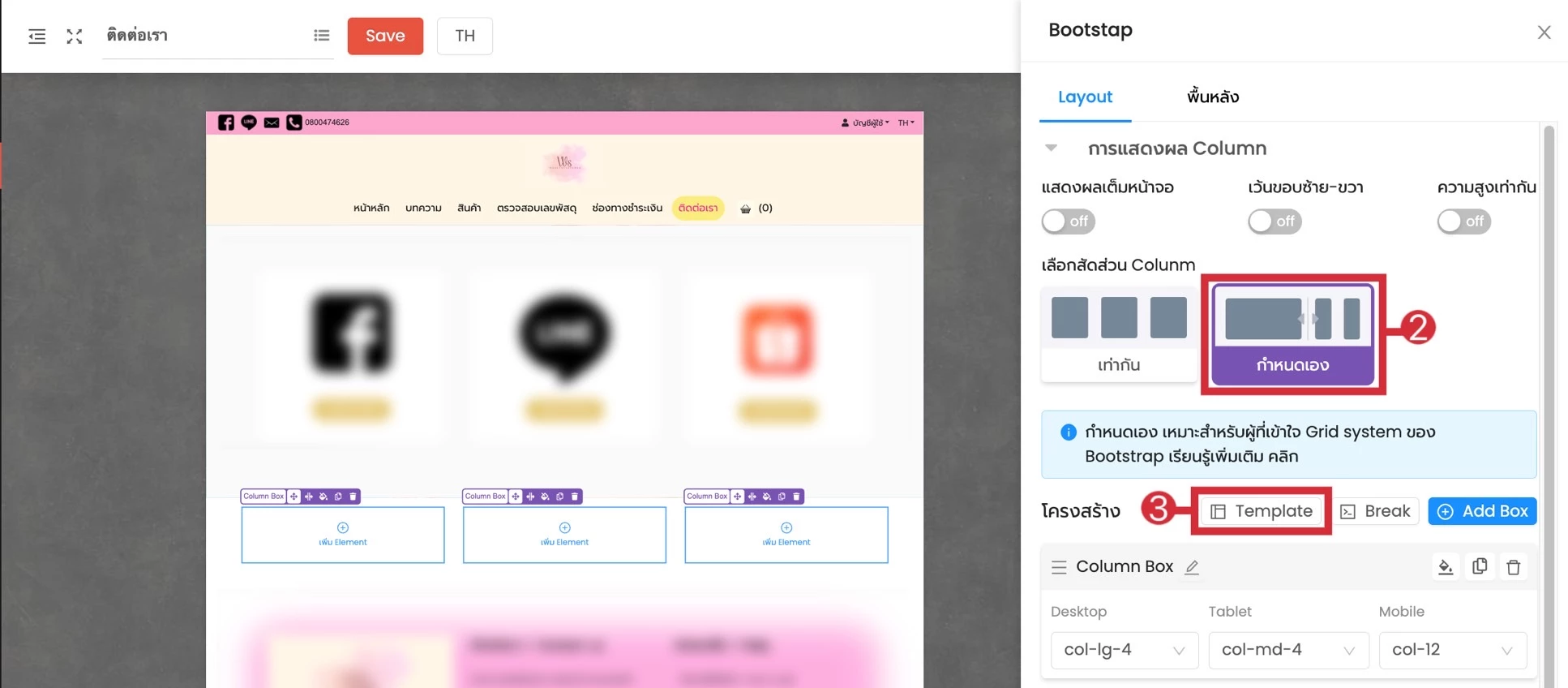
- 2 เลือกสัดส่วนแบบ "กำหนดเอง"
- 3 คลิก "Template"
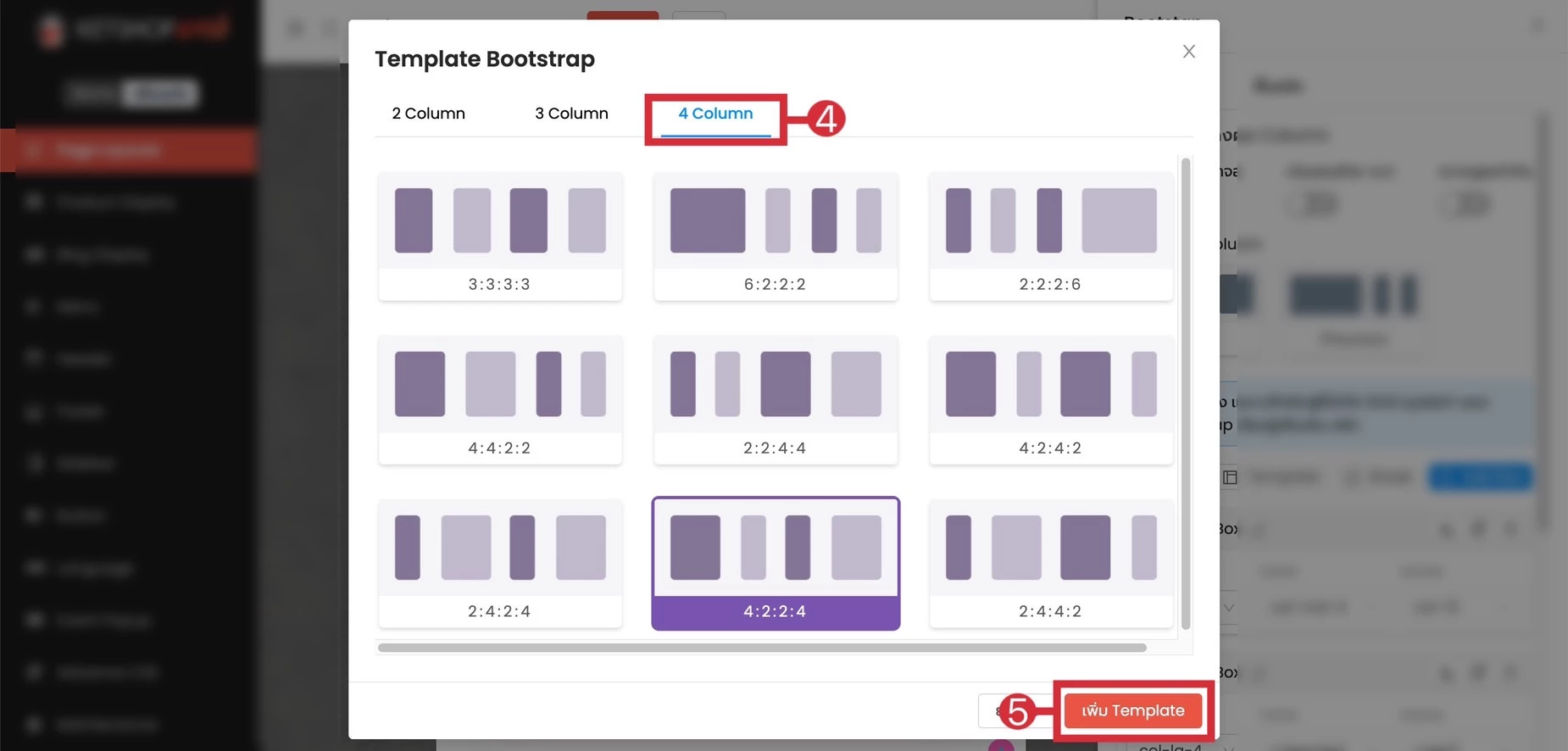
จากนั้นจะแสดง Popup Template ของ Bootstrap ที่ทาง Ketshopweb ได้จัดวาง Layout ไว้ให้ใช้งาน โดยมีตั้งแต่ 2 Column จนถึง 4 Column ตัวอย่างนี้จะเลือกใช้ 4 Column
- 4 เลือก "4 Column"
- 5 เลือก "4 : 2 : 2 : 4" จากนั้นคลิก "เพิ่ม Template"
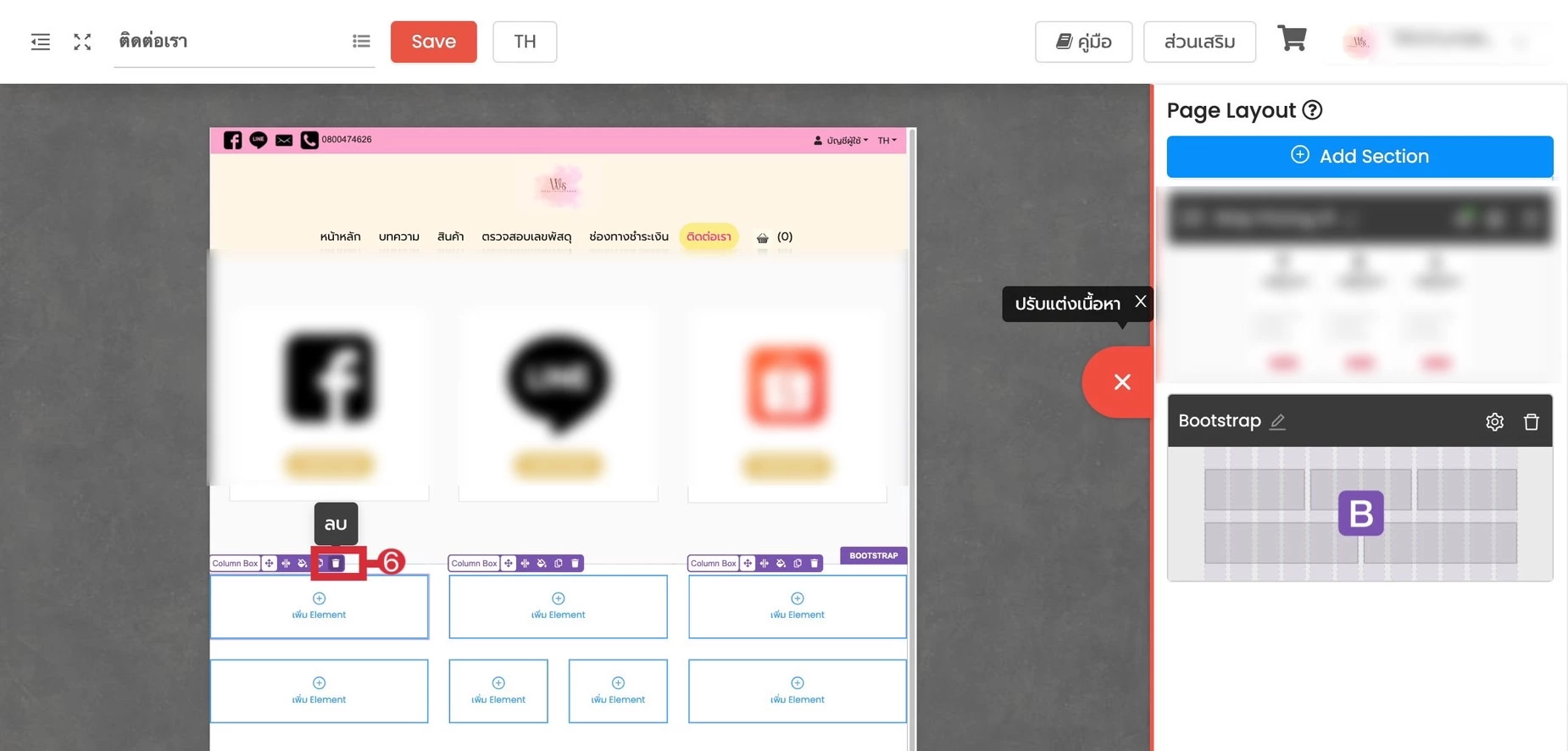
- 6 สามารถลบ Box ในส่วนที่ไม่ใช้งานออกได้ โดยคลิกไอคอนรูปถังขยะ
การใส่ Style ให้กับ Section
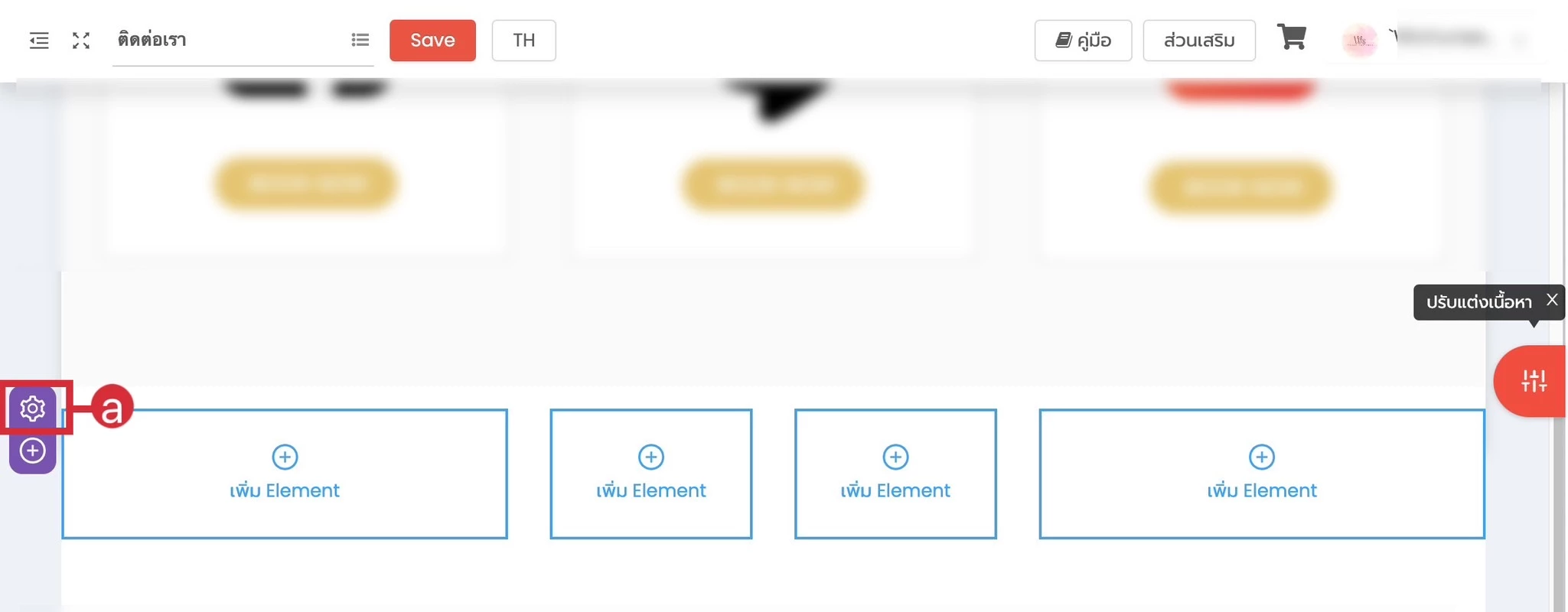
- a คลิกไอคอนรูปน็อต
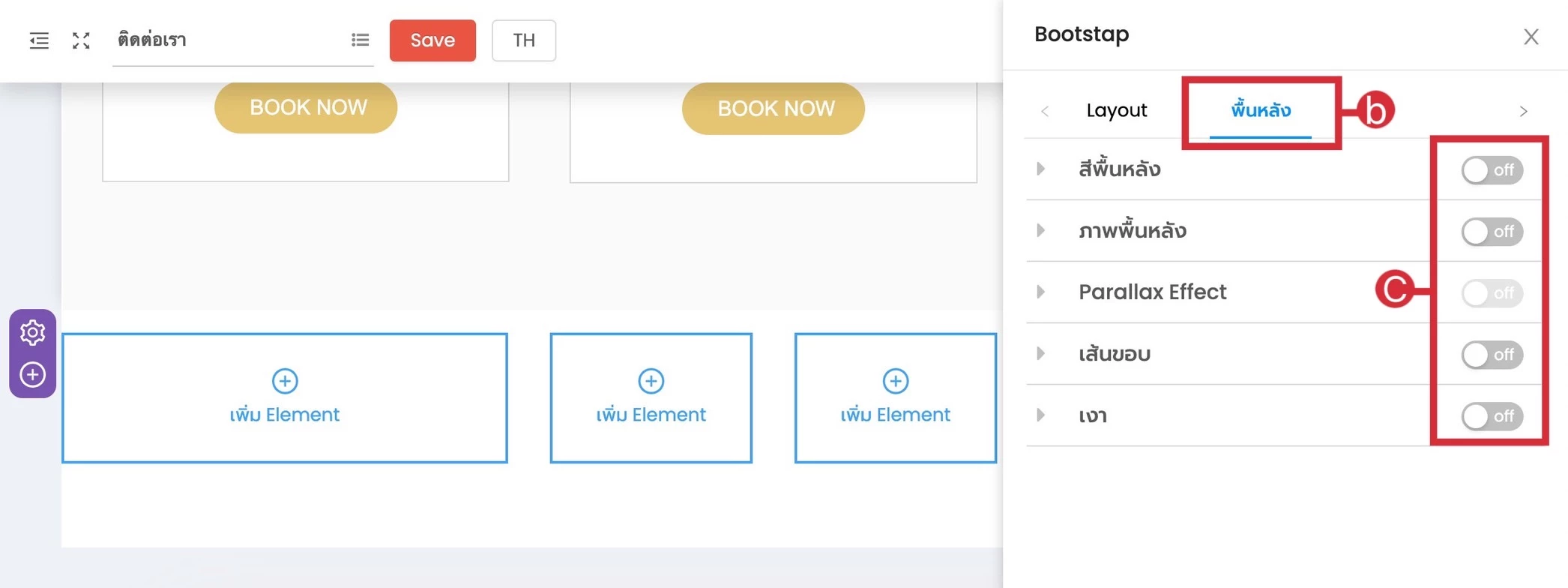
- b คลิก "พื้นหลัง"
- c เลือกเปิดเมนูที่ต้องการปรับแต่ง จากนั้นปรับแต่งตามต้องการ
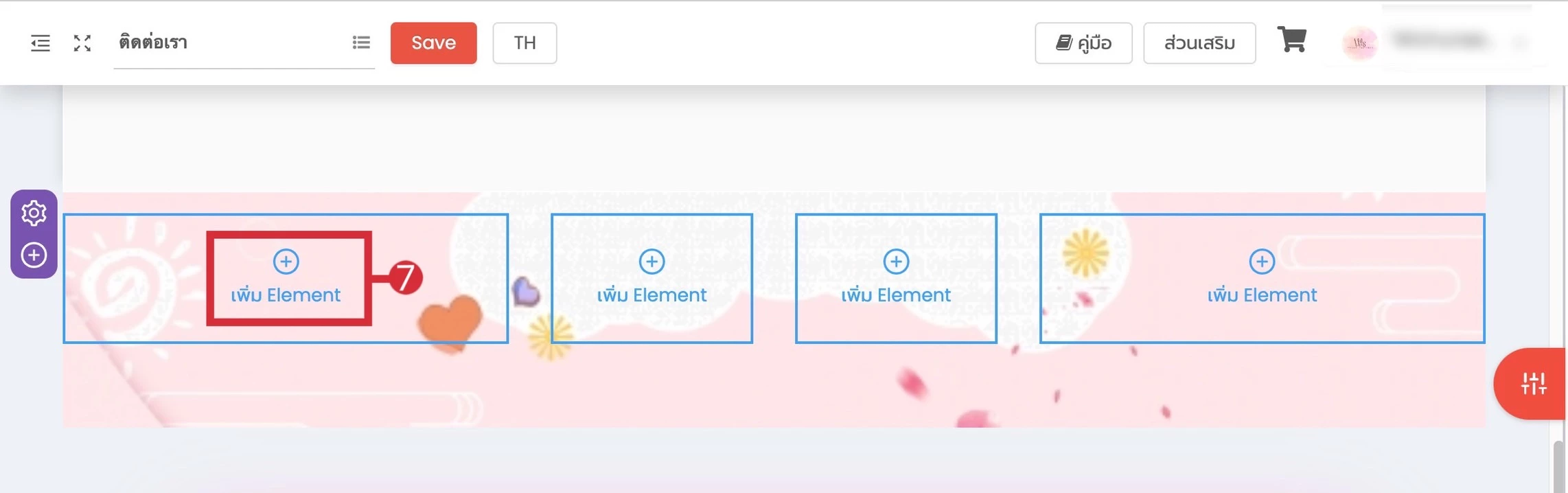
- 7 คลิก "เพิ่ม Element"
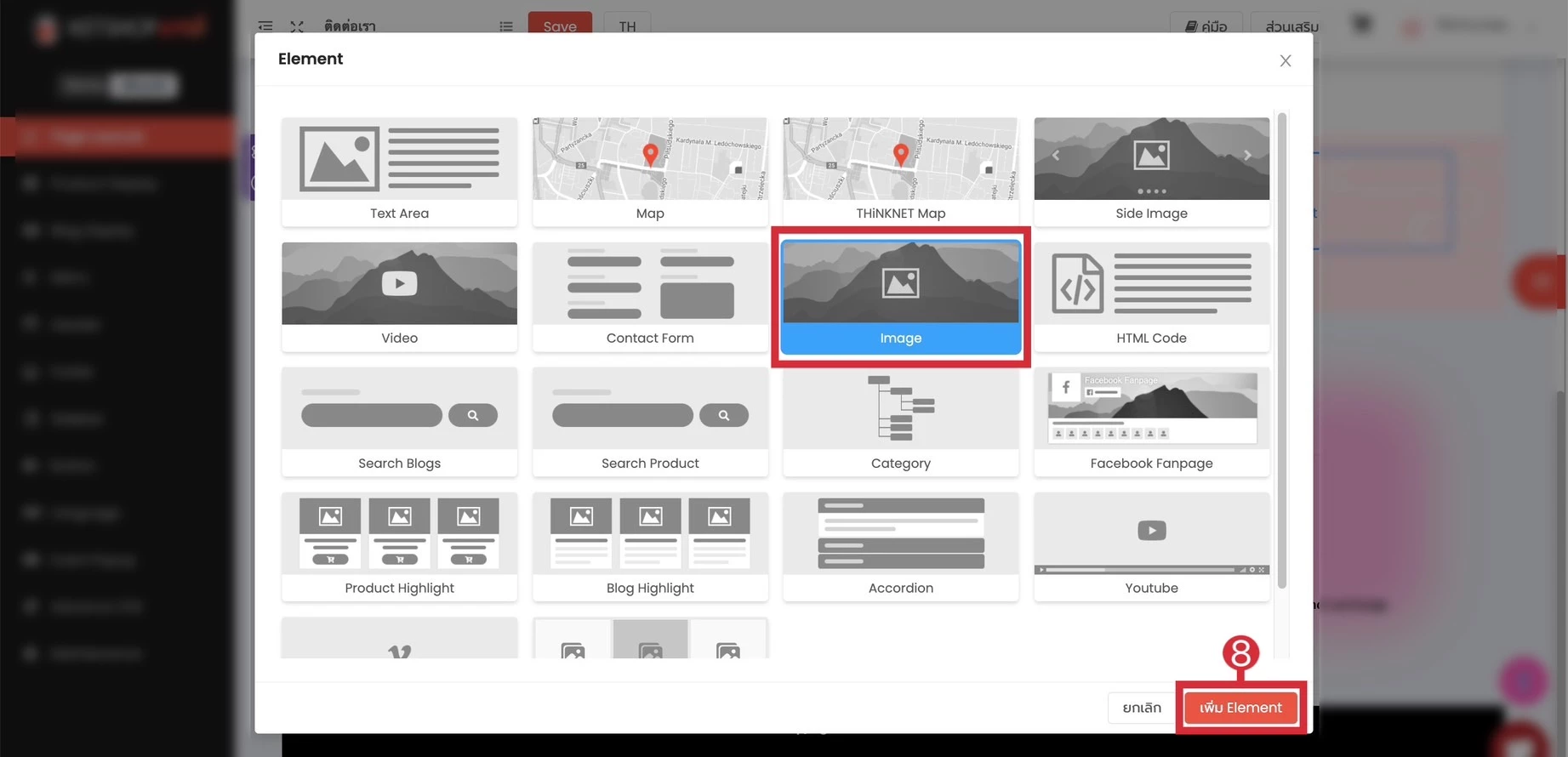
- 8 เลือก Image จากนั้นคลิก "Add Element"
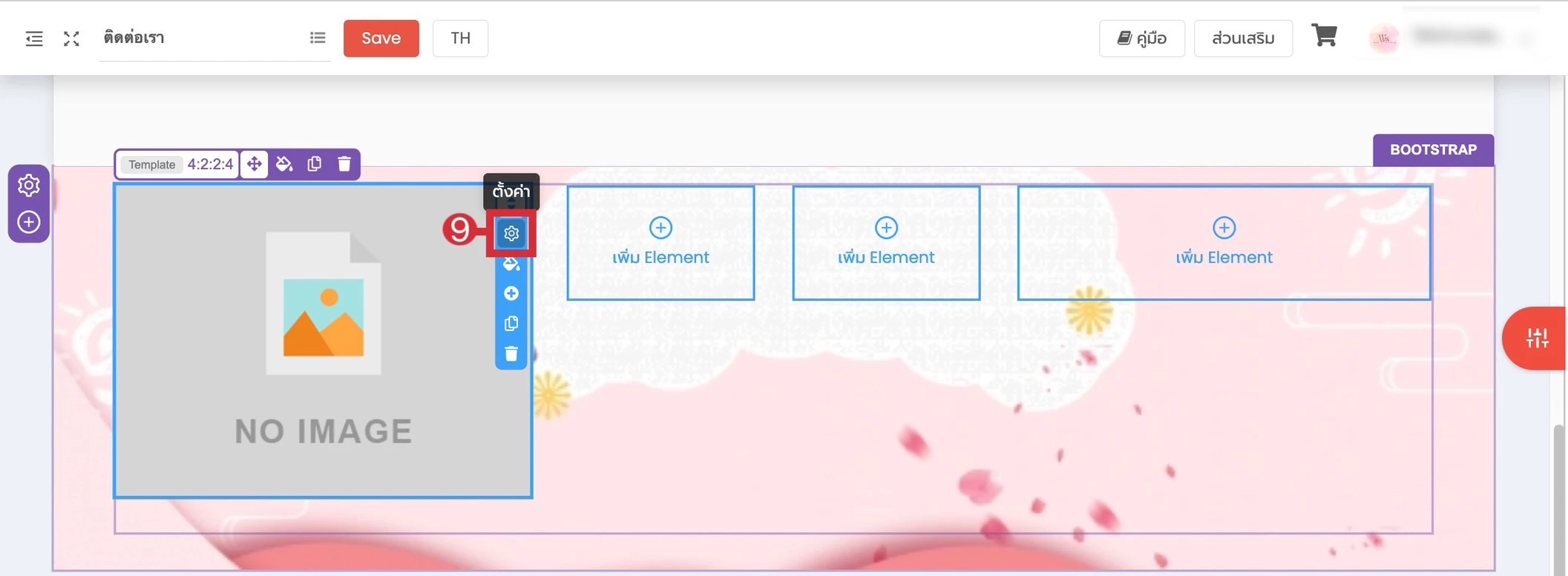
- 9 คลิกไอคอนรูปน็อตเพื่อตั้งค่า
ดูการตั้งค่า "Image" เพิ่มเติมได้ที่ คู่มือการใช้งาน Image Element
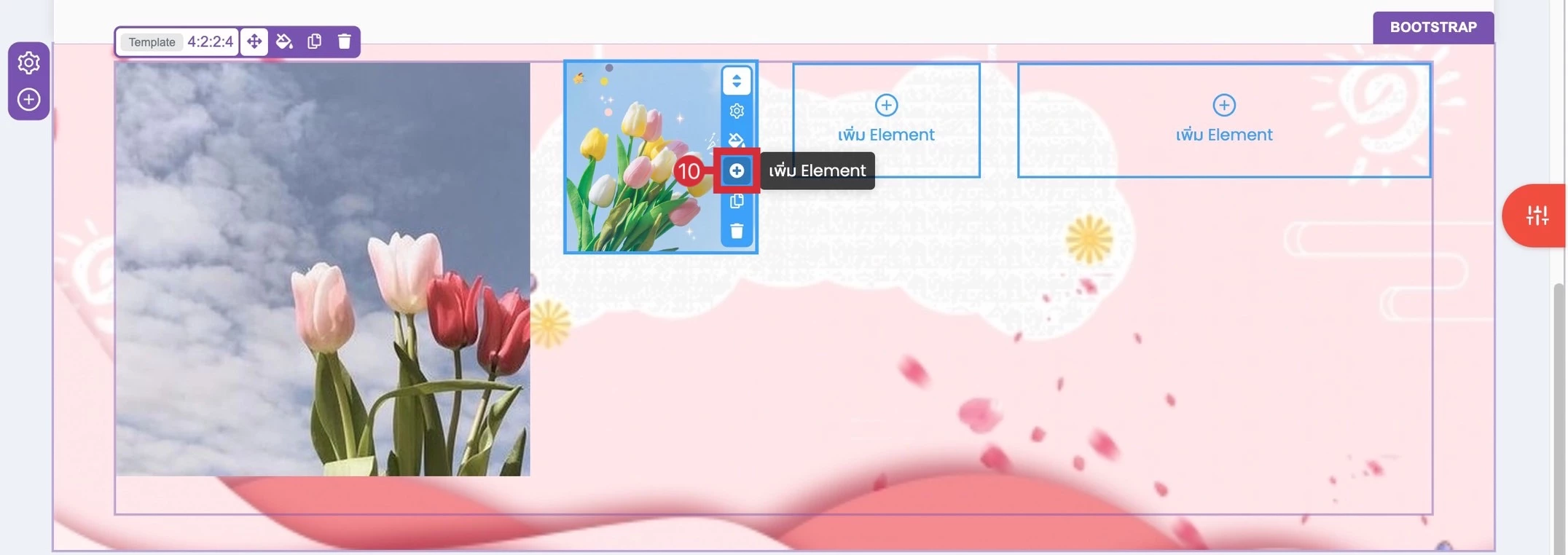
ทำเหมือนกันใน Box ที่ 2 ตัวอย่างใน Box นี้จะใส่ Image จำนวน 2 Element ด้วยกัน เมื่อเพิ่ม Image แรกไปแล้วให้ดำเนินการต่อดังนี้
- 10 คลิก "เพิ่ม Element" และเลือก "Image" จากนั้นคลิก "Add Element"
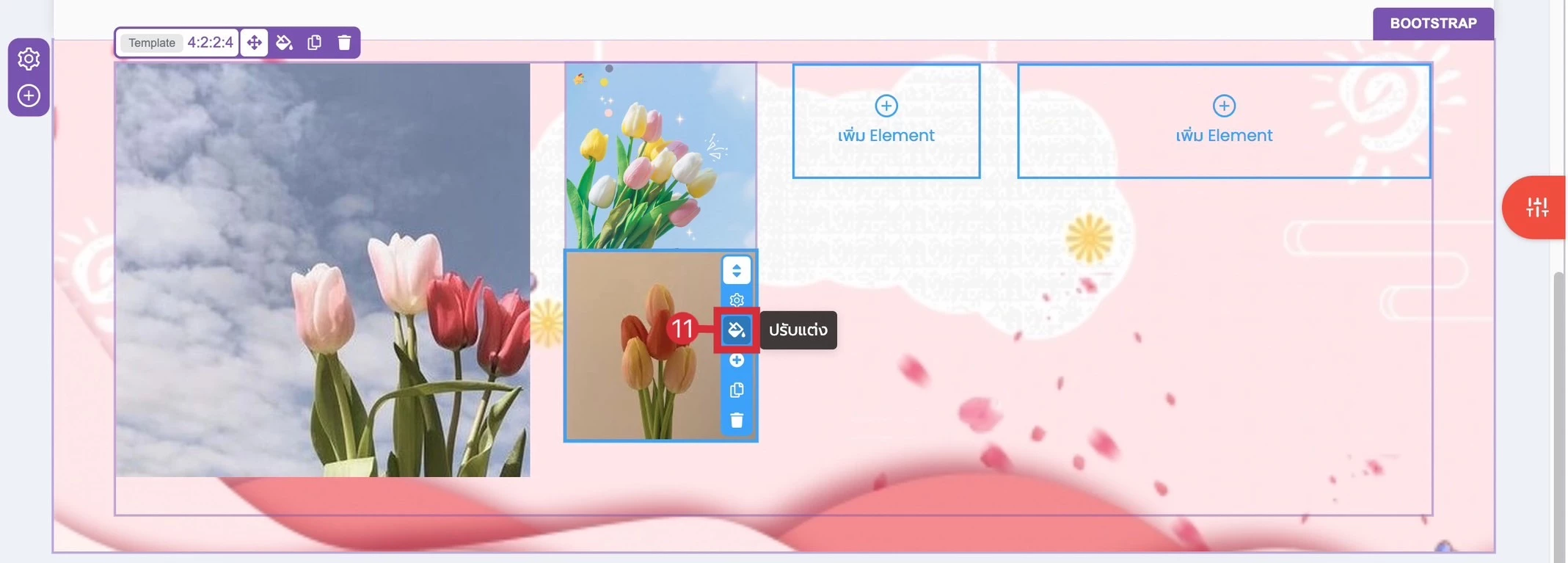
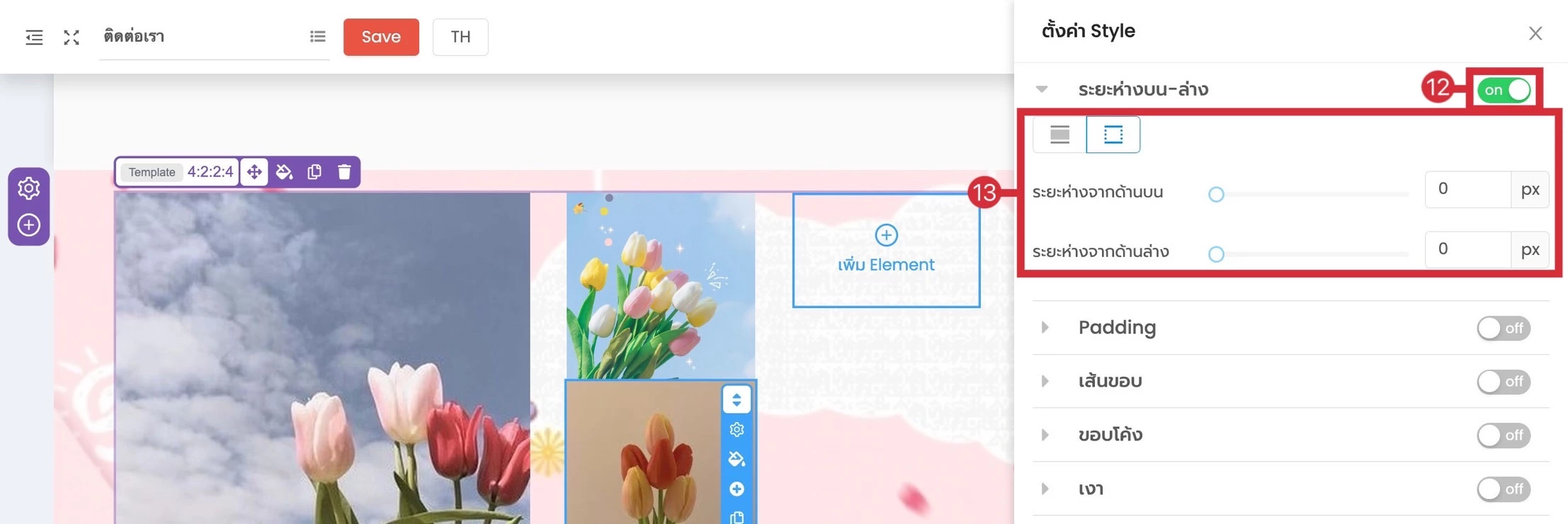
ในกรณีที่ต้องการให้ Element ใน Box นี้มีระยะห่างกัน ให้ดำเนินการดังนี้
- 11 คลิก "ปรับแต่ง"
- 12 เปิดการใช้งาน "ระยะห่างบน-ล่าง"
- 13 คลิกและปรับระยะห่างบน-ล่างตามต้องการ
Box ต่อมาให้ทำการเพิ่ม Image เช่นเดียวกัน
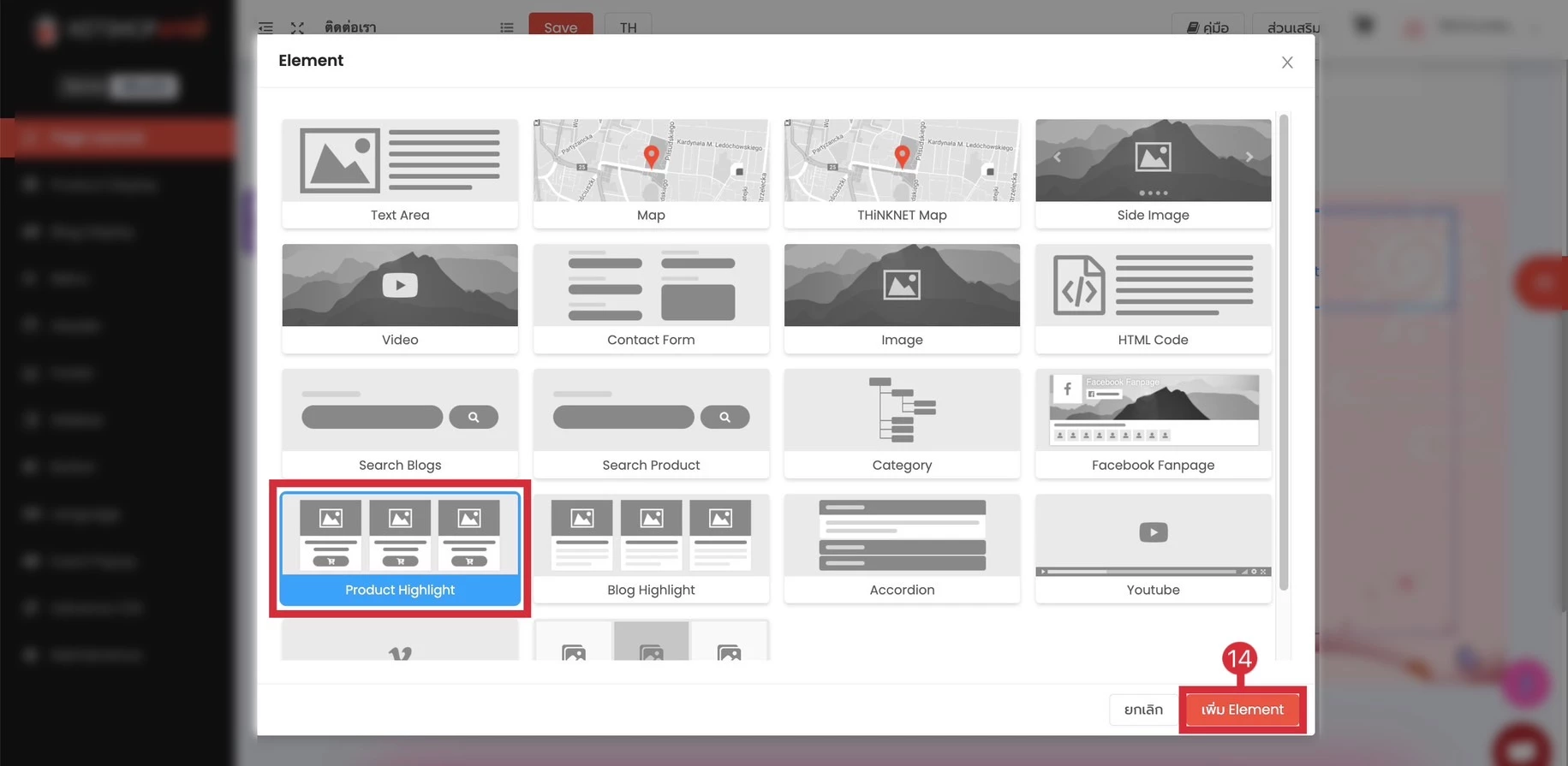
ใน Box สุดท้าย ให้ทำการเพิ่ม Element Product Highlight โดยคลิก "เพิ่ม Element"
- 14 เลือก "Product Highlight" จากนั้นคลิก "เพิ่ม Element"
สามารถตั้งค่า Product Highlight โดยคลิกที่ไอคอนรูปน็อต ดูการตั้งค่าเพิ่มเติมได้ที่ คู่มือการใช้งาน Product Highlight Element
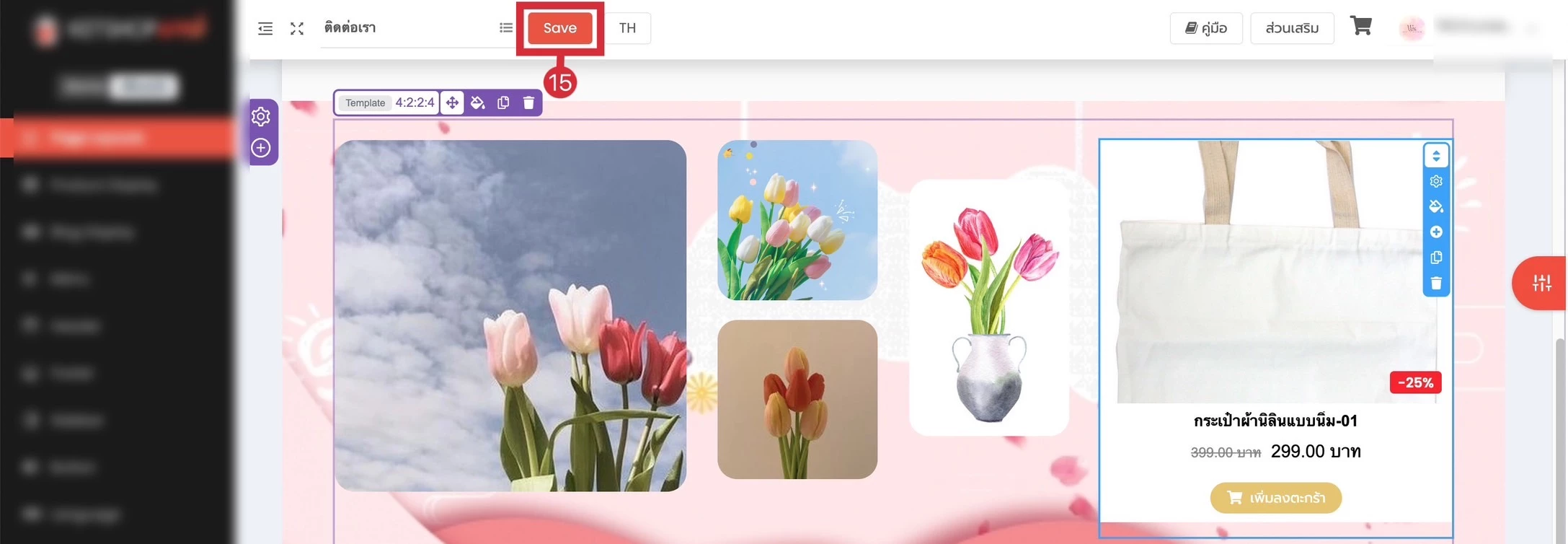
- 15 คลิก "Save" หลังตั้งค่าตามที่ต้องการเสร็จเรียบร้อย
พร้อมจัด Layout เว็บไซต์ให้สวยงามทุกหน้าจอแล้วหรือยัง?
ใช้ Section Bootstrap วันนี้ เพื่อจัดวางเนื้อหาเว็บไซต์ให้เป็นระบบและตอบโจทย์ทุกอุปกรณ์
Unified Commerce Platform · OMS + CRM + CDP for Thai Businesses


