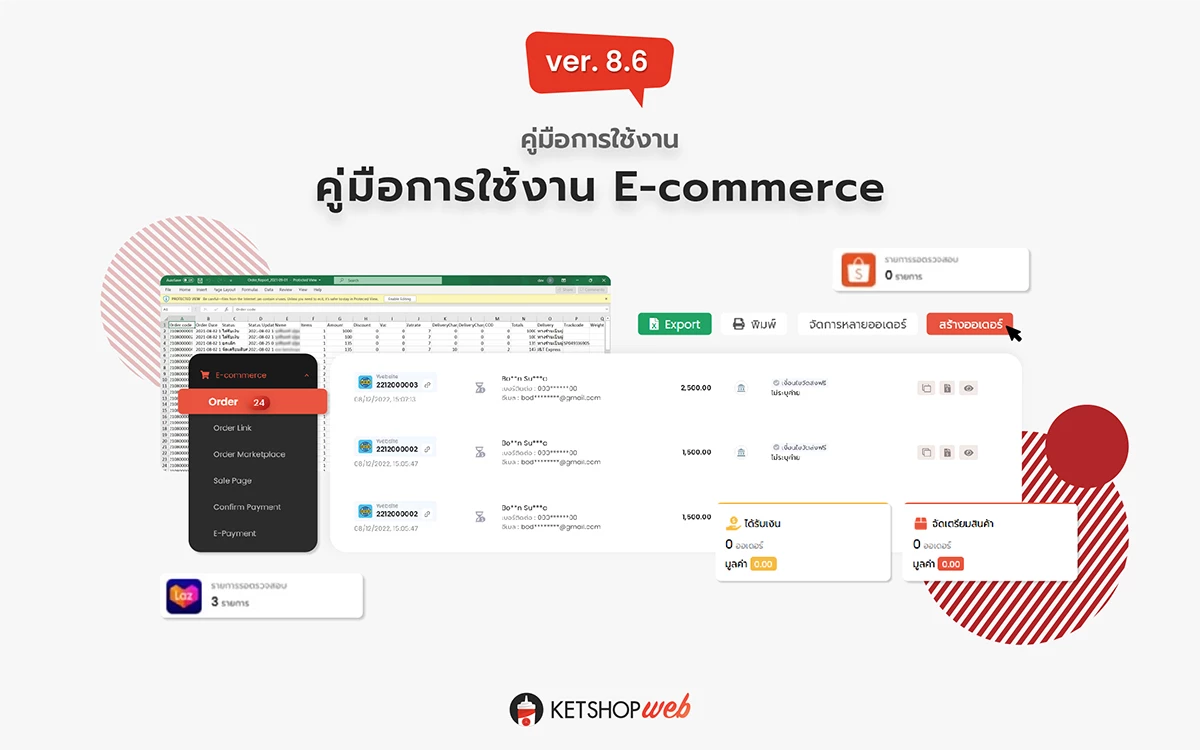
การปรับสถานะออเดอร์: อัปเดตสถานะคำสั่งซื้อ
คู่มือการใช้งาน · ระบบ Ketshopweb · อัปเดตล่าสุด มิถุนายน 2026
เมื่อมีคำสั่งซื้อเข้ามา ร้านค้าสามารถ ปรับสถานะออเดอร์ ได้โดยตรงจากระบบ ไม่ว่าจะเป็นรอชำระเงิน กำลังจัดส่ง หรือเสร็จสิ้นแล้ว
วิธีปรับสถานะออเดอร์
เข้าสู่ระบบจัดการเว็บไซต์ Ketshopweb จากนั้นทำตามขั้นตอนต่อไปนี้
เส้นทางเข้าใช้งาน
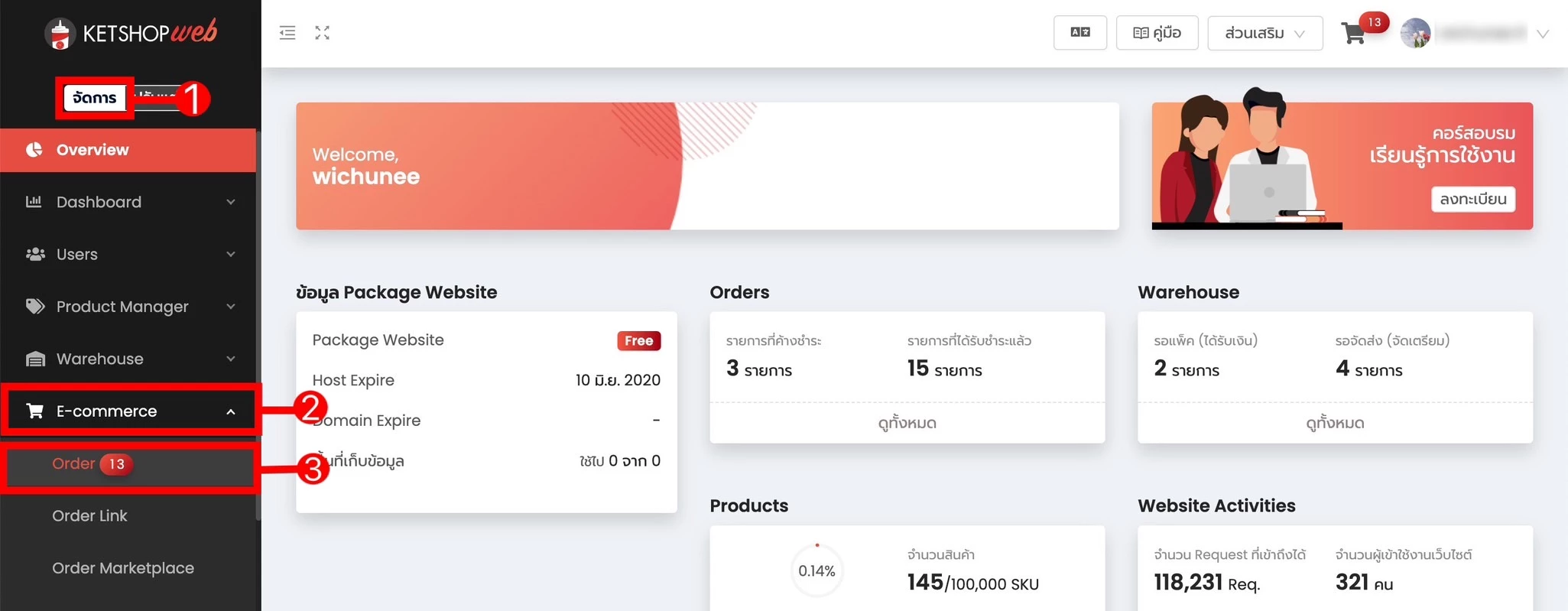
จัดการ → E-commerce → Order
- 1 คลิก "จัดการ"
- 2 คลิก "E-commerce"
- 3 เลือกเมนู "Order"
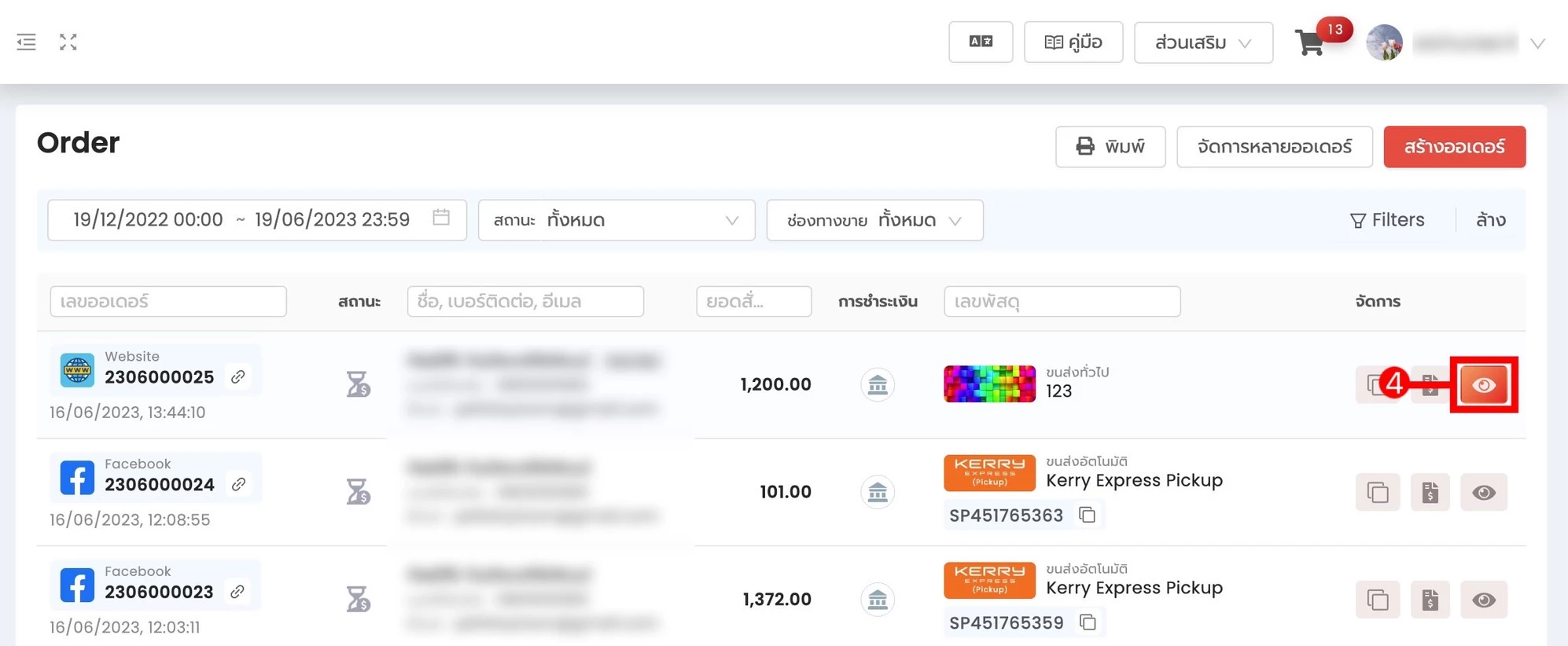
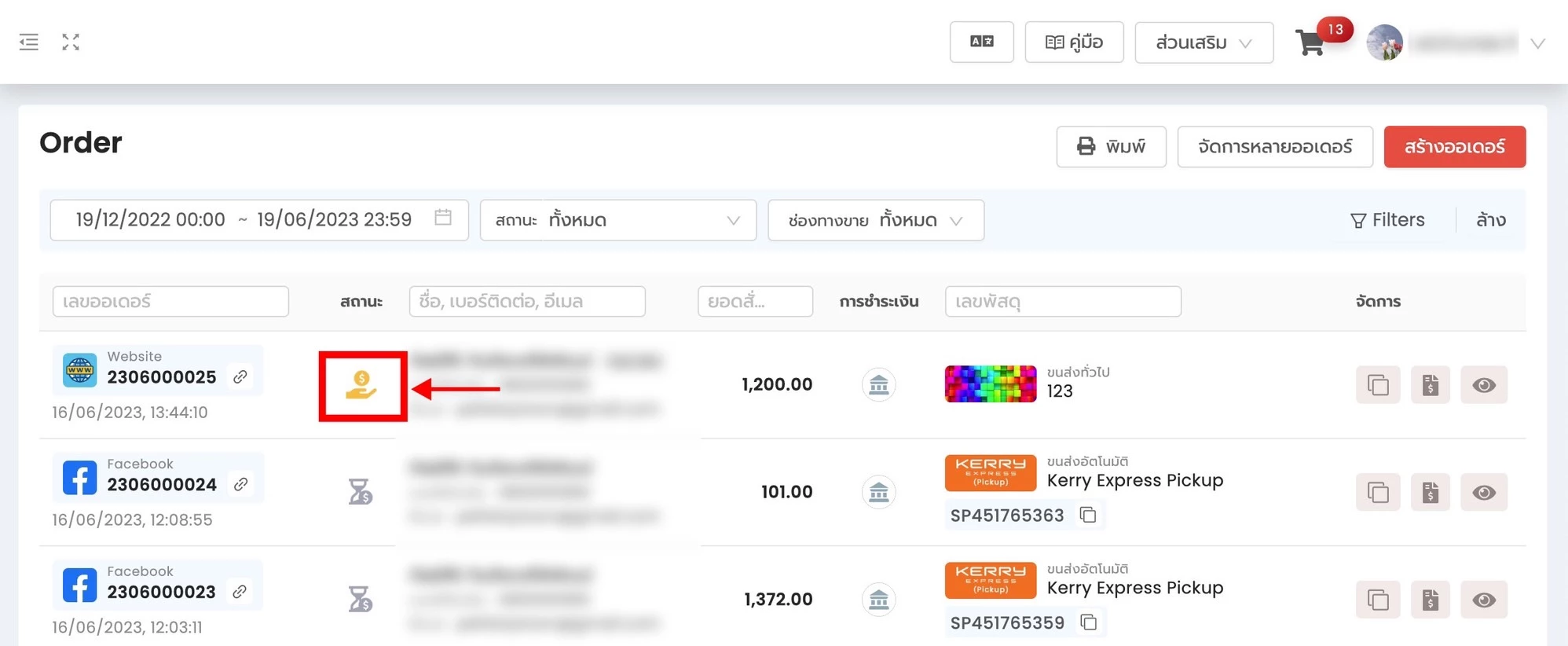
- 4 คลิก ไอคอนรูปดวงตา ที่ออเดอร์ที่ต้องการปรับสถานะ
- 5 ในหน้ารายละเอียดออเดอร์ คลิกที่ "สถานะ" แล้วเลือกสถานะที่ต้องการปรับ
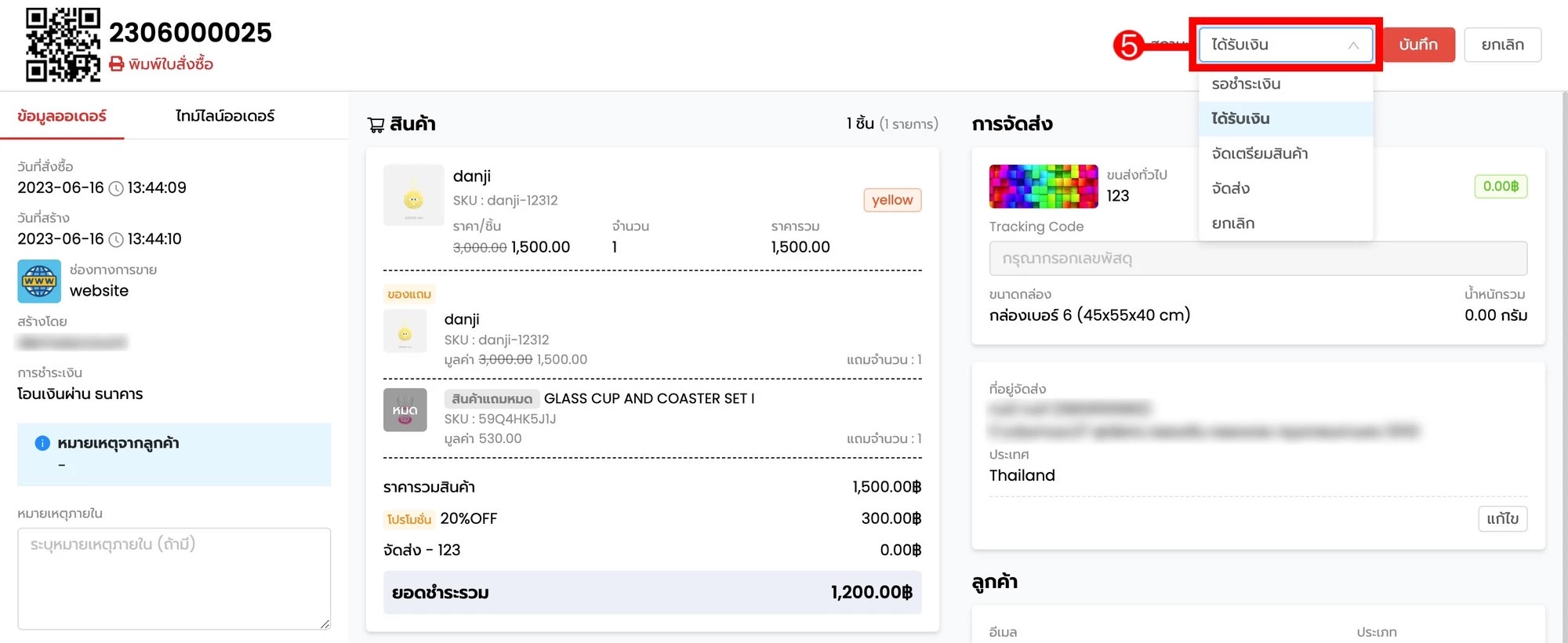
- 6 คลิก "บันทึก" เพื่อยืนยันการปรับสถานะ
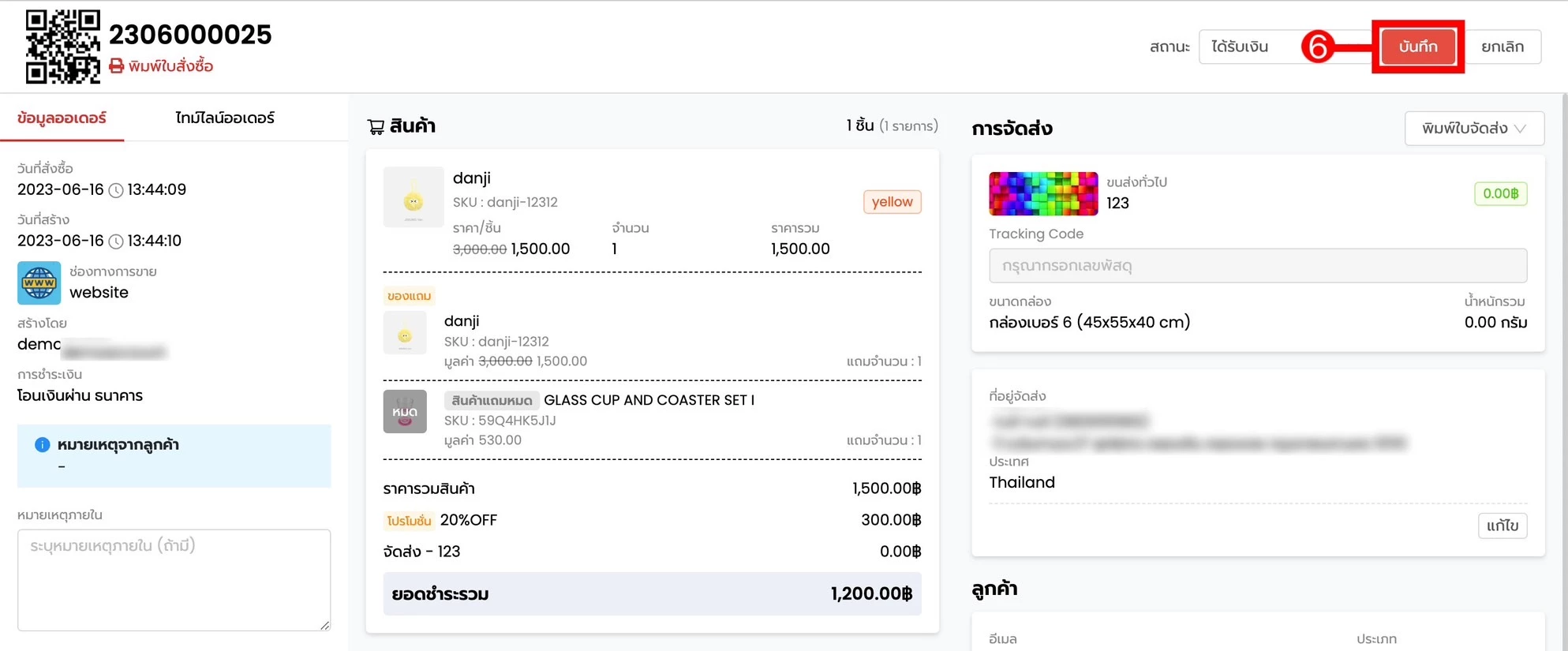
เมื่อบันทึกเรียบร้อยแล้ว สถานะของออเดอร์จะเปลี่ยนตามที่กำหนดทันที
จัดการออเดอร์ได้ครบทุกขั้นตอนกับ Ketshopweb
ระบบ Order Management ที่ครบครัน ช่วยให้ร้านค้าบริหารคำสั่งซื้อได้อย่างมีประสิทธิภาพในทุกช่องทาง
บทความโดยทีม Ketshopweb · ระบบจัดการร้านค้าออนไลน์หลายช่องทางแบบครบวงจร
Unified Commerce Platform · OMS + CRM + CDP for Thai Businesses
Unified Commerce Platform · OMS + CRM + CDP for Thai Businesses


