การใช้งาน การปรับแต่งรูปแบบ Header

"Header" เป็นส่วนที่อยู่ตอนบนสุดของหน้าแรกเว็บไซต์ อีกทั้งยังเป็นส่วนที่สำคัญที่ช่วยดึงดูดผู้ชมให้ติดตามเนื้อหา สินค้า หรือข้อมูลอื่นๆ ที่อยู่ภายในเว็บไซต์

K
Ketshopweb Team
2022-12-20 12:27:39
การใช้งาน การปรับแต่งรูปแบบ Header

คู่มือการใช้งาน · ปรับแต่งธีมร้านค้า

คู่มือปรับแต่งรูปแบบ Header: Navigation Menu และ Menu ครบทุกสไตล์

คู่มือการใช้งาน · ระบบ Ketshopweb · อัปเดตล่าสุด กรกฎาคม 2026

Header เป็นส่วนที่อยู่ตอนบนสุดของหน้าแรกเว็บไซต์ และเป็นส่วนสำคัญที่ช่วยดึงดูดผู้ชมให้ติดตามเนื้อหา สินค้า หรือข้อมูลอื่น ๆ ภายในเว็บไซต์ การปรับแต่งรูปแบบ Header แบ่งเป็น 2 ส่วนหลัก คือ Navigation Menu กับ Top Bar
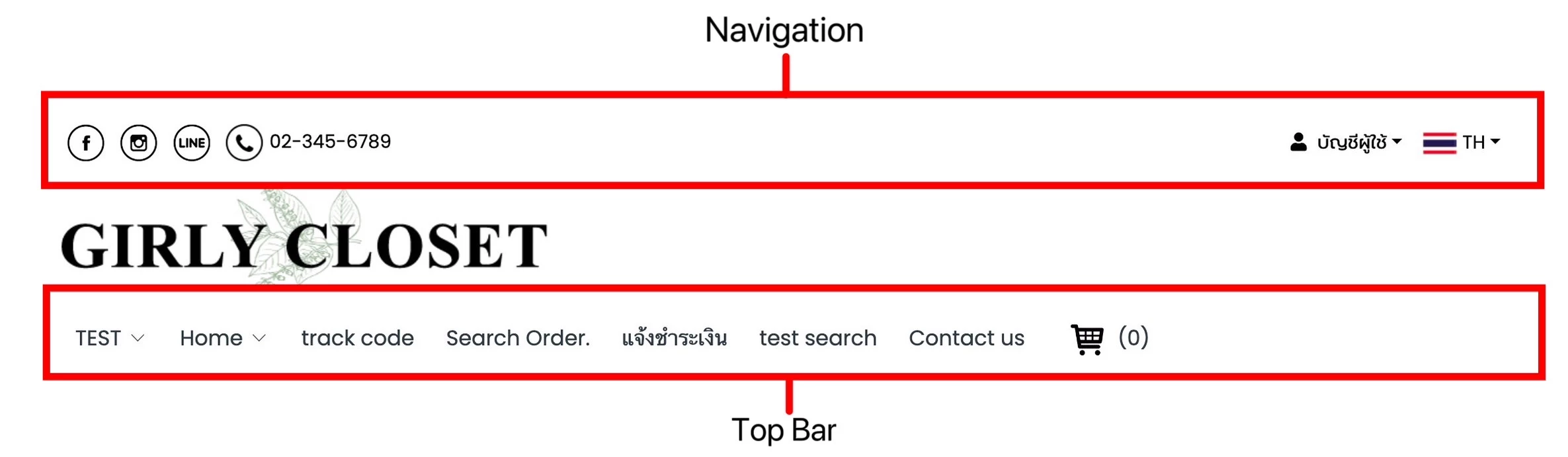
ภาพรวมส่วน Header: Navigation Menu และ Top Bar
ภาพรวมส่วน Header ที่แบ่งเป็น Navigation Menu และ Top Bar

การตั้งค่า Navigation Menu

เส้นทางเข้าใช้งาน

เข้าสู่ระบบจัดการเว็บไซต์ Ketshopweb แล้วทำตามขั้นตอน
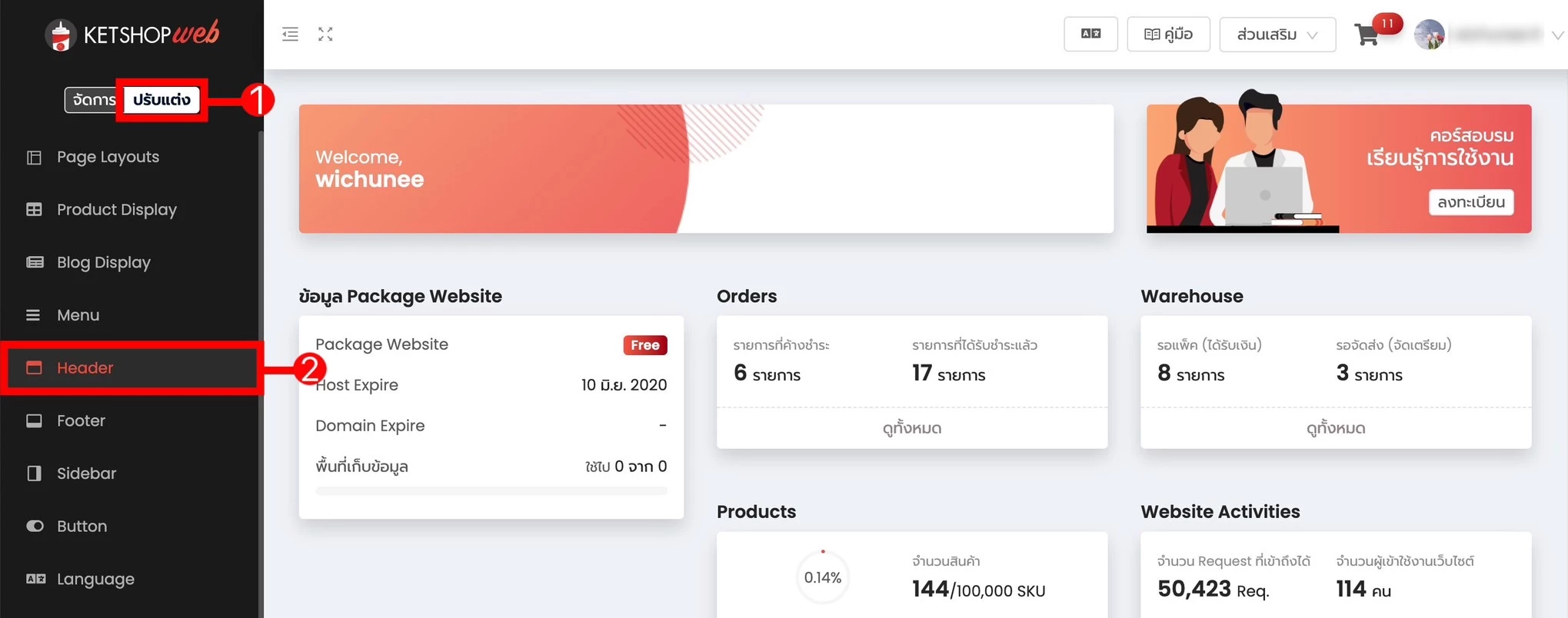
1 คลิก "ปรับแต่ง"
2 คลิก "Header"
คลิกปรับแต่ง แล้วคลิก Header
คลิก "ปรับแต่ง" แล้วคลิก "Header"
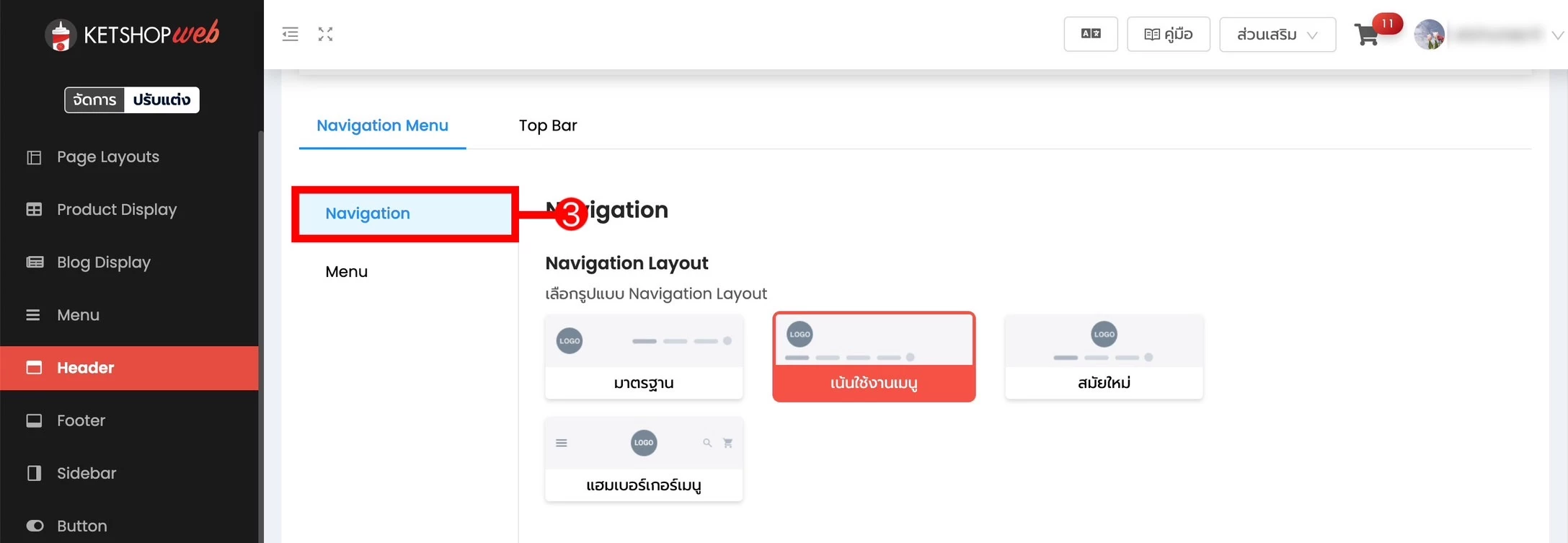
  • 3 คลิกเมนู "Navigation"
คลิกเมนู Navigation
คลิกเมนู "Navigation"

เลือกรูปแบบ Navigation Layout ที่ต้องการ โดยมีทั้งหมด 4 รูปแบบดังนี้
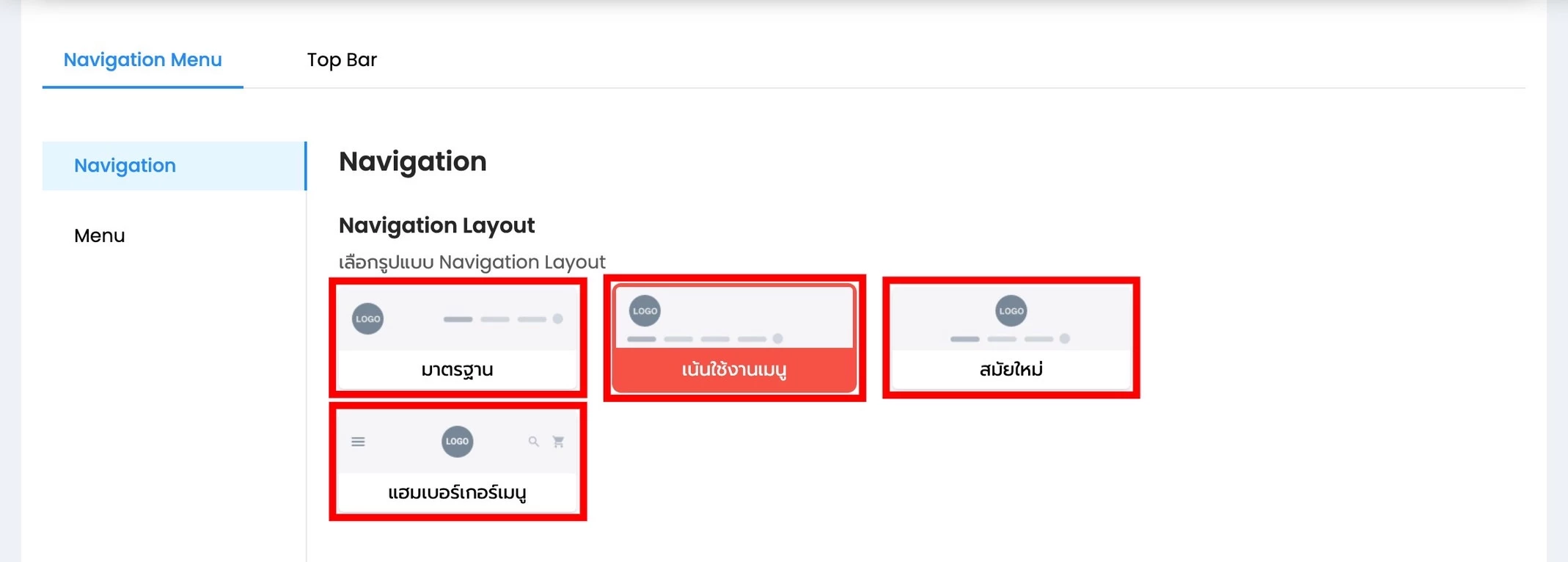
ตัวเลือกรูปแบบ Navigation Layout ทั้ง 4 แบบ

ตัวอย่างการใช้งาน "Navigation Layout"

1. รูปแบบมาตรฐาน

ตัวอย่าง Navigation รูปแบบมาตรฐาน

2. รูปแบบเน้นใช้งานเมนู

ตัวอย่าง Navigation รูปแบบเน้นใช้งานเมนู

3. รูปแบบสมัยใหม่

ตัวอย่าง Navigation รูปแบบสมัยใหม่

4. แฮมเบอร์เกอร์เมนู

ตัวอย่าง Navigation แบบแฮมเบอร์เกอร์เมนู

สีพื้นหลัง Navigation

สามารถปรับแต่งสีได้ในหน้าเดิม โดยมีเครื่องมือปรับแต่งดังนี้

  • A เปลี่ยนสีพื้นหลัง
  • B ใช้งานพื้นหลังโปร่งใส
  • C เปิดใช้งานพื้นหลังเมนู ในกรณีที่เปิดใช้งานพื้นหลังโปร่งใส
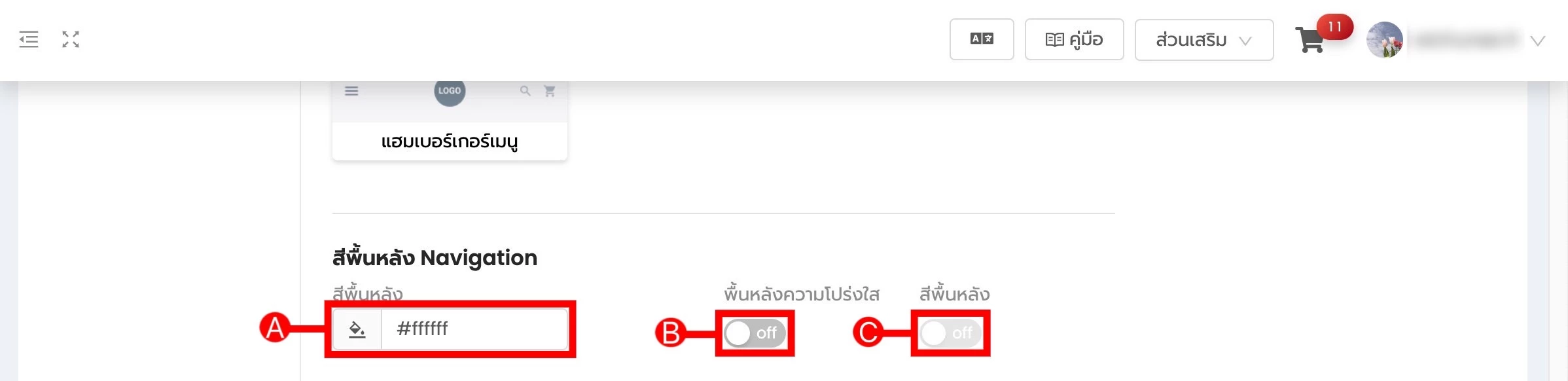
เครื่องมือปรับแต่งสีพื้นหลัง Navigation
ตัวอย่างการปิดใช้งานพื้นหลังโปร่งใส
ตัวอย่างการเปิดใช้งานพื้นหลังโปร่งใส

รูปภาพ

สามารถตั้งค่าโดยใส่ Logo ร้านค้าและรูปภาพตะกร้าสินค้า
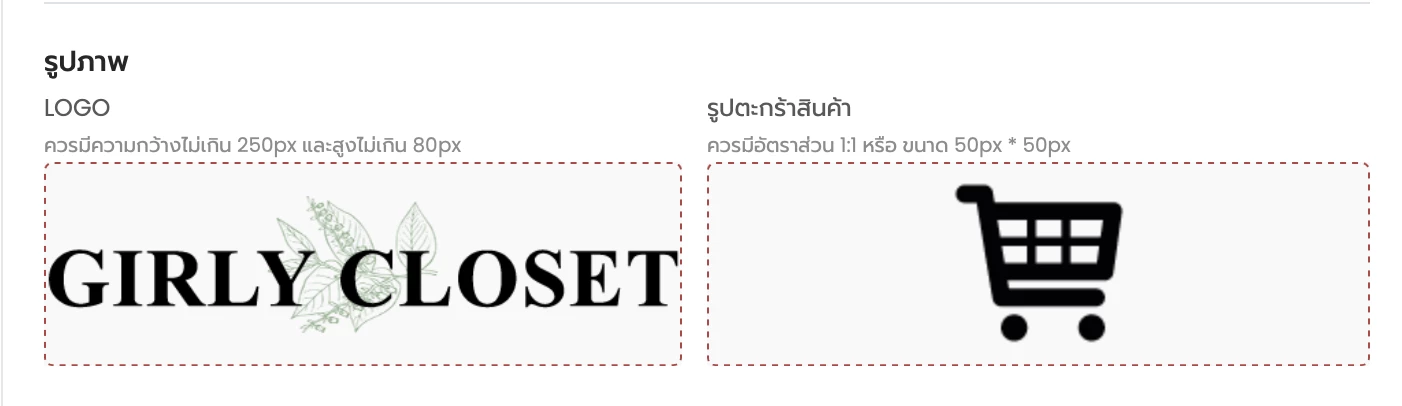
ตั้งค่า Logo ร้านค้าและรูปภาพตะกร้าสินค้า

การตั้งค่าอื่น ๆ

  • เต็มหน้าจอ: เปิดการใช้งานการตั้ง Header ให้ขยายใหญ่ขึ้นตามความกว้างของหน้าจอ

ตัวอย่างการเปิดใช้งาน Header เต็มหน้าจอ
  • ตรึงเมนู: เปิดการใช้งานการตั้งค่าสกอร์ลงข้างล่างเมนู ส่งผลให้แถบเมนูตรึงอยู่ด้านบนเสมอ

ตัวอย่างการเปิดใช้งานตรึงเมนู

การตั้งค่า Menu

เส้นทางเข้าใช้งาน

เข้าสู่ระบบจัดการเว็บไซต์ Ketshopweb แล้วทำตามขั้นตอน
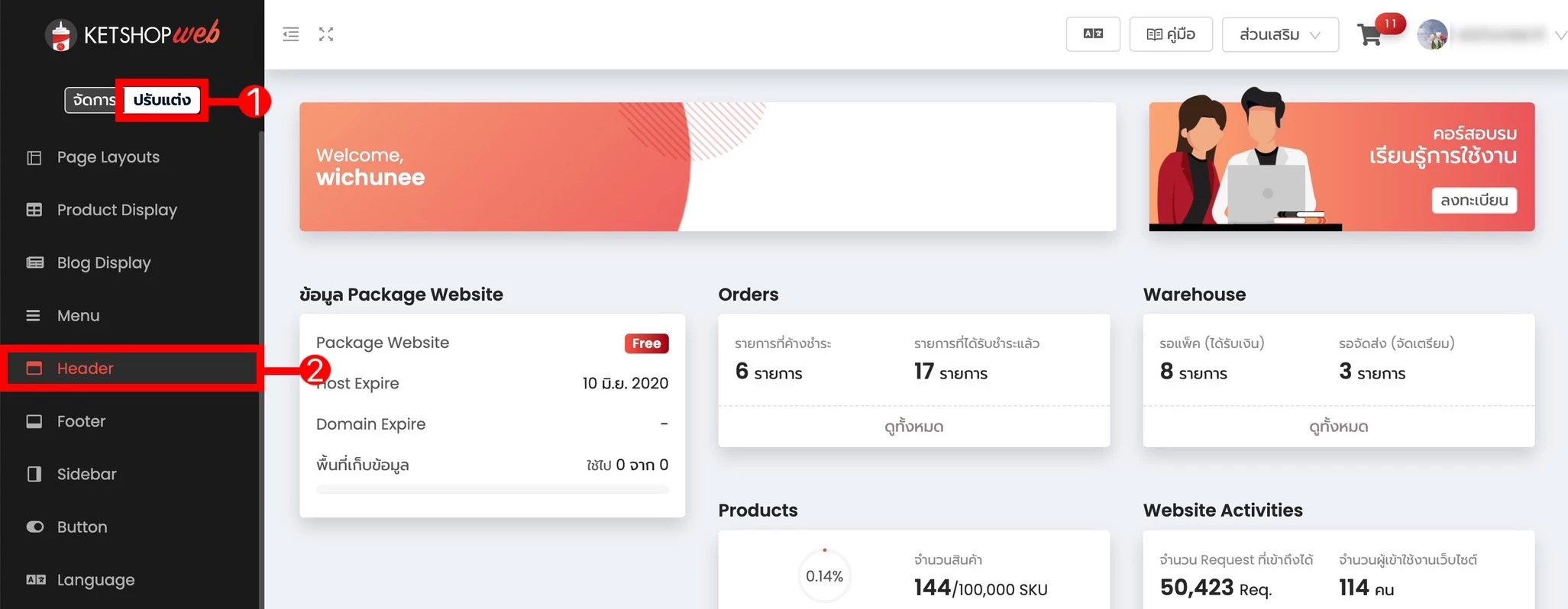
1 คลิก "ปรับแต่ง"
2 คลิก "Header"
คลิกปรับแต่ง แล้วคลิก Header
คลิก "ปรับแต่ง" แล้วคลิก "Header"
  • 3 ตั้งค่ารูปแบบเมนูได้โดยคลิกที่แท็บ "Menu"
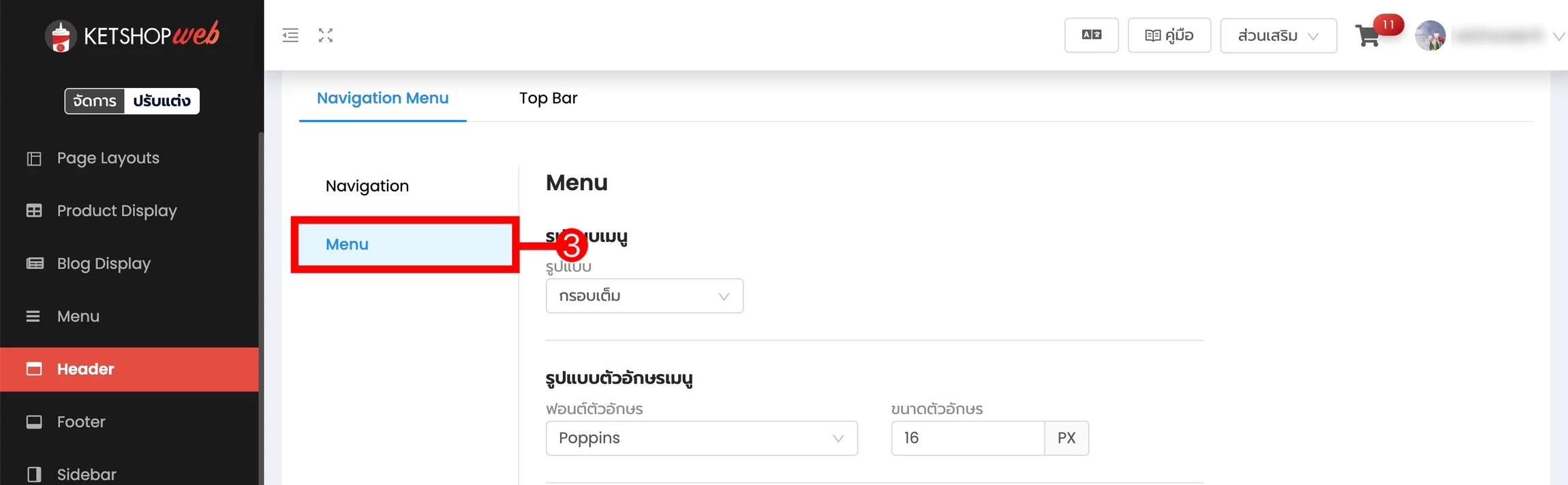
คลิกที่แท็บ Menu
คลิกที่แท็บ "Menu"

เลือกรูปแบบเมนู โดยมีทั้งหมด 6 รูปแบบ ดังนี้
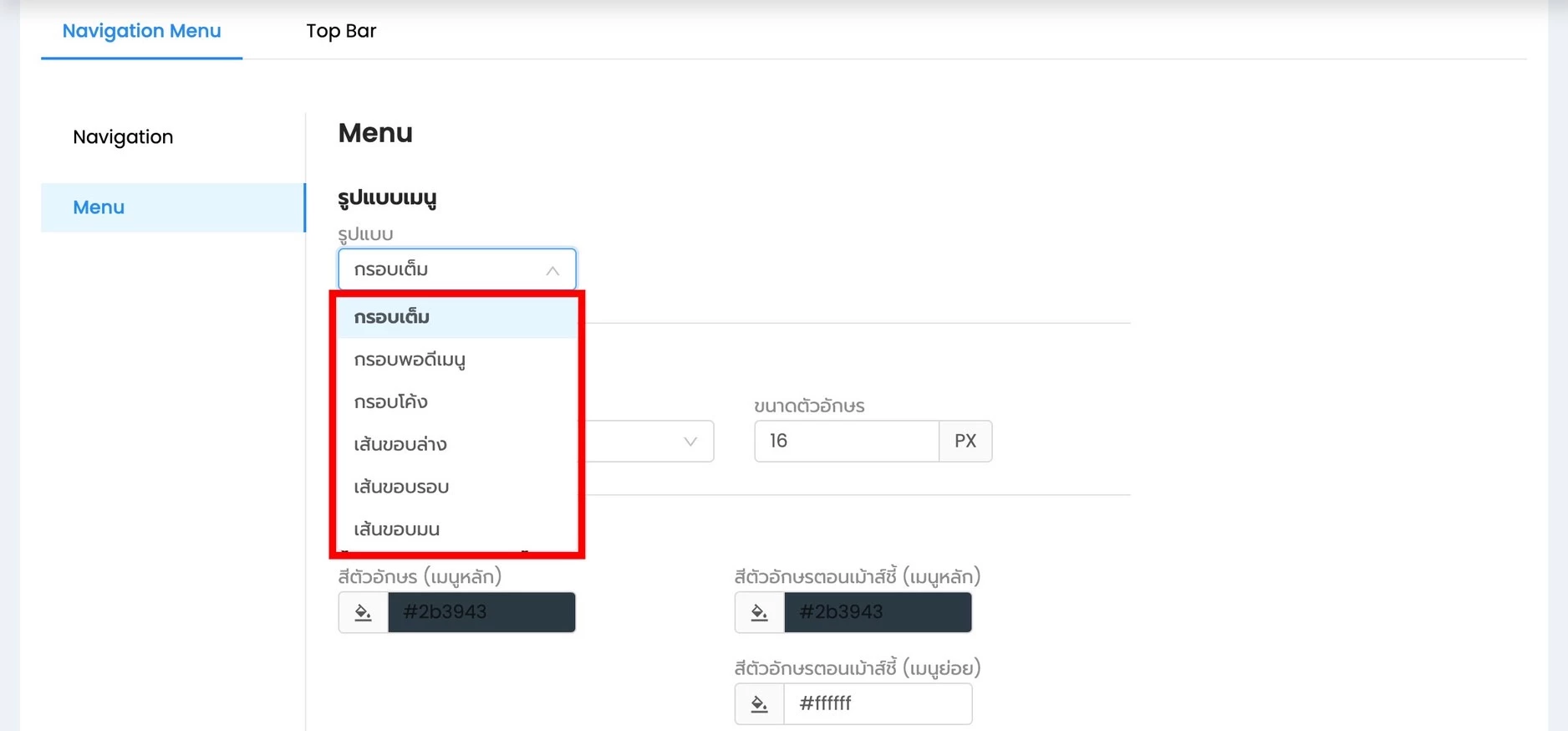
ตัวเลือกรูปแบบเมนูทั้ง 6 แบบ

ตัวอย่างรูปแบบเมนู

1. กรอบเต็ม

ตัวอย่างเมนูแบบกรอบเต็ม

ตัวอย่างเมนูแบบกรอบเต็ม

2. กรอบพอดีเมนู

ตัวอย่างเมนูแบบกรอบพอดีเมนู

ตัวอย่างเมนูแบบกรอบพอดีเมนู

3. กรอบโค้ง

ตัวอย่างเมนูแบบกรอบโค้ง

ตัวอย่างเมนูแบบกรอบโค้ง

4. เส้นขอบล่าง

ตัวอย่างเมนูแบบเส้นขอบล่าง

ตัวอย่างเมนูแบบเส้นขอบล่าง

5. เส้นขอบรอบ

ตัวอย่างเมนูแบบเส้นขอบรอบ

ตัวอย่างเมนูแบบเส้นขอบรอบ

6. เส้นขอบมน

ตัวอย่างเมนูแบบเส้นขอบมน

ตัวอย่างเมนูแบบเส้นขอบมน

พร้อมปรับแต่งร้านค้าให้เป็นแบรนด์ของคุณแล้วหรือยัง?

ให้ทีม Ketshopweb ช่วยดูแลเว็บไซต์และระบบร้านค้าออนไลน์ของคุณ ครบทั้งการปรับแต่งหน้าร้านและเครื่องมือขายในที่เดียว

Ketshopweb | เครื่องมือร้านค้าออนไลน์ ขายคล่อง ส่งสะดวก ครบในที่เดียว
เรายินดีให้คำปรึกษาการทำเว็บไซต์ฟรี ไม่มีค่าใช้จ่าย
ติดต่อ 02-038-5588 · email: sales@ketshopweb.com
แชร์: