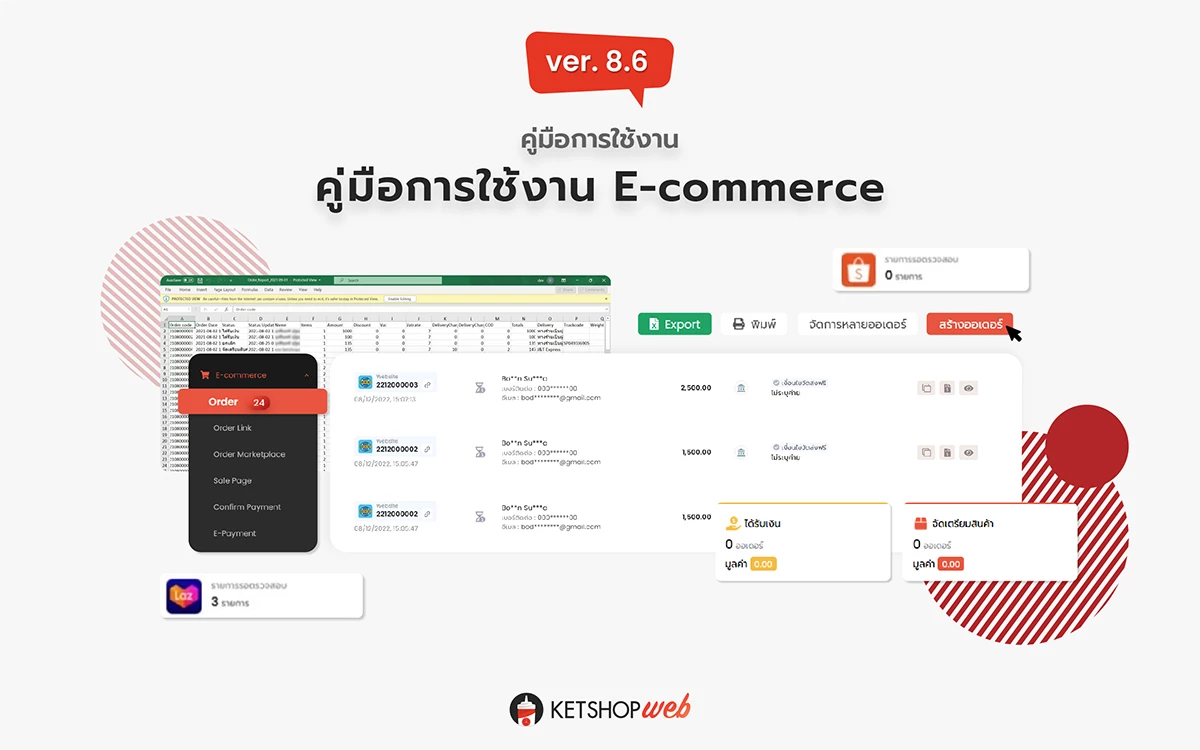
การใช้งาน การอัปเดตสถานะออเดอร์

การตั้งค่าสถานะออเดอร์ ช่วยให้ร้านค้าและลูกค้าเข้าใจถึงสถานะสินค้าได้เป็นอย่างดี ช่วยให้การจัดการสินค้ามีประสิทธิภาพมากยิ่งขึ้น

K
Ketshopweb Team
2022-10-19 11:55:13
การใช้งาน การอัปเดตสถานะออเดอร์

User Guide · จัดการคำสั่งซื้อ

สถานะออเดอร์ และวิธีการปรับสถานะ

คู่มือการใช้งาน · ระบบ Ketshopweb · หมวดจัดการคำสั่งซื้อ

ระบบ Ketshopweb มีสถานะออเดอร์ทั้งหมด 6 สถานะ ตั้งแต่รอชำระเงินไปจนถึงจัดส่งสำเร็จ บทความนี้จะพาไปทำความรู้จักแต่ละสถานะ วิธีปรับสถานะออเดอร์ และกรณีที่ออเดอร์ไม่สามารถปรับสถานะได้ตามปกติ

สถานะออเดอร์ทั้งหมดในระบบ

ไอคอนสถานะรอชำระเงิน
1. รอชำระเงิน
สถานะแรกหลังจากมีการสั่งซื้อ ในกรณีที่ผู้ซื้อยังไม่ได้ทำการชำระเงินให้ร้านค้า
ไอคอนสถานะได้รับเงิน
2. ได้รับเงิน
สถานะหลังจากที่ได้ตรวจสอบหลักฐานการโอนเงินแล้วว่าถูกต้อง หรือเป็นสถานะแรกของออเดอร์ที่ชำระผ่านบัตรเดบิต/เครดิต หรือสแกน QR Code จ่ายสำเร็จ (กรณีเป็นออเดอร์เก็บเงินปลายทาง จะไม่สามารถปรับเป็นสถานะนี้ได้)
ไอคอนสถานะจัดเตรียมสินค้า
3. จัดเตรียมสินค้า
สถานะที่ออเดอร์อยู่ระหว่างการจัดเตรียมสินค้าเพื่อรอจัดส่งในขั้นตอนถัดไป ระบบจะบันทึกชื่อทีมงานที่ปรับเป็นสถานะนี้ให้เป็นผู้เบิกสินค้า ซึ่งจะปรากฏในรายงานสินค้า (เมนู Product > Product Report) เหมาะกับร้านค้าที่ต้องการตรวจทานความถูกต้องของสินค้าก่อนแพ็คลงกล่อง เพราะใช้ร่วมกับฟีเจอร์สแกนสินค้าบน Mobile Application ได้ด้วย
ไอคอนสถานะจัดส่ง
4. จัดส่ง
สถานะที่ออเดอร์ถูกจัดส่งเรียบร้อยแล้ว เมื่อปรับเป็นสถานะนี้ ร้านค้าจะไม่สามารถปรับกลับเป็นสถานะก่อนหน้าได้อีก
ไอคอนสถานะเสร็จสิ้น
5. เสร็จสิ้น
สถานะที่ผู้ขายเป็นคนปรับเท่านั้น (ยกเว้นออเดอร์ที่จัดส่งโดยขนส่งอัตโนมัติ ระบบจะปรับให้อัตโนมัติ) สำหรับออเดอร์ที่ใช้ขนส่งแบบเก็บเงินปลายทาง เมื่อจัดส่งสำเร็จและได้รับเงินแล้ว จำเป็นต้องปรับสถานะเป็นเสร็จสิ้น เพื่อให้ระบบบันทึกไปในรายงานการขายต่างๆ
ไอคอนสถานะยกเลิก
6. ยกเลิก 
สถานะที่ถูกยกเลิกโดยผู้ขาย หรือระบบยกเลิกอัตโนมัติเมื่อออเดอร์หมดอายุ


การปรับสถานะออเดอร์

เริ่มต้นด้วยการเข้าสู่ระบบจัดการเว็บไซต์ Ketshopweb จากนั้นทำตามขั้นตอนดังนี้

เส้นทางเข้าใช้งาน

1 คลิก "จัดการ"  →  2 คลิกเมนู "E-commerce"  →  3 เลือกเมนูย่อย "Order"
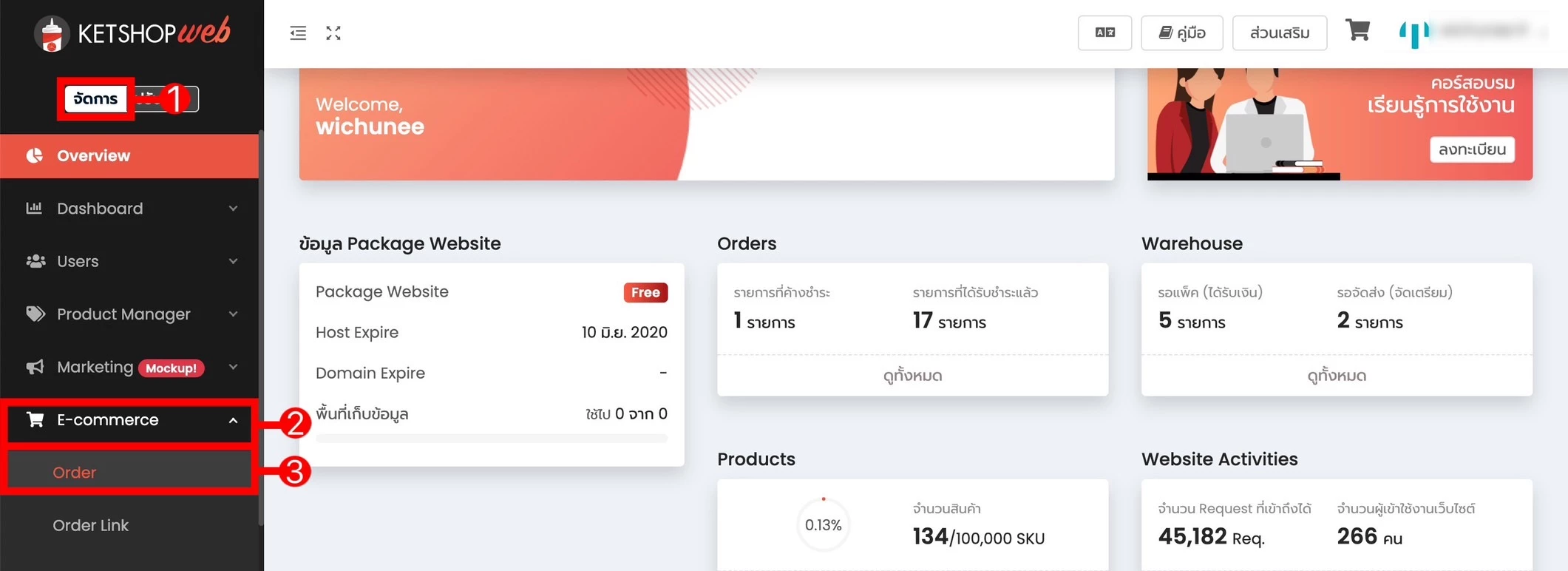
เมนู E-commerce และ Order
คลิก "จัดการ" → "E-commerce" → เมนูย่อย "Order"

4 เลือกออเดอร์ที่ต้องการปรับสถานะ โดยคลิกไอคอนดวงตา
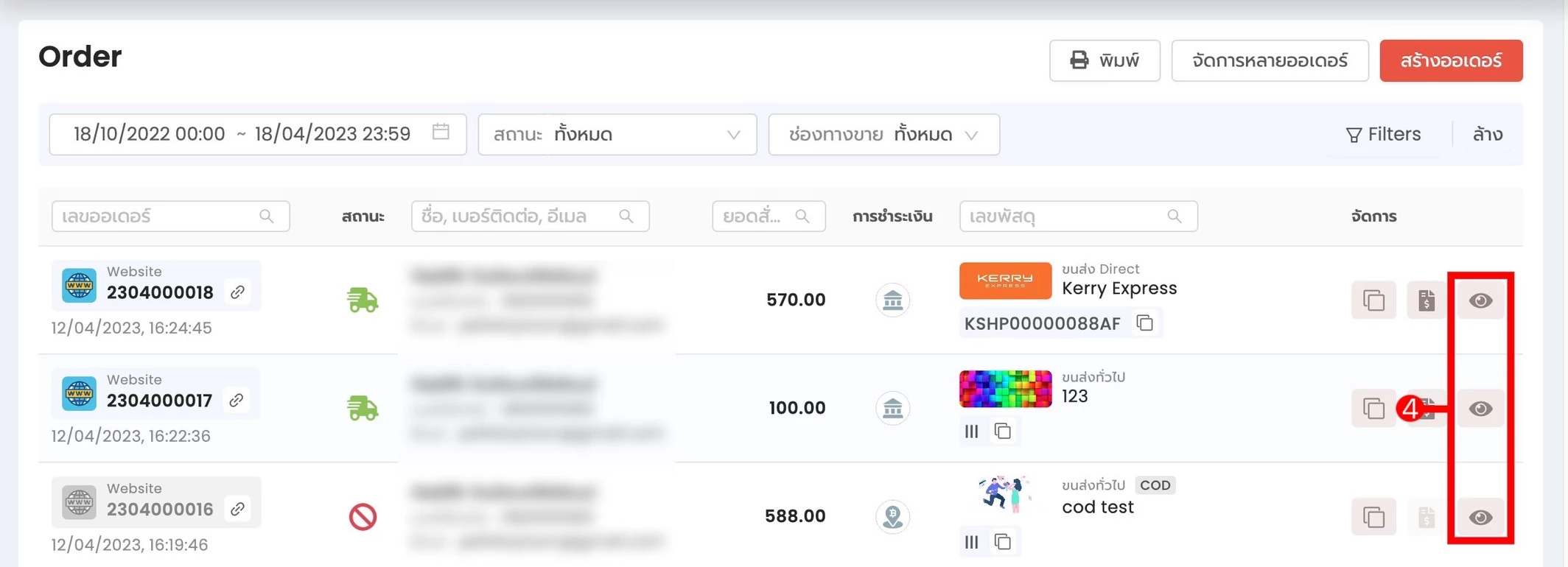
คลิกไอคอนดวงตาเพื่อดูรายละเอียดออเดอร์
คลิกไอคอนดวงตาเพื่อเข้าสู่รายละเอียดออเดอร์

เมื่อเข้าสู่หน้ารายละเอียดออเดอร์ ให้คลิกที่ Dropdown

5 เลือกสถานะที่ต้องการเปลี่ยน 

6 คลิก "บันทึก" หลังเปลี่ยนสถานะเรียบร้อย
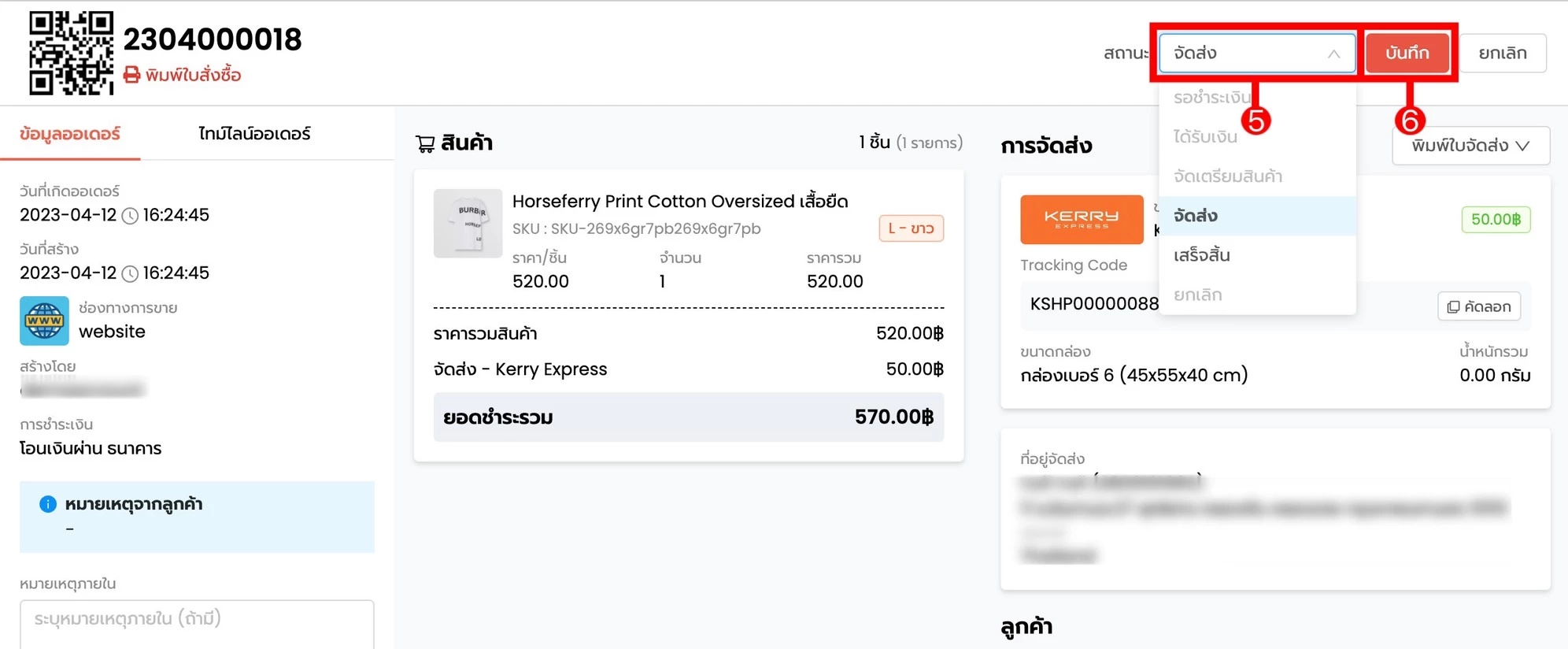
เลือกสถานะใหม่แล้วคลิกบันทึก
เลือกสถานะที่ต้องการจาก Dropdown แล้วคลิก "บันทึก"

ออเดอร์ที่ไม่สามารถปรับสถานะได้

มีออเดอร์บางกรณีที่ไม่สามารถปรับสถานะตามปกติได้ ดังนี้

1. กรณีออเดอร์ขนส่งหมดอายุ

คือออเดอร์ที่มีการจัดส่งแบบขนส่งอัตโนมัติ และไม่ทำการจัดส่งภายใน 7 วัน ต้องทำการยกเลิกออเดอร์เท่านั้น
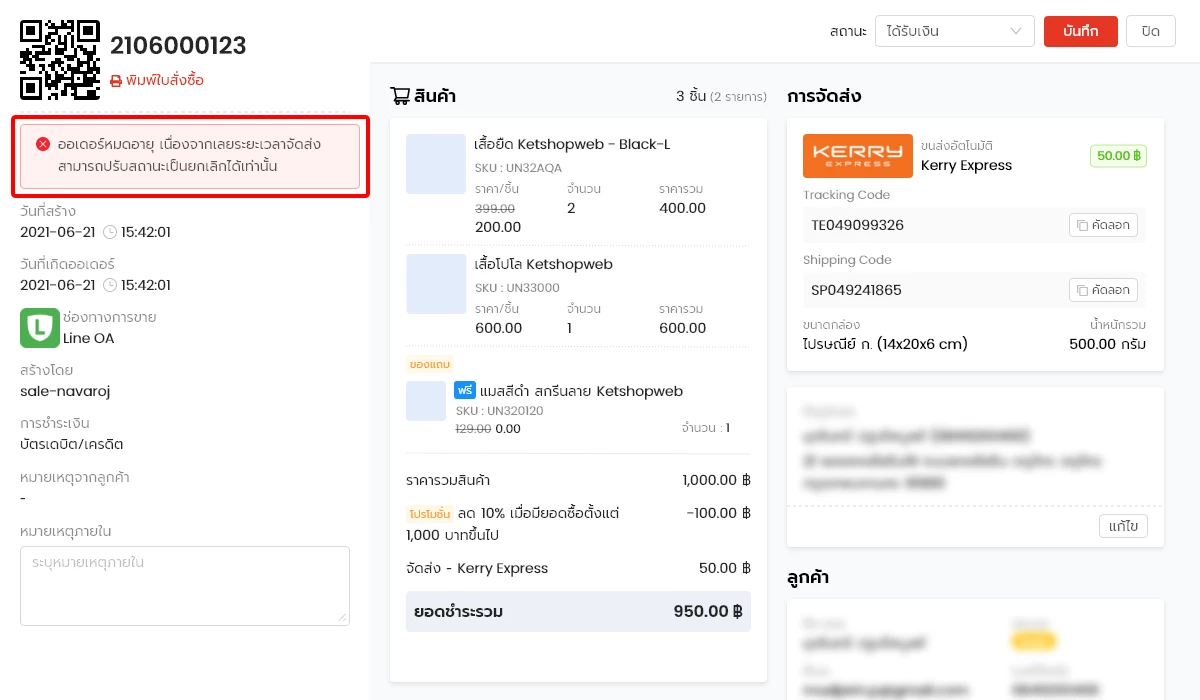
ออเดอร์ขนส่งหมดอายุ

2. กรณีไม่มีข้อมูลที่อยู่จัดส่ง

คือออเดอร์ที่ถูกสร้างจาก Order Link แบบเน้นปิดการขาย เนื่องจากลูกค้าทำการชำระเงินแล้ว แต่ไม่กรอกที่อยู่จัดส่ง ทำให้ผู้ขายไม่สามารถปรับสถานะเพื่อจัดเตรียมสินค้าหรือจัดส่งได้
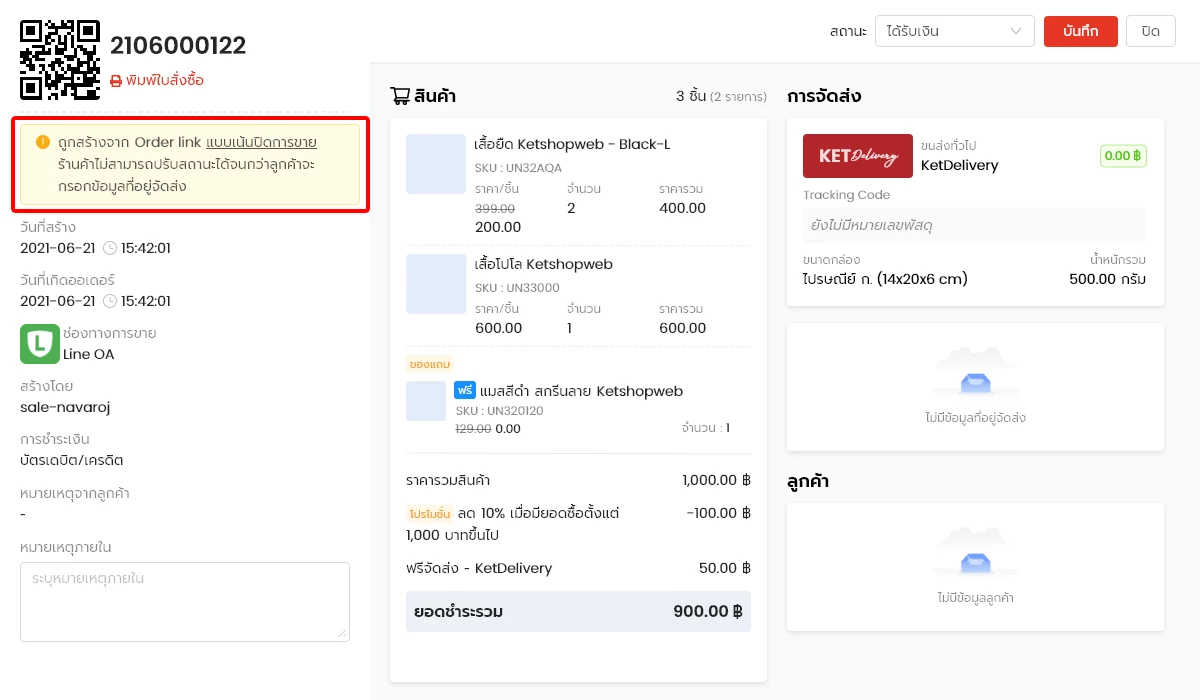
ออเดอร์ที่ไม่มีข้อมูลที่อยู่จัดส่ง

3. กรณีออเดอร์อยู่ใน Group Order

คือออเดอร์ที่ถูก Group Order เพื่อจัดส่ง ต้องปรับสถานะที่เมนู Delivery Manager > Delivery เท่านั้น ดูขั้นตอนเพิ่มเติมได้ที่ การจัดส่งหลายรายการ แบบจัดเป็นกลุ่ม
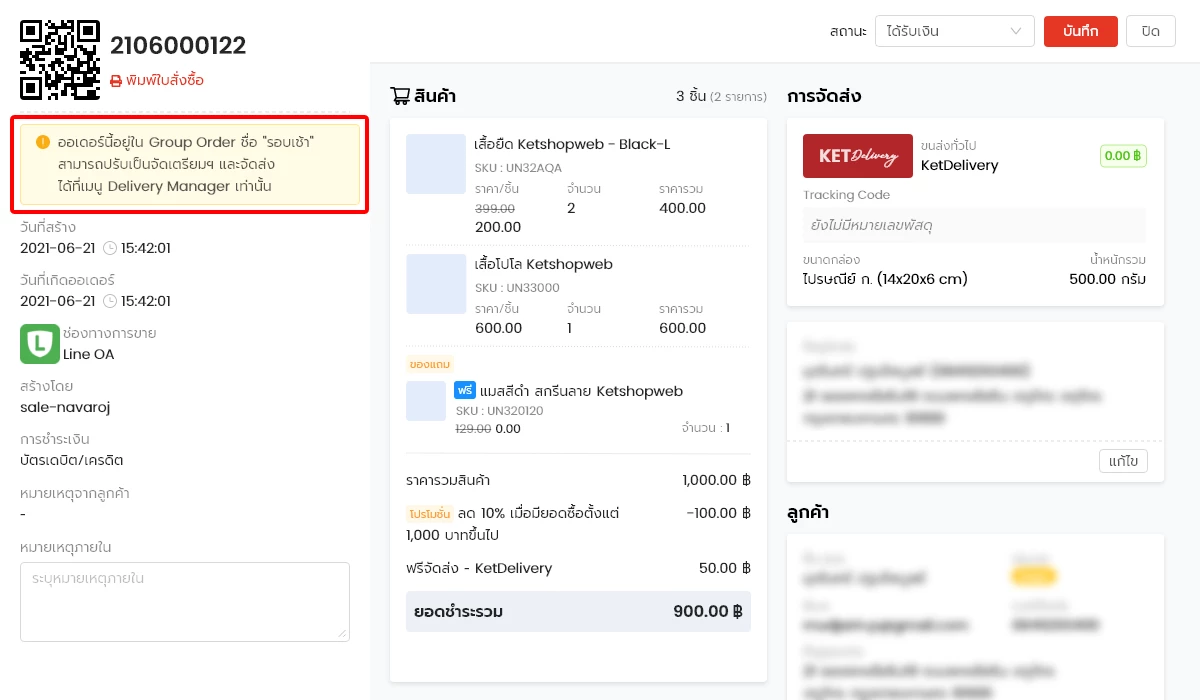
ออเดอร์ที่อยู่ใน Group Order

จัดการสถานะออเดอร์ได้แม่นยำยิ่งขึ้น

Ketshopweb มีเครื่องมือจัดการออเดอร์และสถานะครบวงจร ให้ทีมงานช่วยแนะนำการใช้งานที่เหมาะกับร้านของคุณได้ฟรี

บทความโดยทีม Ketshopweb · ระบบจัดการร้านค้าออนไลน์หลายช่องทางแบบครบวงจร
Unified Commerce Platform · OMS + CRM + CDP for Thai Businesses
แชร์: