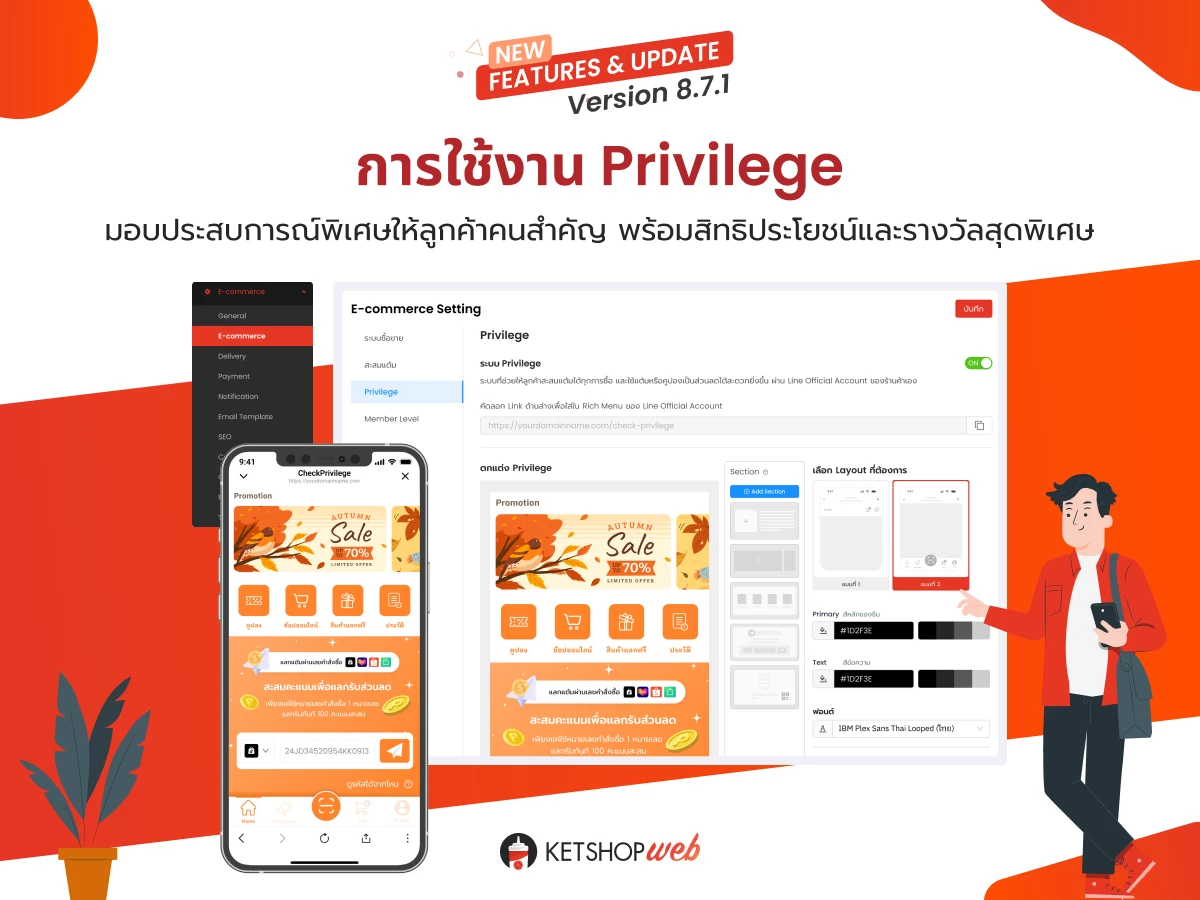
ระบบสมาชิก Privilege: เปลี่ยน LINE OA เป็น Loyalty Hub ของร้านคุณ
Privilege คือระบบสมาชิกของ Ketshopweb ที่ให้ร้านค้ามอบสิทธิพิเศษกับลูกค้า — ทั้ง คูปองส่วนลด และ แต้มสะสม ที่ลูกค้านำไปใช้ได้ทันที พร้อมเชื่อมต่อ LINE Official Account ได้อย่างสมบูรณ์ ทำให้ร้านค้าสร้างฐานข้อมูลลูกค้าและ Loyalty Program ของตัวเองได้โดยไม่ต้องเขียนโค้ดหรือใช้ระบบภายนอก
ระบบ CRM ผ่าน Privilege ของ Ketshopweb ดีอย่างไร?
- ✓ Convert ผู้ซื้อจากหลายช่องทางสู่ LINE: สมัครสมาชิกง่ายขึ้น เก็บฐานข้อมูลลูกค้าได้ครบ — พร้อมต่อยอดทำการตลาด โปรโมชัน และโฆษณา
- ✓ สร้างความสัมพันธ์ระยะยาวกับลูกค้าประจำ: ส่งเสริมให้ลูกค้ามีกิจกรรมร่วมกับร้านค้าได้ง่ายขึ้น เพิ่ม retention และ repeat purchase
- ✓ รองรับ O2O (Online to Offline): ลูกค้าใช้สิทธิ์สมาชิกได้ทั้งออนไลน์และออฟไลน์ ในร้านค้า — จัดโปรโมชัน แจกแต้ม สะสมแต้ม ทำได้ทุกช่องทาง
- ✓ ปิดการขายผ่าน LINE OA ได้ทันที: ไม่ต้องผ่านหน้าเว็บไซต์ ลูกค้ากดซื้อ แลกของ ใช้สิทธิ์ได้ใน LINE
- ✓ แลกแต้มได้หลายช่องทาง: ผ่านคำสั่งซื้อเว็บไซต์, ออเดอร์ Marketplace (Shopee, Lazada, TikTok, LINE Shopping), หรือสแกน QR Code / กรอกรหัสรับแต้มฟรี
- ✓ Member Level สูงสุด 10 ระดับ: แบ่งระดับสมาชิกเพื่อให้สิทธิพิเศษที่แตกต่างกัน กระตุ้นให้ลูกค้าไต่เลเวลเพื่อรับราคาพิเศษ
6 ฟีเจอร์หลักในระบบ Privilege
Privilege ไม่ใช่แค่ระบบสะสมแต้ม — แต่เป็น Loyalty Hub ที่รวม 6 ส่วนสำคัญไว้ในที่เดียว:
- 1 Shop: กำหนดหน้าแสดงสินค้า สิทธิประโยชน์ และรางวัลสำหรับลูกค้า
- 2 Redeem: ให้ลูกค้านำแต้มสะสมมาแลกของรางวัลหรือสิทธิพิเศษได้ง่าย
- 3 Coupon: สร้างข้อเสนอเฉพาะกลุ่มหรือช่วงเวลา เพื่อกระตุ้นการซื้อ
- 4 Marketplace Claim Point by Order No: ลูกค้าเคลมแต้มสะสมจากออเดอร์ใน Marketplace ได้สะดวก
- 5 Banner Message: แสดงแคมเปญหรือสิทธิประโยชน์สำคัญบนหน้าร้านอย่างชัดเจน
- 6 Point: เป็นศูนย์กลางการสะสมและใช้แต้ม เชื่อมทุกประสบการณ์ซื้อ-แลก-รับสิทธิประโยชน์เข้าด้วยกัน
การรวม 6 ฟีเจอร์เข้าด้วยกันทำให้ร้านค้าสร้าง ประสบการณ์ลูกค้าแบบครบวงจร — เปลี่ยนทุกการสั่งซื้อให้กลายเป็น ความสัมพันธ์ที่ยั่งยืน ลูกค้ารู้สึกว่าทุกการซื้อมีคุณค่า ทุกการสะสมแต้มมีความหมาย และร้านค้าก็สร้างลูกค้าประจำได้
ขั้นที่ 1: เปิดใช้งาน Privilege
เข้าระบบจัดการเว็บไซต์ Ketshopweb แล้วเดินตาม path 3 จุด:
จัดการ → Setting CMS → E-commerce → Privilege
- 1 คลิก "จัดการ"
- 2 เลือกเมนู "Setting CMS"
- 3 เลือกเมนูย่อย "E-commerce"
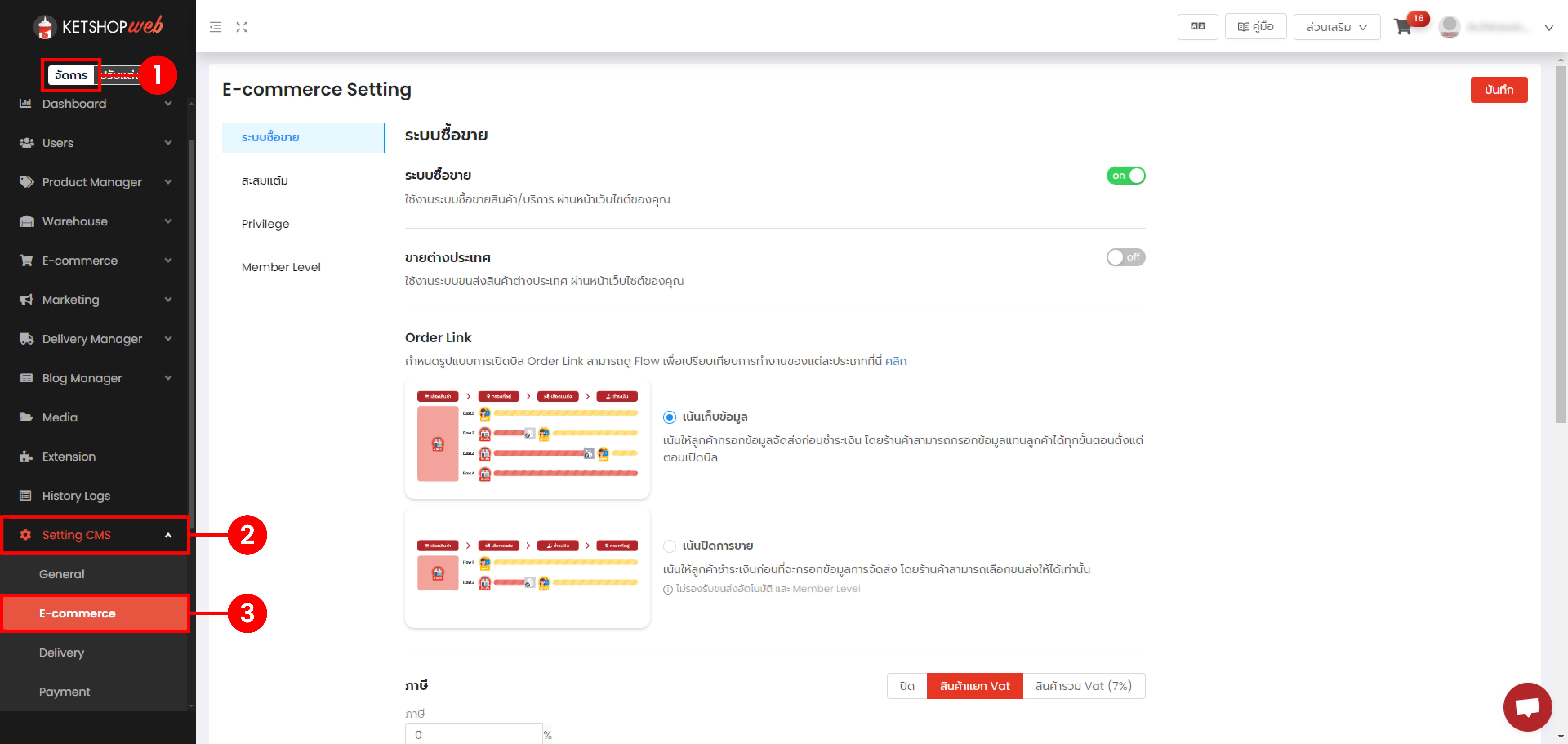
- 4 เลือกเมนู "Privilege" เพื่อเปิดหน้าจัดการระบบสมาชิก
- 5คลิกเพื่อเปิดใช้งานระบบ Privilege
- 6บันทึกการตั้งค่า
สำหรับการตั้งค่าเริ่มต้น ดูคู่มือเต็มได้ที่ การตั้งค่า การใช้งาน Privilege
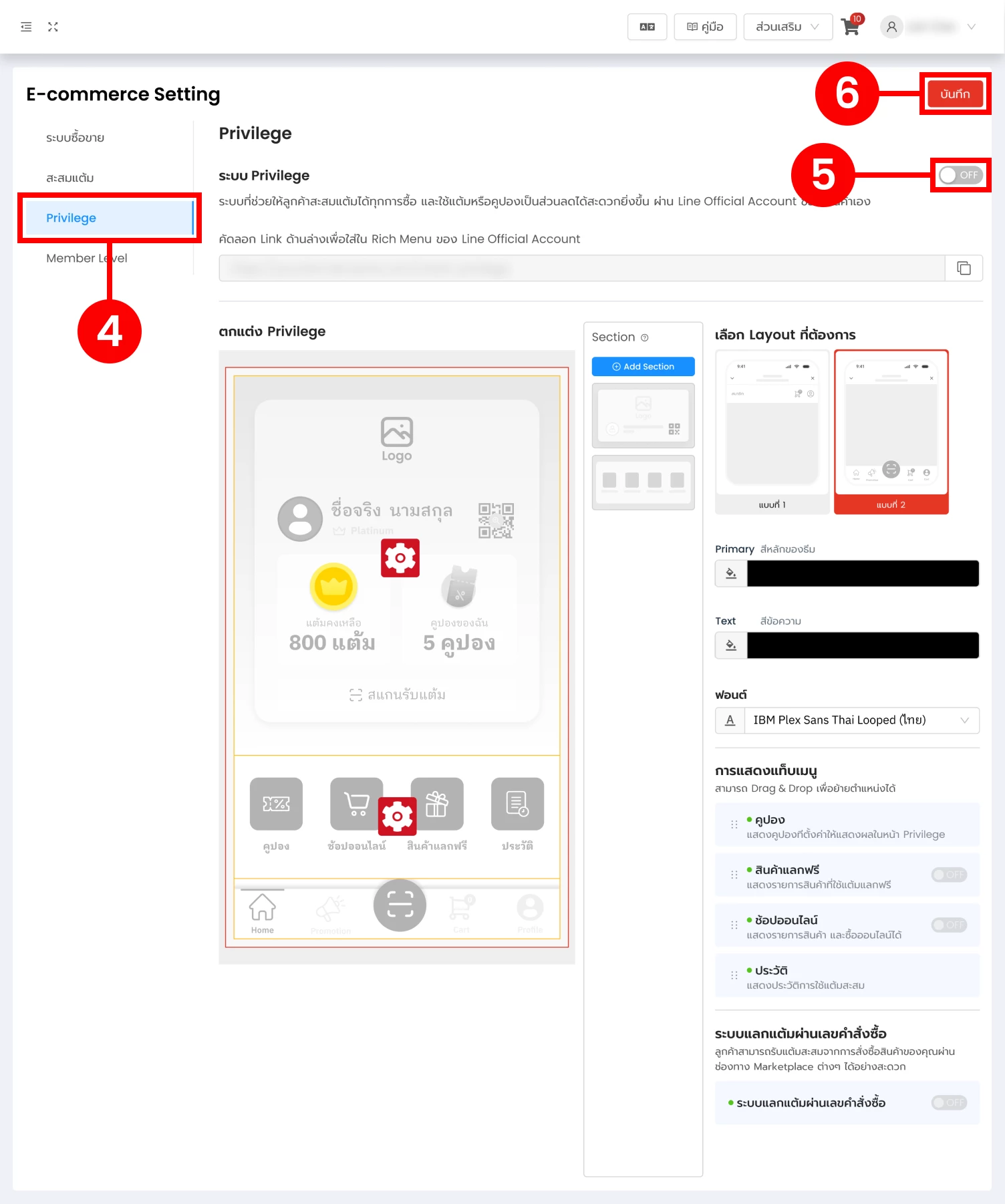
ขั้นที่ 2: ทำความรู้จักหน้าตกแต่ง Privilege
หน้าตกแต่ง Privilege มี 3 ส่วนหลักที่ทำงานร่วมกัน:
- 7 Preview หน้าตกแต่ง: แสดงตัวอย่างหน้า Privilege ที่ลูกค้าจะเห็นแบบ real-time
- 8 Drag & Drop Sections: คลิกค้างที่ Section เพื่อย้ายตำแหน่งการแสดงผลได้อิสระ
- 9 Settings Panel: ส่วนการตั้งค่าและปรับแต่งฟีเจอร์ต่างๆ ของ Privilege
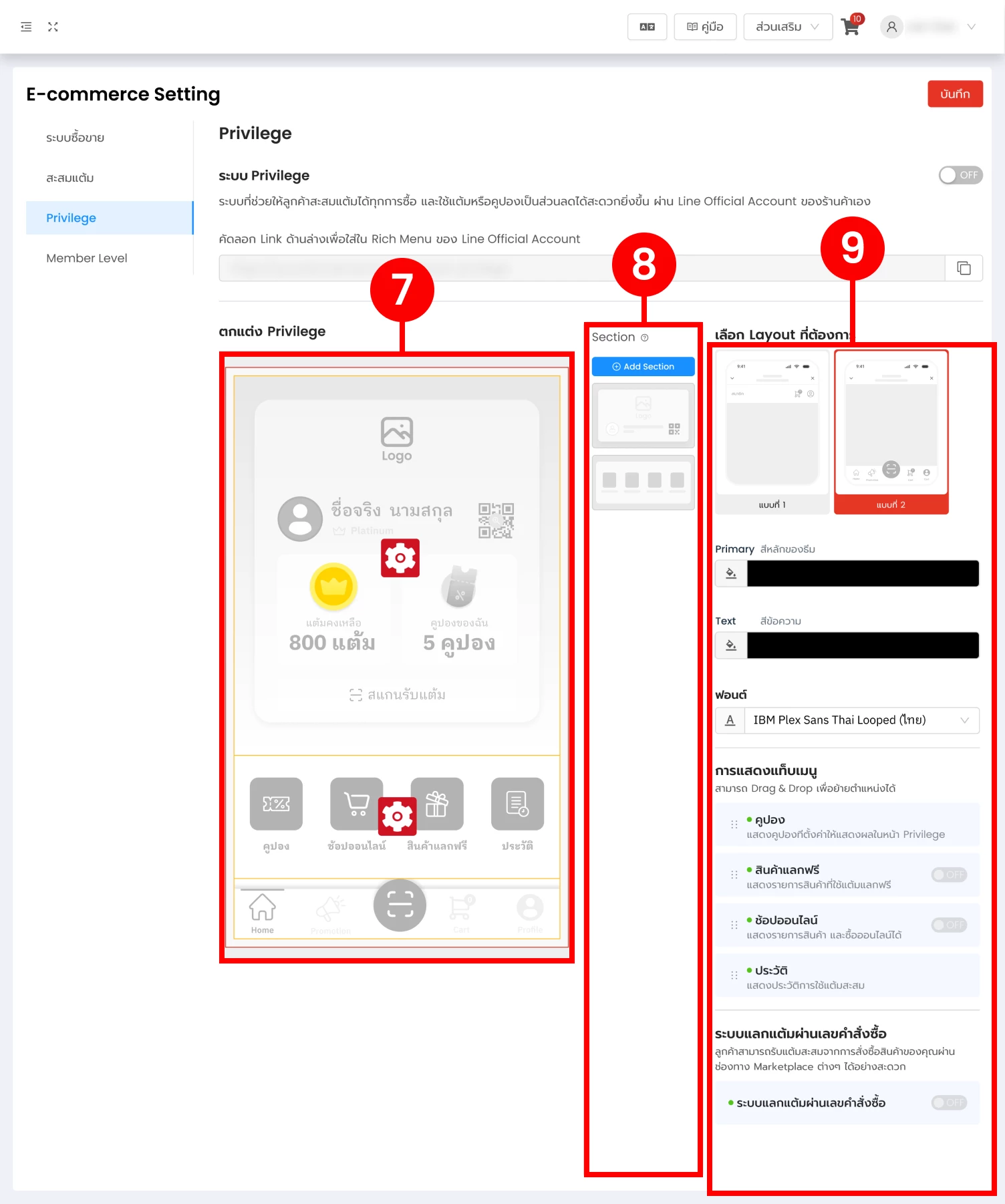
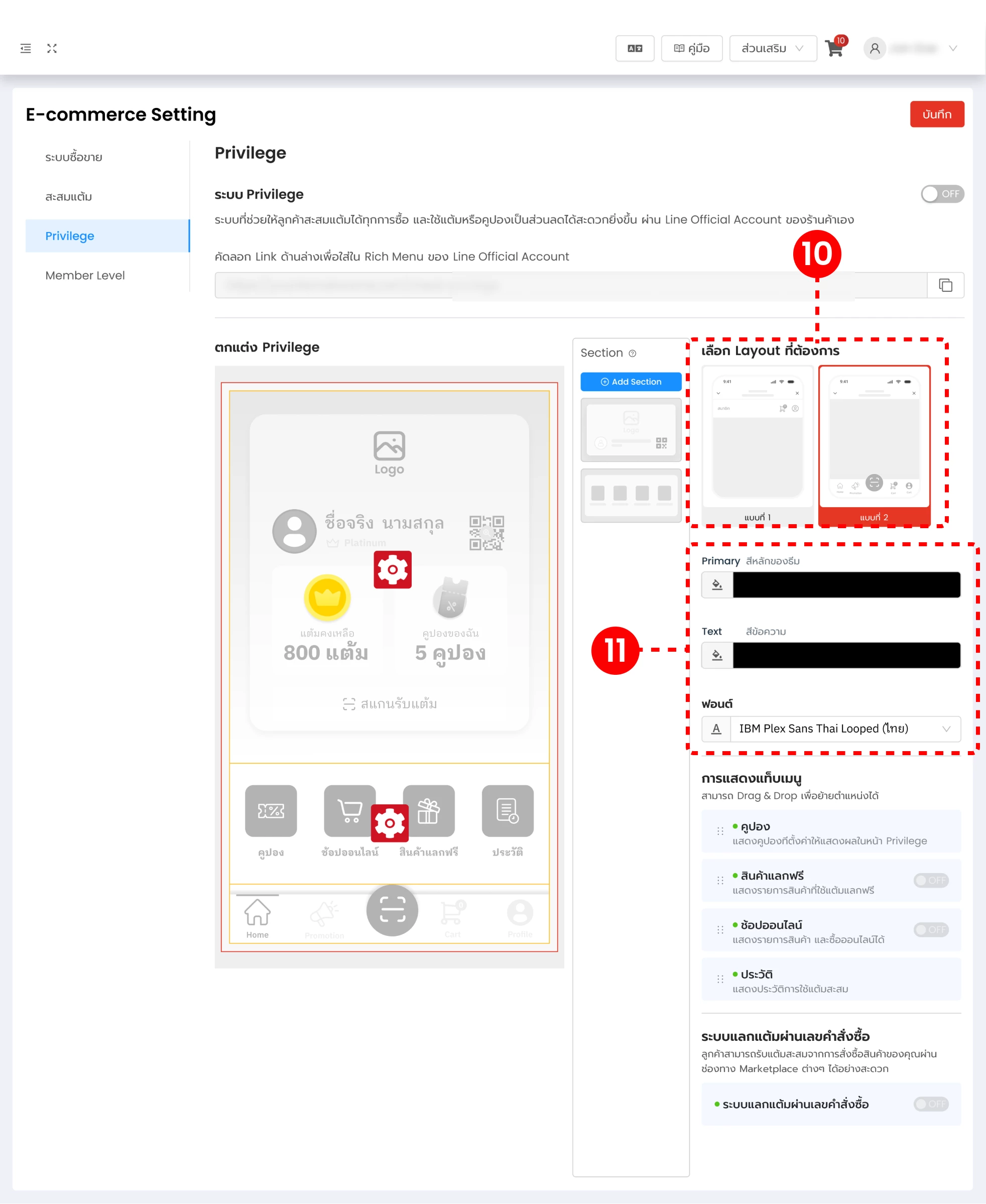
ตั้งค่าธีมและการแสดงผลเริ่มต้น
- 10 เลือก Layout: คลิกเลือกรูปแบบ Layout ที่ต้องการ
- 11 ปรับธีมสี: ตั้งค่าสีธีม สีข้อความ และฟอนต์ข้อความ
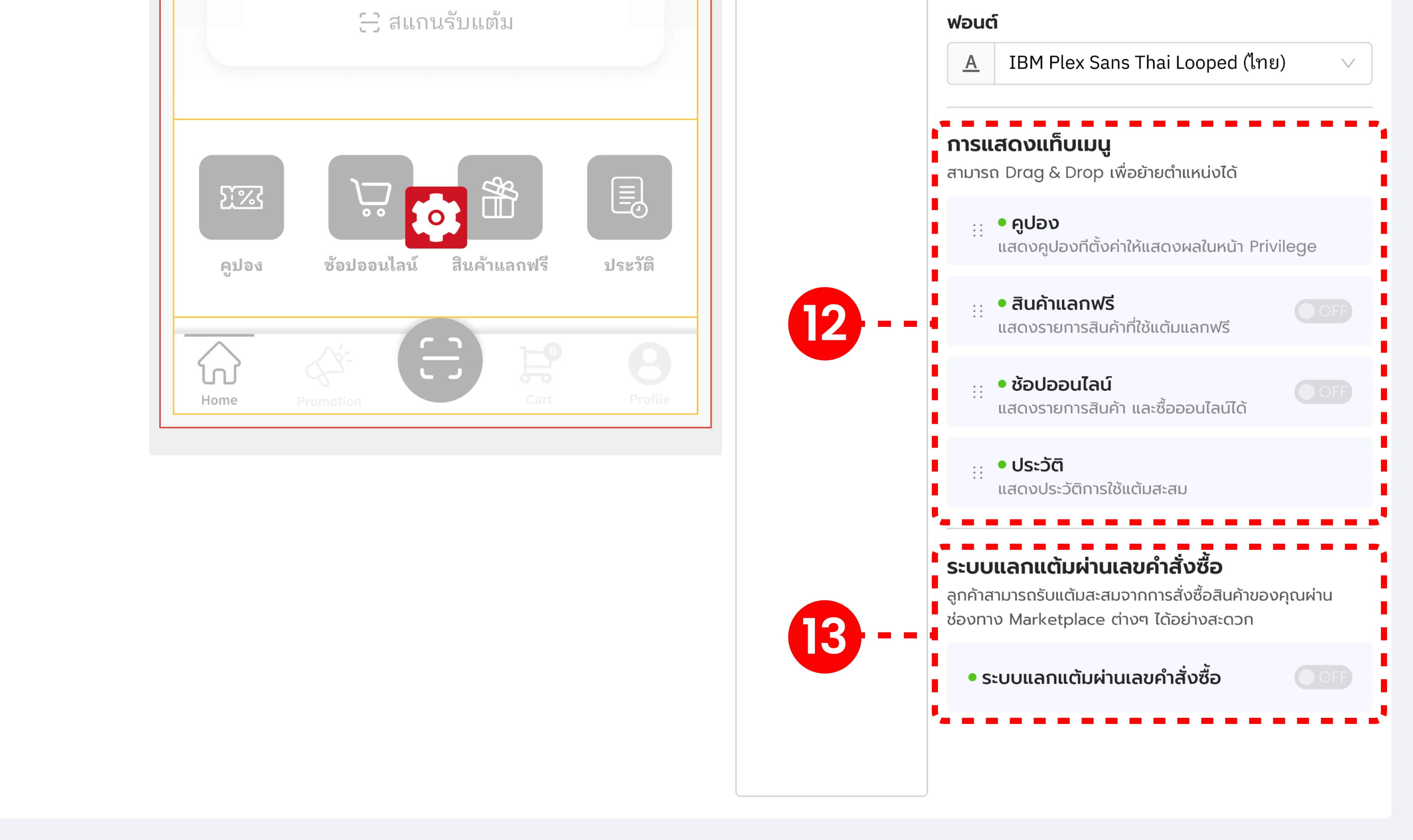
- 12 ตั้งค่าแท็บเมนู: กำหนดการแสดง Menu Tab ในหน้า Privilege
- 13 เปิดระบบแลกแต้มผ่าน Order No: ตั้งค่าให้ลูกค้าเคลมแต้มจากเลขออเดอร์ได้
ขั้นที่ 3: ตั้งค่า Member Info (ข้อมูลสมาชิก)
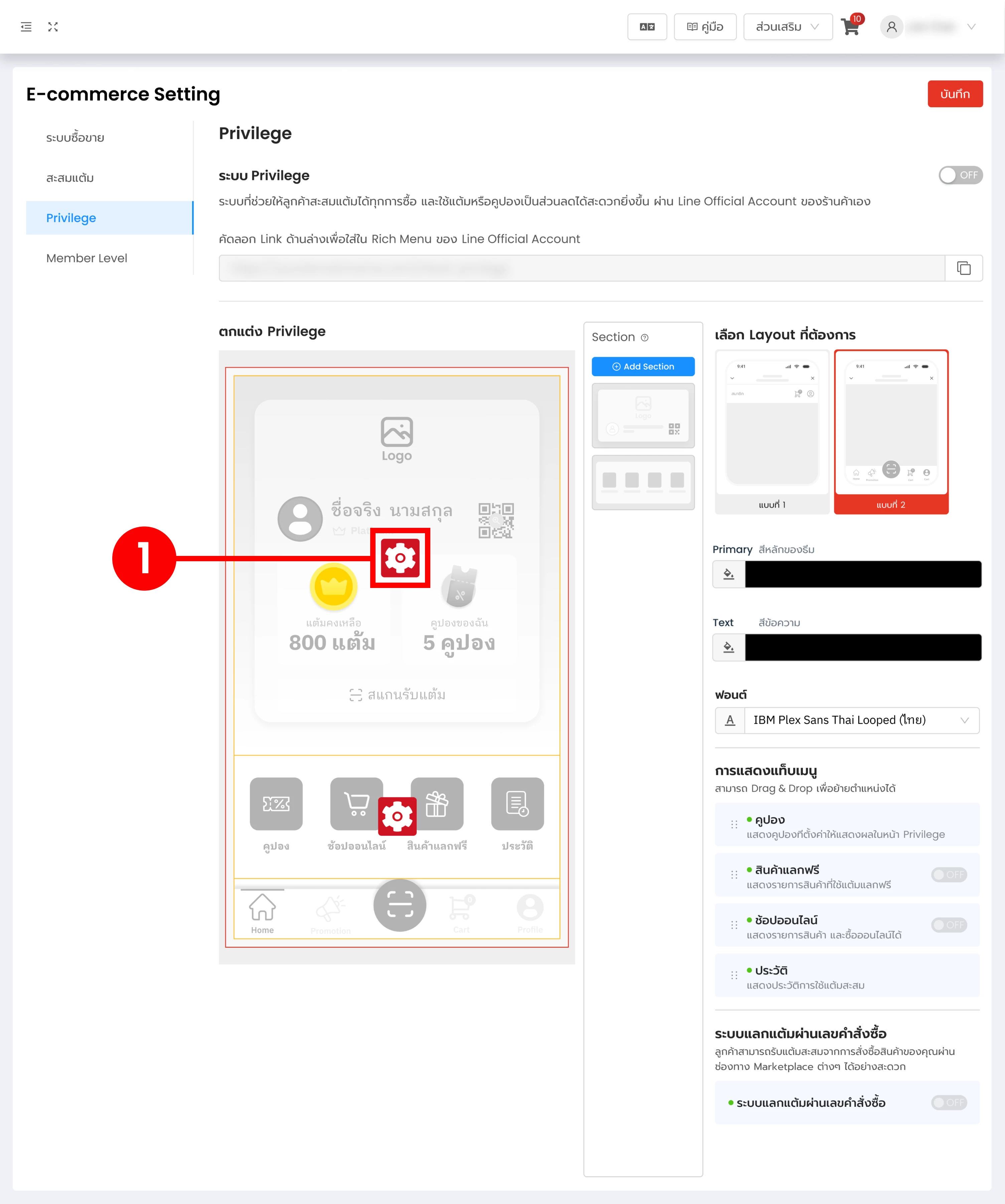
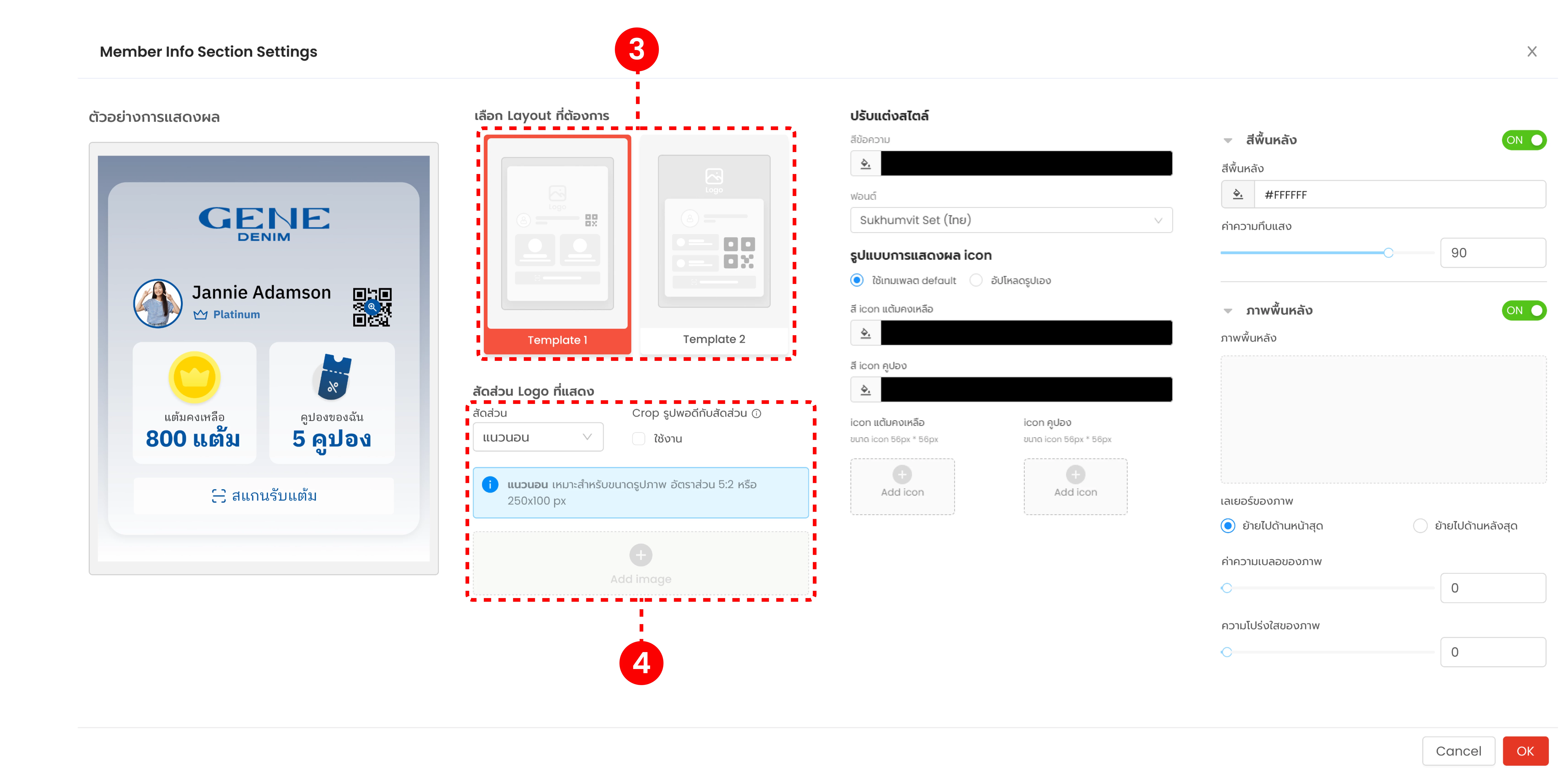
Member Info คือส่วนที่แสดงข้อมูลสมาชิก รวมทั้งโลโก้ ระดับสมาชิก และแต้มสะสมในหน้า Privilege — ปรับให้เข้ากับแบรนด์ของคุณได้
- 1 คลิกที่ไอคอน "ฟันเฟือง" ของ Section Member Info เพื่อเข้าสู่หน้าตั้งค่า
- 2Preview การแสดงผล: แสดงตัวอย่างหน้า Privilege ที่ลูกค้าจะเห็นแบบ real-time
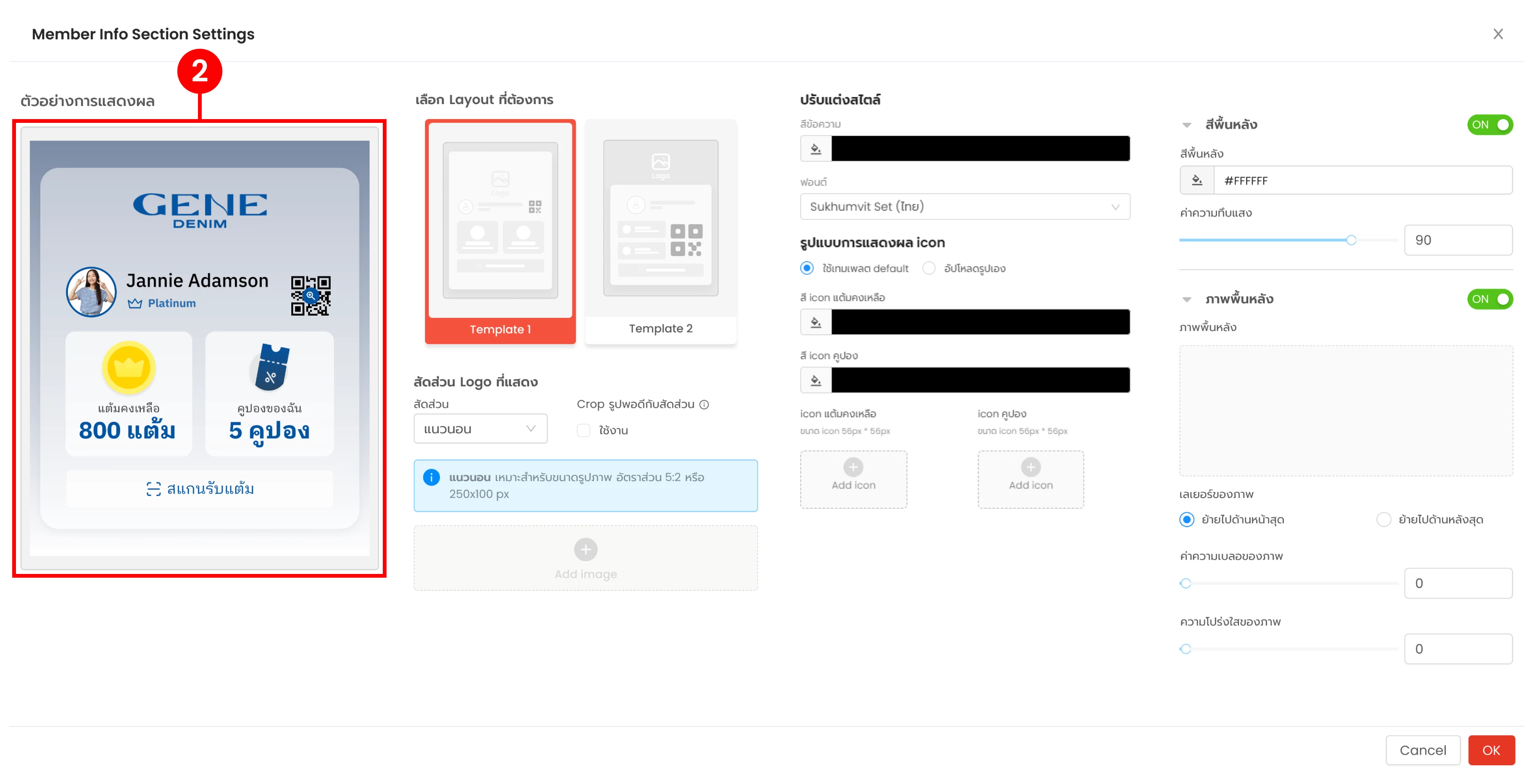
- 3 เลือก Layout Member Info: เลือกรูปแบบการแสดงผลข้อมูลสมาชิก
- 4 ตั้งสัดส่วน Logo: อัปโหลด และกำหนดขนาดโลโก้ที่จะแสดง
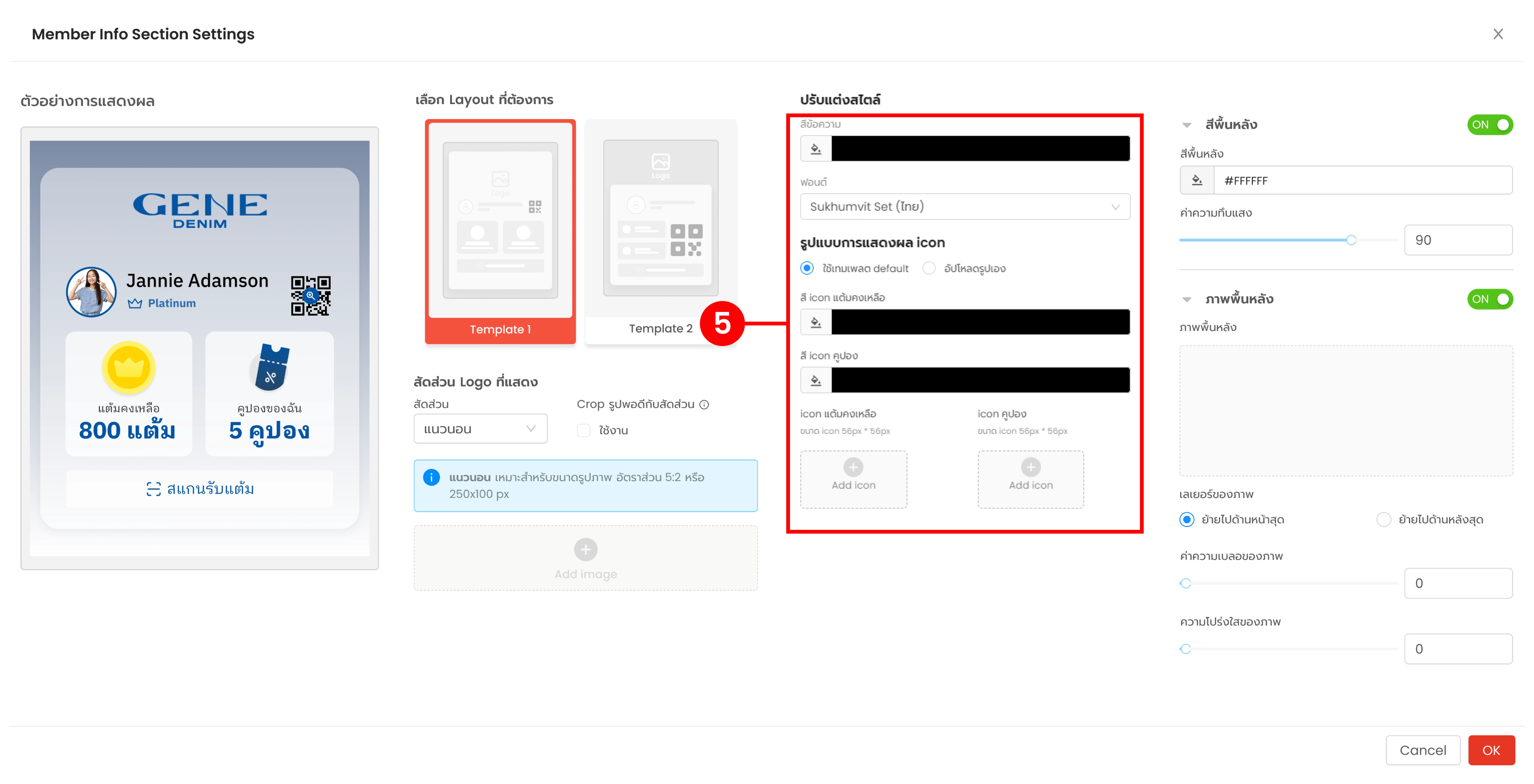
- 5 ตั้งค่า ปรับแต่งการแสดงผล: กำหนดฟอนต์ ,สีของข้อความ และปรับรูปแบบไอคอน
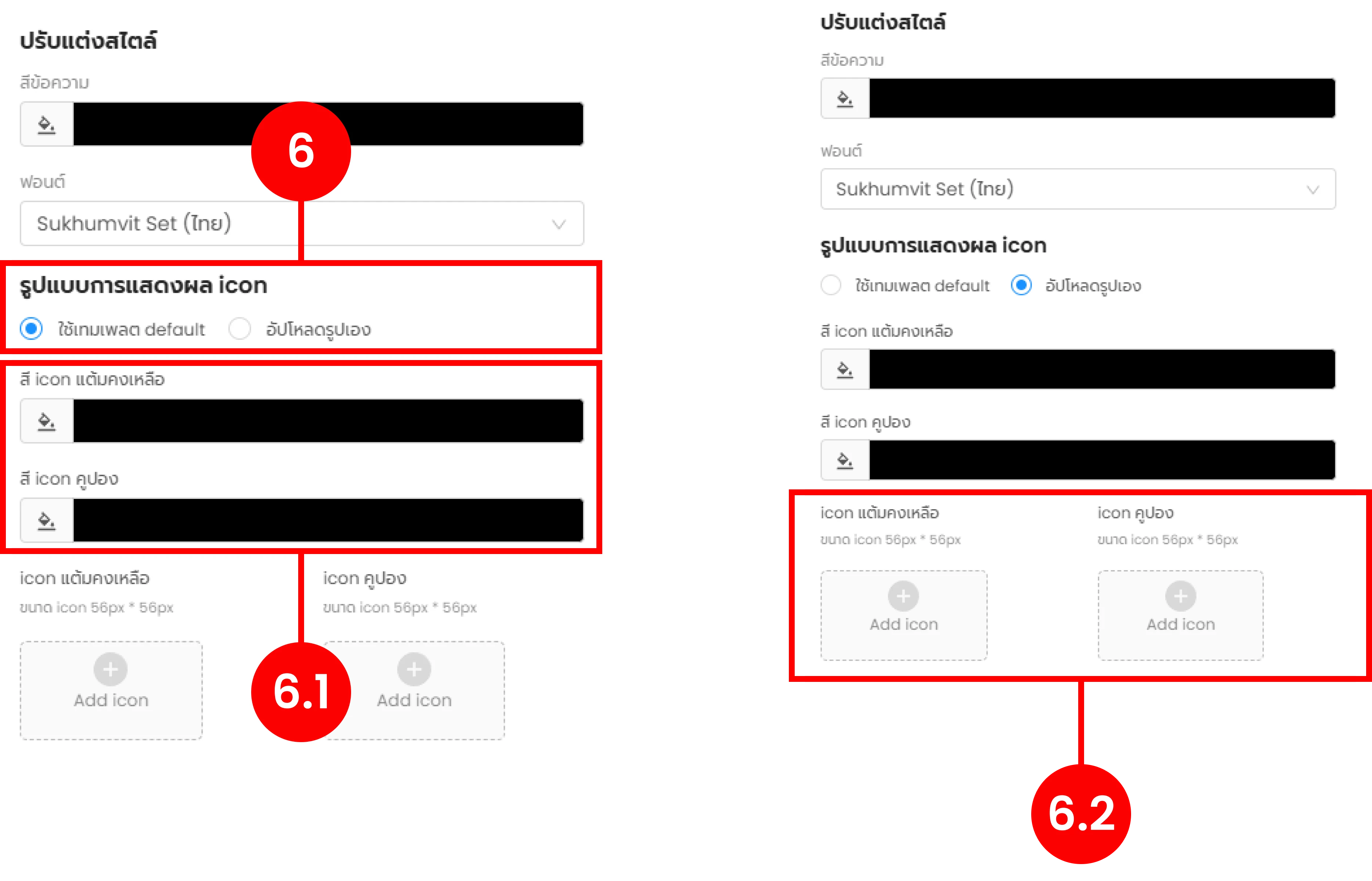
การเลือกรูปแบบ Icon
- 6 เลือกรูปแบบ Icon: มี 2 ทางเลือก
- ✓ เทมเพลต Default: ใช้ icon ที่ระบบเตรียมไว้ ปรับสีได้
- ✓ อัปโหลดรูปเอง: ใช้ icon ของแบรนด์ตัวเอง
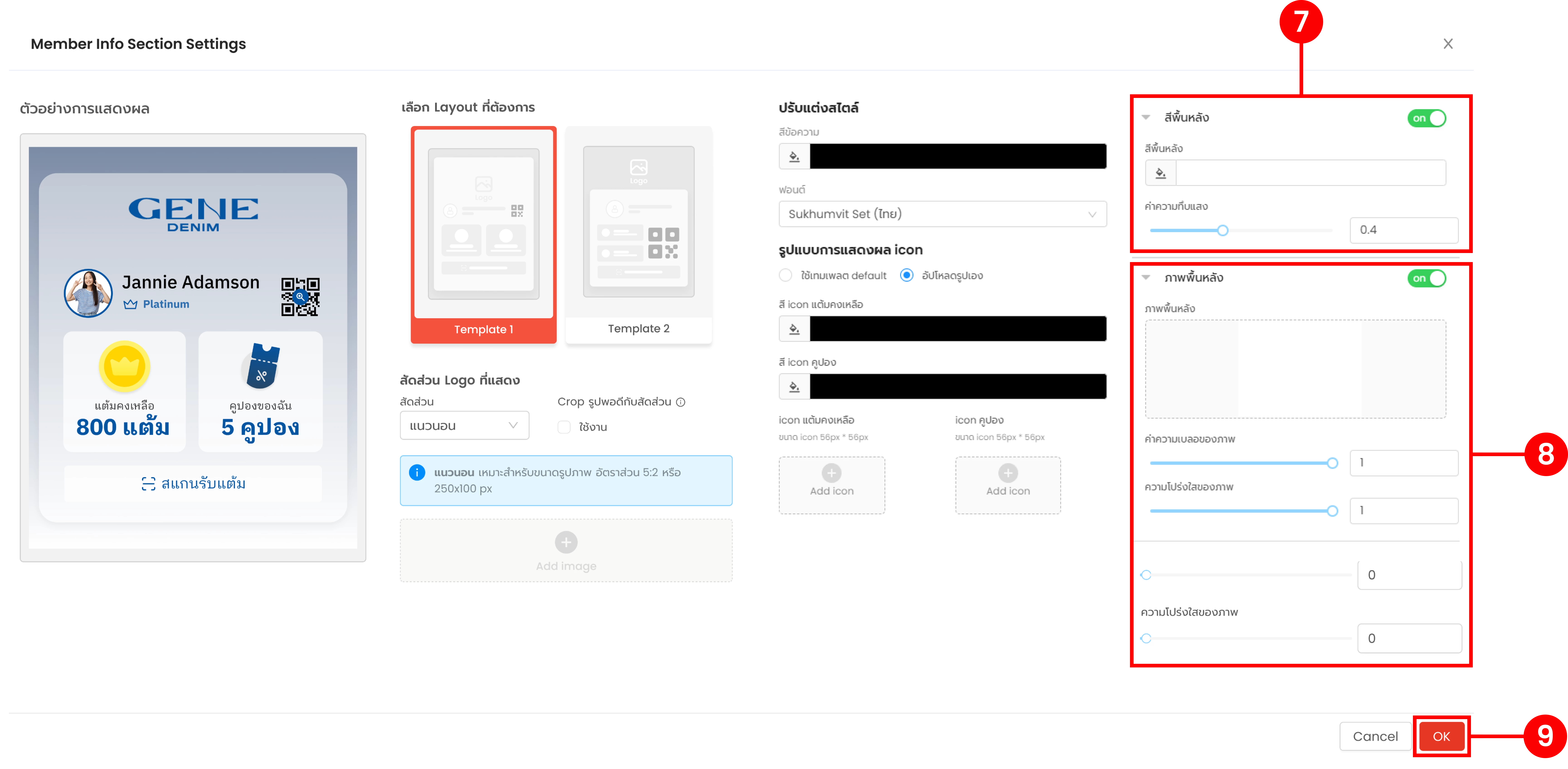
- 7 ตั้งค่าสีพื้นหลัง
- 8 ตั้งค่าภาพพื้นหลัง
- 9 เมื่อตั้งค่าครบ คลิก "OK"
ขั้นที่ 4: ตั้งค่า Menu Tab (แถบเมนู)
Menu Tab คือแถบเมนูที่นำทางลูกค้าไปยังส่วนต่างๆ ของ Privilege เช่น Shop, Redeem, Coupon — ปรับ icon และ style ให้เข้ากับแบรนด์
- 1 คลิกที่ไอคอน "ฟันเฟือง" ของ Section Menu Tab
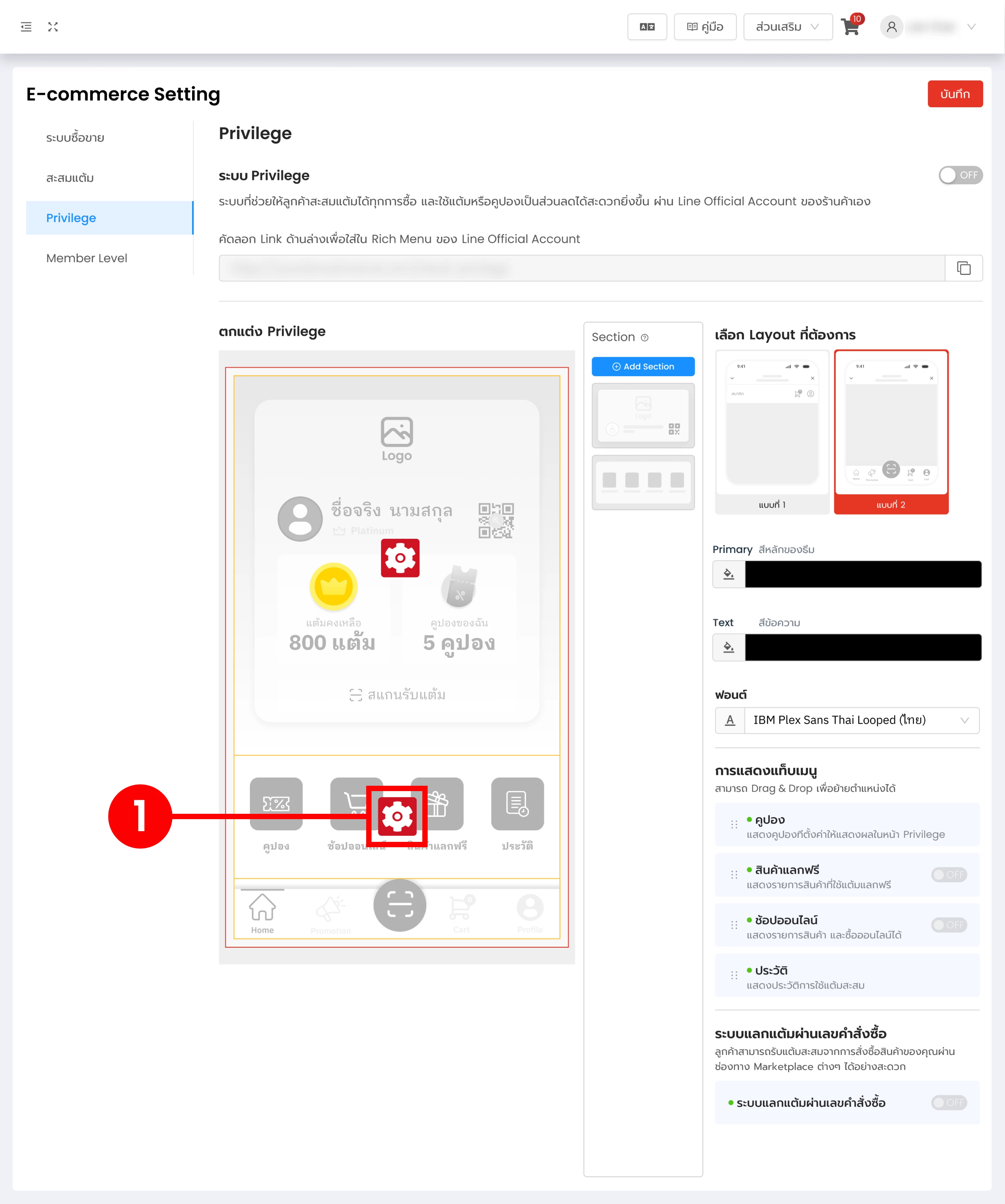
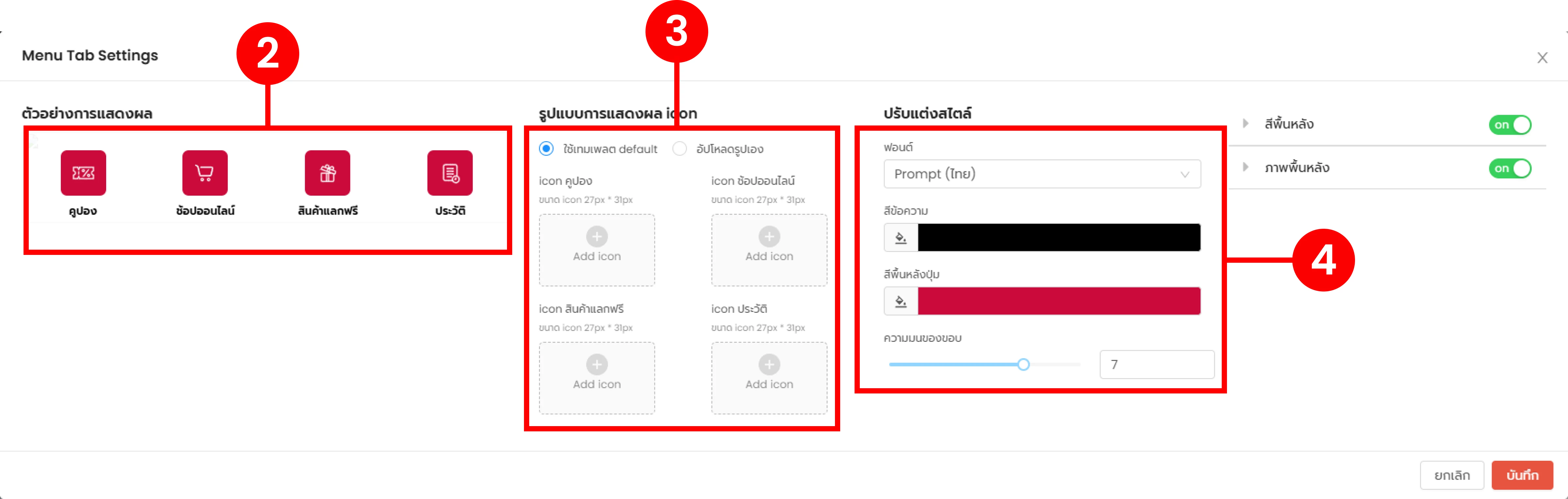
- 2 Preview การแสดงผล: แสดงตัวอย่างหน้า Privilege ที่ลูกค้าจะเห็นแบบ real-time
- 3ตั้งค่า Icon Menu Tab: ปรับ icon ของแต่ละแถบเมนู
- 4 ตั้งค่ารูปแบบการแสดง: ปรับ icon ของแต่ละแถบเมนู: ปรับ style และ behavior
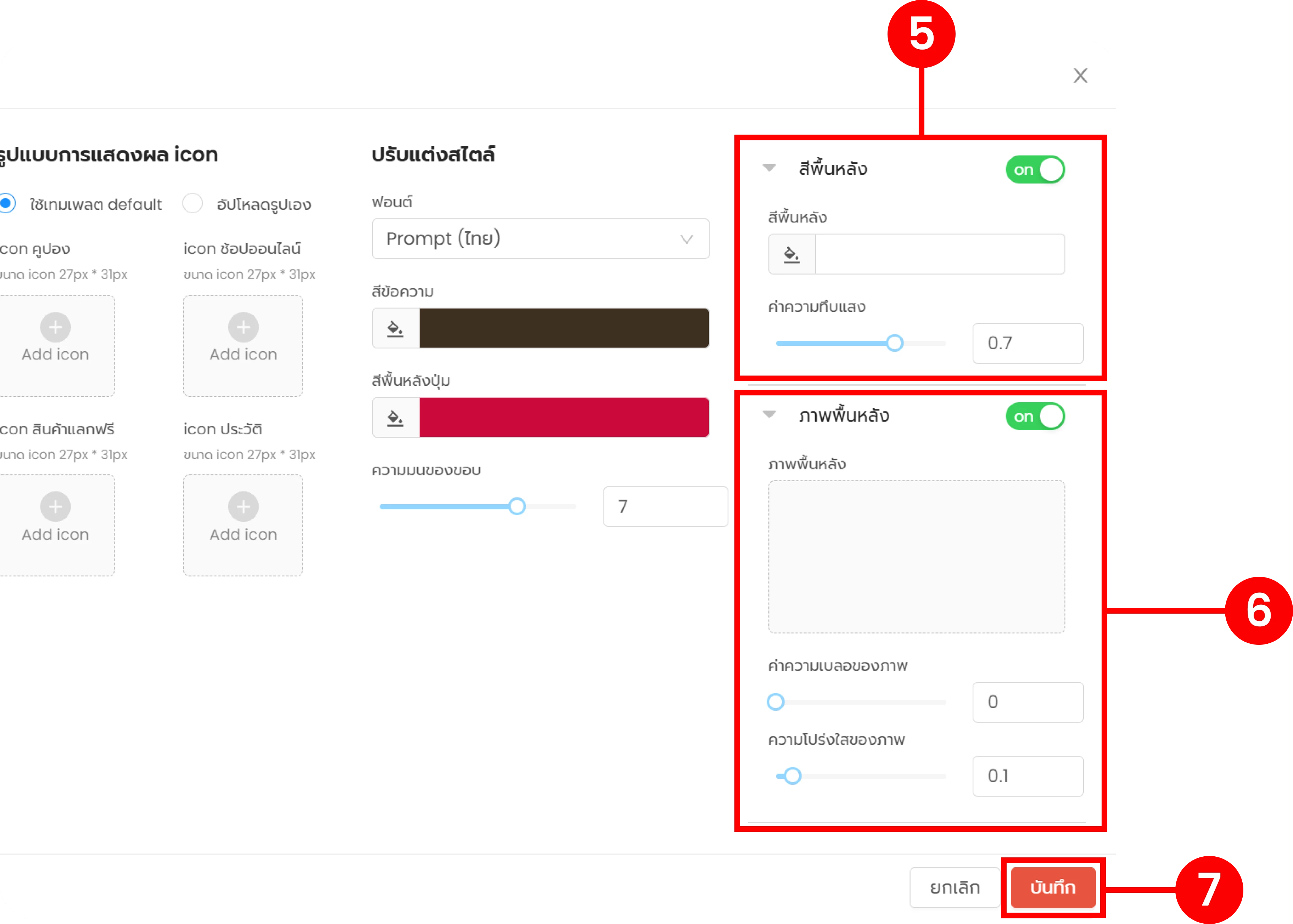
- 5 ตั้งค่าสีพื้นหลัง
- 6 ตั้งค่าภาพพื้นหลัง
- 7 เมื่อตั้งค่าเสร็จเรียบร้อย คลิก "บันทึก"
ขั้นที่ 5: ตั้งค่าระบบแลกแต้มผ่านเลขคำสั่งซื้อ
ระบบนี้ออกแบบมาสำหรับ เคลมแต้มจากออเดอร์ Marketplace — ลูกค้าที่ซื้อใน Shopee / Lazada / TikTok สามารถกรอกเลข Order No เพื่อรับแต้มสะสมเข้าบัญชี Privilege ของร้านได้
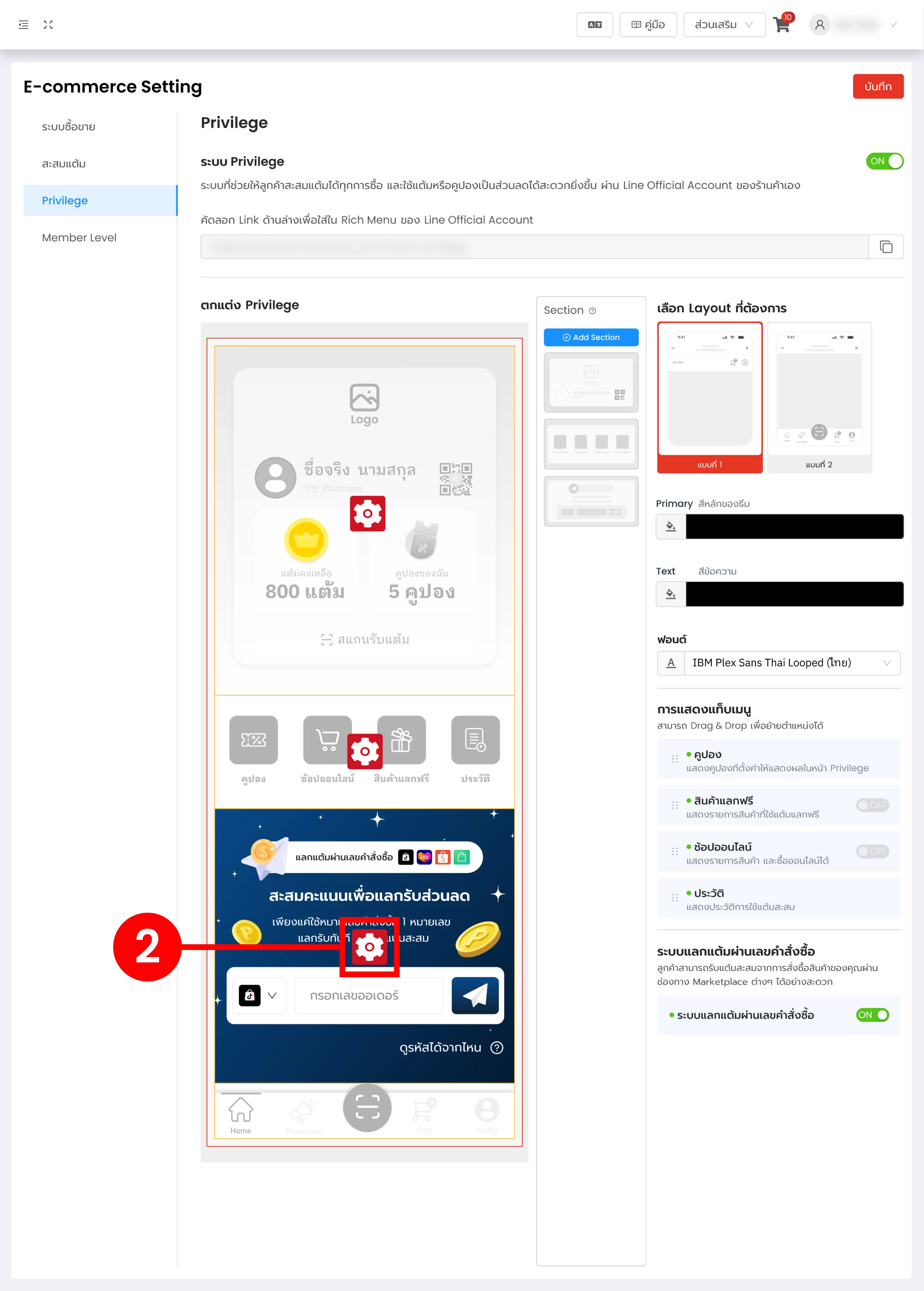
- 1 เปิดระบบโดยคลิกที่ปุ่มเป็น "On"
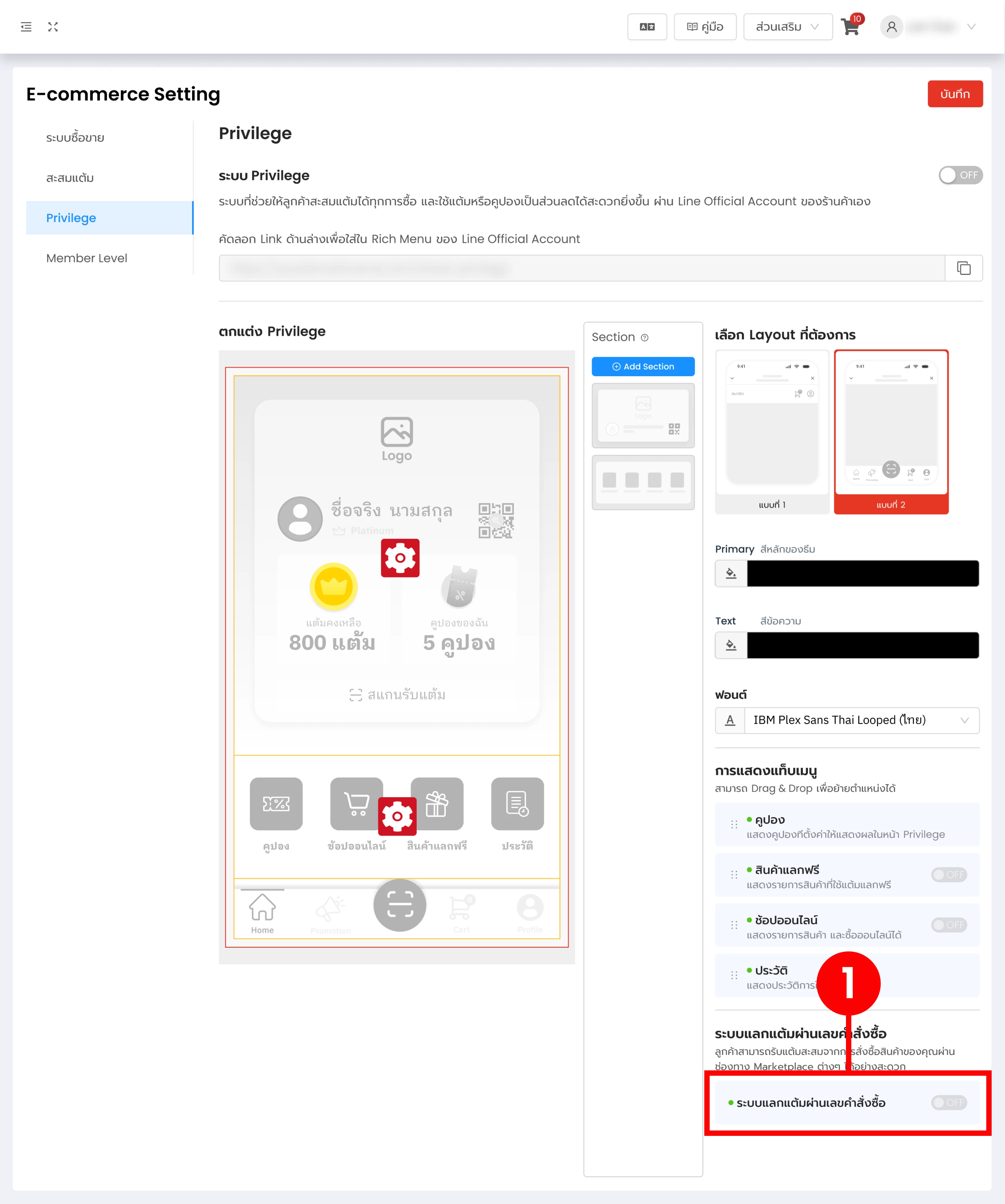
- 2 คลิกที่ไอคอน "ฟันเฟือง" เพื่อเข้าหน้าตั้งค่า
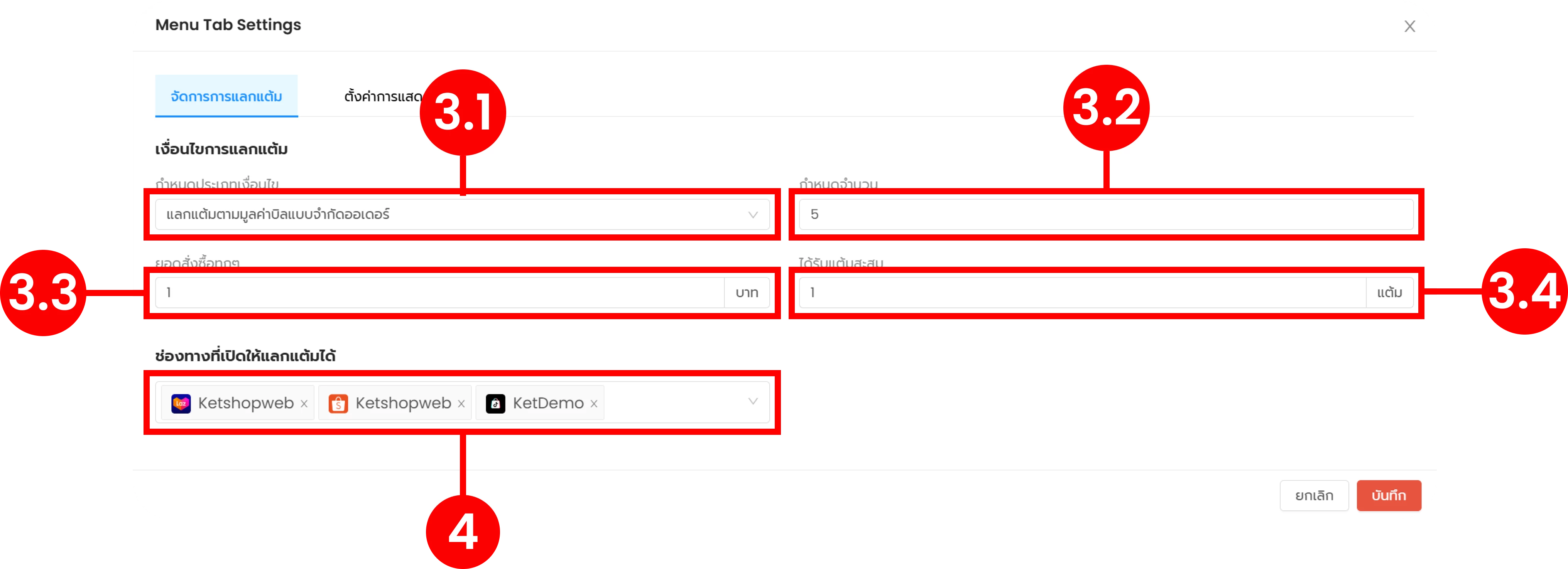
กำหนดเงื่อนไขการแลกแต้ม
- 3.1 ประเภทเงื่อนไข: กำหนดประเภทเงื่อนไขการให้แต้ม
- 3.2 จำนวนออเดอร์: กำหนดจำนวนออเดอร์ที่สามารถแลกแต้มได้
- 3.3 ยอดสั่งซื้อ (ทุกๆ x บาท): เช่น ทุก 100 บาท ได้ 1 แต้ม
- 3.4 การได้แต้มสะสม: กำหนดจำนวนแต้มที่ลูกค้าได้รับ
- 4 ช่องทางที่เปิดให้แลกแต้ม: กำหนด marketplace ที่รองรับ
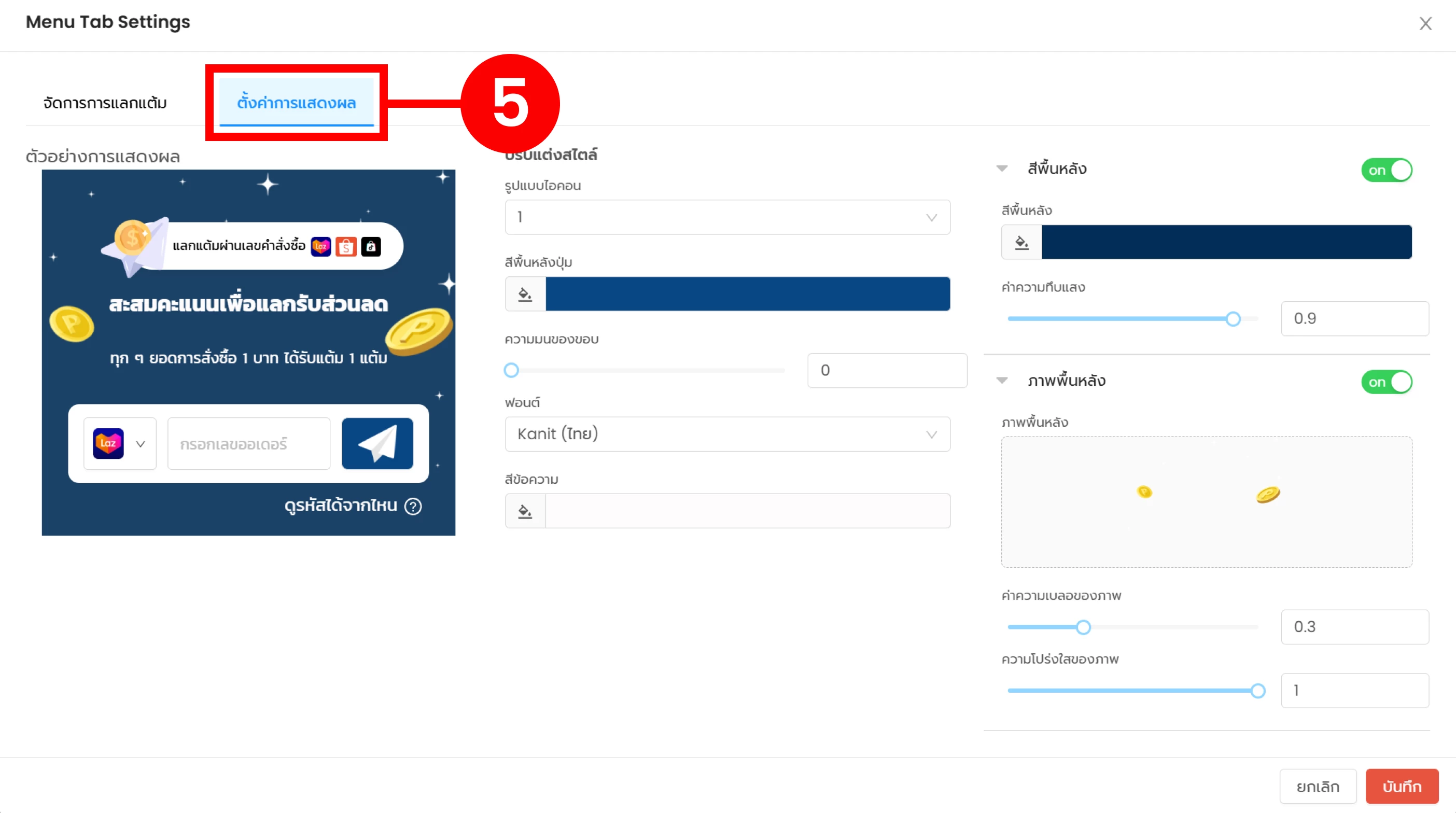
ปรับ Style การแสดงผล
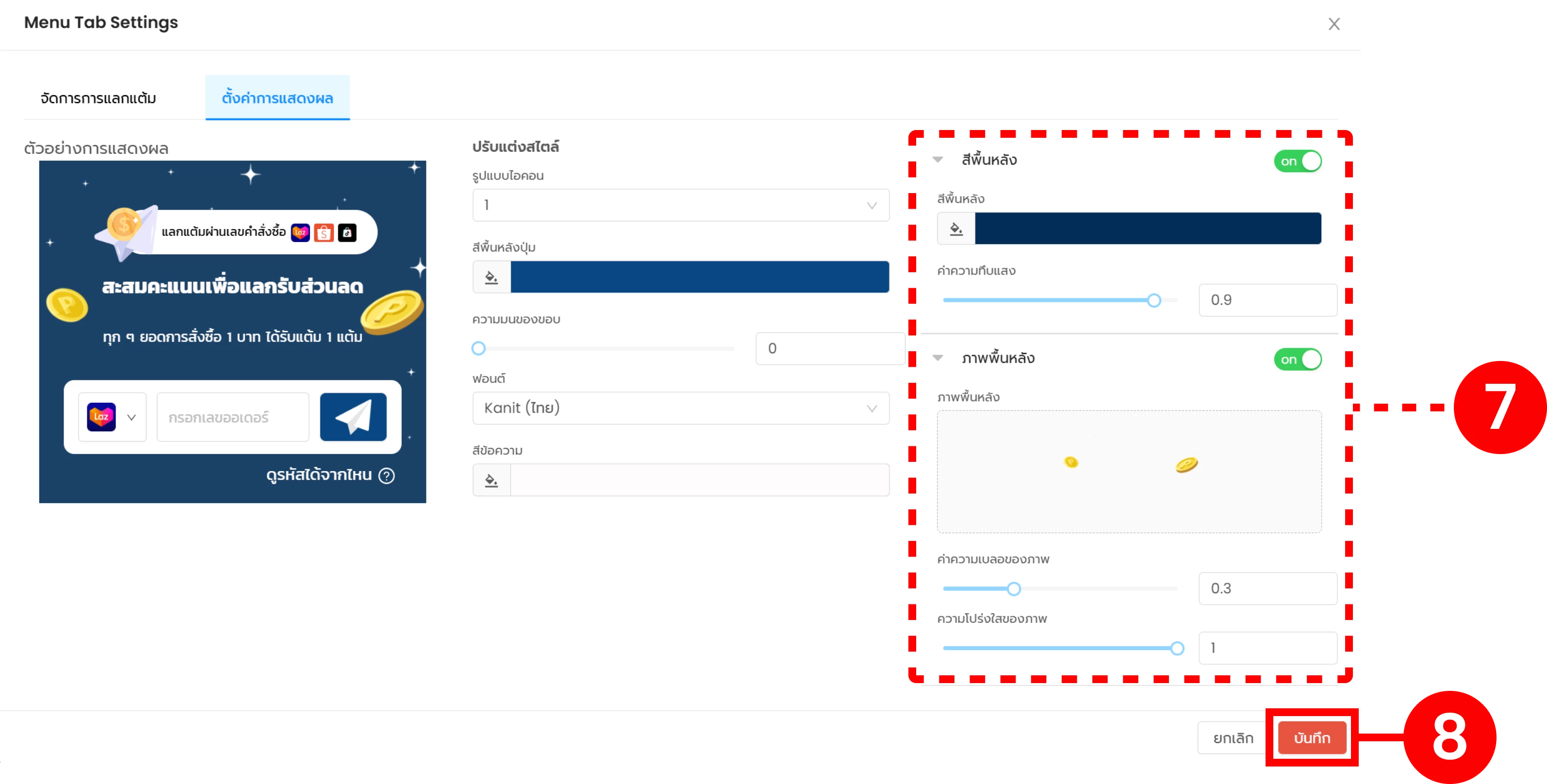
- 5 คลิก "ตั้งค่าการแสดงผล" เพื่อเข้าหน้าจัดการ style
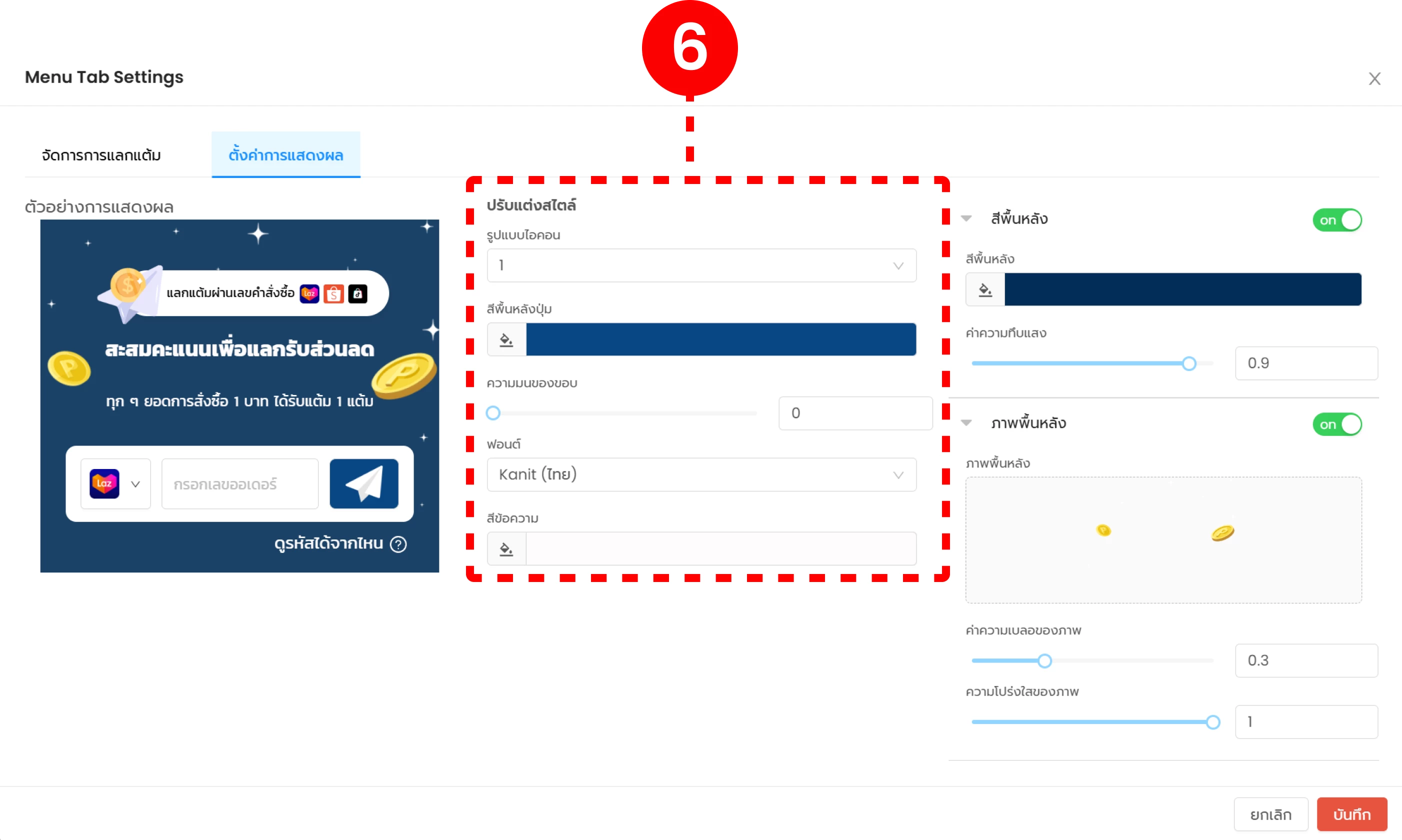
- 6 จัดการสไตล์: ปรับองค์ประกอบของปุ่ม Action — ดังนี้
- ✓ รูปแบบ Icon
- ✓ สีพื้นหลังปุ่ม
- ✓ ความมนของขอบ
- ✓ ฟอนต์
- ✓ สีข้อความ
- 7 ตั้งค่าพื้นหลัง ของส่วนแสดงผล
- 9 เมื่อตั้งค่าเสร็จเรียบร้อย คลิก "บันทึก"
หลังตั้งค่าทั้ง 4 ขั้นตอนเสร็จ ระบบ Privilege ของร้านพร้อมใช้งานเต็มรูปแบบ — ลูกค้าสามารถเข้าหน้าสมาชิกผ่าน Rich Menu ของ LINE OA เพื่อดูแต้มสะสม, แลกของรางวัล, ใช้คูปอง, และเคลมแต้มจาก Marketplace ได้ทันที
สร้าง Loyalty Program ของร้านคุณ ใน 1 วัน
Privilege เป็นเครื่องมือ CRM ที่ Ketshopweb เตรียมให้พร้อมใช้งาน — ไม่ต้องเขียนโค้ด ไม่ต้องใช้ระบบภายนอก ลองตั้งระบบสมาชิกที่เปลี่ยน LINE OA เป็น Loyalty Hub ของแบรนด์คุณ
Unified Commerce Platform · OMS + CRM + CDP for Thai Businesses


