Section Bootstrap แบบกำหนดเอง ปรับแต่งการแนะนำสินค้าให้ไม่น่าเบื่ออีกต่อไป
เนรมิตให้ Section แนะนำสินค้าหรือบริการมี Layout แบบสุดปัง สวยงามในทุกหน้าจอ ด้วย Section Bootstrap แบบกำหนดเอง ซึ่งยืดหยุ่นกว่าแบบสัดส่วนเท่ากันมาก
การใช้งานปรับแต่งการแนะนำสินค้า
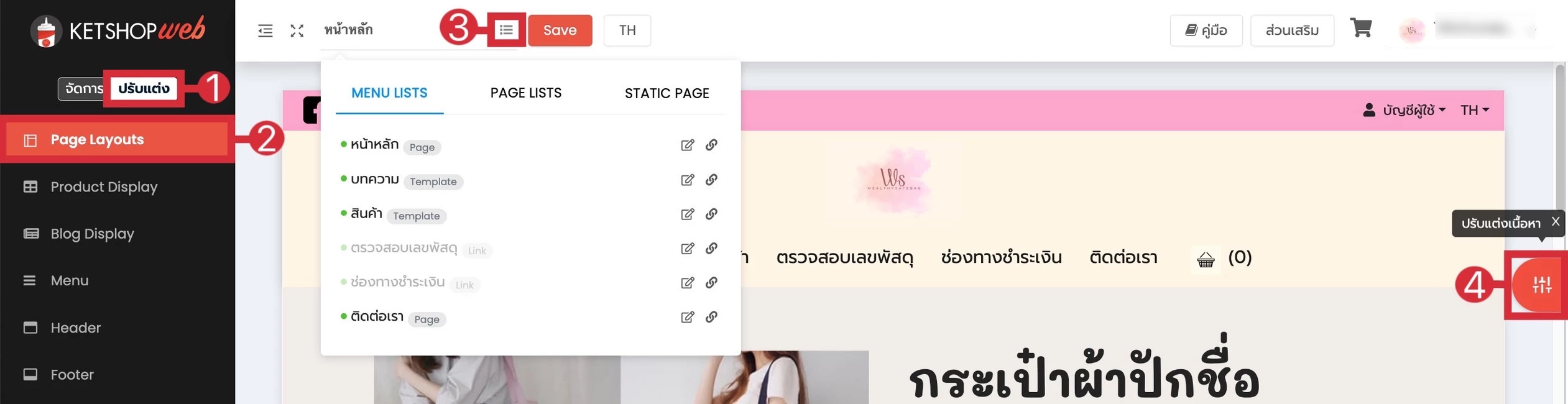
เข้าระบบจัดการเว็บไซต์ Ketshopweb แล้วทำตามขั้นตอนดังนี้
- 1 คลิก "ปรับแต่ง"
- 2 เลือกเมนู "Page Layouts"
- 3 เลือกหน้าที่ต้องการปรับแต่ง
- 4 คลิก "ปรับแต่งเนื้อหา"
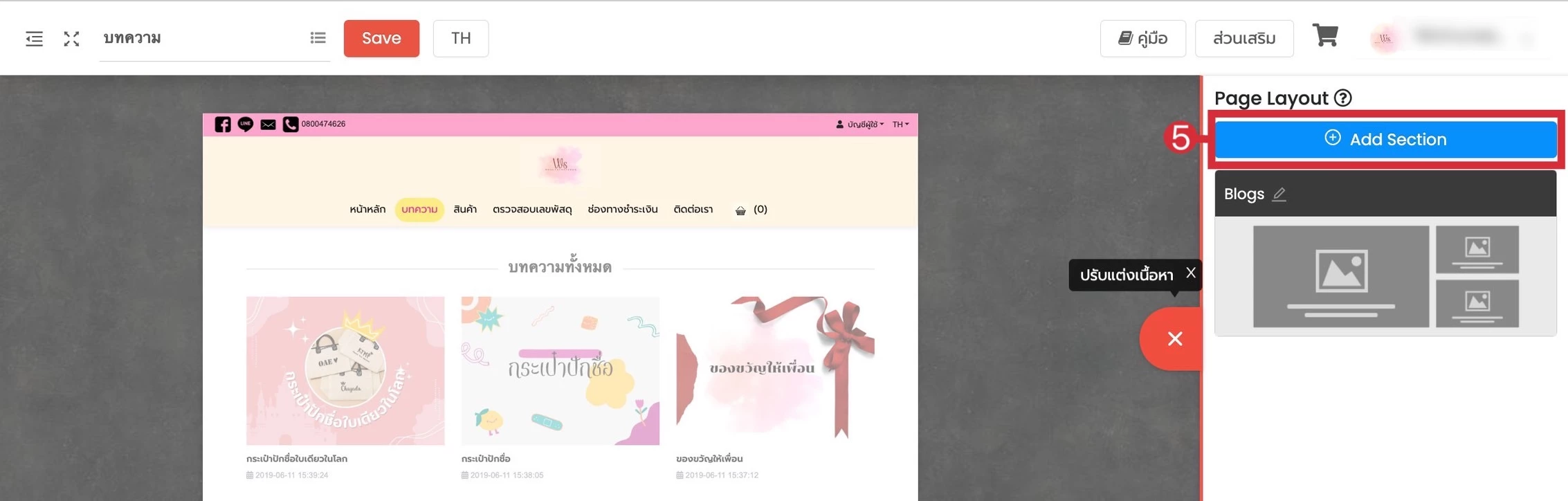
- 5 คลิก "Add Section"
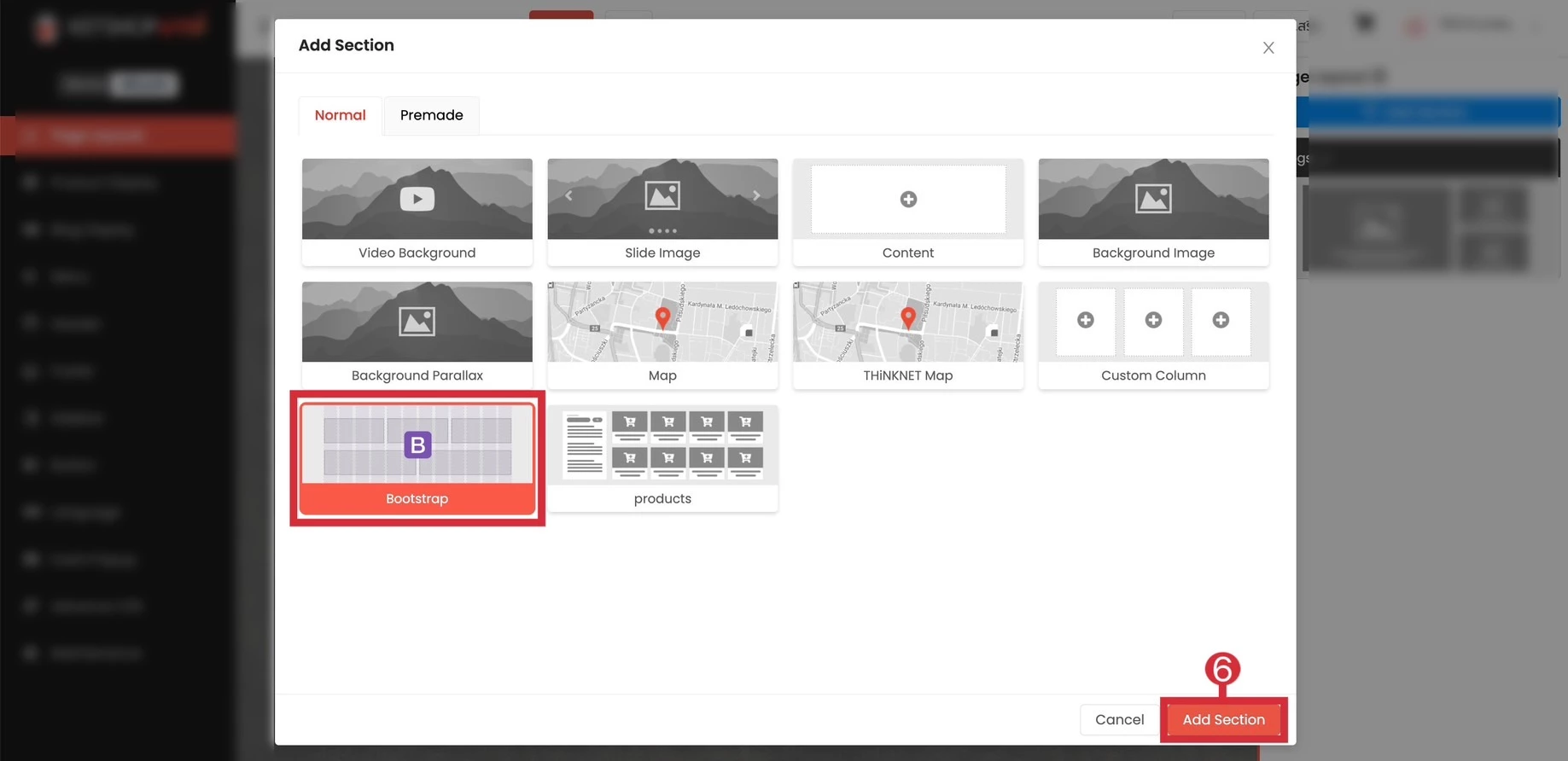
- 6 เลือก "Bootstrap" จากนั้นคลิก "Add Section"
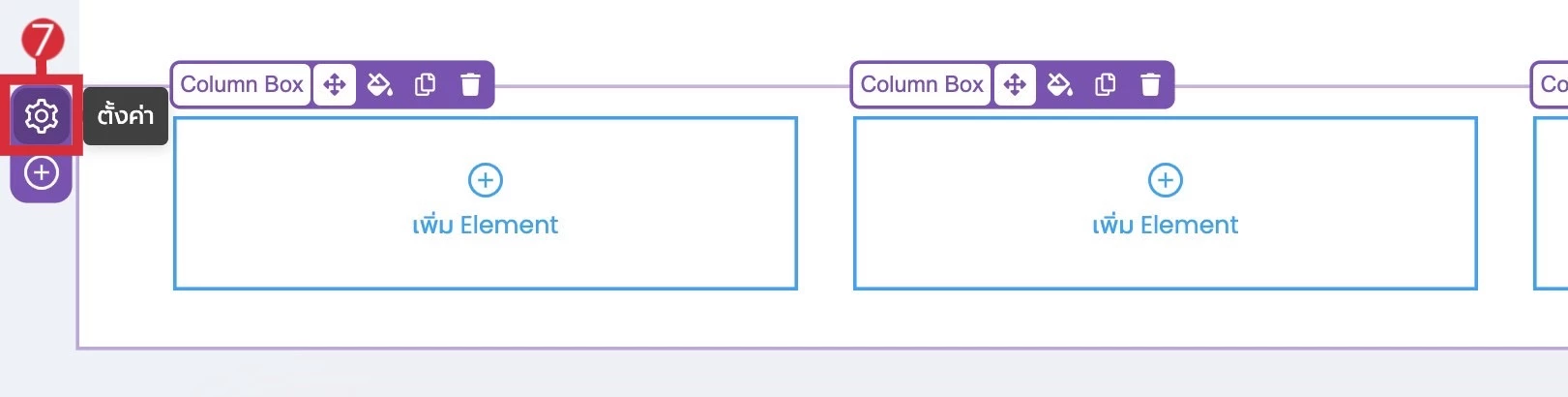
- 7 คลิกไอคอนรูปน็อตเพื่อทำการตั้งค่า
ทำความรู้จัก Grid System ของ Bootstrap
ก่อนเริ่มตั้งค่า มาเรียนรู้เกี่ยวกับระบบ Grid System ของ Bootstrap คร่าวๆ กันก่อน ระบบ Grid System ของ Bootstrap นั้นสามารถแสดงสูงสุด 12 Column ใน 1 แถว

และยังสามารถผสาน Column รวมกันได้ โดยจัดสรรให้อยู่ภายในขนาด 12 Column ดังตัวอย่างที่ 1

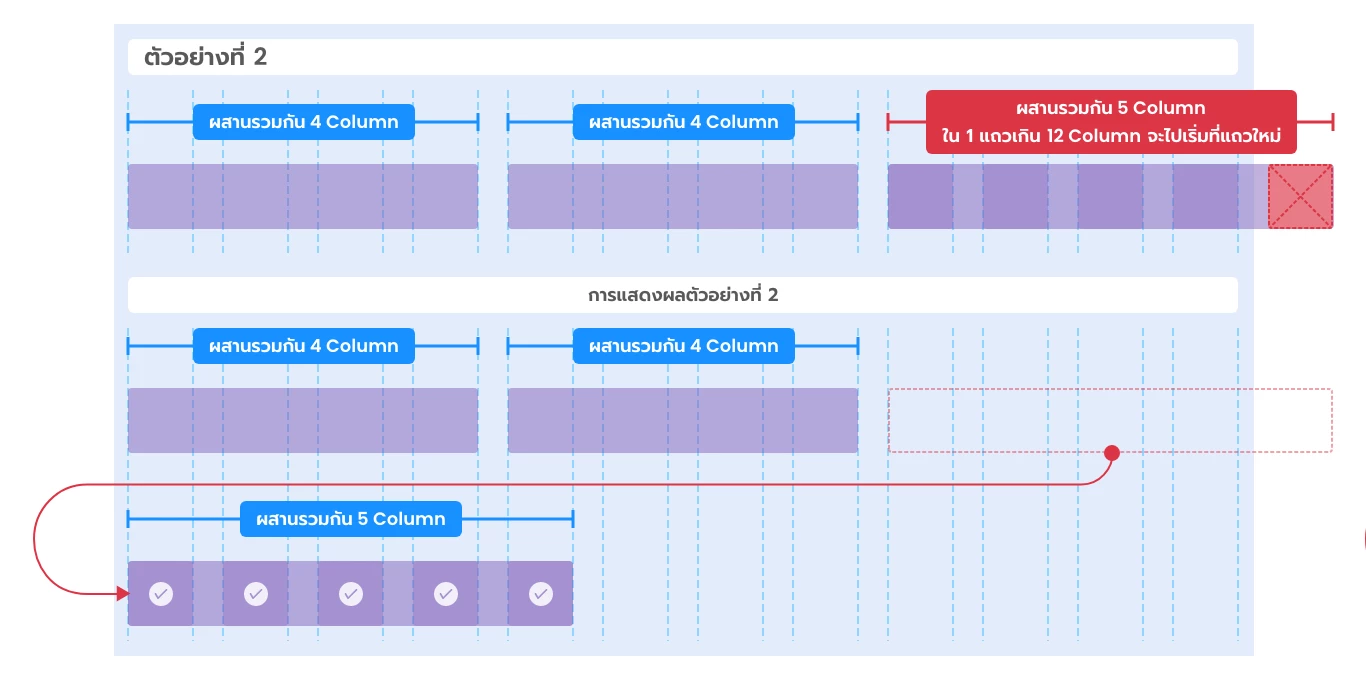
กรณีมีการจัดสรร Column ใน 1 แถวเกิน 12 Column นั้นจะปัดไปเริ่มที่แถวใหม่ทันที ดังตัวอย่างที่ 2
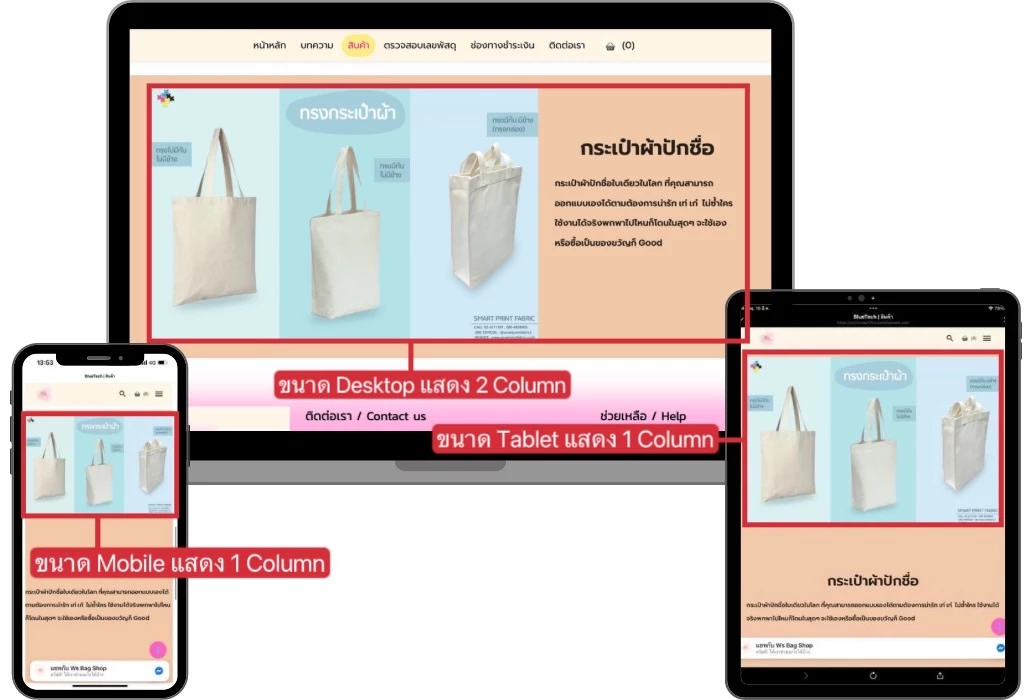
จากตัวอย่างนั้น มีการดีไซน์ให้แต่ละหน้าจอแสดงผลต่างกันออกไป เพื่อการใช้งานที่เหมาะสม โดยแบ่งเป็น 3 ขนาดหน้าจอ
- ✓ Desktop: แสดง 2 Column
- ✓ Tablet: แสดง 1 Column
- ✓ Mobile: แสดง 1 Column
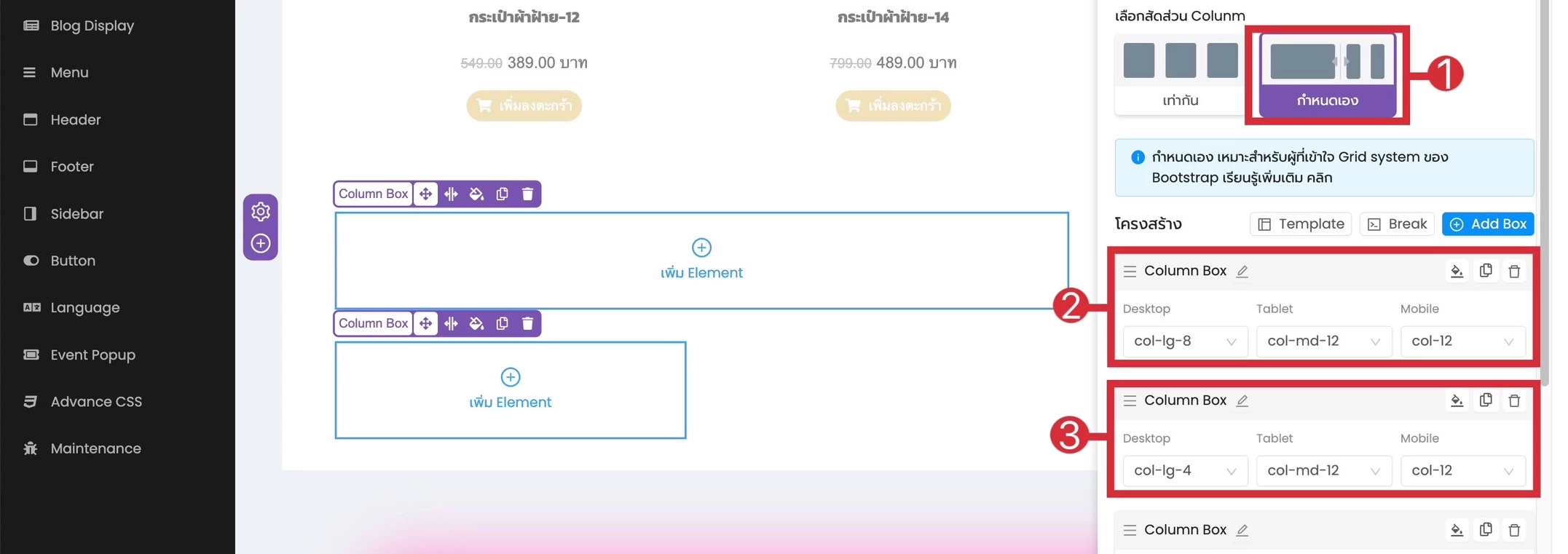
การตั้งค่า Section Bootstrap แบบสัดส่วนเท่ากัน เป็นแบบกำหนดเอง
- 1 คลิก "กำหนดเอง"
- 2 ตั้งค่าขนาดของ Box ที่ 1
- • Desktop เลือก col-lg-8 แสดง Box ใช้ผสาน 8 Column
- • Tablet เลือก col-md-12 แสดง Box ใช้ผสาน 12 Column (เต็มพื้นที่ใน 1 แถว)
- • Mobile เลือก col-12 แสดง Box ใช้ผสาน 12 Column (เต็มพื้นที่ใน 1 แถว)
- 3 ตั้งค่าขนาดของ Box ที่ 2
- • Desktop เลือก col-lg-4 แสดง Box ใช้ผสาน 4 Column
- • Tablet เลือก col-md-12 แสดง Box ใช้ผสาน 12 Column (เต็มพื้นที่ใน 1 แถว)
- • Mobile เลือก col-12 แสดง Box ใช้ผสาน 12 Column (เต็มพื้นที่ใน 1 แถว)
Bootstrap แบบกำหนดเอง ในหน้าจอ Mobile จะไม่สามารถใช้ col-1 หรือ col-2 ได้ เพราะมีขนาดเล็กเกินไป ไม่เหมาะกับการแสดงผล
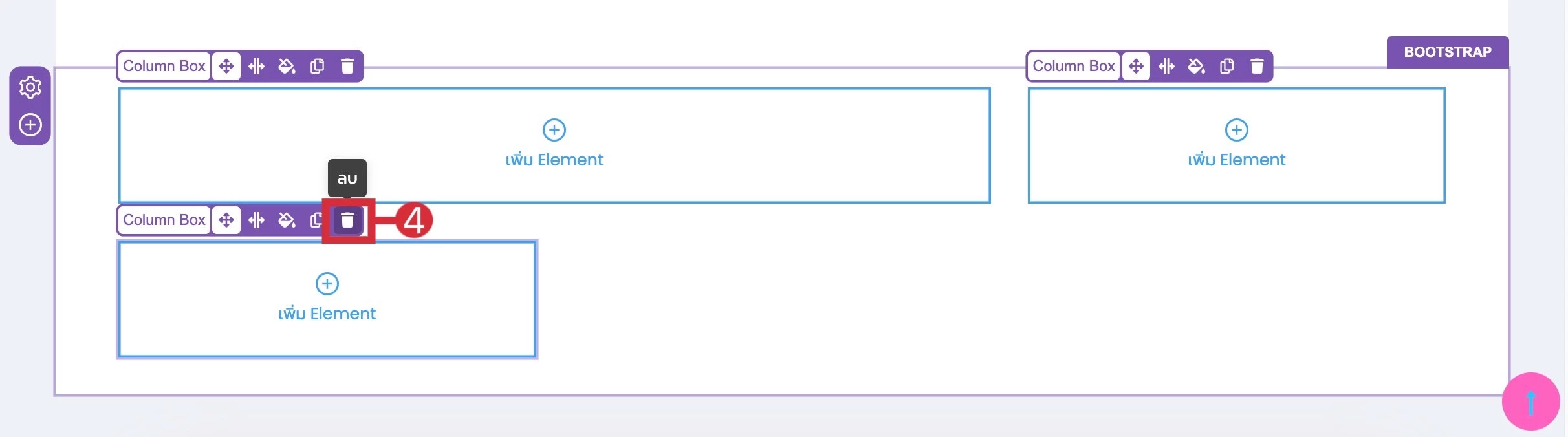
- 4 คลิกไอคอนถังขยะ เพื่อลบ Box ในส่วนที่ไม่ใช้งานออกได้
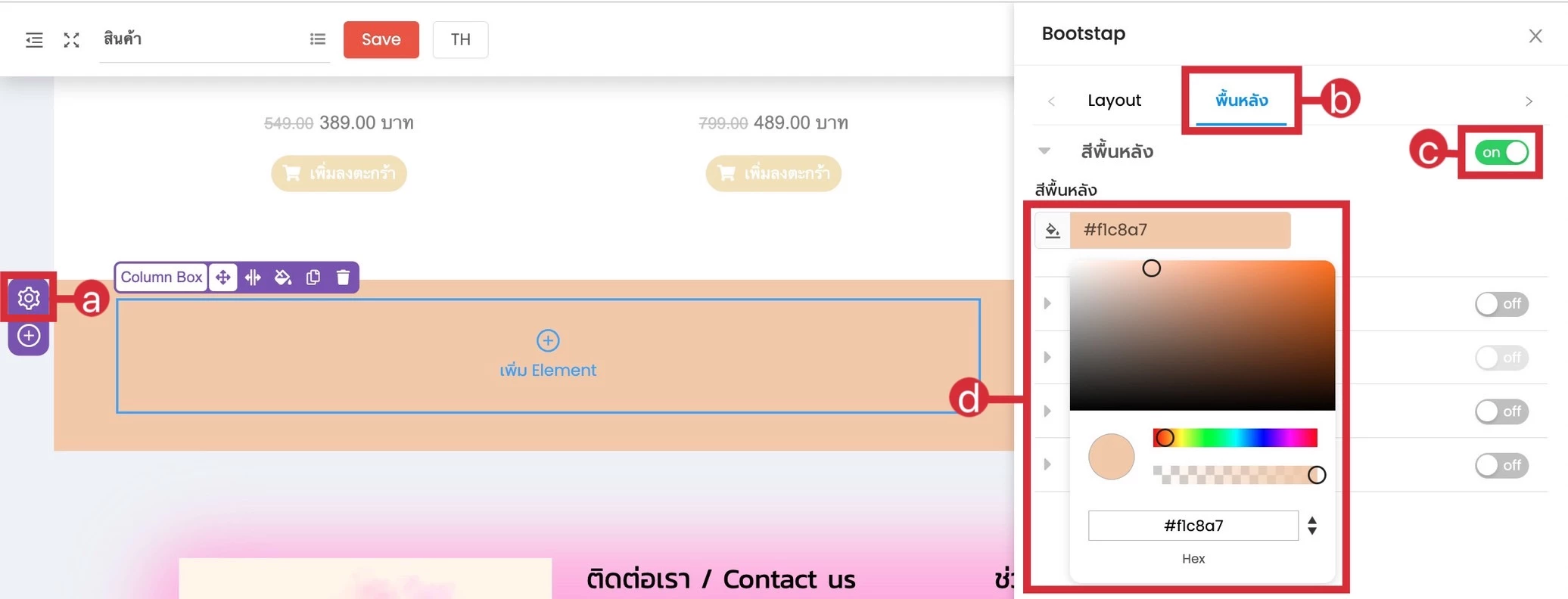
การใส่สีพื้นหลังให้กับ Section
- a คลิกไอคอนน็อต
- b คลิกเมนู "พื้นหลัง"
- c เปิดใช้งานสีพื้นหลัง
- d เลือกสีปรับแต่งตามต้องการ
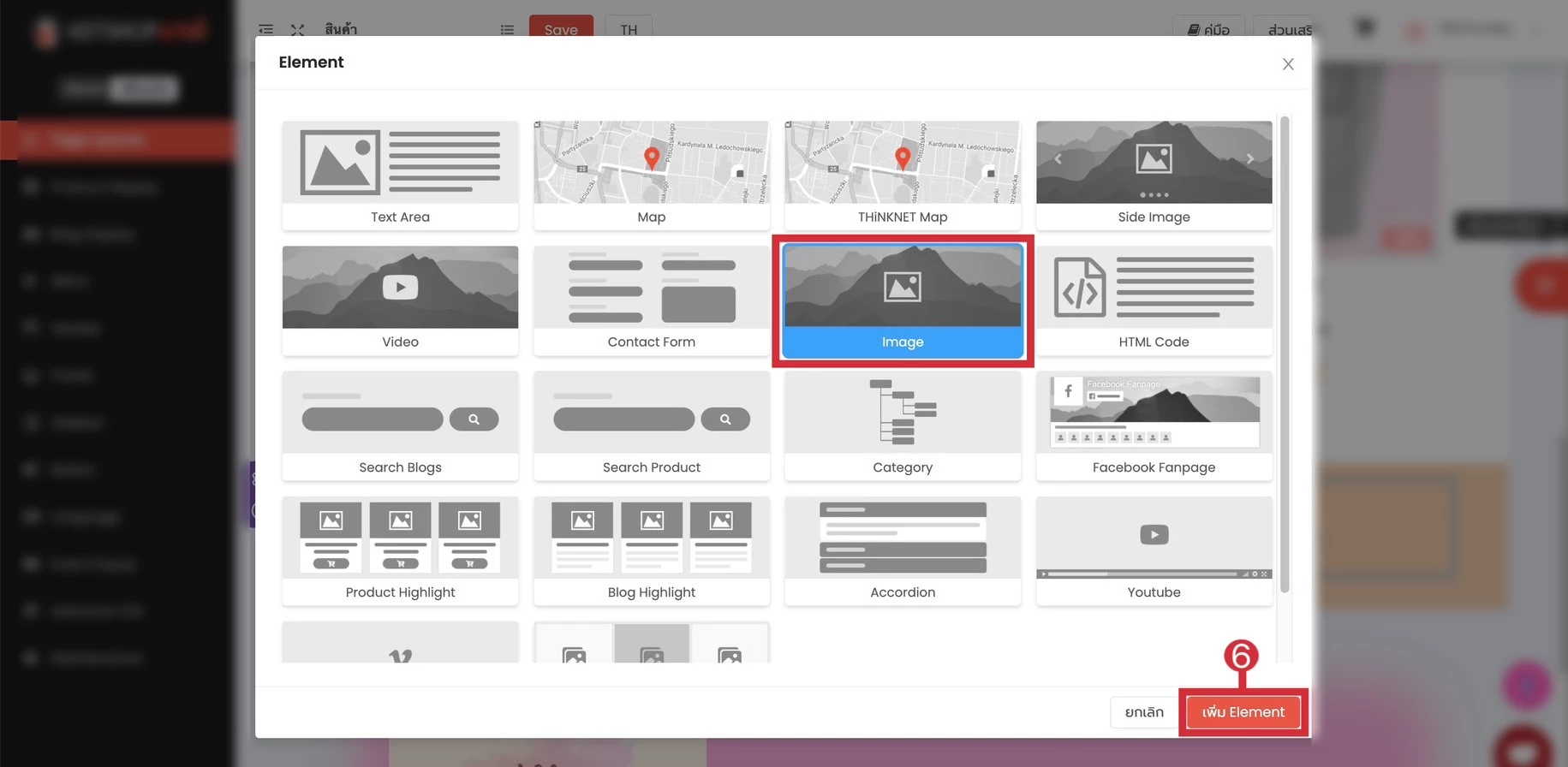
- 5 คลิก "เพิ่ม Element" ใน Box ฝั่งซ้าย

- 6 เลือก Image จากนั้นคลิก "เพิ่ม Element"
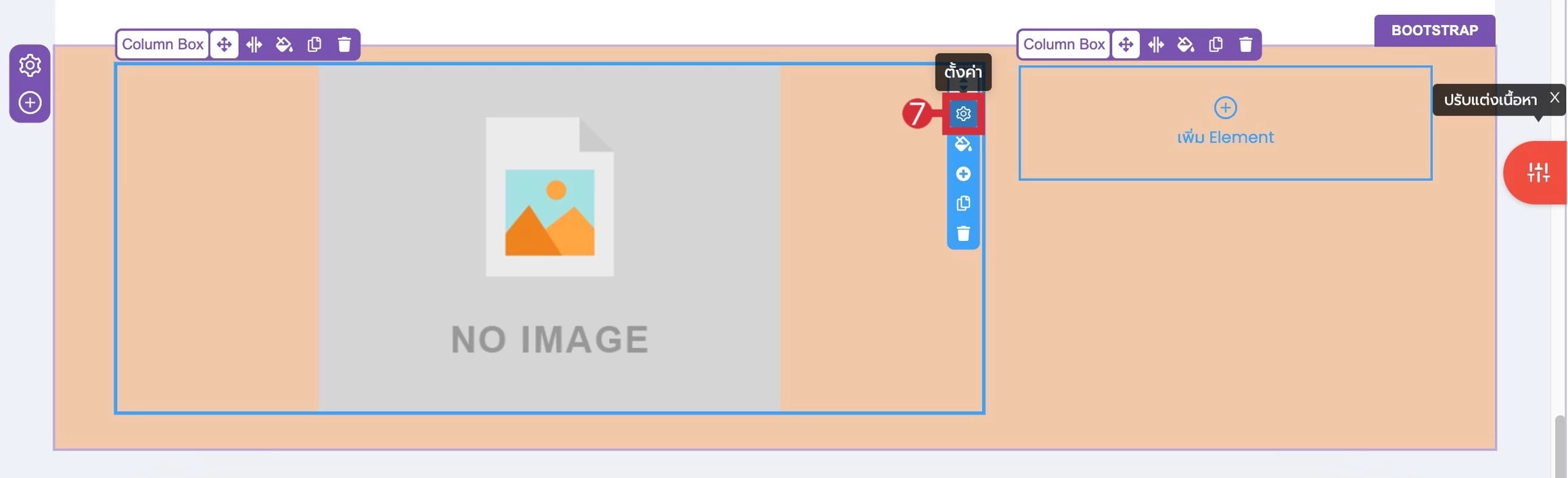
- 7 คลิกไอคอนน็อตเพื่อใส่รูปภาพ
ดูการตั้งค่า Element Image เพิ่มเติมได้ที่ คู่มือการใช้งาน Slide Image Element
- 8 คลิก "เพิ่ม Element" ใน Box ฝั่งขวา
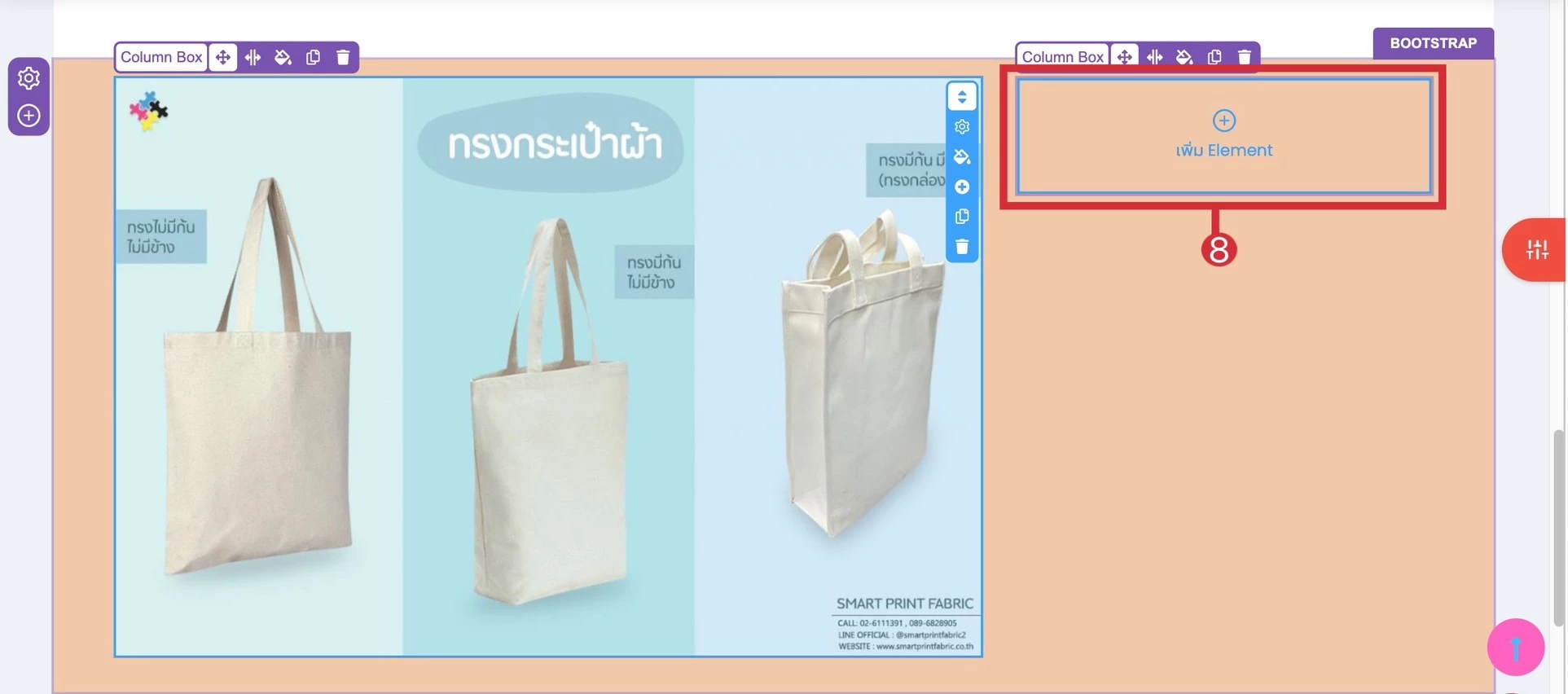
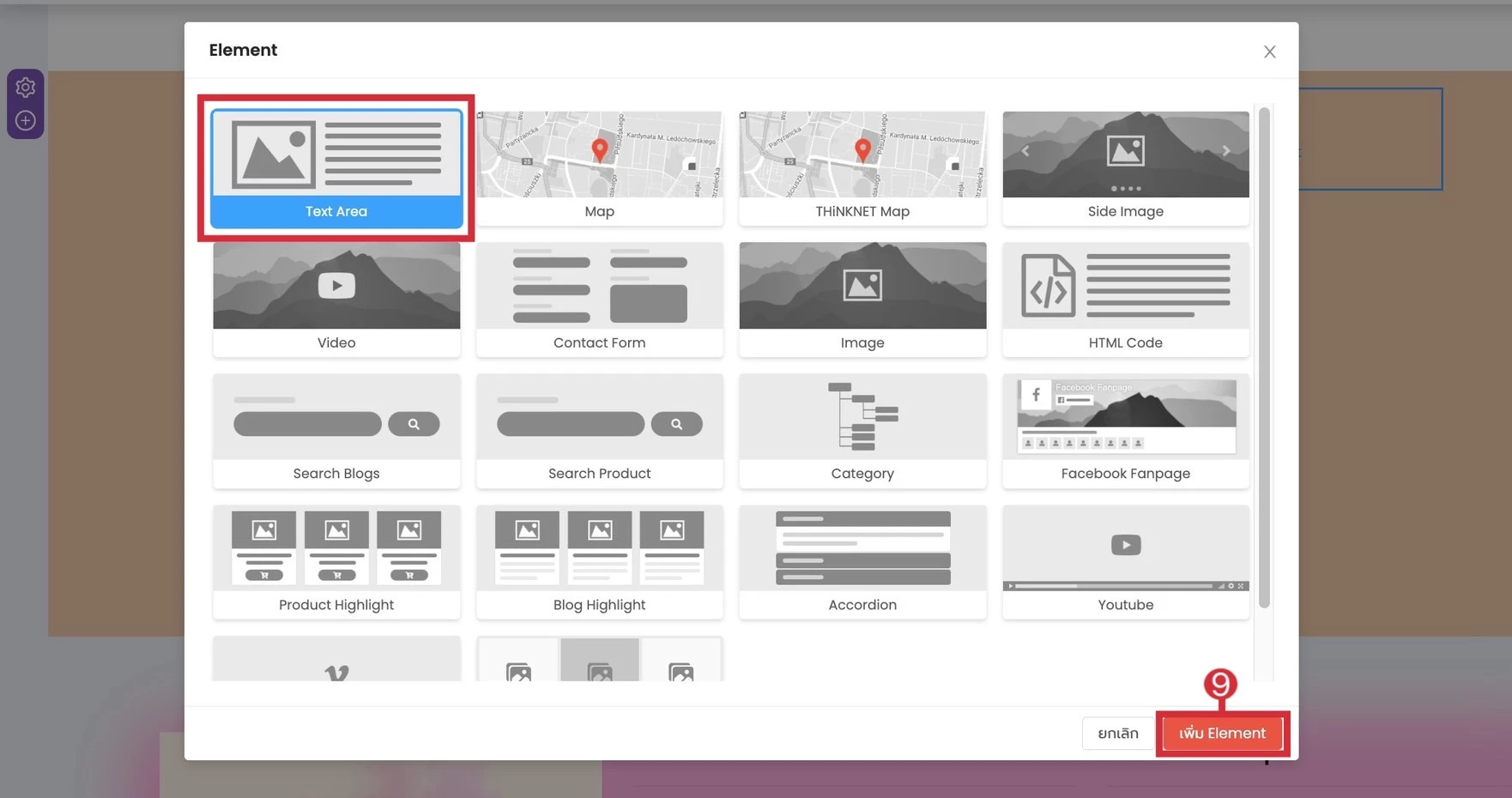
- 9 เลือก Text Area จากนั้นคลิก "เพิ่ม Element"
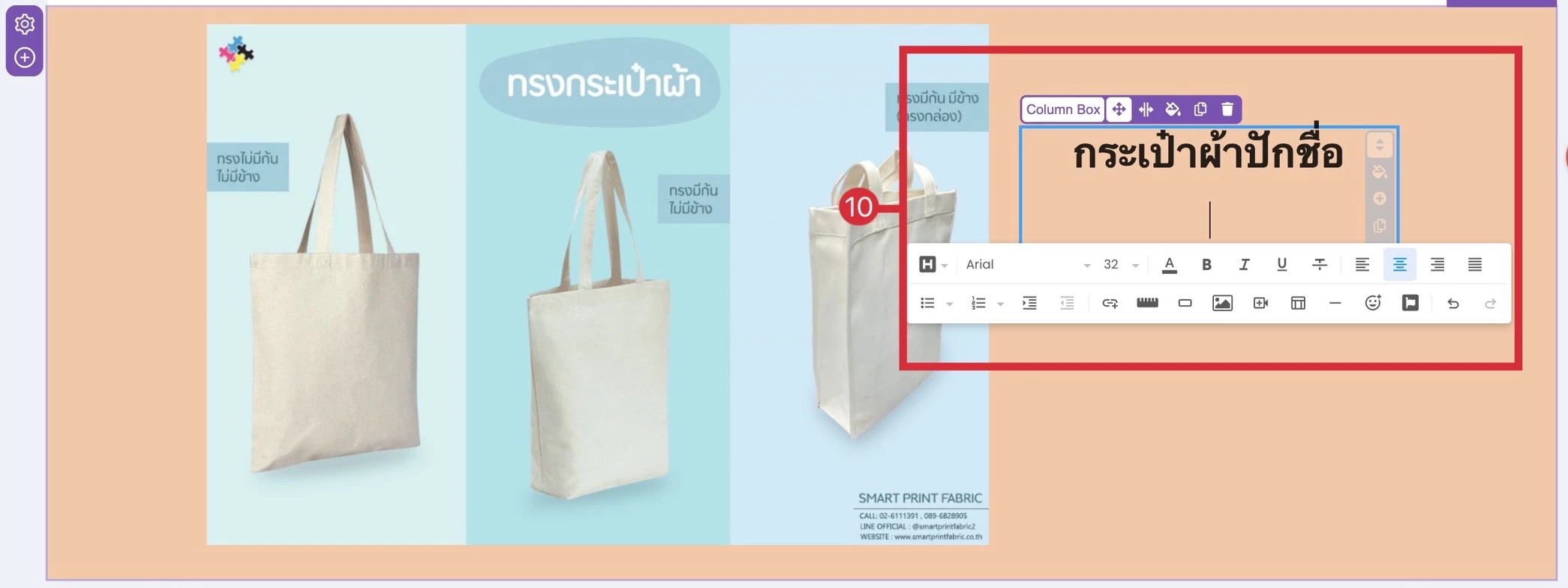
- 10 แก้ข้อความตามความต้องการ
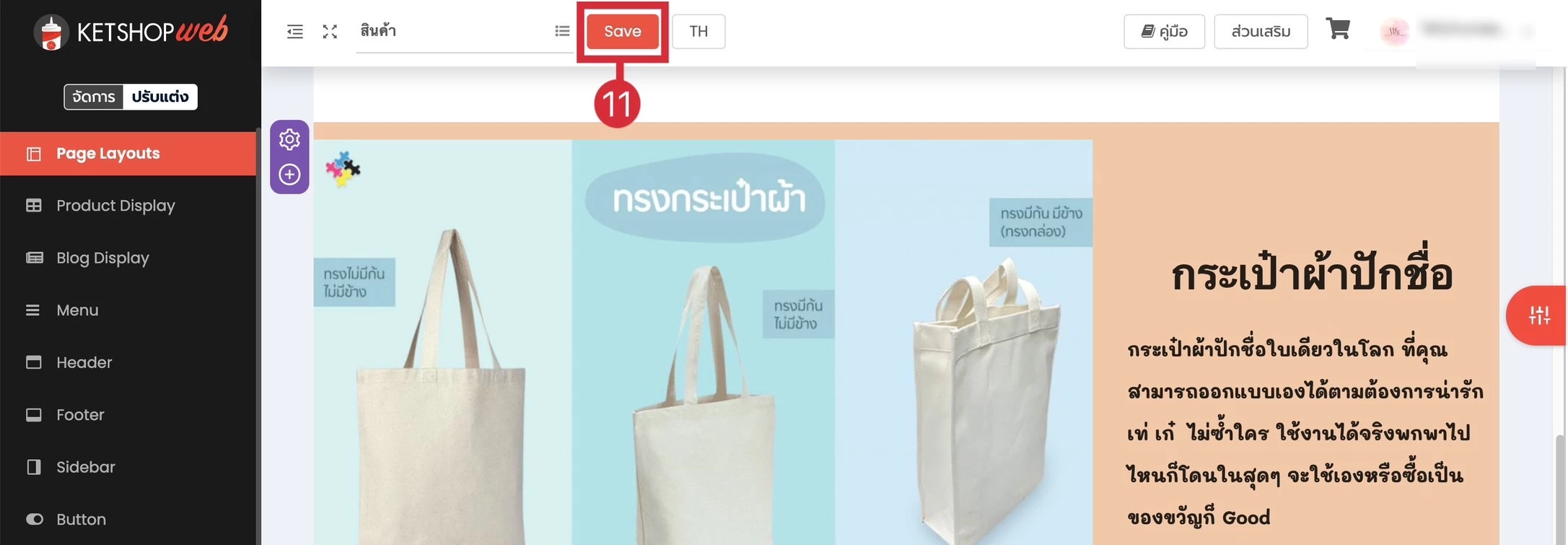
- 11 คลิก "Save" หลังจากปรับแต่งเสร็จเรียบร้อย
การใช้งาน Section Bootstrap แบบกำหนดเอง ค่อนข้างยืดหยุ่นในการจัด Layout มากกว่าแบบสัดส่วนเท่ากัน สามารถอ่านข้อแตกต่างระหว่าง Section Bootstrap แบบสัดส่วนเท่ากัน กับแบบกำหนดเองได้ที่ >> บทความเปรียบเทียบ Section Bootstrap ทั้งสองแบบ <<
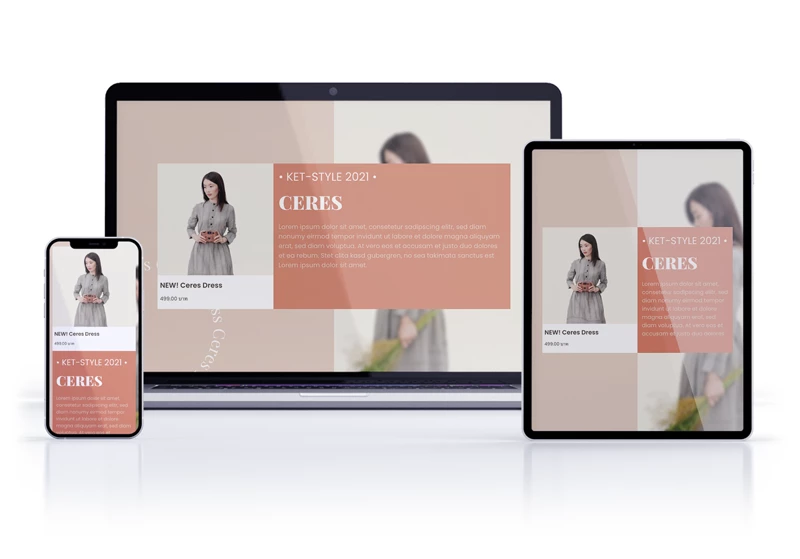
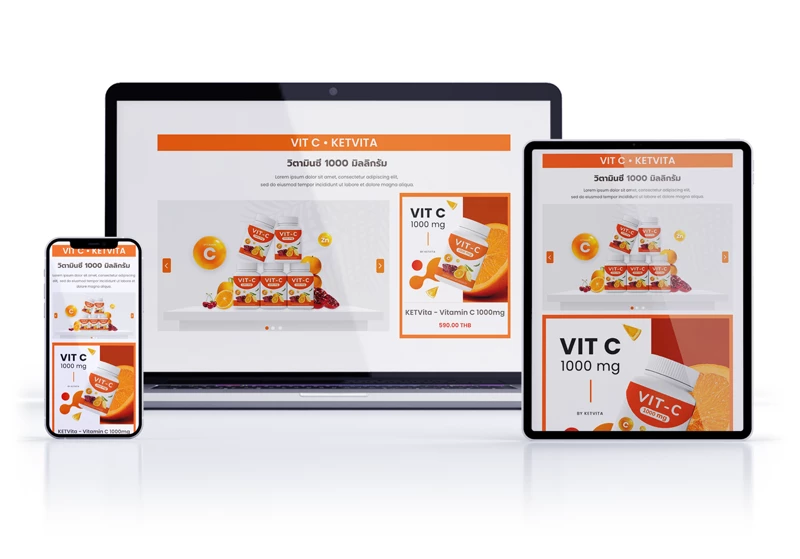
ตัวอย่างด้านล่าง การใช้งาน Section Bootstrap แบบกำหนดเอง ในการจัด Layout ของเว็บไซต์ เผื่อเป็นไอเดียในการปรับแต่งเว็บไซต์ให้น่าสนใจมากยิ่งขึ้น
พร้อมออกแบบ Layout สินค้าให้โดดเด่นแล้วหรือยัง?
ใช้ Section Bootstrap แบบกำหนดเองวันนี้ เพื่อจัด Layout การแนะนำสินค้าให้น่าสนใจและสวยงามทุกหน้าจอ
Unified Commerce Platform · OMS + CRM + CDP for Thai Businesses


