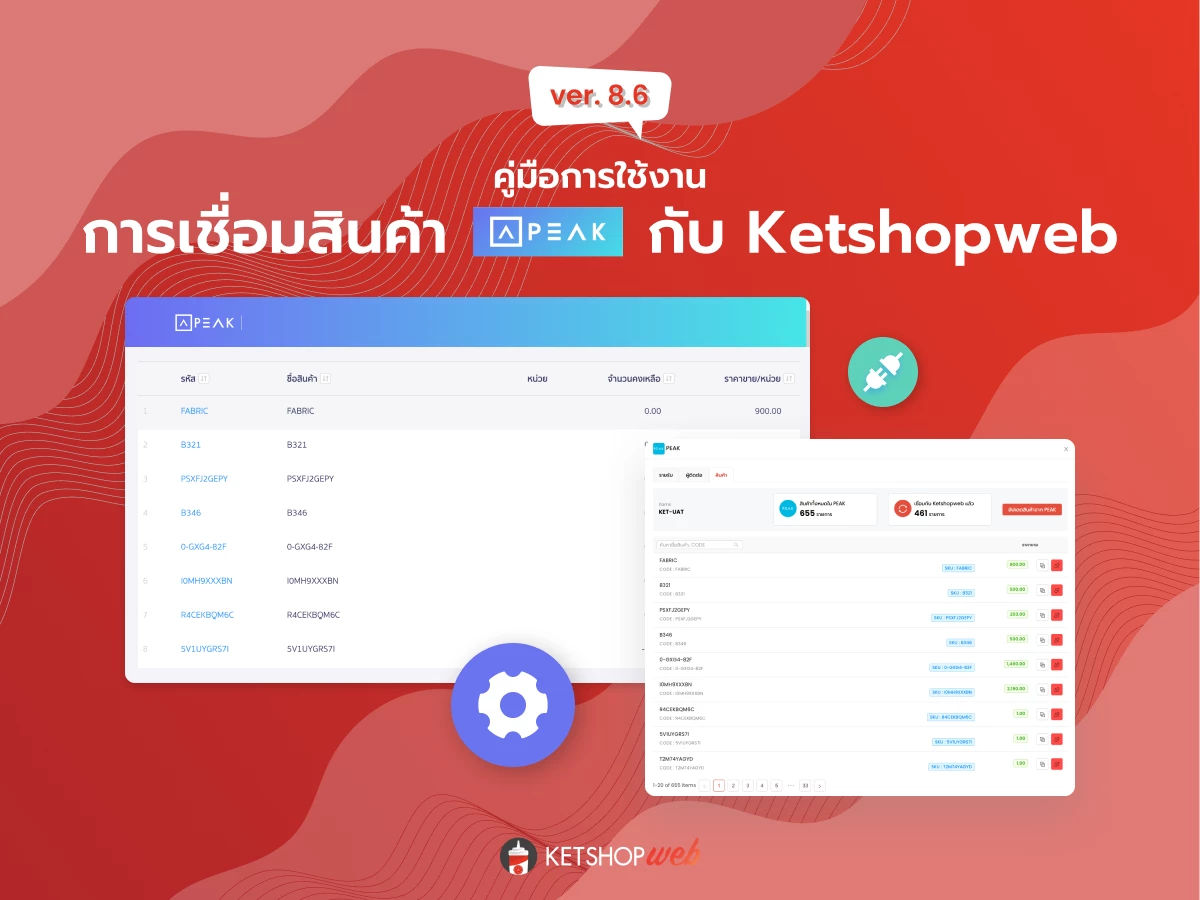
การสร้างสินค้าและจับคู่สินค้ากับ PEAK
การสร้างสินค้า (หลังจากเชื่อมต่อบริการเสริม PEAK แล้ว) แบ่งเป็น 2 กรณี
- กรณีที่ยังไม่สร้างสินค้าใน PEAK — มีสินค้าใน Ketshopweb แล้วแต่ยังไม่มีใน PEAK
- กรณีที่สร้างสินค้าใน PEAK แล้ว — มีสินค้าทั้งใน Ketshopweb และใน PEAK แล้ว
ดูวิธีการเชื่อมต่อบริการเสริม PEAK ได้ที่ การเชื่อมต่อระบบบัญชี PEAK Account
กรณียังไม่สร้างสินค้าใน PEAK
เมื่อเกิดออเดอร์ในระบบ Ketshopweb สินค้าในออเดอร์จะถูกส่งไปสร้างสินค้าใน PEAK ให้โดยอัตโนมัติ ไม่ต้องทำการจับคู่สินค้า ระบบจะเชื่อมต่อให้เอง โดยชื่อสินค้าและรหัสสินค้าจะเป็น SKU ที่ตั้งในระบบ Ketshopweb
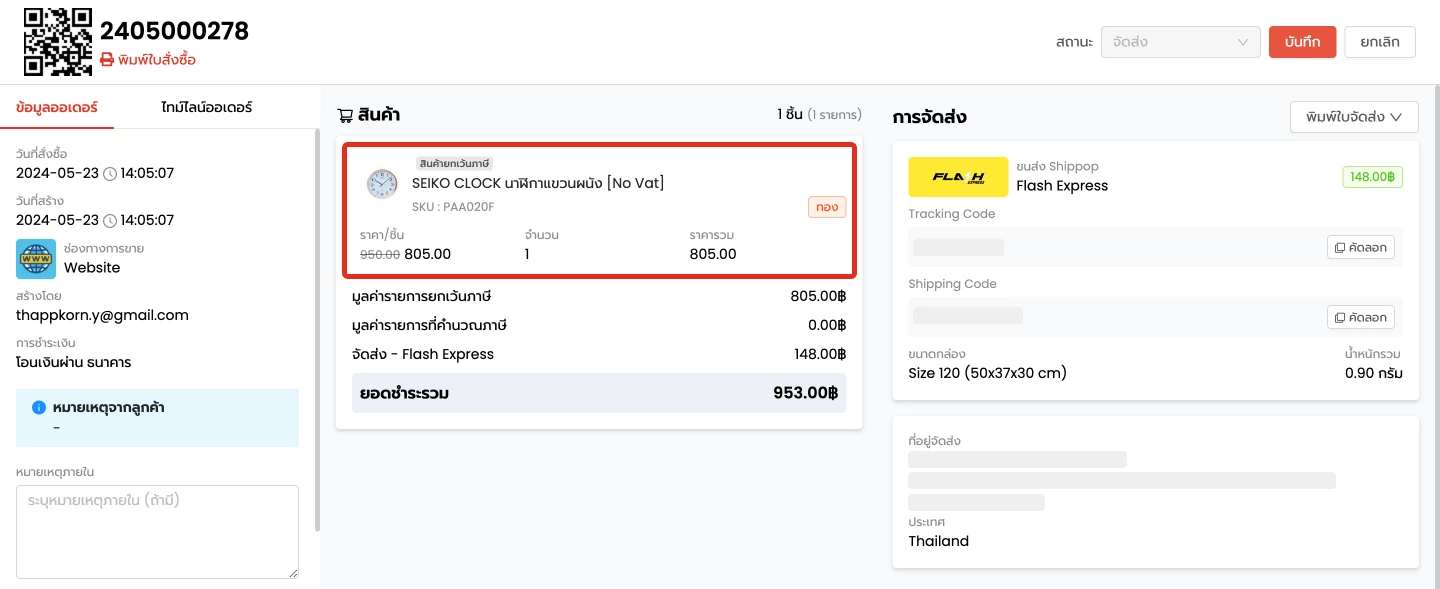
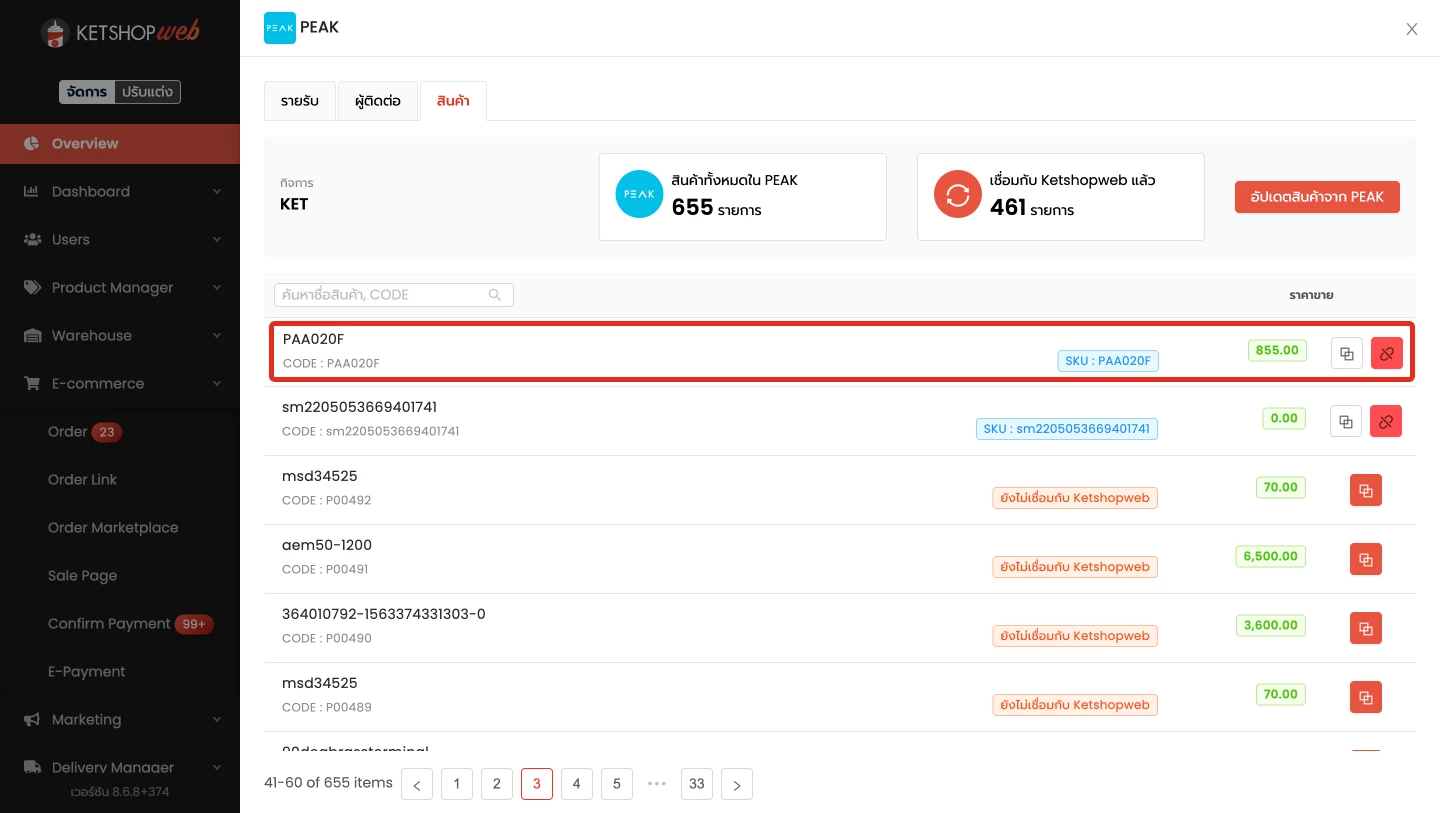
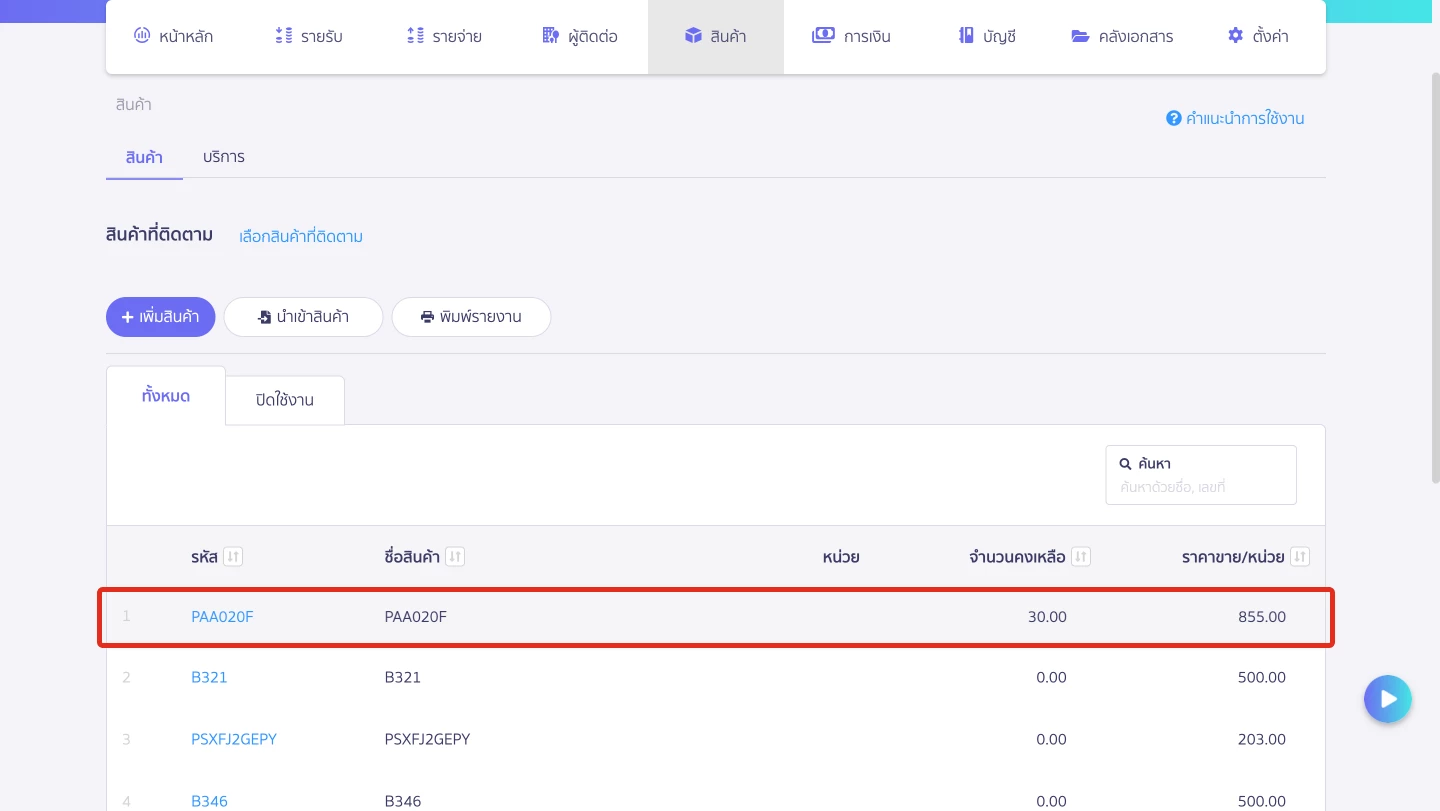
ในกรณีที่ออเดอร์มาจาก Marketplace และสินค้าทั้งหมดในออเดอร์มีอยู่แล้วในระบบ Ketshopweb ข้อมูลสินค้าจะถูกส่งไปสร้างใน PEAK ให้โดยอัตโนมัติ อย่างไรก็ตาม หากสินค้าจาก Marketplace ไม่มี SKU สินค้าจะถูกสร้างใหม่บน PEAK และจะถูกสร้างซ้ำเรื่อยๆ
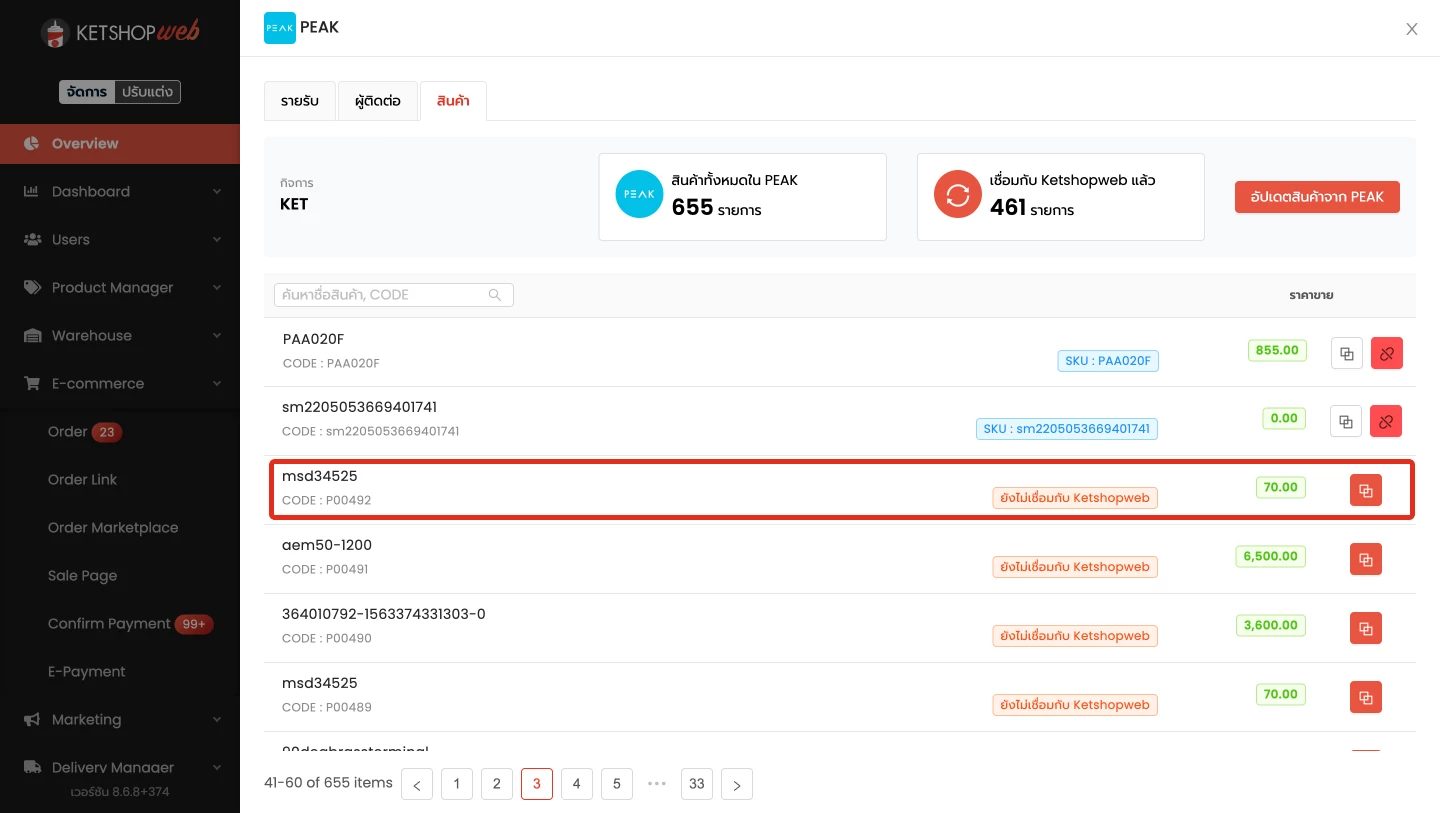
กรณีสร้างสินค้าใน PEAK แล้ว
หากตั้งเลขที่สินค้า (Code) ตอนสร้างสินค้าในฝั่ง PEAK เป็นรหัส SKU ของ Ketshopweb แล้ว สามารถกด "อัปเดตสินค้าจาก PEAK" ได้เลย สินค้าจะถูกจับคู่กันโดยอัตโนมัติ
แต่หากตั้ง เลขที่สินค้า (Code) ใน PEAK ไม่ตรงกับ SKU ของ Ketshopweb จะต้องกดจับคู่สินค้าในระบบก่อน มิฉะนั้นสินค้านั้นจะถูกสร้างใหม่ (เพราะ SKU ไม่ตรงกันจะนับเป็นสินค้าคนละชิ้น) และเมื่อเกิดออเดอร์ซ้ำ ระบบจะจับคู่กับสินค้ารายการใหม่แทน ทำให้ใน PEAK มีสินค้าชิ้นเดียวกันซ้ำกัน 2 รายการ
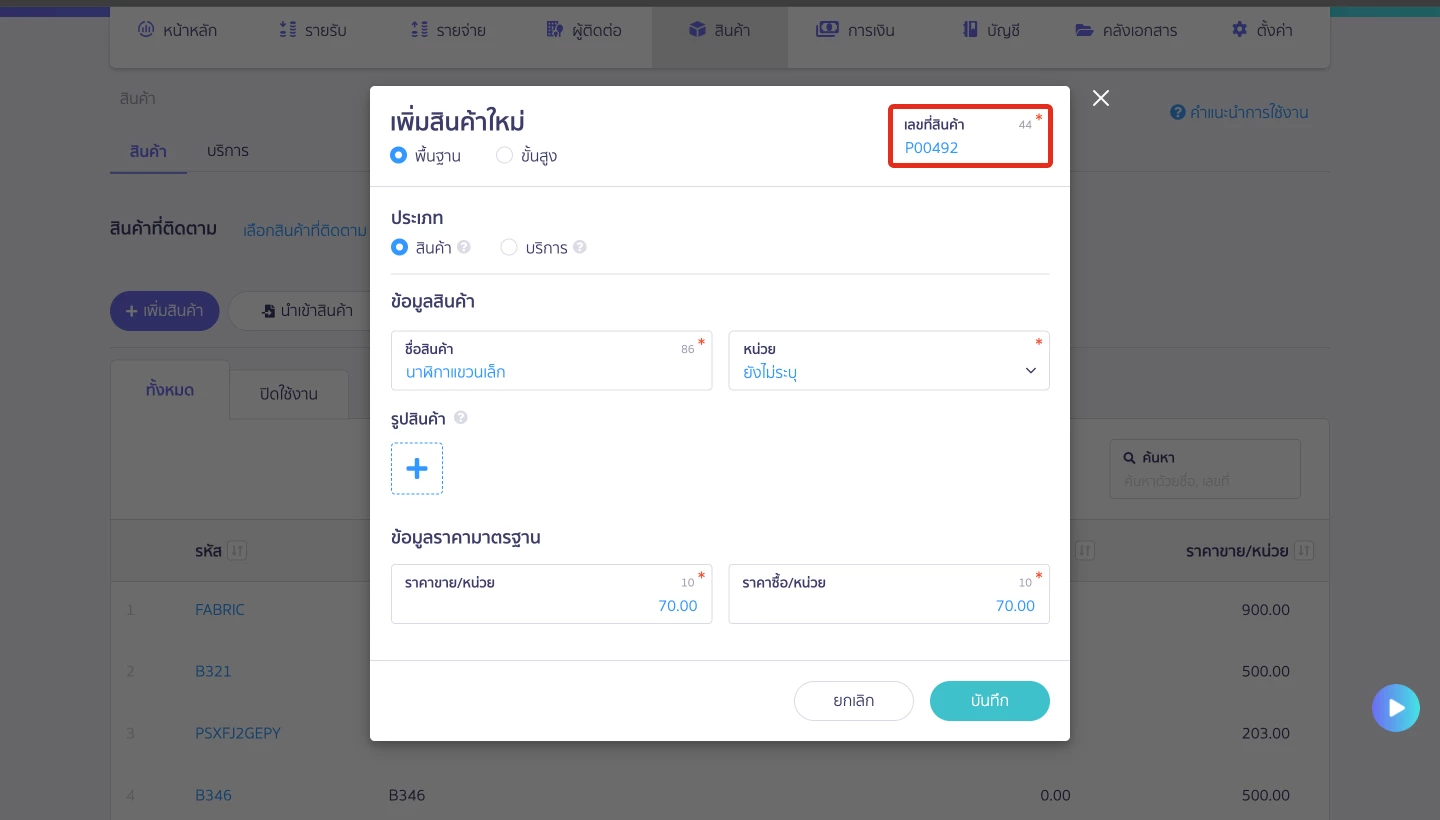
วิธีการจับคู่สินค้าระหว่าง Ketshopweb และ PEAK
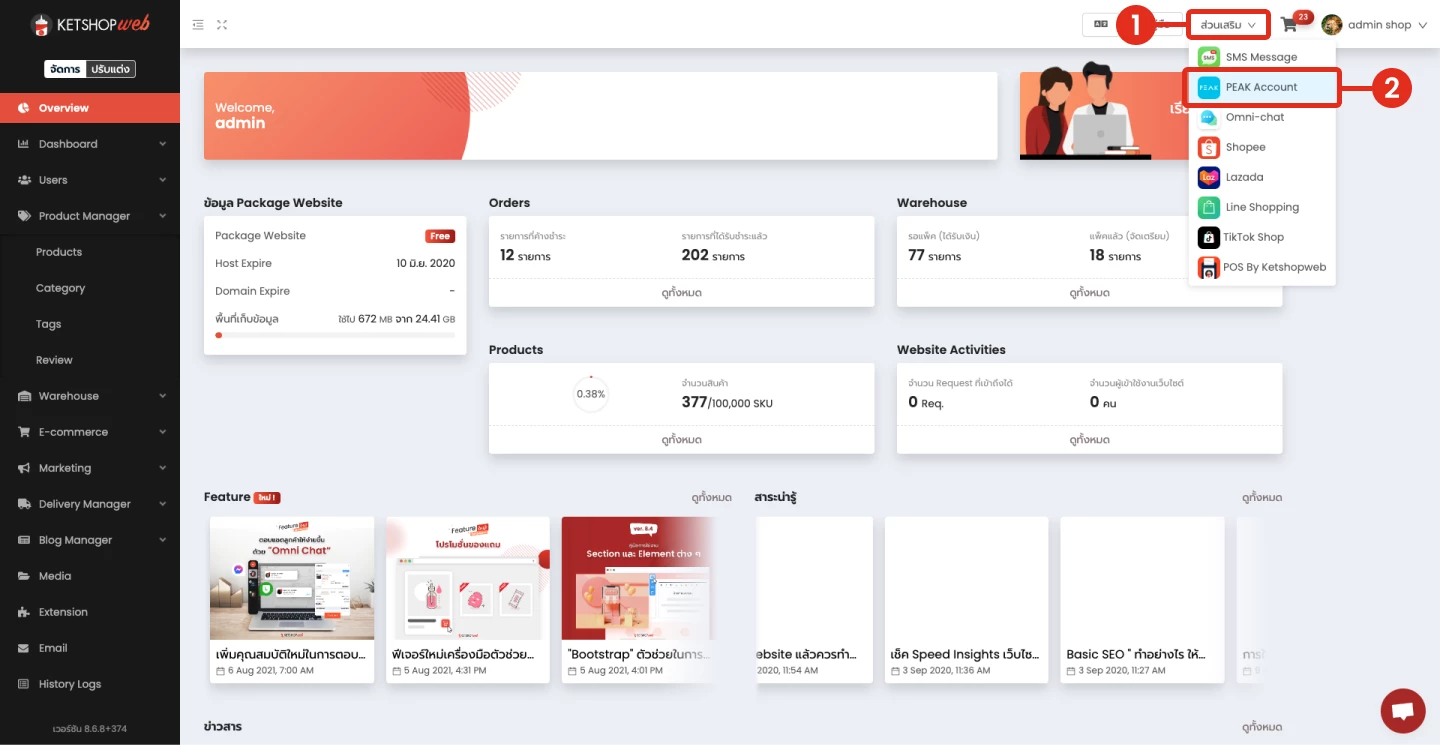
- 1 เข้าสู่ระบบหลังบ้าน Ketshopweb คลิก "ส่วนเสริม"
- 2 คลิกเลือก "PEAK Account"
- 3 เลือกแถบ "สินค้า" จากนั้นกดปุ่ม "กดอัปเดตสินค้าจาก PEAK" — ระบบจะทำการอัปเดตสินค้าจาก PEAK มายังระบบ Ketshopweb
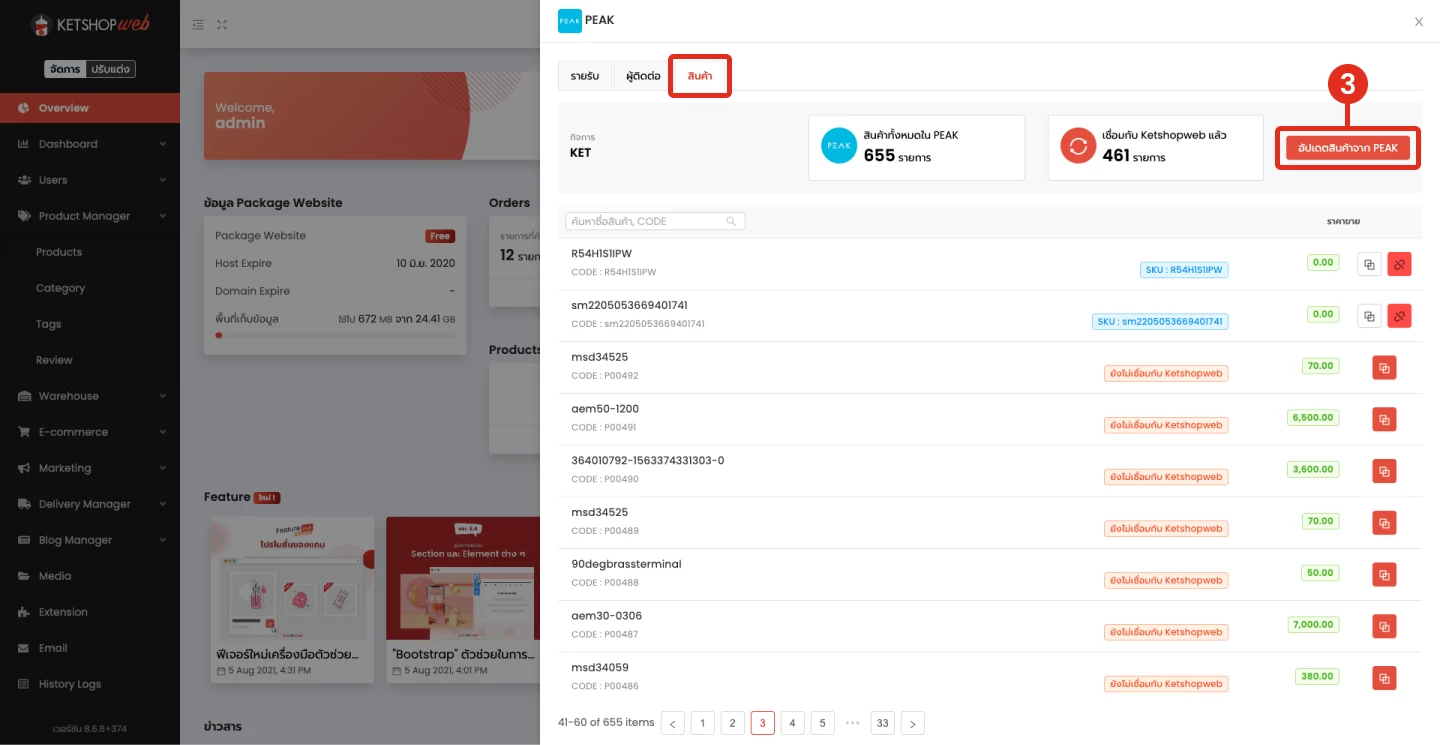
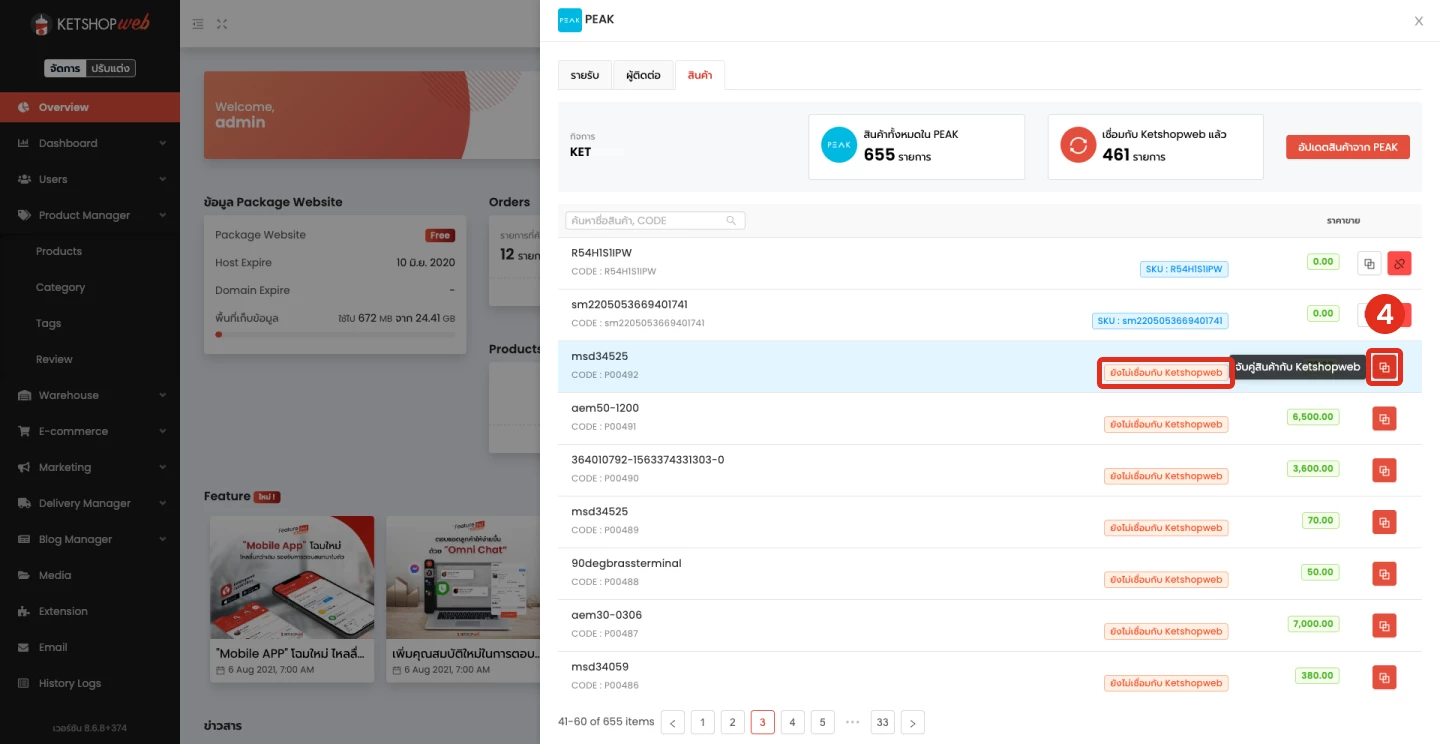
- 4 ดูรายการสินค้าที่ยังไม่ได้เชื่อมได้จากแท็ก "ยังไม่เชื่อมกับ Ketshopweb" จากนั้นกดปุ่ม "จับคู่สินค้ากับ Ketshopweb" ที่รายการสินค้าที่ต้องการเชื่อม
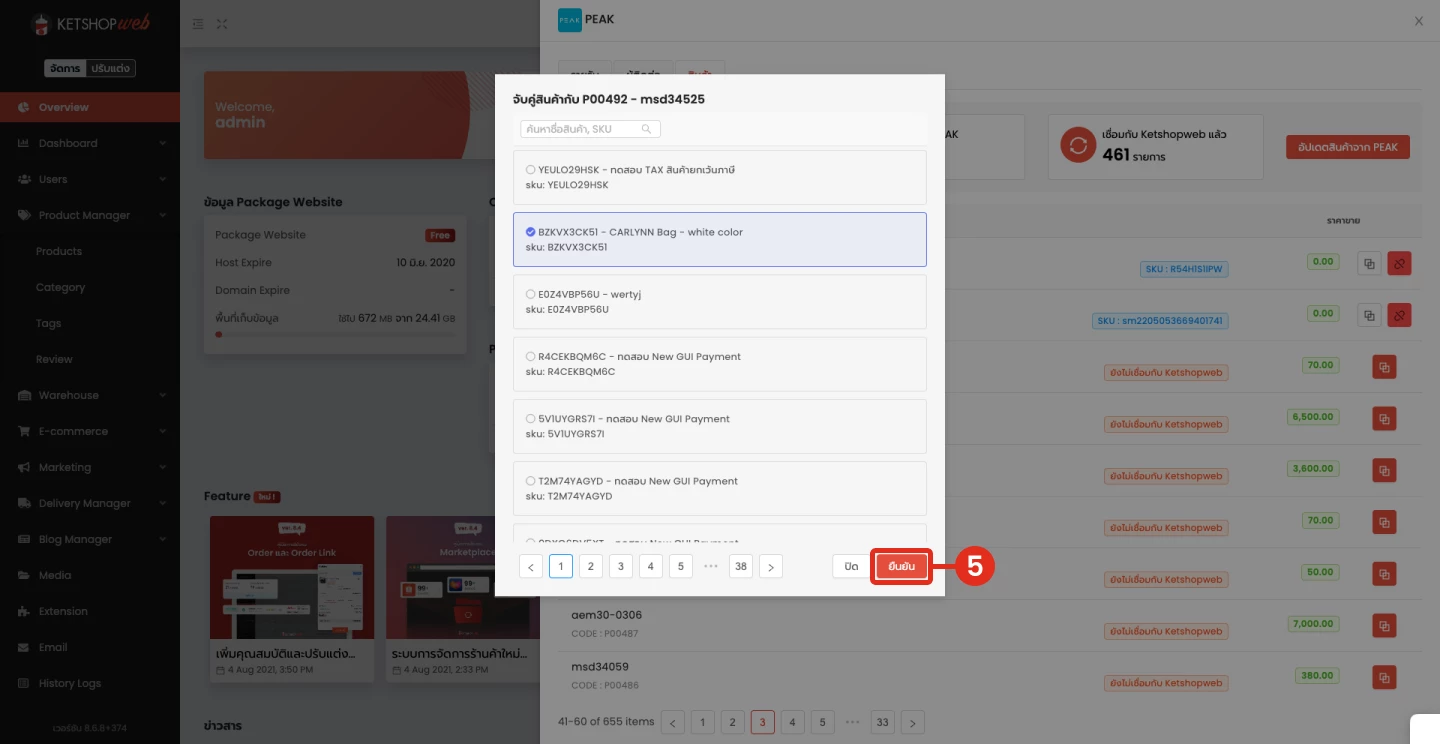
- 5 ระบบจะแสดง Popup ให้เลือกว่าจะจับคู่สินค้า PEAK นี้กับสินค้าไหนในระบบ Ketshopweb จากนั้นคลิกปุ่ม "ยืนยัน"
เชื่อมต่อ Ketshopweb กับ PEAK ได้ง่ายๆ
เริ่มต้นใช้งาน Ketshopweb วันนี้ — ครบทุกเครื่องมือขายออนไลน์ในที่เดียว ปรึกษาฟรี ไม่มีค่าใช้จ่าย
Unified Commerce Platform · OMS + CRM + CDP for Thai Businesses
sales@ketshopweb.com · 02-038-5588


